
Monitor-Ghosting erkennen: So unterscheidest du Schlieren von Pixelproblemen
Du ziehst in einem schnellen Spiel die Kamera nach links, ein Gegner bewegt sich durch das Bild oder du scrollst durch eine dunkle Webseite. Hinter dem Objekt bleibt ein grauer, heller oder farbiger Schleier zurück. Im nächsten Moment entdeckst du auf einem Testbild einen winzigen Punkt, der dauerhaft leuchtet oder schwarz bleibt. Beide Beobachtungen können wie ein Defekt wirken, haben aber häufig völlig unterschiedliche Ursachen. Genau deshalb ist es wichtig, Monitor-Ghosting nicht vorschnell mit einem kaputten Pixel gleichzusetzen.
Ghosting bezeichnet bewegungsabhängige Schlieren. Sie entstehen, wenn die Bildpunkte eines LCD- oder OLED-Monitors ihre Helligkeit und Farbe nicht schnell genug ändern oder wenn die Signalverarbeitung die Pixel zu aggressiv ansteuert. Ein echtes Pixelproblem sitzt dagegen meistens an einer festen Stelle des Bildes. Es bleibt auch dann sichtbar, wenn sich der Bildinhalt ändert, und lässt sich oft mit einfarbigen Testflächen eindeutig nachweisen.
Für dich ist die Unterscheidung aus drei Gründen relevant. Erstens kannst du dadurch besser beurteilen, ob eine Einstellung am Monitor die Darstellung verbessert. Zweitens vermeidest du unnötige Reklamationen, wenn lediglich ein ungünstig eingestelltes Overdrive-Profil für helle Schatten sorgt. Drittens erkennst du schneller, wann tatsächlich ein Panel- oder Signalfehler vorliegt. Dieser Ratgeber zeigt dir eine systematische Vorgehensweise: Du lernst, welche Symptome typisch sind, wie du unter kontrollierten Bedingungen testest und welche Einstellungen du verändern solltest. Dabei geht es nicht nur um den auffälligen Schweif hinter bewegten Objekten, sondern auch um inverse Schlieren, tote und hängende Pixel, Flimmern, Bildaussetzer und andere Fehler, die häufig miteinander verwechselt werden.
Am zuverlässigsten ist eine Kombination aus Beobachtung, Testbildern und einem Vergleich mehrerer Monitorprofile. Ein einzelner kurzer Blick auf ein Spielbild reicht selten aus, weil Bildrate, Raumbeleuchtung, Kontrast und persönliche Wahrnehmung das Ergebnis beeinflussen. Wenn du die Ursache Schritt für Schritt eingrenzt, kannst du viel sicherer entscheiden, ob eine Einstellung genügt, ein Kabel geprüft werden sollte oder ein Austausch sinnvoll ist.
Was Monitor-Ghosting technisch bedeutet
Damit du Ghosting sicher erkennst, hilft ein kurzer Blick auf die Arbeitsweise eines Monitors. Ein Bildschirm aktualisiert sein Bild nicht als perfekt bewegte Fläche, sondern zeigt viele Einzelbilder nacheinander. Bei 60 Hertz wird das Bild 60-mal pro Sekunde erneuert, bei 144 Hertz 144-mal und bei 240 Hertz entsprechend häufiger. Zwischen zwei Einzelbildern müssen die Pixel ihre Farbe beziehungsweise Helligkeit verändern. Diese Veränderung benötigt Zeit und wird häufig als Pixel-Reaktionszeit bezeichnet. Schafft ein Pixel den Wechsel nicht rechtzeitig, ist beim nächsten Bild noch ein Teil des vorherigen Zustands vorhanden. Das Auge nimmt diese Übergänge als Schlieren oder Nachziehen wahr.
Ghosting ist deshalb kein einzelner, immer gleich aussehender Fehler. Die Stärke hängt von der Farbkombination, der Bildwiederholrate, der Bildrate des Spiels und dem verwendeten Overdrive-Modus ab. Ein dunkles Objekt vor hellem Hintergrund kann sich anders verhalten als ein helles Objekt auf einer dunklen Fläche. Auch die Temperatur des Panels, die aktivierte variable Bildwiederholrate und die interne Signalverarbeitung können eine Rolle spielen.
Bei vielen Monitoren versucht Overdrive, die Pixel schneller an ihr Ziel zu bringen. Dafür wird kurzfristig eine stärkere Spannung verwendet. Ist diese Korrektur gut abgestimmt, verkürzt sie die sichtbare Übergangsphase. Ist sie zu aggressiv, schießt der Pixel über den Zielwert hinaus. Dann entsteht kein klassischer dunkler Schweif, sondern ein heller Rand, ein farbiger Saum oder eine doppelte Kontur. Dieses Phänomen wird oft als inverses Ghosting oder Overshoot bezeichnet. Ein schnelleres Overdrive-Profil ist also nicht automatisch besser.
Wichtig ist außerdem die Unterscheidung zwischen Pixel-Reaktionszeit und Bewegungsunschärfe durch Sample-and-Hold. Selbst wenn die Pixel sehr schnell reagieren, kann ein Objekt bei niedriger Bildrate oder langer Betrachtungsdauer weniger scharf wirken. Ein Monitor mit hoher Hertz-Zahl reduziert diese Wahrnehmung nur dann sinnvoll, wenn deine Grafikkarte und das Spiel auch ausreichend Bilder liefern. Ghosting ist somit ein Zusammenspiel aus Panel, Einstellungen, Signal und Nutzungsszenario, nicht bloß ein einzelner Messwert auf dem Datenblatt.
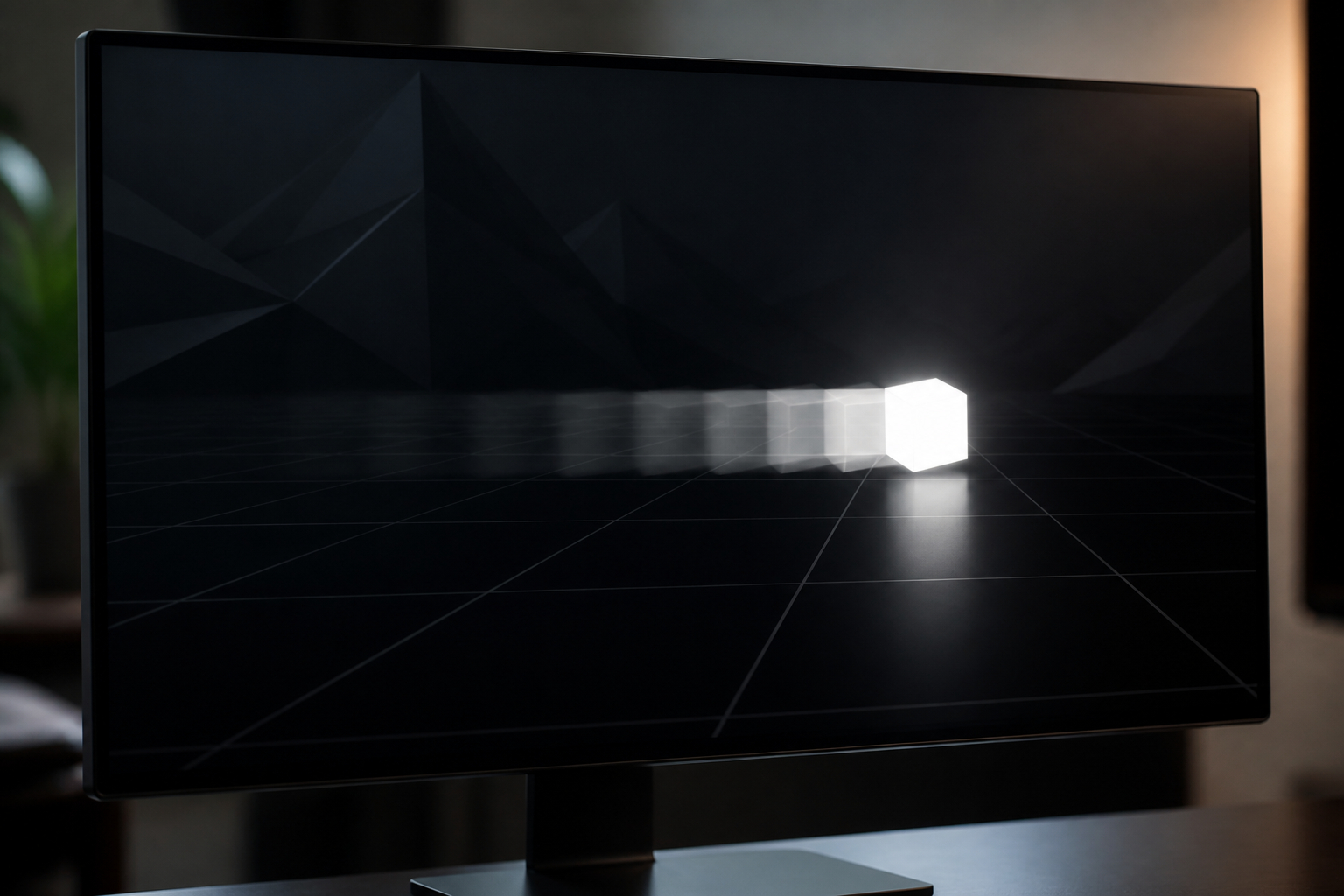
Die typischen Symptome von Ghosting und Overshoot
Die wichtigste Beobachtung lautet: Ghosting verändert seine Position mit dem Bildinhalt. Wenn du einen hellen Schriftzug oder ein bewegtes Testobjekt siehst, bleibt die Spur nicht an einer festen Stelle des Panels. Sie hängt an der Bewegungsrichtung und verschwindet, sobald das Objekt stehen bleibt. Bei einer Bewegung nach rechts kann der Schweif beispielsweise links oder rechts der Kontur erscheinen, je nachdem, wie die Übergänge verarbeitet werden. Häufig wirkt er grau, dunkel oder leicht farbig und wird bei kontrastreichen Szenen besonders deutlich.
Der klassische Fall ist ein dunkler Nachzieheffekt hinter hellen oder weißen Elementen. In einem schnellen Shooter kann das die Kontur eines Gegners verschmieren. Beim Scrollen schwarzer Schrift auf weißem Hintergrund scheint die Schrift kurz zu verwischen. Bei langsamen Kameraschwenks fällt das Problem manchmal kaum auf, während schnelle Bewegungen mit hohem Kontrast die Schwäche deutlich zeigen.
Inverse Ghosting erkennst du an einem hellen oder farbigen Rand. Statt eines dunklen Schleiers erscheint hinter oder vor dem Objekt ein heller Schatten, der beinahe wie eine zweite Kontur aussieht. Dieser Effekt kann sich bei einer niedrigeren Overdrive-Stufe verringern, obwohl das Bild auf den ersten Blick weniger aggressiv scharf wirkt. Wenn du zwischen mehreren Reaktionszeit-Modi wählen kannst, ist die mittlere Einstellung oft ein guter Ausgangspunkt. Die schnellste Stufe ist nicht selten für Marketingwerte optimiert und erzeugt bei realen Übergängen sichtbaren Overshoot.
Auch die Bildrate beeinflusst deine Wahrnehmung. Bei 30 oder 45 Bildern pro Sekunde wirken Bewegungen grundsätzlich weniger flüssig als bei 120 oder 144 Bildern pro Sekunde. Dadurch kann eine vorhandene Unschärfe stärker auffallen, obwohl das Panel unverändert arbeitet. Umgekehrt kann ein hoher Bildmodus Ghosting reduzieren, weil die Abstände zwischen den Einzelbildern kleiner werden, er beseitigt aber keine langsamen Pixelübergänge vollständig.
Ein guter erster Hinweis ist daher die Bewegungsabhängigkeit: Wird die Spur nur bei Bewegung sichtbar und folgt sie dem Objekt, spricht viel für Ghosting oder Overshoot. Bleibt der Fehler unabhängig vom Bildinhalt an derselben Stelle, solltest du anschließend gezielt auf einen Pixel- oder Signalfehler testen.
Vorbereitung: So testest du deinen Monitor unter fairen Bedingungen
Bevor du ein Urteil fällst, solltest du die Testbedingungen kontrollieren. Viele scheinbare Probleme entstehen, weil der Monitor im falschen Bildmodus läuft, die Bildwiederholrate auf 60 Hertz begrenzt ist oder eine automatische Funktion die Darstellung verändert. Öffne zunächst das Bildschirmmenü und setze die Bildoptionen auf einen neutralen Zustand. Notiere dir vorhandene Werte, damit du später wieder zu deiner bevorzugten Konfiguration zurückkehren kannst. Für den ersten Vergleich sind extreme Spielemodi, dynamischer Kontrast, künstliche Schärfe und besonders aggressive Reaktionszeitprofile besser deaktiviert.
Stelle in Windows oder im jeweiligen Betriebssystem die native Auflösung und die maximal vorgesehene Bildwiederholrate ein. Prüfe anschließend, ob das verwendete Spiel dieselbe Frequenz nutzt. Bei einem 144-Hertz-Monitor kann ein Spiel im Fenstermodus trotzdem mit 60 Hertz laufen. Auch ein falsch eingestellter Anschluss oder ein ungeeignetes Kabel kann dazu führen, dass die gewünschte Frequenz, Farbtiefe oder variable Synchronisation nicht aktiv ist.
Teste zunächst bei normaler Raumbeleuchtung. In einem völlig dunklen Raum wirken Kontrastfehler stärker, während direktes Sonnenlicht feine Schlieren überstrahlen kann. Reinige das Panel vorsichtig, weil Staub oder Fingerabdrücke bei einfarbigen Flächen wie Pixeldefekte aussehen können. Sitze in einem normalen Abstand und verändere deine Sitzposition nur, wenn du den Blickwinkel als mögliche Ursache untersuchen möchtest. Gerade VA-Panels können bei seitlicher Betrachtung anders wirken als frontal.
Für reproduzierbare Ergebnisse verwendest du am besten dieselbe Testszene mit mehreren Geschwindigkeiten und Kontrasten. Ein bewegtes Testmuster mit hellen und dunklen Formen eignet sich für Ghosting. Einfarbige Flächen in Schwarz, Weiß, Rot, Grün und Blau helfen bei der Pixelprüfung. Die Prüfung sollte nicht nur im Browser stattfinden. Teste zusätzlich ein Spiel oder eine andere Anwendung, denn Browser, Grafikkartentreiber und Vollbildmodus können die Ausgabe unterschiedlich behandeln.
Wichtig: Eine Kameraaufnahme ist nur eine Ergänzung. Belichtungszeit, Bildrate der Kamera und Rolling-Shutter-Effekte können Schlieren verstärken oder künstlich erzeugen. Entscheidend ist zunächst, was du mit bloßem Auge unter wiederholbaren Bedingungen siehst.
- Native Auflösung und höchste unterstützte Bildwiederholrate einstellen.
- Monitor auf ein neutrales oder mittleres Overdrive-Profil setzen.
- Dynamischen Kontrast, extreme Schärfung und zusätzliche Bildverbesserer vorübergehend deaktivieren.
- Mit bewegten Testmustern bei hellen, dunklen und gemischten Kontrasten prüfen.
- Anschließend einfarbige Flächen für Schwarz-, Weiß-, Rot-, Grün- und Blauprüfung anzeigen.
- Den Test mit einem Spiel und nach Möglichkeit an einem zweiten Anschluss wiederholen.
Ghosting oder toter Pixel: Die entscheidenden Unterschiede
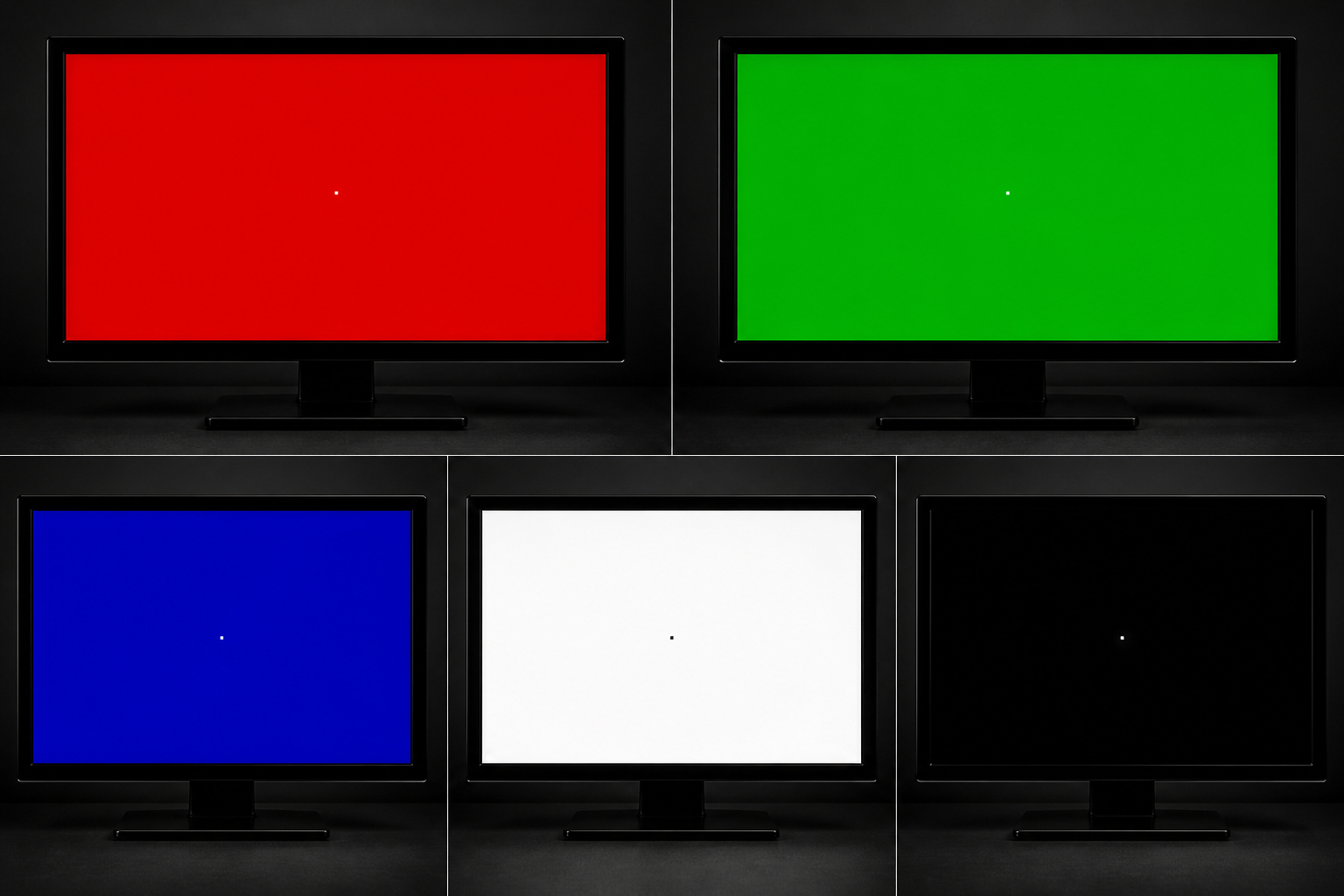
Ein toter Pixel und Ghosting sehen auf den ersten Blick ähnlich störend aus, verhalten sich aber grundverschieden. Ein toter Pixel bleibt dauerhaft schwarz, weil er kein Licht mehr durchlässt oder seine Ansteuerung ausgefallen ist. Er befindet sich immer an derselben Koordinate. Änderst du das Bild von einem Spiel zu einer weißen Webseite, verschiebt er sich nicht. Auf einer hellen Testfläche ist er meist besonders leicht zu entdecken.
Ein sogenannter hängender Pixel, oft auch stuck pixel genannt, leuchtet dagegen dauerhaft in einer bestimmten Farbe. Typisch sind Rot, Grün oder Blau, manchmal auch ein Mischton. Er kann auf schwarzem Hintergrund auffallen, weil der Punkt heller bleibt als seine Umgebung. Bei manchen Paneltechnologien kann ein Subpixel teilweise fehlerhaft arbeiten, sodass der Punkt je nach Hintergrundfarbe unterschiedlich stark sichtbar wird. Auch in diesem Fall ist die feste Position das wichtigste Erkennungsmerkmal.
Für den Test öffnest du nacheinander vollständig einfarbige Flächen. Die Farben sollten den gesamten Bildschirm bedecken, ohne Mauszeiger, Fensterrahmen oder Benachrichtigungen. Betrachte das Panel aus normalem Abstand und prüfe auffällige Stellen danach aus größerer Nähe. Ein Staubkorn auf der Oberfläche verändert seine Form oder verschwindet bei vorsichtigem Reinigen, während ein Pixeldefekt exakt an der gleichen Stelle bleibt. Notiere bei einem Verdacht die Position, zum Beispiel gemessen von der linken und oberen Kante.
Ghosting verschwindet, wenn die Bewegung endet. Du kannst ein verdächtiges Objekt im Test anhalten. Ist die Spur dann weg, handelt es sich nicht um einen dauerhaft defekten Pixel. Ein Pixelproblem bleibt hingegen auch auf einem Standbild sichtbar. Dieser einfache Vergleich ist oft aussagekräftiger als ein Foto von einer laufenden Szene.
Manche Nutzer versuchen, hängende Pixel durch Druck oder schnelles Reiben zu lösen. Davon ist abzuraten, weil du dadurch die Paneloberfläche, die Beschichtung oder weitere Pixel beschädigen kannst. Softwarebasierte Farbwechsel können in einzelnen Fällen die Wahrnehmung eines hängenden Pixels verändern, sind aber keine sichere Reparatur. Ein wirklich toter Pixel lässt sich in der Regel nicht durch Einstellungen beheben. Ob ein Austausch möglich ist, hängt von Händler, Hersteller, Kaufdatum und den jeweiligen Toleranzregeln ab.
Der praktische Monitor-Ghosting-Test Schritt für Schritt
Für einen aussagekräftigen Ghosting-Test gehst du am besten in mehreren Stufen vor. Beginne mit einer bewegten Szene, in der sich ein klar abgegrenztes Objekt gleichmäßig über den Bildschirm bewegt. Geeignet sind spezielle Browser-Testbilder, horizontales Scrollen mit kontrastreicher Schrift oder eine Trainingsszene in einem Spiel. Entscheidend ist, dass die Bewegung möglichst konstant bleibt. Unregelmäßige Kamerabewegungen und wechselnde Bildraten erschweren die Beurteilung.
Beobachte zuerst die Kontur des Objekts. Wirkt sie scharf und wird dahinter lediglich ein schwacher Schatten sichtbar, handelt es sich wahrscheinlich um moderates Ghosting. Siehst du dagegen eine helle oder farbige Doppelkontur, prüfst du anschließend das Overdrive-Profil. Wechsle zwischen langsam, mittel und schnell und wiederhole exakt dieselbe Bewegung. Wird der helle Rand bei schnell stärker, während der dunkle Schleier etwas abnimmt, ist das ein typischer Hinweis auf Overshoot. Die beste Einstellung ist nicht zwingend diejenige mit dem geringsten dunklen Schweif, sondern diejenige mit dem ausgewogensten Gesamtbild.
Führe den Test anschließend mit einem dunklen Hintergrund und einem hellen Objekt sowie mit vertauschten Farben durch. Einige Panels verhalten sich bei dunklen Übergängen deutlich langsamer. Bei VA-Monitoren können sogenannte dunkle Schlieren in bestimmten Übergängen auffällig sein. IPS-Modelle zeigen oft weniger ausgeprägtes Black Smearing, können aber je nach Modell ebenfalls Ghosting oder Overshoot produzieren. OLED-Panels reagieren in der Regel sehr schnell, sind jedoch nicht automatisch frei von Bewegungsunschärfe oder anderen Darstellungsbesonderheiten.
Wenn du möglichst genau vergleichen möchtest, halte die Bildrate stabil. Nutze beispielsweise ein Spielmenü oder eine Szene, in der deine Grafikkarte dauerhaft eine ähnliche Bildrate liefert. Aktiviere und deaktiviere danach die variable Synchronisation, ohne gleichzeitig mehrere andere Einstellungen zu verändern. Notiere dir, welches Profil bei welcher Bildrate am ruhigsten aussieht.
Ein Test gilt erst dann als aussagekräftig, wenn du das Ergebnis reproduzieren kannst. Tritt die Spur nur einmal bei einer schwankenden Szene auf, ist sie noch kein eindeutiger Beweis. Wiederholt sie sich bei mehreren Bewegungen, Kontrasten und Anwendungen, kannst du von einem charakteristischen Verhalten des Monitors ausgehen.
- Bewegtes Objekt bei gleichmäßiger Geschwindigkeit beobachten.
- Dunkle und helle Kontraste getrennt testen.
- Overdrive nacheinander auf niedrig, mittel und hoch stellen.
- Auf dunkle Schweife und helle Doppelkonturen achten.
- Bildrate während des Vergleichs möglichst stabil halten.
- Ergebnis in mindestens zwei Anwendungen wiederholen.
Overdrive, Hertz und VRR richtig einstellen
Viele Monitore bieten im Menü eine Option wie Response Time, Overdrive, TraceFree, AMA oder Reaktionszeit an. Die Bezeichnungen unterscheiden sich, gemeint ist aber meist eine Beschleunigung der Pixelübergänge. Wenn du Ghosting reduzieren möchtest, solltest du diese Funktion nicht blind auf die höchste Stufe setzen. Eine mittlere Einstellung liefert häufig das beste Verhältnis aus kurzer Übergangszeit und wenig Overshoot. Das optimale Profil kann sich außerdem je nach Bildwiederholrate unterscheiden.
Bei niedriger Bildrate bleibt ein Einzelbild länger sichtbar. Manche Overdrive-Schaltungen sind für eine bestimmte Frequenz optimiert und arbeiten bei 60 Hertz anders als bei 144 oder 240 Hertz. Wenn du variable Bildwiederholrate wie FreeSync oder G-Sync Compatible nutzt, schwankt die Frequenz abhängig von der Bildrate des Spiels. Ein Profil, das bei 144 Hertz sauber aussieht, kann am unteren Ende des VRR-Bereichs sichtbare helle Ränder erzeugen. Prüfe deshalb nicht nur deine typische Maximalfrequenz, sondern auch Situationen mit deutlich weniger Bildern pro Sekunde.
Die Bildwiederholrate selbst ist ebenfalls wichtig. Ein Wechsel von 60 auf 144 Hertz verkürzt den zeitlichen Abstand zwischen den Bildern und macht Bewegungen meist flüssiger. Er beseitigt jedoch keine langsamen Farbwechsel des Panels. Wenn du bei hoher Frequenz immer noch dunkle Schlieren siehst, liegt das wahrscheinlich an den Pixelübergängen und nicht ausschließlich an einer falschen Hertz-Einstellung. Umgekehrt kann ein 240-Hertz-Monitor bei einer sehr niedrigen Spielbildrate nicht sein volles Potenzial ausspielen.
Aktiviere im Grafiktreiber die gewünschte Frequenz und kontrolliere, ob das Spiel sie übernimmt. Bei manchen Monitoren müssen bestimmte Anschlüsse oder DisplayPort-Versionen verwendet werden, um hohe Bildraten und VRR gleichzeitig zu ermöglichen. Ein Signalproblem führt zwar normalerweise nicht zu klassischem Ghosting, kann aber Flackern, kurze Aussetzer, farbige Linien oder Bildsprünge verursachen, die ähnlich irritieren.
Verändere immer nur eine Einstellung nach der anderen. So weißt du, ob das Ergebnis vom Overdrive, der Synchronisation, der Bildrate oder einer anderen Option stammt. Führe nach jeder Änderung dieselbe Bewegung aus und notiere dir die beste Kombination für deine Spiele.
Ist jede sichtbare Spur hinter einem bewegten Objekt automatisch Ghosting?
Nein. Eine Spur kann durch klassisches Ghosting, Overshoot, Bewegungsunschärfe, eine niedrige Bildrate oder sogar durch die Aufnahme mit einer Kamera entstehen. Klassisches Ghosting wirkt meist wie ein dunkler oder grauer Schweif, der dem Objekt folgt. Overshoot zeigt sich eher als heller oder farbiger Rand. Bei wenigen Bildern pro Sekunde wirkt die gesamte Bewegung ruckelig und unscharf, obwohl die Pixelreaktion nicht besonders schlecht sein muss.
Zur Unterscheidung stellst du zunächst eine stabile Bildrate und die native Auflösung ein. Danach vergleichst du mehrere Overdrive-Stufen. Wird der helle Rand bei der schnellsten Stufe stärker, spricht das für Overshoot. Verschwindet die Spur bei höherer Bildrate teilweise, kann zusätzlich Sample-and-Hold-Unschärfe beteiligt sein. Eine echte Schlierenbildung durch das Panel bleibt dagegen an bestimmte Farbwechsel gebunden. Teste deshalb helle und dunkle Objekte vor unterschiedlichen Hintergründen.
Wichtig ist auch, dass du eine Kameraaufnahme nicht überbewertest. Kurze Belichtungszeiten können die Darstellung anders aussehen lassen als mit bloßem Auge. Entscheidend ist, ob du den Effekt wiederholt in realen Anwendungen wahrnimmst und ob er sich durch die Monitoroptionen verändert.
Kann eine höhere Bildwiederholrate Ghosting vollständig beseitigen?
Eine höhere Bildwiederholrate kann Bewegungen deutlich flüssiger und subjektiv klarer machen, sie beseitigt Ghosting aber nicht automatisch. Bei 144 Hertz wird das Bild häufiger aktualisiert als bei 60 Hertz. Dadurch verkürzt sich die Zeit, in der jedes Einzelbild angezeigt wird. Langsame Pixelübergänge können trotzdem dazu führen, dass Teile des vorherigen Bildes sichtbar bleiben.
Für eine Verbesserung müssen mehrere Faktoren zusammenpassen: Der Monitor muss die höhere Frequenz tatsächlich erreichen, die Grafikkarte muss ausreichend Bilder liefern und das Panel muss bei den relevanten Farbwechseln schnell genug reagieren. Wenn dein Spiel beispielsweise nur 70 Bilder pro Sekunde erzeugt, nutzt du einen 144-Hertz-Monitor nicht vollständig aus. VRR kann die Synchronisation verbessern, ersetzt aber ebenfalls keine schnelle Pixelreaktion.
Die höhere Frequenz ist deshalb ein wichtiger Baustein, aber kein Heilmittel. Prüfe zusätzlich das Overdrive-Profil und achte darauf, ob bei der neuen Einstellung inverse Schlieren entstehen. Ein sauber abgestimmter 144-Hertz-Modus kann besser aussehen als ein aggressiver 240-Hertz-Modus mit deutlichem Overshoot.
Andere Bildfehler sicher von Ghosting abgrenzen
Nicht jede störende Veränderung im Bild ist ein Pixelproblem oder Ghosting. Ein häufiger Verwechslungskandidat ist Backlight-Bleed. Dabei tritt an den Rändern oder in den Ecken eines LCDs ungleichmäßig helles Licht aus der Hintergrundbeleuchtung aus. Es wird vor allem bei schwarzem Bild und dunkler Umgebung sichtbar und bleibt an derselben Stelle. Wenn du eine helle Wolke am unteren Rand siehst, die sich beim Bewegen eines Objekts nicht mitbewegt, handelt es sich wahrscheinlich nicht um Ghosting.
IPS-Glow kann ähnlich wirken, verändert sich aber stärker mit deinem Blickwinkel und deiner Sitzposition. Bewegst du deinen Kopf seitlich und verändert sich die helle Aufhellung in den Ecken, deutet das eher auf die typische Blickwinkelabhängigkeit als auf einen bewegungsabhängigen Nachzieheffekt hin. Ein Blickwinkeltest sollte deshalb immer frontal und leicht seitlich durchgeführt werden, ohne die übrigen Bedingungen zu verändern.
Flimmern und Pulsweitenmodulation werden ebenfalls manchmal mit Schlieren verwechselt. Bei bestimmten Helligkeitsstufen kann die Hintergrundbeleuchtung schnell ein- und ausgeschaltet werden. Einige Personen nehmen das als Flackern, Augenstress oder unruhiges Bild wahr. Es folgt jedoch keinem bewegten Objekt. Eine niedrige Helligkeit, ein anderer Bildmodus oder eine DC-Dimming-Option kann die Wahrnehmung verändern, sofern der Monitor diese Funktion anbietet.
Signalfehler zeigen sich durch horizontale Linien, farbige Blöcke, kurze Schwarzbilder, Blinken oder vollständige Aussetzer. Sie können durch ein beschädigtes Kabel, einen lockeren Stecker, einen fehlerhaften Anschluss oder eine problematische Grafikkarteneinstellung entstehen. Anders als Ghosting sind sie nicht zuverlässig an eine bestimmte Bewegungsrichtung gebunden. Prüfe in diesem Fall einen anderen Anschluss, ein anderes Kabel und möglichst ein zweites Ausgabegerät.
Auch Kompressionsartefakte oder starkes Nachschärfen können Konturen künstlich verändern. Ein zu hoher Schärfefilter erzeugt helle Säume, die wie Overshoot aussehen. Setze solche Filter auf neutral und vergleiche anschließend erneut. Die feste Position, die Bewegungsabhängigkeit, die Veränderung mit dem Blickwinkel und die Reaktion auf Einstellungen liefern zusammen ein deutlich verlässlicheres Ergebnis als die bloße Bezeichnung des Fehlers.

Wenn Ghosting nur in bestimmten Spielen oder Anwendungen auftritt
Manchmal scheint ein Monitor in einem Spiel stark zu schlieren, während der Desktop und andere Anwendungen unauffällig sind. Das bedeutet nicht automatisch, dass sich das Panel verändert. Spiele verwenden unterschiedliche Bildraten, HDR-Modi, Farbräume, Skalierungen und Synchronisationsverfahren. Eine dunkle Szene mit vielen grauen Übergängen kann die Schwäche eines VA-Panels deutlich stärker sichtbar machen als ein heller Desktop mit klaren Farben.
Prüfe zunächst die tatsächliche Bildrate und die Frametimes. Eine Anzeige kann durchschnittlich 120 Bilder pro Sekunde melden, während einzelne Frames deutlich länger brauchen. Diese ungleichmäßige Ausgabe lässt Bewegungen unruhig erscheinen und erschwert die Beurteilung von Ghosting. Begrenze die Bildrate testweise auf einen stabilen Wert knapp unterhalb des VRR-Maximums. Wenn die Darstellung dadurch ruhiger wird, war zumindest ein Teil des Problems die Synchronisation und nicht ausschließlich die Pixelreaktion.
HDR kann Kontraste und Helligkeitsübergänge verändern. Teste daher zunächst mit deaktiviertem HDR und einem neutralen SDR-Profil. Wenn die Schlieren nur im HDR-Modus auftreten, solltest du die Monitor-Firmware, den Grafiktreiber und die HDR-Konfiguration prüfen. Auch eine Spieleoption für Bewegungsunschärfe kann die Konturen absichtlich verlängern. Deaktiviere Motion Blur, Film Grain und ähnliche Effekte, bevor du den Monitor beurteilst.
Im Browser können hardwarebeschleunigte Animationen, Zoomstufen oder ein nicht passender Vollbildmodus eine Rolle spielen. Der Grafiktreiber kann ebenfalls Farbformat, Skalierung oder variable Synchronisation beeinflussen. Bei einem Vergleich zwischen zwei Monitoren solltest du möglichst denselben Anschluss, dieselbe Auflösung, dasselbe Kabel und dieselben Einstellungen verwenden. Sonst vergleichst du nicht nur die Panels, sondern mehrere unbekannte Variablen.
Wenn das Problem ausschließlich bei einer Anwendung auftritt, dokumentiere die Situation mit Spielname, Auflösung, Bildrate, HDR-Status und Overdrive-Stufe. Suche anschließend nach einem reproduzierbaren Test in einer zweiten Anwendung. Ein Monitorfehler ist wahrscheinlicher, wenn dieselben Schlieren bei unterschiedlichen Quellen, Bildraten und Testbildern auftreten. Ist nur ein Spiel betroffen, liegt die Ursache eher in dessen Rendering, den Grafikeinstellungen oder der Synchronisation.
Ghosting reduzieren und beim Monitorkauf vermeiden
Wenn dein Test Ghosting bestätigt, kannst du mehrere Maßnahmen ausprobieren. Beginne mit dem Overdrive, weil diese Einstellung am häufigsten direkten Einfluss auf die Schlieren hat. Wähle nicht automatisch die maximale Stufe, sondern vergleiche die niedrigste, mittlere und höchste Einstellung bei derselben Bewegung. Wenn ein heller Rand oder eine farbige Doppelkontur entsteht, gehst du eine Stufe zurück. Ein leicht dunkler Schweif kann weniger störend sein als deutlich sichtbarer Overshoot.
Stelle danach die native Auflösung und die korrekte Bildwiederholrate ein. Prüfe, ob das Betriebssystem und das Spiel dieselbe Frequenz verwenden. Eine stabile Bildrate verbessert die Bewegungsdarstellung oft stärker als ein zusätzlicher Schärfefilter. Falls dein Spiel stark schwankt, kann ein FPS-Limit zusammen mit VRR für ein ruhigeres Bild sorgen. Achte darauf, dass die Bildrate innerhalb des unterstützten VRR-Bereichs bleibt. Bei Problemen mit Flackern testest du VRR vorübergehend deaktiviert und vergleichst das Ergebnis.
Deaktiviere künstliche Bildverbesserer wie extreme Schärfe, dynamischen Kontrast oder zusätzliche Klarheitsfilter. Diese Funktionen können helle Säume erzeugen und einen bereits vorhandenen Effekt übertreiben. Installiere bei Bedarf einen aktuellen Grafiktreiber und prüfe eine Firmware-Aktualisierung des Monitors. Ein Firmware-Update kann die Abstimmung von Overdrive und VRR verbessern, sollte aber nur nach den Anweisungen des Herstellers durchgeführt werden.
Ein anderes Kabel löst klassisches Ghosting normalerweise nicht, kann aber Signalfehler ausschließen. Wenn die Darstellung flackert, kurz schwarz wird oder farbige Linien zeigt, ist der Kabeltest sinnvoll. Auch ein anderer Eingang am Monitor und ein zweiter Rechner helfen bei der Eingrenzung. Verändert sich die Schlierenbildung unabhängig von all diesen Maßnahmen nicht, handelt es sich wahrscheinlich um eine charakteristische Eigenschaft des Panels.
Wenn du Ghosting beim nächsten Monitorkauf möglichst vermeiden möchtest, solltest du dich nicht allein von einer beworbenen Reaktionszeit wie einer Millisekunde leiten lassen. Solche Angaben beziehen sich häufig auf einen bestimmten Messmodus, eine spezielle Übergangskombination oder die sogenannte MPRT-Darstellung. Sie sagen nicht automatisch, wie sauber das Panel bei allen Farbwechseln und Bildraten arbeitet. Aussagekräftiger sind unabhängige Messungen, die mehrere Übergänge, Overshoot und unterschiedliche Bildwiederholraten berücksichtigen.
Achte auf Tests, in denen das konkrete Modell mit bewegten Testbildern und nicht nur mit Standbildern beurteilt wird. Besonders interessant sind Ergebnisse bei dunklen Übergängen, weil diese bei manchen VA-Panels stärker nachziehen. Bei IPS-Modellen solltest du ebenfalls auf Overshoot und die Abstimmung des Overdrive achten. OLEDs bieten meist sehr schnelle Übergänge, können aber andere Eigenschaften wie Flimmern bei bestimmten Dimmverfahren oder eine niedrigere Helligkeit mit sich bringen.
Überlege außerdem, welche Spiele du tatsächlich spielst. Für schnelle kompetitive Titel sind gleichmäßige Bewegungen, hohe Bildrate und geringe Schlieren besonders wichtig. Für Rollenspiele, Strategie oder Produktivität können Kontrast, Auflösung, Ergonomie und Farbdarstellung stärker zählen. Ein Monitor mit extrem hoher Frequenz ist nicht automatisch die beste Wahl, wenn deine Grafikkarte diese Leistung selten erreicht.
Prüfe vor dem Kauf auch die Einstellmöglichkeiten. Ein gut abgestuftes Overdrive mit einer brauchbaren mittleren Einstellung ist wertvoller als ein Menü mit spektakulären Maximalwerten. VRR sollte zum Grafiksystem passen und möglichst über den gewünschten Anschluss funktionieren. Informiere dich über Pixelfehlerregeln, Rückgabemöglichkeiten und die praktische Qualitätssicherung des konkreten Modells.
Ob das Ghosting deines aktuellen Monitors akzeptabel ist, hängt von deiner Nutzung ab. Für schnelle kompetitive Spiele stören bewegungsabhängige Schatten deutlich mehr als beim Arbeiten mit Texten oder bei langsamen Strategiespielen. Wenn ein Pixel dauerhaft defekt ist, informierst du dich über die Pixelfehlerklasse und die Garantiebedingungen. Dokumentiere die feste Position mit einfarbigen Testbildern. Eine Reklamation ist besonders plausibel, wenn der Fehler außerhalb der Herstellertoleranz liegt oder zusätzlich Flackern, Aussetzer und sichtbare Linien auftreten.
Am Ende hilft eine realistische Erwartung: Kein Monitor ist in jeder Disziplin perfekt. Ziel ist ein ausgewogenes Bild ohne auffällige dunkle Schlieren, ohne störenden Overshoot und ohne dauerhafte Pixeldefekte. Mit einer festen Teststrategie findest du die Ursache, kannst Einstellungen gezielt anpassen und entscheidest fundierter, ob du das Gerät behalten, reklamieren oder beim nächsten Kauf ein anderes Panel wählen solltest.

Wie erkenne ich einen hängenden Pixel zuverlässig?
Zeige nacheinander vollständig rote, grüne, blaue, weiße und schwarze Testflächen an. Ein hängender Pixel bleibt an derselben Position und leuchtet meist dauerhaft in einer Farbe oder einem Mischton. Auf einem schwarzen Hintergrund fällt er häufig als heller Punkt auf, während er auf einer passenden Farbfläche weniger sichtbar sein kann. Prüfe die Stelle aus normalem Abstand und anschließend näher, ohne Druck auf das Panel auszuüben.
Ein echter Pixeldefekt verändert seine Position nicht, wenn du Fenster verschiebst oder ein Video abspielst. Ghosting folgt dagegen bewegten Objekten und verschwindet, sobald die Bewegung endet. Reinige die Oberfläche vorsichtig, bevor du einen Defekt meldest, denn Staub kann einen winzigen hellen Punkt imitieren. Wenn der Punkt nach der Reinigung weiterhin exakt an derselben Stelle bleibt, solltest du ihn mit den Testfarben dokumentieren.
Versuche nicht, den Pixel durch Drücken, Reiben oder Klopfen zu reparieren. Dadurch können dauerhafte Schäden entstehen. Ob ein Austausch möglich ist, entscheidet der Händler oder Hersteller anhand der Pixelfehlerklasse und der geltenden Bedingungen.
Was ist der Unterschied zwischen Ghosting und Inverse Ghosting?
Beim klassischen Ghosting bleibt ein Teil des vorherigen Pixelzustands sichtbar. Hinter einem bewegten Objekt erscheint häufig ein dunkler oder grauer Schweif. Inverse Ghosting, auch Overshoot genannt, entsteht durch eine zu starke Beschleunigung der Pixel. Der Zielwert wird kurz überschritten, wodurch ein heller, farbiger oder doppelt wirkender Rand entsteht.
Der einfachste Praxistest ist der Vergleich der Overdrive-Stufen. Wird der helle Rand bei der schnellsten Einstellung besonders deutlich und verschwindet er bei einer mittleren Stufe, handelt es sich sehr wahrscheinlich um Overshoot. Ein etwas stärkerer dunkler Schweif bei der langsameren Einstellung kann dabei normal sein. Ziel ist nicht zwingend die theoretisch schnellste Reaktion, sondern die sauberste Kontur ohne auffällige helle Nachbilder.
Die Ausprägung kann bei unterschiedlichen Bildraten und Farbwechseln variieren. Teste daher nicht nur ein einziges Spielbild, sondern mehrere Kontraste und möglichst auch den unteren Bereich deines VRR-Bereichs.
Kann ein HDMI- oder DisplayPort-Kabel Ghosting verursachen?
Ein Kabel verursacht normalerweise kein klassisches Panel-Ghosting. Ghosting entsteht überwiegend durch die Pixelreaktion und die Signalverarbeitung des Monitors. Ein problematisches oder zu schwaches Kabel kann jedoch andere Bildfehler hervorrufen, zum Beispiel Flackern, kurze Schwarzbilder, farbige Artefakte, Verbindungsabbrüche oder eine Begrenzung der Bildwiederholrate.
Ein Kabeltest ist trotzdem sinnvoll, wenn du nicht die gewünschte Frequenz aktivieren kannst oder die Darstellung instabil ist. Verwende ein passendes, möglichst kurzes und unbeschädigtes Kabel und prüfe zusätzlich einen anderen Eingang. Stelle danach wieder native Auflösung, hohe Bildwiederholrate und die gewünschte Synchronisation ein.
Wenn die Schlieren bei mehreren Kabeln, Anschlüssen und Signalquellen identisch bleiben, liegt die Ursache wahrscheinlich nicht am Kabel. Tritt dagegen nur bei einer bestimmten Verbindung Flimmern oder ein Aussetzer auf, solltest du Kabel, Anschluss und Grafikkartentreiber genauer untersuchen.
Sind OLED-Monitore grundsätzlich frei von Ghosting?
OLED-Monitore haben meist sehr schnelle Pixelübergänge und zeigen deshalb oft deutlich weniger klassisches Ghosting als viele LCD-Modelle. Trotzdem sind sie nicht vollkommen frei von jeder Bewegungsunschärfe. Die wahrgenommene Klarheit hängt weiterhin von Bildwiederholrate, Bildrate, Bewegungsdarstellung und der verwendeten Ansteuerung ab.
Auch bei OLED kann eine niedrige Bildrate dazu führen, dass Bewegungen ruckelig oder weniger klar wirken. Zusätzlich können je nach Modell spezielle Klarheits- oder Strobing-Funktionen vorhanden sein, die Vor- und Nachteile bei Helligkeit, Flimmern und Synchronisation haben. Ein OLED beseitigt daher nicht automatisch alle Probleme, sondern reduziert vor allem die langsamen Pixelübergänge, die bei LCDs für auffällige Schlieren sorgen können.
Wenn du einen OLED prüfst, achtest du ebenfalls auf bewegungsabhängige Nachbilder, feste Pixelpunkte, Flimmern und Signalprobleme. Die gleiche systematische Vorgehensweise bleibt sinnvoll.
Wann sollte ich einen Monitor wegen Ghosting oder Pixelproblemen reklamieren?
Eine Reklamation ist besonders sinnvoll, wenn ein Fehler dauerhaft, reproduzierbar und nicht durch normale Einstellungen erklärbar ist. Dazu gehören mehrere tote oder hängende Pixel außerhalb der angegebenen Toleranz, feste Linien, großflächige Verfärbungen, wiederkehrende Bildaussetzer oder starkes Flimmern. Dokumentiere den Fehler mit Fotos und notiere Auflösung, Bildwiederholrate, Anschluss, Kabel, Overdrive-Stufe und verwendete Testbilder.
Normales, geringes Ghosting kann dagegen eine technische Eigenschaft des verwendeten Panels sein. Wenn der Effekt mit einer mittleren Overdrive-Stufe abnimmt und nur bei bestimmten Farbwechseln sichtbar wird, liegt nicht zwingend ein Defekt vor. Anders ist es, wenn die Schlieren im Vergleich zu unabhängigen Tests desselben Modells ungewöhnlich stark ausfallen oder plötzlich neu auftreten.
Prüfe vor der Kontaktaufnahme die Rückgabe-, Garantie- und Pixelfehlerbedingungen deines Händlers. Beschreibe den Fehler sachlich und reproduzierbar. Bei einem Neugerät innerhalb der Rückgabefrist kann ein Austausch oft einfacher sein als eine lange Fehlersuche. Vermeide aggressive Reinigungs- oder Reparaturversuche, damit du keine zusätzlichen Schäden verursachst.