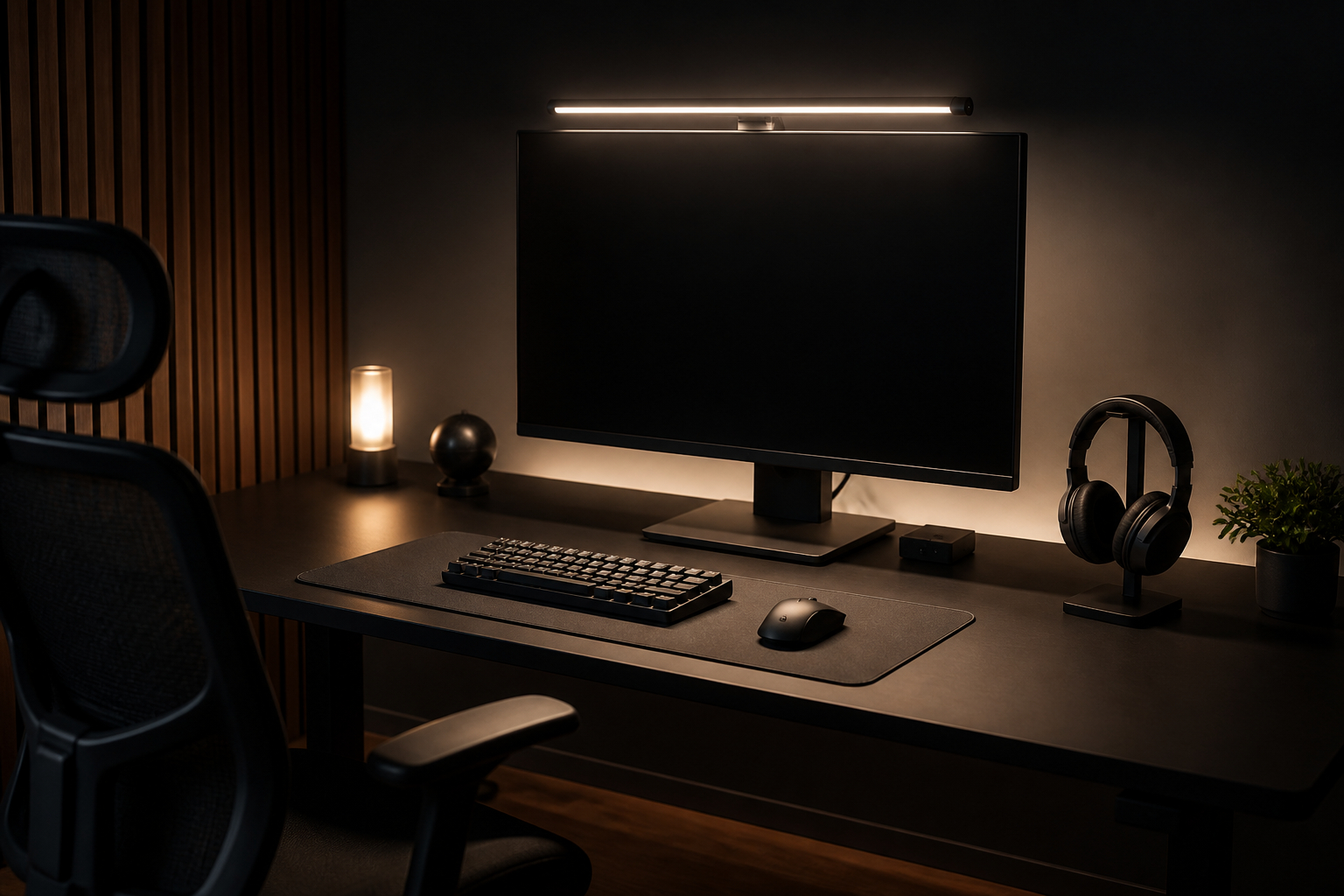
Monitor-Lightbar am Gaming-Schreibtisch: Bessere Beleuchtung ohne störende Reflexionen
Ein Gaming-Schreibtisch kann technisch perfekt ausgestattet sein und sich trotzdem unangenehm anfühlen, sobald es dunkel wird. Der Monitor ist hell, der Bereich vor der Tastatur liegt im Schatten und eine klassische Schreibtischlampe erzeugt ausgerechnet dort Spiegelungen, wo du klare Sicht brauchst. Vielleicht kennst du auch die andere Situation: Eine RGB-Leiste hinter dem Bildschirm sieht spektakulär aus, beleuchtet aber weder deine Tastenkappen noch das Notizbuch neben der Maus. Für lange Gaming-Sessions, Homeoffice-Tage oder nächtliches Lernen ist das keine ideale Lösung.
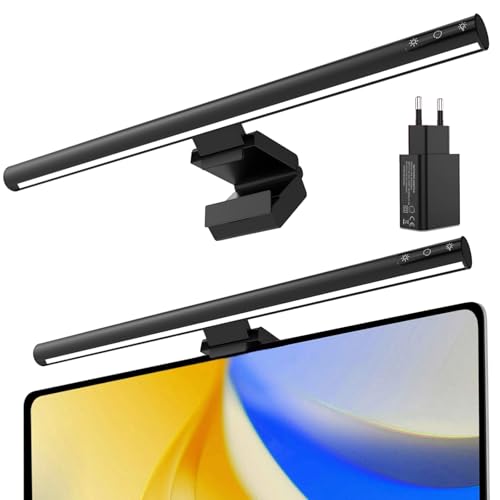
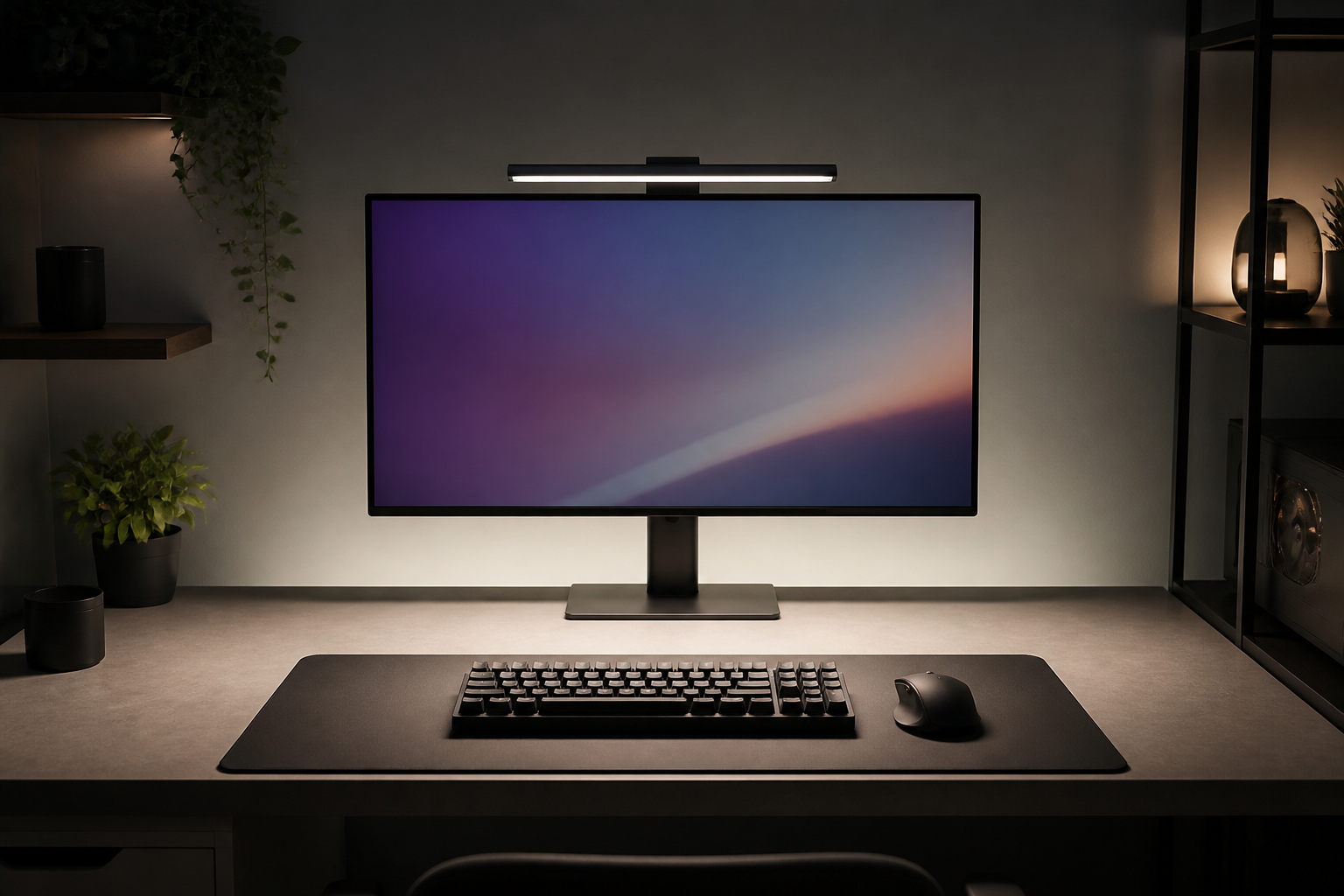
Eine Monitor-Lightbar setzt genau an diesem Problem an. Sie wird auf dem oberen Rahmen des Displays befestigt und richtet ihr Licht gezielt nach unten auf Tastatur, Maus und Arbeitsfläche. Durch eine asymmetrische Optik soll der Lichtkegel den Bildschirm möglichst aussparen. Dadurch bleibt das Bild klar, während der Kontrast zwischen dem hellen Panel und dem dunklen Umfeld sinkt. Das kann die Wahrnehmung angenehmer machen, ersetzt aber keine Pausen, eine passende Sitzposition oder eine insgesamt gute Raumbeleuchtung.
Für die Auswahl zählt deshalb nicht nur die maximale Helligkeit. Entscheidend sind die Form deines Monitors, der Abstand zur Wand, eine mögliche Webcam, die Bedienung und die Frage, ob du nur Frontlicht oder zusätzlich eine dezente Hintergrundbeleuchtung möchtest. Auch die Stromversorgung über USB und die Länge des Kabels können über ein aufgeräumtes Setup entscheiden. In diesem Ratgeber erfährst du, wie du eine Monitor-Lightbar richtig einsetzt, Reflexionen vermeidest und anhand deiner persönlichen Anforderungen das passende Modell findest.
Besonders wichtig ist dabei, das eigentliche Problem zuerst zu bestimmen. Brauchst du mehr Licht auf der Tischfläche, möchtest du den Kontrast zur Wand reduzieren oder suchst du vor allem eine platzsparende Alternative zur Schreibtischlampe? Je klarer du diese Frage beantwortest, desto leichter kannst du auf unnötige Funktionen verzichten und ein Modell auswählen, das im Alltag wirklich einen Mehrwert bietet. Eine gute Lightbar soll nicht auffallen, sondern deine Nutzung unaufdringlich angenehmer machen.
Warum eine Monitor-Lightbar Reflexionen besser vermeiden kann als eine Schreibtischlampe
Störende Reflexionen entstehen nicht zufällig. Wenn eine Lampe den Monitor frontal oder aus einem ungünstigen Winkel anstrahlt, wird ein Teil des Lichts von der Displayoberfläche zurückgeworfen. Auf matten Panels zeigt sich das oft als aufgehellter Schleier, auf glänzenden Displays sogar als deutlich sichtbarer Lichtfleck. Besonders problematisch wird das bei dunklen Spielszenen, schwarzen Benutzeroberflächen oder Filmen mit vielen Schatten. Du drehst dann unbewusst den Bildschirm, veränderst deine Sitzposition oder erhöhst die Helligkeit des Monitors, obwohl nicht das Bild, sondern die Raumbeleuchtung die Ursache ist.
Eine gute Screenbar arbeitet deshalb mit einer asymmetrischen Lichtverteilung. Die LEDs sitzen nicht einfach in einer nach vorne offenen Leiste, sondern lenken den Hauptanteil des Lichts schräg nach unten auf den Schreibtisch. Der Monitor selbst wird dadurch weniger direkt getroffen. Wichtig ist trotzdem die korrekte Ausrichtung: Wenn die Leiste zu weit nach vorne kippt, kann sie in den Augenbereich strahlen. Zeigt sie zu steil nach unten, bleibt der hintere Teil des Tisches dunkel. Schon wenige Grad Veränderung können das Ergebnis sichtbar verbessern.
Auch der Standort des Schreibtischs spielt eine Rolle. Steht hinter dir ein helles Fenster oder eine starke Deckenlampe, kann sich dieses Licht im Display spiegeln. Die Monitor-Lightbar löst dieses Problem nicht vollständig, denn sie beeinflusst nur die eigene Lichtquelle. Du solltest daher möglichst vermeiden, den Bildschirm direkt gegenüber einem Fenster aufzustellen. Eine gleichmäßige, moderate Beleuchtung rund um den Monitor ist meist angenehmer als ein extrem helles Panel in einem ansonsten dunklen Raum.
Ein Backlight kann zusätzlich helfen, die Wand hinter dem Monitor sanft aufzuhellen. Dadurch wird der Hell-Dunkel-Kontrast zwischen Display und Umgebung geringer. Das ist vor allem abends nützlich, wenn der Bildschirm die mit Abstand hellste Fläche im Raum darstellt. Wichtig bleibt jedoch die Dosierung: Zu starkes Rücklicht lenkt ab und kann die Atmosphäre unruhig machen. Teste die Leiste deshalb aus deiner normalen Sitzposition und nicht nur aus einem seitlichen Blickwinkel.
Die Lightbar ist somit kein magischer Reflexionsschutz, sondern ein Werkzeug für eine kontrolliertere Beleuchtung. Ihre Wirkung hängt von der Optik, der Montage, der Monitoroberfläche und der übrigen Raumbeleuchtung ab. Wenn du diese Faktoren gemeinsam betrachtest, erreichst du deutlich zuverlässiger ein klares und angenehmes Bild.
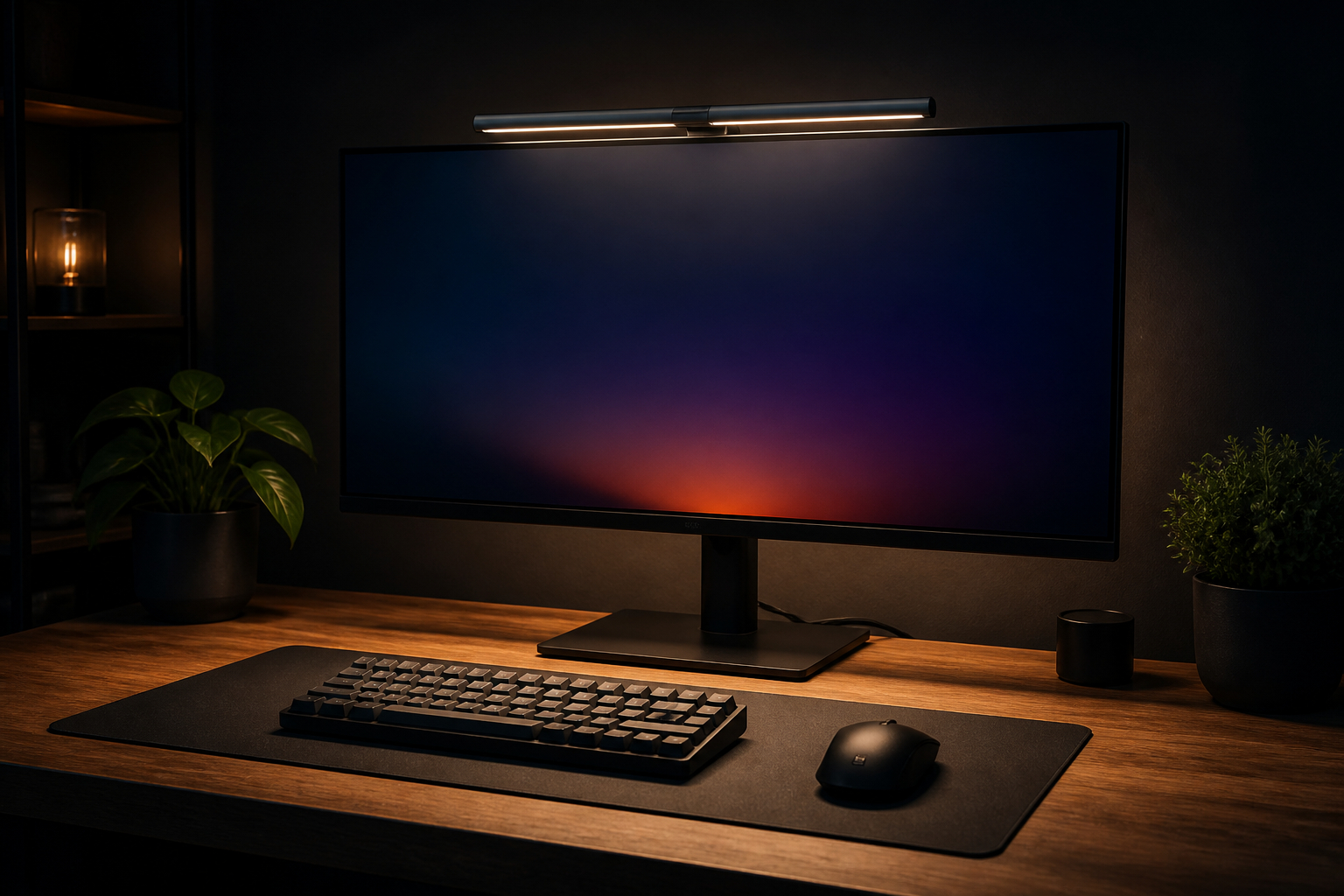
Die wichtigsten Kaufkriterien für eine blendfreie Bildschirmbeleuchtung
Bevor du ein bestimmtes Modell auswählst, solltest du deinen Monitor und deine typischen Nutzungssituationen genau betrachten. Die erste Frage lautet: Wie breit ist dein Bildschirm? Eine 40-Zentimeter-Leiste passt gut zu vielen kompakten Displays und kleineren Gaming-Monitoren. Bei einem breiten 32-Zoll-Modell oder einem Ultrawide-Bildschirm kann eine längere Leiste die Arbeitsfläche gleichmäßiger ausleuchten. Die Länge allein garantiert aber keine gute Ausleuchtung. Entscheidend ist, wie breit der Lichtkegel tatsächlich auf dem Tisch ankommt.
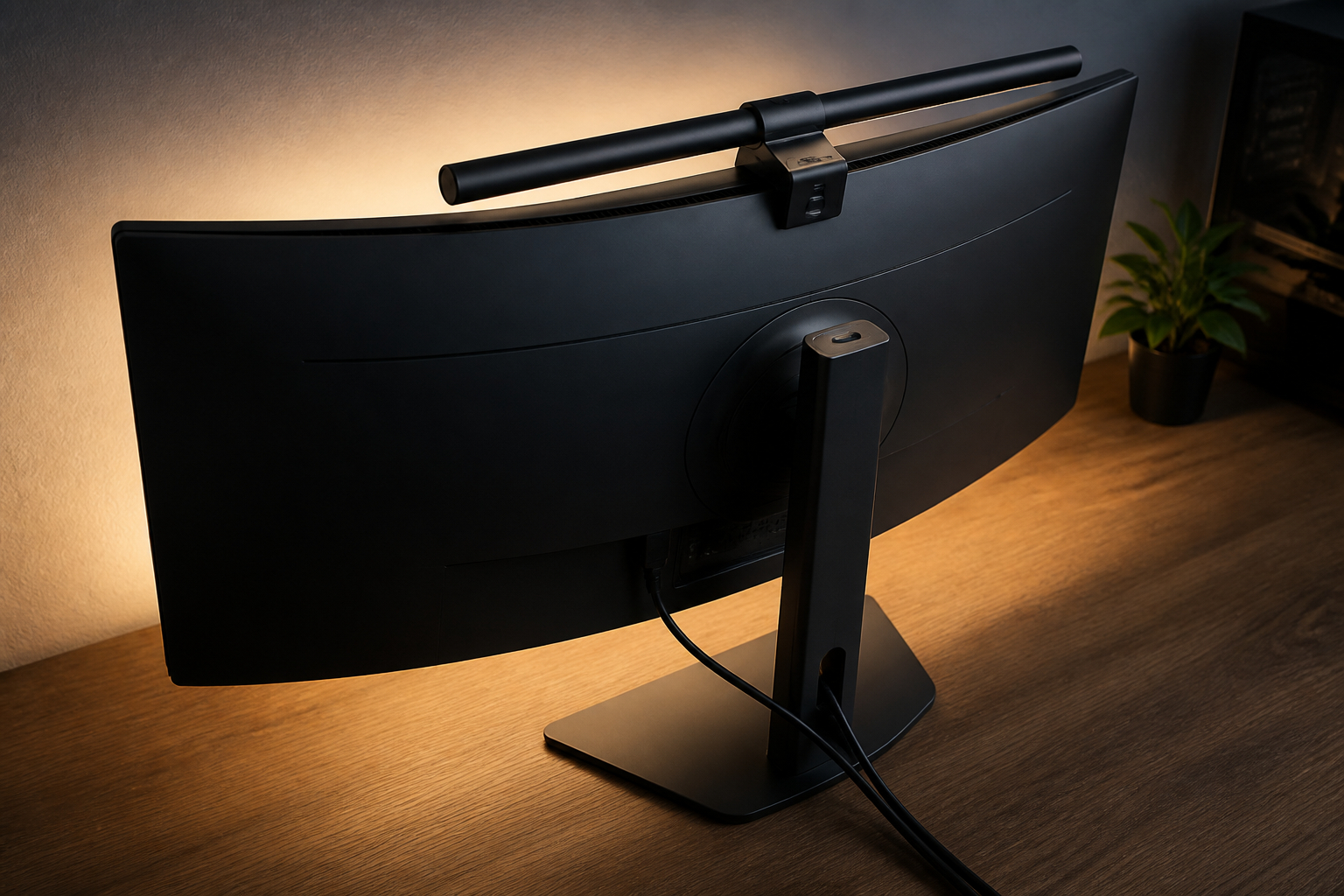
Ebenso wichtig ist die Halterung. Prüfe die Dicke des Monitorrahmens beziehungsweise des oberen Gehäuses und vergleiche sie mit dem angegebenen Klemmbereich. Bei Curved-Monitoren muss der Clip außerdem mit der Krümmung und der Form der Rückseite zurechtkommen. Eine federbelastete oder gewichtete Halterung sitzt nicht auf jedem Display gleich stabil. Gummierte Kontaktflächen sind sinnvoll, weil sie Kratzer verhindern und das Verrutschen reduzieren. Wenn du eine Webcam nutzt, sollte die Leiste flach genug sein, damit sie das Objektiv nicht verdeckt.
Bei der Lichtqualität sind drei Werte besonders relevant. Die Farbtemperatur wird in Kelvin angegeben: Warmweiß wirkt gemütlich, Neutralweiß ist vielseitig und kühles Licht erinnert stärker an Tageslicht. Die Helligkeit sollte fein regelbar sein, damit du sie an Tageszeit und Raum anpassen kannst. Ein hoher Farbwiedergabeindex, häufig als CRI oder Ra bezeichnet, ist für Bildbearbeitung, Streaming und kreative Aufgaben interessant. Für reines Spielen ist er weniger entscheidend, kann aber Farben natürlicher erscheinen lassen.
Schließlich solltest du auf die Steuerung achten. Touch-Tasten reichen für einfache Setups aus. Eine Fernbedienung ist komfortabler, wenn du die Leiste aus deiner Sitzposition bedienen möchtest. Automatisches Dimmen und eine Memory-Funktion sparen zusätzliche Handgriffe. Rückseitiges Licht ist nützlich, wenn du harte Kontraste reduzieren willst, während eine reine Frontleiste meist kompakter und günstiger bleibt. Auch ein austauschbares oder ausreichend langes USB-Kabel kann wichtig sein, wenn dein Rechner nicht direkt neben dem Monitor steht.
Beurteile technische Angaben immer im Zusammenhang. Ein hoher Lux-Wert sagt beispielsweise wenig darüber aus, ob die Ausleuchtung gleichmäßig ist oder ob die LEDs unangenehm sichtbar sind. Lies deshalb die Kompatibilitätsangaben genau und überlege, welche Funktionen du tatsächlich regelmäßig verwenden wirst. So kaufst du nicht einfach die leistungsstärkste, sondern die für deinen Arbeitsplatz passendste Monitor-Lightbar.
- Monitorbreite, Gehäusedicke und Krümmung vor dem Kauf messen
- Asymmetrische Lichtverteilung gegen Reflexionen bevorzugen
- Helligkeit und Farbtemperatur möglichst stufenlos oder in mehreren Stufen einstellen
- Webcam-Platzierung und Kabelausgang der Halterung berücksichtigen
- USB-Anschluss, Kabellänge und verfügbare Stromversorgung am Setup prüfen
- Für starke Hell-Dunkel-Kontraste ein Modell mit zusätzlichem Rücklicht erwägen
- Blaulicht- und Flimmerangaben als Komfortmerkmale verstehen, nicht als Ersatz für Pausen


Die Montage entscheidet darüber, ob eine Monitor-Lightbar im Alltag wirklich überzeugt. Nimm dir deshalb ein paar Minuten Zeit und befestige sie nicht einfach nur nach Gefühl. Reinige zunächst den oberen Monitorrahmen von Staub und Fett. Setze die Halterung mittig auf und achte darauf, dass sie vollständig aufliegt. Bei einem sehr dünnen Display kann ein Clip mit zu viel Spannung unangenehm drücken, bei einem dicken Gehäuse reicht der Greifbereich möglicherweise nicht aus. Die Produktangaben zur maximalen Dicke solltest du deshalb ernst nehmen.
Nach dem Aufsetzen führst du das USB-Kabel möglichst direkt nach hinten. Ein L-förmiger Stecker kann dabei hilfreich sein, weil er weniger weit in den sichtbaren Bereich ragt. Vermeide es, das Kabel über die Displaykante zu knicken oder zwischen Monitor und Wand einzuklemmen. Am besten befestigst du es mit kleinen Kabelclips entlang des Monitorarms oder der Rückseite des Tisches. So bleibt der Bereich neben der Tastatur frei und das Kabel wird beim Verstellen des Bildschirms nicht ständig gezogen.
Schalte die Leiste anschließend bei normaler Raumhelligkeit ein. Beginne mit einer mittleren Helligkeitsstufe und neutralem Weiß. Prüfe aus deiner üblichen Sitzposition, ob du die LEDs direkt sehen kannst. Falls ja, kippe die Leiste leicht nach hinten oder korrigiere den Winkel so, dass der Lichtkegel vor dir auf der Tischfläche liegt. Siehst du helle Flecken auf dem Display, verändere nicht sofort die Monitorhelligkeit. Zuerst solltest du den Winkel und die Position der Leiste korrigieren. Erst danach wird die Helligkeit fein angepasst.
Bei einem Setup mit mehreren Bildschirmen ist eine einzige Lightbar nicht immer ausreichend. Auf einem zentralen Hauptmonitor kann sie Tastatur und Maus gut abdecken, während seitliche Displays dunkler bleiben. Eine gleichmäßige Wandbeleuchtung oder eine zweite, synchron steuerbare Leiste kann dann sinnvoll sein. Wichtig ist, dass nicht links und rechts unterschiedlich starke Lichtquellen direkt in den Augenbereich strahlen. Ein ruhiges, gleichmäßiges Lichtbild ist beim Spielen meist angenehmer als maximale Helligkeit.
Wenn du einen höhenverstellbaren Monitorarm verwendest, teste die Konstruktion nach der Montage in mehreren Positionen. Das Kabel darf den Bildschirm nicht zurückziehen und die Halterung nicht aus dem Gleichgewicht bringen. Prüfe außerdem, ob die Lightbar beim Drehen oder Neigen des Displays sicher sitzt. Eine sorgfältige Erstmontage spart später Zeit und verhindert, dass sich die Ausrichtung während einer wichtigen Spielsitzung oder Videokonferenz verändert.

Frontlicht oder Backlight: Welche Beleuchtungsart passt zu deinem Gaming-Setup?
Eine Monitor-Lightbar kann grundsätzlich zwei Aufgaben erfüllen. Das Frontlicht soll die unmittelbare Arbeitsfläche vor dir erhellen. Es macht die Beschriftung der Tastatur sichtbar, hilft beim Finden kleiner Gegenstände und reduziert den Eindruck, dass der Bildschirm als einzige helle Fläche im Raum steht. Ein Backlight strahlt dagegen nach hinten auf die Wand. Es beleuchtet nicht direkt deine Hände, sondern verändert die Umgebung rund um den Monitor. Beide Varianten können sinnvoll sein, verfolgen aber unterschiedliche Ziele.
Wenn du hauptsächlich kompetitive Spiele spielst und eine klare Sicht auf Tastatur, Maus und Controller möchtest, genügt oft eine gut ausgerichtete Frontleiste. Sie sollte möglichst wenig Platz beanspruchen, die Webcam nicht verdecken und sich schnell dimmen lassen. Für ein minimalistisches Setup ist eine reine Frontbeleuchtung meist die unkomplizierteste Wahl. Sie passt besonders gut zu kleinen Schreibtischen oder Monitoren, bei denen hinter dem Display kaum Abstand zur Wand vorhanden ist.
Ein Rücklicht ist dagegen interessant, wenn dein Gaming-Zimmer sehr dunkel ist oder der Monitor direkt vor einer dunklen Wand steht. Ein sanfter Lichtschein hinter dem Bildschirm kann den starken Übergang zwischen leuchtendem Panel und schwarzem Umfeld abschwächen. Das bedeutet nicht, dass du automatisch besser siehst oder deine Augen medizinisch geschützt sind. Viele Menschen empfinden die Umgebung aber als ruhiger, wenn der Helligkeitsunterschied nicht extrem ausfällt. Das Backlight sollte dafür deutlich schwächer als das Frontlicht oder der Bildschirm eingestellt werden.
Bei einigen Modellen lässt sich beides getrennt steuern. Das ist praktisch, weil du tagsüber vielleicht nur Frontlicht brauchst, während du abends ein dezentes Rücklicht zuschaltest. Achte darauf, dass das Backlight nicht als farbintensive RGB-Beleuchtung direkt hinter dem Bildschirm pulsiert, wenn du konzentriert arbeiten möchtest. Für Gaming kann ein atmosphärischer Farbeffekt Spaß machen, für Bildbearbeitung oder lange Texte ist neutrales, konstantes Licht meist die bessere Wahl.
Beziehe auch den Abstand zur Wand ein. Eine Lightbar mit Rücklicht benötigt genügend Raum, damit sich das Licht ausbreiten kann. Steht der Monitor direkt an der Wand, entsteht möglicherweise nur ein schmaler Lichtstreifen. Bei einem Abstand von einigen Zentimetern kann sich die Helligkeit weicher verteilen. Entscheide dich also nicht allein nach der Optik, sondern danach, welches konkrete Problem an deinem Schreibtisch gelöst werden soll.


Bedienung, Automatik und Farbtemperatur: Komfort im täglichen Einsatz
Eine Monitor-Lightbar ist nur dann komfortabel, wenn du sie regelmäßig an die Situation anpasst. Beim Start am Morgen brauchst du oft eine andere Lichtstärke als bei einer nächtlichen Gaming-Runde. Eine Leiste mit mehreren Helligkeitsstufen reicht für viele Nutzer aus. Noch angenehmer ist eine stufenlose Regelung, weil du den Übergang zwischen zwei Stufen nicht akzeptieren musst. Eine Memory-Funktion speichert deine letzte Einstellung und verhindert, dass du nach jedem Einschalten wieder von vorne beginnen musst.
Die Farbtemperatur beeinflusst die Wirkung des Lichts. Warmes Licht im Bereich von etwa 2700 bis 3500 Kelvin wirkt gemütlich und kann beim Lesen oder entspannten Surfen angenehm sein. Neutralweiß zwischen ungefähr 4000 und 5000 Kelvin passt gut zu Büroarbeit, Hausaufgaben und alltäglichen Aufgaben. Kühleres Licht bis etwa 6500 Kelvin erinnert stärker an Tageslicht und wird häufig mit Konzentration verbunden. Dabei gibt es keine Einstellung, die für jeden Menschen und jede Tageszeit perfekt ist. Entscheidend ist, dass du dich nicht geblendet fühlst und der Bildschirm nicht deutlich heller oder dunkler als seine Umgebung wirkt.
Eine automatische Helligkeitsanpassung kann den Komfort erhöhen, wenn sich die Lichtverhältnisse in deinem Raum häufig verändern. Sie ist beispielsweise nützlich, wenn am Nachmittag Sonnenlicht auf den Schreibtisch fällt und der Raum später deutlich dunkler wird. Allerdings solltest du den Automatikmodus kontrollieren. Sensoren reagieren nicht immer genau so, wie du es subjektiv angenehm findest. Wenn du manuell dimmen möchtest, muss der automatische Modus bei manchen Leisten zunächst deaktiviert werden.
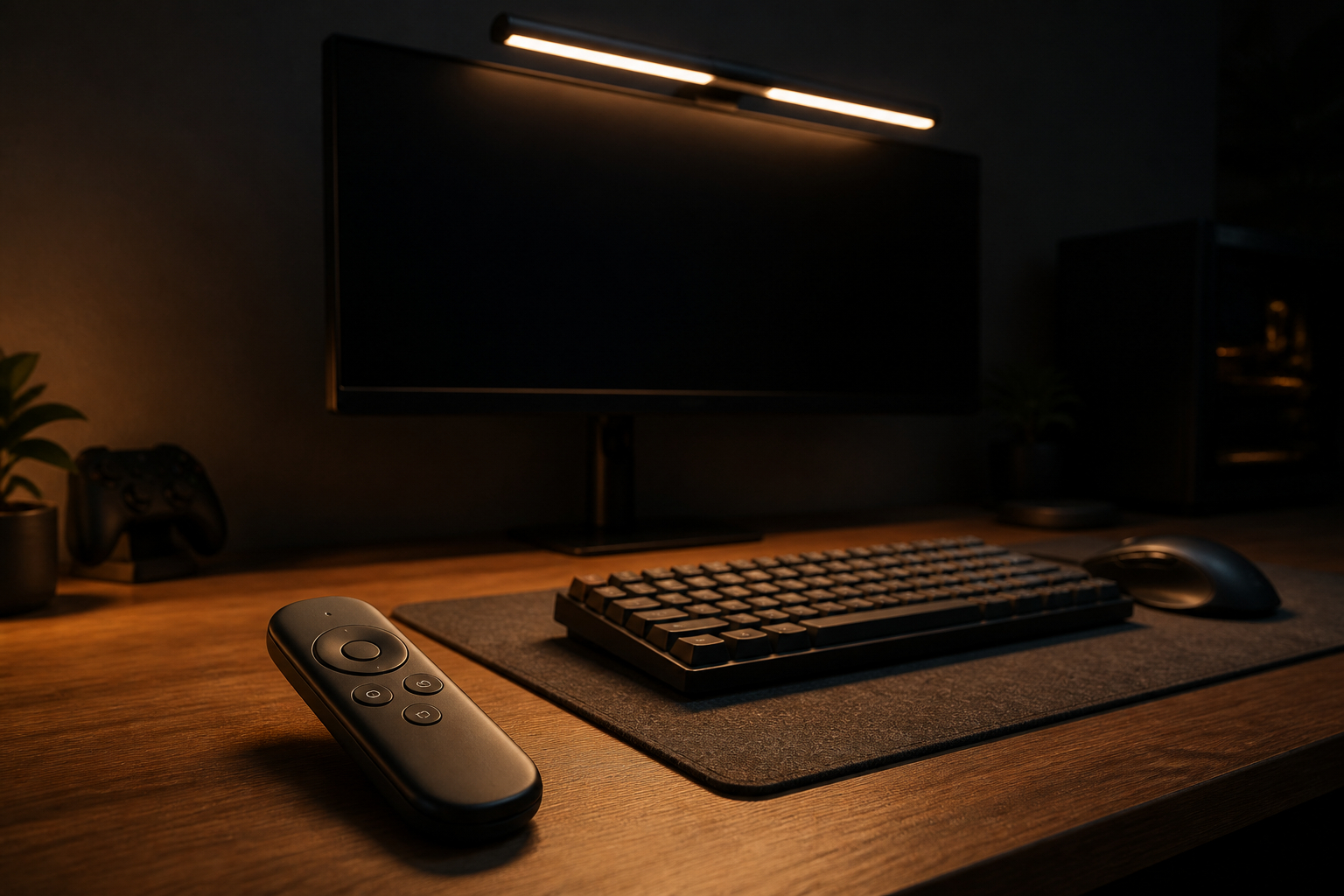
Fernbedienungen sind besonders praktisch, wenn die Lightbar am oberen Monitorrand sitzt. Du musst dich nicht nach vorne beugen und verdeckst beim Drücken der Tasten nicht den Bildschirm. Achte bei kabellosen Controllern auf eine freie Ablagefläche und darauf, dass die Bedienelemente im Dunkeln erkennbar sind. Touch-Tasten direkt am Gehäuse sind dagegen weniger anfällig für verlorene Controller und eignen sich für einfache Setups.
Für einen festen Tagesablauf kannst du dir eigene Profile überlegen. Morgens passt ein helleres Neutralweiß, am Abend eine wärmere und niedrigere Stufe. Bei kreativen Aufgaben ist eine konstante Einstellung sinnvoll, während beim entspannten Spielen die Atmosphäre wichtiger sein kann. Entscheidend ist, dass die Steuerung schnell verständlich bleibt. Viele Funktionen nützen dir wenig, wenn du sie nur umständlich erreichst oder deshalb dauerhaft die Werkseinstellung verwendest.


Die passende Monitor-Lightbar hängt stark davon ab, welches Problem an deinem Schreibtisch im Vordergrund steht. Für einen kleinen Arbeitsplatz mit einem klassischen 15- bis 22-Zoll-Monitor ist eine kompakte 40- oder 41-Zentimeter-Leiste oft ausreichend. Sie benötigt keine Stellfläche und kann direkt über den USB-Anschluss des PCs betrieben werden. Wenn du keine komplizierten Einstellungen brauchst, sind Touch-Tasten und drei Farbmodi eine unkomplizierte Lösung. Modelle dieser Klasse eignen sich gut für Schule, Homeoffice, Casual Gaming oder einen Zweitmonitor.
Besitzt du einen Curved- oder Ultrawide-Monitor, solltest du auf eine speziell ausgelegte oder besonders flexible Halterung achten. Die beiden Quntis-Modelle mit Front- und Rückbeleuchtung sind auf eine flexible Montage an gebogenen oder unregelmäßigen Displays ausgelegt. Eine längere 51-Zentimeter-Leiste kann dabei eine größere Tischfläche abdecken, während die 40-Zentimeter-Variante kompakter bleibt. Trotzdem solltest du vor dem Kauf die tatsächliche Gehäuseform prüfen. Produktangaben zur Monitorstärke sind hilfreicher als eine pauschale Aussage wie passend für alle Curved-Monitore.
Für Streamer und Nutzer mit Videokonferenzen ist die Webcam-Frage entscheidend. Eine zu breite oder ungünstig geformte Leiste kann das Objektiv teilweise verdecken. Ein flaches Gehäuse und ein seitlich oder nach hinten geführtes USB-Kabel halten den oberen Monitorbereich frei. Kontrolliere nach der Montage unbedingt dein Kamerabild. Manche Webcams lassen sich zwar noch montieren, werden aber durch die Lightbar im Blickwinkel eingeschränkt.
Grafikdesigner, Fotografen und Content-Creator profitieren von einer guten Farbwiedergabe. Ein hoher Ra-Wert ist dabei ein interessantes Indiz, ersetzt aber keine kalibrierte Monitorumgebung. Wenn du farbkritisch arbeitest, sollte die Lightbar auf eine konstante, neutrale Farbtemperatur eingestellt werden. Für reine Gaming-Sessions zählen dagegen oft eine schnelle Bedienung, eine angenehme indirekte Beleuchtung und eine stabile Halterung mehr als der höchste Farbwiedergabeindex.
Wer viele Stunden täglich am Bildschirm verbringt, sollte außerdem auf Automatikfunktionen und sanfte Übergänge achten. Bewegungssensoren, Memory-Funktionen und stufenloses Dimmen verhindern, dass du ständig am Gehäuse hantieren musst. Trotzdem bleibt die Grundregel: Eine gute Lightbar soll dich unterstützen und nicht selbst zum Blickfang werden. Wenn du die Lichtquelle ständig wahrnimmst, ist sie wahrscheinlich zu hell oder falsch ausgerichtet. Für die Produktauswahl hilft deshalb eine einfache Prioritätenliste: zuerst Kompatibilität, dann Lichtqualität, anschließend Bedienung und zuletzt Zusatzfunktionen.


So richtest du die Monitor-Lightbar gegen Blendung und Schatten ein
Nach der Montage beginnt die eigentliche Feinabstimmung. Schalte zunächst alle zusätzlichen Schreibtisch- und Raumleuchten ein, die du normalerweise beim Spielen oder Arbeiten nutzt. Eine Lightbar sollte nicht isoliert in einem komplett dunklen Zimmer betrieben werden, wenn dadurch ein extremer Kontrast zwischen Bildschirm und Umgebung entsteht. Stelle den Monitor auf eine für dich angenehme Helligkeit und wähle an der Leiste eine mittlere Stufe. Erst wenn die Grundbalance stimmt, lohnt sich die genaue Anpassung.
Setze dich in deine normale Position und blicke gerade auf die Bildschirmmitte. Die LEDs sollten aus diesem Winkel nicht direkt sichtbar sein. Falls du einzelne Lichtpunkte erkennst, verändere die Neigung der Leiste in kleinen Schritten. Ziel ist ein Lichtkegel, der vor dem Monitor auf die Tischfläche fällt. Die Tastatur sollte lesbar sein, ohne dass weiße Tasten überstrahlen. Bei einer sehr hellen Tastatur oder glänzenden Mauspads kann eine niedrigere Helligkeit besser funktionieren als die Maximalstufe.
Prüfe anschließend den Bildschirm auf Reflexionen. Öffne dafür eine dunkle Anwendung oder rufe eine schwarze Testfläche auf. Bewege deinen Kopf leicht nach links und rechts. Entdeckst du einen Lichtfleck, kommt die Leiste wahrscheinlich in einem ungünstigen Winkel auf das Panel. Auch eine zu weit vorne montierte Position kann den Lichtkegel auf die Displayfläche lenken. Verschiebe die Bar so weit nach hinten, wie es die Halterung erlaubt, und richte sie erneut aus.
Bei zusätzlichem Rücklicht sollte die Wand hinter dem Monitor nur sanft aufgehellt werden. Eine zu starke Rückbeleuchtung lenkt ab und kann den Eindruck erzeugen, dass der Bildschirm dunkler ist. Wenn du mit verschiedenen Farbtemperaturen arbeitest, sollte das Rücklicht möglichst nicht stark vom Frontlicht abweichen. Warmes Frontlicht und extrem kühles Rücklicht können zwar atmosphärisch wirken, aber auch unruhig erscheinen. Für konzentriertes Arbeiten ist eine zurückhaltende, gleichmäßige Einstellung meist angenehmer.
Vergiss die Umgebung nicht. Eine verschmutzte Displayoberfläche, falsche Monitorhöhe oder ein Fenster direkt hinter dir verursachen weiterhin Probleme. Reinige den Bildschirm mit einem geeigneten Tuch und prüfe, ob du durch eine kleine Änderung der Sitz- oder Monitorposition Reflexionen reduzieren kannst. Die Lightbar ist ein Werkzeug innerhalb eines gesamten Beleuchtungskonzepts. In Kombination mit einem seitlich einfallenden, diffusen Raumlicht erreichst du meist das beste Ergebnis.
Eine Lightbar kann deinen Arbeitsplatz deutlich angenehmer machen, wenn du sie als Teil einer festen Routine nutzt. Für längere Textarbeit oder konzentriertes Lernen ist eine neutrale Farbtemperatur mit mittlerer Helligkeit ein guter Ausgangspunkt. Beim Gaming am Abend kann wärmeres, etwas gedimmtes Licht weniger hart wirken. Für Bildbearbeitung solltest du eine konstante Einstellung verwenden und starke farbige Raumbeleuchtung vermeiden, weil sie deine Wahrnehmung der Bildschirmfarben beeinflussen kann. Wichtig ist, dass die Beleuchtung nicht ständig zwischen extrem hell und extrem dunkel wechselt.
Der häufigste Fehler ist die Orientierung an der maximalen Helligkeit. Mehr Licht bedeutet nicht automatisch mehr Komfort. Wenn die Tastatur bereits gut sichtbar ist und die Tischfläche gleichmäßig ausgeleuchtet wird, bringt eine höhere Stufe oft keinen Vorteil. Im Gegenteil: Zu helles Licht kann auf weißen Oberflächen reflektieren und den Blick vom Bildschirm ablenken. Beginne deshalb lieber niedrig und erhöhe die Helligkeit nur so weit, bis du dich sicher orientieren kannst.
Auch die Monitorhelligkeit sollte zur Raumbeleuchtung passen. Ein sehr helles Display in einem dunklen Zimmer belastet den subjektiven Sehkomfort stärker als ein ausgewogenes Verhältnis. Gleichzeitig darf der Bildschirm nicht so dunkel eingestellt sein, dass du dich anstrengen musst, Details zu erkennen. Die ideale Einstellung ist individuell und hängt von Panel, Spiel, Tageszeit und deinen Augen ab. Wenn du häufig trockene oder müde Augen bemerkst, helfen zusätzlich regelmäßiges Blinzeln, kurze Blickpausen und eine passende Entfernung zum Monitor.
Für ein ordentliches Gaming-Setup lohnt sich ein Blick auf die Stromversorgung. USB-Leisten können am PC, am Monitor oder an einem geeigneten Netzteil betrieben werden. Prüfe, ob der Anschluss dauerhaft Strom liefert oder sich mit dem Rechner ausschaltet. Ein Anschluss am Monitor kann praktisch sein, wenn die Lightbar gemeinsam mit dem Bildschirm starten soll. Bei Powerbanks oder USB-Hubs solltest du auf eine stabile Versorgung achten. Ein ordentlich geführtes Kabel verhindert nicht nur Stolperfallen, sondern reduziert auch Zug auf der Halterung. So bleibt die Ausrichtung der Leiste länger konstant.
Plane außerdem regelmäßige Unterbrechungen ein. Eine Pausenerinnerung kann nützlich sein, ersetzt aber nicht deine eigene Aufmerksamkeit für Körperhaltung und Sehkomfort. Stehe gelegentlich auf, richte den Blick in die Ferne und ändere deine Sitzposition. Die Lightbar schafft bessere Bedingungen auf dem Schreibtisch, kann aber keine ergonomische Gesamtlösung ersetzen. Dazu gehören ein sinnvoll eingestellter Stuhl, eine passende Monitorhöhe und genügend Abstand zum Bildschirm.
Monitor-Lightbar im Vergleich: Welche Lösung passt zu welchem Nutzer?
Die vorgestellten Monitor-Lightbars unterscheiden sich weniger durch das Grundprinzip als durch Komfort, Kompatibilität und Beleuchtungsumfang. Eine kompakte Leiste mit Touch-Steuerung ist sinnvoll, wenn du hauptsächlich Platz sparen möchtest und keine Fernbedienung brauchst. Sie eignet sich für einen einfachen Arbeitsplatz, einen Zweitmonitor oder ein Budget-Setup. Modelle mit Fernbedienung passen besser zu Gaming-Schreibtischen, an denen du während einer Session nicht nach oben greifen möchtest. Besonders praktisch sind Controller, die Helligkeit und Farbtemperatur direkt und feinfühlig verändern lassen.
Wenn du einen Curved-Monitor besitzt, sollte die Klemme oberste Priorität haben. Die beiden Quntis-Modelle mit Front- und Rückbeleuchtung sind auf eine flexible Montage an gebogenen oder unregelmäßigen Displays ausgelegt. Eine längere 51-Zentimeter-Leiste kann dabei eine größere Tischfläche abdecken, während die 40-Zentimeter-Variante kompakter bleibt. Trotzdem solltest du vor dem Kauf die tatsächliche Gehäuseform prüfen. Produktangaben zur Monitorstärke sind hilfreicher als eine pauschale Aussage wie passend für alle Curved-Monitore.
Für Nutzer, die Wert auf Farbdarstellung und ein hochwertiges Gehäuse legen, sind die Modelle mit angegebenem Ra95 interessant. Das gilt vor allem für Grafik, Foto, Streaming und Content-Produktion. Ein hoher CRI macht die Lightbar jedoch nicht automatisch zu einer Studiolampe. Für farbkritische Arbeiten bleiben Monitorprofil, Raumlicht und Kalibrierung entscheidend. Beim reinen Gaming kann dagegen eine stufenlose Helligkeitsregelung oder ein angenehmes Rücklicht wichtiger sein.
Wer möglichst wenig Aufwand möchte, achtet auf Memory-Funktion, automatische Helligkeit und Bewegungssensor. Diese Funktionen sind nicht zwingend notwendig, aber sie machen sich im Alltag bemerkbar. Wenn du jeden Abend dieselbe Einstellung nutzt, reicht eine Speicherfunktion. Wenn sich dein Raumlicht stark verändert, ist ein Sensor nützlicher. Eine Pausenerinnerung kann dich zusätzlich daran erinnern, den Blick regelmäßig vom Bildschirm zu lösen. Prüfe aber, ob solche Hinweise abschaltbar sind, falls sie dich beim Spielen oder Arbeiten stören.
Unabhängig vom konkreten Modell gilt: Miss deinen Monitor, plane die Webcam mit ein und richte die Leiste nach der Lichtwirkung statt nach der Optik aus. Eine unscheinbare, gut justierte Lightbar ist besser als ein auffälliges Modell, das blendet oder verrutscht. Für die meisten Gaming-Schreibtische bietet eine Kombination aus asymmetrischem Frontlicht, mehreren Helligkeitsstufen, USB-Betrieb und stabiler Halterung den größten praktischen Mehrwert.
Wenn du dich zwischen mehreren Produkten entscheiden musst, erstelle am besten eine kurze Reihenfolge. Zuerst muss die Halterung zu deinem Monitor passen. Danach entscheidest du, ob du Frontlicht, Rücklicht oder beides benötigst. Als Nächstes vergleichst du Bedienung, Farbtemperatur und Dimmbarkeit. Zusatzfunktionen wie Sensoren, Memory oder eine Pausenerinnerung sind erst dann relevant, wenn die grundlegenden Kriterien erfüllt sind. So vermeidest du, dich von einzelnen Werbeversprechen ablenken zu lassen.
Zusammengefasst kann eine Monitor-Lightbar eine klassische Schreibtischlampe in vielen Situationen sinnvoll ersetzen. Sie spart Platz, beleuchtet Tastatur und Arbeitsbereich gezielt und kann bei korrekter Ausrichtung Reflexionen verringern. Sie verbessert aber nicht automatisch jede Sehbeschwerde und ist kein Ersatz für ein ausgewogenes Raumlicht. Wähle deshalb ein Modell, das zu deinem Monitor, deinem Tagesablauf und deinem tatsächlichen Bedarf passt. Nach der Montage solltest du dir Zeit für die Feineinstellung nehmen und die Helligkeit lieber moderat wählen. Dann liefert die Lightbar genau das, was am Gaming-Schreibtisch oft fehlt: funktionales Licht, ohne zusätzliche Unordnung und ohne unnötige Ablenkung.
Verhindert eine Monitor-Lightbar wirklich Reflexionen auf dem Bildschirm?
Eine gute Monitor-Lightbar kann Reflexionen deutlich reduzieren, vollständig verhindern lässt sich das jedoch nicht in jeder Umgebung. Entscheidend ist eine asymmetrische Lichtverteilung, bei der der Hauptlichtkegel nach unten auf Tastatur und Schreibtisch gerichtet wird und möglichst wenig direkt auf die Displayfläche fällt. Zusätzlich muss die Leiste korrekt montiert und leicht angewinkelt werden. Auch Fenster, Deckenleuchten und glänzende Tischoberflächen können weiterhin Spiegelungen verursachen. Stelle den Monitor daher möglichst nicht direkt gegenüber einem Fenster auf und prüfe die Beleuchtung aus deiner normalen Sitzposition. Wenn du auf einer dunklen Testfläche helle Flecken siehst, solltest du zuerst Position und Winkel ändern, bevor du die Monitorhelligkeit erhöhst. Die Lightbar verbessert also die Bedingungen, ersetzt aber keine durchdachte Raumbeleuchtung.
Ist eine Monitor-Lightbar besser für die Augen als eine normale Schreibtischlampe?
Sie kann angenehmer sein, weil sie den Platzbedarf reduziert und das Licht gezielter auf den Arbeitsbereich richtet. Dadurch entstehen bei passender Ausrichtung weniger Schatten und potenziell weniger Reflexionen. Einige Modelle bieten zusätzlich flimmerfreies Licht und Blaulichtfilter beziehungsweise RG0-Angaben. Das sind interessante Komfortmerkmale, aber keine Garantie dafür, dass Augenbeschwerden vollständig verschwinden. Müdigkeit kann auch durch zu lange Bildschirmzeiten, trockene Luft, eine falsche Monitorhöhe, seltenes Blinzeln oder eine ungeeignete Bildschirmhelligkeit entstehen. Nutze die Lightbar deshalb als Teil eines ergonomischen Setups, mache regelmäßig kurze Blickpausen und lasse anhaltende Beschwerden medizinisch abklären. Entscheidend ist nicht die Werbeaussage allein, sondern ob die Beleuchtung gleichmäßig, nicht zu hell und für dich subjektiv angenehm ist.
Kann ich eine Monitor-Lightbar an einem Curved-Monitor verwenden?
Viele Modelle sind dafür geeignet, aber nicht jede Halterung passt zu jeder Krümmung. Bei einem Curved-Display müssen die Dicke des Gehäuses, die Form der Rückseite und der Auflagepunkt des Clips zusammenpassen. Gewichtete oder verstellbare Klemmen bieten häufig mehr Flexibilität als einfache Halterungen. Vergleiche vor dem Kauf die Angaben zur Monitorstärke und zur unterstützten Krümmung mit deinem Bildschirm. Nach der Montage darf die Leiste nicht wackeln oder den Monitorrahmen unter Druck setzen. Gummierte Kontaktflächen helfen, Kratzer zu vermeiden. Bei sehr stark gebogenen oder ungewöhnlich geformten Displays solltest du besonders auf Erfahrungsberichte und die konkrete Kompatibilitätsangabe achten. Miss außerdem, ob hinter dem Monitor genügend Raum für den Haltemechanismus vorhanden ist.
Verdeckt eine Monitor-Lightbar meine Webcam?
Das hängt von der Bauform der Lightbar und deiner Webcam ab. Flache Leisten lassen häufig genug Platz für eine Kamera, die auf dem oberen Monitorrand sitzt. Bei breiteren Gehäusen oder einer tief sitzenden Webcam kann das Sichtfeld allerdings eingeschränkt werden. Prüfe nach der Montage, ob die Kamera noch den vollständigen Bildausschnitt erfasst und ob die Leiste Schatten auf dein Gesicht wirft. Ein nach hinten geführtes oder seitlich abgewinkeltes USB-Kabel hält den Bereich vor der Webcam frei. Wenn du regelmäßig streamst oder Videokonferenzen nutzt, sollte Webcam-Kompatibilität ein wichtiges Auswahlkriterium sein und nicht erst nach dem Kauf geprüft werden. Starte nach der Installation eine Testaufnahme, denn eine geringfügige Veränderung des Kamerawinkels kann das Bild bereits sichtbar beeinflussen.
Welche Farbtemperatur ist beim Gaming am Abend sinnvoll?
Eine allgemein perfekte Farbtemperatur gibt es nicht. Warmweißes Licht zwischen etwa 2700 und 3500 Kelvin wirkt oft ruhig und gemütlich, während neutralere Einstellungen um 4000 bis 5000 Kelvin vielseitig für Arbeit und Gaming sind. Kühleres Licht bis 6500 Kelvin kann tagsüber konzentriert wirken, ist in einem dunklen Raum aber möglicherweise zu dominant. Wähle eine Einstellung, bei der die Tastatur gut sichtbar ist und das Licht nicht in den Augen stört. Entscheidend ist außerdem das Verhältnis zum Bildschirm und zur übrigen Raumbeleuchtung. Wenn du ein Backlight nutzt, sollte es meist schwächer als das Frontlicht eingestellt werden. Für längere Abendsitzungen ist eine moderate Helligkeit oft wichtiger als eine bestimmte Kelvin-Zahl.
Reicht der USB-Anschluss meines PCs für eine Monitor-Lightbar aus?
Die meisten USB-Monitorleuchten sind für eine niedrigere Versorgungsspannung und Stromstärke ausgelegt und können direkt an einem PC, Monitor oder geeigneten USB-Netzteil betrieben werden. Prüfe trotzdem die Angaben des jeweiligen Modells. Manche Leisten benötigen 5 Volt und 1 Ampere, andere Anschlüsse oder Hubs können bei mehreren Geräten an ihre Grenzen kommen. Ein USB-Port am Monitor ist besonders praktisch, wenn die Lightbar gemeinsam mit dem Bildschirm ein- und ausgeschaltet werden soll. Bei einem USB-Hub sollte dieser ausreichend versorgt sein. Verwende möglichst das mitgelieferte Kabel und achte darauf, dass es nicht dauerhaft geknickt oder unter Zug steht. Falls sich der Anschluss beim Ausschalten des Computers ebenfalls deaktiviert, kann die Lightbar ihre gespeicherten Einstellungen je nach Modell trotzdem behalten, muss aber möglicherweise bei jedem Start erneut eingeschaltet werden.