
Monitor-Pixeldichte verstehen: Welche Zollgröße bei Full HD, WQHD und 4K sinnvoll ist
Die Zollgröße allein sagt wenig darüber aus, wie scharf ein Monitorbild wirkt. Ein 27-Zoll-Display kann mit Full HD deutlich grobkörniger aussehen als ein gleich großer Bildschirm mit WQHD. Ein 32-Zoll-Monitor mit 4K-Auflösung kann dagegen extrem detaillierte Bilder liefern, benötigt dafür aber mehr Platz und eine leistungsfähigere Grafikkarte. Genau hier kommt die Pixeldichte ins Spiel. Sie beschreibt, wie viele Bildpunkte auf einer bestimmten Fläche untergebracht sind, und wird üblicherweise in Pixeln pro Zoll, kurz ppi, angegeben.
Wenn du einen Gaming-Monitor, einen Bildschirm für das Homeoffice oder ein Gerät für Bild- und Videobearbeitung suchst, solltest du daher nicht nur auf Hertz, Reaktionszeit oder HDR achten. Die Kombination aus Auflösung und Diagonale entscheidet maßgeblich darüber, ob Schriften angenehm lesbar, Spiele detailreich und Oberflächen ausreichend groß dargestellt werden. Eine zu niedrige Pixeldichte kann bei Texten und feinen Konturen sichtbar unscharf wirken. Eine sehr hohe Pixeldichte sorgt zwar für ein gestochen scharfes Bild, kann aber eine Skalierung in Windows oder macOS erforderlich machen.
In diesem Ratgeber erfährst du, warum 24 Zoll Full HD nach wie vor sinnvoll sein kann, weshalb 27 Zoll WQHD für viele PC-Spieler den besten Kompromiss darstellt und wann 32 Zoll 4K die bessere Wahl ist. Außerdem betrachten wir aktuelle 27-Zoll-WQHD-Gaming-Monitore mit 120, 144, 180, 200, 210 oder 260 Hz. So kannst du besser einschätzen, welche Auflösung zu deiner Grafikkarte, deinem Sitzabstand, deinen Spielen und deinem Budget passt.
Wichtig ist dabei, dass es keine universell beste Kombination gibt. Ein ambitionierter E-Sport-Spieler bewertet einen Monitor anders als jemand, der täglich viele Stunden Texte bearbeitet oder Fotos koloriert. Auch die Entfernung zum Bildschirm verändert die Wahrnehmung: Je näher du sitzt, desto eher erkennst du Unterschiede bei der Pixeldichte. Deshalb solltest du vor dem Kauf nicht nur technische Daten vergleichen, sondern deine typische Nutzung, deine Sitzposition und die Leistungsfähigkeit deines Computers einbeziehen.
Der Beitrag führt dich Schritt für Schritt durch die wichtigsten Zusammenhänge. Du erhältst zunächst die Grundlagen zur Berechnung der Pixeldichte, danach folgen konkrete Empfehlungen für Full HD, WQHD und 4K. Anschließend geht es um Bildwiederholrate, adaptive Synchronisation, Ergonomie und die Auswahl passender Modelle. Am Ende kannst du deutlich sicherer beurteilen, welche Monitorgröße für deinen Arbeitsplatz und deinen Spielstil wirklich sinnvoll ist.
Was bedeutet Pixeldichte bei einem Monitor?
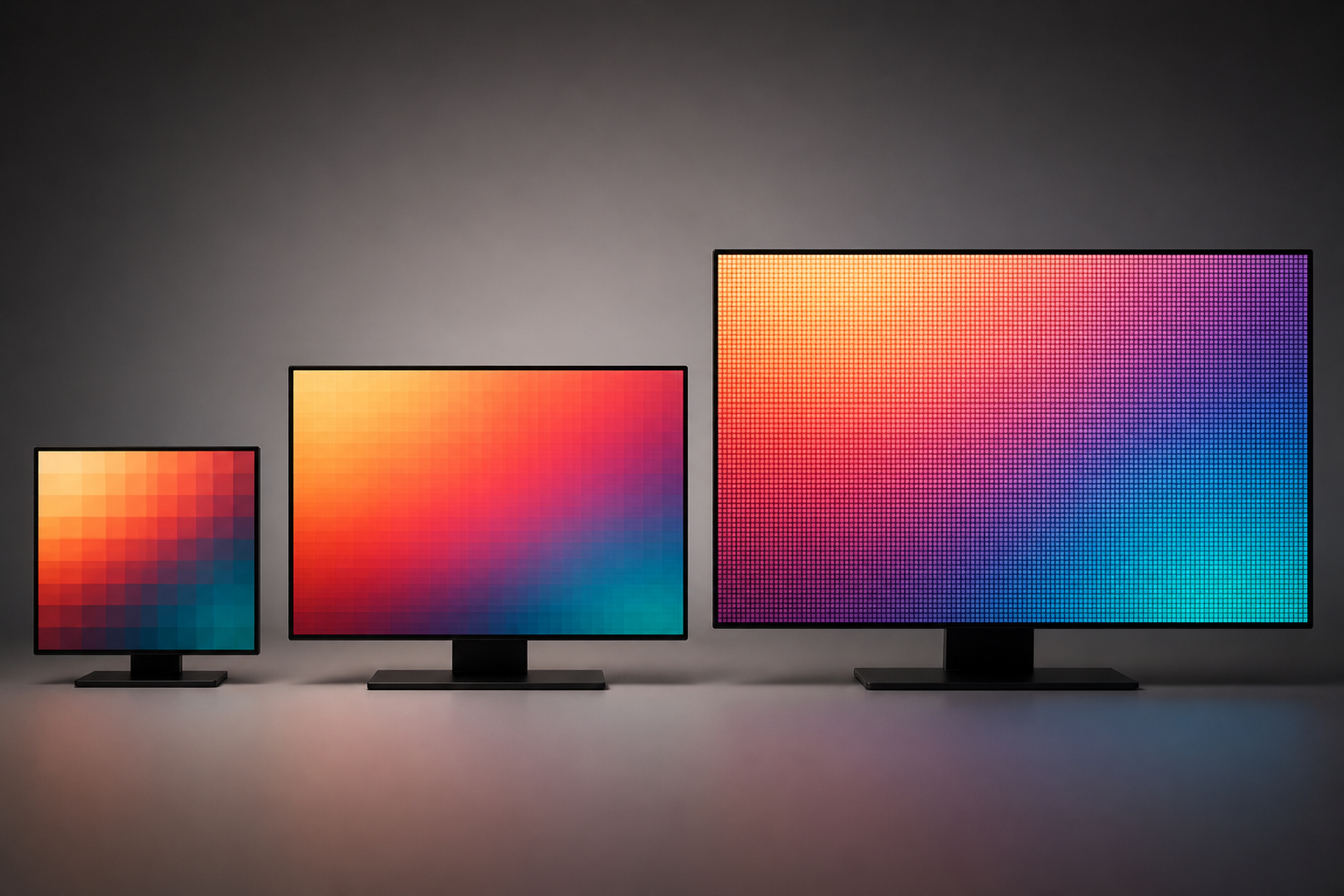
Die Pixeldichte beschreibt, wie eng die einzelnen Bildpunkte eines Displays beieinanderliegen. Je höher der ppi-Wert, desto kleiner sind die Pixel und desto feiner können Buchstaben, Kanten und Texturen dargestellt werden. Für die Berechnung werden die horizontale und vertikale Auflösung ins Verhältnis zur Bildschirmdiagonale gesetzt. Vereinfacht lautet die Formel: Pixeldichte = Quadratwurzel aus horizontaler Auflösung zum Quadrat plus vertikaler Auflösung zum Quadrat, geteilt durch die Diagonale in Zoll.
Bei einem typischen 24-Zoll-Monitor mit Full HD, also 1920 mal 1080 Pixeln, ergibt sich eine Pixeldichte von ungefähr 92 ppi. Ein 27-Zoll-WQHD-Monitor mit 2560 mal 1440 Pixeln kommt auf rund 109 ppi. Ein 32-Zoll-4K-Monitor mit 3840 mal 2160 Pixeln erreicht etwa 138 ppi. Diese Zahlen zeigen, warum ein 27-Zoll-WQHD-Gerät meist sichtbar schärfer wirkt als ein 27-Zoll-Full-HD-Modell, obwohl beide dieselbe Bildschirmdiagonale besitzen.
Wichtig ist allerdings, dass Pixeldichte nicht völlig unabhängig vom Sitzabstand beurteilt werden darf. Sitzt du weiter vom Bildschirm entfernt, kann das Auge einzelne Pixel weniger leicht unterscheiden. Ein Fernseher mit niedrigerer Pixeldichte kann aus mehreren Metern Entfernung angenehm aussehen, während du bei einem Schreibtischmonitor deutlich näher sitzt. Für den typischen PC-Arbeitsplatz zählt deshalb die Kombination aus ppi, Betrachtungsabstand und Betriebssystem-Skalierung.
Hohe Pixeldichte bedeutet außerdem nicht automatisch, dass alles kleiner und unleserlich wird. Moderne Betriebssysteme können Inhalte skalieren. Bei 4K auf 32 Zoll ist eine Skalierung von 125 oder 150 Prozent oft angenehm. Bei 27 Zoll 4K greifen viele Nutzer zu 150 oder 175 Prozent. Dadurch bleiben Menüs lesbar, während Schriften und Linien von der höheren Detailauflösung profitieren.
Die Pixeldichte beeinflusst auch, wie sauber eine Darstellung bei unterschiedlichen Auflösungen wirkt. Wenn du einen Monitor nicht mit seiner nativen Auflösung betreibst, muss das Bild häufig interpoliert werden. Das kann zu weicheren Konturen führen. Für Spiele ist eine niedrigere Auflösung zwar manchmal ein sinnvoller Weg zu mehr FPS, für längere Office-Arbeiten wirkt die native Auflösung aber meistens angenehmer. Bei der Kaufentscheidung solltest du daher zwischen der theoretischen Schärfe des Panels und der Auflösung unterscheiden, die du tatsächlich verwenden möchtest.
Als grobe Orientierung kannst du dir merken: Rund 90 ppi sind für viele Nutzer bei einem klassischen Monitor ausreichend, etwa 100 bis 110 ppi wirken am Schreibtisch besonders ausgewogen, und Werte deutlich über 130 ppi liefern eine sehr feine Darstellung. Ob du den Unterschied wahrnimmst, hängt zusätzlich von deiner Sehstärke, dem Sitzabstand, der Schriftgröße und der Qualität der verwendeten Anwendungen ab.
Full HD: Welche Zollgröße ist sinnvoll?
Full HD mit 1920 mal 1080 Pixeln ist weiterhin eine solide Auflösung, wenn du einen preiswerten Gaming-Monitor suchst oder deine Grafikkarte möglichst hohe Bildraten erreichen soll. Besonders sinnvoll ist Full HD bei 24 Zoll. Mit ungefähr 92 ppi bietet diese Kombination eine Pixeldichte, die für Spiele, Videos und alltägliche Büroarbeit ausgewogen ist. Gegner, Benutzeroberflächen und Texturen bleiben ausreichend klar, während die Grafikkarte im Vergleich zu WQHD oder 4K deutlich weniger Pixel berechnen muss.
Für schnelle E-Sport-Spiele kann 24 Zoll Full HD sogar Vorteile haben. Das gesamte Bild lässt sich leicht überblicken, hohe Bildwiederholraten sind auch mit einer Mittelklasse-Grafikkarte erreichbar und die Darstellung muss meist nicht skaliert werden. Wer hauptsächlich Counter-Strike, Valorant, League of Legends oder ähnliche Titel spielt, legt oft mehr Wert auf flüssige Bewegungen und geringe Eingabeverzögerung als auf maximale Detailfülle. In solchen Fällen kann ein kleinerer Full-HD-Monitor eine vernünftige Wahl sein.
Ab 27 Zoll wird Full HD aus kurzer Sitzentfernung jedoch zunehmend kompromissbehaftet. Die Pixeldichte sinkt auf rund 82 ppi. Einzelne Pixel können bei Schriften, diagonalen Linien oder feinen Spieltexturen auffallen. Das bedeutet nicht, dass ein 27-Zoll-Full-HD-Monitor unbrauchbar wäre. Für größere Sitzabstände, einfache Office-Aufgaben oder ein knappes Budget kann er trotzdem funktionieren. Wenn du aber direkt am Schreibtisch sitzt und viel liest, programmierst oder detailreiche Spiele spielst, ist WQHD meist die angenehmere Lösung.
32 Zoll Full HD solltest du nur in besonderen Situationen wählen, etwa bei sehr großem Sitzabstand oder als günstigen Zweitbildschirm für entfernte Betrachtung. Für einen normalen PC-Arbeitsplatz ist die Pixeldichte mit ungefähr 69 ppi niedrig. Das Bild wirkt dann häufig weich, und Schriften können ausgefranst erscheinen. Als grobe Orientierung gilt deshalb: Full HD bis 24 Zoll ist empfehlenswert, 27 Zoll ist möglich, aber nicht ideal, und 32 Zoll ist für den klassischen Schreibtisch eher keine gute Wahl.
Full HD hat außerdem einen praktischen Vorteil bei älteren PCs und vielen Konsolen. Weil weniger Pixel gerendert werden müssen, kannst du häufiger hohe Bildraten erreichen, ohne die Grafikeinstellungen stark zu reduzieren. Das kann die Lebensdauer vorhandener Hardware verlängern. Auch beim Anschluss an ältere Geräte ist Full HD meist unkompliziert, da nahezu jeder moderne und viele ältere Anschlüsse diese Auflösung problemlos unterstützen.
Wenn du dich für 24 Zoll Full HD entscheidest, solltest du trotzdem auf ein gutes Panel, ausreichende Helligkeit, einen stabilen Standfuß und eine passende Bildwiederholrate achten. Eine niedrige Auflösung macht andere Qualitätsmerkmale nicht unwichtig. Für kompetitives Gaming können 144 Hz oder mehr sinnvoll sein, während für einen einfachen Büro-Zweitmonitor 60 bis 100 Hz ausreichen können. Die richtige Full-HD-Größe hängt daher nicht nur vom Preis, sondern auch vom Abstand, der Hardware und dem gewünschten Nutzungskomfort ab.
- 24 Zoll Full HD: ausgewogene Pixeldichte von ungefähr 92 ppi und geringe Anforderungen an die Grafikkarte.
- 27 Zoll Full HD: nur sinnvoll, wenn der Sitzabstand größer ist oder der Preis besonders wichtig ist.
- 32 Zoll Full HD: für einen nahen Schreibtischplatz meist zu grob und daher nicht die erste Empfehlung.
- Full HD eignet sich besonders für E-Sport, ältere PCs, Konsolen mit begrenzter Ausgabeauflösung und preisbewusste Setups.
WQHD: Warum 27 Zoll der beliebte Sweet Spot ist
WQHD, auch QHD genannt, bietet 2560 mal 1440 Pixel und damit deutlich mehr Bildfläche als Full HD. Gegenüber 1920 mal 1080 stehen rund 78 Prozent mehr Pixel zur Verfügung. Das bemerkst du nicht nur in Spielen, sondern auch beim Arbeiten: Mehrere Fenster lassen sich komfortabler nebeneinander platzieren, Tabellen bieten mehr Platz und Webseiten müssen weniger häufig gescrollt werden. Bei 27 Zoll ergibt sich eine Pixeldichte von etwa 109 ppi. Das ist ein sehr guter Mittelweg zwischen scharfer Darstellung und gut lesbaren Inhalten.
Gerade am Schreibtisch wirkt 27 Zoll WQHD deshalb besonders ausgewogen. Du sitzt typischerweise ungefähr 60 bis 80 Zentimeter vom Monitor entfernt und erhältst eine klare Darstellung, ohne dass eine starke Skalierung zwingend nötig ist. Kleine Schriften profitieren von der höheren Pixeldichte, während Symbole und Bedienelemente nicht so winzig erscheinen wie bei 4K auf 27 Zoll. In vielen Spielen sieht die Umgebung detaillierter aus, Gegner und Objekte bleiben aber noch gut erkennbar.
Auch für Gaming ist WQHD attraktiv, weil die Leistungsanforderungen zwischen Full HD und 4K liegen. Eine aktuelle Mittelklasse-Grafikkarte kann in vielen Spielen hohe Bildraten erreichen, wobei die tatsächliche Leistung von Spiel, Preset, Raytracing und Upscaling abhängt. Für schnelle Titel sind 144 bis 180 Hz bei 27 Zoll WQHD ein guter Ausgangspunkt. Wer eine besonders starke Grafikkarte besitzt und vor allem kompetitive Spiele spielt, kann auch 200, 210 oder 260 Hz sinnvoll nutzen.
WQHD passt außerdem gut zu modernen Monitorfunktionen. Adaptive Sync, FreeSync oder G-Sync Compatible helfen dabei, Bildrisse und ungleichmäßige Bewegungen zu reduzieren, wenn die Bildrate der Grafikkarte schwankt. Eine hohe Bildwiederholrate allein macht ein Display nicht automatisch besser. Entscheidend ist, dass Grafikkarte, Anschluss, Spiel und Monitor zusammenarbeiten. Dennoch bleibt 27 Zoll WQHD für viele PC-Gamer die derzeit vielseitigste Kombination aus Schärfe, Bildfläche und Performance.
Im Homeoffice bietet WQHD einen weiteren Vorteil: Du kannst Inhalte nebeneinander anordnen, ohne zwingend einen zweiten Monitor aufstellen zu müssen. Ein Browserfenster, ein Dokument und eine Kommunikationsanwendung passen häufig übersichtlich auf dieselbe Fläche. Für Bildbearbeitung ist die zusätzliche Auflösung ebenfalls hilfreich, wobei professionelle Nutzer zusätzlich auf Farbraumabdeckung, Werkskalibrierung und gleichmäßige Ausleuchtung achten sollten.
Ein 27-Zoll-WQHD-Monitor ist nicht automatisch für jeden ideal. Wenn du sehr weit vom Bildschirm entfernt sitzt, können größere Diagonalen komfortabler sein. Wenn du dagegen maximale Schärfe für Fotos und Videos suchst und eine starke Grafikkarte besitzt, kann 4K besser passen. Für den typischen Schreibtisch mit gemischter Nutzung aus Gaming, Streaming, Office und Kommunikation ist WQHD jedoch häufig der sinnvollste Ausgangspunkt.


Bei 27 Zoll WQHD entscheidet nicht nur die Pixeldichte über die Qualität. Mehrere Monitore können dieselbe Auflösung und Diagonale besitzen, sich beim Einsatzgefühl aber deutlich unterscheiden. Für schnelle Multiplayer-Spiele sind Bildwiederholrate, Reaktionsverhalten und adaptive Synchronisation wichtig. 144 oder 180 Hz stellen Bewegungen deutlich flüssiger dar als 60 Hz, sofern dein PC genügend Bilder pro Sekunde liefert. 200 Hz und mehr können für ambitionierte E-Sport-Spieler interessant sein, sind aber kein Muss für jedes Spiel.
Der AOC Q27G42XE ist eine ausgewogene Variante für Spieler, die 180 Hz, ein Fast-IPS-Panel und 1 ms GtG mit grundlegenden Komfortfunktionen verbinden möchten. Flicker Free und Low Blue Mode können bei langen Sitzungen angenehmer sein. HDR10, G-Sync-Kompatibilität und Lautsprecher erweitern den Einsatzbereich. Der abnehmbare Standfuß und die VESA-Unterstützung sind praktisch, wenn du später einen Monitorarm verwenden möchtest.
Der Samsung Odyssey G50F spricht dich besonders an, wenn Ergonomie im Mittelpunkt steht. Ein höhenverstellbarer Standfuß mit Neigung, Drehung und Ausrichtung erleichtert es, den Bildschirm korrekt auf deine Sitzposition einzustellen. Das kann im Alltag wichtiger sein als ein kleiner Unterschied bei der Maximalhelligkeit. Die Kombination aus AMD FreeSync Premium und NVIDIA G-Sync macht ihn für unterschiedliche Grafikkartenplattformen interessant.
Wenn du möglichst hohe Bildraten ausnutzen willst, kommt der ASUS TUF Gaming VG27AQL5A mit bis zu 210 Hz infrage. Die Fast-IPS-Technologie und ELMB Sync richten sich an Spieler, die Bewegungsunschärfe, Ghosting und Tearing möglichst gering halten möchten. Bedenke aber, dass 210 Hz nur dann einen Vorteil bringen, wenn deine Hardware und deine Spiele regelmäßig entsprechend hohe Bildraten liefern. Für grafikintensive Einzelspieler-Spiele kann eine hohe Bildqualität bei 120 bis 180 Hz wichtiger sein als die letzte Stufe bei der Bildfrequenz.
Vergleiche bei solchen Modellen außerdem die tatsächliche Nutzbarkeit der angegebenen Werte. Eine Reaktionszeit von 1 ms oder weniger ist häufig ein Labor- oder Overdrive-Wert und sagt allein wenig über Ghosting, Overshoot und die Bildqualität aus. Achte auf unabhängige Tests, wenn dir Bewegungsdarstellung besonders wichtig ist. Prüfe außerdem, ob die maximale Bildwiederholrate über den von dir gewünschten Anschluss erreichbar ist und ob HDR bei der konkreten Helligkeit tatsächlich einen sichtbaren Mehrwert bietet.
Für die meisten Nutzer ist ein ausgewogenes Gesamtpaket sinnvoller als ein einzelner Spitzenwert. Ein höhenverstellbarer Standfuß, eine stabile variable Synchronisation und ein gutes Panel können jeden Tag spürbar sein. Die zusätzliche Frequenz eines 260-Hz-Modells bemerkst du dagegen nur, wenn deine Spiele und deine Hardware sie auch regelmäßig ausnutzen. Ordne deshalb zuerst deine Prioritäten und entscheide danach, welches der technischen Merkmale den größten Nutzen für dich bringt.
Weitere 27-Zoll-WQHD-Monitore: 120 bis 260 Hz richtig einordnen
Die vorgegebenen 27-Zoll-WQHD-Modelle zeigen, wie breit das aktuelle Angebot ausfällt. Die Auflösung bleibt mit 2560 mal 1440 Pixeln gleich, doch Bildwiederholrate, Ergonomie, HDR-Ausstattung, Anschlüsse und Komfortfunktionen unterscheiden sich. Das hilft dir bei der Auswahl, kann aber auch verwirren. Eine höhere Hertz-Zahl ist nicht automatisch die beste Entscheidung. Sie sollte zu deinen Spielen und zu deiner Grafikkarte passen.
Der AOC Q27G4XF bietet 180 Hz, Fast IPS, HDR10, G-Sync-Kompatibilität und AMD FreeSync Premium. Besonders praktisch ist die Höhenverstellung, wenn du den Monitor regelmäßig an eine ergonomische Sitzposition anpassen möchtest. Flicker- und Blaulichtreduzierung zielen auf mehr Komfort bei langen Spiel- oder Arbeitsphasen. Für ein vielseitiges WQHD-Setup ist diese Ausstattung stimmig, wenn du keinen extrem hohen 240-Hz- oder 260-Hz-Fokus hast.
Der AOC Q27G4ZR geht mit bis zu 260 Hz deutlich weiter. Diese Bildrate richtet sich vor allem an kompetitive Spieler mit leistungsstarker Hardware und Spielen, die sehr hohe Frame-Raten ermöglichen. HDR400 und Höhenverstellung ergänzen das schnelle Panel. Bei anspruchsvollen AAA-Spielen wirst du die 260 Hz dagegen möglicherweise nicht konstant erreichen. Dann solltest du prüfen, ob dir die zusätzliche Geschwindigkeit oder eine andere Eigenschaft, beispielsweise ein flexibler Standfuß oder eine höhere Auflösung, wichtiger ist.
Der Minifire mit 200 Hz verbindet WQHD mit einem schnellen IPS-Panel, 1 ms Overdrive-Reaktionszeit und Gaming-Funktionen wie Fadenkreuz und Dark-Zone-Optimierung. Das randlose Design sowie die VESA-Aufnahme können für Mehrmonitor-Setups interessant sein. Beachte, dass keine Lautsprecher vorhanden sind. Die Anschlüsse unterstützen laut Produktangaben 2K bei bis zu 200 Hz, was für einen passenden PC-Anschluss ausreichend sein kann. Prüfe vor dem Kauf trotzdem die gewünschte Anschlussart und die konkreten Einstellungen deiner Grafikkarte.
Wenn du einen günstigeren Einstieg suchst, können 144 oder 120 Hz weiterhin sinnvoll sein. Der Acer Nitro VG270UP6 bietet 144 Hz, IPS, FreeSync, Lautsprecher und einen angegebenen Farbraum von 90 Prozent DCI-P3. Der Acer Nitro KG272UG kommt auf 120 Hz und verwendet Adaptive Sync. Beide Modelle zeigen: Eine moderatere Bildrate kann ein gutes Preis-Leistungs-Verhältnis ergeben, wenn du eher Einzelspieler, Strategie, Rollenspiele oder Alltagstätigkeiten nutzt.
Bei der Bewertung solltest du auch die Anschlussausstattung und den Standfuß berücksichtigen. Ein Monitor mit hoher Frequenz ist wenig praktisch, wenn dein vorhandener Rechner den passenden Anschluss nicht besitzt oder der Standfuß keine angenehme Sitzposition erlaubt. Prüfe deshalb vor dem Kauf, welche DisplayPort- oder HDMI-Version deine Grafikkarte liefert, ob ein Kabel beiliegt und ob du eine VESA-Halterung verwenden kannst. Gerade bei mehreren Monitoren können geringe Rahmenbreiten und eine flexible Ausrichtung den Alltag erleichtern.
Die Entscheidung zwischen 120, 144, 180, 200 und 260 Hz ist letztlich eine Frage des Einsatzes. 120 Hz fühlen sich bereits deutlich flüssiger als 60 Hz an. 144 und 180 Hz gelten als sehr gute Allround-Werte. 200 Hz und mehr sind vor allem dann interessant, wenn du schnelle Shooter spielst und konstant hohe FPS erreichst. Für die Bildqualität in langsamen Spielen oder bei Office-Anwendungen ist die reine Hertz-Zahl dagegen weniger entscheidend als Auflösung, Panelqualität und Ergonomie.


4K: Welche Monitorgröße passt zur Ultra-HD-Auflösung?
4K beziehungsweise UHD verwendet 3840 mal 2160 Pixel und stellt damit viermal so viele Bildpunkte wie Full HD dar. Die hohe Auflösung ermöglicht besonders feine Details, scharfe Schrift und eine großzügige Arbeitsfläche. Welche Zollgröße sinnvoll ist, hängt jedoch stärker als bei Full HD oder WQHD von deinem Sitzabstand und deiner Bereitschaft zur Skalierung ab.
Bei 27 Zoll 4K liegt die Pixeldichte bei ungefähr 163 ppi. Das Bild ist außerordentlich scharf, doch Bedienelemente und Schrift werden ohne Skalierung sehr klein dargestellt. Für Bildbearbeitung, hochauflösende Fotos und detailreiche Grafiken kann diese Kombination hervorragend sein. Im normalen Windows-Alltag wählen viele Nutzer jedoch 150 oder 175 Prozent Skalierung. Dadurch werden Inhalte lesbarer, während die hohe Detailauflösung weiterhin für glatte Schriften und klare Linien sorgt.
32 Zoll 4K erreicht ungefähr 138 ppi und ist deshalb für viele Schreibtischarbeitsplätze der angenehmere Kompromiss. Die Oberfläche ist größer, und eine Skalierung von 125 oder 150 Prozent wirkt häufig natürlich. Spiele profitieren von der hohen Detailfülle, allerdings muss die Grafikkarte viermal so viele Pixel wie bei Full HD berechnen. Bei aktuellen Titeln mit hohen Grafikeinstellungen und Raytracing kann daher eine leistungsstarke GPU erforderlich sein. Upscaling-Technologien können helfen, ersetzen aber keine passende Hardwareplanung.
4K auf 42 Zoll oder größer kann als Gaming-TV oder großer Arbeitsplatzbildschirm sinnvoll sein, wenn du weiter entfernt sitzt. Für einen typischen Schreibtischabstand ist ein so großer Monitor jedoch nicht immer bequem. Du musst den Kopf stärker bewegen, und nicht jedes Spiel oder Programm nutzt die Fläche optimal. Als allgemeine Orientierung gilt: 27 Zoll 4K ist maximal scharf und skalierungsintensiv, 32 Zoll 4K ist am Schreibtisch oft ausgewogener, und größere Diagonalen passen eher zu größerem Sitzabstand oder einer TV-ähnlichen Nutzung.
Für reine PC-Spieler ist 4K nicht automatisch besser als WQHD. Wenn dir 144 Hz oder mehr wichtiger sind als maximale Kantenschärfe und deine Grafikkarte nicht genügend Leistung für 4K liefert, kann 27 Zoll WQHD die bessere Wahl sein. 4K spielt seine Stärken besonders bei Einzelspieler-Titeln, Simulationen, Strategie, kreativen Anwendungen und Medieninhalten aus.
Auch die Skalierung sollte in deine Platzplanung einfließen. Eine höhere Skalierung vergrößert zwar Texte und Bedienelemente, reduziert aber die nutzbare Fläche für Fenster. Bei 32 Zoll 4K bleibt trotzdem meist genügend Raum für mehrere Anwendungen. Bei 27 Zoll 4K kann der Vorteil gegenüber WQHD im Alltag kleiner ausfallen, wenn du dauerhaft mit 175 Prozent Skalierung arbeitest. Dafür erhältst du besonders glatte Schriften und feine Bilddetails.
Wenn du 4K für Gaming wählst, prüfe nicht nur die durchschnittliche Bildrate, sondern auch die Anschlüsse und die gewünschte Bildwiederholrate. Für 4K mit hohen Frequenzen können neuere Anschlussstandards erforderlich sein. Außerdem solltest du überlegen, ob du lieber native 4K-Auflösung verwendest oder bei anspruchsvollen Spielen auf Upscaling zurückgreifst. Beide Wege können sinnvoll sein, führen aber zu unterschiedlichen Anforderungen an Grafikkarte und Bildqualität.
- Wähle 24 Zoll Full HD, wenn du eine unkomplizierte Darstellung, hohe Bildraten und geringe GPU-Anforderungen möchtest.
- Wähle 27 Zoll WQHD, wenn du am Schreibtisch eine hohe Schärfe, mehr Arbeitsfläche und gute Gaming-Performance kombinieren willst.
- Wähle 32 Zoll WQHD, wenn dir größere Bedienelemente und ein größerer Betrachtungsbereich wichtiger sind als maximale Pixeldichte.
- Wähle 27 Zoll 4K, wenn du sehr feine Details schätzt und eine deutliche Betriebssystem-Skalierung akzeptierst.
- Wähle 32 Zoll 4K, wenn du hohe Schärfe mit einer komfortablen Fläche für Arbeit, Medien und Spiele verbinden möchtest.
Pixeldichte, Grafikkarte und Bildwiederholrate zusammen planen
Ein Monitor kann nur dann sein volles Potenzial zeigen, wenn dein PC die gewünschte Auflösung und Bildrate liefert. Die Pixeldichte beeinflusst zunächst die Bildschärfe, die Auflösung aber auch die Renderlast. WQHD benötigt deutlich mehr Rechenleistung als Full HD, während 4K die GPU besonders stark fordert. Wenn du beispielsweise einen 260-Hz-WQHD-Monitor kaufst, aber in deinen wichtigsten Spielen nur 100 Bilder pro Sekunde erreichst, bleibt ein großer Teil der möglichen Bildfrequenz ungenutzt.
Das ist nicht grundsätzlich schlecht. Eine hohe maximale Bildwiederholrate kann Reserven bieten, und du kannst die Grafikeinstellungen reduzieren, um höhere Frame-Raten zu erzielen. Für kompetitive Shooter sind niedrige Details und hohe FPS oft sinnvoll. Bei grafisch aufwendigen Rollenspielen bevorzugen viele Spieler dagegen hohe Qualitätseinstellungen, stabile Bildraten und eine überzeugende Darstellung. In diesem Szenario sind 120 bis 180 Hz häufig bereits sehr angenehm.
Adaptive Sync ist eine wichtige Ergänzung. Die Technologie passt die Aktualisierungsrate des Monitors an die von der Grafikkarte gelieferten Bilder an. Dadurch können Tearing, also horizontale Bildrisse, und ungleichmäßige Bewegungen reduziert werden. AOC-Modelle aus der Auswahl nennen je nach Produkt G-Sync-Kompatibilität oder AMD FreeSync Premium. Der Samsung Odyssey G50F unterstützt laut Produktangaben beide Systeme. Trotzdem solltest du in den technischen Details prüfen, über welchen Anschluss und in welchem Frequenzbereich die Funktion tatsächlich arbeitet.
Auch die Verbindung spielt eine Rolle. DisplayPort und HDMI unterscheiden sich je nach Version bei maximaler Auflösung und Bildwiederholrate. Bei den genannten WQHD-Modellen kommen unter anderem HDMI 2.0, HDMI 2.1 und DisplayPort 1.2 oder 1.4 zum Einsatz. Verwende möglichst das passende Kabel aus dem Lieferumfang oder ein hochwertiges Kabel, das die gewünschte Kombination aus WQHD und hoher Frequenz unterstützt. Nach dem Anschließen musst du die maximale Bildwiederholrate im Betriebssystem und im Grafikkartentreiber häufig manuell auswählen.
Plane außerdem die Zukunft. Wenn du deine Grafikkarte bald aufrüsten möchtest, kann ein schneller WQHD-Monitor langfristig sinnvoller sein. Wenn dein PC dagegen dauerhaft auf ältere Hardware ausgelegt ist, liefert ein 120- oder 144-Hz-Modell möglicherweise das bessere Verhältnis aus Preis, Leistung und tatsächlicher Nutzung.
Beziehe auch die Spieleinstellungen ein. Raytracing, hohe Schattenqualität und volumetrische Effekte können die Bildrate stärker reduzieren als die reine Auflösung. Mit Upscaling oder reduzierten Details lässt sich die Performance oft verbessern, doch du solltest nicht allein anhand von theoretischen Maximalwerten planen. Notiere dir am besten, welche FPS du in deinen meistgespielten Titeln tatsächlich erreichst. Daraus ergibt sich deutlich zuverlässiger, ob 144, 180 oder 260 Hz für dich einen praktischen Mehrwert bieten.
Ein sinnvoller Kauf berücksichtigt außerdem die gewünschte Lebensdauer. Ein Monitor wird häufig länger genutzt als eine Grafikkarte. Es kann deshalb vernünftig sein, ein etwas schnelleres Modell mit guter Ergonomie zu kaufen, wenn du in absehbarer Zeit aufrüsten möchtest. Übertreiben solltest du es aber nicht: Für ein reines Office-System ohne anspruchsvolles Gaming bringt ein extrem schneller WQHD-Monitor meist weniger als ein komfortables Panel mit passender Auflösung und guter Einstellbarkeit.


Sitzabstand, Ergonomie und Augenkomfort richtig berücksichtigen
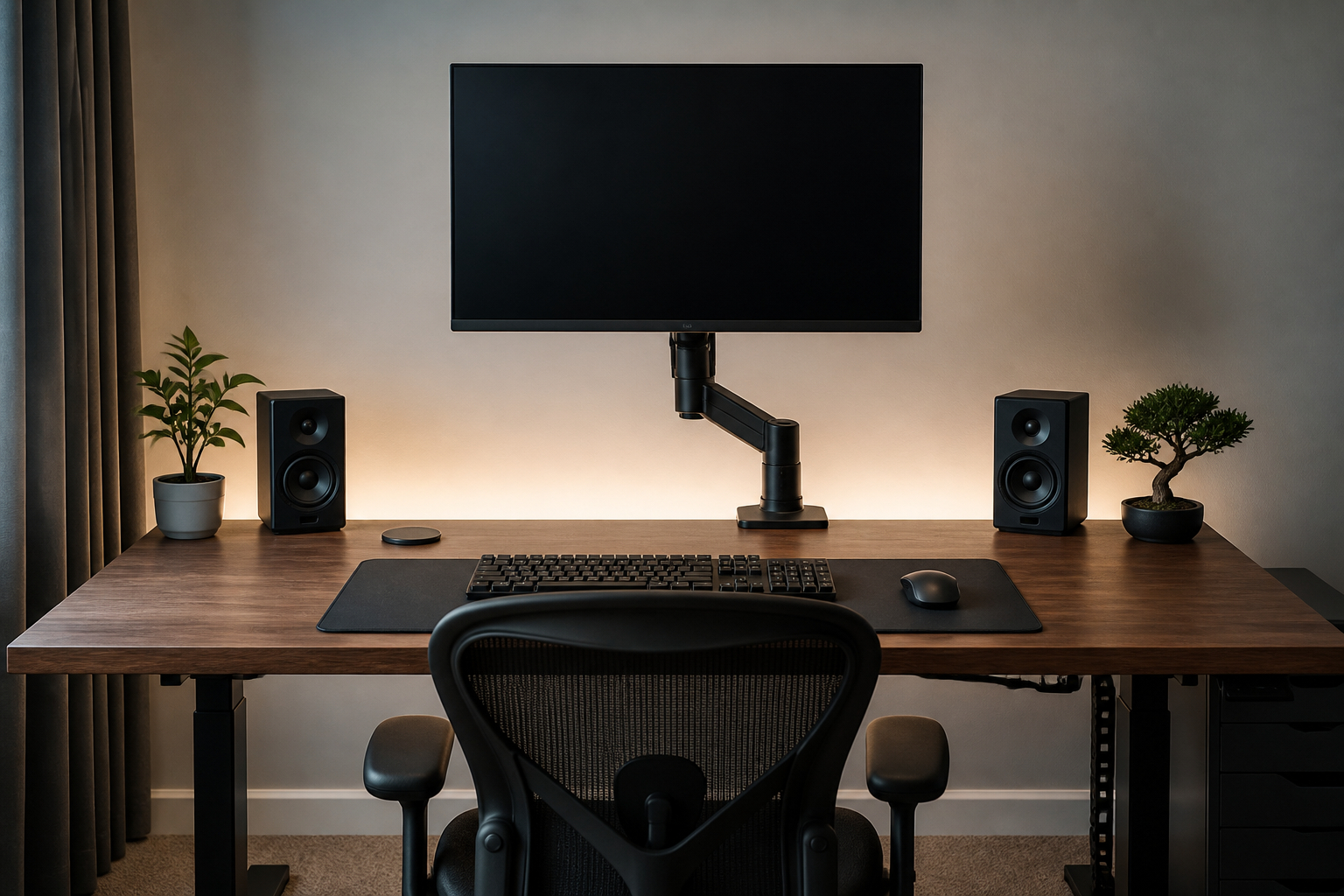
Die beste Pixeldichte bringt wenig, wenn der Monitor falsch aufgestellt ist. Für einen 27-Zoll-Bildschirm sind ungefähr 60 bis 80 Zentimeter Abstand eine brauchbare Orientierung. Sitzt du deutlich näher, wirkt ein großer Bildschirm schnell überfordernd, und du musst den Kopf häufiger bewegen. Sitzt du deutlich weiter entfernt, können kleine Bedienelemente schwerer lesbar werden. Entscheidend ist, dass du den gesamten Bildinhalt ohne ständiges Nachjustieren der Sitzposition überblicken kannst.
Die Oberkante des Monitors sollte ungefähr auf Augenhöhe oder leicht darunter liegen. So bleibt dein Nacken entspannt. Eine Höhenverstellung kann dabei sehr hilfreich sein. Der Samsung Odyssey G50F und der AOC Q27G4XF aus der Produktauswahl bieten entsprechende ergonomische Möglichkeiten. Auch VESA-Unterstützung erweitert deine Optionen, weil du den Bildschirm an einem Monitorarm befestigen und präziser auf deine Sitzposition einstellen kannst.
Bei langen Sitzungen können Flicker-Free- und Low-Blue-Light-Funktionen den Komfort erhöhen. Sie ersetzen keine Pausen, eine gute Raumbeleuchtung oder regelmäßiges Blinzeln, können aber eine angenehme Ergänzung sein. Vermeide starke Reflexionen durch Fenster oder Lampen. Matte Displayoberflächen helfen dabei, Spiegelungen zu reduzieren. Der Minifire 27-Zoll-Monitor mit 180 Hz nennt eine matte Antireflexbeschichtung sowie Anti-Flimmer- und Low-Blue-Light-Technik als Komfortmerkmale.
Die gewählte Skalierung beeinflusst ebenfalls die Lesbarkeit. Wenn du bei 4K alles zu klein findest, erhöhe die Skalierung, statt den Monitor unnötig weit wegzustellen. Bei WQHD auf 27 Zoll ist oft eine geringere Skalierung ausreichend. Achte außerdem auf die Schriftglättung und die korrekte native Auflösung. Ein Monitor sollte grundsätzlich mit seiner nativen Auflösung betrieben werden, weil niedrigere Auflösungen bei vielen Geräten weicher wirken können.
Augenbeschwerden entstehen nicht allein durch eine bestimmte Pixeldichte. Helligkeit, Kontrast, Raumlicht, Sitzhaltung, trockene Luft und lange ununterbrochene Nutzung spielen ebenfalls eine Rolle. Stelle die Helligkeit so ein, dass der Bildschirm nicht wie eine Lichtquelle im Raum wirkt. Mache regelmäßig kurze Pausen und blicke bewusst in die Ferne. Ein scharfer 4K-Monitor ist kein Ersatz für ergonomisches Arbeiten, und ein WQHD-Gerät ist nicht automatisch augenschonend, wenn es zu hell eingestellt oder falsch positioniert ist.
Auch die Größe des Schreibtischs sollte in die Planung einfließen. Ein 32-Zoll-Monitor benötigt nicht nur mehr Stellfläche, sondern kann bei geringem Abstand einen größeren Blickwinkel erzwingen. Prüfe deshalb die Tiefe deiner Tischplatte und den Platz für Tastatur, Maus sowie Lautsprecher. Bei einem Mehrmonitor-Setup können dünne Rahmen, VESA-Halterungen und eine flexible Drehfunktion wichtiger sein als einige zusätzliche Hertz.
Eine gute Grundeinstellung gelingt am besten in mehreren Schritten. Stelle zuerst den Sitzabstand und die Höhe ein, richte danach die Bildschirmneigung aus und passe anschließend Helligkeit sowie Skalierung an. Nutze die native Auflösung und kontrolliere, ob die gewünschte Bildwiederholrate aktiviert ist. Wenn du nach längerer Nutzung Kopfschmerzen, trockene Augen oder Nackenverspannungen bemerkst, solltest du nicht einfach die Pixeldichte verantwortlich machen, sondern die gesamte Arbeitsplatzgestaltung überprüfen.

Die richtige Entscheidung für Gaming, Office und Kreativarbeit
Wenn du vor dem Kauf zwischen mehreren Monitoren schwankst, beginne nicht mit der maximalen Hertz-Zahl, sondern mit deinem Hauptanwendungsfall. Für einen günstigen Gaming-PC oder einen älteren Rechner ist 24 Zoll Full HD weiterhin schlüssig. Die Pixeldichte ist alltagstauglich, die Grafikkarte wird weniger belastet und hohe Bildraten sind leichter erreichbar. Für einen Arbeitsplatz mit vielen Fenstern oder längeren Texten bietet 27 Zoll WQHD dagegen meist den deutlich angenehmeren Überblick.
27 Zoll WQHD ist besonders dann empfehlenswert, wenn du einen vielseitigen Hauptmonitor suchst. Die ungefähr 109 ppi liefern ein sichtbar schärferes Bild als 27 Zoll Full HD, ohne die starke Skalierung von 27 Zoll 4K zu erzwingen. Gleichzeitig stehen viele Modelle mit 144 bis 260 Hz zur Verfügung. Damit kannst du zwischen preisbewussten Varianten mit 120 oder 144 Hz, ausgewogenen 180-Hz-Geräten und sehr schnellen 200-, 210- oder 260-Hz-Modellen wählen.
Deine Grafikkarte sollte die Entscheidung mitbestimmen. Für WQHD und hohe Bildraten brauchst du mehr Leistung als für Full HD. Wenn du aktuelle Spiele mit maximalen Details und Raytracing spielen möchtest, kann ein 144- oder 180-Hz-Monitor realistischer sein als ein 260-Hz-Modell. Nutzt du dagegen hauptsächlich kompetitive Spiele bei reduzierten Einstellungen, kann die hohe Frequenz eines schnellen AOC- oder ASUS-Modells einen echten Mehrwert bieten.
4K ist die richtige Richtung, wenn maximale Details, scharfe Schriften, Foto- und Videobearbeitung oder eine große Arbeitsfläche im Vordergrund stehen. 32 Zoll 4K ist für viele Schreibtische der komfortabelste Einstieg. 27 Zoll 4K eignet sich eher für Menschen, die eine sehr hohe Pixeldichte wünschen und mit einer deutlichen Skalierung gut zurechtkommen. Für einen großen Sitzabstand kann auch ein noch größeres 4K-Display sinnvoll sein.
Beziehe zum Schluss Ausstattung und Ergonomie ein. Prüfe Standfuß, VESA-Kompatibilität, Anschlüsse, Lautsprecher, HDR, Sync-Technik und die tatsächliche Reaktionszeit. Achte darauf, dass Marketingangaben wie HDR oder 1 ms nicht isoliert bewertet werden. Ein gut aufgestellter 27-Zoll-WQHD-Monitor mit passender Bildrate kann im Alltag mehr Freude bereiten als ein theoretisch stärkeres Modell, dessen Leistung du selten nutzt.
Als praktische Entscheidungshilfe kannst du dein Profil in drei Gruppen einteilen. Wenn dir maximale FPS und ein übersichtliches Bild für schnelle E-Sport-Spiele wichtig sind, passt 24 Zoll Full HD oder ein besonders schneller 27-Zoll-WQHD-Monitor. Wenn du Gaming, Office und Medien kombinierst, ist 27 Zoll WQHD mit 144 bis 180 Hz meist der ausgewogenste Weg. Wenn du vor allem Details, große Arbeitsflächen und hochwertige Medieninhalte suchst, solltest du 32 Zoll 4K prüfen und eine leistungsfähige Grafikkarte einplanen.
Vor dem Kauf lohnt sich eine kurze Checkliste. Miss den verfügbaren Platz, schätze deinen tatsächlichen Sitzabstand und notiere die Anschlüsse deiner Grafikkarte. Überlege, welche Spiele du am häufigsten nutzt und welche FPS du dort erreichst. Prüfe außerdem, ob du den Monitor in der Höhe verstellen, drehen oder an einem Arm befestigen möchtest. Diese Punkte verhindern, dass du dich von einer einzelnen technischen Zahl leiten lässt, die in deinem Alltag kaum einen Unterschied macht.
Die wichtigste Erkenntnis lautet: Auflösung und Bildschirmdiagonale müssen immer gemeinsam betrachtet werden. Full HD ist bei 24 Zoll sinnvoll, weil die Pixeldichte für einen typischen Schreibtisch gut ausfällt und die Grafikkarte wenig belastet wird. 27 Zoll Full HD kann bei größerem Abstand oder niedrigem Budget ausreichend sein, wirkt für viele Nutzer am Schreibtisch aber weniger scharf. 32 Zoll Full HD ist für die nahe Nutzung meist zu grob.
WQHD mit 2560 mal 1440 Pixeln ist bei 27 Zoll der besonders vielseitige Mittelweg. Die Darstellung ist mit ungefähr 109 ppi sichtbar feiner, die Arbeitsfläche größer und die Anforderungen liegen deutlich unter 4K. Für Gaming stehen zahlreiche Modelle mit hoher Bildwiederholrate zur Verfügung. Die Produktauswahl reicht von 120 und 144 Hz bis zu 180, 200, 210 und 260 Hz. Entscheidend ist, dass du die Bildrate mit deiner Grafikkarte und deinen Spielen abgleichst.
4K lohnt sich, wenn maximale Detailtreue, hochwertige Medieninhalte, Foto- und Videobearbeitung oder viel Arbeitsfläche im Vordergrund stehen. 32 Zoll 4K ist für viele Schreibtische ein guter Kompromiss aus Schärfe und Lesbarkeit. 27 Zoll 4K bietet eine noch höhere Pixeldichte, macht aber eine stärkere Skalierung wahrscheinlicher. Für schnelle Spiele und hohe FPS bleibt 27 Zoll WQHD deshalb häufig die praktischere Empfehlung.
Bevor du bestellst, prüfe Sitzabstand, Grafikkarte, Anschlüsse, gewünschte Bildrate, Ergonomie und Platz auf dem Schreibtisch. Achte außerdem auf Adaptive Sync, Standfußverstellung und die Möglichkeit einer VESA-Montage. So kaufst du nicht einfach den Monitor mit der höchsten Zahl auf dem Datenblatt, sondern ein Gerät, dessen Pixeldichte und Ausstattung wirklich zu deinem Alltag passen.
Häufige Fragen zur Monitor-Pixeldichte
Ist 27 Zoll Full HD wirklich zu unscharf?
27 Zoll Full HD ist nicht grundsätzlich unbrauchbar, erreicht aber nur ungefähr 82 ppi. Aus kurzer Schreibtischentfernung können Schriften, dünne Linien und feine Spieltexturen dadurch weicher wirken als bei 24 Zoll Full HD oder 27 Zoll WQHD. Für einfache Aufgaben, ein knappes Budget, einen größeren Sitzabstand oder schnelle E-Sport-Spiele kann die Kombination dennoch funktionieren. Wenn du viel liest, programmierst, Tabellen bearbeitest oder Wert auf eine besonders klare Darstellung legst, ist 27 Zoll WQHD meist die bessere Wahl. Die höhere Auflösung bietet mehr Bildfläche und eine höhere Pixeldichte, ohne dass die Elemente so stark skaliert werden müssen wie bei 4K auf 27 Zoll.
Warum gilt 27 Zoll WQHD als Sweet Spot für Gaming?
27 Zoll WQHD kombiniert eine Pixeldichte von ungefähr 109 ppi mit 2560 mal 1440 Pixeln. Dadurch wirkt das Bild deutlich schärfer als bei 27 Zoll Full HD, während Schriften, Menüs und Spielelemente meist noch angenehm groß bleiben. Gleichzeitig fordert WQHD die Grafikkarte weniger stark als 4K. So lassen sich hohe Bildraten von 144, 180 oder mehr Hertz in vielen Spielen realistischer erreichen. Die passende Wahl hängt trotzdem von deiner Hardware und deinen Spielen ab. Für kompetitive Titel können 180 bis 260 Hz sinnvoll sein, während bei grafikintensiven Einzelspieler-Spielen eine stabile Bildrate und hohe Details wichtiger sein können.
Ist 32 Zoll 4K besser als 27 Zoll WQHD?
Keiner der beiden Formate ist pauschal besser. 32 Zoll 4K bietet mit ungefähr 138 ppi eine sehr hohe Schärfe und viel Fläche. Das ist attraktiv für Einzelspieler-Spiele, Fotos, Videos, Office-Multitasking und kreative Anwendungen. Dafür benötigt die Grafikkarte wesentlich mehr Leistung, besonders bei hohen Bildraten und Raytracing. 27 Zoll WQHD ist kompakter, leichter anzutreiben und für viele Gaming-Schreibtische ausgewogener. Wenn du häufig kompetitive Spiele spielst oder hohe Bildraten bevorzugst, ist WQHD oft die pragmatischere Lösung. Wenn du dagegen Details und Arbeitsfläche priorisierst und eine starke GPU besitzt, kann 32 Zoll 4K die bessere Wahl sein.
Brauche ich bei 4K zwingend eine Skalierung?
Zwingend ist eine Skalierung nicht, aber bei 27 Zoll 4K empfinden viele Nutzer die Darstellung ohne Skalierung als zu klein. Eine Skalierung von 150 oder 175 Prozent kann Menüs, Schriften und Symbole deutlich angenehmer machen. Die hohe Pixeldichte bleibt trotzdem ein Vorteil, weil Buchstaben und Linien sauberer dargestellt werden. Bei 32 Zoll 4K ist eine Einstellung von 125 oder 150 Prozent für viele Arbeitsplätze komfortabel. Welche Einstellung passt, hängt von deiner Sehstärke, dem Sitzabstand, der Anwendung und deinem Betriebssystem ab. Du kannst die Skalierung jederzeit anpassen und solltest dich nicht dazu zwingen, winzige Schriften zu verwenden.
Sind 240 oder 260 Hz bei einem WQHD-Monitor sinnvoll?
Sehr hohe Bildwiederholraten können sinnvoll sein, wenn du kompetitive Spiele spielst, deine Grafikkarte konstant hohe Frame-Raten liefert und du die besonders flüssige Darstellung aktiv nutzen möchtest. Bei 260 Hz wird ein neues Bild häufiger aktualisiert als bei 144 oder 180 Hz, wodurch Bewegungen und Eingaben nochmals unmittelbarer wirken können. Der Unterschied ist jedoch nicht für jeden Spieler gleich wichtig. In grafisch aufwendigen Spielen erreichst du diese Bildraten oft nicht mit maximalen Einstellungen. Für viele Nutzer sind 144 bis 180 Hz bereits ein hervorragender Kompromiss. Prüfe deshalb deine tatsächlichen FPS, die gewünschte Auflösung und den Aufpreis, bevor du dich ausschließlich von der Hertz-Zahl leiten lässt.
Was ist wichtiger: Pixeldichte, Hertz oder Reaktionszeit?
Das hängt von deinem Einsatzbereich ab. Pixeldichte und Auflösung bestimmen vor allem Schärfe, Bildfläche und die Anforderungen an die Grafikkarte. Hertz beeinflusst, wie flüssig Bewegungen bei entsprechend hohen FPS erscheinen. Die Reaktionszeit beschreibt, wie schnell Pixel ihre Farbe wechseln können, wobei Herstellerangaben unter verschiedenen Messbedingungen entstehen können. Für Office und kreative Arbeit ist eine angenehme Pixeldichte oft wichtiger als eine extreme Bildrate. Für kompetitives Gaming zählen hohe Hertz, gutes Bewegungsverhalten und adaptive Synchronisation stärker. Für ein vielseitiges Setup solltest du alle Punkte gemeinsam betrachten. Ein 27-Zoll-WQHD-Monitor mit 144 bis 180 Hz, passender Sync-Technik und guter Ergonomie ist für viele Nutzer ausgewogener als ein Modell mit maximaler Hertz-Zahl, das nicht zur Grafikkarte oder zum Sitzplatz passt.