
Monitorarm richtig auswählen: VESA, Traglast und Gasfeder ohne Fehlkauf
Ein Monitorarm kann deinen Schreibtisch deutlich aufgeräumter, ergonomischer und flexibler machen. Trotzdem ist die Auswahl nicht ganz so einfach, wie es die Angabe für 13 bis 32 Zoll zunächst vermuten lässt. Die Bildschirmdiagonale allein entscheidet nämlich nicht darüber, ob eine Halterung wirklich zu deinem Setup passt. Ein 27-Zoll-Monitor kann je nach Modell sehr leicht oder mit massivem Standfuß deutlich schwerer sein. Außerdem muss der Lochabstand auf der Rückseite stimmen, die Tischplatte zur Klemme passen und der Arm genügend Reichweite für deine Sitzposition bieten.
Die häufigsten Fehlkäufe entstehen durch drei übersehene Details: ein nicht passendes VESA-Muster, eine falsch eingeschätzte Traglast oder eine Gasfeder, die nicht korrekt auf das tatsächliche Monitorgewicht eingestellt wurde. Dazu kommen praktische Fragen. Ist der Tisch an der hinteren Kante stabil genug? Verläuft dort eine Rückwand? Soll der Bildschirm hochkant stehen? Möchtest du später einen zweiten Monitor ergänzen? Und brauchst du eine Klemme oder ist eine Durchbruchmontage möglich?
In diesem Ratgeber gehst du alle entscheidenden Punkte systematisch durch. Du erfährst, wie du VESA misst, warum das Nettogewicht ohne Standfuß wichtig ist, was die Traglastangabe eines Arms tatsächlich bedeutet und wann ein mechanischer Federarm gegenüber einer Gasdruckfeder sinnvoll sein kann. Danach vergleichen wir passende Modelle für Einzelmonitore, große Displays und Dual-Monitor-Arbeitsplätze.
Auch die spätere Nutzung spielt eine wichtige Rolle. Ein Monitorarm für einen statischen Büroplatz muss andere Eigenschaften haben als eine Halterung für einen höhenverstellbaren Gaming-Schreibtisch. Beim Streaming, Programmieren oder bei der Bildbearbeitung können zusätzliche Anforderungen wie Hochformat, große Reichweite oder eine besonders präzise Ausrichtung dazukommen. Je genauer du dein Nutzungsprofil kennst, desto leichter kannst du unnötige Funktionen von wirklich hilfreichen Eigenschaften unterscheiden.
Die wichtigste Grundregel: Kaufe nicht nach Zollgröße allein. Prüfe immer VESA-Abstand, Gewicht, Tischstärke, Befestigungsart und gewünschte Beweglichkeit. Wenn diese fünf Punkte zusammenpassen, ist die Wahrscheinlichkeit eines Fehlkaufs deutlich geringer.
Die Kaufentscheidung beginnt nicht bei der Optik, sondern bei deinen Voraussetzungen
Bevor du Produktseiten vergleichst, solltest du deinen Arbeitsplatz vermessen und die technischen Daten deines Monitors notieren. Das klingt zunächst banal, spart dir aber später viel Aufwand. Miss zuerst die Dicke der Tischplatte an der Stelle, an der der Arm befestigt werden soll. Viele C-Klemmen funktionieren nur innerhalb eines bestimmten Bereichs, beispielsweise von 10 bis 60 oder 90 Millimetern. Eine massive Arbeitsplatte kann dadurch ebenso problematisch sein wie ein sehr dünner Tisch mit empfindlicher Beschichtung. Prüfe außerdem, ob unter der Tischkante genügend Platz für die Gegenplatte vorhanden ist.
Als Nächstes brauchst du das Gewicht des Monitors ohne seinen originalen Standfuß. Diese Angabe findest du meist im Datenblatt, in der Bedienungsanleitung oder auf der Herstellerseite. Der Standfuß zählt bei der Befestigung am Monitorarm nicht mit. Eine Webcam, eine Soundbar, eine große VESA-Adapterplatte oder anderes Zubehör kann das tatsächliche Gewicht allerdings erhöhen. Rechne deshalb nicht exakt bis zur maximalen Traglast, sondern plane eine vernünftige Reserve ein.
Dann misst du den Abstand der vier Gewindebohrungen auf der Rückseite. Gemessen wird horizontal und vertikal von Lochmitte zu Lochmitte. Bei den meisten hier betrachteten Armen sind 75 × 75 oder 100 × 100 Millimeter üblich. Verlasse dich nicht auf die Zollangabe oder die Form des Gehäuses, denn auch Monitore gleicher Größe können unterschiedliche Befestigungsstandards besitzen.
Zum Schluss überlegst du, wie du den Monitor verwenden möchtest. Für einen festen Arbeitsplatz reicht ein Arm mit moderater Reichweite. Wenn du zwischen Sitzen und Stehen wechselst, brauchst du deutlich mehr Höhenverstellung. Für Hochformat, Streaming, Bildbearbeitung oder zwei Bildschirme sind Schwenk- und Rotationsmöglichkeiten besonders wichtig.
Denke außerdem an die Umgebung des Tisches. Eine Wand, eine hintere Tischblende, Lautsprecher oder ein bereits vorhandener Laptopständer können die Bewegung des Arms einschränken. Bei einem Doppelarm solltest du die gesamte Breite der Monitore und den Platz für die Kabel berücksichtigen. Wenn du diese Punkte vor dem Kauf notierst, kannst du die Produktangaben gezielt vergleichen, statt dich von Bildern und allgemeinen Werbeversprechen leiten zu lassen.
Deine persönliche Checkliste vor dem Kauf:
- Monitorgewicht ohne Standfuß und zusätzliches Zubehör
- VESA-Maß: 75 × 75 oder 100 × 100 Millimeter
- Monitorgröße und Bauform: flach oder gebogen
- Dicke und Stabilität der Tischplatte
- Gewünschte Höhe, Reichweite, Neigung, Schwenkung und Rotation
- Einzelmonitor oder zwei Bildschirme
- C-Klemme, Tüllenmontage oder beide Optionen
- Genügend Platz für Kabel und die hintere Armbewegung
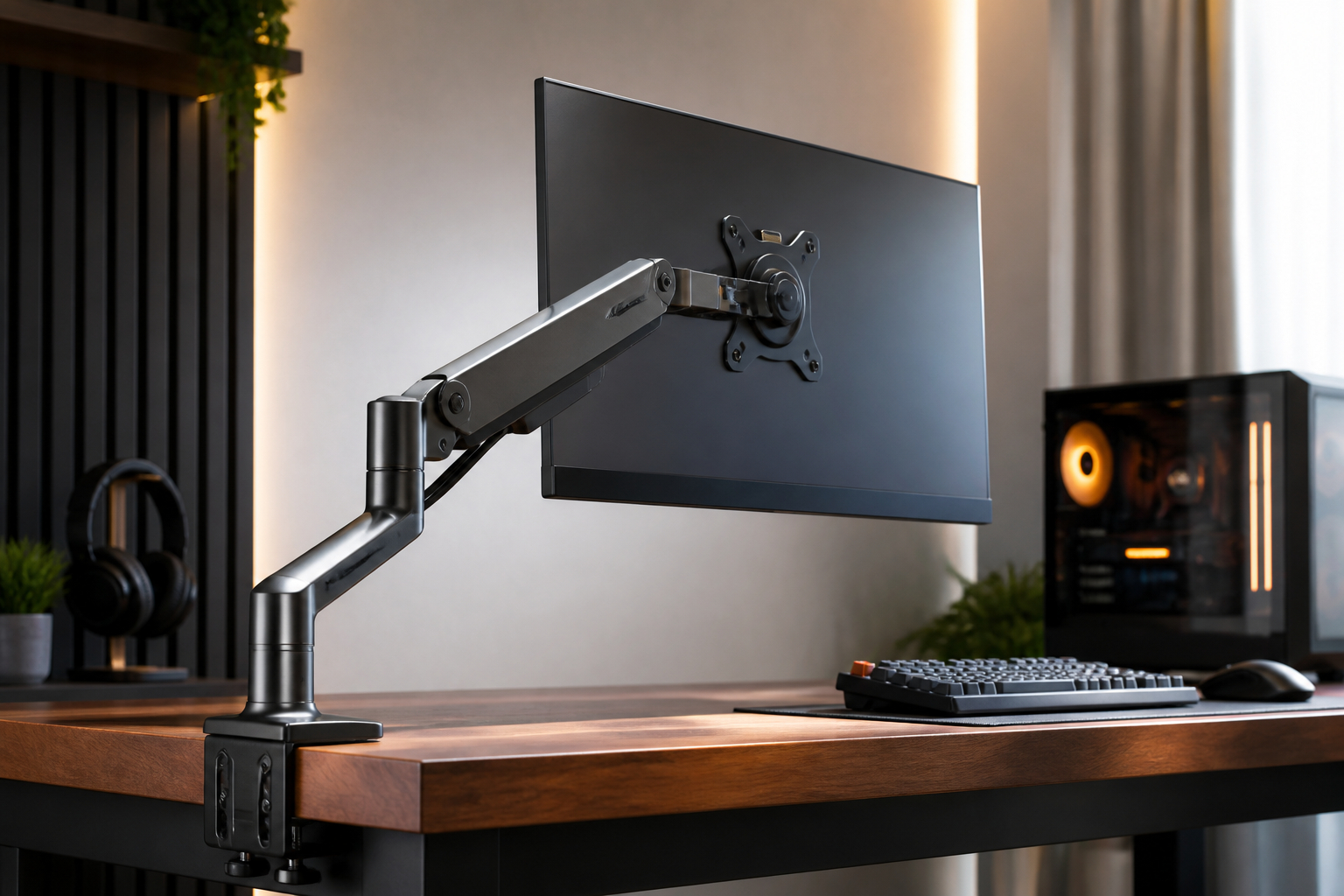
VESA verstehen und am Monitor richtig prüfen
VESA ist der wichtigste Kompatibilitätsstandard zwischen Monitor und Halterung. Die Abkürzung bezeichnet ein festgelegtes Lochbild auf der Rückseite des Bildschirms. Die Zahlen geben den horizontalen und vertikalen Abstand der Gewindebohrungen in Millimetern an. Ein VESA-Standard von 100 × 100 bedeutet also, dass die vier Löcher jeweils 100 Millimeter voneinander entfernt sind. Bei 75 × 75 liegen die Bohrungen entsprechend näher zusammen.
Viele Monitorarme für den Schreibtisch unterstützen 75 × 75 und 100 × 100 Millimeter. Das gilt beispielsweise für den BONTEC-Einzelarm mit Gasdruckfeder und für die HUANUO-Einzelhalterung. Auch die Modelle von ErGear, suptek und HUANUO FlowLift Pro sind auf diese beiden verbreiteten Muster ausgelegt. Bei einem passenden VESA-Lochbild wird der Monitor normalerweise mit vier Schrauben an der abnehmbaren Platte befestigt. Die Schraubenlänge muss dabei zur Gehäusetiefe passen. Zu lange Schrauben können interne Bauteile beschädigen, zu kurze Schrauben halten den Bildschirm nicht zuverlässig.
Die VESA-Bohrungen sind nicht immer sofort sichtbar. Manche Monitore haben eine versenkte Aufnahme oder eine Kunststoffabdeckung. In solchen Fällen muss die VESA-Platte eventuell mit Abstandshaltern montiert werden. Bei einigen Geräten befindet sich der Anschluss außerdem nicht mittig oder wird durch eine spezielle Gehäuseform erschwert. Lies deshalb vor dem Kauf die Monitoranleitung und die Anleitung des Arms. Eine sogenannte VESA-Kompatibilität bedeutet nicht automatisch, dass jede Gehäuseform ohne Adapter montierbar ist.
Besondere Vorsicht gilt bei ultradünnen Monitoren, All-in-One-Geräten und Displays mit fest integriertem Standfuß. Manche Modelle benötigen einen markenspezifischen Adapter. Wenn dein Monitor keine vier standardisierten Gewindebohrungen besitzt, solltest du nicht einfach eine Universalplatte bestellen, sondern gezielt nach einem passenden Adapter suchen.
Kontrolliere auch die Gewindegröße. Bei Monitoren kommen unterschiedliche Schraubentypen und Einsetztiefen vor. Die Halterung kann zwar das richtige Lochbild besitzen, aber dennoch nicht ohne die passenden Schrauben oder Abstandshalter montierbar sein. Wenn du unsicher bist, hilft ein Blick in die technische Dokumentation des Monitors mehr als eine Schätzung anhand eines vorhandenen Schraubensatzes.
Praxis-Tipp: Fotografiere die Rückseite deines Monitors und notiere das Maß zwischen den Lochmitten. So kannst du die Angabe beim Produktvergleich direkt abgleichen und vermeidest, dich nur auf Marketingbegriffe wie universal oder flexibel zu verlassen.


Traglast richtig berechnen: Warum 9 kg nicht immer gleich 9 kg sind
Die Traglast ist der zweite große Prüfpunkt bei einem Monitorarm. Auf dem Produkt stehen häufig Werte wie 2 bis 9 Kilogramm, 3 bis 9 Kilogramm oder bis zu 15 Kilogramm. Diese Angabe beschreibt, welches Gewicht der Arm unter den vorgesehenen Bedingungen halten kann. Wichtig ist, zwischen Mindest- und Höchstgewicht zu unterscheiden. Ein Arm mit einer Gasfeder kann bei einem sehr leichten Monitor nicht automatisch genauso gut funktionieren wie bei einem schweren Display. Die Federkraft muss zum Gewicht passen und korrekt eingestellt werden.
Für deine Rechnung zählt das Monitorgewicht ohne Standfuß. Zubehör wird jedoch relevant, wenn es an der VESA-Platte oder am Monitor befestigt ist. Eine kleine Webcam fällt kaum ins Gewicht, eine schwere Soundbar oder ein Zusatzdisplay kann die Reserve dagegen merklich verringern. Auch die Tiefe des Monitors spielt eine Rolle. Ein sehr weit nach vorne ausladendes Gehäuse erzeugt am Gelenk mehr Hebelwirkung als ein flaches Display mit gleichem Gewicht.
Die Modelle von BONTEC, HUANUO, ErGear und suptek sind überwiegend für Einzelmonitore bis 9 Kilogramm ausgelegt. Der BONTEC-Doppelarm mit Stahlkonstruktion nennt 10 Kilogramm pro Arm, während der größere Invision MX450 einen Bereich von 2 bis 15 Kilogramm abdeckt. Das macht den MX450 interessant, wenn du einen besonders großen oder schweren Bildschirm befestigen möchtest. Die höhere Maximaltraglast bedeutet aber nicht, dass er an jedem Tisch automatisch sicherer ist. Der Tisch, die Klemme und die Befestigung müssen die Belastung ebenfalls verkraften.
Bei einem Dual-Monitor-Arm darfst du die Traglast nicht einfach zusammenzählen. Entscheidend ist die Belastungsgrenze pro Arm. Zwei Bildschirme mit jeweils 7 Kilogramm liegen bei einem Modell mit 9 Kilogramm pro Arm grundsätzlich innerhalb der Angabe, sofern VESA und Tischbefestigung passen. Achte außerdem auf die Lastverteilung. Unterschiedlich schwere Monitore können dazu führen, dass die Arme unterschiedlich eingestellt werden müssen.
Plane Reserve ein: Liegt dein Monitor bereits nahe an der Maximalgrenze, ist ein stärkerer Arm sinnvoller als ein Modell, das gerade noch ausreicht. So bleibt die Position stabil, und die Gelenke werden nicht dauerhaft am Limit betrieben.

Gasfeder oder mechanische Feder: Was passt zu deinem Alltag?
Bei vielen Monitorarmen liest du von einer Gasdruckfeder, bei anderen von einer mechanischen Stahlfeder. Beide Systeme sollen das Gewicht des Monitors ausgleichen und eine einfache Höhenverstellung ermöglichen. Eine Gasfeder arbeitet mit einem unter Druck stehenden Gaszylinder. Wird der Arm bewegt, unterstützt die gespeicherte Kraft die Bewegung. Ein mechanischer Federarm nutzt dagegen eine klassische Federkonstruktion, häufig in Verbindung mit einem Einstellmechanismus.
In der Praxis ist nicht die Bezeichnung allein entscheidend, sondern die Qualität des Mechanismus und die richtige Einstellung. Eine Gasfeder kann sich sehr geschmeidig und leise bewegen, muss aber auf das tatsächliche Monitorgewicht abgestimmt werden. Bei vielen Modellen ist die Federspannung ab Werk niedrig eingestellt. Der Spannungsknopf muss dann so lange angepasst werden, bis der Bildschirm in jeder Position hält. Ist die Spannung zu gering, sackt der Monitor ab. Ist sie zu hoch, springt der Arm nach oben oder lässt sich nur schwer bewegen.
Der ErGear-Arm wirbt mit einer breiteren VESA-Aufnahme und einem Mechanismus gegen Absacken. Bei den BONTEC- und suptek-Modellen wird ebenfalls eine Gasdruckfeder beschrieben. Solche Angaben sind interessant, ersetzen aber nicht die Prüfung des Gewichtsbereichs. Eine Gasfeder ist kein Freifahrtschein für einen zu schweren Monitor. Außerdem kann sich die Beweglichkeit bei sehr leichten Bildschirmen anders anfühlen als bei einem Display nahe der oberen Traglast.
Der HUANUO FlowLift Pro setzt laut Produktangaben auf eine mechanische MechaSpring-Stahlfeder und verspricht dadurch keinen Druckverlust eines Gaszylinders. Das kann interessant sein, wenn du den Monitor über viele Jahre häufig verstellst und eine rein mechanische Konstruktion bevorzugst. Dafür musst du ebenfalls auf den angegebenen Gewichtsbereich achten und die Federkraft korrekt wählen.
Welche Variante ist besser? Für häufige, besonders sanfte Positionswechsel wirkt ein gut eingestellter Gasarm oft komfortabel. Für Nutzer, die eine mechanische Konstruktion ohne Gaszylinder bevorzugen, kann ein Stahlfederarm überzeugend sein. Entscheidend bleiben Stabilität, Einstellbereich, Reichweite, Montagequalität und die Erfahrungen mit dem konkreten Modell.


Tischbefestigung auswählen: C-Klemme oder Tüllenmontage?
Selbst der beste Monitorarm ist nur so stabil wie seine Verbindung zum Schreibtisch. Bei der Montage stehen normalerweise zwei Varianten zur Verfügung: die C-Klemme und die Tüllen- oder Durchbruchmontage. Die C-Klemme wird an der hinteren Tischkante angesetzt und von unten festgezogen. Sie ist schnell montiert und eignet sich besonders dann, wenn du kein Loch in die Tischplatte bohren möchtest. Allerdings braucht die Klemme eine zugängliche, ausreichend stabile Tischkante.
Bei einer Tüllenmontage wird der Arm durch ein vorhandenes Kabeldurchlassloch oder eine eigens gebohrte Öffnung geführt. Die Kraft wird dadurch stärker über die Tischplatte verteilt. Das kann bei geeigneten Schreibtischen sehr stabil sein und ermöglicht eine aufgeräumte Positionierung weiter hinten auf der Arbeitsfläche. Dafür musst du prüfen, ob der Durchmesser des Lochs passt und ob sich unterhalb der Platte genug Platz für die Gegenplatte und die Schraube befindet.
Die unterstützten Tischdicken unterscheiden sich deutlich. Der BONTEC-Einzelarm ist laut Produktangaben für C-Klemmen von 10 bis 90 Millimeter und für Tüllen von 10 bis 50 Millimeter vorgesehen. Der ErGear-Arm deckt 10 bis 65 beziehungsweise 10 bis 75 Millimeter ab. Der HUANUO FlowLift Pro nennt für Holztische einen Bereich von 15 bis 90 Millimetern. Diese Werte solltest du immer mit deinem tatsächlichen Tisch vergleichen, nicht mit einer groben Schätzung.
Besondere Vorsicht gilt bei Glastischen, hohlen Wabenplatten, sehr weichen Spanplatten und Schreibtischen mit dünner Dekorfolie. Eine punktuelle Belastung kann Druckstellen verursachen. Eine zusätzliche Schutzplatte oder Unterlage kann die Kraft verteilen, sofern sie mit der Klemme kompatibel ist. Ziehe die Klemme fest, aber nicht mit übermäßiger Gewalt. Kontrolliere nach einigen Tagen, ob sich die Platte gesetzt hat.
Montiere nicht blind an der äußersten Kante: Überprüfe vorher, ob der Arm beim Schwenken gegen die Wand, eine Tischrückwand oder Geräte stößt. Ein freier Bewegungsbereich ist genauso wichtig wie die reine Traglast.

Ergonomie und Reichweite: Der Monitor muss zu dir kommen
Ein Monitorarm ist kein Selbstzweck. Er soll den Bildschirm so positionieren, dass du entspannt arbeiten, spielen oder kreativ tätig sein kannst. Die passende Höhe hängt von deiner Körpergröße, deiner Sitzhaltung und deiner Tätigkeit ab. Als grobe Orientierung sollte die obere Bildschirmkante ungefähr auf Augenhöhe liegen. Bei großen Displays oder längeren Arbeitssitzungen kann eine etwas niedrigere Position angenehmer sein, damit du nicht dauerhaft nach oben blickst.
Der Abstand zum Bildschirm muss ebenfalls stimmen. Sitzt du zu nah, ermüden die Augen schneller. Sitzt du zu weit entfernt, musst du dich nach vorne beugen oder Texte stärker vergrößern. Ein Monitorarm mit ausreichender Reichweite erlaubt dir, den Bildschirm nach vorne zu ziehen, wenn du konzentriert arbeitest, und wieder zurückzuschieben, wenn du mehr Platz für Tastatur, Notizen oder ein Tablet brauchst.
Die Modelle von suptek bieten laut Produktinformationen eine Höhe von bis zu 45 Zentimetern über der Tischplatte und eine horizontale Reichweite von bis zu 49,3 Zentimetern. Der ErGear-Arm kommt auf bis zu 445 Millimeter Höhenverstellung und 460 Millimeter Reichweite. Der HUANUO FlowLift Pro nennt bis zu 420 Millimeter Höhe und 475 Millimeter Reichweite. Solche Werte helfen beim Vergleich, müssen aber immer im Verhältnis zur tatsächlichen Grundhöhe des Arms betrachtet werden. Der Monitor kann nicht beliebig tief unter den Befestigungspunkt abgesenkt werden.
Für Hochformat brauchst du eine echte Rotationsmöglichkeit und genügend Abstand zum Tisch. Vor der Drehung sollte der Monitor etwas angehoben werden, damit die Ecke nicht auf der Tischplatte aufsetzt. Bei gebogenen oder besonders breiten Bildschirmen musst du zusätzlich prüfen, ob die Drehung praktisch möglich ist.
Arbeitsplatz-Tipp: Stelle zuerst Stuhl und Tisch auf eine angenehme Höhe ein. Danach positionierst du den Monitor. Wenn du den Bildschirm als Ersteinstellung an die Körperhaltung anpasst und nicht umgekehrt, erreichst du meist schneller eine entspannte Sitzposition.


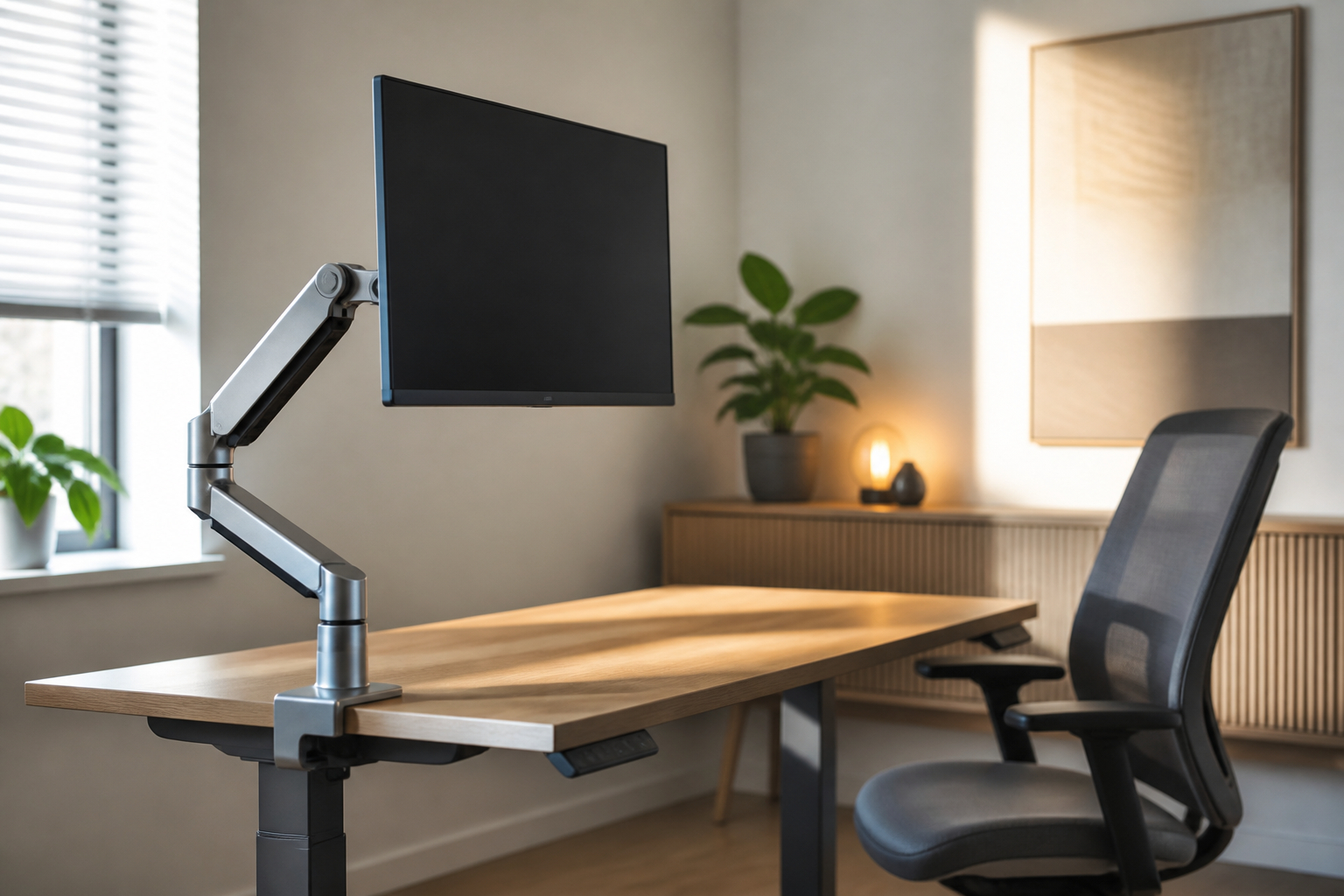
Ein Monitor oder zwei Bildschirme: Die richtige Halterung für dein Setup
Ob du einen Einzel- oder Doppelarm brauchst, hängt nicht nur von der Anzahl deiner Monitore ab. Entscheidend ist auch, wie du sie verwendest. Ein einzelner Arm ist meist kompakter, leichter zu montieren und einfacher auszurichten. Er eignet sich für Gaming, Büroarbeit und Setups, bei denen ein Hauptmonitor im Mittelpunkt steht. Wenn du gelegentlich einen zweiten Bildschirm anschließt, kann ein einzelner Arm trotzdem die bessere Lösung sein, weil du flexibel bleibst und den Tisch nicht dauerhaft mit einem großen Doppelgelenk belastest.
Ein Dual-Monitor-Arm ist sinnvoll, wenn beide Bildschirme dauerhaft nebeneinander oder symmetrisch angeordnet werden sollen. Programmierer, Streamer, Designer und Multitasker profitieren von zusätzlicher Arbeitsfläche. Du kannst beispielsweise auf einem Display ein Spiel oder Schnittprogramm nutzen und auf dem anderen Chat, Dokumentation oder Kommunikationssoftware geöffnet lassen. Bei zwei Monitoren solltest du die Gesamtbreite, die Tiefe der Arme und den Abstand zur Wand vorher einplanen.
Die BONTEC-Doppelhalterung für 13 bis 32 Zoll unterstützt laut Produktangaben bis zu 9 Kilogramm pro Arm sowie VESA 75 × 75 und 100 × 100 Millimeter. Sie bietet Gasfedern, Neigung, Schwenkung und Rotation für beide Bildschirme. Das andere BONTEC-Modell für zwei 13- bis 27-Zoll-Monitore nennt bis zu 10 Kilogramm pro Arm und nutzt eine stabile Stahlkonstruktion. Hier ist die maximale Bildschirmgröße niedriger angegeben, was bei 32-Zoll-Displays relevant sein kann.
Achte bei zwei Monitoren auf die Höhenlage der VESA-Aufnahmen. Zwei gleich große Bildschirme lassen sich meist einfacher bündig ausrichten. Unterschiedliche Modelle können trotz identischer Diagonale unterschiedlich hohe Gehäuse, Rahmen oder VESA-Positionen besitzen. Ein Monitor kann dann scheinbar höher stehen, obwohl beide Arme gleich eingestellt sind. Außerdem solltest du bei einem gebogenen Hauptmonitor prüfen, ob der seitliche Bildschirm ergonomisch noch gut lesbar bleibt.
Planungsregel: Wenn du nur einen Monitor besitzt, aber später sicher erweitern möchtest, prüfe die Tischfläche und die Befestigungsreserven bereits jetzt. Ein Einzelarm lässt sich nicht immer sinnvoll mit einem zweiten Arm kombinieren.


Große und schwere Monitore sicher befestigen
Große Monitore stellen höhere Anforderungen an einen Monitorarm. Bei einem 34- oder 40-Zoll-Display geht es nicht nur um das Gewicht. Auch die Breite, die Gehäusetiefe und der größere Hebel am VESA-Gelenk beeinflussen die Stabilität. Ein Arm kann die Kilogrammangabe erfüllen und trotzdem unpraktisch sein, wenn der Bildschirm weit nach vorne ragt oder beim Schwenken gegen die Tischkante stößt.
Für größere Displays ist der Invision MX450 interessant, weil er laut Produktinformationen Monitore von 24 bis 40 Zoll und 2 bis 15 Kilogramm unterstützt. Die Gasfeder soll das Bildschirmgewicht ausgleichen und eine Positionierung bis zur 360-Grad-Rotation ermöglichen. Ein solcher großer Arm bietet mehr Reserve als typische Modelle für 13 bis 32 Zoll. Trotzdem solltest du auch hier VESA, Tischstärke und Reichweite einzeln prüfen. Die höhere Traglast kann eine stärkere Belastung der Tischkante verursachen.
Bei einem gebogenen Monitor ist die VESA-Aufnahme häufig mittig, aber das Gehäuse kann deutlich tiefer sein. Prüfe daher, ob die VESA-Schrauben lang genug, aber nicht zu lang sind und ob die Halterungsplatte plan anliegt. Manche Curved-Monitore benötigen Abstandshalter. Außerdem kann der Bildschirm beim Drehen oder starken Neigen mehr Platz benötigen als ein flaches Modell. Für einen festen Querformat-Arbeitsplatz reicht oft eine geringere Beweglichkeit, während ein häufiger Wechsel zwischen mehreren Positionen eine größere Reichweite verlangt.
Der MX450 nennt einen Neigungsbereich von +85 bis -30 Grad und ist damit auch für eine zurückgelehnte Leseansicht oder eine Stehpause flexibel. Solche großen Neigungswinkel sind praktisch, sollten aber nicht dazu verleiten, den Bildschirm dauerhaft in einer extremen Position zu betreiben. Je näher der Monitor am maximalen Auszug steht, desto stärker wirken die Kräfte auf Gelenke und Tischbefestigung.
Für schwere Bildschirme gilt: Nutze eine stabile Tischplatte, ziehe die Klemmhalterung gleichmäßig an und kontrolliere nach der Montage, ob der Tisch sich sichtbar verformt. Bei Unsicherheit ist eine Durchbruchmontage oder eine Tischverstärkungsplatte oft die bessere Wahl als eine maximale Ausladung an einer dünnen Tischkante.

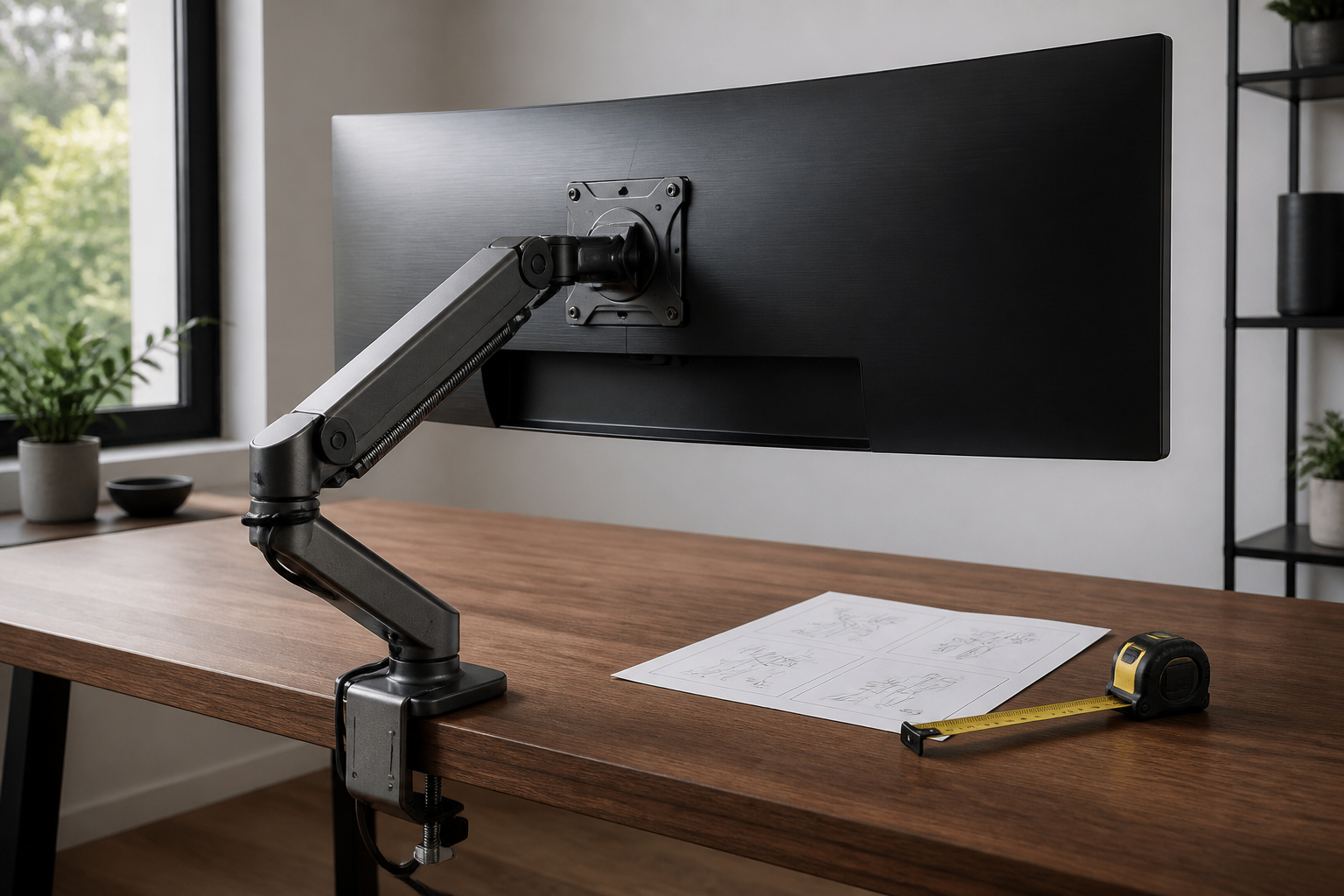
Montage, Kabelmanagement und Feineinstellung: So setzt du deine Auswahl sicher um
Die Montage entscheidet darüber, ob dein Monitorarm später ruhig und zuverlässig arbeitet. Lies vor dem Zusammenbau die Anleitung vollständig und lege alle Schrauben sortiert bereit. Entferne zunächst den originalen Standfuß des Monitors und lege das Display mit der Vorderseite nach unten auf eine weiche, saubere Unterlage. Achte darauf, nicht auf die Bildschirmfläche zu drücken. Wenn die VESA-Platte abnehmbar ist, befestige sie zuerst am Monitor. Das macht die spätere Verbindung mit dem Arm leichter und reduziert das Risiko, den Bildschirm während der Montage festhalten zu müssen.
Befestige anschließend die Klemme an einer geeigneten Tischstelle. Die Gegenplatte sollte möglichst vollständig und gerade an der Unterseite anliegen. Bei einer Durchbruchmontage kontrollierst du, ob Kabeldurchlass, Schraube und Unterlegscheibe zueinander passen. Ziehe die Verbindung zunächst handfest an, richte den Arm aus und erhöhe die Spannung erst danach. So verhinderst du, dass der Arm beim Festziehen schief sitzt oder die Tischplatte unnötig belastet.
Bei Gasdruckfedern ist die Feineinstellung unverzichtbar. Bewege den Monitor langsam nach oben und unten. Bleibt er nicht in der gewünschten Höhe, verändere den Spannungsknopf in kleinen Schritten. Teste anschließend auch die Neigung und die seitliche Ausrichtung. Ein Monitor, der in der Mitte hält, kann an der äußersten Reichweite trotzdem absacken. Genau deshalb solltest du alle typischen Positionen ausprobieren, bevor du Kabel endgültig verlegst.
Das Kabelmanagement wirkt auf den ersten Blick nebensächlich, ist aber für die Beweglichkeit wichtig. Führe Strom-, Display- und USB-Kabel mit etwas Spiel durch die vorgesehenen Kanäle. Wenn die Kabel zu straff sitzen, begrenzen sie die Reichweite oder ziehen den Monitor beim Schwenken zurück. Vermeide enge Knicke direkt an den Anschlüssen. Nach der Einrichtung prüfst du, ob der Arm frei schwenkt, keine Schraube locker ist und die Tischplatte keine Druckstellen zeigt.
Wartung: Reinige die Oberfläche mit einem weichen Tuch und milden Mitteln. Verwende keine aggressiven Reiniger an Beschichtungen oder Gelenken. Kontrolliere die Befestigung gelegentlich, besonders wenn du den Monitor häufig bewegst. Eine kurze Prüfung kann verhindern, dass sich kleine Veränderungen zu einem Sicherheitsproblem entwickeln.
Für die endgültige Positionierung stellst du zuerst deinen Stuhl, die Tischhöhe und die Tastatur ein. Danach richtest du den Monitor so aus, dass dein Kopf möglichst gerade bleibt und du nicht ständig zur Seite drehen musst. Bei zwei Bildschirmen sollte der häufig genutzte Hauptmonitor möglichst zentral vor dir stehen. Ein zweiter Bildschirm kann leicht angewinkelt daneben platziert werden. So vermeidest du eine dauerhaft verdrehte Haltung.
Nach der Montage empfiehlt sich eine kurze Belastungsprobe. Bewege den Monitor langsam in jede Richtung, ziehe ihn einmal vollständig nach vorne und schiebe ihn wieder zurück. Prüfe dabei, ob die Tischklemme verrutscht, die Gelenke ungewöhnliche Geräusche machen oder die Kabel Spannung bekommen. Bei einem Doppelarm testest du beide Seiten einzeln und anschließend gemeinsam. Erst wenn alle Positionen stabil bleiben, solltest du die Kabelclips endgültig schließen.
Die fünf wichtigsten Prüfungen für deine Kaufentscheidung lauten deshalb: VESA-Maß kontrollieren, Gewicht ohne Standfuß ermitteln, Tischstärke messen, Bewegungsbedarf festlegen und Traglast mit ausreichender Reserve vergleichen. Wenn du zusätzlich die Montagefläche und den Kabelweg einplanst, vermeidest du die meisten Probleme bereits vor dem Kauf. So wird der Monitorarm nicht nur optisch zu deinem Arbeitsplatz passen, sondern auch im Alltag zuverlässig funktionieren.
Wie finde ich heraus, ob mein Monitor VESA-kompatibel ist?
Suche auf der Rückseite deines Monitors nach vier Gewindebohrungen, die quadratisch oder rechteckig angeordnet sind. Miss den horizontalen und vertikalen Abstand jeweils von Lochmitte zu Lochmitte. Häufige Maße sind 75 × 75 und 100 × 100 Millimeter. Zusätzlich findest du die Information oft im technischen Datenblatt oder in der Bedienungsanleitung.
Entferne den Standfuß nur dann, wenn dies laut Hersteller vorgesehen ist. Bei versenkten Bohrungen oder einer besonderen Gehäuseform können Abstandshalter oder ein spezieller Adapter nötig sein. Achte außerdem auf die passende Schraubenlänge und Gewindegröße. Ein Monitor ohne standardisierte VESA-Aufnahme lässt sich nicht automatisch mit jedem Universalarm befestigen.
Welches Monitorgewicht muss ich bei der Traglast berücksichtigen?
Berücksichtigt wird grundsätzlich das Gewicht des Monitors ohne den originalen Standfuß, weil dieser bei der Montage entfällt. Zusätzliches Zubehör wie eine schwere Soundbar, eine Kamera oder eine spezielle Adapterplatte zählt jedoch mit. Vergleiche das tatsächliche Gewicht mit dem angegebenen Bereich des Arms und plane eine Sicherheitsreserve ein.
Liegt dein Bildschirm nahe an der Maximalgrenze, solltest du einen stärker ausgelegten Arm wählen. Bei Doppelhalterungen gilt die Traglast pro Arm. Zwei Monitore mit jeweils 8 Kilogramm benötigen also zwei Arme, die jeweils mindestens 8 Kilogramm tragen können. Auch ein tiefes Gehäuse kann durch seine Hebelwirkung zusätzliche Belastung erzeugen.
Warum sackt mein Monitorarm trotz passender Traglast ab?
Bei einem Gasfederarm ist die Federspannung häufig ab Werk nur niedrig eingestellt. Drehe den Spannungsknopf deshalb entsprechend der Anleitung schrittweise in die vorgesehene Richtung und prüfe nach jeder kleinen Änderung die Position. Achte außerdem darauf, dass das Gewicht ohne Standfuß korrekt ermittelt wurde und keine zusätzlichen Teile die Belastung erhöhen.
Ein sehr tiefes oder weit nach vorne ausladendes Monitorgehäuse kann durch seine Hebelwirkung ebenfalls problematisch sein. Wenn der Arm nur an der maximalen Reichweite absackt, reduziere den Auszug oder wähle ein Modell mit größerer Reserve. Bleibt das Problem trotz korrekter Einstellung bestehen, solltest du die Befestigung und die Gelenke kontrollieren.
Ist eine Gasfeder besser als eine mechanische Feder?
Keine der beiden Lösungen ist grundsätzlich immer besser. Gasdruckfedern ermöglichen bei geeigneter Einstellung häufig eine besonders geschmeidige und leise Bewegung. Mechanische Federarme arbeiten ohne Gaszylinder und können für Nutzer attraktiv sein, die eine rein mechanische Konstruktion bevorzugen.
Entscheidend sind die Qualität des Gelenks, der passende Gewichtsbereich, die Stabilität der VESA-Aufnahme und die Tischbefestigung. Wenn du den Monitor oft zwischen Sitzen, Stehen, Querformat und Hochformat verstellst, solltest du vor allem auf einen großen Einstellbereich und eine zuverlässige Feineinstellung achten. Die Federart allein sagt wenig über die tatsächliche Stabilität des konkreten Arms aus.
Hält eine C-Klemme an jedem Schreibtisch?
Nein. Die Tischplatte muss in der angegebenen Dicke liegen und ausreichend stabil sein. Prüfe außerdem, ob die Klemme an der hinteren Kante vollständig anliegt und unter dem Tisch genug Platz für die Gegenplatte vorhanden ist. Bei Glas, hohlen Wabenplatten, sehr weichen Spanplatten oder empfindlichen Oberflächen ist besondere Vorsicht nötig.
Eine Schutzplatte kann die Belastung verteilen, ersetzt aber keine stabile Konstruktion. Wenn ein passendes Kabeldurchlassloch vorhanden ist und der Tisch dafür geeignet ist, kann eine Tüllenmontage eine gute Alternative sein. Ziehe die Klemme gleichmäßig an und kontrolliere nach der Montage, ob die Tischplatte Druckstellen oder Verformungen zeigt.
Lohnt sich ein Monitorarm für Gaming und Homeoffice wirklich?
Ein Monitorarm kann sich lohnen, wenn du die Bildschirmhöhe, den Abstand oder den Betrachtungswinkel regelmäßig anpassen möchtest. Er schafft außerdem Platz für Tastatur, Mauspad, Notebook oder Unterlagen. Besonders nützlich ist er bei wechselnden Sitzpositionen, langen Arbeitstagen und Hochformat-Anwendungen.
Der Vorteil entsteht aber nur, wenn der Arm stabil montiert ist und die Traglast zum Monitor passt. Für einen kleinen, leichten Bildschirm mit dauerhaft gleicher Position kann ein guter Standfuß ausreichend sein. Prüfe daher, ob du die zusätzliche Flexibilität tatsächlich nutzt und ob dein Tisch die gewünschte Befestigung sicher ermöglicht.
Schnelle Kaufentscheidung: Welcher Monitorarm passt zu welchem Setup?
- Einzelmonitor bis 32 Zoll: Prüfe VESA 75 × 75 oder 100 × 100 mm sowie das Gewicht. Gasfederarme von BONTEC, HUANUO oder suptek sind passende Kategorien.
- Sehr häufige Verstellung: Achte auf leichtgängige Gelenke, ausreichende Reichweite und eine gut erreichbare Spannungseinstellung.
- Mechanische Feder bevorzugt: Der HUANUO FlowLift Pro ist eine Alternative zu klassischen Gasdruckfedern.
- Großer oder schwerer Monitor: Ein stärker ausgelegter Arm wie der Invision MX450 bietet laut Produktangaben bis zu 15 kg Traglast.
- Zwei Monitore: Vergleiche die Traglast pro Arm, die maximale Bildschirmgröße und die mögliche Gesamtbreite des Setups.
- Dicke Tischplatte: Wähle ein Modell, dessen Klemmbereich deine gemessene Tischstärke ausdrücklich abdeckt.
- Aufgeräumter Arbeitsplatz: Integriertes Kabelmanagement und eine Tüllenmontage können die Rückseite des Tisches deutlich ordentlicher machen.