
MUX-Switch im Gaming-Laptop: Optimus, Display-Ausgänge und Leistung verständlich erklärt
Ein Gaming-Laptop kann auf dem Papier eine leistungsstarke GeForce-Grafikkarte, ein schnelles 144-Hz-Display und moderne Anschlüsse besitzen – und trotzdem weniger Bilder pro Sekunde liefern, als du erwartest. Häufig liegt der Grund nicht allein bei der GPU oder beim Prozessor, sondern bei der Art, wie das Bild intern durch das Notebook geleitet wird. Genau hier kommen Begriffe wie MUX-Switch, NVIDIA Optimus, Advanced Optimus, iGPU und dGPU ins Spiel.
Das Thema wirkt kompliziert, ist für die Kaufentscheidung aber ausgesprochen wichtig. Ein MUX-Switch kann die integrierte Grafikeinheit des Prozessors umgehen und die dedizierte Grafikkarte direkt mit dem internen Laptop-Display verbinden. Dadurch sinkt in vielen Spielen die zusätzliche Bildverarbeitungs- und Kopierarbeit. Das kann mehr FPS, eine geringere Eingabeverzögerung und in bestimmten Szenarien eine bessere Kompatibilität mit hohen Bildwiederholraten ermöglichen. Gleichzeitig ist ein MUX-Switch kein automatischer Turbo für jedes Spiel und ersetzt weder eine starke GPU noch eine gute Kühlung.
Zusätzlich sorgt die Anschlussausstattung für Verwirrung. Ein HDMI-Ausgang oder ein USB-C-Anschluss mit DisplayPort bedeutet nicht automatisch, dass der externe Monitor direkt an der NVIDIA-GPU hängt. Je nach Notebook kann der Anschluss über die integrierte Grafik, die dedizierte GPU oder eine umschaltbare Schaltung laufen. In diesem Ratgeber erfährst du deshalb nicht nur, was ein MUX-Switch macht, sondern auch, wie du Display-Ausgänge richtig bewertest, Optimus sinnvoll nutzt und Gaming-Laptops anhand ihrer tatsächlichen Eigenschaften vergleichst.
Wichtig: Eine dedizierte RTX-Grafikkarte und ein aufgeführter DisplayPort-Ausgang sind noch kein sicherer Beleg für einen MUX-Switch. Die konkrete Verschaltung muss der Hersteller ausdrücklich nennen oder im Handbuch, BIOS beziehungsweise in der Hersteller-Software nachvollziehbar dokumentieren.
Für deine Kaufentscheidung bedeutet das: Du solltest technische Begriffe nicht isoliert betrachten. Ein Laptop kann eine starke Grafikkarte besitzen, aber durch ein niedriges Power-Limit, eine schwache Kühlung oder eine ungünstige Displayanbindung eingeschränkt sein. Umgekehrt kann ein Modell ohne klassischen MUX-Switch beim Anschluss eines externen Monitors trotzdem sehr gute Ergebnisse liefern. Der folgende Beitrag trennt deshalb beworbene Ausstattungsmerkmale von tatsächlich belegten Eigenschaften und hilft dir, die für deinen Alltag relevante Lösung zu finden.
Was ist ein MUX-Switch im Gaming-Laptop?
Die Abkürzung MUX steht für Multiplexer. Im Gaming-Laptop beschreibt ein MUX-Switch eine Hardware-Schaltung, die den Bildsignalweg zwischen verschiedenen Grafikprozessoren umschalten kann. Typischerweise besitzt ein Notebook zwei Grafikeinheiten: die integrierte GPU im Prozessor, kurz iGPU, und eine leistungsstärkere dedizierte GPU, kurz dGPU. Die iGPU benötigt wenig Energie und reicht für Office, Streaming und einfache Spiele. Die dGPU von NVIDIA oder AMD ist dagegen für anspruchsvolle Spiele, Raytracing und hohe Bildraten zuständig.
Ohne MUX-Switch läuft das interne Display vieler Notebooks zunächst über die iGPU. Ein Spiel wird zwar von der dGPU berechnet, die fertigen Bilder werden anschließend aber über die iGPU zum Panel weitergereicht. Diese Technik ist praktisch, weil sie im Akkubetrieb Energie spart und zwischen den Grafikchips wechseln kann. Allerdings entsteht ein zusätzlicher Signalweg. Je nach Spiel, Auflösung, Treiber, Displaymodus und CPU-Leistung kann das einige FPS kosten oder die Eingabeverzögerung leicht erhöhen.
Mit einem klassischen MUX-Switch kann der Laptop das interne Display direkt mit der dGPU verbinden. Die Umschaltung erfolgt häufig über eine Hersteller-App, einen BIOS-Schalter oder einen Neustart. Im dGPU-Modus wird die iGPU aus dem internen Renderpfad herausgenommen. Das ist vor allem bei kompetitiven Spielen interessant, bei denen jede Millisekunde und jedes zusätzliche Bild zählt. Der Nachteil: Die dedizierte Grafikkarte verbraucht mehr Energie, erzeugt mehr Wärme und verkürzt die Akkulaufzeit.
Ein MUX-Switch ist deshalb am besten als Wahlmöglichkeit zu verstehen. Für lange mobile Laufzeit ist der Hybridmodus sinnvoll, für maximale Spieleleistung der direkte GPU-Modus. Moderne Geräte bieten teilweise Advanced Optimus. Dabei wird die Umschaltung automatisch und ohne manuellen Neustart vorgenommen. Ob das funktioniert, hängt jedoch vom konkreten Laptop, dem Display und der installierten Software ab.
Technisch entscheidend ist der Displaypfad, nicht nur der Ort, an dem das Spiel berechnet wird. Die dGPU kann also für das Rendering zuständig sein, während die iGPU weiterhin als Controller für das Panel arbeitet. Genau diese Unterscheidung erklärt, warum die Auswahl einer bevorzugten GPU in Windows nicht automatisch denselben Effekt wie ein MUX-Switch hat. Vor dem Kauf solltest du daher immer nach einer ausdrücklich dokumentierten direkten Displayanbindung suchen.
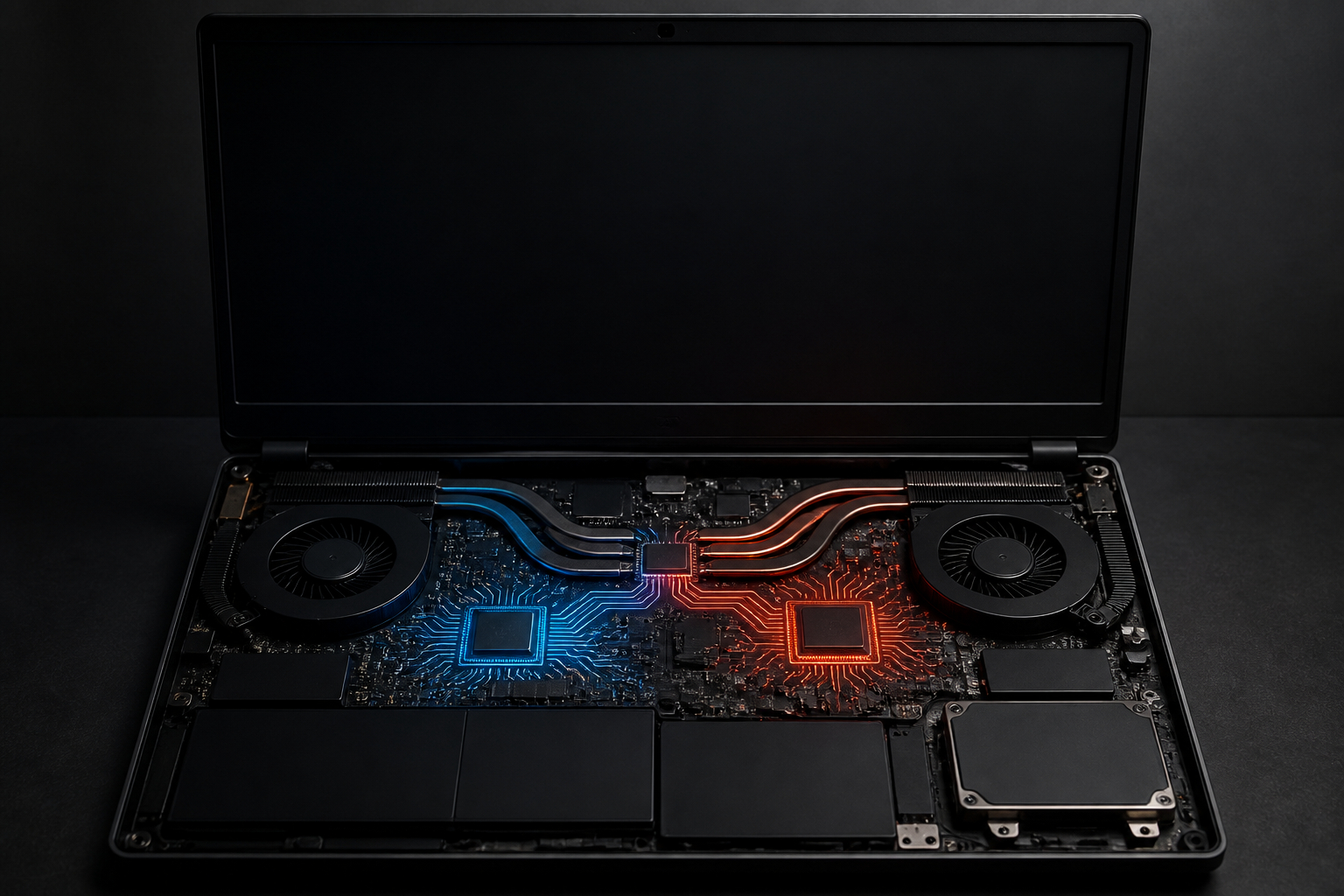
NVIDIA Optimus und Advanced Optimus: Was passiert mit dem Bildsignal?
NVIDIA Optimus ist eine Hybridgrafik-Technik, die zwischen integrierter und dedizierter Grafikeinheit vermittelt. Im Alltag arbeitet das Notebook bevorzugt mit der sparsamen iGPU. Startest du ein anspruchsvolles Spiel, übernimmt die dGPU die Berechnung der 3D-Szene. Das fertige Bild wird beim klassischen Optimus-Konzept jedoch häufig nicht direkt von der dGPU an das interne Display ausgegeben. Stattdessen wird es zur iGPU zurückgereicht, die als Display-Controller fungiert.
Dieser Ablauf ist nicht grundsätzlich schlecht. Er ermöglicht einen deutlich geringeren Stromverbrauch, wenn keine hohe Grafikleistung gebraucht wird. Für Office, Webbrowser, Videowiedergabe und viele ältere Spiele ist der Unterschied kaum relevant. Problematisch kann die Konstruktion werden, wenn die dGPU sehr viele Bilder berechnet, das interne Panel mit hoher Bildrate läuft und jedes Bild über den zusätzlichen Pfad kopiert werden muss. Dann kann die maximale FPS-Zahl geringer sein als in einem direkten dGPU-Modus. Besonders sichtbar ist das oft bei niedrigen oder mittleren Grafikeinstellungen, weil die GPU dort sehr hohe Bildraten erreicht und der Übertragungsweg zum limitierenden Faktor werden kann.
Advanced Optimus verbessert dieses Prinzip. Hier kann die Hardware beziehungsweise Firmware den aktiven Displaypfad dynamisch wechseln. Im normalen Betrieb bleibt die iGPU aktiv, während beim Start eines Spiels automatisch auf die dGPU-Verbindung umgeschaltet wird. In vielen Implementierungen ist dafür kein kompletter Neustart nötig. Das verbindet Komfort und Akkusparen mit einer höheren Spieleleistung, sofern das jeweilige Panel und die übrige Schaltung diese Funktion unterstützen.
Du solltest trotzdem nicht nur nach dem Wort Optimus suchen. Optimus allein bedeutet nicht, dass ein MUX-Switch vorhanden ist. Entscheidend ist, ob der Hersteller zusätzlich einen direkten GPU-Modus, einen Display-Multiplexer oder Advanced Optimus nennt. In der NVIDIA-Systemsteuerung kannst du unter Umständen sehen, welche GPU ein Display ansteuert. Das ist ein hilfreicher Hinweis, ersetzt aber nicht die technische Dokumentation. Auch ein Spiel kann in der Windows-Grafikeinstellung korrekt der dGPU zugewiesen sein, während der interne Bildschirm weiterhin über die iGPU läuft.
Für dich ist außerdem wichtig, dass Hybridgrafik nicht mit einer fehlerhaften oder langsamen Konfiguration gleichzusetzen ist. Optimus wurde gerade für den Wechsel zwischen Alltag und hoher Last entwickelt. Wenn du unterwegs arbeitest, profitierst du vom geringeren Verbrauch. Am Schreibtisch kannst du dagegen den direkten GPU-Modus oder einen externen Monitor nutzen, falls das Gerät diese Möglichkeit bietet. Die beste Lösung hängt deshalb von deinem Nutzungsprofil und nicht allein von einem einzelnen Marketingbegriff ab.

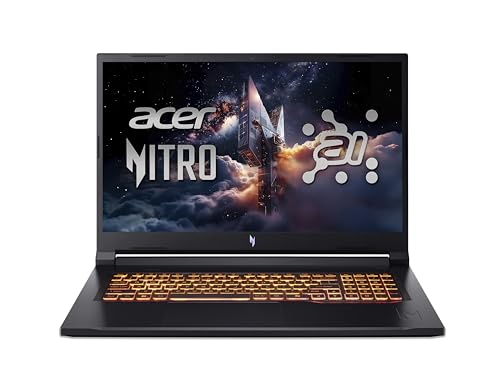
MUX-Switch und Gaming-Leistung: Wie viele FPS bringt die Umschaltung?
Die Leistungssteigerung durch einen MUX-Switch lässt sich nicht mit einer festen Prozentzahl beantworten. In manchen Spielen bleibt der Unterschied klein, in anderen kann der direkte dGPU-Modus deutlich mehr Bilder pro Sekunde liefern. Entscheidend sind unter anderem die Auflösung, die Grafikeinstellungen, die Bildwiederholrate des Panels, die CPU-Auslastung und die Frage, ob das Spiel eher GPU- oder CPU-limitiert läuft.
Besonders häufig bemerkst du den Effekt in schnellen kompetitiven Spielen wie Shootern, Battle-Royale-Titeln oder Rennspielen. Wenn die Grafikeinstellungen reduziert sind und die RTX-GPU bereits mehrere hundert FPS berechnen kann, wird der zusätzliche Bildpfad über die iGPU relevanter. Ein direkter Anschluss an die dGPU kann dann die durchschnittliche Bildrate erhöhen und vor allem die sogenannten Low-FPS-Werte verbessern. Diese niedrigen Perzentilwerte beschreiben, wie stabil sich das Spiel anfühlt, wenn kurzzeitig viele Effekte, Gegner oder Physikberechnungen auf dem Bildschirm erscheinen.
In grafisch sehr anspruchsvollen Spielen mit Raytracing, hoher Auflösung oder maximalen Texturen kann dagegen die GPU selbst der limitierende Faktor sein. Wenn die dGPU dauerhaft bei nahezu 100 Prozent arbeitet, bringt der MUX-Switch häufig weniger. Auch bei einer schwachen CPU, zu wenig Arbeitsspeicher oder einer überhitzten Kühlung kann die Umschaltung keine Wunder bewirken. Ein Gaming-Laptop mit MUX-Switch bleibt von seinem Power-Limit, dem GPU-Takt und der thermischen Auslegung abhängig.
Die Eingabeverzögerung ist ein weiterer Aspekt. Eine direkte Verbindung kann die Zeit zwischen Rendern und Anzeige verkürzen. Wie groß der Vorteil ausfällt, hängt jedoch vom Spiel, der Synchronisation und dem verwendeten Panel ab. Ein 144-Hz-Display stellt ein neues Bild etwa alle 6,9 Millisekunden dar, ein 165-Hz-Panel etwa alle 6,1 Millisekunden. In diesem Bereich können kleine Verbesserungen relevant sein, aber sie machen aus einem langsamen System kein E-Sport-Gerät. Sinnvoll ist daher, den MUX-Switch als Optimierung zu betrachten und nicht als Ersatz für eine ausgewogene Laptop-Konfiguration.
Beim Benchmarking solltest du außerdem zwischen durchschnittlichen FPS und der tatsächlichen Darstellung unterscheiden. Ein höherer Durchschnitt kann sich weniger flüssig anfühlen, wenn die Frametimes stark schwanken. Vergleiche deshalb möglichst dieselbe Szene, dieselben Treiber und dasselbe Energieprofil. Erst wenn auch die niedrigen Perzentilwerte und die Frametimes besser ausfallen, lässt sich von einem praktischen Vorteil sprechen.
- Bei CPU-limitierten Spielen kann der FPS-Gewinn gering ausfallen.
- Bei sehr hohen Bildraten und niedrigen Einstellungen ist der direkte dGPU-Modus oft besonders interessant.
- Raytracing und hohe Auflösungen belasten vor allem die dedizierte GPU; der MUX-Switch löst dieses Limit nicht.
- Ein direkter GPU-Modus kann die Eingabeverzögerung reduzieren, erhöht aber meist Verbrauch, Wärme und Lüfterlautstärke.
- Benchmark-Vergleiche müssen identische Treiber, Energieprofile, Auflösungen und Grafikeinstellungen verwenden.

HDMI, USB-C und DisplayPort: Welcher Ausgang nutzt die Gaming-GPU?
Ein externer Monitor kann die Grafikleistung eines Gaming-Laptops sichtbar besser ausnutzen – aber nur, wenn der Anschluss richtig verschaltet ist. HDMI, DisplayPort über USB-C und USB4 beschreiben zunächst nur die möglichen Schnittstellen. Sie verraten nicht automatisch, welche GPU das Signal erzeugt. Ein USB-C-Port kann beispielsweise DisplayPort Alternate Mode unterstützen, während das Signal intern über die iGPU läuft. Bei einem anderen Modell kann derselbe Anschlusstyp direkt mit der dGPU verbunden sein.
Warum ist das wichtig? Wenn ein externer Bildschirm direkt an die dedizierte GPU angeschlossen ist, umgehst du möglicherweise den internen Optimus-Pfad. Dadurch kann sich die Leistung verbessern, selbst wenn der Laptop für das eigene Panel keinen klassischen MUX-Switch besitzt. Das gilt allerdings nur, wenn der konkrete HDMI- oder USB-C-Ausgang tatsächlich an der dGPU hängt. Die Belegung kann sich zudem je nach Modellvariante unterscheiden.
Für hohe Bildwiederholraten solltest du nicht nur den Anschlussnamen, sondern auch die unterstützten Standards prüfen. HDMI 2.1 kann je nach Implementierung hohe Auflösungen und Bildraten übertragen. DisplayPort über USB-C ist ebenfalls leistungsfähig, benötigt aber einen kompatiblen USB-C-Port, ein passendes Kabel und einen Monitor mit entsprechender Eingangsunterstützung. USB4 beschreibt die Datenverbindung; die tatsächlich verfügbare DisplayPort-Version, Bandbreite und GPU-Anbindung müssen in den technischen Daten stehen.
Bei der Einrichtung öffnest du unter Windows die Anzeigeeinstellungen und kontrollierst, ob der Monitor mit der gewünschten Auflösung und Frequenz betrieben wird. Danach kannst du im NVIDIA-Control-Panel unter den Anzeigeinformationen nachsehen, welcher Grafikprozessor mit dem Bildschirm verbunden ist. Ein weiterer Praxistest besteht darin, einen GPU-intensiven Benchmark oder ein Spiel zu starten und die GPU-Auslastung zu beobachten. Diese Methode ist nützlich, aber nicht allein beweiskräftig. Für eine sichere Kaufentscheidung sind ein offizielles Blockdiagramm, ein Handbuch oder ein unabhängiger Test mit dokumentierter Anschlusszuordnung zuverlässiger.
Vergiss auch die praktischen Details nicht. Ein Dock oder Adapter kann den Signalweg verändern und die maximale Bildrate begrenzen. Für einen leistungsorientierten Aufbau ist eine direkte Kabelverbindung vom passenden Notebook-Ausgang zum Monitor meist die sicherste Lösung. Zusätzlich solltest du prüfen, ob der Anschluss gleichzeitig Laden, USB-Datenübertragung und Display-Ausgabe unterstützt, wenn du nur ein einziges USB-C-Kabel verwenden möchtest.
Interner Bildschirm oder externer Monitor: Was ist für dich besser?
Ob du einen MUX-Switch brauchst, hängt stark davon ab, wie du deinen Gaming-Laptop verwendest. Spielst du überwiegend am internen Display, ist ein direkter dGPU-Modus besonders attraktiv. In diesem Fall bestimmt die interne Verschaltung, ob die berechneten Bilder einen Umweg über die integrierte Grafik nehmen. Ein MUX-Switch oder Advanced Optimus kann hier den Wechsel zwischen effizientem Hybridbetrieb und maximaler Spieleleistung ermöglichen.
Verwendest du den Laptop hauptsächlich an einem externen Monitor, kann die Anschlussverschaltung wichtiger sein als ein MUX-Schalter für das interne Panel. Ist HDMI oder USB-C direkt an die dGPU angebunden, kann der externe Bildschirm bereits ohne manuelles Umschalten vom kürzeren Signalweg profitieren. Das ist ein Grund, warum manche Nutzer im Desktop-Betrieb höhere FPS messen als auf dem eingebauten Display. Gleichzeitig verlierst du dadurch nicht automatisch alle Vorteile von Optimus; der interne Bildschirm kann weiterhin über die iGPU laufen, während der externe Monitor die dGPU nutzt.
Für Spieler zählt außerdem die Synchronisation. NVIDIA G-SYNC oder kompatible Adaptive-Sync-Verfahren können Tearing reduzieren und die Darstellung flüssiger machen. Ob G-SYNC am internen Panel, am HDMI-Ausgang oder über USB-C funktioniert, ist modellabhängig. Ein Herstellerhinweis auf G-SYNC sagt nicht zwangsläufig, dass ein MUX-Switch vorhanden ist. Umgekehrt kann ein Laptop einen direkten GPU-Modus besitzen, ohne G-SYNC für jeden Ausgang zu unterstützen.
Praktisch solltest du deine Nutzung in drei Szenarien einteilen. Beim mobilen Arbeiten sind Akkulaufzeit, Geräuschentwicklung und automatisches Umschalten wichtiger als die letzten FPS. Am Schreibtisch mit Netzteil zählen die direkte GPU-Anbindung, die Monitorauflösung und die Bildwiederholrate. Im E-Sport- oder High-FPS-Bereich sind niedrige Latenz und stabile Frametimes entscheidend. Diese Einteilung verhindert, dass du für eine Funktion bezahlst, deren Vorteil du im Alltag kaum nutzt.
Auch die Ergonomie spielt eine Rolle. Ein großer externer Monitor kann mehr Komfort bieten, während das interne Display unterwegs flexibler bleibt. Wenn du regelmäßig zwischen beiden Szenarien wechselst, ist Advanced Optimus besonders praktisch, sofern es unterstützt wird. Ohne diese Automatik kann der direkte GPU-Modus einen Neustart verlangen, was für einen stationären Arbeitsplatz akzeptabel, im mobilen Alltag aber störend sein kann.
Gaming-Laptops im Vergleich: Welche Ausstattung passt zum MUX-Thema?
Bei der Auswahl eines Gaming-Laptops solltest du MUX-Switch und Optimus nicht isoliert betrachten. Die Grafikkarte ist zwar der wichtigste Baustein für die Spieleleistung, doch ihr tatsächliches Potenzial hängt von der Leistungsaufnahme, der Kühlung und dem verfügbaren VRAM ab. Eine RTX 5070 mit einem großzügigen Power-Limit kann sich in der Praxis anders verhalten als eine niedriger konfigurierte Variante derselben GPU. Auch die CPU beeinflusst hohe Bildraten, insbesondere in kompetitiven Spielen mit niedrigen Grafikeinstellungen.
Der Acer Nitro V17 AI mit Ryzen AI 9 365, RTX 5070, 32 GB RAM und 1 TB SSD ist auf dem Papier die leistungsstärkste der hier genannten Nitro-Konfigurationen. Die Produktinformationen weisen eine Grafikkarten-Leistungsaufnahme von 95 Watt aus. Das ist für die Einordnung wichtig, denn die Bezeichnung RTX 5070 allein beschreibt nicht die komplette mobile Leistungsklasse. Der Laptop verfügt über HDMI und DisplayPort über USB-C, aber die Daten bestätigen keinen MUX-Switch. Du solltest also vor dem Kauf prüfen, ob das interne FHD-Panel direkt angesteuert werden kann.
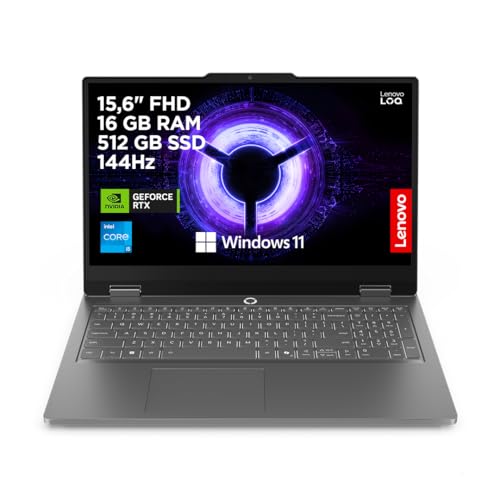
Der Lenovo LOQ Essential setzt auf eine RTX 5050, einen Intel Core i5-13450HX, 16 GB RAM und ein FHD-Display mit 144 Hz. Der Hersteller hebt verschiedene Leistungsmodi hervor, die über Fn+Q gewechselt werden können. Das ist für die praktische Leistung und Kühlung relevant, darf aber nicht mit einem MUX-Switch verwechselt werden. Ein Performance-Modus verändert typischerweise Energie- und Lüfterprofile; er sagt allein nichts über die Display-Verkabelung aus.
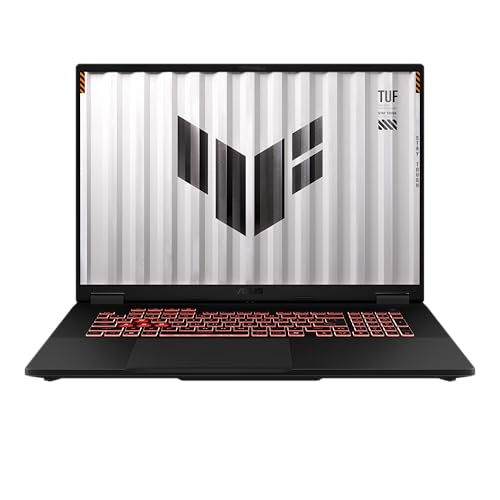
Der ASUS TUF Gaming A18 bietet mit seinem 18-Zoll-WUXGA-Panel und 144 Hz eine große Arbeits- und Spielfläche. Für Nutzer, die ein großes internes Display bevorzugen, ist die Frage nach der dGPU-Anbindung besonders interessant. Die gelieferten Angaben nennen jedoch keinen MUX-Switch und keine Anschlusszuordnung. Du solltest dich deshalb nicht von Displaygröße oder GPU-Modell allein leiten lassen, sondern die konkrete technische Dokumentation prüfen.
Das HP Omen MAX richtet sich mit Core Ultra 9 275HX, RTX 5080, 32 GB RAM, 2K-Display und 165 Hz an eine deutlich höhere Leistungsklasse. Die aufwendige Kühlung ist bei dieser Hardware besonders relevant, denn die GPU kann ihre Leistung nur dauerhaft abrufen, wenn Temperatur und Energieversorgung mitspielen. Auch hier gilt: High-End-Komponenten machen einen MUX-Switch nicht automatisch sicher. Das Gerät ist für anspruchsvolles Gaming interessant, die konkrete Displayverschaltung bleibt aber ein Prüfpunkt.
Der jumper 2026 mit Ryzen 5 3500U und integrierter Grafik ist dagegen eher für Studium, Büro, Streaming und leichte Spiele gedacht. Er sollte nicht mit einem Gaming-Laptop mit dedizierter RTX-GPU verglichen werden. Diese Einordnung zeigt, warum du vor dem Blick auf MUX-Funktionen zunächst die grundlegende Grafikleistung und das vorgesehene Einsatzgebiet bestimmen solltest.

Leistungsaufnahme, Kühlung und Akkulaufzeit richtig einordnen
Ein direkter dGPU-Modus verbessert unter passenden Bedingungen die Spieleleistung, hat aber einen Preis. Die dedizierte Grafikkarte bleibt häufiger aktiv, benötigt mehr elektrische Energie und erzeugt zusätzliche Abwärme. Im Netzbetrieb ist das meist unproblematisch, solange das Netzteil ausreichend dimensioniert ist. Im Akkubetrieb kann die Laufzeit dagegen deutlich sinken. Deshalb schalten viele Gaming-Laptops im Akkumodus automatisch auf Hybridgrafik oder begrenzen die Leistung.
Die Kühlung ist für die tatsächlichen FPS genauso wichtig wie der MUX-Switch. Wird die GPU oder CPU zu warm, reduziert das Notebook den Takt. Dieser Vorgang wird als thermisches Drosseln bezeichnet. Ein direkter GPU-Modus kann dann anfangs höhere Werte liefern, während eines längeren Spiels aber zu ähnlichen oder sogar schlechteren Frametimes führen, wenn die Wärme nicht abgeführt wird. Gute Lüfter, große Heatpipes, eine Vapor Chamber oder Flüssigmetall können helfen, doch auch diese Merkmale müssen mit der konkreten Leistungsaufnahme und Gehäusegröße zusammenpassen.
Die beworbene Akkulaufzeit eines Gaming-Laptops stammt häufig aus einem Video-Playback- oder Office-Test. Beim Spielen ist eine deutlich kürzere Laufzeit normal, weil CPU und dGPU stark belastet werden. Ein Gerät mit 76-Wh-Akku kann im Alltag lange durchhalten, aber nicht mehrere Stunden moderne AAA-Spiele ohne Netzteil bei voller Leistung ausführen. Für Gaming solltest du grundsätzlich das mitgelieferte Netzteil verwenden. USB-C-Laden kann im mobilen Alltag praktisch sein, ersetzt bei leistungsintensivem Spielen aber nicht zwingend das Hauptnetzteil.
Beim Vergleich solltest du daher auf drei Werte achten: GPU-Leistungsaufnahme, Kühllösung und Netzteilkapazität. Ein schlankes Gerät mit derselben GPU-Bezeichnung wie ein größeres Notebook kann aufgrund niedrigerer Leistungsgrenzen weniger FPS erreichen. Der MUX-Switch sorgt nur dafür, dass die vorhandene Leistung möglichst direkt am Display ankommt. Er erhöht nicht automatisch das Power-Limit und beseitigt keine thermischen Grenzen.
Auch der Aufstellungsort beeinflusst das Ergebnis. Weiche Unterlagen können die Lüftungsschlitze verdecken, während ein Notebookständer oder eine leicht erhöhte Position die Luftzufuhr verbessert. Für belastbare Vergleiche solltest du immer mehrere Minuten spielen und nicht nur den ersten Benchmark-Durchlauf betrachten. Erst nach dem Aufwärmen zeigen sich mögliche Temperatur- und Leistungsgrenzen zuverlässig.

So prüfst du MUX-Switch und GPU-Zuordnung vor dem Kauf
Die sicherste Methode besteht darin, die technische Dokumentation des exakten Modells und nicht nur die allgemeine Produktfamilie zu lesen. Hersteller verwenden oft denselben Namen für mehrere Konfigurationen, die sich bei Display, GPU-Leistungsaufnahme, Anschlüssen oder MUX-Funktion unterscheiden. Ein 15-Zoll-Modell mit RTX 5060 kann deshalb eine andere Displayverschaltung besitzen als eine 17- oder 18-Zoll-Variante mit ähnlicher Ausstattung.
Suche in den technischen Daten nach Begriffen wie MUX Switch, Display MUX, GPU Mode, dGPU Mode, Discrete Graphics, Advanced Optimus oder direkt verbundene Grafikausgänge. Formulierungen wie NVIDIA Optimus, Hybrid Graphics oder automatische Grafikumschaltung bezeichnen zunächst nur den Hybridbetrieb. Sie beweisen nicht, dass du das interne Panel dauerhaft direkt mit der dGPU verbinden kannst. Auch die Begriffe Max-Q, Performance Mode und Gaming Mode stehen für andere Funktionen und sollten nicht mit einem MUX-Schalter gleichgesetzt werden.
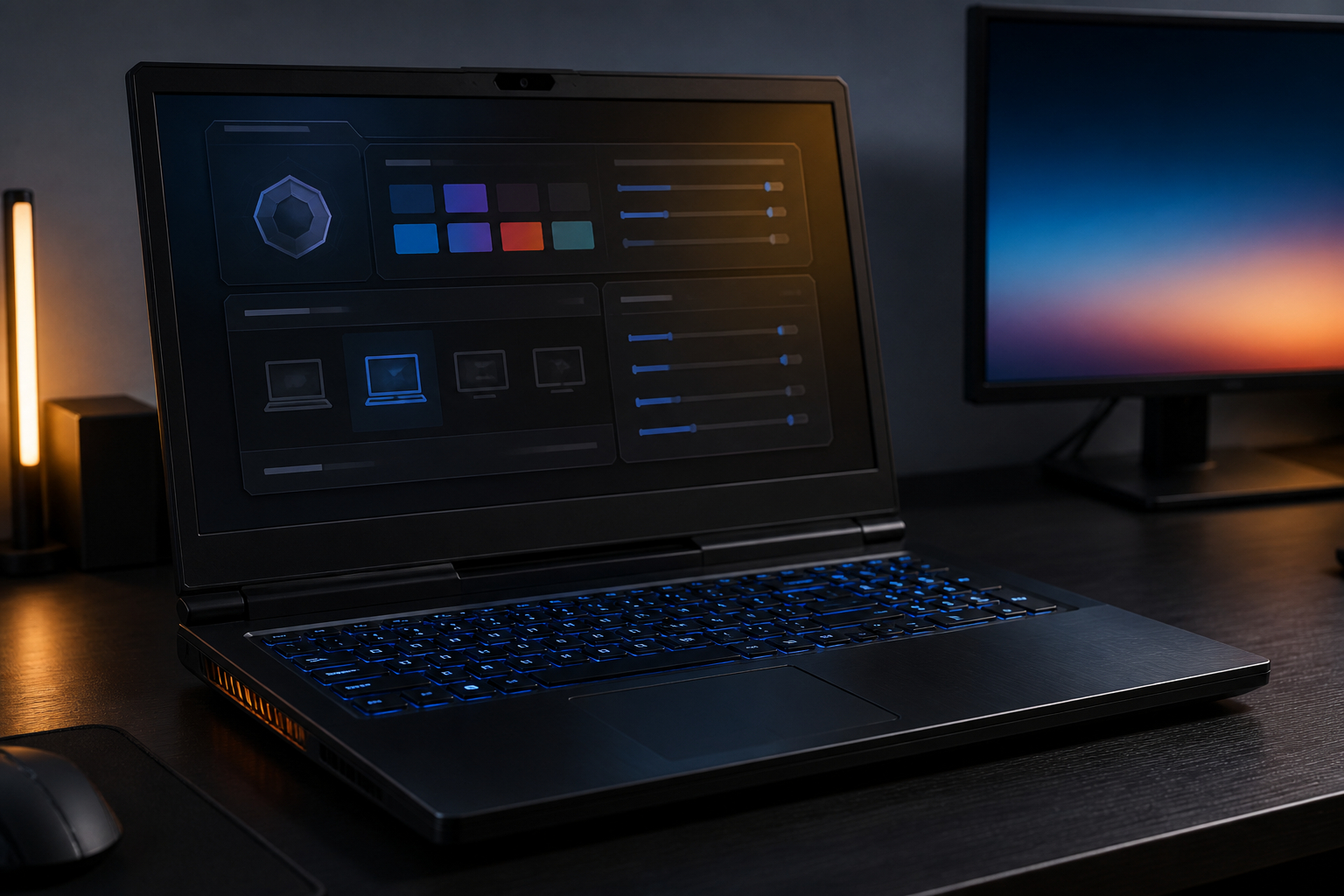
Prüfe außerdem das Handbuch oder die Steuerungssoftware. Einige Geräte bieten in einer App mehrere Modi, etwa Eco, Standard, Optimized und Ultimate. Der Ultimate- oder dGPU-Modus kann einen MUX-Schalter nutzen, muss aber nicht bei jeder Modellnummer verfügbar sein. Manchmal ist ein Neustart erforderlich, manchmal übernimmt Advanced Optimus den Wechsel automatisch. Falls die Option fehlt, kann das an der BIOS-Version, am Displaytyp oder an der konkreten SKU liegen.
Bei externen Monitoren helfen unabhängige Tests mit Fotos des NVIDIA-Control-Panels oder einem Blockdiagramm. Frage beim Hersteller möglichst präzise: Ist das interne Display direkt an die dedizierte GPU angebunden? Welche Ausgänge sind mit der dGPU verbunden? Unterstützt das Gerät Advanced Optimus? Funktioniert G-SYNC über das interne Panel und über HDMI beziehungsweise DisplayPort? Diese Fragen sind wesentlich aussagekräftiger als die bloße Angabe einer RTX-Grafikkarte. Wenn die Antwort unklar bleibt, solltest du den MUX-Vorteil nicht als garantiertes Kaufargument einplanen.
Dokumentiere bei einem Onlinekauf außerdem die vollständige Modellnummer, die Displayauflösung und das angegebene GPU-Modell. Screenshots aus einer Händlerbeschreibung können veraltet oder unvollständig sein. Wenn du auf einen externen Monitor angewiesen bist, prüfe zusätzlich die unterstützte Auflösung, Bildwiederholrate und die tatsächliche Portbelegung. So vermeidest du, dass ein vermeintlich passender Laptop später nur 60 Hz oder eine geringere Auflösung ausgibt.
Praxis: Optimus, MUX-Switch und externe Displays richtig einstellen
Nach dem Kauf solltest du zuerst alle Treiber und die Hersteller-Software aktualisieren. Dazu gehören der Grafiktreiber, der Chipsatztreiber, BIOS-Updates und gegebenenfalls die Anwendung des Notebook-Herstellers. Ein fehlender oder veralteter Treiber kann dazu führen, dass ein Grafikmodus nicht angezeigt wird oder ein externer Bildschirm nur mit einer eingeschränkten Bildrate läuft. Erstelle vor einem BIOS-Update eine Sicherung wichtiger Daten und befolge die Anleitung des Herstellers genau.
Für den Alltag empfiehlt sich meist der Hybrid- oder Optimus-Modus. Windows kann dann einfache Anwendungen über die iGPU ausführen und die dGPU nur bei Spielen oder kreativen Programmen aktivieren. In den Windows-Grafikeinstellungen kannst du einzelnen Anwendungen eine bevorzugte GPU zuweisen. Im NVIDIA-Control-Panel lässt sich ebenfalls festlegen, welche GPU für ein Programm verwendet werden soll. Das bedeutet jedoch nicht automatisch, dass das interne Display direkt an der dGPU hängt. Die Render-GPU und die Display-Controller-GPU können weiterhin unterschiedliche Aufgaben übernehmen.
Für maximale Leistung aktivierst du, sofern vorhanden, den dGPU-, Ultimate- oder direkten GPU-Modus. Speichere vorher deine Arbeit, denn ein klassischer MUX-Wechsel kann einen Neustart verlangen. Schließe das Netzteil an, stelle das gewünschte Energieprofil ein und achte auf eine stabile Unterlage mit freien Lüftungsschlitzen. Bei einem externen Monitor wählst du das passende Kabel und prüfst danach in Windows die native Auflösung sowie die maximale Bildwiederholrate.
Vergleiche die Modi mit reproduzierbaren Tests. Nutze dasselbe Spiel, dieselbe Szene, dieselbe Auflösung und identische Grafikoptionen. Notiere durchschnittliche FPS, Ein-Prozent-Lows, GPU-Auslastung, CPU-Auslastung und Temperaturen. Ein Overlay kann helfen, sollte aber nicht selbst die Messung verfälschen. Wenn die Bildrate trotz direktem GPU-Modus nicht steigt, liegt wahrscheinlich ein anderes Limit vor, etwa CPU-Leistung, V-SYNC, Framelimit, thermische Drosselung oder eine zu hohe Auflösung. Genau diese systematische Prüfung verhindert falsche Erwartungen an den MUX-Switch.
Für einen externen Monitor gehst du ähnlich vor: Zuerst verbindest du das Display direkt mit dem vermutlich dGPU-angebundenen Ausgang, danach stellst du in Windows die native Auflösung und Bildwiederholrate ein. Prüfe anschließend, ob Adaptive Sync oder G-SYNC aktiviert werden kann. Wenn der Monitor nicht erkannt wird, flackert oder nur mit 60 Hz läuft, testest du ein anderes Kabel und einen anderen Ausgang. So lässt sich unterscheiden, ob die Ursache bei der GPU-Zuordnung, dem Kabel, dem Adapter oder dem Monitor liegt.
Einordnung günstiger Geräte: Nicht jeder große Laptop ist ein Gaming-Laptop
Bei der Suche nach einem günstigen Gaming-Laptop tauchen häufig Geräte auf, die mit großer Bildschirmdiagonale, beleuchteter Tastatur und viel Arbeitsspeicher werben, aber keine dedizierte Gaming-GPU besitzen. Für Office, Studium, Streaming und ältere oder sehr leichte Spiele kann das vollkommen ausreichend sein. Für moderne AAA-Titel, Raytracing oder hohe Bildraten ist jedoch die Grafikeinheit entscheidend. Eine integrierte Radeon-Grafik im Prozessor arbeitet grundsätzlich anders als eine dedizierte GeForce RTX mit eigenem VRAM und eigenem Power-Limit.
Der jumper 2026 Gaming Laptop mit 17,6-Zoll-Display, AMD Ryzen 5 3500U, 16 GB DDR4-RAM und 512-GB-SSD ist ein Beispiel für ein Gerät, das eher auf Alltag, Studium und einfache Unterhaltung zielt. Die Produktangaben nennen HDMI 1.4, USB-C, USB-A, WLAN 6 und Windows 11, aber keine dedizierte NVIDIA- oder AMD-Gaming-GPU. Damit ist die Frage nach einem MUX-Switch in diesem Fall praktisch nicht das zentrale Kaufkriterium. Ohne dedizierte GPU gibt es keinen klassischen dGPU-iGPU-Umschaltfall wie bei einem leistungsorientierten Gaming-Notebook.
Das Gerät kann für ältere Spiele, E-Sport-Titel mit reduzierten Einstellungen oder Cloud-Gaming interessant sein. Du solltest aber die Erwartungen an native AAA-Spiele realistisch halten. Die 1920-x-1200-Auflösung und das 16:10-Format bieten eine angenehme Arbeitsfläche, doch die integrierte Grafik muss sich ihren Speicher typischerweise mit dem System teilen. Das unterscheidet sich deutlich von einer RTX-GPU mit eigenem GDDR-Speicher.
Diese Abgrenzung ist beim Preisvergleich besonders wichtig. Eine beleuchtete Tastatur, ein großer Bildschirm und eine SSD machen ein Notebook noch nicht zu einem Gerät für anspruchsvolles Gaming. Prüfe zuerst, ob eine dedizierte GPU vorhanden ist, welche Leistungsklasse sie besitzt und ob die Kühlung dafür ausgelegt ist. Erst danach sind MUX-Switch, Optimus und Display-Ausgänge die nächsten sinnvollen Prüfpunkte.
Auch die Spieleauswahl sollte in deine Entscheidung einfließen. Für Strategiespiele, ältere Rollenspiele, Indie-Titel oder Spiele aus der Cloud reicht eine integrierte Grafik oft aus, wenn du bei Auflösung und Details kompromissbereit bist. Für aktuelle Blockbuster mit hohen Texturdetails, Raytracing oder hohen Bildraten brauchst du dagegen eine leistungsfähige dGPU. Ein günstiges Alltagsnotebook kann also sinnvoll sein, sollte aber nicht mit einem echten Gaming-Modell verglichen werden, nur weil es eine beleuchtete Tastatur oder einen großen Bildschirm besitzt.

Häufige Fragen zum MUX-Switch im Gaming-Laptop
Brauche ich unbedingt einen MUX-Switch für hohe FPS?
Nein, ein MUX-Switch ist keine zwingende Voraussetzung für hohe FPS. Ein leistungsstarker Gaming-Laptop kann auch im Optimus-Betrieb sehr flüssig laufen. Der mögliche Nachteil entsteht durch den zusätzlichen Signalweg über die integrierte Grafikeinheit. Wie stark er sich auswirkt, hängt vom Spiel, der Auflösung, der Bildrate und der konkreten Hardware ab.
Besonders interessant ist ein MUX-Switch für kompetitive Spieler, die das interne Display nutzen und möglichst niedrige Latenz sowie sehr hohe Bildraten anstreben. Wenn du dagegen hauptsächlich grafisch anspruchsvolle Spiele mit hohen Details spielst, kann die GPU selbst das Limit darstellen. Dann fällt der Vorteil oft kleiner aus. Auch ein externer Monitor, der direkt an die dGPU angeschlossen ist, kann den Optimus-Umweg umgehen.
Ein MUX-Switch sollte daher als Pluspunkt und Flexibilitätsmerkmal betrachtet werden. Wichtiger bleiben eine passende Grafikkarte, ausreichende Kühlung, ein gutes Display, genügend RAM und ein angemessenes GPU-Power-Limit.
Ist NVIDIA Optimus dasselbe wie ein MUX-Switch?
Nein. Optimus ist eine Hybridgrafik-Technik, bei der die integrierte und die dedizierte GPU abhängig von der Anwendung zusammenarbeiten. Im sparsamen Alltag wird meist die iGPU verwendet, während Spiele von der dGPU berechnet werden. Beim klassischen Optimus kann das fertige Bild anschließend über die iGPU an das interne Display weitergeleitet werden.
Ein MUX-Switch ist dagegen eine Hardware-Schaltung für den Displaypfad. Er kann es ermöglichen, das interne Panel direkt mit der dGPU zu verbinden. Viele Laptops kombinieren Optimus mit einem MUX-Switch. Dann kannst du zwischen Hybridmodus und direktem GPU-Modus wählen.
Advanced Optimus ist eine weiterentwickelte Variante, die den Displaypfad dynamisch wechseln kann. Dadurch ist je nach Gerät kein manueller Neustart nötig. Die genaue Funktion hängt aber vom Notebookmodell, BIOS, Treiber und Panel ab. Wenn in den Produktdaten nur Optimus genannt wird, solltest du einen MUX-Switch nicht automatisch voraussetzen.
Kann ein externer Monitor den MUX-Switch überflüssig machen?
In manchen Fällen ja. Wenn der HDMI- oder USB-C-DisplayPort-Ausgang direkt mit der dedizierten GPU verbunden ist, kann der externe Monitor den internen Optimus-Pfad umgehen. Dann werden die Bilder direkt von der dGPU ausgegeben, auch wenn das eingebaute Laptop-Display über die iGPU läuft.
Das ist jedoch nicht bei jedem Notebook und nicht bei jedem Anschluss so. Ein USB-C-Port mit DisplayPort-Unterstützung kann über die iGPU geführt werden. Auch HDMI kann je nach Modell unterschiedlich verschaltet sein. Prüfe deshalb die technischen Daten, das Handbuch oder unabhängige Tests. Nach dem Anschließen kannst du im NVIDIA-Control-Panel kontrollieren, welche GPU den Monitor ansteuert.
Zusätzlich müssen Kabel, Monitor und Anschluss die gewünschte Auflösung und Bildwiederholrate unterstützen. Ein direkter dGPU-Anschluss bringt wenig, wenn das Signal wegen eines ungeeigneten Kabels oder Standards auf 60 Hz begrenzt bleibt.
Wie aktiviere ich den MUX-Switch?
Das Verfahren unterscheidet sich je nach Hersteller. Häufig findest du die Option in der vorinstallierten Notebook-Software oder im BIOS. Typische Bezeichnungen sind Hybrid, Optimus, Standard, Eco, dGPU only, Discrete Graphics, Ultimate oder GPU Mode. Bei einem klassischen MUX-Switch verlangt der Wechsel oft einen Neustart, weil die Hardwareverbindung des internen Displays neu initialisiert werden muss.
Bei Advanced Optimus kann der Wechsel automatisch erfolgen. Du stellst dann in der Software den gewünschten Modus ein, und das Notebook schaltet beim Start eines Spiels auf die dGPU-Verbindung. Nicht jedes Gerät bietet diese Option an, selbst wenn eine dedizierte NVIDIA-Grafikkarte eingebaut ist.
Schließe für den dGPU-Modus am besten das Netzteil an, aktualisiere BIOS und Grafiktreiber und speichere offene Arbeiten. Wenn die Option nicht vorhanden ist, solltest du sie nicht durch inoffizielle BIOS-Modifikationen erzwingen. Solche Eingriffe können Garantie, Stabilität und Sicherheit beeinträchtigen.
Warum bringt der direkte GPU-Modus in meinem Spiel keinen FPS-Gewinn?
Der MUX-Switch beseitigt nur einen möglichen Engpass im Displaypfad. Wenn dein Spiel durch den Prozessor begrenzt wird, bleibt die Bildrate trotz direkter dGPU-Verbindung nahezu unverändert. Dasselbe gilt bei einem aktiven V-SYNC, einem FPS-Limit, einer niedrigen thermischen Leistungsgrenze oder einer GPU, die bereits durch hohe Auflösung und maximale Details ausgelastet ist.
Prüfe zuerst, ob wirklich der direkte GPU-Modus aktiv ist und ob du dieselbe Spielsituation vergleichst. Nutze identische Auflösung, Grafikqualität, Treiber und Energieeinstellungen. Kontrolliere außerdem GPU- und CPU-Auslastung, Temperaturen sowie die Frametimes. Ein einzelner kurzer Benchmark kann ein falsches Bild liefern, weil sich die Kühlung erst nach mehreren Minuten stabilisiert.
Auch die Bildwiederholrate des Displays setzt eine praktische Grenze. Wenn ein 144-Hz-Panel verwendet wird, siehst du bei konstant 240 FPS nicht jedes berechnete Bild. Für die Eingabelatenz können hohe FPS trotzdem relevant sein, aber der sichtbare Unterschied ist nicht unbegrenzt.
Woran erkenne ich, ob ein Gaming-Laptop wirklich einen MUX-Switch besitzt?
Suche in den offiziellen Spezifikationen des exakten Modells nach einer ausdrücklichen Angabe wie MUX Switch, Display MUX, dGPU Mode oder Advanced Optimus. Eine dedizierte RTX-Grafikkarte, ein Performance-Modus oder ein HDMI-Ausgang reicht als Nachweis nicht aus. Auch der Name einer Notebookserie kann täuschen, weil unterschiedliche Varianten verschiedene Displays und Mainboards verwenden.
Zusätzliche Hinweise findest du im Benutzerhandbuch, in der Hersteller-Software und im BIOS. Unabhängige Tests können anhand des NVIDIA-Control-Panels oder eines Blockdiagramms zeigen, ob das interne Display direkt mit der dGPU verbunden ist. Bei externen Monitoren sollte außerdem die GPU-Zuordnung jedes Ausgangs geprüft werden.
Wenn der Hersteller keine klare Aussage macht, behandle die MUX-Funktion als unbestätigt. Du kannst den Laptop trotzdem nach anderen Kriterien auswählen, solltest aber keinen sicheren FPS-Aufschlag einkalkulieren.
Fazit: MUX-Switch als sinnvolles, aber nicht einziges Kaufkriterium
Ein MUX-Switch ist eine nützliche Funktion für Gaming-Laptops, weil er den Displaypfad zwischen integrierter und dedizierter Grafik beeinflussen kann. Im direkten dGPU-Modus kann das interne Display ohne Umweg über die iGPU angesteuert werden. Das führt je nach Spiel zu höheren FPS, besseren niedrigen Perzentilen und geringerer Eingabeverzögerung. Besonders bei hohen Bildraten und kompetitiven Spielen kann dieser Unterschied spürbar sein.
Für den Alltag bleibt Optimus dennoch sinnvoll. Die iGPU spart Energie, reduziert Lüftergeräusche und verlängert die Akkulaufzeit. Advanced Optimus kann beide Vorteile verbinden, sofern das konkrete Notebook diese Funktion unterstützt. Entscheidend ist immer die genaue Modellvariante. Eine RTX-Grafikkarte allein beweist keinen MUX-Switch, und auch HDMI oder DisplayPort über USB-C sagen noch nichts über die interne GPU-Zuordnung aus.
Bei den vorgestellten Geräten reicht die Ausstattung vom mobilen Alltagsnotebook ohne dedizierte Gaming-GPU bis zum leistungsstarken High-End-Modell mit RTX 5080. Der HP Omen MAX, der Acer Nitro V17 AI mit RTX 5070, der Acer Nitro V17 AI mit RTX 5060, das Lenovo LOQ Essential und das ASUS TUF Gaming A18 sind hinsichtlich GPU, Display und Kühlung für Gaming unterschiedlich positioniert. Die gelieferten Produktdaten bestätigen bei keinem dieser Modelle ausdrücklich einen MUX-Switch. Deshalb solltest du vor dem Kauf die Herstellerdokumentation sowie die Anschlusszuordnung prüfen, statt die Funktion zu vermuten.
Die beste Kaufstrategie: Wähle zuerst die passende GPU-Leistung für deine Spiele und Auflösung. Danach prüfst du Power-Limit, Kühlung, Display, RAM, SSD und Anschlüsse. Erst im nächsten Schritt entscheidest du, ob ein MUX-Switch, Advanced Optimus oder ein direkt dGPU-verbundener externer Ausgang für deinen Einsatz wirklich wichtig ist. So bekommst du nicht nur ein starkes Datenblatt, sondern einen Gaming-Laptop, dessen Leistung zu deinem tatsächlichen Spiel- und Nutzungsszenario passt.
Wenn du regelmäßig unterwegs arbeitest und nur gelegentlich spielst, kann ein effizienter Hybridmodus wichtiger sein als der letzte Leistungsvorteil. Nutzt du dagegen ein schnelles internes Panel oder einen externen Monitor für kompetitive Spiele, gewinnt die direkte dGPU-Anbindung an Bedeutung. Prüfe deshalb vor dem Kauf immer die konkrete Modellnummer, die Anschlussverschaltung und die verfügbaren GPU-Modi. So vermeidest du Fehlkäufe und kannst die vorhandene Hardware realistisch einschätzen.