
NAT-Typ beim Online-Gaming: Offen, moderat oder strikt – was du ändern kannst
Du willst mit Freunden spielen, doch die Konsole meldet NAT-Typ moderat oder strikt? Vielleicht findest du zwar öffentliche Matches, kannst aber keiner privaten Lobby beitreten. Oder der Sprachchat funktioniert nur sporadisch, Einladungen kommen verspätet an und bei bestimmten Spielen bricht die Verbindung ab. Solche Probleme wirken zunächst wie ein Fehler des Spiels oder der Internetleitung. Häufig liegt die Ursache jedoch darin, wie dein Router eingehende und ausgehende Verbindungen übersetzt. Genau hier kommt NAT ins Spiel.
NAT steht für Network Address Translation. Dein Heimnetz verwendet normalerweise private IP-Adressen, während dein Internetanbieter dir eine öffentliche Adresse für die Verbindung ins Internet zuweist. Der Router sorgt dafür, dass mehrere Geräte gleichzeitig online sein können. Für normales Surfen oder Streaming funktioniert das sehr zuverlässig. Online-Spiele benötigen jedoch teilweise direkte Verbindungen zwischen Spielern, offene Spielserver-Ports oder eine funktionierende automatische Portzuordnung. Wenn der Router solche Verbindungen blockiert, wird der NAT-Typ als moderat oder strikt angezeigt.
Wichtig ist: Ein strikter NAT-Typ bedeutet nicht automatisch, dass deine Internetleitung zu langsam ist. Auch eine hohe Download-Geschwindigkeit garantiert keinen offenen NAT-Status. Entscheidend sind vielmehr Erreichbarkeit, Routerkonfiguration, die Anzahl der vorgeschalteten Geräte und die Vorgaben deines Internetanbieters. In diesem Ratgeber lernst du, wie du die Ursache Schritt für Schritt findest und mit möglichst wenig Risiko behebst. Du erfährst außerdem, wann ein Gaming-Router sinnvoll ist, welche Funktionen tatsächlich helfen und warum ein teurer Router ein Problem durch CGNAT oder Double NAT nicht immer lösen kann.
Bevor du Einstellungen veränderst, solltest du dir den aktuellen Zustand notieren. Schreibe auf, welchen NAT-Typ deine Konsole anzeigt, ob du per WLAN oder Kabel verbunden bist und welche Router in deinem Heimnetz eingesetzt werden. Prüfe außerdem, ob nur ein einzelnes Spiel oder mehrere Plattformdienste betroffen sind. Diese Vorbereitung spart Zeit, weil du später erkennen kannst, welche Änderung tatsächlich geholfen hat. So vermeidest du auch, mehrere Einstellungen gleichzeitig zu verändern und dadurch die eigentliche Ursache zu verschleiern.
Was bedeutet NAT-Typ Offen, Moderat oder Strikt?
Die Einstufungen Offen, Moderat und Strikt sind vor allem aus Xbox- und einigen PC-Spielen bekannt. Sie beschreiben nicht direkt die Qualität deiner Internetleitung, sondern wie gut dein Gerät für andere Spieler und Spielserver erreichbar ist. Bei einem offenen NAT kann dein System in der Regel mit den meisten anderen Spielern kommunizieren. Ein moderater NAT-Typ erlaubt viele Verbindungen, kann aber bestimmte Kombinationen mit anderen NAT-Typen verhindern. Strikt bedeutet meist, dass eingehende Verbindungen stark eingeschränkt sind. Dadurch entstehen Probleme beim Beitreten von Lobbys, beim Hosten eines Spiels oder beim Sprachchat.
Die Plattformen verwenden teilweise andere Begriffe. Auf der PlayStation findest du typischerweise NAT-Typ 1, 2 oder 3. Typ 1 steht für eine direkte Verbindung ohne Router-NAT und ist im Heimnetz selten nötig. Typ 2 ist der übliche und vollkommen normale Zustand hinter einem korrekt eingerichteten Router. Typ 3 weist auf stärkere Einschränkungen hin. Nintendo Switch zeigt je nach Erreichbarkeit NAT-Typ A bis F an, wobei A und B im Allgemeinen die wenigsten Schwierigkeiten verursachen. Deshalb solltest du die Meldung immer im Zusammenhang mit deiner Plattform und dem konkreten Spiel bewerten.
Ein offener NAT-Typ ist außerdem nicht automatisch das ideale Sicherheitsziel. Damit dein Gerät leichter erreichbar ist, müssen bestimmte Verbindungen zugelassen werden. Je mehr du pauschal freigibst, desto größer kann die Angriffsfläche werden. Für viele Spieler reicht ein moderater NAT-Typ aus, wenn alle Spiele, der Party-Chat und Einladungen zuverlässig funktionieren. Dein Ziel sollte daher nicht blind Offen lauten, sondern eine stabile Verbindung mit möglichst wenigen notwendigen Freigaben. Erst wenn konkrete Funktionen scheitern, lohnt sich eine gezielte Änderung.
Beurteile die Anzeige deshalb immer anhand des tatsächlichen Problems. Wenn du problemlos mit Freunden spielen kannst, ist eine Veränderung möglicherweise unnötig. Bei einem strikten NAT-Typ solltest du dagegen systematisch prüfen, ob der Router eingehende Sitzungen blockiert, ob mehrere NAT-Stufen hintereinander arbeiten oder ob dein Anbieter keine öffentliche IPv4-Adresse bereitstellt. Diese Unterscheidung ist wichtig, weil jede Ursache eine andere Lösung verlangt. Ein schneller Router-Neustart kann temporäre Fehler beseitigen, hilft aber nicht gegen eine dauerhaft falsche Anschlussarchitektur.
NAT-Problem zuerst richtig diagnostizieren
Bevor du Einstellungen im Router änderst, solltest du herausfinden, ob wirklich der NAT-Typ die Ursache ist. Öffne zunächst die Netzwerkeinstellungen deiner Konsole oder des jeweiligen Spiels und notiere die genaue Meldung. Prüfe anschließend, ob das Problem bei allen Spielen auftritt oder nur bei einem einzelnen Titel. Manche Spiele zeigen einen eigenen NAT-Status an, während die Konsole gleichzeitig einen anderen Typ meldet. Auch ein vorübergehend gestörter Server kann wie ein NAT-Fehler aussehen.
Teste danach die Verbindung mit einem Netzwerkkabel. WLAN kann durch Entfernung, Wände, andere Netzwerke oder stark ausgelastete Funkkanäle instabil werden. Ein Kabeltest trennt das WLAN-Problem vom NAT-Problem: Bleibt die NAT-Warnung bestehen, liegt die Ursache wahrscheinlich in der Router- oder Providerkonfiguration. Verschwindet sie, solltest du zuerst die Funkverbindung verbessern, statt sofort Ports zu öffnen. Starte außerdem Konsole, Router und gegebenenfalls das Modem neu. Dabei werden alte Sitzungen und fehlerhafte Zuordnungen häufig beseitigt.
Ein weiterer wichtiger Test ist die Prüfung des Netzwerkaufbaus. Frage dich, ob zwischen deiner Konsole und dem Internet nur ein Router arbeitet oder ob der Provider-Router zusätzlich noch einen eigenen Router versorgt. Zwei Geräte mit aktivierter Routerfunktion führen häufig zu Double NAT. In der Routeroberfläche kannst du außerdem nachsehen, ob der WAN-Anschluss eine öffentliche IPv4-Adresse erhält. Beginnt sie mit 10., 172.16. bis 172.31. oder 192.168., befindet sich dein Router wahrscheinlich hinter einem weiteren privaten Netz. Auch eine Adresse aus dem Bereich 100.64.0.0 bis 100.127.255.255 kann auf Carrier-Grade NAT hindeuten.
Notiere vor Änderungen die aktuelle Konfiguration. So kannst du einen Schritt zurückgehen, falls andere Geräte oder Dienste anschließend nicht mehr funktionieren. Kontrolliere zusätzlich den Status der Spielserver und der Plattformdienste. Manche Anbieter zeigen Wartungsarbeiten oder regionale Störungen an, die durch keine Routereinstellung behoben werden können. Wenn möglich, teste dieselbe Konsole kurz an einem anderen Internetanschluss, etwa über einen mobilen Hotspot. Ein Vergleichstest kann zeigen, ob die Ursache am Gerät selbst oder an deinem Heimanschluss liegt. Verändere danach immer nur eine Einstellung und wiederhole den NAT-Test.
- NAT-Status auf Konsole und im betroffenen Spiel prüfen
- Verbindung testweise per Ethernet statt WLAN herstellen
- Spielserver- und Plattformstatus auf aktuelle Störungen kontrollieren
- Modem, Router und Konsole vollständig neu starten
- Prüfen, ob ein zweiter Router oder ein Mesh-System vorgeschaltet ist
- WAN-IP des eigenen Routers auf private Adressbereiche oder CGNAT-Hinweise prüfen


UPnP: Der einfachste Weg zu einem besseren NAT-Typ
UPnP steht für Universal Plug and Play. Ist diese Funktion im Router aktiviert, kann ein Spiel oder eine Konsole selbstständig die benötigten Portfreigaben anfordern. Der Router ordnet die Ports zeitweise dem richtigen Gerät zu und entfernt sie später wieder. Für viele Haushalte ist das der schnellste Weg, einen moderaten oder strikten NAT-Typ zu verbessern. Du findest UPnP meist unter Internet, Netzwerk, NAT, Freigaben oder erweiterten Einstellungen. Die genaue Bezeichnung unterscheidet sich je nach Hersteller.
Aktiviere UPnP nicht einfach auf jedem Gerät, ohne die Folgen zu beachten. Die Funktion ist bequem, weil du keine langen Portlisten manuell eintragen musst. Gleichzeitig dürfen Geräte im Heimnetz damit automatisch Regeln im Router anlegen. Bei einem gut gepflegten Heimnetz und aktueller Router-Firmware ist das für Konsolen oft ein praktikabler Kompromiss. Wenn du viele unbekannte IoT-Geräte, ältere Hardware oder besonders hohe Sicherheitsanforderungen hast, solltest du die UPnP-Einträge gelegentlich kontrollieren oder eine gezielte manuelle Konfiguration bevorzugen.
Nach dem Aktivieren musst du Router und Konsole nicht immer vollständig zurücksetzen. Häufig reicht es, das Spiel zu beenden, die Netzwerkverbindung der Konsole neu aufzubauen und den NAT-Test erneut auszuführen. Falls sich nichts ändert, prüfst du, ob UPnP wirklich auf dem Router aktiv ist und nicht nur auf einem vorgeschalteten Provider-Gerät. Bei Double NAT müsste UPnP auf beiden Geräten funktionieren, was oft zu widersprüchlichen Regeln führt. Außerdem kann ein Spiel seine benötigten Ports möglicherweise nicht per UPnP anfordern.
Vermeide es, gleichzeitig mehrere Router mit automatischen Freigaben zu betreiben und zusätzlich dieselben Ports manuell einzutragen. Solche Überschneidungen erschweren die Fehlersuche. Wenn UPnP funktioniert und keine konkreten Probleme mehr auftreten, gibt es keinen technischen Grund, für ein vermeintlich besseres Ergebnis sämtliche Ports pauschal zu öffnen. Prüfe nach einigen Spielesitzungen trotzdem die Liste der automatisch angelegten Regeln. Entferne Einträge für Geräte, die nicht mehr verwendet werden, und deaktiviere UPnP wieder, wenn du eine präzise manuelle Konfiguration bevorzugst. Wichtig ist außerdem, dass der Router nicht im reinen Access-Point-Modus läuft, wenn er die NAT-Aufgabe übernehmen soll.

Portfreigaben richtig einrichten – gezielt statt pauschal
Wenn UPnP nicht zuverlässig arbeitet oder du die Kontrolle über jede Freigabe behalten möchtest, kannst du benötigte Ports manuell weiterleiten. Eine Portfreigabe weist einen bestimmten TCP- oder UDP-Port dauerhaft einem Gerät in deinem Heimnetz zu. Dafür braucht die Konsole oder der Gaming-PC eine gleichbleibende interne IP-Adresse. Am saubersten richtest du im Router eine DHCP-Reservierung ein. Das Gerät erhält dann weiterhin automatisch seine Netzwerkeinstellungen, bekommt aber immer dieselbe lokale Adresse.
Welche Ports nötig sind, hängt von Plattform, Spiel und Hersteller ab. Verwende deshalb ausschließlich die offiziellen Supportseiten des Spiels oder der Plattform. Öffne nicht einfach beliebige Portbereiche aus Forenbeiträgen, wenn du nicht weißt, ob sie noch aktuell sind. Manche Anleitungen nennen außerdem Portbereiche, die sich mit anderen Spielen überschneiden. Eine Regel für mehrere Geräte funktioniert dann nicht automatisch, weil ein bestimmter externe Port normalerweise nur an ein Zielgerät weitergeleitet werden kann.
Lege für TCP und UDP getrennte Regeln an, sofern die offizielle Anleitung das verlangt. Kontrolliere anschließend, dass du die Weiterleitung im richtigen Router eingerichtet hast und dass keine lokale Firewall die Verbindung weiterhin blockiert. Auf einem PC müssen gegebenenfalls Windows-Firewall-Regeln oder Sicherheitssoftware berücksichtigt werden. Bei Konsolen ist die manuelle Einrichtung meist einfacher, aber auch dort sollte die Geräte-IP reserviert werden.
Portfreigaben können den NAT-Status verbessern, erhöhen aber die Erreichbarkeit deines Geräts aus dem Internet. Lösche nicht mehr benötigte Regeln und halte Betriebssystem, Konsole, Spiele und Router aktuell. Eine DMZ-Host-Funktion ist keine normale Portfreigabe, sondern leitet nahezu sämtlichen eingehenden Verkehr an ein Gerät weiter. Sie sollte höchstens als zeitlich begrenzter Diagnosetest verwendet werden, nicht als dauerhafte Standardlösung. Wenn der NAT-Typ trotz korrekter Regeln strikt bleibt, liegt die Ursache häufig bei Double NAT oder CGNAT.
Nach dem Speichern solltest du die lokale IP-Adresse, das verwendete Protokoll und den externen Port noch einmal kontrollieren. Ein häufiger Fehler ist, eine Regel auf die alte Adresse der Konsole anzuwenden, obwohl der DHCP-Server inzwischen eine andere Adresse vergeben hat. Prüfe außerdem, ob der Router zwischen externem und internem Port unterscheidet. Wenn du mehrere Konsolen im selben Haushalt nutzt, können identische externe Ports zu Konflikten führen. In diesem Fall sind UPnP, alternative Portzuordnungen oder die offizielle Anleitung des jeweiligen Herstellers vorzuziehen.
- Konsole oder PC per DHCP-Reservierung mit einer festen lokalen IP versehen
- Nur die offiziellen TCP- und UDP-Ports des Spiels oder der Plattform verwenden
- Für jedes betroffene Gerät eigene Regeln anlegen und Portkonflikte vermeiden
- Nach der Einrichtung Spiel, Konsole und Router neu verbinden
- Nicht mehr benötigte Freigaben löschen und Firmware regelmäßig aktualisieren
- DMZ nur kurz zur Fehlersuche und niemals als bequemen Ersatz für gezielte Regeln nutzen

Double NAT: Wenn zwei Router deine Verbindung ausbremsen
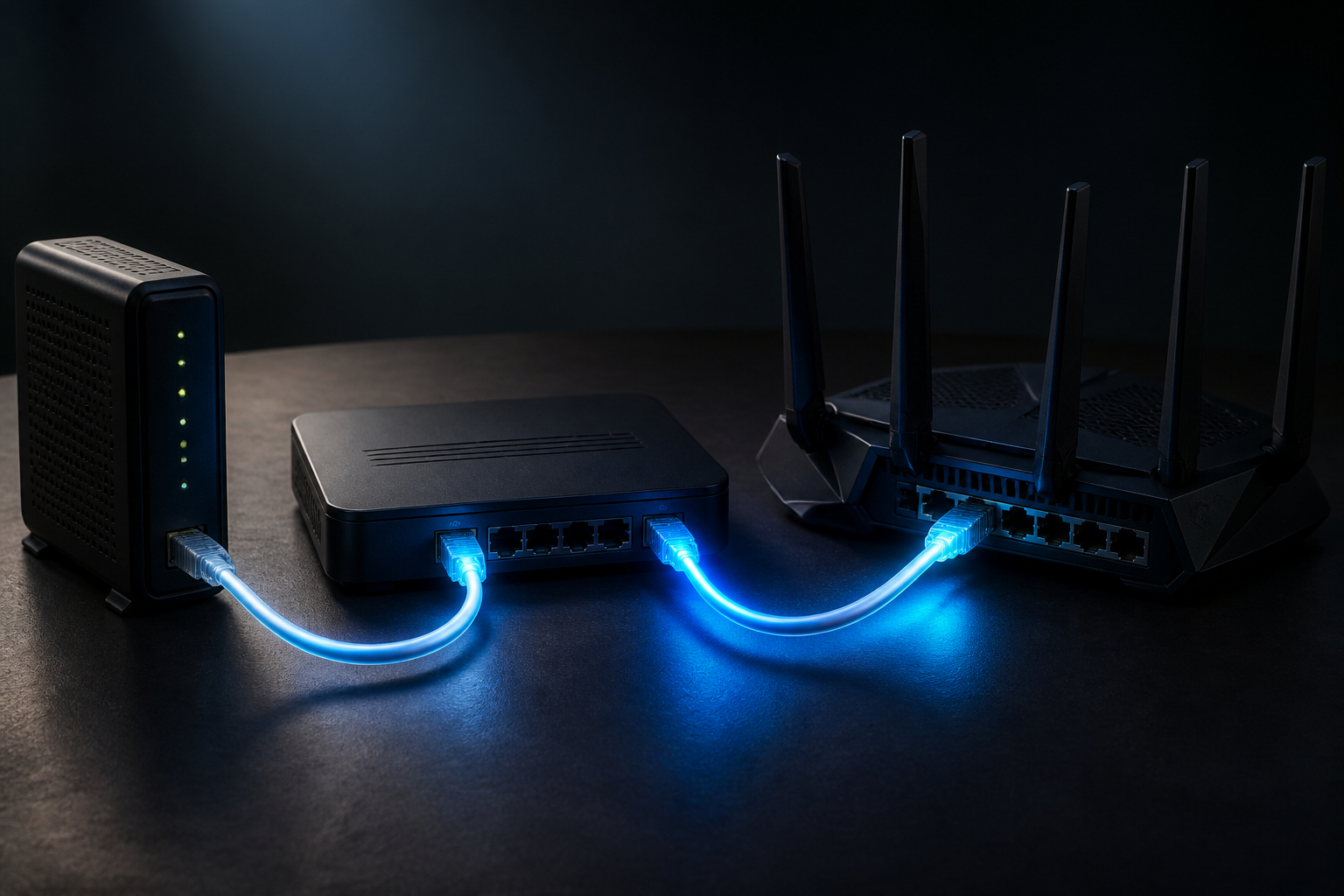
Double NAT ist eine der häufigsten Ursachen für einen moderaten oder strikten NAT-Typ. Das Problem entsteht, wenn dein Internetanbieter bereits einen Router bereitstellt und du dahinter einen zweiten Router für besseres WLAN oder Gaming betreibst. Der erste Router übersetzt die öffentliche Adresse in ein privates Netz. Der zweite Router übersetzt dieses private Netz erneut in ein weiteres privates Netz. Für Webseiten ist das meist unsichtbar, bei Peer-to-Peer-Verbindungen, Party-Chats und bestimmten Multiplayer-Spielen kann es jedoch Schwierigkeiten verursachen.
Die beste Lösung ist häufig der Bridge-Modus des Provider-Geräts. Dabei arbeitet das Gerät nur noch als Modem oder Übergabepunkt, während dein eigener Router die Internetverbindung, NAT, Firewall und WLAN-Verwaltung übernimmt. Nicht jeder Anbieter unterstützt Bridge Mode, und bei DSL, Kabel, Glasfaser oder Telefonie gelten unterschiedliche Voraussetzungen. Informiere dich, ob durch den Modus Telefonie, TV-Funktionen oder Anbieter-Support verändert werden. Bei manchen Geräten kann alternativ ein echter Access-Point-Modus am eigenen Router sinnvoll sein. Dann bleibt der Provider-Router für NAT zuständig, während dein zweites Gerät nur WLAN und Netzwerkanschlüsse bereitstellt.
Eine weitere Möglichkeit ist, den eigenen Router in die DMZ des Provider-Routers zu setzen. Das ist technisch nicht so sauber wie Bridge Mode und sollte nur verwendet werden, wenn der zweite Router eine eigene Firewall benötigt und du die Risiken verstehst. Besser ist eine gezielte Weiterleitung vom ersten zum zweiten Router, sofern du sie korrekt verwalten kannst. Wichtig bleibt, UPnP und Portfreigaben nicht unkoordiniert auf beiden Geräten zu aktivieren.
Prüfe nach jeder Änderung die WAN-IP des eigenen Routers und den NAT-Test auf der Konsole. Wenn das zweite Gerät nun eine öffentliche IPv4-Adresse erhält, ist Double NAT wahrscheinlich behoben. Bleibt die WAN-IP privat, sitzt möglicherweise noch ein weiteres Provider-NAT davor.
Auch Mesh-Systeme können Double NAT verursachen, wenn der zusätzliche Knoten oder das zentrale Mesh-Gerät nicht als Access Point, sondern als eigenständiger Router arbeitet. Prüfe deshalb die Betriebsart jedes Netzwerkgeräts. Ein Switch oder klassischer Access Point erzeugt normalerweise keine zusätzliche NAT-Stufe, ein Router mit aktiviertem DHCP-Server dagegen schon. Wenn du die Struktur änderst, verbinde die Konsole anschließend neu und lösche gegebenenfalls alte Portregeln. Erst danach lässt sich zuverlässig feststellen, ob die neue Topologie funktioniert.

CGNAT und IPv6: Wann dein Router nichts mehr freigeben kann
Du hast UPnP aktiviert, die Ports nach Herstellerangaben eingerichtet und trotzdem bleibt der NAT-Typ strikt? Dann solltest du prüfen, ob dein Internetanbieter Carrier-Grade NAT, kurz CGNAT, verwendet. Dabei teilen sich mehrere Kunden eine öffentliche IPv4-Adresse. Dein Router bekommt keine direkt erreichbare öffentliche IPv4-Adresse, sondern befindet sich hinter einer zusätzlichen Übersetzung beim Anbieter. Eine Portfreigabe in deinem eigenen Router kann dann nicht bis zu deinem Gerät durchgereicht werden, weil der Anbieter die vorgeschaltete Ebene kontrolliert.
CGNAT ist bei manchen Mobilfunk-, Kabel-, Glasfaser- und günstigen Anschlüssen verbreitet. Frage deinen Anbieter nach einer öffentlichen IPv4-Adresse oder nach einer Option wie Dual Stack. Einige Provider bieten diese Funktion kostenlos an, andere verlangen einen Tarifwechsel oder eine monatliche Zusatzoption. Bei Mobilfunkanschlüssen ist eine öffentliche Adresse oft schwieriger erhältlich. Ein Gaming-Router mit besonders vielen Ports oder modernem Wi-Fi kann CGNAT nicht selbstständig abschalten.
IPv6 kann eine Alternative sein, weil Geräte damit eigene globale Adressen erhalten und nicht zwingend auf NAT angewiesen sind. Das bedeutet aber nicht, dass sie ungeschützt wären. Die Firewall des Routers bleibt wichtig, und das jeweilige Spiel muss IPv6 unterstützen. Manche Plattformen verwenden weiterhin IPv4-basierte Dienste oder bewerten NAT anders. Ein sauber eingerichtetes Dual-Stack-Netz ist deshalb in vielen Fällen die praktischste Lösung.
Beachte auch, dass VPNs den NAT-Status verändern können. Ein VPN kann die Verbindung über einen gemeinsamen Server führen, zusätzliche Latenz verursachen oder eingehende Verbindungen verhindern. Für Spiele solltest du nur einen VPN verwenden, wenn du einen konkreten Grund hast, etwa eine regionale Verbindung oder Schutz vor bestimmten Angriffen. Teste immer ohne VPN, bevor du Routerregeln veränderst. So stellst du fest, ob das Problem wirklich an deinem Heimnetz oder an der zusätzlichen Vermittlungsstelle liegt.
Vergleiche zur Diagnose die WAN-Adresse, die dein Router anzeigt, mit der öffentlichen Adresse, die eine vertrauenswürdige IP-Prüfseite meldet. Stimmen beide nicht überein, ist eine weitere Übersetzung wahrscheinlich. Eine private WAN-Adresse oder eine Adresse aus dem für CGNAT reservierten Bereich 100.64.0.0 bis 100.127.255.255 ist ein deutlicher Hinweis. Frage den Anbieter konkret, ob eingehende Verbindungen blockiert werden und ob Dual Stack oder eine feste öffentliche IPv4 verfügbar ist. Erst wenn diese Frage geklärt ist, lohnt sich eine weitere Investition in Routerhardware.
- WAN-IP des Routers mit der auf einer IP-Prüfseite angezeigten öffentlichen IPv4 vergleichen
- Bei abweichenden Adressen oder 100.64.x.x auf mögliches CGNAT prüfen
- Internetanbieter nach öffentlicher IPv4, Dual Stack oder einer passenden Option fragen
- IPv6 aktivieren und testen, sofern Router, Plattform und Spiel dies unterstützen
- VPN-Verbindungen während der NAT-Diagnose deaktivieren
- Nach einer Provider-Änderung Modem, Router und Konsole neu verbinden
Sicherheit: Offener NAT-Typ ist nicht immer besser
Beim Wunsch nach NAT-Typ Offen wird häufig ein wichtiger Punkt übersehen: Eine bessere Erreichbarkeit kann mit einer größeren Angriffsfläche einhergehen. NAT ist zwar keine vollständige Sicherheitslösung, verhindert aber in vielen Heimnetzen, dass eingehende Verbindungen ohne passende Zuordnung direkt bei einem Gerät landen. Öffnest du viele Ports oder stellst einen PC dauerhaft als DMZ-Host ein, erreichst du möglicherweise eine bessere Kompatibilität, gibst aber gleichzeitig mehr Dienste aus deinem Heimnetz preis.
Beginne deshalb immer mit der kleinsten sinnvollen Änderung. Ein aktueller Router mit aktivierter Firewall, automatischen Sicherheitsupdates und einem separaten Gast- oder IoT-Netz ist eine gute Grundlage. Nutze eine DHCP-Reservierung für die Konsole, damit gezielte Freigaben nicht plötzlich auf ein anderes Gerät zeigen. Bei PCs solltest du zusätzlich die lokale Firewall aktiv lassen und nur das Spiel beziehungsweise den erforderlichen Dienst zulassen. Eine Portfreigabe sollte möglichst auf die konkrete Konsole oder den konkreten Rechner beschränkt werden.
UPnP ist komfortabel, aber nicht risikofrei. Kontrolliere, welche Geräte Regeln anlegen dürfen, und entferne unbekannte oder veraltete Hardware aus dem Netzwerk. Bei Familien mit vielen Smart-Home-Geräten kann ein eigenes IoT-Netz sinnvoll sein. Dadurch liegen Lampen, Steckdosen und Kameras nicht im selben Segment wie dein Gaming-PC. Sicherheitsfunktionen wie integrierter Malware-Schutz, DNS-Filter und getrennte SSIDs können zusätzlichen Nutzen bringen, ersetzen aber keine Updates und sicheren Passwörter.
Auch Gaming-Funktionen wie Priorisierung, QoS oder ein dedizierter Gaming-Port öffnen nicht automatisch Ports ins Internet. Sie steuern normalerweise, wie Daten im Heimnetz behandelt werden. Das ist hilfreich gegen Jitter und lokale Überlastung, aber kein Ersatz für eine saubere NAT-Konfiguration. Die beste Lösung ist daher eine Kombination aus möglichst wenigen Freigaben, aktueller Software, guter Segmentierung und einer öffentlichen Anschlusskonfiguration, die zu deinem Spiel passt.
Vergiss nach der Einrichtung nicht die Kontrolle. Überprüfe gelegentlich die Portfreigaben, die Liste der UPnP-Regeln und die verbundenen Geräte. Ändere das Router-Administrationspasswort, installiere Firmwareupdates und schalte Fernverwaltung aus, wenn du sie nicht benötigst. Wenn ein Spiel nach einem Update plötzlich eine andere Verbindung verlangt, suche zuerst nach den offiziellen Angaben des Herstellers, statt eine umfassende Freigabe einzurichten. Ein funktionierender NAT-Test ist nur dann ein gutes Ergebnis, wenn dein Heimnetz dabei weiterhin angemessen geschützt bleibt.

WLAN, Ping und NAT getrennt betrachten
Ein strikter NAT-Typ und hoher Ping können gleichzeitig auftreten, haben aber nicht zwingend dieselbe Ursache. NAT beschreibt vor allem die Erreichbarkeit und Zuordnung von Verbindungen. Der Ping misst dagegen die Laufzeit von Datenpaketen zwischen deinem Gerät und einem Zielserver. Ein neuer Router kann die WLAN-Stabilität verbessern und Warteschlangen im Heimnetz reduzieren, aber die Entfernung zum Spielserver, die Auslastung des Providers oder eine schlechte Route nicht vollständig beseitigen.
Für kompetitives Gaming solltest du zuerst die physikalische Verbindung optimieren. Stelle den Router möglichst frei und zentral auf, nicht in einem Schrank, hinter dem Fernseher oder direkt neben großen Metallflächen. Wenn möglich, verbinde PC oder Konsole per Ethernet. Bei WLAN sind ein freier 5-GHz- oder 6-GHz-Kanal, geringe Entfernung und eine kompatible Netzwerkkarte entscheidend. Das 6-GHz-Band kann besonders störungsarm sein, hat aber eine geringere Reichweite und wird von Wänden stärker gedämpft. Wi-Fi 7 und Multi-Link Operation helfen nur, wenn deine Endgeräte und die Umgebung davon profitieren.
QoS oder Gaming-Priorisierung kann während paralleler Downloads und 4K-Streams nützlich sein. Dabei wird nicht die Entfernung zum Server verkürzt, sondern die lokale Warteschlange besser verwaltet. Aktiviere solche Funktionen gezielt und teste sie mit einem Ping- oder Bufferbloat-Test. Zu aggressive Priorisierung kann andere Geräte ausbremsen oder die verfügbare Bandbreite falsch einschätzen.
Ein Routerwechsel ist sinnvoll, wenn dein aktuelles Gerät regelmäßig überlastet ist, die Firmware keine brauchbare Verwaltung bietet, dein WLAN nicht reicht oder du moderne Multi-Gigabit-Anschlüsse nutzen möchtest. Er ist nicht die erste Maßnahme, wenn der Provider CGNAT einsetzt oder ein schlecht eingerichteter Bridge-Modus fehlt. Prüfe daher erst die Anschlussarchitektur und die Verbindung per Kabel. So investierst du gezielt und erwartest vom neuen Gaming-Router genau das, was er technisch leisten kann.
Unterscheide außerdem zwischen durchschnittlicher Latenz, Jitter und Paketverlust. Ein gleichmäßiger Ping von etwas höherem Niveau kann sich besser spielen als eine Verbindung mit stark schwankenden Antwortzeiten. Öffne während eines Tests keine großen Downloads und achte darauf, ob andere Personen im Haushalt gleichzeitig streamen oder Dateien hochladen. Manche Router bieten eine Auslastungsanzeige oder einen automatischen Bufferbloat-Schutz. Diese Funktionen können die Stabilität verbessern, ändern aber weder die Serverentfernung noch den NAT-Status. Dokumentiere die Werte vor und nach einer Änderung, damit du einen echten Nutzen erkennst.

Welcher Gaming-Router passt zu deinem NAT-Problem?
Bei der Auswahl eines Gaming-Routers solltest du nicht nur auf die höchste WLAN-Geschwindigkeit oder eine auffällige RGB-Beleuchtung achten. Für einen besseren NAT-Typ sind zunächst eine verständliche Routeroberfläche, zuverlässiges UPnP, saubere Portfreigaben, DHCP-Reservierungen und ein passender WAN-Betriebsmodus entscheidend. Prüfe außerdem, ob der Router ein integriertes Modem besitzt oder ein separates Modem beziehungsweise ONT benötigt. Mehrere der hier vorgestellten Geräte sind reine Router und können nicht direkt an ein DSL-Telefonkabel angeschlossen werden.
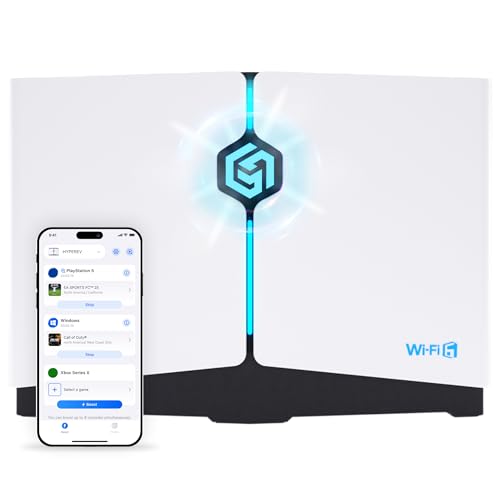
Wi-Fi 7 lohnt sich vor allem, wenn du kompatible Endgeräte, einen schnellen Internetanschluss und viele parallele Datenströme hast. Ein Tri-Band-Modell mit 6 GHz kann Gaming und andere Funkgeräte besser verteilen. Ein dedizierter Gaming-Port oder ein Game Panel verbessert die Übersicht und kann Priorisierung vereinfachen. Das verändert jedoch nicht automatisch die öffentliche IP-Situation deines Anschlusses. Wenn CGNAT oder Double NAT die eigentliche Ursache ist, musst du zuerst diese Struktur lösen.
Für ein großes Zuhause sind Mesh-Funktionen interessant, damit die Konsole auch in entfernten Räumen eine stabile Verbindung erhält. Für einen stationären Gaming-PC bleibt Ethernet meistens die verlässlichere Lösung. Achte bei Multi-Gigabit-Routern außerdem darauf, ob deine Switches, Netzwerkkarten und dein Internetanschluss die hohen Geschwindigkeiten tatsächlich unterstützen. Ein 10-Gbit/s-Port bringt keinen Vorteil, wenn alle übrigen Komponenten nur Gigabit beherrschen.
Ein kleiner Gaming-Beschleuniger kann eine Alternative sein, wenn du den vorhandenen Router behalten musst und vor allem die Verbindung einzelner Geräte optimieren möchtest. Solche Lösungen können Routing und Spieleverkehr verbessern, ersetzen aber keinen Providerwechsel und sind nicht für jedes Spiel oder jede Region gleich wirksam. Entscheide dich deshalb anhand deines konkreten Problems: NAT-Konfiguration, WLAN-Abdeckung, lokale Überlastung, VPN-Bedarf oder Anschlussgeschwindigkeit. Ein nüchterner Vergleich verhindert, dass du für Funktionen bezahlst, die deinen NAT-Typ gar nicht beeinflussen.
Als Faustregel gilt: Wähle bei einem reinen NAT-Problem zuerst ein Gerät mit guter Konfigurationsoberfläche und passenden Routerfunktionen. Bei schwachem WLAN sind Aufstellort, Ethernet, Access Points oder Mesh oft wichtiger als ein besonders teures Spitzenmodell. Wenn du viele kabelgebundene Geräte und einen schnellen Internetzugang besitzt, können Multi-Gigabit-Ports sinnvoll sein. Bei einem CGNAT-Anschluss solltest du dagegen zunächst den Provider kontaktieren. Ein neuer Router kann die Kontrolle in deinem Heimnetz verbessern, aber keine Einschränkung außerhalb deiner eigenen Wohnung aufheben. Entscheidend ist daher die Ursache, nicht das Gaming-Label auf der Verpackung.

FAQ: Die wichtigsten Fragen zum NAT-Typ beim Gaming
Wie kann ich den NAT-Typ auf meiner Konsole schnell verbessern?
Der schnellste und zugleich vergleichsweise einfache Ansatz besteht aus mehreren kleinen Tests. Verbinde die Konsole zunächst per Ethernet mit dem Router, starte Router und Konsole neu und prüfe danach den NAT-Status erneut. Aktiviere anschließend UPnP im Router, sofern du die automatische Portzuweisung nutzen möchtest. Beende das Spiel vollständig und baue die Netzwerkverbindung neu auf, damit die Konsole die Regeln erneut anfordert.
Wenn sich der Status nicht ändert, prüfe, ob ein zweiter Router vorgeschaltet ist. Bei Double NAT sollte der Provider-Router in den Bridge-Modus wechseln oder dein eigener Router als Access Point betrieben werden. Besitzt dein Router keine öffentliche IPv4-Adresse, kann CGNAT die Ursache sein. In diesem Fall helfen Portfreigaben im Heimnetz nicht weiter; du musst deinen Anbieter nach einer öffentlichen IPv4-Adresse oder Dual Stack fragen. Erst wenn diese Punkte geklärt sind, sind manuelle Portfreigaben sinnvoll. Verwende dafür ausschließlich die offiziellen Angaben der Plattform oder des Spiels und öffne nicht pauschal alle Ports.
Ist NAT-Typ 2 auf der PlayStation schlecht?
Nein. NAT-Typ 2 ist auf der PlayStation der normale Zustand, wenn die Konsole hinter einem Heimrouter betrieben wird. Die Verbindung läuft dabei über NAT, kann aber grundsätzlich Online-Dienste, Multiplayer und Party-Funktionen nutzen. Du musst nicht auf NAT-Typ 1 wechseln, nur weil die Zahl kleiner klingt. Typ 1 bedeutet im Wesentlichen eine direkte Verbindung ohne die übliche Router-NAT-Schicht und ist im privaten Heimnetz nicht für jeden Nutzer notwendig.
Problematisch wird eher NAT-Typ 3, wenn bestimmte Spieler nicht erreichbar sind, Einladungen scheitern oder Sprachchat und Multiplayer eingeschränkt sind. Prüfe dann UPnP, Double NAT und die WAN-IP deines Routers. Auch ein VPN, ein Mobilfunkanschluss oder CGNAT kann die Einstufung beeinflussen. Wenn alle Spiele und Dienste zuverlässig funktionieren, besteht bei NAT-Typ 2 kein Handlungsbedarf. Ein offenerer Status wäre nicht automatisch sicherer oder spürbar schneller.
Warum bleibt mein NAT-Typ trotz Portfreigabe strikt?
Eine Portfreigabe wirkt nur auf dem Router, der die betreffende öffentliche Verbindung verwaltet. Wenn vor deinem eigenen Router noch ein Provider-Router steht, musst du Double NAT berücksichtigen. Die Regel auf dem zweiten Router reicht dann nicht aus, weil der erste Router den eingehenden Datenverkehr weiterhin blockieren kann. Bridge Mode oder eine korrekt geplante Weiterleitung zwischen den Geräten kann dieses Problem lösen.
Eine weitere häufige Ursache ist CGNAT. Dabei besitzt dein Router keine direkt erreichbare öffentliche IPv4-Adresse. Der Anbieter teilt sich eine öffentliche Adresse mit mehreren Kunden und lässt eingehende Verbindungen in der Regel nicht bis zu deinem Anschluss durch. Fordere beim Anbieter eine öffentliche IPv4-Adresse, Dual Stack oder eine vergleichbare Option an. Prüfe außerdem, ob die Portnummern, Protokolle und Ziel-IP korrekt sind und ob deine Konsole ihre lokale IP nach einem Neustart geändert hat. Eine DHCP-Reservierung verhindert diesen letzten Fehler.
Sollte ich für ein offenes NAT die DMZ aktivieren?
Die DMZ-Host-Funktion sollte nicht die erste Wahl sein. Bei vielen Heimroutern bedeutet sie, dass nahezu alle nicht anderweitig zugeordneten eingehenden Verbindungen an ein bestimmtes Gerät weitergeleitet werden. Das kann einen NAT-Test kurzfristig verbessern, erhöht aber die Erreichbarkeit dieses Geräts aus dem Internet und kann Sicherheitsrisiken verursachen. Besonders bei einem PC mit offenen Diensten ist das problematisch.
Nutze DMZ höchstens kurzzeitig als Diagnosetest und möglichst nur für eine Konsole, wenn du die Funktion deines Routers und die Konsequenzen kennst. Besser sind UPnP mit kontrollierter Umgebung oder gezielte TCP- und UDP-Portfreigaben nach offiziellen Angaben. Halte Konsole, PC, Router und Spiele aktuell und lasse die lokale Firewall aktiv. Wenn DMZ keinen Unterschied bringt, liegt vermutlich Double NAT, CGNAT oder ein Serverproblem vor. Dauerhaft alle Ports zu öffnen, ist keine professionelle Lösung für ein Heimnetz.
Verbessert ein Gaming-Router automatisch meinen Ping und NAT-Typ?
Nein. Ein Gaming-Router kann die Verwaltung deines Heimnetzes verbessern, Spiele priorisieren, WLAN-Störungen reduzieren und die Einrichtung von Portfreigaben oder UPnP vereinfachen. Dadurch können sich Latenz und Stabilität bei lokaler Überlastung verbessern. Der Router kann aber nicht die Entfernung zum Spielserver verkürzen, eine überlastete Providerroute reparieren oder CGNAT beim Internetanbieter umgehen.
Für den NAT-Typ ist entscheidend, ob dein Router eine öffentliche Verbindung erhält und ob nur eine NAT-Stufe aktiv ist. Ein moderner Wi-Fi-7-Router mit Gaming-Port kann bei der lokalen Netzwerkleistung sehr hilfreich sein, bleibt aber hinter einem zweiten Router ebenfalls von Double NAT betroffen. Prüfe deshalb vor dem Kauf deine Anschlussarchitektur. Wenn das eigentliche Problem schwaches WLAN ist, kann ein guter Router oder Mesh-Knoten sinnvoll sein. Bei CGNAT brauchst du dagegen vor allem eine Änderung beim Anbieter. Der Kauf sollte zur Ursache passen und nicht nur auf maximalen WLAN-Zahlen basieren.
Ist IPv6 beim Online-Gaming eine bessere Lösung als Portfreigaben?
IPv6 kann viele klassische IPv4-NAT-Probleme umgehen, weil Geräte eigene globale IPv6-Adressen erhalten können. Trotzdem schützt IPv6 nicht automatisch vor unerwünschtem Datenverkehr. Eine korrekt konfigurierte Router-Firewall bleibt notwendig. Außerdem müssen Konsole, Spiel, Plattformdienst und Server IPv6 unterstützen. Manche Dienste arbeiten weiterhin über IPv4 oder kombinieren beide Protokolle, wodurch der NAT-Status nicht immer so ausfällt wie erwartet.
Wenn dein Anbieter Dual Stack anbietet, ist das oft eine gute langfristige Konfiguration. Aktiviere IPv6 im Router und prüfe anschließend, ob deine Plattform eine IPv6-Verbindung aufbaut. Schalte die Firewall nicht ab, nur um einen Test zu erzwingen. Falls das Spiel mit IPv6 schlechter funktioniert, kannst du die Verbindung vergleichen und die vom Hersteller empfohlenen Einstellungen verwenden. IPv6 ist eine technische Option, aber kein pauschaler Ersatz für saubere Routerkonfiguration, stabile WLAN- oder Ethernet-Verbindungen und einen passenden Internetanschluss.