
OLED-Gaming-Monitor vor Einbrennen schützen: Was Pixelpflege im Alltag wirklich bringt
OLED-Gaming-Monitore liefern ein beeindruckendes Bild: echtes Schwarz, sehr schnelle Reaktionszeiten, starke Kontraste und bei QD-OLED-Modellen besonders intensive Farben. Gleichzeitig bleibt bei vielen Interessierten eine Frage im Hinterkopf: Kann das Bild durch lange Nutzung dauerhaft einbrennen? Die kurze Antwort lautet: Ein Risiko lässt sich nicht vollständig auf null reduzieren, aber moderne OLED-Monitore bringen mehrere Schutzmechanismen mit, die das Risiko im Alltag deutlich senken können. Entscheidend ist weniger ein einzelner magischer Knopf als die Summe aus vernünftigen Einstellungen, wechselnden Bildinhalten und einer korrekt ausgeführten Pixelpflege.
Dieser Beitrag zeigt dir, was hinter Begriffen wie Pixel Shift, Panel Refresh, OLED Care oder Burn-in-Schutz steckt. Du erfährst außerdem, welche Maßnahmen beim Spielen wirklich sinnvoll sind, warum eine hohe Helligkeit nicht automatisch problematisch ist und weshalb du einen automatischen Standby nicht als lästige Unterbrechung betrachten solltest. Auch die gemischte Nutzung mit Browser, Office-Programmen und Streaming wird berücksichtigt. Gerade dort können Taskleisten, Fensterrahmen, Symbolleisten oder Senderlogos über viele Stunden an derselben Stelle stehen.
Wichtig ist eine realistische Erwartung: Pixelpflege kann die Belastung des Panels ausgleichen und die Alterung gleichmäßiger gestalten. Sie macht ein OLED-Panel aber nicht unverwundbar. Ebenso wenig bedeutet ein sichtbares Nachleuchten nach einem Spiel automatisch, dass bereits ein dauerhafter Schaden entstanden ist. Mit den richtigen Gewohnheiten kannst du die Vorteile eines OLED-Gaming-Monitors genießen, ohne jede einzelne statische Anzeige panisch vermeiden zu müssen.
Im Mittelpunkt stehen deshalb nicht theoretische Extremfälle, sondern deine tatsächlichen Nutzungssituationen. Was passiert, wenn du den Rechner während einer Pause eingeschaltet lässt? Wie sinnvoll ist ein dunkler Desktop? Muss ein Panel-Refresh manuell gestartet werden? Und welche Schutzfunktionen solltest du beim Kauf vergleichen? Die folgenden Empfehlungen helfen dir, diese Fragen einzuordnen und deinen Monitor langfristig möglichst sorglos zu nutzen.
Was bei OLED wirklich einbrennt und was nur temporäres Nachleuchten ist
Um die richtige Schutzstrategie zu verstehen, musst du zwei verschiedene Effekte auseinanderhalten. Temporäres Nachleuchten, häufig als Image Retention bezeichnet, kann auftreten, wenn ein helles oder kontrastreiches Element längere Zeit angezeigt wurde. Nach dem Wechsel zu anderen Inhalten bleibt dann möglicherweise für kurze Zeit eine schwache Kontur sichtbar. Dieser Effekt ist nicht automatisch ein permanenter Defekt. Er kann nach einer Pause, einem normalen Bildwechsel oder einem vom Monitor vorgesehenen Refresh-Zyklus wieder verschwinden.
Permanentes Einbrennen beziehungsweise eine dauerhafte ungleichmäßige Abnutzung entsteht dagegen, wenn bestimmte organische Pixelbereiche über lange Zeit deutlich stärker beansprucht werden als andere. Ein dauerhaft eingeblendetes HUD, eine Windows-Taskleiste, ein Senderlogo oder ein statischer Browserbereich kann dann theoretisch Spuren hinterlassen. Dabei ist nicht allein die Anzahl der Stunden entscheidend. Auch Helligkeit, Kontrast, die Größe des statischen Elements, die Farbzusammensetzung und die Häufigkeit der Nutzung spielen eine Rolle.
Ein festes Interface, das jeden Tag viele Stunden mit hoher Leuchtdichte angezeigt wird, ist kritischer als ein gelegentliches Spiel mit wechselnden Szenen. Umgekehrt ist ein dynamisches Spiel nicht automatisch völlig unproblematisch, wenn ein großes, helles HUD dauerhaft an derselben Stelle bleibt. Entscheidend ist die Kombination aus statischem Bildbereich, Leuchtdichte, Nutzungsdauer und Wiederholung. Deshalb gibt es keine allgemeingültige Stundenangabe, ab der ein OLED-Monitor zwangsläufig Schaden nimmt.
Moderne OLED-Monitore versuchen, diese Belastung auszugleichen. Pixel Shift verschiebt das gesamte Bild oder einzelne Bildbereiche geringfügig, sodass nicht immer exakt dieselben Subpixel dieselbe Aufgabe übernehmen. Ein automatischer Panel-Refresh kann Unterschiede in der elektrischen beziehungsweise optischen Charakteristik des Panels ausgleichen. Die konkrete Bezeichnung und der Ablauf unterscheiden sich je nach Hersteller. Deshalb solltest du die Funktion nicht blind über das On-Screen-Menü erzwingen, sondern den vorgesehenen automatischen Ablauf nutzen.
Entscheidend ist außerdem, dass du Nachleuchten nicht mit Einbrennen verwechselst. Beobachte, ob das Muster nach einem längeren Wechselbild oder einer Ruhephase wieder verschwindet, bevor du von einem dauerhaften Schaden ausgehst. Bleibt eine Struktur auch nach wechselnden Inhalten und einem vorgesehenen Pflegezyklus sichtbar, solltest du sie dokumentieren und den Hersteller oder Händler kontaktieren.
Pixelpflege richtig verstehen: Was die automatischen Funktionen leisten
Pixelpflege ist kein einzelner Vorgang, sondern ein Sammelbegriff für mehrere Schutzmaßnahmen. Bei vielen OLED-Gaming-Monitoren gehören dazu Pixel Shift, die Erkennung statischer Elemente, automatische Helligkeitsanpassungen und ein Panel-Refresh. Im Alltag bekommst du davon oft wenig mit. Der Monitor verschiebt das Bild minimal, reduziert bei bestimmten Situationen die Leuchtdichte oder startet nach einer längeren Nutzung einen kurzen Wartungszyklus. Genau diese Unauffälligkeit ist beabsichtigt: Die Funktion soll schützen, ohne dein Spielerlebnis ständig zu unterbrechen.
Besonders wichtig ist der Unterschied zwischen einem kurzen und einem langen Refresh. Ein kurzer Kompensationszyklus kann nach einer Session automatisch erfolgen, wenn du den Monitor in den Standby schickst. Ein längerer Refresh wird je nach Modell in größeren Abständen angeboten und kann deutlich länger dauern. Währenddessen solltest du den Monitor nicht vom Strom trennen. Manche Geräte zeigen eine Kontrollleuchte oder eine Meldung an, andere führen den Vorgang im Hintergrund aus. Lies deshalb die Anleitung deines konkreten Modells und nutze die vom Hersteller vorgegebenen Intervalle. Häufiges manuelles Starten ist nicht automatisch besser und kann unnötig Zeit kosten.
Ein gutes Beispiel für eine komfortable Schutzidee ist beim ASUS ROG Strix XG27AQDMES die Kombination aus OLED Care Pro und Neo Proximity Sensor. Laut Produktangaben erkennt der Sensor, wenn du nicht in der Nähe bist, und schaltet auf einen schwarzen Bildschirm um. Dadurch bleibt nicht stundenlang ein statisches Desktopbild aktiv, wenn du nur kurz vom Schreibtisch weggehst. Über das DisplayWidget Center lassen sich die OLED-Care-Funktionen außerdem bequem per Maus erreichen. Das ist kein Ersatz für alle anderen Maßnahmen, aber es reduziert einen typischen Alltagsfehler: den eingeschalteten Monitor mit unverändertem Bild während einer Pause oder eines Telefonats.
Die wichtigste Regel lautet daher: Lass die Schutzfunktionen aktiviert, sofern du keinen konkreten Grund für eine Änderung hast. Deaktiviere Pixel Shift oder automatische Wartungszyklen nicht, nur weil eine minimale Bildverschiebung oder ein kurzer schwarzer Bildschirm ungewohnt wirkt. Diese wenigen Sekunden sind im Verhältnis zu einer langen Panel-Lebensdauer eine sehr kleine Einschränkung.


Die wichtigsten Alltagseinstellungen gegen Einbrennen
Die wirksamste Schutzmaßnahme ist oft die unspektakulärste: Vermeide, dass ein helles statisches Bild unnötig lange auf dem Panel bleibt. Aktiviere in Windows oder deinem Betriebssystem eine kurze Zeit bis zum Bildschirm-Standby, beispielsweise nach einigen Minuten Inaktivität. Wenn du den Rechner regelmäßig verlässt, ist ein schwarzer Bildschirmschoner oder das automatische Ausschalten des Displays sinnvoller als eine bunte Animation mit dauerhaft sichtbaren Elementen. Bei einem Monitor mit Näherungssensor kann diese Aufgabe teilweise automatisch erledigt werden, trotzdem solltest du die Energiesparfunktion des Computers nicht deaktivieren.
Auch die Taskleiste verdient Aufmerksamkeit. Eine automatische Ausblendung reduziert die dauerhaft sichtbare horizontale Linie am unteren Rand. Ein wechselnder oder dunkler Desktop-Hintergrund ist bei OLED ebenfalls eine gute Wahl, weil schwarze Pixel bei OLED kein Licht erzeugen. Das bedeutet nicht, dass du jedes helle Fenster vermeiden musst. Browser, Dokumente und Tabellen sind problemlos nutzbar. Entscheidend ist die Dauer der unveränderten Anzeige. Wenn du mehrere Stunden recherchierst, verschiebe Fenster gelegentlich, wechsle zwischen Anwendungen oder nutze den Standby, sobald du eine längere Pause machst.
Bei der Helligkeit gilt: Stelle den Monitor so hell ein, wie es für deine Umgebung wirklich nötig ist. In einem dunklen Raum ist die maximale Helligkeit häufig unangenehm und belastet das Panel stärker als eine moderate Einstellung. Für HDR-Spiele darfst du die vom Spiel und Monitor vorgesehene Helligkeit nutzen, denn HDR ist ein zentraler Grund für den Kauf eines OLED-Displays. Nach der Session solltest du jedoch nicht unbedingt den kompletten Desktop dauerhaft in derselben sehr hellen Darstellung stehen lassen. Eine automatische Helligkeitsbegrenzung oder ein vom Hersteller angebotener Schutzmodus kann hier helfen.
Zusätzlich solltest du statische Overlays von Drittanbieter-Software prüfen. FPS-Zähler, Chatfenster, Streaming-Widgets und Hardware-Monitoring können über Stunden an derselben Stelle bleiben. Viele Programme erlauben Transparenz, Positionswechsel oder ein zeitgesteuertes Ausblenden. Jede einzelne Maßnahme wirkt klein, zusammen ergeben sie aber eine deutlich gleichmäßigere Nutzung.
- Aktiviere automatischen Standby und schalte den Monitor bei längeren Pausen nicht nur über das Spielmenü ab.
- Nutze eine automatisch ausgeblendete Taskleiste und einen möglichst ruhigen, dunkleren Desktop-Hintergrund.
- Lass Pixel Shift, OLED Care und automatische Panel-Refresh-Funktionen aktiviert.
- Vermeide dauerhaft eingeblendete FPS-, Chat- oder Monitoring-Overlays an derselben Position.
- Wähle die Helligkeit passend zur Raumbeleuchtung statt dauerhaft die maximale Leuchtdichte zu verwenden.
Gaming, Homeoffice und Streaming: So sieht gemischte Nutzung aus
Viele Warnungen vor OLED-Einbrennen beziehen sich auf extreme Szenarien, während der normale Alltag aus ganz unterschiedlichen Inhalten besteht. Du spielst vielleicht zwei Stunden ein Actionspiel, arbeitest danach an einem Dokument, schaust abends einen Film und öffnest zwischendurch einen Browser. Diese Mischung ist grundsätzlich günstiger als eine identische statische Anzeige über den ganzen Tag, weil sich die Bildinhalte und damit die beanspruchten Pixel verändern. Trotzdem können wiederkehrende Elemente bestehen bleiben: die Taskleiste, die Menüleiste einer Software, ein Senderlogo oder die immer gleiche Benutzeroberfläche eines Live-Service-Spiels.
Beim Gaming selbst solltest du dir die HUD-Elemente ansehen. Manche Spiele bieten eine Option, die Minimap, Lebensbalken oder Questmarker kleiner, transparenter oder nur bei Bedarf sichtbar zu machen. Das ist nicht zwingend erforderlich, aber bei sehr langen Sessions eine sinnvolle Ergänzung. Besonders statische Strategiespiele, Aufbauspiele und Benutzeroberflächen mit großen, hellen Flächen können eine andere Belastung erzeugen als schnelle Kamerabewegungen in einem Shooter. Ein häufig gewechseltes Bild ist dabei nicht automatisch harmlos, wenn ein großes Interface dauerhaft an derselben Position bleibt.
Für Homeoffice und Produktivität helfen praktische Gewohnheiten. Nutze bei langen Dokumenten regelmäßig den Standby, wenn du telefonierst oder liest. Verschiebe Fenster nicht zwanghaft alle paar Minuten, sondern konzentriere dich auf echte Pausen und längere Leerlaufzeiten. Ein Monitorarm oder eine ergonomische Aufstellung kann indirekt helfen, weil du den Bildschirm leichter aus- und einschalten kannst. Auch ein dunkles Farbschema kann den subjektiven Komfort verbessern, wobei die konkrete Wirkung von Programm, Schriftfarbe und Raumlicht abhängt.
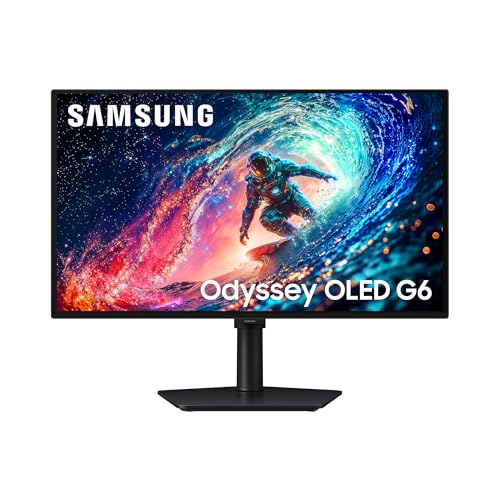
Der Samsung Odyssey G6 G61SH ist für Nutzer interessant, die neben der QD-OLED-Bildqualität auch störende Spiegelungen reduzieren möchten. Die Glare-Free-Technologie wird in den Produktangaben mit einer Reduzierung von Spiegelungen um 54 Prozent beschrieben. Weniger Reflexionen können dazu führen, dass du die Helligkeit nicht unnötig hochregeln musst. Dazu kommen 240 Hz, 0,03 ms Reaktionszeit und ein höhenverstellbarer, neig-, schwenk- und pivot-fähiger Standfuß. Diese Eigenschaften verhindern Einbrennen nicht direkt, erleichtern aber eine passende Aufstellung und eine angenehme Nutzung.
Welche Schutzfunktionen beim Kauf eines OLED-Monitors wichtig sind
Wenn du einen OLED-Gaming-Monitor kaufst, solltest du nicht nur auf Auflösung, Bildwiederholrate und Reaktionszeit achten. Für die langfristige Nutzung ist mindestens genauso wichtig, wie komfortabel die Schutzfunktionen erreichbar sind. Ein Monitor, der automatische Pixelpflege besitzt, aber die Einstellungen tief in unübersichtlichen Menüs versteckt, kann im Alltag weniger praktisch sein als ein Modell mit gut zugänglicher Software. Achte auf Begriffe wie OLED Care, OLED Care Pro, Panel Protect, Pixel Refresh, Pixel Shift oder Burn-in-Schutz. Die Bezeichnungen sind nicht standardisiert, deshalb solltest du immer prüfen, welche konkrete Funktion dahintersteht.
Sehr hilfreich ist eine automatische Erkennung von Abwesenheit oder Inaktivität. Ein Näherungssensor kann den Bildschirm schwarz schalten, wenn du den Schreibtisch verlässt. Alternativ übernehmen Betriebssystem und Monitor-Standby diese Aufgabe. Beide Ansätze haben denselben Grundgedanken: Je weniger lange ein statisches Bild unnötig angezeigt wird, desto besser. Ein Sensor ist besonders komfortabel, wenn du häufig nur kurz aufstehst und nicht jedes Mal eine Taste drücken möchtest.
Auch die Software-Anbindung kann einen Unterschied machen. Hersteller-Tools ermöglichen teilweise, Schutzmodi mit einer Maus zu aktivieren, Eingangsquellen zu wechseln, Helligkeitsprofile für SDR und HDR zu speichern oder Erinnerungen an Wartungszyklen zu verwalten. Das ist vor allem für Nutzer hilfreich, die ihren Monitor mit mehreren Geräten verwenden. Gleichzeitig solltest du nicht jede optionale KI- oder Komfortfunktion mit einem Schutz vor Einbrennen verwechseln. Eine automatische Zielhilfe oder ein Gaming-Overlay kann das Spielerlebnis verbessern, sagt aber nichts über die Panelpflege aus.
Bei der Bewertung von Modellen solltest du außerdem Garantiebedingungen und die Formulierungen des Herstellers lesen. Prüfe, ob Einbrennen ausdrücklich abgedeckt wird, wie lange die Garantie gilt und welche Nutzungsvorgaben genannt werden. Eine Garantie ist kein Freibrief für dauerhaft maximale Helligkeit und unveränderte statische Inhalte, aber sie kann ein wichtiger Unterschied zwischen Angeboten sein. Technische Schutzmechanismen, transparente Garantiebedingungen und eine gute Ergonomie ergeben zusammen ein deutlich stimmigeres Gesamtpaket.

OLED-Monitorprofile: Helligkeit, HDR und statische Benutzeroberflächen
Eine häufige Unsicherheit betrifft die Helligkeit. Viele OLED-Gaming-Monitore können in HDR kurze Spitzen mit hoher Leuchtdichte darstellen. Daraus folgt aber nicht, dass jede Nutzung mit hoher Helligkeit sofort zu Einbrennen führt. Problematischer ist die Kombination aus hoher, dauerhaft anliegender Leuchtdichte und einem unveränderten Element. Ein heller Desktop mit weißen Flächen über viele Stunden stellt eine andere Situation dar als ein HDR-Effekt, der nur kurz in einer wechselnden Spielszene erscheint. Trotzdem ist es sinnvoll, für SDR und HDR getrennte Profile zu verwenden und die SDR-Helligkeit an das Umgebungslicht anzupassen.
Wenn dein Monitor mehrere Bildmodi anbietet, solltest du einen neutralen Modus für den Desktop und einen passenden HDR- oder Spielemodus verwenden. Übertriebene Schärfe, maximale Kontrastverstärkung und künstlich aufgehellte Schatten erhöhen nicht zwangsläufig die Bildqualität. Sie können aber dazu führen, dass statische Elemente heller erscheinen. Ein korrekt eingestelltes Bild ist daher nicht nur angenehmer für die Augen, sondern kann auch die Panelbelastung reduzieren. Vermeide dabei extreme Einstellungen aus Internet-Anleitungen, die nicht zu deinem Raum oder deiner Grafikkarte passen.
Statische Overlays solltest du möglichst flexibel organisieren. Wenn du einen FPS-Zähler benötigst, nutze eine Position, die sich gelegentlich ändern lässt, oder aktiviere ihn nur während des Tests. Bei Streaming und Chat kannst du transparente Widgets verwenden und sie bei längeren Pausen ausblenden. In Spielen lohnt sich ein Blick in die HUD-Optionen. Manchmal lässt sich die Größe reduzieren, die Transparenz erhöhen oder die Anzeige an eine weniger dominante Stelle verschieben.
Der Acer Predator X34X5 eignet sich mit seinem 34-Zoll-UWQHD-Curved-Format besonders für Nutzer, die viele Inhalte nebeneinander darstellen möchten. Ein breiter Arbeitsbereich kann zwar Produktivität und Gaming verbessern, bedeutet aber auch, dass viele statische Fenster gleichzeitig sichtbar sein können. Deshalb sind automatische Bildschirmausschaltung, eine ausgeblendete Taskleiste und wechselnde Fensterpositionen bei einem Ultrawide-Modell besonders wertvoll. Die Technik nimmt dir die Verantwortung nicht ab, sie macht gute Gewohnheiten aber leichter umsetzbar.

Ultrawide und QD-OLED im Alltag: Mehr Fläche bedeutet mehr Verantwortung
Ultrawide-OLED-Monitore sind besonders attraktiv, wenn du Rennspiele, Rollenspiele oder Strategiespiele mit großem Sichtfeld genießen möchtest. Auch für Produktivität ist die zusätzliche Breite praktisch: Zwei Fenster lassen sich nebeneinander platzieren, ohne ständig zwischen ihnen wechseln zu müssen. Genau hier liegt aber eine Besonderheit bei der Pixelpflege. Wenn du jeden Tag dieselben zwei hellen Programmfenster an exakt derselben Position öffnest, können große statische Flächen über lange Zeit eine stärkere Belastung darstellen als ein wechselndes Vollbildspiel.
Eine gute Lösung ist ein flexibles Layout. Verschiebe Fenster gelegentlich, nutze unterschiedliche Größen oder wechsle zwischen Vollbild und geteilter Ansicht. Das muss nicht nach einem starren Zeitplan passieren. Es reicht, solche Wechsel in natürliche Arbeitsabläufe einzubauen. Wenn du eine Pause machst, sollte der Monitor in den Standby gehen. Bei einem Ultrawide-Display ist es außerdem sinnvoll, die automatische Fensterverwaltung des Betriebssystems so einzurichten, dass du nicht dauerhaft dieselben Rahmen, Toolbars und Seitenleisten auf dem Panel stehen hast.
Der Alienware AW3425DW verbindet laut Produktangaben ein 34,2-Zoll-QD-OLED-Display mit 3440 x 1440 Pixeln, 1800R-Krümmung, 240 Hz und 0,03 ms Reaktionszeit. Für lange Sessions ist ComfortView Plus vorgesehen, das blaues Licht reduzieren soll, ohne die Farbgenauigkeit zu verlieren. Besonders relevant für die langfristige Nutzung ist die angegebene OLED-Schutztechnologie mit KI-gestütztem Burn-in-Schutz und Graphit-Kühlfolie. Auch hier gilt: Solche Funktionen senken das Risiko, ersetzen aber weder Standby noch einen verantwortungsvollen Umgang mit statischen Inhalten.
Beim Vergleich großer OLED-Modelle solltest du zusätzlich auf die Sitzentfernung, die Grafikkartenleistung und die gewünschte Nutzung achten. 3440 x 1440 bei 240 Hz kann hohe Anforderungen an die Grafikkarte stellen. Wenn du häufig im Desktop arbeitest, sind Ergonomie, Anschlussausstattung und eine gut zugängliche Schutzsoftware genauso wichtig wie die Bildrate. Eine bessere Kaufentscheidung entsteht, wenn du das Gesamtpaket aus Bildqualität, Pflegefunktionen und deinem eigenen Tagesablauf bewertest.

Software und Kühlung: Warum die Herstellerlösungen unterschiedlich ausfallen
Die Schutzkonzepte moderner OLED-Monitore bestehen aus Software und Hardware. Software kann Pixel verschieben, statische Bildbereiche erkennen, Helligkeit anpassen oder einen Refresh-Zyklus steuern. Hardwareseitig können Kühlkörper, Graphitfolien und eine gute Wärmeableitung die Bedingungen für das Panel verbessern. Wärme ist nicht der einzige Faktor für Alterung, aber eine effiziente Kühlung ist ein sinnvoller Bestandteil eines langlebigen Gesamtdesigns. Beim Kauf solltest du deshalb nicht nur nach einem großen Marketingbegriff suchen, sondern prüfen, welche Funktionen konkret dokumentiert sind.
Der MSI MAG 274QPA QD-OLED X24 nennt in den Produktangaben einen Graphen-Kühlkörper und OLED Care 2.0 innerhalb der MSI-Gaming-Intelligence-Software. Dazu kommen 10-Bit-Quantum-Dot-Farben, 99 Prozent DCI-P3, 240 Hz, 0,03 ms sowie Unterstützung für PC, Mac und Konsolen über DisplayPort 1.4a und HDMI 2.1 CEC. Für dich ist vor allem die Softwareseite interessant: Wenn Schutzoptionen, Konsolenmodi und weitere Monitorfunktionen zentral erreichbar sind, kannst du die Einstellungen leichter an unterschiedliche Nutzungsarten anpassen.
Auch der AOC AG276QZD2 richtet sich an Nutzer, die ein schnelles QD-OLED-Display mit flexiblen Gaming-Profilen suchen. Die Angaben nennen 240 Hz in den Feature-Punkten, während der Produkttitel 280 Hz aufführt. Diese Abweichung solltest du vor dem Kauf anhand des aktuellen Datenblatts und der Händlerseite prüfen. Unabhängig von der endgültigen Bildrate sind die für die Pflege relevanten Gewohnheiten dieselben: wechselnde Inhalte, automatische Abschaltung, aktivierte Schutzfunktionen und ein sinnvoller Umgang mit Overlays. Die voreingestellten FPS-, Renn- und RTS-Profile können die Bedienung erleichtern, ersetzen aber keine Pixelpflege.
Software sollte außerdem aktuell gehalten werden, sofern der Hersteller Firmware-Updates oder neue Versionen der Monitor-App anbietet. Aktualisiere nicht blind während einer wichtigen Session und trenne den Monitor niemals vom Strom, wenn gerade ein Wartungszyklus läuft. Wenn du ungewöhnliche Meldungen siehst, fotografiere sie oder notiere die genaue Bezeichnung und schaue in die Anleitung. So vermeidest du, dass ein eigentlich normaler Refresh als Defekt missverstanden wird.


Eine realistische Pixelpflege-Routine für jeden Tag
Eine gute Routine muss so einfach sein, dass du sie nicht nach wenigen Tagen wieder vergisst. Vor dem Spielen musst du normalerweise keinen manuellen Pixel-Refresh starten. Schalte den Monitor ein, nutze ein passendes SDR- oder HDR-Profil und kontrolliere gelegentlich, ob automatische Schutzfunktionen noch aktiv sind. Während der Session kannst du dich auf das Spiel konzentrieren. Wenn ein HUD sehr hell und dauerhaft sichtbar ist, prüfe einmal die Optionen für Transparenz, Größe oder Ausblendung. Mehr ist während des Spielens meist nicht nötig.
Nach dem Spielen solltest du den Rechner oder Monitor nicht einfach mit dauerhaft aktivem Desktop stehen lassen. Beende die Anwendung, sperre den Computer oder aktiviere den automatischen Standby. Wenn dein Monitor einen vorgesehenen kurzen Wartungszyklus startet, lass ihn durchlaufen und trenne das Gerät nicht vom Strom. Ein längerer Refresh sollte nur nach den Vorgaben des Herstellers und nicht bei jedem Ausschalten manuell gestartet werden. Die genaue Empfehlung kann sich je nach Panelgeneration und Firmware unterscheiden.
Bei Homeoffice-Tagen kannst du morgens die automatische Taskleisten-Ausblendung aktivieren und einen dunklen, wechselnden Hintergrund verwenden. Plane echte Pausen ein, in denen der Bildschirm ausgeschaltet wird. Wenn du ein Dokument über Stunden bearbeitest, wechsle nicht zwanghaft ständig die Fensterposition, aber schalte den Monitor bei Telefonaten, Besprechungen oder längeren Denkpausen aus. Für Streaming gilt: Ein pausiertes Video mit dauerhaft sichtbaren Steuerelementen sollte nicht stundenlang auf dem Bildschirm bleiben.
Einmal pro Monat lohnt sich ein kurzer Check: Sind Firmware und Monitorsoftware aktuell? Ist die Helligkeit noch passend zum Raum? Läuft der Standby nach der gewünschten Zeit? Sind Overlays oder Taskleisten dauerhaft sichtbar? Diese Kontrolle dauert nur wenige Minuten. Sie verhindert, dass sich kleine Komforteinstellungen über Monate in eine ungünstige Dauerbelastung verwandeln. Pixelpflege bringt im Alltag dann am meisten, wenn sie automatisch arbeitet und durch einfache Nutzungsvorgaben ergänzt wird.
Beim Kauf solltest du deshalb nicht nur nach der höchsten Bildrate oder dem spektakulärsten HDR-Wert suchen. Bewerte auch die Qualität der Schutzfunktionen, ihre Bedienbarkeit, die Ergonomie, die Anschlüsse und die Garantie. Ein Näherungssensor kann kurze Abwesenheiten automatisch abfangen, während ein gut zugängliches Softwaremenü die Kontrolle über OLED-Care-Funktionen erleichtert. Bei einem Ultrawide-Modell solltest du zusätzlich überlegen, wie häufig du mit denselben Fensterpositionen arbeitest und ob ein flexibles Layout zu deinem Alltag passt.
Die wichtigste Erkenntnis lautet: Du brauchst keine Angst vor jedem statischen Symbol zu haben, solltest vermeidbare Leerlaufzeiten aber konsequent reduzieren. Aktiviere Standby und Pixelpflege, wähle die Helligkeit passend zur Umgebung, blende unnötige Overlays aus und lasse automatische Wartungszyklen vollständig durchlaufen. So können Gaming, Streaming und Homeoffice auf einem OLED-Monitor problemlos zusammenfinden. Die Technik unterstützt dich dabei, doch erst die Kombination aus Schutzfunktionen und vernünftigen Gewohnheiten macht die langfristige Nutzung wirklich zuverlässig.
- Vor der Session: Helligkeit und Bildmodus passend zur Raumbeleuchtung auswählen.
- Während des Spielens: HUD- und Overlay-Elemente nur so groß und hell wie nötig darstellen.
- Bei Pausen: Computer sperren oder den Monitor automatisch in den Standby schicken.
- Nach dem Ausschalten: Einen vom Monitor gestarteten Wartungszyklus vollständig beenden lassen.
- Einmal im Monat: Schutzfunktionen, Firmware, Standby-Zeit und statische Anzeigen kontrollieren.
Häufige Fragen zum Schutz eines OLED-Gaming-Monitors
Muss ich nach jedem Spielen einen Pixel-Refresh starten?
Nein, in der Regel nicht. Moderne OLED-Gaming-Monitore führen kurze Kompensations- oder Refresh-Vorgänge häufig automatisch aus, wenn du den Monitor in den Standby schickst. Du solltest den Monitor deshalb nicht jedes Mal vollständig vom Strom trennen. Ein längerer Panel-Refresh ist normalerweise für größere Wartungsintervalle vorgesehen und sollte nach den Angaben des jeweiligen Herstellers gestartet werden. Häufiges manuelles Ausführen bringt nicht automatisch mehr Schutz und kann unnötig Zeit kosten.
Wichtig ist, dass du einen automatisch begonnenen Wartungszyklus nicht unterbrichst. Wenn der Monitor eine Meldung anzeigt oder eine Statusleuchte verwendet, warte den Vorgang ab. Die genaue Dauer und Bezeichnung können je nach Modell unterschiedlich sein. Falls du im Menü mehrere Varianten findest, lies die Anleitung und wähle nicht einfach die längste Option aus. Für den Alltag reicht meist: Session beenden, Rechner sperren oder Monitor in den Standby schicken und die automatische Pflege ihre Arbeit erledigen lassen.
Ist jedes Nachleuchten auf einem OLED-Monitor bereits Einbrennen?
Nein. Temporäres Nachleuchten kann nach längerer Anzeige eines kontrastreichen oder hellen Elements auftreten und wieder verschwinden. Wechsle zu einem bewegten oder vollständig anderen Bild, schalte den Monitor in den Standby und beobachte, ob die Kontur nach einer Ruhephase nicht mehr sichtbar ist. Ein permanentes Einbrennen beziehungsweise eine dauerhafte ungleichmäßige Abnutzung bleibt dagegen auch bei wechselnden Inhalten bestehen.
Eine sichere Diagnose ist aus der Ferne nicht immer möglich. Prüfe zunächst Kabel, Signalquelle und Bildmodus, denn manche Darstellungsfehler haben nichts mit dem Panel zu tun. Zeigt sich das Muster weiterhin, kannst du einen vom Hersteller vorgesehenen Refresh nutzen, aber nicht mehrfach hintereinander erzwingen. Wenn die sichtbare Struktur dauerhaft bleibt oder sich ausbreitet, dokumentiere sie mit Fotos und wende dich an den Händler oder den Herstellerservice. Die Garantiebedingungen und deren Vorgaben sind für die weitere Beurteilung entscheidend.
Wie lange darf ein statisches Bild auf einem OLED-Gaming-Monitor stehen?
Eine pauschale, für alle OLED-Panels gültige Stundenzahl gibt es nicht. Das Risiko hängt von Helligkeit, Bildinhalt, Größe des statischen Bereichs, Temperatur, Paneltyp und wiederholter Nutzung ab. Ein einzelnes statisches Bild für wenige Minuten ist normalerweise kein Grund zur Sorge. Problematischer ist ein helles Desktop- oder HUD-Element, das täglich viele Stunden unverändert angezeigt wird.
Statt eine exakte Grenze zu suchen, solltest du Leerlaufzeiten automatisch vermeiden. Aktiviere den Standby nach einigen Minuten Inaktivität, blende Taskleisten aus und lasse pausierte Videos nicht dauerhaft mit sichtbaren Steuerelementen stehen. Wenn du eine Anwendung über längere Zeit liest oder bearbeitest, mache normale Pausen und schalte den Bildschirm bei längerer Abwesenheit aus. Diese Vorgehensweise ist alltagstauglicher als ein ständiges Überwachen der Uhr und reduziert die unnötige Dauerbelastung deutlich.
Sollte ich die Helligkeit meines OLED-Monitors immer niedrig einstellen?
Nein. Du solltest die Helligkeit nicht pauschal auf einen sehr niedrigen Wert setzen, sondern an Raumlicht und Inhalt anpassen. In einem dunklen Raum ist die maximale SDR-Helligkeit oft unangenehm und unnötig. Eine moderate Einstellung kann den Augenkomfort verbessern und die Belastung bei statischen Inhalten reduzieren. HDR-Spiele dürfen ihre vorgesehenen Helligkeitsspitzen nutzen, weil diese meist in wechselnden Szenen auftreten.
Entscheidend ist die Kombination aus Leuchtdichte und Dauer. Ein helles, unverändertes Desktopbild über viele Stunden ist ungünstiger als ein kurzer heller HDR-Effekt in einem dynamischen Spiel. Verwende getrennte Profile für SDR und HDR, sofern dein Monitor dies anbietet, und vermeide künstliche Kontrastverstärkung ohne erkennbaren Nutzen. Wenn dein Modell eine automatische Helligkeitsbegrenzung oder OLED-Schutzoption besitzt, solltest du sie zunächst aktiviert lassen und nur bei konkreten Problemen anpassen.
Sind OLED-Monitore für Homeoffice und lange Arbeitszeiten geeignet?
Ja, OLED-Monitore können auch für Homeoffice geeignet sein, wenn du ihre Eigenschaften und deinen Arbeitsablauf berücksichtigst. Texte, Tabellen und Browserfenster sind kein automatisches Ausschlusskriterium. Achte jedoch darauf, dass Taskleisten, Menüleisten und große helle Flächen nicht unnötig den ganzen Tag unverändert sichtbar bleiben. Automatischer Standby, ein dunkleres Farbschema und gelegentliche echte Pausen sind einfache Gegenmaßnahmen.
Für eine gemischte Nutzung solltest du außerdem Ergonomie und Softwarekomfort bewerten. Ein höhenverstellbarer Standfuß, eine passende Sitzposition und eine leicht erreichbare Pflegefunktion machen es wahrscheinlicher, dass du den Monitor korrekt nutzt. Bei mehreren Fenstern hilft ein flexibles Layout, das nicht immer exakt dieselben Flächen belegt. Wenn du den Bildschirm hauptsächlich für statische Office-Anwendungen verwendest und keinerlei Schutzroutine akzeptieren möchtest, kann ein anderes Panelkonzept besser zu dir passen. Für viele Nutzer ist die Kombination aus Gaming und Produktivität aber mit vernünftigen Einstellungen problemlos realisierbar.
Was ist beim Kauf wichtiger: hohe Bildrate oder gute OLED-Schutzfunktionen?
Das hängt von deinem Nutzungsprofil ab. Für schnelle kompetitive Spiele können 240 Hz oder mehr und eine sehr niedrige Reaktionszeit einen sichtbaren Vorteil bieten. Wenn du den Monitor jedoch täglich viele Stunden für Office, Browser und statische Anwendungen nutzt, sind zugängliche Schutzfunktionen, zuverlässiger Standby, gute Ergonomie und klare Garantiebedingungen mindestens genauso wichtig. Eine hohe Bildrate schützt das Panel nicht vor Einbrennen.
Vergleiche deshalb mehrere Ebenen: Paneltyp und Bildqualität, gewünschte Auflösung, Bildfrequenz, Anschlussausstattung, Schutzsoftware, automatische Abwesenheitserkennung, Wartungsabläufe und Garantie. Prüfe widersprüchliche Angaben in einem Angebot, etwa wenn Titel und Featureliste unterschiedliche Bildraten nennen. Entscheide dich anschließend für das Modell, dessen Funktionen zu deinem tatsächlichen Alltag passen. Ein etwas langsameres Modell mit gut verständlicher Pixelpflege kann langfristig die bessere Wahl sein, wenn du dadurch die Schutzmechanismen konsequenter nutzt.