
P-Kerne und E-Kerne beim Gaming: Wie Windows die CPU-Kerne richtig verteilen sollte
Wenn ein Spiel trotz leistungsstarker Grafikkarte ruckelt, die Bildrate schwankt oder sich Windows während des Spielens ungewöhnlich träge anfühlt, fällt der Verdacht schnell auf die CPU-Kernverteilung. Moderne Prozessoren sind längst nicht mehr immer aus identischen Kernen aufgebaut. Besonders Intel setzt bei vielen aktuellen Desktop- und Notebook-CPUs auf eine Hybridarchitektur aus leistungsstarken P-Kernen und effizienten E-Kernen. Genau diese Kombination kann beim Gaming Vorteile bringen, verlangt von Windows aber eine intelligente Planung.
P-Kerne sind auf maximale Einzelthread-Leistung ausgelegt. Sie bearbeiten typischerweise den wichtigsten Spiel-Thread, die Renderlogik, Eingaben oder besonders latenzkritische Aufgaben. E-Kerne verbrauchen weniger Energie und eignen sich hervorragend für Hintergrunddienste, Downloads, Sprachchat, Browser-Tabs, Streaming-Helfer und zusätzliche Threads eines gut parallelisierten Spiels. Das Ziel ist nicht, jeden Prozess dauerhaft auf eine bestimmte Kernklasse zu zwingen. Das Ziel ist vielmehr, die vorhandenen Ressourcen passend zur aktuellen Last zu nutzen.
Viele Probleme entstehen, weil Nutzer aus einzelnen Rucklern sofort eine falsche Windows-Zuweisung ableiten. In Wirklichkeit können auch Shader-Kompilierung, Treiber, Arbeitsspeicher, Temperatur, Stromlimits, eine überlastete SSD oder ein schlecht optimiertes Spiel verantwortlich sein. Deshalb beginnt eine sinnvolle Diagnose immer mit Messungen und nicht mit dem pauschalen Deaktivieren von E-Kernen. Windows 11 kann die Lastverteilung in der Regel deutlich besser beurteilen als eine manuelle Einstellung, sofern BIOS, Chipsatztreiber und Betriebssystem aktuell sind.
In diesem Ratgeber erfährst du, was P- und E-Kerne technisch unterscheidet, wie der Windows-Scheduler seine Entscheidungen trifft und welche Einstellungen beim Spielen wirklich helfen. Außerdem vergleichen wir passende AMD-Prozessoren und Komplettsysteme. Das ist wichtig, denn mehrere beliebte Ryzen-Modelle besitzen gar keine P-/E-Kern-Hybridarchitektur. Bei ihnen gelten andere Regeln: Alle Kerne sind grundsätzlich gleichartig, auch wenn einzelne Kerne innerhalb eines Chiplets bevorzugt boosten können.
Bevor du Einstellungen änderst, solltest du außerdem das konkrete Fehlerbild festhalten. Ruckler beim Nachladen einer Spielwelt deuten eher auf Streaming oder Shader-Kompilierung hin, während Einbrüche nach längerer Belastung auf Temperatur- oder Stromlimits hindeuten können. Prüfe deshalb zunächst, ob das Problem in mehreren Spielen auftritt und ob es sich mit einer reproduzierbaren Szene nachstellen lässt. So vermeidest du, eine funktionierende Hybridarchitektur für einen Fehler verantwortlich zu machen, der tatsächlich von Treibern, Speicherlatenzen, Hintergrundsoftware oder einer zu hohen Grafiklast verursacht wird.
P-Kerne und E-Kerne einfach erklärt
Die Begriffe P-Kern und E-Kern stammen aus der Idee, zwei unterschiedliche Kernarten in einem Prozessor zu kombinieren. Ein P-Kern steht für Performance Core. Er besitzt eine hohe Rechenleistung pro Takt, große Ausführungskapazitäten und ist besonders stark bei Aufgaben, die nur wenige Threads nutzen. Genau das ist beim Gaming häufig entscheidend: Auch moderne Spiele verteilen ihre Arbeit zwar auf viele Threads, aber der wichtigste Hauptthread bleibt oft besonders empfindlich gegenüber geringer Single-Core-Leistung und hoher Latenz.
Ein E-Kern steht für Efficient Core. Er ist kleiner, benötigt bei gleicher Grundaufgabe meist weniger Energie und kann viele Hintergrund- oder Nebenaufgaben übernehmen. E-Kerne sind nicht einfach langsame Ausschusskerne. Bei passenden Workloads liefern sie zusammen eine beachtliche Multithread-Leistung. Für einen Virenscan, einen Download, Audioverarbeitung, Kompilierung oder zusätzliche Streaming-Aufgaben können sie wertvolle Reserven bereitstellen, ohne den wichtigsten Spiel-Thread unnötig zu verdrängen.
Wichtig ist die Unterscheidung zwischen Hardware und logischen Prozessoren. Ein P-Kern kann je nach CPU zwei Threads gleichzeitig bearbeiten, während E-Kerne bei vielen Intel-Generationen jeweils einen Thread ausführen. Im Task-Manager erscheinen deshalb mehr logische Prozessoren, als physische Kerne vorhanden sind. Die Nummerierung im Task-Manager verrät außerdem nicht zuverlässig, welcher Kern der schnellste ist. Für diese Entscheidung braucht Windows Informationen aus Firmware, CPUID und bei geeigneten Intel-Plattformen dem Thread Director.
Beim Gaming sollte der Scheduler die wichtigsten, aktiv laufenden Threads bevorzugt auf schnelle P-Kerne legen. Weniger zeitkritische Threads können auf E-Kernen laufen. Allerdings ist das keine starre Regel. Wenn ein Spiel sehr viele Threads nutzt, können E-Kerne die Gesamtleistung erhöhen. Wenn ein Spiel nur wenige Threads verwendet, können sie trotzdem Hintergrundlast abfangen. Eine gute Verteilung muss daher dynamisch sein und sich an Auslastung, Priorität, Wartezeiten, Energieprofil, Temperatur und dem aktuellen Verhalten der Anwendung orientieren.
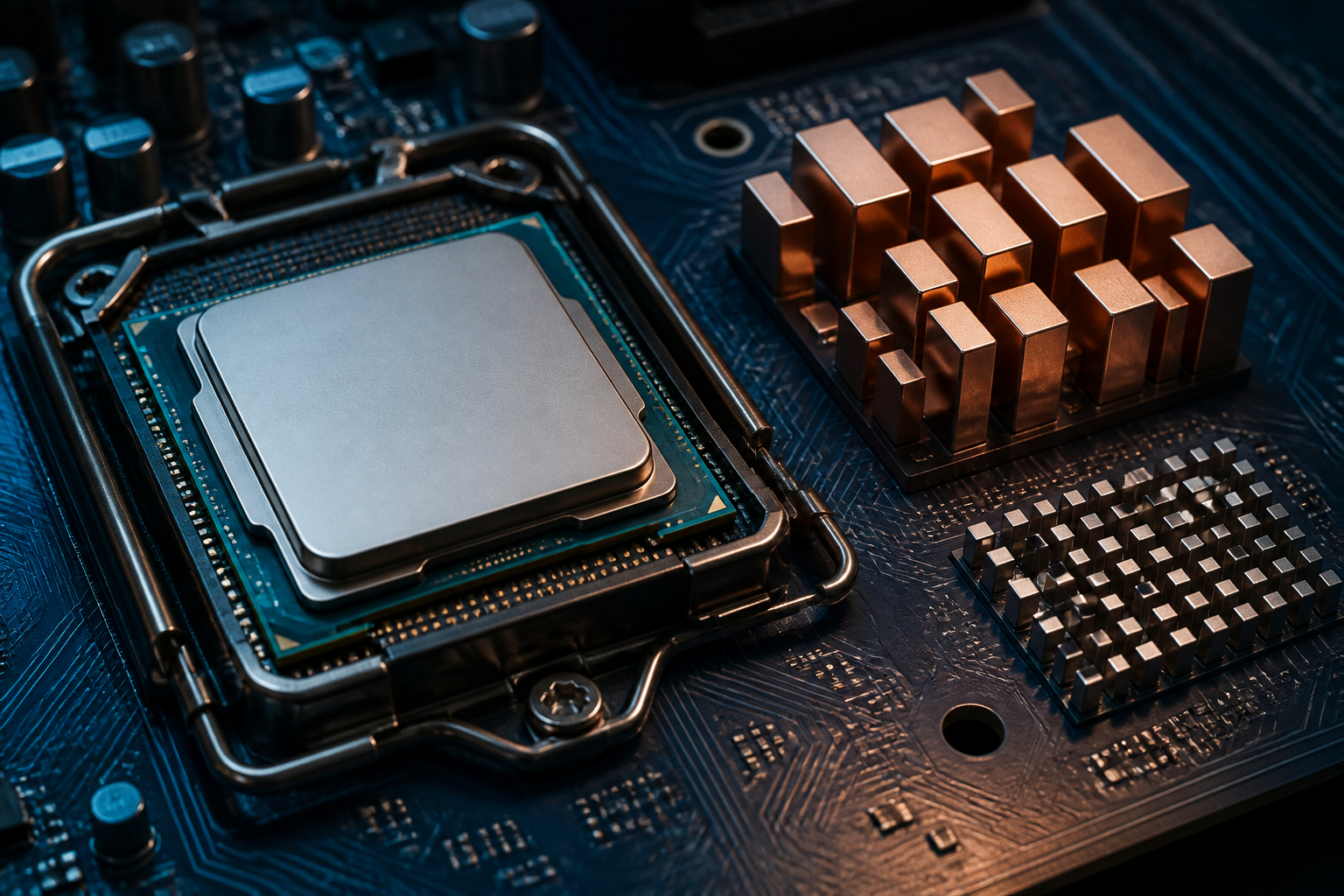
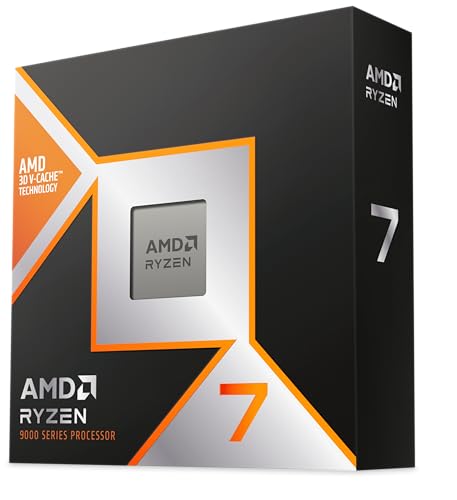
Bei AMD Ryzen 5 9600X, Ryzen 7 9700X, Ryzen 7 9800X3D und Ryzen 7 7700X ist diese Einteilung nicht direkt anwendbar. Diese Prozessoren verwenden keine Mischung aus P- und E-Kernen, sondern Kerne derselben grundlegenden Leistungsklasse. Unterschiede bei bevorzugten Kernen, Boost-Takt, Cache oder Chiplet-Aufbau können dennoch Einfluss auf die Thread-Verteilung haben. Windows entscheidet dort also nicht zwischen P und E, sondern verteilt Threads auf verfügbare gleichartige Kerne mit unterschiedlichen momentanen Zuständen.

Wie Windows den passenden Kern für ein Spiel auswählt
Windows betrachtet einen laufenden Prozess nicht einfach als ein geschlossenes Paket, das auf einen beliebigen Kern gelegt wird. Ein Spiel besteht aus vielen Threads mit unterschiedlichen Eigenschaften. Der Hauptthread wartet beispielsweise auf Eingaben, bereitet Befehle für die Grafikkarte vor und koordiniert Spielwelt, Physik oder KI. Andere Threads laden Daten, bereiten Audio vor, verwalten Netzwerkpakete oder führen Streaming-Aufgaben aus. Der Scheduler muss diese Threads regelmäßig bewerten und kann sie zwischen logischen Prozessoren verschieben.
Bei einer Hybrid-CPU spielen dabei mehrere Signale eine Rolle. Windows kennt die Leistungsunterschiede der Kernklassen, berücksichtigt Thread-Prioritäten und beobachtet, ob ein Thread viel Rechenzeit benötigt oder häufig auf Daten wartet. Firmware und moderne Plattformen liefern zusätzliche Hinweise. Bei unterstützten Intel-Prozessoren hilft der Intel Thread Director dem Betriebssystem, die Eigenschaften der laufenden Threads besser einzuordnen. Er entscheidet nicht allein über die Zuordnung, sondern liefert Telemetrie, die Windows in seine Planung einbezieht.
Das erklärt, warum ein Spiel nicht dauerhaft auf allen P-Kernen laufen muss, um optimal zu funktionieren. Ein Thread kann kurzzeitig einen P-Kern benötigen und danach auf einen anderen Kern wechseln, während ein E-Kern parallel Hintergrundarbeit erledigt. Solche Wechsel sind nicht automatisch ein Fehler. Kritisch wird es erst, wenn ein wichtiger Thread zu häufig verdrängt wird, auf einem ungünstigen Kern landet oder durch Energie- und Temperaturgrenzen ausgebremst wird. Dann zeigen sich oft ungleichmäßige Frametimes, obwohl die durchschnittliche Bildrate akzeptabel bleibt.
Windows 11 ist für aktuelle Hybridprozessoren grundsätzlich die bessere Ausgangsbasis als ältere Betriebssystemversionen, weil Scheduler, Treiber und Plattformfunktionen enger zusammenspielen. Trotzdem hängt viel von der konkreten CPU-Generation, dem Mainboard-BIOS und dem Spiel ab. Ein frisch installiertes Windows mit altem BIOS kann schlechter reagieren als ein gut gepflegtes System. Auch der Energiemodus verändert die Bereitschaft, Kerne schnell hochzutakten oder ungenutzte Kerne zu parken.
Für dich bedeutet das: Der Task-Manager ist ein guter erster Überblick, aber kein vollständiges Diagnosewerkzeug. Eine Gesamtauslastung von 40 Prozent kann trotzdem bedeuten, dass ein einzelner wichtiger Thread an seiner Grenze arbeitet. Aussagekräftiger sind Frametimes, einzelne logische Prozessoren, effektive Taktraten, Temperatur und GPU-Auslastung. Tools wie CapFrameX, HWiNFO oder das Overlay deines Grafikkartentreibers können dabei helfen. Nutze sie vergleichend: einmal mit Standardkonfiguration und einmal nach genau einer Änderung.
- P-Kerne übernehmen typischerweise zeitkritische und stark belastete Spiel-Threads.
- E-Kerne eignen sich für Hintergrunddienste, Neben-Threads und parallele Zusatzlasten.
- Thread Director unterstützt Windows bei der Einordnung von Thread-Verhalten auf geeigneten Intel-Plattformen.
- Ein einzelner CPU-Kern kann limitieren, obwohl die Gesamtauslastung niedrig aussieht.
- Frametimes und 1-Prozent-Lows sind beim Gaming oft aussagekräftiger als die Durchschnitts-FPS.

Windows 11 richtig vorbereiten: Einstellungen, Updates und Energieprofil
Bevor du die Verteilung von P- und E-Kernen manuell veränderst, solltest du die Grundlage deines Systems prüfen. Installiere zunächst alle wichtigen Windows-Updates und verwende ein aktuelles BIOS für dein Mainboard. Gerade bei neuen Hybridprozessoren können BIOS-Versionen Verbesserungen für Microcode, Thread Director, ACPI-Tabellen, Boost-Verhalten und Energiemanagement enthalten. Zusätzlich sollten Chipsatztreiber und die Treiber der Grafikkarte auf einem aktuellen, stabilen Stand sein. Ein Problem, das wie eine falsche Kernzuweisung aussieht, ist häufig ein veralteter Plattformtreiber.
Für einen Desktop-Gaming-PC ist der Windows-Energiemodus Ausgewogen meistens ein guter Ausgangspunkt. Er erlaubt schnelle Reaktionen, ohne dauerhaft alle Kerne mit maximaler Spannung zu betreiben. Höchstleistung kann bei bestimmten CPU-limitierten Szenarien Vorteile bringen, erhöht aber oft Verbrauch, Temperatur und Lüftergeräusche. Wenn du ein Notebook nutzt, ist die Situation komplexer: Der Hersteller kann eigene Leistungsprofile, Lüfterkurven und Hybridgrafik-Regeln überlagern. Teste deshalb im Netzbetrieb und mit einem festgelegten Profil, bevor du Ergebnisse vergleichst.
Der Windows-Spielemodus darf in der Regel aktiviert bleiben. Er versucht, Spiele zu priorisieren und störende Hintergrundaktivitäten zu reduzieren. Er ersetzt aber keine saubere Treiber- oder BIOS-Konfiguration und garantiert nicht, dass jeder Spiel-Thread auf einem P-Kern landet. Ähnliches gilt für Vollbildoptimierungen, hardwarebeschleunigte GPU-Planung und Overlays. Diese Funktionen können je nach Spiel helfen oder keinen messbaren Unterschied machen. Ändere sie nicht alle gleichzeitig, sonst weißt du bei einer Verbesserung oder Verschlechterung nicht, welcher Faktor entscheidend war.
Kontrolliere außerdem Autostart und Hintergrundprogramme. Cloud-Synchronisierung, Browser mit vielen Tabs, RGB-Software, Launcher, Aufnahmetools und Echtzeit-Scans können CPU-Zeit beanspruchen. Auf einer Hybrid-CPU ist diese Last zwar häufig gut auf E-Kernen aufgehoben, sie verbraucht aber trotzdem Speicherbandbreite, Cache und Interrupt-Ressourcen. Beende nur Programme, deren Funktion du kennst. Sicherheitssoftware pauschal zu deaktivieren ist keine sinnvolle Gaming-Optimierung.
Eine gute Basiskonfiguration besteht somit aus aktuellem BIOS, passenden Treibern, einem stabilen Energieprofil, aktivem Spielemodus und möglichst wenig unnötiger Hintergrundlast. Erst wenn diese Punkte geprüft sind, lohnt der Blick auf Affinität, Prozesspriorität oder BIOS-Schalter für einzelne Kernklassen.
Sollte ich die E-Kerne für mehr FPS deaktivieren?
In den meisten Fällen nein. E-Kerne können Hintergrundaufgaben übernehmen und dadurch P-Kerne für den wichtigsten Spiel-Thread freihalten. Werden sie deaktiviert, sinkt die verfügbare Gesamtleistung und Windows verliert Flexibilität bei Downloads, Sprachchat, Streaming, Updates und Systemdiensten. Eine Deaktivierung kann als zeitlich begrenzter Diagnosetest sinnvoll sein, wenn du reproduzierbare Ruckler untersuchst. Vergleiche dabei dieselbe Szene mit identischen Einstellungen und prüfe nicht nur Durchschnitts-FPS, sondern auch Frametimes und 1-Prozent-Lows. Bleibt der Unterschied aus, solltest du die E-Kerne wieder aktivieren. Nur bei einem nachweislich problematischen Spiel oder einer fehlerhaften BIOS-/Treiberkombination kann eine dauerhafte Ausnahme gerechtfertigt sein.

Prozess-Affinität und Priorität: Wann manuelle Kontrolle sinnvoll ist
Die Prozess-Affinität legt fest, auf welchen logischen Prozessoren ein Prozess grundsätzlich laufen darf. Über den Task-Manager kannst du diese Einstellung für einen laufenden Prozess unter Details und Zugehörigkeit festlegen. Das klingt zunächst nach einer einfachen Lösung: Spiel auf P-Kerne, Browser und Tools auf E-Kerne. In der Praxis ist die Situation jedoch komplizierter. Ein Spiel besteht aus mehreren Prozessen und Threads, startet möglicherweise einen Anti-Cheat-Dienst und kann seine Struktur nach einem Update ändern. Eine pauschale Affinitätsmaske kann deshalb wichtige Threads ausschließen oder Neben-Threads auf zu wenige Kerne drängen.
Auch die Prozesspriorität wird häufig überschätzt. Eine höhere Priorität bedeutet nicht automatisch mehr FPS. Sie kann dazu führen, dass andere notwendige Systemaufgaben zu spät ausgeführt werden. Audio, Netzwerk, Eingabegeräte und Treiber benötigen ebenfalls Rechenzeit. Besonders problematisch sind Echtzeit- oder aggressive Hochprioritäts-Einstellungen, weil sie die Stabilität verschlechtern können. Verwende normale Priorität als Standard und ändere sie nur, wenn du einen konkreten, reproduzierbaren Grund hast.
Wenn ein älteres Spiel mit Hybrid-CPUs Schwierigkeiten macht, kann eine begrenzte Affinität ein sinnvoller Test sein. Starte zunächst mit den P-Kernen und vergleiche danach die Standardzuweisung. Bei manchen Spielen verbessert sich dadurch die Latenz, bei anderen sinkt die Leistung, weil sie von zusätzlichen E-Kernen profitieren. Ein Tool wie Process Lasso kann Regeln dauerhaft speichern und Prioritäten differenzierter verwalten, ist aber kein Pflichtprogramm. Jede Regel sollte dokumentiert und nach Spielupdates erneut geprüft werden.
Besonders wichtig ist die Messmethode. Spiele mindestens dieselbe Strecke, denselben Benchmark oder dieselbe Replay-Szene. Notiere Durchschnitts-FPS, 1-Prozent-Lows, Frametime-Verlauf, GPU-Auslastung, CPU-Takt und Temperatur. Wenn sich nur das Gefühl verbessert, aber die Messwerte nicht, kann ein Placeboeffekt vorliegen. Umgekehrt können bessere Frametimes bei unveränderter Durchschnitts-FPS einen echten Vorteil darstellen. Entferne manuelle Regeln, wenn sie keinen klaren Nutzen zeigen.
Die beste Strategie lautet daher: erst automatisch testen, dann gezielt eingreifen. Manuelle Affinität ist ein Werkzeug für Sonderfälle, nicht die Standardempfehlung für jeden Gaming-PC. Bei AMD-Systemen mit homogenen Kernen ist eine P-/E-Aufteilung ohnehin nicht möglich und auch nicht erforderlich.
Gaming-CPU auswählen: Hybridarchitektur ist nicht automatisch besser
Die Frage, ob P-Kerne und E-Kerne gut für Gaming sind, darf nicht isoliert von der gesamten CPU betrachtet werden. Eine Hybridarchitektur kann hohe Leistung und gute Effizienz kombinieren, aber die reine Kernanzahl sagt wenig über die tatsächlichen Bildraten aus. Entscheidend sind unter anderem die Leistung des wichtigsten Spiel-Threads, Cache-Größe, Speicherlatenz, Boost-Verhalten, Temperatur und die Qualität des Spiels. Ein Prozessor mit weniger, aber sehr schnellen Kernen kann in einem CPU-limitierten Spiel schneller sein als ein Modell mit vielen langsameren Threads.
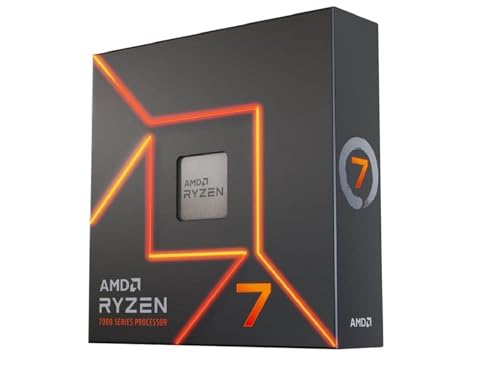
Bei AMDs Ryzen-Modellen aus der Produktauswahl liegt der Vorteil in der homogenen Kernstruktur. Der Windows-Scheduler muss keine unterschiedlichen Performance-Klassen priorisieren. Das vereinfacht die Planung, beseitigt aber nicht alle möglichen Ursachen für Ruckler. Auch bei gleichartigen Kernen gibt es bevorzugte Kerne, die unter bestimmten Bedingungen höher takten. Ryzen Master, BIOS-Funktionen und Windows können diese bevorzugten Kerne berücksichtigen. Außerdem können Chiplet-Aufbau und Cache-Verhalten bei einzelnen Spielen eine Rolle spielen.
Der Ryzen 7 9800X3D richtet sich besonders an Spieler, die maximale CPU-Leistung in geeigneten Titeln anstreben und eine starke Grafikkarte einsetzen. Der Ryzen 7 9700X ist ein vielseitiger Achtkerner mit Fokus auf Effizienz und Plattformflexibilität. Der Ryzen 5 9600X kann für viele Gaming-Systeme interessant sein, wenn sechs schnelle Kerne ausreichen und das Budget stärker in die Grafikkarte fließen soll. Der Ryzen 7 7700X gehört zur älteren AM5-Generation, bietet aber weiterhin acht Kerne und 16 Threads.
Bei einer Kaufentscheidung solltest du außerdem den gesamten Plattformbedarf kalkulieren. AM5 bedeutet DDR5-Arbeitsspeicher und ein passendes Mainboard. Der Kühler ist bei mehreren genannten Prozessoren nicht enthalten, deshalb kommen zusätzliche Kosten hinzu. Ein gutes Netzteil, eine ausreichende Gehäusebelüftung und eine passende Grafikkarte sind für die Praxis ebenso relevant wie die CPU. Eine starke CPU in einem schlecht gekühlten Gehäuse kann durch Temperatur- oder Stromlimits ihre theoretische Leistung nicht dauerhaft halten.
Wenn du bereits eine Hybrid-CPU besitzt, musst du sie deshalb nicht gegen einen homogenen AMD-Prozessor austauschen, nur um die Kernverteilung zu vereinfachen. Prüfe zuerst die tatsächliche Ursache deines Problems. Beim Neukauf zählen Spielauswahl, Auflösung, gewünschte Bildrate und geplante Nutzungsdauer. Hybridkerne sind ein Werkzeug der Plattform, kein Qualitätsurteil über den gesamten Prozessor.

- Lege zuerst Auflösung, Ziel-FPS und gewünschte Spiele fest.
- Prüfe, ob du eine neue AM5-Plattform mit DDR5 benötigst.
- Plane Kühler, Netzteil, Gehäuse und Grafikkarte als Gesamtsystem.
- Vergleiche CPU-limitierte Benchmarks statt nur die Kernanzahl.
- Bewerte bei Hybrid-CPUs die Windows- und BIOS-Unterstützung der Plattform.
Komplett-PCs und Gaming-Notebooks: Was Windows dort bereits erledigt
Bei einem Komplett-PC oder Notebook hast du weniger Einfluss auf einzelne Komponenten, bekommst dafür aber ein bereits abgestimmtes Gesamtsystem. Für das Thema P-Kerne und E-Kerne ist zunächst entscheidend, welche CPU tatsächlich verbaut ist. Ein System mit AMD Ryzen 5 PRO 5655G, Ryzen 7 5700X oder Ryzen 7 7730U besitzt keine Intel-typische Hybridarchitektur aus P- und E-Kernen. Die Kerne sind innerhalb der jeweiligen CPU grundsätzlich gleichartig. Windows muss also keine Kernklassen trennen, sondern verteilt die Threads nach Auslastung, Priorität und Verfügbarkeit.
Der SYSTEMTREFF Basic Gaming PC mit Ryzen 5 PRO 5655G, 16 GB RAM und 512-GB-M.2-SSD richtet sich an Einsteiger und Gelegenheitsspieler. Seine integrierte Radeon-Vega-7-Grafik ist nicht mit einer modernen High-End-Grafikkarte gleichzusetzen, kann aber für weniger anspruchsvolle Spiele und geeignete Einstellungen ausreichen. Weil der Rechner mit Windows 11 Pro ausgeliefert wird, ist die Softwarebasis bereits vorhanden. Realistisch solltest du trotzdem prüfen, welche Auflösung, Detailstufe und Bildrate deine Spiele erreichen.
Der SYSTEMTREFF Gaming PC mit Ryzen 7 5700X, 32 GB DDR4 und RTX 5060 8 GB ist stärker auf anspruchsvolleres Gaming ausgerichtet. Der Ryzen 7 5700X ist ein Achtkerner mit 16 Threads auf AM4-Basis und ebenfalls kein P-/E-Kern-Prozessor. Die Grafikkarte beeinflusst hier viele Spiele stärker als eine manuelle CPU-Zuweisung. Der shinobee High End Gaming PC verwendet ebenfalls einen Ryzen 7 5700X, 32 GB DDR4 und eine RTX 5060. Bei ähnlicher CPU-Basis solltest du vor allem Grafikkartenmodell, Netzteil, Kühlung, Mainboard, Speicher und Garantieumfang vergleichen.
Das HP-Notebook mit Ryzen 7 7730U, 32 GB DDR4, 1-TB-SSD und integrierter Radeon-Grafik ist dagegen ein mobiles Gerät. Beim Notebook begrenzen Temperatur, Akkuprofil und Kühlsystem die Leistung deutlich stärker als beim Desktop. Im Akkubetrieb darfst du keine identischen Ergebnisse zum Netzbetrieb erwarten. Windows und die Hersteller-Software können die CPU dynamisch heruntertakten, um Lautstärke und Akkulaufzeit zu kontrollieren.
Bei Komplettsystemen gilt deshalb: Vertraue nicht blind auf Begriffe wie Gaming oder High End. Prüfe die konkrete CPU-Architektur und erwarte bei AMD-Modellen keine P-/E-Kern-Optionen. Häufig bringt eine passende Grafikeinstellung oder zusätzliche Kühlung mehr als eine Änderung der Windows-Affinität.


Temperatur, Stromversorgung und Kühlung beeinflussen die Kernverteilung
Eine vermeintlich falsche Kernverteilung kann in Wirklichkeit ein Kühlungsproblem sein. Windows verteilt Threads zwar auf geeignete Kerne, doch die CPU kann ihren Takt nur halten, wenn Temperatur, Spannung und Stromverbrauch innerhalb der vorgesehenen Grenzen bleiben. Wird ein P-Kern zu heiß, reduziert die CPU möglicherweise seinen Takt oder verschiebt Last auf andere Kerne. Bei einem Notebook kommen konservative Herstellerprofile hinzu. Das Ergebnis kann sich wie ein Scheduler-Problem anfühlen: kurze Taktabfälle, unruhige Frametimes und Lüfter, die ständig zwischen niedriger und hoher Drehzahl wechseln.
Überwache beim Testen die CPU-Temperatur, den effektiven Takt, Package Power und gegebenenfalls die Temperatur einzelner CCDs oder Kerne. Ein hoher angezeigter Kerntakt bedeutet nicht immer, dass dieser Takt unter Last effektiv anliegt. Auch Spannungseinbrüche, Power-Limits und thermisches Throttling können die Leistung begrenzen. HWiNFO ist für solche Kontrollen hilfreich, doch die vielen Sensoren wirken zunächst unübersichtlich. Konzentriere dich auf CPU-Temperatur, effektive Taktrate, CPU-Package-Power und Limit-Anzeigen.
Ein sauber montierter Kühler, ausreichend Wärmeleitpaste und ein guter Luftstrom sind einfache, aber wichtige Grundlagen. Frontlüfter sollten Frischluft zuführen, während Heck- oder Deckellüfter warme Luft abführen. Staubfilter, Radiatorposition und Lüfterkurven beeinflussen die Temperatur ebenfalls. Bei einem AM5-System solltest du die Kühlerkompatibilität und den korrekten Montageanpressdruck prüfen. Bei Intel-Hybrid-CPUs gilt dasselbe; die Existenz von E-Kernen ersetzt keine solide Kühlung.
Die ARCTIC Liquid Freezer III Pro 360 A-RGB ist eine leistungsorientierte Wasserkühlung mit 360-Millimeter-Radiator, P12-Pro-Lüftern, integriertem VRM-Lüfter und Unterstützung für AMD sowie Intel. Solche Kühler können bei kompatiblen Gehäusen Reserven schaffen, sind aber nicht automatisch notwendig. Ein guter Luftkühler reicht für viele Prozessoren aus. Eine Wasserkühlung lohnt sich eher, wenn hohe Dauerlast, niedrige Geräuschentwicklung oder ein bestimmtes Gehäusekonzept im Vordergrund stehen.
Beurteile Kühlung immer im Zusammenhang mit der Kernverteilung. Wenn E-Kerne Hintergrundlast übernehmen und dadurch die P-Kerne entlasten, kann die Gesamttemperatur trotzdem steigen, weil mehr Rechenarbeit parallel erledigt wird. Das ist nicht zwangsläufig negativ. Entscheidend ist, ob die Frametimes stabil bleiben und die CPU ihren vorgesehenen Takt ohne dauerhafte Begrenzung halten kann.

Typische Fehlerbilder diagnostizieren statt blind optimieren
Beim Troubleshooting solltest du zuerst das Fehlerbild genau beschreiben. Tritt der Ruckler nur beim Laden eines neuen Gebiets auf, handelt es sich möglicherweise um Shader-Kompilierung oder Asset-Streaming. Sinkt die Bildrate erst nach längerer Spielzeit, sind Temperatur, Speicherverbrauch oder ein Hintergrundprozess verdächtig. Ruckelt ausschließlich ein älteres Spiel, kann die Hybridarchitektur oder ein inkompatibler Kopierschutz eine Rolle spielen. Treten Probleme in allen Spielen auf, solltest du eher Treiber, RAM-Stabilität, BIOS, Stromversorgung und Kühlung untersuchen.
Ein typisches Missverständnis ist die Interpretation der CPU-Gesamtauslastung. Wenn ein Spiel sechs von 16 Threads stark nutzt, kann der Task-Manager eine moderate Gesamtauslastung anzeigen, obwohl ein Hauptthread limitiert. Beobachte deshalb die Auslastung und den effektiven Takt einzelner logischer Prozessoren. Gleichzeitig sollte die GPU-Auslastung berücksichtigt werden. Liegt sie dauerhaft nahe ihrer Auslastungsgrenze, ist die Grafikkarte der limitierende Faktor und eine P-/E-Kern-Optimierung wird kaum zusätzliche FPS liefern.
Bei Mikrorucklern helfen Frametime-Aufzeichnungen. Ein gleichmäßiger Verlauf ist wichtiger als ein einzelner hoher Spitzenwert bei den FPS. Vergleiche zunächst Standard-Windows mit aktiviertem Spielemodus, danach ohne störende Overlays und schließlich mit einer möglichen Affinitätsregel. Ändere immer nur eine Variable. Notiere außerdem Treiberversion, BIOS-Version, Auflösung, Grafik-Preset, Energieprofil und Umgebungstemperatur. Nur so bleiben die Ergebnisse nachvollziehbar.
Wenn du E-Kerne testweise abschaltest, speichere vorher die BIOS-Einstellung und ändere keine weiteren Optionen. Prüfe anschließend mehrere Spiele und auch alltägliche Aufgaben. Eine Verbesserung in einem einzigen Titel kann durch einen Rückschritt an anderer Stelle erkauft werden. Falls ein Spiel nur mit abgeschalteten E-Kernen stabil läuft, suche nach BIOS- und Spielupdates sowie bekannten Kompatibilitätsproblemen. Eine solche Ausnahme ist besser begründet als eine allgemeine Empfehlung, alle E-Kerne dauerhaft zu deaktivieren.
Auch RAM-Übertaktung und Undervolting dürfen nicht übersehen werden. Instabile EXPO- oder XMP-Profile äußern sich nicht immer durch einen sofortigen Absturz, sondern manchmal durch seltene Fehler, Nachladeruckler oder beschädigte Spieldaten. Teste bei Verdacht mit Standardwerten. Ein stabiler Rechner mit etwas weniger Takt ist beim Gaming wertvoller als ein Benchmark-Rekord, der sporadische Fehler verursacht.

Ist Windows 10 oder Windows 11 besser für P- und E-Kerne?
Windows 11 ist für aktuelle Hybridprozessoren grundsätzlich die bessere Wahl. Der Scheduler und unterstützte Plattformfunktionen können die unterschiedlichen Kernklassen moderner CPUs besser berücksichtigen. Das bedeutet nicht, dass jedes Spiel unter Windows 11 automatisch schneller läuft. BIOS, Microcode, Chipsatztreiber und Spieloptimierung bleiben wichtig. Bei einer älteren CPU ohne Hybridarchitektur fällt der Unterschied bei der Kernzuweisung deutlich geringer aus. Entscheidend ist ein aktuelles, sauber gepflegtes System mit passenden Treibern. Wenn du von Windows 10 wechselst, solltest du die Ergebnisse mit denselben Spiel- und Grafiksettings vergleichen, statt nur auf theoretische Vorteile zu vertrauen.
Was macht Intel Thread Director genau?
Intel Thread Director liefert dem Betriebssystem zusätzliche Informationen darüber, welche Eigenschaften ein Thread besitzt und welche Kernklasse für ihn wahrscheinlich geeignet ist. Die Technik kann beispielsweise erkennen, ob ein Thread besonders rechenintensiv, latenzkritisch oder eher leichtgewichtig ist. Sie ist kein eigener Task-Manager und verteilt Prozesse nicht unabhängig von Windows. Der Scheduler verwendet die Informationen zusammen mit Prioritäten, Energieprofil, Temperatur und Auslastung. Deshalb müssen BIOS, Windows-Version und Treiber die Funktion unterstützen. Ohne passende Softwarebasis kann eine Hybrid-CPU weiterhin funktionieren, aber die Planung ist weniger gut informiert.
Warum sehe ich bei meinem AMD Ryzen keine P- und E-Kerne?
Viele AMD-Ryzen-Modelle besitzen eine homogene Kernstruktur. Ein Ryzen 5 9600X, Ryzen 7 9700X, Ryzen 7 9800X3D oder Ryzen 7 7700X wird nicht in eine P-Kern- und E-Kern-Gruppe aufgeteilt. Windows verteilt die Threads dort auf gleichartige Kerne, berücksichtigt aber trotzdem Auslastung, Boost-Zustand, bevorzugte Kerne, Temperatur und Energieprofil. Wenn du im BIOS keine E-Core-Option findest, ist das deshalb kein Fehler. Die Prozessoren können intern mehrere Chiplets oder bevorzugte Kerne besitzen, was technisch nicht dasselbe wie eine P-/E-Hybridarchitektur ist.
Soll ich ein Spiel im Task-Manager auf hohe Priorität setzen?
Normal oder höchstens über Normal ist normalerweise ausreichend. Eine hohe Priorität reserviert keine zusätzlichen CPU-Kerne und erhöht nicht automatisch die Rechenleistung. Sie verändert nur, wie aggressiv Windows den Prozess gegenüber anderen Aufgaben bevorzugt. Dadurch können wichtige Hintergrunddienste, Audio, Netzwerk oder Eingabe- und Treiberprozesse benachteiligt werden. Das kann neue Aussetzer erzeugen. Teste Prioritätsänderungen nur mit einer konkreten Messhypothese und setze sie zurück, wenn kein stabiler Vorteil bei den Frametimes entsteht. Eine gute Kühlung, aktuelle Treiber und ein korrektes Energieprofil sind meist wirkungsvoller.
Wann ist eine manuelle CPU-Affinität beim Gaming sinnvoll?
Eine manuelle Affinität kann bei einem älteren oder schlecht optimierten Spiel helfen, das mit Hybrid-CPUs nicht korrekt umgeht. Auch bei reproduzierbaren Konflikten mit bestimmten Tools oder Anti-Cheat-Komponenten kann ein begrenzter Test sinnvoll sein. Die Regel sollte aber auf Messungen beruhen und nicht auf der Annahme, dass E-Kerne grundsätzlich stören. Teste Standardverteilung gegen eine P-Kern-only-Konfiguration und vergleiche Frametime, 1-Prozent-Lows, Durchschnitts-FPS, Temperatur und Multitasking. Wenn der Vorteil nicht eindeutig oder nur in einem Titel vorhanden ist, bleib bei der automatischen Windows-Verteilung.
Wie erkenne ich, ob die CPU oder die Grafikkarte mein Spiel limitiert?
Eine dauerhaft sehr hohe GPU-Auslastung bei stabilen Frametimes spricht meist für ein Grafikkartenlimit. Wenn die GPU-Auslastung deutlich schwankt, während einzelne CPU-Threads stark ausgelastet sind, kann die CPU oder ein Spielthread limitieren. Eine niedrige Gesamtauslastung schließt ein CPU-Limit nicht aus, weil ein einzelner Hauptthread bereits voll beschäftigt sein kann. Reduziere testweise die Auflösung: Steigen die FPS deutlich, war die GPU eher der Engpass. Bleiben sie nahezu gleich, solltest du CPU-Threads, RAM, Frametimes, Temperatur und Hintergrundlast untersuchen.
Die praktische Checkliste für stabile Gaming-Frametimes
Die wichtigste Erkenntnis lautet: Windows sollte die CPU-Kerne zunächst selbst verteilen dürfen. Bei einer aktuellen Intel-Hybrid-CPU sind P-Kerne für besonders wichtige und zeitkritische Threads vorgesehen, während E-Kerne zusätzliche und weniger dringende Aufgaben übernehmen können. Der Scheduler arbeitet dynamisch und passt die Verteilung an die laufende Last an. Eine starre Zuordnung klingt übersichtlich, ignoriert aber, dass sich Spiele, Hintergrundprogramme und Taktraten ständig ändern. Genau diese Flexibilität ist einer der größten Vorteile moderner Systeme.
Beginne bei Problemen mit einer sauberen Basis. Aktualisiere BIOS, Windows, Chipsatz- und Grafikkartentreiber. Verwende ein sinnvolles Energieprofil, aktiviere den Spielemodus und reduziere unnötige Hintergrundlast. Kontrolliere Temperaturen, effektive Taktraten, RAM-Stabilität und GPU-Auslastung. Zeichne Frametimes in einer reproduzierbaren Szene auf. Erst wenn du ein konkretes Muster erkennst, testest du Affinität oder eine vorübergehende Deaktivierung der E-Kerne.
Bei AMD-Prozessoren aus der Produktauswahl musst du die P-/E-Frage anders beantworten. Ryzen 5 9600X, Ryzen 7 9700X, Ryzen 7 9800X3D und Ryzen 7 7700X nutzen gleichartige CPU-Kerne. Auch die Ryzen-Modelle in den Komplett-PCs und im Notebook sind keine klassischen Hybrid-CPUs mit P- und E-Kernen. Dort konzentrierst du dich auf Boost-Verhalten, Cache, Speicher, Temperatur, Grafikkarte und das jeweilige Energieprofil. Ein gutes Mainboard wie das MSI B850 Gaming Plus WIFI6E kann eine moderne AM5-Basis schaffen, während ein geeigneter Kühler die Dauerleistung stabilisiert.
Für deine Kaufentscheidung zählt daher nicht nur die Frage, ob ein Prozessor P- und E-Kerne besitzt. Wichtiger ist, ob die CPU zu deinen Spielen, deiner Grafikkarte, deiner Auflösung und deinem Multitasking passt. Ein starker Gaming-Prozessor mit großem Cache kann bei hohen Bildraten überzeugen. Ein effizienter Achtkerner kann bei Spielen und Anwendungen ausgewogen sein. Ein Komplett-PC spart Montageaufwand, sollte aber hinsichtlich Netzteil, Kühlung und Aufrüstbarkeit genau geprüft werden.
Fazit: Lass Windows die Arbeit erledigen, halte Firmware und Treiber aktuell und greife nur anhand belastbarer Messungen ein. P-Kerne und E-Kerne sind kein Grund für pauschale Optimierungen. Richtig eingesetzt, ergänzen sie sich: Die P-Kerne liefern Spitzenleistung für das Spiel, die E-Kerne schaffen Reserven für alles, was neben dem Spiel läuft.