
PC-Lüfter richtig anordnen: Der optimale Airflow für dein Gehäuse
Ein leistungsstarker Gaming-PC kann trotz guter Komponenten zu warm oder unnötig laut werden, wenn die Gehäuselüfter falsch angeordnet sind. Häufig werden zusätzliche Lüfter einfach in freie Halterungen geschraubt, ohne auf die Strömungsrichtung, den Luftdruck oder die Wärmequellen im Inneren zu achten. Das Ergebnis ist ein verwirbelter Luftstrom, warme Luft unter der Grafikkarte, steigende Drehzahlen und manchmal sogar eine höhere Staubbelastung. Dabei lässt sich der Airflow mit einem klaren Grundprinzip meist deutlich verbessern: Kühle Luft wird gezielt angesaugt, an den heißen Bauteilen vorbeigeführt und anschließend möglichst direkt aus dem Gehäuse transportiert.
In diesem Ratgeber zeige ich dir Schritt für Schritt, wie du PC-Lüfter richtig anordnest. Du erfährst, welche Seite eines Lüfters als Intake oder Exhaust arbeitet, warum Frontlüfter normalerweise Luft hineinziehen und weshalb Heck- und Deckellüfter warme Luft hinausbefördern. Außerdem geht es um die richtige Anzahl von Lüftern, positiven und negativen Gehäusedruck, PWM-Regelung, statischen Druck und die Unterschiede zwischen klassischen Airflow-Lüftern und druckoptimierten Modellen für Radiatoren oder enge Mesh-Fronten.
Die vorgestellten 120-mm-Lüfter eignen sich für unterschiedliche Situationen: vom günstigen Basis-Upgrade über besonders leise Systeme bis hin zu leistungsstarken Gaming-PCs mit hoher Abwärme. Entscheidend ist nicht, möglichst viele Lüfter einzubauen, sondern jeden Lüfter an einer sinnvollen Position einzusetzen und die Drehzahlen aufeinander abzustimmen. So erreichst du niedrigere Temperaturen, weniger Geräusche und einen zuverlässigeren Betrieb, ohne unnötig Geld oder Strom zu investieren.
Bevor du neue Lüfter kaufst, solltest du deshalb dein Gehäuse genau ansehen. Prüfe, welche Montageplätze vorhanden sind, ob die Front ausreichend Luft durchlässt und ob dein Mainboard genügend Anschlüsse bietet. Auch die bereits vorhandenen Lüfter, der CPU-Kühler und die Grafikkarte beeinflussen die beste Lösung. Ein gut geplantes System besteht nicht aus möglichst vielen Einzelteilen, sondern aus einem nachvollziehbaren Luftweg, einer passenden Regelung und regelmäßiger Wartung. Schon kleine Änderungen an der Einbaurichtung oder Lüfterkurve können mehr bewirken als ein teures Modell an der falschen Stelle.
Airflow im PC verstehen: Intake, Exhaust und der Weg der warmen Luft
Bevor du einen Lüfter montierst, solltest du verstehen, welche Aufgabe er im Luftstrom übernimmt. Ein Intake-Lüfter saugt Frischluft von außen in das Gehäuse. Ein Exhaust-Lüfter befördert die erwärmte Innenluft nach außen. Diese beiden Begriffe beschreiben nicht das konkrete Lüftermodell, sondern seine Einbaurichtung und Position im Gehäuse. Ein und derselbe 120-mm-Lüfter kann also je nach Montage als Ansaug- oder Abluftlüfter verwendet werden.
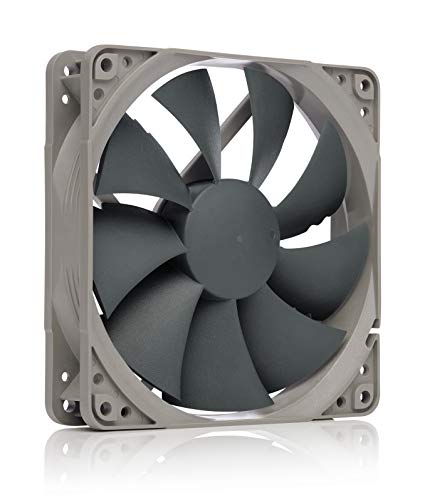
Bei den meisten Lüftern erkennst du die Förderrichtung an kleinen Pfeilen am Rahmen. Ein Pfeil zeigt die Drehrichtung, der andere die Richtung des Luftstroms. Falls keine Markierung vorhanden ist, befindet sich die offene Seite mit den sichtbaren Lüfterblättern meist auf der Ansaugseite. Auf der gegenüberliegenden Seite sitzen häufig die Streben und der Motorträger. Dort wird die Luft normalerweise herausgedrückt. Verlasse dich bei ungewöhnlichen Modellen aber nicht ausschließlich auf diese Faustregel, sondern prüfe die Richtung vor dem endgültigen Einbau mit einem dünnen Stück Papier.
Der klassische Luftweg verläuft von vorne nach hinten. Frontlüfter bringen kühle Raumluft in das Gehäuse, diese nimmt Wärme von Festplatten, Mainboard, Arbeitsspeicher und Grafikkarte auf und strömt anschließend zum Hecklüfter. Ein zusätzlicher Lüfter im Deckel unterstützt den natürlichen Auftrieb warmer Luft. Bei modernen Gehäusen mit Netzteil unten sollte das Netzteil seinen eigenen Luftkreislauf behalten und nicht als Ersatz für einen Gehäuse-Exhaust betrachtet werden. Die Grafikkarte profitiert besonders von Frischluft aus der Front oder vom Gehäuseboden. Deshalb sind Bodenlüfter bei vielen Mesh-Gehäusen als zusätzliche Intake-Position sinnvoll.
Wichtig ist, dass die Luft nicht direkt von einem Intake-Lüfter in einen benachbarten Exhaust-Lüfter läuft, ohne die Komponenten zu erreichen. Ein zu kurzer Bypass kann die allgemeine Gehäusetemperatur zwar senken, die Kühlung von CPU oder GPU aber weniger effektiv machen. Plane den Luftstrom deshalb als zusammenhängenden Weg: hinein, durch den Komponentenbereich und wieder hinaus.
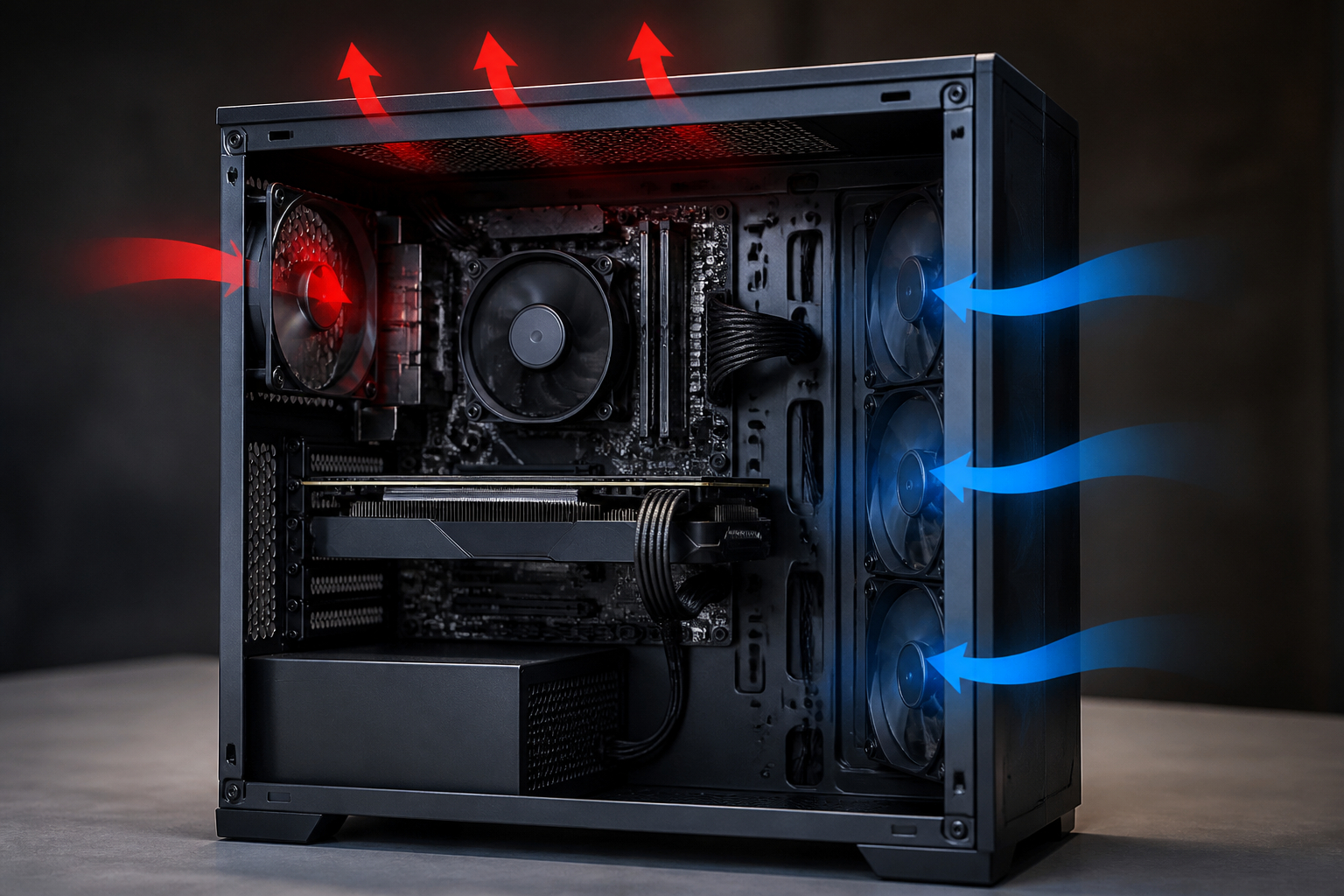
Die meisten Probleme entstehen nicht, weil ein einzelner Lüfter grundsätzlich zu schwach ist, sondern weil die gesamte Anordnung nicht zusammenpasst. Ein Gehäuse kann beispielsweise drei Lüfter an der Front und zwei Lüfter im Deckel besitzen, obwohl die Front durch eine geschlossene Glasblende kaum Luft bekommt. In diesem Fall drehen die Lüfter schnell, erzeugen aber nur wenig tatsächlich nutzbaren Luftstrom. Prüfe daher zuerst, ob die Ansaugöffnungen ausreichend groß sind und ob Staubfilter, Frontblende oder Kabel den Weg blockieren.
Ein weiterer häufiger Fehler ist eine gegenläufige Anordnung. Wenn ein Frontlüfter Luft aus dem Gehäuse drückt und der Hecklüfter ebenfalls nach außen arbeitet, entsteht ein Teilvakuum, durch das die Luft an vielen kleinen Spalten unkontrolliert eintritt. Umgekehrt kann ein nach vorne blasender Hecklüfter die warme Luft wieder in Richtung CPU-Kühler drücken. Besonders problematisch ist das bei kompakten Gehäusen, in denen die Bauteile eng beieinanderliegen und wenig Platz für Verwirbelungen bleibt.
Für die Richtung gibt es eine einfache Grundregel: Ansaugung an der Vorderseite und am Boden, Abluft an der Rückseite und im oberen Bereich. Diese Regel ist keine unveränderliche Pflicht, aber sie funktioniert bei klassischen ATX- und vielen Micro-ATX-Gehäusen sehr zuverlässig. Bei einem Radiator an der Front musst du abwägen. Frontmontage als Intake versorgt den Radiator mit kühler Außenluft und kann die CPU-Temperatur verbessern, erwärmt aber die Luft für die Grafikkarte. Eine Radiatormontage im Deckel als Exhaust führt die CPU-Wärme direkt hinaus, setzt dafür auf eine etwas höhere CPU-Temperatur.
Die Bauart des Lüfters spielt ebenfalls eine Rolle. Modelle mit hohem freiem Luftstrom eignen sich gut für offene Mesh-Flächen. Lüfter mit höherem statischem Druck sind besser, wenn sie durch Radiatorlamellen, dichte Staubfilter oder enge Frontgitter arbeiten müssen. Deshalb solltest du nicht nur auf die Drehzahl achten. Ein Lüfter mit 3000 Umdrehungen pro Minute kann in einem stark blockierten Bereich sinnvoll sein, im offenen Gehäuse aber unnötig laut werden.


Die richtige Lüfteranzahl für dein Gehäuse
Für einen typischen Gaming-PC brauchst du nicht automatisch sechs oder acht Gehäuselüfter. In vielen Midi-Towern liefert bereits eine Kombination aus zwei Front-Intakes und einem Heck-Exhaust einen sehr guten Ausgangspunkt. Der vordere untere Lüfter versorgt vor allem die Grafikkarte mit Frischluft, während ein zweiter Frontlüfter den Bereich um CPU-Kühler und Mainboard unterstützt. Der Hecklüfter führt die erwärmte Luft hinter dem CPU-Kühler direkt nach außen. Diese Konfiguration ist einfach, leise und verursacht weniger Verwirbelungen als ein vollständig bestücktes Gehäuse mit unpassenden Drehzahlen.
Ein zusätzlicher Lüfter im Deckel kann sinnvoll sein, wenn deine CPU oder Grafikkarte viel Wärme erzeugt. Montiere ihn vorzugsweise im hinteren Teil des Deckels, also möglichst nahe am CPU-Kühler. Ein vorderer Deckel-Exhaust kann dagegen Frischluft zu früh aus dem Gehäuse ziehen, bevor sie die Komponenten erreicht. Bei einem leistungsstarken System mit großer Grafikkarte ist außerdem ein Boden-Intake hilfreich, sofern das Gehäuse genügend Abstand zum Tisch besitzt und der Staubfilter regelmäßig gereinigt wird.
Mehr Lüfter bedeuten nicht automatisch niedrigere Temperaturen. Jeder zusätzliche Lüfter erhöht die Geräuschquellen, den Stromverbrauch und das Potenzial für Luftverwirbelungen. Außerdem kann ein sehr starker Exhaust-Lüfter den Frontlüftern die Luft entziehen, wenn die Frontöffnung eng oder stark gefiltert ist. Sinnvoller ist es, die Lüfter so zu dimensionieren, dass ein leicht positiver Druck entsteht. Dabei wird etwas mehr Luft hineingefördert als hinaus. Überschüssige Luft entweicht durch die vorgesehenen Öffnungen, während weniger ungefilterte Luft durch Ritzen und Spalten eingesogen wird.
Bei kleinen Gehäusen ist Zurückhaltung besonders wichtig. Ein einziger Front-Intake und ein Heck-Exhaust können effektiver sein als mehrere Lüfter, die sich gegenseitig behindern. Messe vor dem Kauf außerdem die vorhandenen Halterungen. 120 mm ist zwar ein sehr verbreitetes Format, aber nicht jede Position unterstützt dieses Maß. Manche Gehäuse erlauben vorne, oben oder unten nur 140-mm-Modelle, andere bieten mehrere Bohrabstände oder benötigen spezielle Halterungen.
- Einsteiger-PC: zwei Front-Intakes und ein Heck-Exhaust
- Gaming-PC mit stärkerer Grafikkarte: zwei oder drei Front-Intakes, ein Heck-Exhaust und optional ein hinterer Deckel-Exhaust
- Kompaktes Gehäuse: ein gezielter Intake und ein gezielter Exhaust statt möglichst vieler Lüfter
- Wasserkühlung: Radiatorposition nach Priorität zwischen CPU-Temperatur und GPU-Temperatur auswählen
- Staubarmes System: leicht positiven Druck mit gefilterten Ansaugöffnungen anstreben

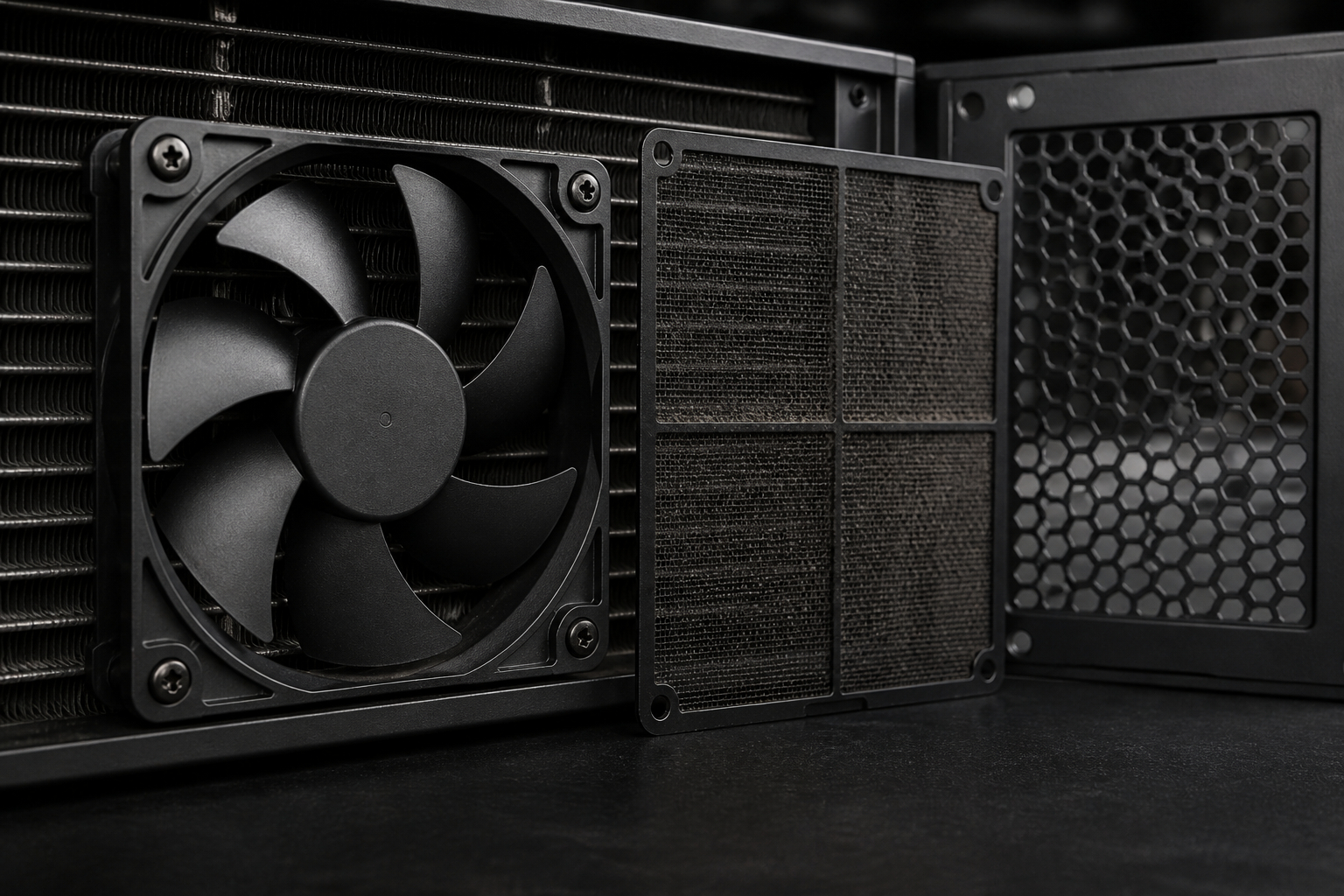
Freier Luftstrom oder statischer Druck: Welcher Lüfter passt wohin?
Beim Vergleich von PC-Lüftern begegnen dir vor allem zwei Leistungsangaben: Luftstrom und statischer Druck. Der Luftstrom wird häufig in cfm oder Kubikmetern pro Stunde angegeben und beschreibt, wie viel Luft ein Lüfter unter idealen Bedingungen bewegen kann. Der statische Druck wird meist in mmH2O angegeben und zeigt, wie gut der Lüfter gegen einen Widerstand arbeitet. In der Praxis sind beide Werte wichtig, aber je nach Einbauposition unterschiedlich relevant.
Ein Frontlüfter hinter einer stark gelochten Mesh-Front profitiert von einem guten freien Luftstrom. Dort kann die Luft relativ ungehindert in das Gehäuse gelangen. Ein Lüfter hinter einer geschlossenen Frontblende mit schmalen Seitenschlitzen muss dagegen einen höheren Widerstand überwinden. Gleiches gilt für Radiatoren von All-in-One-Wasserkühlungen, CPU-Kühler mit dicht gepackten Lamellen und besonders feine Staubfilter. In diesen Fällen kann ein druckoptimierter Lüfter trotz niedrigerem theoretischem Luftstrom die bessere reale Kühlleistung bieten.
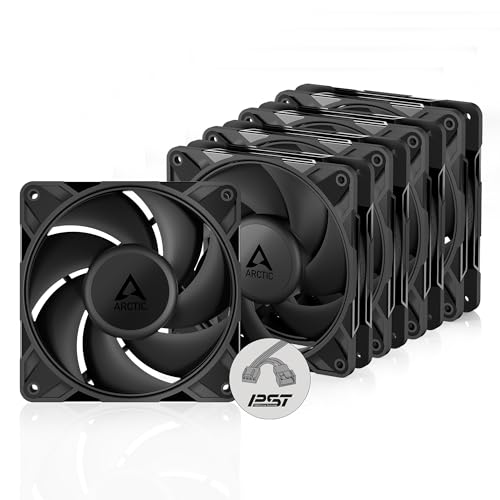
Der ARCTIC P12 Silent ist ein Beispiel für einen leisen, druckorientierten Lüfter, der sich an Radiatoren und Kühlkörpern einsetzen lässt. Für höhere Leistungsreserven bietet der ARCTIC P12 Pro PST einen breiten PWM-Drehzahlbereich bis 3000 rpm und einen hohen statischen Druck. Das ist interessant für Systeme, die unter Spielelast oder beim Rendern viel Wärme erzeugen. Du solltest die maximale Drehzahl aber nicht als dauerhafte Zielvorgabe verstehen. In einem gut belüfteten Gehäuse reichen oft deutlich niedrigere Drehzahlen aus, wodurch das System angenehmer klingt.
Auch bei einem Heck- oder Deckel-Exhaust ist statischer Druck nicht völlig unwichtig, denn die Luft muss durch die Öffnung und das Gitter des Gehäuses entweichen. Trotzdem liegt der Schwerpunkt dort häufig auf einem ausgewogenen Luftstrom und einem niedrigen Geräuschpegel. Ein extrem starker Abluftlüfter kann den Luftdruck zu stark ins Negative verschieben. Nutze die technischen Werte daher als Orientierung, aber bewerte immer die gesamte Kombination aus Gehäuse, Filter, Radiator, Lüfterkurve und Komponententemperaturen.
Die Anordnung der Lüfter entscheidet über die Richtung des Luftstroms, die Steuerung entscheidet über seine Intensität. Moderne Mainboards besitzen mehrere Anschlüsse wie CPU_FAN, CPU_OPT, SYS_FAN oder CHA_FAN. Ein 4-Pin-PWM-Lüfter wird über ein separates Steuersignal geregelt, während die Versorgungsspannung weitgehend konstant bleibt. Dadurch kann das Mainboard die Drehzahl abhängig von einer Temperaturquelle anpassen. Für einen Gehäuselüfter ist die System-, Mainboard- oder Grafikkartentemperatur oft sinnvoller als ausschließlich die CPU-Temperatur.
Ein 3-Pin-Lüfter lässt sich je nach Mainboard über die Spannung regeln. Dafür muss der betreffende Anschluss im UEFI oder in der Lüftersoftware auf DC- beziehungsweise Voltage-Modus gestellt werden. Bleibt der Anschluss im PWM-Modus, kann ein 3-Pin-Modell unter Umständen mit voller Geschwindigkeit laufen. Prüfe nach der Montage deshalb, ob die Drehzahl tatsächlich reagiert. Ein günstiger Lüfter ist nicht automatisch laut; eine falsche Steuerung kann aber aus jedem Modell eine unnötige Geräuschquelle machen.
Bei mehreren Lüftern solltest du nicht nur die Gesamtzahl, sondern auch die Gruppen beachten. Front-Intakes können gemeinsam an einem Anschluss oder an einem geeigneten Verteiler hängen, während Heck- und Deckel-Exhaust separat geregelt werden. Viele PWM-Modelle unterstützen eine Verkettung, sodass mehrere Lüfter über einen Anschluss gesteuert werden können. Achte trotzdem auf die maximale Strombelastbarkeit des Mainboard-Anschlusses und verwende bei großen Gruppen gegebenenfalls einen aktiven Lüfter-Hub mit eigener Stromversorgung.
Eine gute Lüfterkurve startet im Leerlauf mit niedrigen Drehzahlen und erhöht die Leistung erst, wenn die Temperaturen dauerhaft steigen. Zu aggressive Kurven führen zu ständigem Hoch- und Herunterregeln, was subjektiv störender sein kann als ein gleichmäßiges Geräusch. Eine kurze Verzögerung oder Hysterese verhindert dieses Pendeln. Bei leistungsstarken Lüftern mit sehr großem Drehzahlbereich ist eine Begrenzung sinnvoll. Du kannst beispielsweise im Alltag eine niedrige bis mittlere Drehzahl verwenden und die maximale Leistung nur bei hoher GPU- oder CPU-Temperatur freigeben. So bleibt der Rechner beim Arbeiten ruhig und besitzt beim Spielen trotzdem Reserven.
Optimale Lüfteranordnung für Front, Heck, Deckel und Boden
Die beste Lüfteranordnung hängt vom Gehäuse und von den verbauten Komponenten ab. In einem klassischen Midi-Tower mit Mesh-Front beginnt eine ausgewogene Konfiguration vorne unten. Dieser Lüfter saugt kühle Luft an und richtet sie in Richtung Grafikkarte. Ein zweiter Frontlüfter darüber unterstützt den Luftstrom zur CPU und zu den Spannungswandlern. Hinten sitzt ein Exhaust-Lüfter auf Höhe des CPU-Kühlers. Damit entsteht ein geradliniger Weg durch das Gehäuse, bei dem die warme Luft nicht lange im Innenraum bleibt.
Der Deckel ist grundsätzlich eine gute Abluftposition, weil warme Luft nach oben steigt und moderne CPU-Kühler den Luftstrom häufig bereits in Richtung Heck ausrichten. Montiere einen oberen Exhaust idealerweise nahe der Rückseite. Ein Lüfter direkt über dem vorderen Intake kann dagegen einen Teil der frischen Luft nach oben abführen. Diese Position ist nicht grundsätzlich falsch, aber du solltest die Temperaturen testen. Bei einer Wasserkühlung im Deckel arbeiten die Lüfter normalerweise als Exhaust, damit die vom Radiator erwärmte Luft nicht in den Innenraum gelangt.
Bodenlüfter sind in Gehäusen mit ausreichend Abstand zum Untergrund besonders hilfreich. Sie arbeiten als Intake und blasen Frischluft direkt zur Grafikkarte. Der Staubfilter muss dabei sauber sein, denn die Position am Boden sammelt meist mehr Staub als die Front. Stelle den Rechner nicht so dicht auf einen Teppich, dass die Ansaugöffnung blockiert wird. Bei einem Netzteil mit eigenem Bodenlüfter darf der zusätzliche Boden-Intake nicht so platziert werden, dass beide Luftströme kollidieren.
Seitliche Lüfter können je nach Gehäuse eine Sonderrolle einnehmen. Sie können die Grafikkarte direkt mit Frischluft versorgen, erzeugen aber bei ungünstiger Position auch Verwirbelungen. Bei einem sehr offenen Gehäuse mit vertikal montierter Grafikkarte kann ein Seiten-Intake sinnvoll sein. In einem gewöhnlichen Tower solltest du zunächst die klassische Front-zu-Heck-Anordnung testen und Seitenlüfter nur ergänzen, wenn Messungen einen konkreten Vorteil zeigen.
Bei einem kleinen Gehäuse mit nur zwei Halterungen zählt die Position mehr als die absolute Lüfterleistung. Ein Front-Intake und ein Heck-Exhaust sind oft die beste Lösung. Bei einem offenen Testbench-Aufbau ist der Nutzen von Gehäuselüftern hingegen begrenzt, weil die Komponenten bereits direkt von Raumluft umgeben sind. Entscheidend ist immer, ob der Lüfter einen gezielten Luftweg durch das Gehäuse erzeugt.

Nach der Auswahl und Montage kommt der praktische Teil: der Einbau ohne unnötige Vibrationen, Kabelprobleme oder vertauschte Anschlüsse. Schalte den PC vollständig aus, trenne das Netzkabel und drücke kurz den Einschaltknopf, damit Restladung abgebaut wird. Entferne die Seitenwand und plane den Kabelweg, bevor du die Lüfter festschraubst. Die Kabel sollten nicht in die Rotorblätter ragen und den Luftstrom nicht vor dem Lüfter blockieren.
Halte den Lüfter zunächst an die gewünschte Position und überprüfe die Richtung. Die Streben- oder Pfeilseite muss bei einem Intake in der Regel zum Gehäuseinneren zeigen, bei einem Exhaust nach außen. Ziehe die Schrauben gleichmäßig über Kreuz an, aber nicht mit übermäßiger Kraft. Ein zu stark verspannter Rahmen kann Vibrationen an das Gehäuse übertragen. Wenn dem Lüfter Entkopplungselemente beiliegen, nutze sie insbesondere bei dünnen Seitenwänden oder großen Drehzahlen.
Verbinde den Lüfter anschließend mit dem passenden Anschluss. Ein 4-Pin-PWM-Stecker passt mechanisch meist auch auf einen 4-Pin-Anschluss und ermöglicht eine automatische Regelung. Bei einem 3-Pin-Modell solltest du im UEFI den passenden Regelmodus auswählen. Bei mehreren Lüftern mit identischer Richtung kannst du einen geeigneten Splitter oder eine Verkettung verwenden. Vermeide lose Adapter und achte auf die zulässige Stromstärke des Anschlusses. Nach dem ersten Start solltest du kontrollieren, ob jeder Lüfter erkannt wird und sich tatsächlich dreht.
Ein einfacher Papiertest hilft bei der Kontrolle: Halte einen schmalen Papierstreifen vorsichtig vor die Front und hinter den Heck- oder Deckellüfter. An der Front sollte das Papier zur Ansaugöffnung gezogen werden, am Exhaust sollte es von der Öffnung weggeblasen werden. Berühre niemals die Rotorblätter während des Betriebs. Beobachte außerdem, ob ungewöhnliche Geräusche auftreten. Ein Rattern kann auf ein Kabel, eine lose Schraube oder ein verschlissenes Lager hindeuten. Ein tiefes Brummen entsteht häufig durch Resonanzen im Gehäuse und lässt sich durch vorsichtiges Nachziehen oder Entkopplung verbessern.
Nach dem Einbau solltest du die Temperaturen nicht nur im Leerlauf, sondern auch unter einer realistischen Spielelast vergleichen. Nutze möglichst dieselbe Spielsituation oder denselben Benchmark. Notiere CPU-Temperatur, GPU-Temperatur, Lüfterdrehzahl und Raumtemperatur. Erst dieser Vergleich zeigt, ob eine neue Anordnung tatsächlich besser ist. Schon kleine Änderungen wie das Versetzen eines Frontlüfters nach unten oder das Reduzieren eines zu starken Deckel-Exhaust können einen messbaren Unterschied machen.


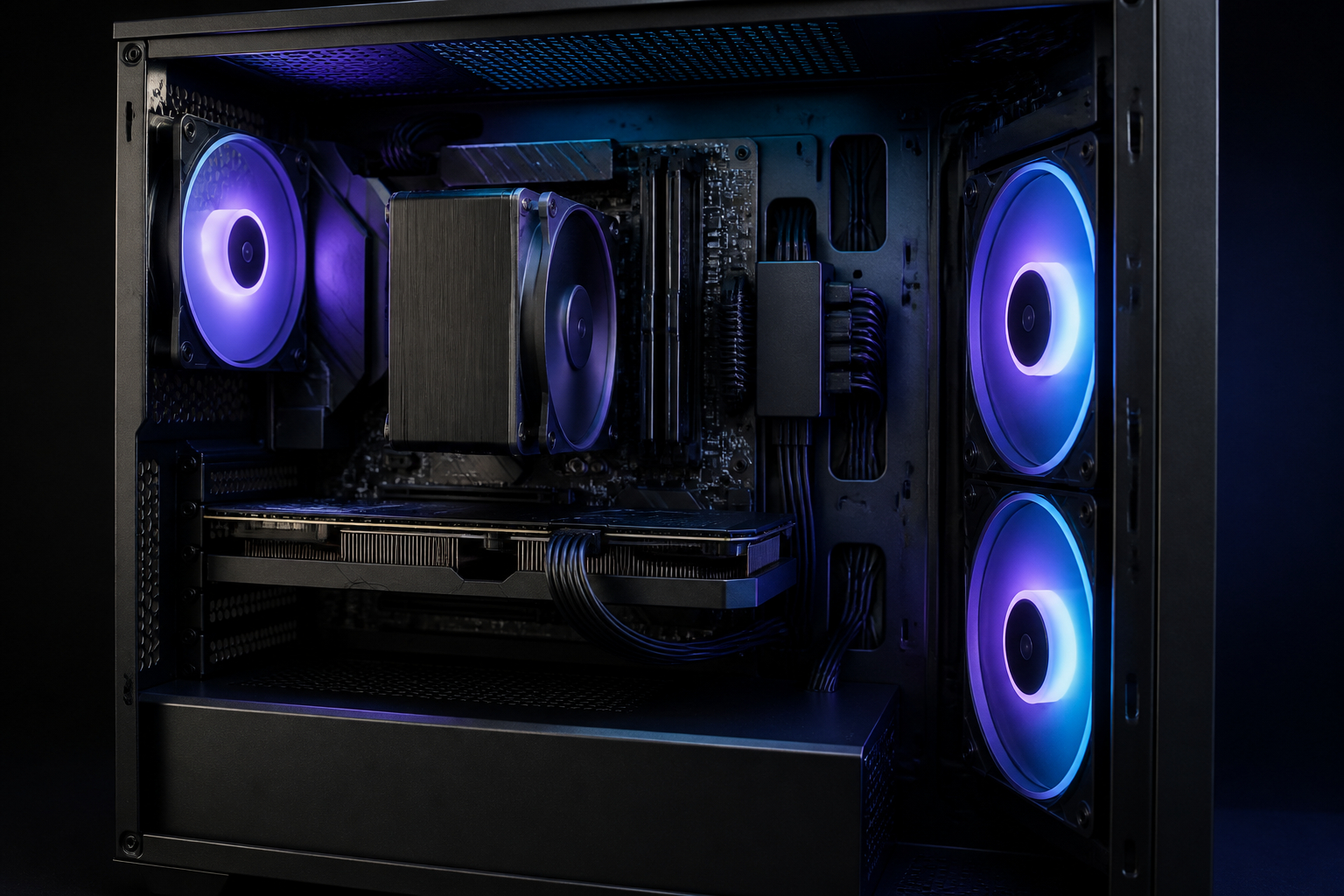
Überdruck, Unterdruck und Staub: Die richtige Balance finden
Beim Gehäusedruck wird zwischen positivem, negativem und ungefähr ausgeglichenem Druck unterschieden. Positiver Druck entsteht, wenn die Intake-Lüfter mehr Luft in das Gehäuse bringen, als die Exhaust-Lüfter hinausbefördern können. Die überschüssige Luft entweicht durch Öffnungen und Spalten. Negativer Druck entsteht, wenn die Abluftleistung größer ist als die Ansaugleistung. Dann wird zusätzliche Luft durch jede verfügbare Ritze eingesogen. In der Praxis zählt nicht nur die nominelle Lüfterzahl, sondern der tatsächlich anliegende Luftstrom nach Filtern, Frontblenden und Radiatoren.
Ein leicht positiver Druck gilt für viele PCs als guter Kompromiss. Wenn die Ansaugöffnungen mit Staubfiltern versehen sind, gelangt ein größerer Anteil der Luft kontrolliert und gefiltert in das Gehäuse. Bei stark negativem Druck können ungefilterte Nebenöffnungen, PCIe-Blenden und Spalten sichtbar Staub ansammeln. Positiver Druck schützt aber nicht vollständig vor Verschmutzung. Auch die Ansaugfilter müssen regelmäßig gereinigt werden, sonst sinkt der Luftstrom und die Lüfter drehen höher.
Zu viel positiver Druck ist ebenfalls nicht ideal. Wenn die Abluft zu schwach ist, kann warme Luft im oberen Bereich stehen bleiben. Das bemerkst du beispielsweise an hohen Temperaturen im Bereich der Spannungswandler oder an einer Grafikkarte, deren Abwärme nicht schnell genug aus dem Gehäuse entweicht. Ziel ist deshalb kein maximaler Überdruck, sondern ein kontrollierter, durchgehender Luftweg. Zwei Front-Intakes und ein Heck-Exhaust sind dafür oft eine gute Grundlage. Ein zusätzlicher Deckel-Exhaust kann die Bilanz ausgleichen, wenn die Komponenten viel Wärme erzeugen.
Die Lautstärke solltest du in die Bewertung einbeziehen. Mehr Luftstrom bedeutet oft mehr Geräusch, aber nicht zwangsläufig eine bessere Kühlung. Ein langsamer, großer Luftstrom kann angenehmer sein als ein kleiner, turbulenter Luftstrahl mit hoher Drehzahl. Prüfe außerdem die akustische Abstimmung des gesamten Systems. Wenn alle Lüfter gleichzeitig aufdrehen, kann der PC deutlich lauter wirken. Eine gestaffelte Lüfterkurve, bei der die Exhaust-Lüfter etwas anders reagieren als die Frontlüfter, schafft häufig einen ruhigeren Betrieb.
Reinige das System in regelmäßigen Abständen. Schalte den PC aus, trenne ihn vom Strom und halte die Lüfterblätter beim Ausblasen fest, damit sie nicht unkontrolliert hochdrehen. Entferne Staubfilter und reinige sie außerhalb des Gehäuses. Überprüfe auch die Frontblende, den CPU-Kühler und die Grafikkartenkühlkörper. Ein sauberer Lüfter mit niedriger Drehzahl ist leiser und effizienter als ein verschmutzter Lüfter, der permanent am Limit arbeitet.
Wenn dein PC nach dem Einbau neuer Lüfter noch immer heiß oder laut ist, solltest du systematisch nach der Ursache suchen. Beginne mit der Richtung: Ein umgedrehter Front- oder Hecklüfter kann den gesamten Luftweg verschlechtern. Danach kontrollierst du die Drehzahlen im UEFI oder mit einer geeigneten Monitoring-Software. Ein Lüfter, der laut Produktdaten leistungsfähig ist, aber dauerhaft mit sehr niedriger Drehzahl läuft, kann seine Aufgabe nicht erfüllen. Umgekehrt kann ein ständig voll aufgedrehter Lüfter auf eine falsch konfigurierte Kurve, einen blockierten Filter oder eine zu hohe Temperatur hindeuten.
Vergleiche immer CPU- und GPU-Temperatur getrennt. Wird nur die CPU kühler, während die Grafikkarte deutlich wärmer wird, kann ein Front-Radiator als Intake oder ein zu starker Deckel-Exhaust den Luftweg verändern. Steigen beide Temperaturen, sind häufig die Ansaugwege blockiert, der CPU-Kühler verschmutzt oder die warme Luft wird nicht effektiv abgeführt. Bei einer neuen Grafikkarte solltest du außerdem prüfen, ob sie ausreichend Abstand zum Boden oder zur Netzteilabdeckung besitzt. Ein zusätzlicher Boden-Intake hilft nur, wenn die Luft tatsächlich bis zu den Lüftern der Grafikkarte gelangt.
Achte auf den Unterschied zwischen Sensortemperatur und tatsächlicher Kühlleistung. Moderne Prozessoren dürfen kurzfristig hohe Temperaturen erreichen und regeln ihre Leistung selbstständig. Entscheidend sind stabile Temperaturen unter längerer Last, die Lautstärke und die Frage, ob die Komponenten ihre vorgesehene Leistung halten. Ein kleiner Temperaturgewinn ist nicht automatisch ein Erfolg, wenn dafür ein deutlich hörbares Lüftergeräusch entsteht. Oft bringt eine bessere Lüfterkurve mehr Alltagseffekt als ein weiterer Lüfter.
Bei der Produktauswahl kannst du dich grob orientieren: Ein Standardmodell mit gutem Luftstrom eignet sich für offene Mesh-Positionen und preisbewusste Bestückungen. Ein Silent-Modell passt zu Büro-PCs und ruhigen Gaming-Systemen. Druckoptimierte PWM-Lüfter sind die bessere Wahl für Radiatoren, dichte Filter und hohe Last. Ein USB-Lüfter ist praktisch für Geräte ohne Mainboard-Anschluss, aber weniger geeignet, wenn du eine temperaturabhängige Regelung im PC möchtest. ARGB-Lüfter bieten zusätzliche Optik, benötigen aber passende 5-V-3-Pin-Anschlüsse und sollten nicht mit 12-V-RGB verwechselt werden.
Der optimale Airflow ist somit kein festes Rezept, sondern ein abgestimmtes System. Montiere die Lüfter in einer nachvollziehbaren Richtung, halte die Ansaugwege frei, strebe einen leichten positiven Druck an und passe die Drehzahlen an deine Hardware an. Messe danach mit reproduzierbaren Tests. Wenn du diese Schritte befolgst, erreichst du mit zwei bis fünf gut platzierten 120-mm-Lüftern oft mehr als mit einer unkoordinierten Vollbestückung.
Wie erkenne ich, in welche Richtung ein PC-Lüfter bläst?
Am zuverlässigsten sind die kleinen Pfeile am Lüfterrahmen. Einer zeigt meist die Drehrichtung, der andere die Richtung des Luftstroms. Fehlen solche Markierungen, befindet sich die Ansaugseite häufig auf der offenen Seite mit den sichtbaren Lüfterblättern. Auf der Auslassseite sitzen normalerweise die Streben, die den Motor halten. Diese Faustregel gilt für viele Standardlüfter, sollte aber bei jedem Modell überprüft werden. Nach dem Einbau kannst du mit einem schmalen Papierstreifen testen, ob die Front Luft in das Gehäuse zieht und der Heck- beziehungsweise Deckellüfter Luft hinausbläst. Führe den Test nur mit ausreichendem Abstand zu beweglichen Teilen durch und greife niemals in einen laufenden Lüfter.
Sollten Frontlüfter Luft ins Gehäuse hineinblasen oder herausbefördern?
In einem klassischen Tower sollten Frontlüfter normalerweise als Intake arbeiten und kühle Raumluft in das Gehäuse ziehen. Die Luft strömt anschließend über die Grafikkarte, das Mainboard und den CPU-Kühler in Richtung Heck und Deckel. Dort übernehmen Exhaust-Lüfter den Abtransport der erwärmten Luft. Diese Anordnung nutzt den verfügbaren Raum und erzeugt einen klaren Luftweg. Eine Ausnahme kann ein spezielles Gehäuse- oder Radiatorlayout sein. Wenn ein Front-Radiator als Intake montiert ist, verbessert er häufig die CPU-Temperatur, gibt aber erwärmte Luft an die Grafikkarte weiter. Deshalb solltest du bei abweichenden Layouts die CPU- und GPU-Temperatur unter realer Last vergleichen.
Wie viele Gehäuselüfter braucht ein Gaming-PC?
Für viele Gaming-PCs reichen zwei Front-Intakes und ein Heck-Exhaust vollständig aus. Diese Konfiguration erzeugt einen geradlinigen Luftstrom und ist meist leiser als eine Vollbestückung. Bei einer besonders leistungsstarken Grafikkarte oder einem Prozessor mit hoher Abwärme kann ein zusätzlicher Deckel-Exhaust sinnvoll sein. Ein Boden-Intake kann die GPU ebenfalls unterstützen, sofern das Gehäuse dafür geeignet ist und der Staubfilter sauber bleibt. Mehr Lüfter bringen aber nur dann einen Vorteil, wenn sie ausreichend Frischluft erhalten und die Abluft nicht behindern. Prüfe die Temperaturen mit und ohne zusätzlichen Lüfter und berücksichtige dabei auch die Lautstärke.
Ist positiver oder negativer Gehäusedruck besser?
Ein leicht positiver Gehäusedruck ist für viele Systeme ein guter Kompromiss. Dabei wird etwas mehr Luft über die vorgesehenen, möglichst gefilterten Intake-Öffnungen hineingefördert als durch Exhaust-Lüfter hinausgeht. Die überschüssige Luft entweicht durch Spalten, statt dass dort unkontrolliert staubige Luft eingesogen wird. Zu viel positiver Druck kann allerdings warme Luft im Gehäuse halten. Negativer Druck kann die Abluft verbessern, zieht aber häufig Staub durch ungefilterte Öffnungen an. Entscheidend ist daher ein ausgewogener Luftweg. Reinige die Filter regelmäßig und passe die Lüfterkurven so an, dass die Temperaturen stabil bleiben und die Abluft nicht unnötig dominiert.
Wann brauche ich einen Lüfter mit hohem statischem Druck?
Ein Lüfter mit hohem statischem Druck ist vor allem dann sinnvoll, wenn die Luft gegen einen Widerstand arbeiten muss. Typische Beispiele sind Radiatoren einer Wasserkühlung, dichte CPU-Kühlerlamellen, enge Mesh-Strukturen, stark begrenzte Frontöffnungen und feine Staubfilter. Ein Lüfter mit hohem freiem Luftstrom kann an einer offenen Mesh-Fläche hervorragend funktionieren, verliert hinter einem dichten Hindernis aber einen größeren Teil seiner Leistung. Für einen gewöhnlichen Heck-Exhaust in einem offenen Gehäuse reicht oft ein ausgewogenes Modell. Achte bei der Auswahl nicht nur auf den maximalen Druck, sondern auch auf Drehzahl, Geräusch, PWM-Regelung und die tatsächliche Gehäusekonstruktion.
Was ist der Unterschied zwischen 3-Pin- und 4-Pin-PWM-Lüftern?
Ein 3-Pin-Lüfter wird normalerweise über die Versorgungsspannung geregelt. Das Mainboard muss den Anschluss dafür auf DC- oder Spannungsregelung stellen. Ein 4-Pin-PWM-Lüfter erhält dagegen ein separates Steuersignal, über das sich die Drehzahl meist präziser und komfortabler anpassen lässt. PWM-Modelle können bei geeigneter Hardware besonders niedrige Drehzahlen erreichen und bei Last schnell hochregeln. Vor dem Kauf solltest du prüfen, welche Anschlüsse dein Mainboard besitzt und wie viele Lüfter daran betrieben werden dürfen. Bei mehreren Lüftern können Splitter, Verkettungen oder ein Lüfter-Hub helfen. Die Beleuchtung eines ARGB-Lüfters ist davon getrennt und benötigt einen passenden 5-V-3-Pin-Anschluss.
Warum wird mein PC trotz vieler Lüfter zu heiß?
Viele Lüfter lösen keinen blockierten oder falsch gerichteten Luftweg. Kontrolliere zuerst, ob Frontlüfter tatsächlich hineinblasen und Heck- sowie Deckellüfter hinausblasen. Danach solltest du Frontblende, Staubfilter, CPU-Kühler und Grafikkarte auf Verschmutzung prüfen. Auch Kabel oder eine sehr enge Netzteilabdeckung können den Luftstrom behindern. Ein zu starker Exhaust kann bei einer restriktiven Front dafür sorgen, dass nicht genug Frischluft nachkommt. Prüfe außerdem, ob die Lüfterkurven korrekt arbeiten und ob die Grafikkarte ausreichend Abstand zum Boden oder zu anderen Komponenten besitzt. Messe CPU und GPU unter derselben Last und ändere immer nur eine Sache auf einmal, damit du die Ursache eindeutig findest.