PC-Spiele modden ohne Chaos: Mod-Manager, Reihenfolge und sichere Rückfallebene
Mods können ein PC-Spiel deutlich besser machen: neue Quests, schönere Texturen, komfortablere Menüs, zusätzliche Charaktere oder komplett neue Spielsysteme sorgen dafür, dass du einen bekannten Titel noch einmal ganz anders erlebst. Das Problem beginnt meistens nicht mit einer einzelnen Mod, sondern mit fehlender Übersicht. Eine Datei wird in den falschen Ordner kopiert, zwei Erweiterungen verändern dieselbe Funktion, die Reihenfolge der Plugins stimmt nicht oder ein alter Spielstand enthält bereits Informationen aus einer Mod, die inzwischen entfernt wurde. Danach folgen Abstürze, unsichtbare Gegenstände, kaputte Dialoge und die frustrierende Suche nach der eigentlichen Ursache.
Genau hier setzt ein kontrollierter Modding-Workflow an. Du brauchst nicht zwingend technische Spezialkenntnisse, solltest deine Installation aber wie ein kleines Projekt behandeln. Dazu gehören ein sauberer Ausgangspunkt, ein geeigneter Mod-Manager, eine nachvollziehbare Reihenfolge, kleine Testschritte und eine Rückfallebene, die unabhängig von deiner laufenden Spieleinstallation funktioniert. Ein Backup ist dabei mehr als das gelegentliche Kopieren des Savegame-Ordners. Wichtig sind auch Mod-Listen, Manager-Profile, Konfigurationsdateien, Plugin-Reihenfolgen und gegebenenfalls persönliche Einstellungen.
Dieser Ratgeber führt dich von der Vorbereitung bis zur Fehlerbehebung. Du erfährst, wann ein Mod-Manager sinnvoll ist, wie du Abhängigkeiten und Überschreibungen beurteilst, warum du Mods nicht alle gleichzeitig installieren solltest und wie du mit USB-Speichern eine praktische Offline-Kopie anlegst. Dabei geht es nicht darum, jede Modifikation zu vermeiden. Es geht darum, jederzeit zu wissen, was du geändert hast, welchen Zustand du zuletzt getestet hast und wie du im Notfall ohne komplette Neuinstallation wieder zu einer funktionierenden Version zurückkehrst.
Der wichtigste Grundsatz lautet: Jede Änderung muss nachvollziehbar und rückgängig zu machen sein. Wenn du vor der Installation einen Sicherungspunkt erstellst, die verwendeten Versionen notierst und anschließend mit einem Testspielstand arbeitest, bleibt das Risiko überschaubar. Selbst ein umfangreiches Modprofil lässt sich dann systematisch pflegen. Du musst nicht auf spannende Inhalte verzichten, sondern schaffst dir die nötige Kontrolle, damit aus einem kleinen Fehler kein zerstörter Spielstand oder ein komplettes Modding-Chaos wird.
Die richtige Vorbereitung verhindert die meisten Modding-Probleme
Bevor du den ersten Download startest, solltest du klären, welche Version des Spiels du tatsächlich modden möchtest. Viele Probleme entstehen, weil eine Mod für eine ältere oder neuere Spielversion entwickelt wurde. Prüfe deshalb die Versionsnummer des Spiels, die verwendete Plattform und mögliche Anforderungen wie ein bestimmtes Script-Framework, eine Bibliothek oder ein zusätzliches Tool. Auch die Sprache kann relevant sein, wenn eine Mod Dateien mit lokalisierungsabhängigen Namen ersetzt. Lies die Beschreibung und die bekannten Fehlerberichte vollständig, statt nur auf Bilder und die Installationsschaltfläche zu achten.
Danach legst du einen klaren Arbeitsbereich fest. Trenne, soweit möglich, deine Mod-Dateien vom ursprünglichen Installationsverzeichnis. Ein Mod-Manager kann Dateien virtuell verwalten oder übersichtlich in einem eigenen Bereich ablegen. Das erleichtert die Deaktivierung und verhindert, dass du später nicht mehr weißt, welche Dateien zum Originalspiel gehören. Notiere außerdem, ob deine Spielplattform Dateien automatisch aktualisiert. Ein Update kann ausführbare Dateien oder Schnittstellen verändern und dadurch Mods unbrauchbar machen. Bei großen Spielen lohnt es sich, automatische Updates während einer intensiven Modding-Phase zu kontrollieren.
Ein weiterer wichtiger Schritt ist die Definition eines Zielzustands. Willst du hauptsächlich die Grafik verbessern, neue Inhalte hinzufügen oder Komfortfunktionen installieren? Je genauer du dein Ziel formulierst, desto leichter erkennst du unnötige Überschneidungen. Für einen ersten Test reicht ein kleines Set aus wenigen, gut dokumentierten Mods. Installiere nicht sofort ein riesiges Paket mit hundert Erweiterungen, wenn du die grundlegenden Werkzeuge noch nicht kennst. Ein sauberer Start spart Zeit, weil du bei einem Fehler nur wenige mögliche Verursacher untersuchen musst.
Halte schließlich die Ausgangslage fest: Spielversion, installierte Erweiterungen, Speicherort der Spielstände und verwendeter Mod-Manager. Ein kurzer Text mit Datum und Versionsnummer ist oft wertvoller als eine vage Erinnerung. So kannst du später nachvollziehen, ob ein Problem nach einem Spielupdate, einer neuen Mod oder einer veränderten Reihenfolge entstanden ist.
- Spiel installieren oder reparieren und einmal ohne Mods starten.
- Spielversion, Plattform und Speicherorte der Spielstände notieren.
- Mod-Manager passend zum Spiel auswählen und ein eigenes Profil anlegen.
- Ausgangsbackup von Spielständen, Konfigurationen und Mod-Liste erstellen.
- Zuerst nur wenige, gut dokumentierte Mods installieren und testen.


Mod-Manager auswählen: Kontrolle statt Dateichaos
Ein Mod-Manager ist nicht bloß ein bequemer Downloader. Seine wichtigste Aufgabe besteht darin, Änderungen nachvollziehbar zu machen. Je nach Spiel verwaltet er Mod-Dateien, Plugins, Abhängigkeiten, Profile und teilweise auch die Reihenfolge, in der Inhalte geladen werden. Dadurch kannst du Erweiterungen deaktivieren, ohne jede Datei manuell aus dem Installationsordner zu suchen. Das ist besonders hilfreich, wenn mehrere Mods dieselben Ressourcen verwenden oder wenn ein Spiel neben normalen Dateien auch Skripte und Plugin-Dateien verarbeitet.
Welcher Manager am besten passt, hängt vom Spiel und von der Modding-Community ab. Für manche Titel existieren etablierte Speziallösungen, während andere Spiele über einen allgemeinen Manager oder einen integrierten Workshop funktionieren. Entscheidend ist nicht der bekannteste Name, sondern die Kompatibilität mit deinem konkreten Spiel. Prüfe, ob der Manager die benötigte Spielversion erkennt, Profile unterstützt, Konflikte sichtbar macht und eine saubere Deinstallation ermöglicht. Eine Mod, die der Manager nicht korrekt registriert, kann trotz komfortabler Oberfläche weiterhin manuell problematisch sein.
Profile sind besonders wertvoll. Du kannst beispielsweise ein Profil für eine stabile Hauptkampagne, eines für Grafiktests und eines für ein großes Modpack anlegen. Jedes Profil sollte eine eindeutige Bezeichnung und möglichst eine kurze Beschreibung erhalten. Vermeide Namen wie „Test 1“ oder „Neu“, die nach einigen Wochen keine Aussage mehr haben. Besser sind Bezeichnungen wie „Stabil 2026-08“ oder „Grafikprofil mit Texturpaketen“. Wenn ein Manager virtuelle Dateisysteme oder isolierte Mod-Ordner verwendet, solltest du diese Funktion konsequent nutzen. So bleibt die Originalinstallation möglichst unverändert.
Verlasse dich trotzdem nicht blind auf die Anzeige des Managers. Manche Konflikte betreffen Dateien, die nicht vollständig erkannt werden, oder entstehen erst beim Spielstart. Öffne nach der Installation gelegentlich den Mod-Ordner und prüfe, ob keine doppelten Unterordner, falschen Archivstrukturen oder versehentlich entpackten Readme-Dateien an kritischen Stellen liegen. Ein Mod-Manager reduziert Risiken, ersetzt aber nicht das Lesen der Installationshinweise. Die beste Kombination ist ein gutes Werkzeug plus eine dokumentierte, schrittweise Arbeitsweise.
- Unterstützt der Manager dein Spiel und deine aktuelle Spielversion?
- Kannst du mehrere Profile anlegen und eindeutig benennen?
- Werden Abhängigkeiten, Überschreibungen und Plugin-Konflikte angezeigt?
- Lässt sich eine Mod vollständig deaktivieren oder entfernen?
- Kannst du die Mod-Liste und Einstellungen für ein Backup exportieren?
Die Reihenfolge deiner Mods entscheidet oft darüber, welche Inhalte im Spiel tatsächlich sichtbar sind. Dabei musst du zwischen der Installationsreihenfolge und der Lade- beziehungsweise Plugin-Reihenfolge unterscheiden. Bei einer manuellen Installation kann eine später kopierte Datei eine frühere Datei überschreiben. Bei Plugins bestimmt dagegen häufig die Load Order, welche Mod ihre Werte zuletzt an das Spiel übergibt. Diese beiden Mechanismen sind nicht identisch, auch wenn sie im Alltag oft gemeinsam als Reihenfolge bezeichnet werden.
Als grobe Orientierung werden grundlegende Frameworks und Bibliotheken zuerst eingerichtet. Danach folgen große Inhalte, Overhauls, Weltänderungen, Quest-Mods, Gegenstände, Gameplay-Anpassungen und schließlich kleinere Korrekturen oder Kompatibilitätspatches. Diese Reihenfolge ist keine universelle Regel, denn jedes Spiel und jede Mod hat eigene Vorgaben. Die Beschreibung einer Mod hat Vorrang vor allgemeinen Listen. Wenn ein Patch ausdrücklich verlangt, nach einer bestimmten Erweiterung geladen zu werden, solltest du diese Information übernehmen und nicht nach Gefühl verschieben.
Besonders wichtig sind sogenannte Patches für Kombinationen. Zwei Mods können einzeln problemlos funktionieren, aber dieselbe Datenstruktur verändern. Ein Kompatibilitätspatch vermittelt dann zwischen beiden. Fehlt dieser Patch oder wird er zu früh geladen, kann eine Funktion der einen Mod die andere wieder überschreiben. Viele Manager markieren solche Konflikte farblich. Die Farbe ist jedoch nur ein Hinweis, keine automatische Diagnose. Ein roter Konflikt kann beabsichtigt sein, wenn du bewusst eine bestimmte Version einer Datei gewinnen lassen möchtest.
Arbeite beim Sortieren mit kleinen Testgruppen. Installiere zunächst Basismodifikationen und starte das Spiel. Ergänze anschließend eine überschaubare Gruppe, teste den Start, lade einen separaten Testspielstand und prüfe die betroffenen Funktionen. Dokumentiere jede Änderung. Wenn nach fünf neuen Mods ein Fehler auftritt, kannst du die Gruppe halbieren und erneut testen. Dieses Ausschlussverfahren ist wesentlich schneller, als alle Erweiterungen gleichzeitig zu deaktivieren und anschließend ohne Plan wieder einzuschalten. Eine stabile Load Order ist kein einmaliges Ergebnis, sondern ein Zustand, den du nach Updates und größeren Änderungen erneut kontrollieren musst.

Backups richtig planen: Deine Rückfallebene darf nicht vom Spiel abhängen
Ein Backup ist nur dann hilfreich, wenn du weißt, was darin enthalten ist und wie du es zurückspielst. Für modifizierte Spiele solltest du mindestens vier Bereiche unterscheiden: Spielstände, Mod-Dateien oder Mod-Liste, Manager-Profile und persönliche Konfigurationen. Viele Spieler sichern nur den Savegame-Ordner und wundern sich später, dass ein Spielstand zwar vorhanden ist, aber die benötigten Erweiterungen oder Einstellungen fehlen. Ein Savegame kann außerdem Informationen über aktive Mods speichern. Ohne die passende Mod-Zusammenstellung ist eine Wiederherstellung deshalb nicht automatisch erfolgreich.
Lege vor größeren Änderungen einen eindeutig benannten Sicherungspunkt an. Ein sinnvoller Name enthält Spiel, Profil, Datum und Anlass, etwa „Hauptkampagne-Stabil-2026-08-13-vor-Questmod“. Kopiere nicht nur Dateien, sondern erstelle eine kurze Textdatei mit der aktiven Mod-Liste, der Reihenfolge und der Spielversion. Wenn dein Mod-Manager einen Export oder eine Profilsicherung anbietet, nutze diese Funktion zusätzlich. So kannst du später erkennen, ob ein Fehler durch eine neue Mod oder durch eine veränderte Umgebung ausgelöst wurde.
Ein USB-Stick ist dafür praktisch, weil er physisch vom PC getrennt werden kann. Genau das schützt vor versehentlichen Löschvorgängen, fehlerhaften Experimenten und bestimmten Schadsoftware-Szenarien. Trotzdem solltest du dich nicht auf ein einziges Medium verlassen. Für wichtige Spielstände ist die Kombination aus lokaler Kopie, USB-Kopie und optionaler Cloud- oder Netzwerksicherung sinnvoll. Teste außerdem mindestens einmal, ob sich eine Datei tatsächlich öffnen und an den vorgesehenen Ort zurückkopieren lässt. Ein Backup, das nie überprüft wurde, ist nur eine Vermutung.
Behalte mehrere Generationen. Überschreibe nicht jedes Mal dieselbe Sicherung, sondern bewahre beispielsweise den letzten stabilen Stand, den Stand vor der aktuellen Änderung und einen älteren Monatsstand auf. So kannst du auch dann zurückgehen, wenn ein Problem erst nach mehreren Spielstunden auffällt. Beschrifte USB-Sticks oder Ordner nach Spiel und Profil. Bei mehreren Spielen verhindert eine klare Struktur, dass du versehentlich ein Skyrim-Profil mit Dateien eines anderen Titels vermischst.

Spielstände verdienen beim Modding besondere Aufmerksamkeit. Idealerweise testest du neue Erweiterungen nicht sofort in deiner einzigen laufenden Kampagne. Starte stattdessen ein separates Profil oder verwende einen eindeutig gekennzeichneten Testspielstand. Dieser Spielstand sollte sich an einem Ort befinden, an dem du die Auswirkungen einer Mod schnell prüfen kannst: kurz vor einer Quest, in einer bekannten Stadt oder an einer Stelle, an der die neue Funktion sichtbar wird. So musst du nicht jedes Mal mehrere Stunden spielen, um festzustellen, ob etwas funktioniert.
Vor jeder Änderung beendest du das Spiel vollständig. Manche Titel schreiben Spielstände oder Konfigurationen erst beim Beenden auf die Festplatte. Wenn du während des laufenden Spiels Dateien kopierst, kann die Sicherung unvollständig sein. Warte nach dem Beenden kurz, bis der Mod-Manager und die Plattform keine Schreibvorgänge mehr anzeigen. Danach kopierst du die relevanten Dateien in einen Ordner mit Datum und Profilnamen. Bei Spielen mit automatischer Cloud-Synchronisation solltest du prüfen, ob die Cloud eine ältere oder fehlerhafte Version überschreiben könnte.
Behandle aktive und alte Spielstände unterschiedlich. Ein alter, unveränderter Stand vor dem Modding ist deine Notfallbasis. Ein neuer Teststand dient der Fehlersuche. Deine Hauptkampagne sollte erst dann mit neuen Mods verwendet werden, wenn der Test erfolgreich war. Entferne niemals eine große, inhaltserzeugende Mod aus einer laufenden Kampagne, ohne die Hinweise des Entwicklers zu lesen. Das Deaktivieren kann zwar den Start ermöglichen, aber fehlende Objekte, Skripte oder Questdaten können später zu Problemen führen. In vielen Fällen ist es sicherer, einen früheren Spielstand vor der Installation zu laden.
Auch Konfigurationsdateien sind relevant. Grafikmods, UI-Erweiterungen und Script-Tools speichern Einstellungen oft außerhalb des eigentlichen Mod-Ordners. Suche in den Dokumente-, AppData- oder Benutzerordnern nach dem Spielnamen und sichere nur Dateien, deren Zweck du kennst. Eine komplette Kopie des gesamten Benutzerordners kann unnötig groß und unübersichtlich sein. Notiere stattdessen die Pfade in deiner Dokumentation. Dadurch bleibt die Rückkehr zu einem funktionierenden Profil kontrollierbar und du kannst einzelne Konfigurationen gezielt wiederherstellen.

Mods in kontrollierten Schritten installieren
Die sicherste Installation ist unspektakulär: eine Mod auswählen, Anforderungen prüfen, Dateien über den Manager hinzufügen, aktivieren, testen und dokumentieren. Das klingt langsamer als ein komplettes Modpack mit einem Klick, spart dir bei Problemen aber häufig viele Stunden. Bevor du eine Mod installierst, kontrollierst du den Dateityp und die Installationsstruktur. Manche Archive enthalten einen Ordner, der direkt in den Mod-Manager importiert werden kann. Andere enthalten zunächst einen zusätzlichen Unterordner. Wenn die Struktur falsch ist, erkennt das Spiel die Dateien nicht oder lädt sie an einer unerwarteten Stelle.
Beginne mit den Grundlagen. Dazu zählen erforderliche Bibliotheken, Script-Erweiterungen oder zentrale Frameworks. Installiere danach Inhalte, die voneinander abhängen, in der Reihenfolge ihrer Dokumentation. Große Overhauls sollten früh geplant werden, weil sie viele Bereiche verändern und dadurch zahlreiche Patches benötigen können. Kleine Textur- oder Komfortmods lassen sich meistens später ergänzen. Nach jedem Installationsblock startest du das Spiel und prüfst nicht nur, ob das Hauptmenü erscheint. Lade den Testspielstand, öffne betroffene Menüs, besuche relevante Orte und achte auf Fehlermeldungen.
Vermeide es, während einer Fehlersuche mehrere Dinge gleichzeitig zu verändern. Wenn du eine Mod aktivierst, gleichzeitig die Load Order umstellst und außerdem eine Konfiguration bearbeitest, weißt du anschließend nicht, welche Änderung geholfen oder geschadet hat. Erstelle lieber eine kurze Änderungshistorie. Sie kann aus Datum, Mod-Name, Version, aktivem Profil und Ergebnis bestehen. Ein einfaches Tabellenblatt oder eine Textdatei reicht aus.
Nach erfolgreichem Test machst du einen neuen Sicherungspunkt. Dieser enthält die aktualisierte Mod-Liste und die getesteten Spielstände. So entsteht eine Kette stabiler Zustände. Sollte die nächste Mod einen Fehler verursachen, kehrst du nicht zum absoluten Anfang zurück, sondern zum unmittelbar vorherigen funktionierenden Stand. Genau diese Kombination aus kleinen Schritten und Zwischenständen verwandelt Modding von einem Glücksspiel in einen reproduzierbaren Prozess.
- Beschreibung, Spielversion und Abhängigkeiten der Mod prüfen.
- Mod in das richtige Manager-Profil importieren.
- Konfliktmeldungen und Überschreibungen vor der Aktivierung lesen.
- Mod aktivieren und die vom Autor empfohlene Reihenfolge übernehmen.
- Spiel mit einem Testspielstand starten und die betroffenen Funktionen prüfen.
- Bei Erfolg Mod-Liste, Profil und Spielstand als neuen Wiederherstellungspunkt sichern.

Konflikte erkennen und Fehler systematisch eingrenzen
Wenn ein modifiziertes Spiel abstürzt, solltest du nicht sofort alles löschen. Ein strukturierter Diagnoseprozess führt schneller zur Ursache. Zuerst stellst du fest, wann der Fehler auftritt: beim Start des Launchers, im Hauptmenü, beim Laden eines Spielstands, beim Betreten eines bestimmten Gebiets oder erst nach einer bestimmten Aktion. Der Zeitpunkt grenzt die möglichen Fehlerquellen ein. Ein Absturz vor dem Hauptmenü deutet eher auf eine fehlerhafte Datei, eine inkompatible Bibliothek oder ein Plugin-Problem hin. Ein Fehler nur in einer bestimmten Quest kann dagegen durch eine Inhaltsmod oder einen beschädigten Spielstand ausgelöst werden.
Als Nächstes vergleichst du den aktuellen Zustand mit dem letzten stabilen Profil. Deaktiviere nicht wahllos alle Mods, sondern beginne mit den zuletzt hinzugefügten oder aktualisierten Erweiterungen. Wenn der Manager Profile unterstützt, dupliziere das aktuelle Profil und nimm dort die verdächtige Mod heraus. Starte anschließend einen Test. Bleibt der Fehler bestehen, kannst du die Suche schrittweise fortsetzen. Bei vielen Erweiterungen ist die Halbierungsmethode effizient: Du deaktivierst etwa die Hälfte der zuletzt verdächtigen Mods und prüfst erneut. Dadurch wird die mögliche Fehlergruppe schnell kleiner.
Achte auf Überschreibungen. Eine Mod kann eine Datei absichtlich ersetzen, während eine andere Mod dieselbe Datei mit einem anderen Inhalt mitbringt. Das Ergebnis hängt davon ab, welche Datei gewinnt. Ein Konflikt ist nicht automatisch schlecht, aber du musst die gewünschte Priorität kennen. Bei Plugins helfen Sortierregeln, Warnungen und Kompatibilitätspatches. Bei Skripten ist oft die Version der gemeinsamen Bibliothek entscheidend. Aktualisiere nicht mehrere Kernkomponenten gleichzeitig, weil du sonst keine klare Vergleichsbasis hast.
Prüfe zusätzlich die einfachen Ursachen: beschädigter Download, falsche Archivstruktur, fehlende Abhängigkeit, veraltete Mod-Version, deaktivierte Bibliothek oder ein Spielupdate. Lade Dateien nur aus vertrauenswürdigen Quellen und lies die Versionshinweise. Wenn du einen Fehler behoben hast, dokumentiere nicht nur die Lösung, sondern auch die Ursache. Diese Information schützt dich beim nächsten Update und hilft anderen Nutzern, falls du deine Mod-Liste weitergibst.
Eine sichere Rückfallebene bedeutet, dass du einen bekannten Zustand wiederherstellen kannst, ohne auf die Erinnerung an frühere Einstellungen angewiesen zu sein. Der wichtigste Zustand ist nicht unbedingt die älteste Installation, sondern der letzte nachweislich funktionierende Stand. Bewahre deshalb mehrere Versionen auf. Eine sinnvolle Struktur könnte aus einem Ordner für das Originalprofil, einem Ordner für stabile Zwischenstände und einem Ordner für aktuelle Experimente bestehen. Innerhalb jedes Ordners gehören die Mod-Liste, die Reihenfolge, die Spielversion, der relevante Spielstand und die Konfiguration zusammen.
Wenn du zurückrollen musst, gehst du in einer festen Reihenfolge vor. Beende zuerst Spiel, Launcher und Mod-Manager. Aktiviere das stabile Profil oder stelle die gesicherte Mod-Liste wieder her. Entferne experimentelle Dateien nur über den Manager, sofern dieser die Installation kontrolliert. Kopiere anschließend die passenden Konfigurationen und Spielstände zurück. Starte das Spiel zunächst nicht mit deiner Hauptkampagne, sondern mit einem Teststand. Wenn der Test funktioniert, kannst du prüfen, ob die frühere Kampagne geladen werden darf. Bei umfangreichen Mods ist ein älterer Spielstand oft sicherer als ein problematischer aktueller Stand.
USB-Sicherungen solltest du nach dem Kopieren auswerfen und getrennt vom PC lagern. So verhinderst du, dass ein späterer Fehler versehentlich auch die Sicherung verändert. Kontrolliere gelegentlich die Lesbarkeit und aktualisiere nicht alle Kopien gleichzeitig. Ein Backup kann durch Defekt, Verlust oder versehentliches Überschreiben ausfallen. Für wirklich wichtige Daten gilt daher die bewährte Regel, mehrere Kopien auf unterschiedlichen Medien und möglichst an unterschiedlichen Orten zu verwenden.
Ein Rückrollplan sollte außerdem eine Entscheidung für den schwierigen Fall enthalten: Was machst du, wenn nur der Spielstand beschädigt ist, aber die Mod-Installation funktioniert? Was machst du, wenn das Spiel nach einem Update auch mit dem alten Profil nicht startet? Dann prüfst du zunächst die Spieldateien über die Plattform, verwendest eine kompatible Spielversion, falls dies möglich ist, und konsultierst die Mod-Dokumentation. Ein vollständiges Zurücksetzen ist der letzte Schritt. Je besser du deine Zwischenstände beschriftest, desto seltener wird er notwendig.

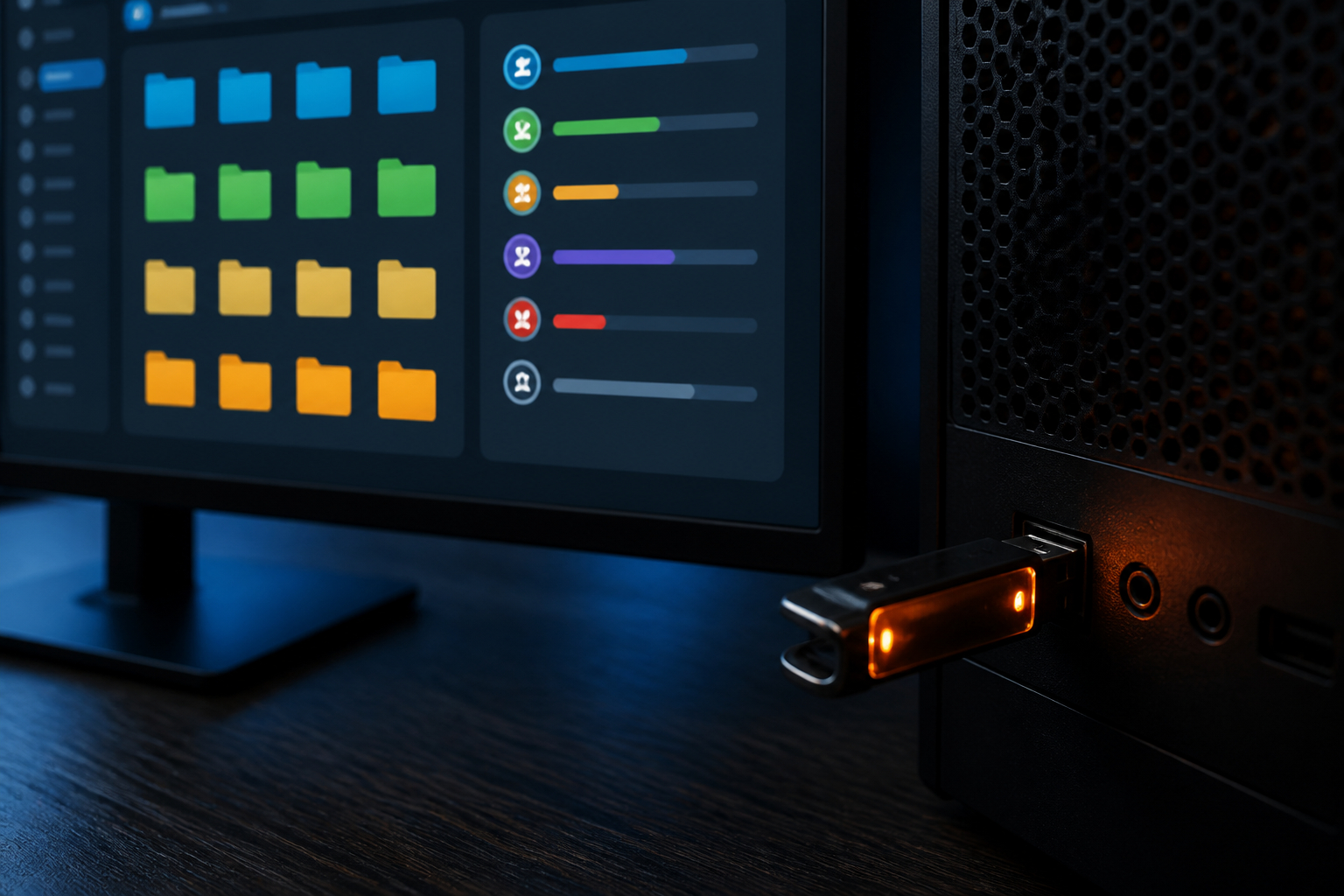
USB-Sticks für Modding-Backups sinnvoll einsetzen
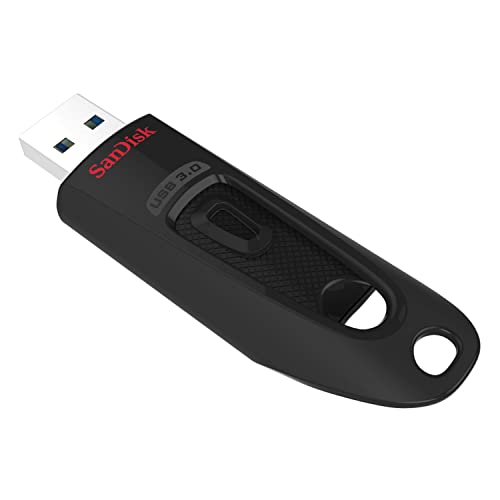
USB-Sticks sind eine unkomplizierte Ergänzung zu deiner Backup-Strategie, weil sie ohne Netzwerk und ohne laufenden Cloud-Dienst funktionieren. Für Modding eignen sie sich besonders für Dateien, die klein bis mittelgroß sind: Spielstände, Mod-Manager-Profile, Load-Order-Exporte, Konfigurationsdateien, Patch-Notizen und Prüfsummen. Auch heruntergeladene Mod-Archive kannst du archivieren, wenn du später exakt dieselbe Version erneut verwenden möchtest. Bei sehr großen Texturpaketen oder vollständigen Spielinstallationen solltest du dagegen prüfen, ob Kapazität und Schreibgeschwindigkeit des Mediums ausreichen.
Die Geschwindigkeit ist im Alltag unterschiedlich wichtig. Für ein paar Megabyte an Spielständen spielt es kaum eine Rolle, ob ein Stick über USB 2.0 oder USB 3.x angeschlossen wird. Beim Kopieren mehrerer Gigabyte an Mod-Archiven wird der Unterschied deutlich. Außerdem hängt die tatsächliche Geschwindigkeit vom Anschluss des PCs, vom Dateityp, von der Größe vieler einzelner Dateien und vom Zustand des Sticks ab. Die Angaben auf der Produktseite sind deshalb als Maximal- oder Idealwerte zu verstehen. Ein schneller Stick ersetzt auch keine Prüfung der kopierten Dateien.
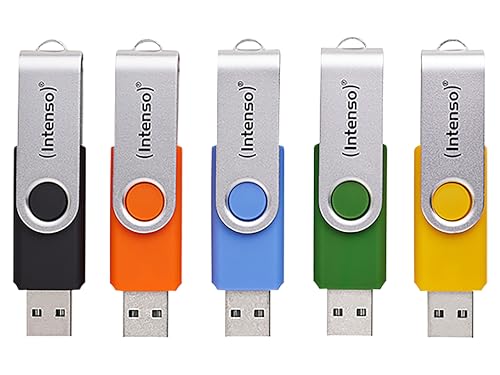
Die Kapazität sollte zu deinem Archivverhalten passen. Ein kleiner Stick ist ideal, wenn du ihn fest einem Spiel oder einem Profil zuordnest. Mehr Speicher erleichtert es, mehrere Generationen aufzubewahren und zusätzlich Mod-Archive zu sichern. Dual-Sticks mit USB-C und USB-A sind praktisch, wenn du zwischen modernen Geräten und älteren Gaming-PCs wechselst. Ein Set aus mehreren farbigen Sticks kann wiederum bei mehreren Spielen helfen, sofern du jeden Stick eindeutig beschriftest.
Vergiss die Sicherheitsregeln nicht. Entferne einen Stick erst nach dem ordnungsgemäßen Auswerfen, lagere ihn trocken und hitzegeschützt und behandle ihn nicht als unverlierbare Langzeitarchivierung. Prüfe regelmäßig, ob wichtige Dateien lesbar sind, und halte mindestens eine weitere Kopie bereit. Bei privaten Daten können Passwortschutz oder verschlüsselte Container sinnvoll sein. Wenn du einen Stick weitergibst oder an einem fremden Rechner verwendest, solltest du ihn besonders vorsichtig behandeln. So wird das USB-Medium zu einer verlässlichen Rückfallebene und nicht zu einer neuen Fehlerquelle.

Brauche ich für jedes PC-Spiel einen Mod-Manager?
Nein, zwingend erforderlich ist ein Mod-Manager nicht. Bei wenigen kleinen Mods kannst du Dateien unter Umständen manuell installieren. Sobald mehrere Erweiterungen, Plugins, Abhängigkeiten oder verschiedene Profile ins Spiel kommen, wird ein Manager jedoch sehr sinnvoll. Er hilft dir, aktive Mods zu sehen, Dateien zu deaktivieren, Konflikte zu erkennen und unterschiedliche Zusammenstellungen zu speichern. Dadurch musst du nicht jedes Mal Ordner manuell durchsuchen und kannst Änderungen leichter zurücknehmen.
Ob ein bestimmter Manager geeignet ist, hängt vom Spiel ab. Verwende möglichst ein Werkzeug, das von der jeweiligen Modding-Community unterstützt wird und mit deiner Spielversion funktioniert. Lies trotzdem die Installationshinweise jeder Mod. Ein Manager kann eine Datei technisch importieren, aber nicht automatisch garantieren, dass die Mod inhaltlich kompatibel ist. Für zwei oder drei einfache Erweiterungen reicht eine manuelle Installation vielleicht aus; für ein großes Modpack ist sie wegen der fehlenden Übersicht deutlich riskanter.
Was ist der Unterschied zwischen Installationsreihenfolge und Load Order?
Die Installationsreihenfolge beschreibt meist, welche Dateien beim Kopieren zuletzt überschrieben werden. Die Load Order bezieht sich dagegen häufig auf Plugins oder Inhalte, die das Spiel beim Start in einer bestimmten Reihenfolge einliest. Eine später geladene Mod kann Werte einer früher geladenen Mod ersetzen. Das bedeutet: Eine Mod kann im Dateisystem korrekt installiert sein und trotzdem wegen einer ungünstigen Plugin-Reihenfolge nicht wie erwartet funktionieren.
Verlasse dich bei der Reihenfolge immer zuerst auf die Dokumentation der Mod. Allgemeine Regeln wie Frameworks zuerst und Kompatibilitätspatches später sind nur Orientierungshilfen. Nutze die Konflikt- und Sortierfunktionen deines Managers, prüfe aber auch die Hinweise des Autors. Wenn zwei Mods dieselbe Datei verändern, ist ein Konflikt nicht automatisch ein Fehler. Entscheidend ist, welche Änderung du behalten möchtest und ob ein spezieller Patch vorhanden ist.
Wie viele Mods sollte ich gleichzeitig installieren?
Eine feste Maximalzahl gibt es nicht, weil Spiele und Mods sehr unterschiedlich arbeiten. Für Einsteiger ist es sinnvoll, mit wenigen Erweiterungen zu beginnen und sie in kleinen Gruppen zu testen. Installiere zuerst die grundlegenden Abhängigkeiten, danach vielleicht zwei oder drei Mods mit einem gemeinsamen Ziel. Starte das Spiel, lade einen Testspielstand und prüfe die betroffenen Funktionen. Wenn alles funktioniert, erstellst du einen neuen Sicherungspunkt.
Je mehr Mods du gleichzeitig hinzufügst, desto schwieriger wird die Fehlersuche. Bei fünf neuen Erweiterungen kannst du die Gruppe im Fehlerfall noch relativ einfach halbieren. Bei fünfzig neuen Mods weißt du oft nicht, ob eine einzelne Datei, eine fehlende Abhängigkeit oder eine Kombination den Absturz verursacht. Die Stabilität hängt außerdem nicht nur von der Anzahl, sondern von der Art der Mods ab. Große Overhauls und Script-Mods können mehr Einfluss haben als viele kleine Texturänderungen.
Welche Dateien sollte ich vor dem Modding sichern?
Mindestens sichern solltest du deine Spielstände, das Mod-Manager-Profil, die Mod-Liste und die aktuelle Load Order. Zusätzlich sind Konfigurationsdateien wichtig, die sich möglicherweise im Dokumente- oder AppData-Ordner befinden. Wenn du Mod-Archive aufbewahren möchtest, sichere auch die verwendeten Versionen. Eine Textdatei mit Spielversion, Manager, Datum und Installationshinweisen vervollständigt die Dokumentation.
Beende Spiel, Launcher und Manager vollständig, bevor du die Dateien kopierst. Lege mehrere datierte Ordner an, anstatt immer dieselbe Sicherung zu überschreiben. Ein USB-Stick ist eine gute physisch getrennte Kopie, sollte aber nicht das einzige Backup bleiben. Für wichtige Spielstände sind mindestens zwei weitere Kopien auf unterschiedlichen Medien oder an einem anderen Speicherort empfehlenswert. Prüfe außerdem, ob sich die Sicherung tatsächlich öffnen und zurückkopieren lässt.
Kann ich Mods einfach aus einer laufenden Kampagne entfernen?
Das hängt stark von der Mod ab und ist oft riskant. Reine Textur- oder manche Interface-Mods lassen sich häufig leichter deaktivieren als Mods, die Quests, Skripte, Weltobjekte, Gegenstände oder Spielmechaniken hinzufügen. Solche Erweiterungen können Daten im Spielstand hinterlassen. Wenn du die Mod entfernst, fehlen dem Spiel möglicherweise benötigte Informationen, wodurch Fehler erst später auftreten.
Erstelle vor dem Entfernen ein vollständiges Backup und lies die Hinweise des Mod-Autors. Wenn möglich, teste die Entfernung mit einer Kopie des Spielstands. Die sicherste Lösung ist oft, einen Spielstand vor der Installation der Mod zu laden oder ein separates Profil zu verwenden. Bei wichtigen Kampagnen solltest du große Inhaltsmods nicht leichtfertig austauschen. Ein Mod-Manager macht das Deaktivieren technisch einfacher, verhindert aber nicht automatisch Schäden an bereits gespeicherten Daten.
Reicht ein USB-Stick als einziges Backup für meine Mod-Sammlung?
Für eine zusätzliche Rückfallebene ist ein USB-Stick sehr praktisch, als einziges Backup solltest du ihn aber nicht verwenden. USB-Sticks können verloren gehen, beschädigt werden oder versehentlich überschrieben werden. Außerdem bemerkst du nicht immer sofort, wenn eine Datei beim Kopieren fehlerhaft übertragen wurde. Bewahre wichtige Daten deshalb zusätzlich auf der internen Festplatte, einem zweiten externen Medium oder in einem vertrauenswürdigen Cloud- beziehungsweise Netzwerkspeicher auf.
Für Modding-Dateien eignet sich ein USB-Stick besonders gut, wenn du ihn nach Spiel und Profil strukturierst und die Backup-Generationen mit Datum versiehst. Nach dem Kopieren solltest du den Stick ordnungsgemäß auswerfen und gelegentlich die Lesbarkeit testen. Bei privaten Spielständen oder persönlichen Dokumentationen können Verschlüsselung und Passwortschutz sinnvoll sein. So ergänzt der USB-Stick deine Strategie, ersetzt aber keine redundante Datensicherung.
Deine Modding-Checkliste für einen stabilen Alltag
- Vor jeder größeren Änderung einen datierten Wiederherstellungspunkt erstellen.
- Mods nur für die tatsächlich verwendete Spielversion installieren.
- Abhängigkeiten und Autorenhinweise vollständig lesen.
- Neue Erweiterungen einzeln oder in kleinen Gruppen testen.
- Load Order nach jeder größeren Änderung kontrollieren.
- Hauptkampagne und Testspielstände strikt auseinanderhalten.
- USB-Backups beschriften und nach dem Kopieren sicher auswerfen.
- Bei Abstürzen zuerst zum letzten stabilen Profil zurückkehren und danach systematisch eingrenzen.