
PCIe-5.0-SSDs im Gaming-PC: Lohnt sich der Wechsel wirklich?
PCIe-5.0-SSDs gehören zu den spannendsten Speicher-Upgrades für moderne Gaming-PCs. Während schnelle PCIe-4.0-Modelle bereits mehrere tausend Megabyte pro Sekunde übertragen, werben aktuelle Gen5-Laufwerke mit Spitzenwerten von rund 11.000 bis fast 15.000 MB/s. Auf dem Datenblatt klingt das nach einer Verdopplung der Geschwindigkeit und damit nach deutlich kürzeren Ladezeiten, schnellerem Windows-Start und einem insgesamt reaktionsfreudigeren System. Doch genau hier beginnt die wichtige Unterscheidung zwischen technischer Spitzenleistung und dem tatsächlichen Nutzen im Alltag.
Wenn du bereits eine gute PCIe-4.0-SSD besitzt, wird dein Spiel nicht automatisch doppelt so schnell starten, nur weil du auf PCIe 5.0 wechselst. Viele Spiele laden Daten in kleinen, zufälligen Zugriffen, verarbeiten sie durch die CPU und müssen zusätzlich Texturen, Shader sowie Spielstände vorbereiten. Dabei ist die maximale sequenzielle Lesegeschwindigkeit nur ein Teil der gesamten Kette. Auch Prozessor, Arbeitsspeicher, Komprimierung, Spiele-Engine und die Optimierung des Spiels beeinflussen die Ladezeit.
Gleichzeitig wäre es falsch, PCIe 5.0 als reines Marketing abzutun. Bei großen Installationen, dem Verschieben von Spielebibliotheken, 4K- und 8K-Videoprojekten, virtuellen Maschinen oder KI-Daten kann die höhere Bandbreite schon heute einen Unterschied machen. Außerdem kann eine Gen5-SSD für einen neuen High-End-PC sinnvoll sein, wenn du maximale Reserven für kommende Anwendungen möchtest. In diesem Ratgeber klären wir deshalb nicht nur, welches Laufwerk besonders schnell ist, sondern vor allem, wann sich die Investition für dich wirklich lohnt.
Die richtige Entscheidung hängt dabei von deiner Ausgangssituation ab. Nutzt du noch eine Festplatte, eine SATA-SSD oder ein älteres NVMe-Modell? Installierst du regelmäßig sehr große Spiele und bearbeitest umfangreiche Medienprojekte? Oder möchtest du lediglich die FPS erhöhen? Die Antworten auf diese Fragen sind wichtiger als ein einzelner Spitzenwert aus einem Hersteller-Benchmark. Im Verlauf des Beitrags erfährst du, welche Vorteile realistisch sind, welche Voraussetzungen dein PC erfüllen muss und wann eine größere PCIe-4.0-SSD die bessere Investition darstellt.
Was bedeutet PCIe 5.0 bei einer NVMe-SSD?
PCIe steht für Peripheral Component Interconnect Express und beschreibt die Verbindung zwischen Erweiterungskarten beziehungsweise Massenspeichern und dem restlichen PC. Die Generation legt fest, wie viele Daten pro Übertragungsweg und pro Zeitspanne transportiert werden können. PCIe 5.0 verdoppelt die Rohbandbreite gegenüber PCIe 4.0. Bei einer typischen M.2-SSD mit vier Lanes, also PCIe 5.0 x4, entsteht dadurch eine deutlich höhere theoretische Datenrate. Genau deshalb erreichen aktuelle Gen5-Modelle je nach Controller, NAND-Speicher und Kapazität mehr als 10.000 MB/s.
Wichtig ist, dass PCIe 5.0 nicht dasselbe wie NVMe ist. NVMe ist das Protokoll, mit dem moderne Flash-Laufwerke über PCI Express angesprochen werden. PCIe beschreibt dagegen die physische Datenverbindung. Eine PCIe-5.0-NVMe-SSD benötigt also sowohl einen passenden M.2-Steckplatz als auch ein Mainboard und eine Plattform, die diese Generation unterstützen. In einem PCIe-4.0-Steckplatz funktioniert das Laufwerk meistens trotzdem, aber nur mit der Geschwindigkeit der älteren Schnittstelle.
Die beworbenen Werte beziehen sich in der Regel auf sequenzielle Transfers. Das sind große, zusammenhängende Dateien, etwa ein kopiertes Videoprojekt oder ein großes Archiv. Im Gaming sind dagegen häufig viele kleinere Dateien und zufällige Zugriffe relevant. Hier zählen niedrige Zugriffszeiten, hohe IOPS-Werte, eine gute Firmware, ein stabiler SLC-Cache und eine gleichbleibende Leistung unter Last. Ein Laufwerk mit besonders hoher Spitzenrate ist daher nicht automatisch in jedem Spiel schneller als ein gutes Gen4-Modell.
Für dich bedeutet das: PCIe 5.0 ist eine Plattformreserve und kein garantierter FPS-Booster. Die Grafikkarte berechnet die Bilder. Die SSD beeinflusst vor allem Ladezeiten, Installationen, Nachladeruckler in bestimmten Szenarien und die Arbeitsgeschwindigkeit bei datenintensiven Anwendungen. Auch die Zahl der Lanes ist relevant: Eine SSD mit PCIe 5.0 x2 nutzt nicht dieselbe theoretische Bandbreite wie ein Modell mit PCIe 5.0 x4. Prüfe deshalb neben der Generation immer die genaue Anbindung des Laufwerks und des Steckplatzes.
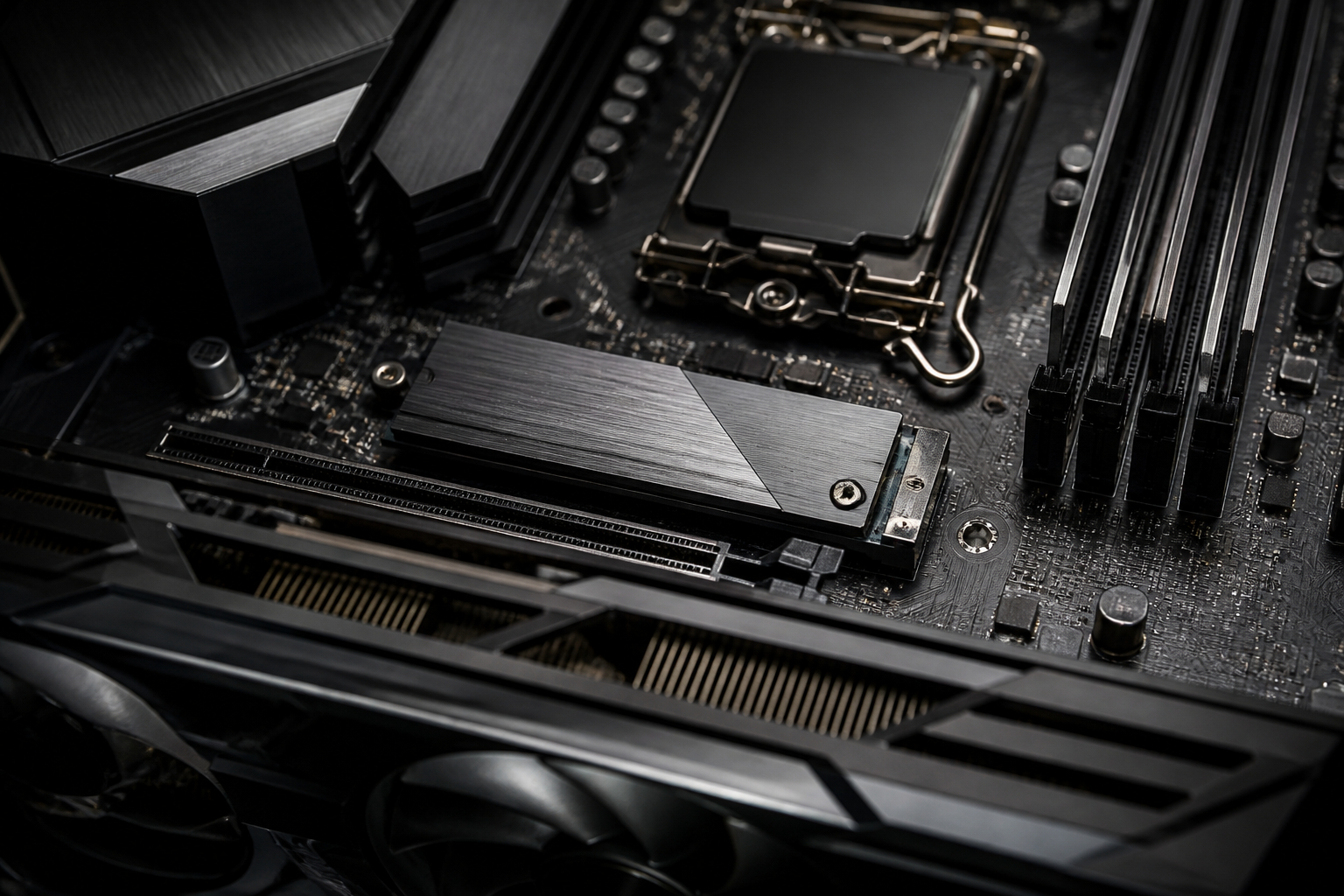
Welche Vorteile bringt eine PCIe-5.0-SSD beim Gaming?
Der größte theoretische Vorteil einer PCIe-5.0-SSD ist die enorme Bandbreite. Große Datenmengen lassen sich deutlich schneller lesen und schreiben als mit vielen PCIe-4.0-Laufwerken. Das kann beim Installieren von Spielen, beim Verschieben einer umfangreichen Steam-Bibliothek oder beim Entpacken großer Dateien spürbar sein. Wenn du regelmäßig mehrere hundert Gigabyte kopierst, musst du weniger lange warten. Für Content-Creator, die Videomaterial direkt von der System-SSD bearbeiten, kann die hohe sequenzielle Leistung ebenfalls einen echten Produktivitätsgewinn bedeuten.
Im Spiel selbst fällt der Unterschied differenzierter aus. Bei einem neuen Titel kann eine Gen5-SSD den Startvorgang verkürzen, sofern die Spiele-Engine die Daten schnell genug anfordert. Viele aktuelle Spiele sind jedoch weiterhin auf eine breite Palette von PCs ausgelegt. Sie nutzen weder die maximale Bandbreite einer Gen4-SSD noch diejenige eines Gen5-Laufwerks vollständig. Ein Wechsel kann deshalb eine Ladezeit von beispielsweise mehreren Sekunden nur moderat reduzieren. Die Verbesserung ist vorhanden, aber sie rechtfertigt nicht für jeden Nutzer die zusätzlichen Kosten.
Ein weiterer möglicher Vorteil liegt in zukünftigen Technologien wie DirectStorage. Dabei können kompatible Spiele Daten effizienter von der SSD an die Grafikkarte weiterreichen, ohne die CPU bei jedem Schritt stark zu belasten. Das Potenzial ist groß, allerdings müssen Betriebssystem, Treiber, Grafikkarte und Spiel diese Funktionen unterstützen. Zum aktuellen Zeitpunkt solltest du DirectStorage als Zukunftsreserve betrachten und nicht als alleinigen Grund für den Kauf.
Praktisch relevant sind außerdem hohe IOPS-Werte und eine konstante Leistung. Sie helfen bei vielen kleinen Zugriffen, beim Multitasking und beim gleichzeitigen Ausführen von Spiel, Launcher, Browser, Aufnahmeprogramm und Chat. Trotzdem bleibt die Kapazität entscheidend. Eine schnelle 1-TB-SSD ist wenig hilfreich, wenn deine Spielebibliothek ständig umorganisiert werden muss und das Laufwerk dauerhaft fast voll ist. Überlege auch, ob du die SSD als Systemlaufwerk oder nur als Spielelaufwerk einsetzen möchtest, denn die Prioritäten bei Kapazität und Dauerlast können sich unterscheiden.


- Schnellere Installation und Übertragung großer Spiele oder Medienprojekte
- Mehr Reserven für zukünftige DirectStorage-kompatible Spiele
- Hohe IOPS-Werte können Multitasking und viele kleine Zugriffe beschleunigen
- Die FPS steigen durch die SSD normalerweise nicht an
- Der tatsächliche Vorteil hängt stark von Spiel, CPU, Mainboard und Kühlung ab
Kompatibilität: Unterstützt dein Gaming-PC PCIe 5.0?
Bevor du eine PCIe-5.0-SSD bestellst, solltest du die Plattform deines Gaming-PCs prüfen. Entscheidend ist nicht nur, ob dein Prozessor aus einer aktuellen Generation stammt. Auch das Mainboard muss einen passenden M.2-Steckplatz mit PCIe-5.0-Anbindung bereitstellen. Bei manchen Platinen ist nur der oberste M.2-Slot direkt an die CPU angebunden und unterstützt Gen5. Weitere Steckplätze können lediglich PCIe 4.0 oder sogar PCIe 3.0 bieten. Ein Blick in das Handbuch des Mainboards ist daher zuverlässiger als die allgemeine Produktbezeichnung.
Auf AMD-Plattformen findest du PCIe 5.0 vor allem bei neueren Sockel-Generationen und entsprechenden Chipsätzen. Auch moderne Intel-Systeme können Gen5-M.2-Unterstützung bieten, allerdings unterscheiden sich die Lane-Aufteilung und die Ausstattung je nach Mainboard deutlich. Manche Boards teilen sich die verfügbaren CPU-Lanes zwischen Grafikkartensteckplatz und M.2-Slot. Wird der Gen5-Slot belegt, kann die Grafikkarte unter Umständen mit weniger Lanes betrieben werden. In der Praxis ist das nicht immer problematisch, sollte aber vor dem Einbau geklärt werden.
Eine PCIe-5.0-SSD ist grundsätzlich abwärtskompatibel. Steckt sie in einem Gen4-Slot, funktioniert sie also meist problemlos, bleibt aber auf die ältere Geschwindigkeit begrenzt. Das kann trotzdem sinnvoll sein, wenn du das Laufwerk später in einen neuen PC übernehmen möchtest. Umgekehrt kann eine PCIe-4.0-SSD in einem Gen5-Slot verwendet werden, ohne dass sie automatisch schneller wird. Die Generation der langsameren Komponente bestimmt die Verbindung.
Achte außerdem auf die Bauhöhe und den M.2-Kühlkörper. Einige Mainboards besitzen eine Abdeckung mit Wärmeleitpad, die für einseitige oder doppelseitige Module unterschiedlich gut geeignet ist. Bei Notebooks und kompakten Systemen sind Platz, Energieverbrauch und Temperatur noch wichtiger. Prüfe daher vor dem Kauf Steckplatz, Lane-Anbindung, Firmware-Hinweise, Kühlerabstände und die maximal unterstützte SSD-Länge. Für die meisten Modelle ist M.2 2280 der relevante Standard.
Zusätzlich solltest du die übrige Bestückung des Mainboards beachten. Ein bereits belegter M.2-Steckplatz, zusätzliche Erweiterungskarten oder bestimmte SATA-Anschlüsse können sich die verfügbaren Leitungen teilen. Das ist kein generelles Ausschlusskriterium, kann aber die Anzahl nutzbarer Anschlüsse verändern. Lies deshalb vor dem Kauf die Übersicht zur Lane-Verteilung und plane den Einbau so, dass die Grafikkarte, die System-SSD und weitere Speicherlaufwerke optimal angebunden bleiben.
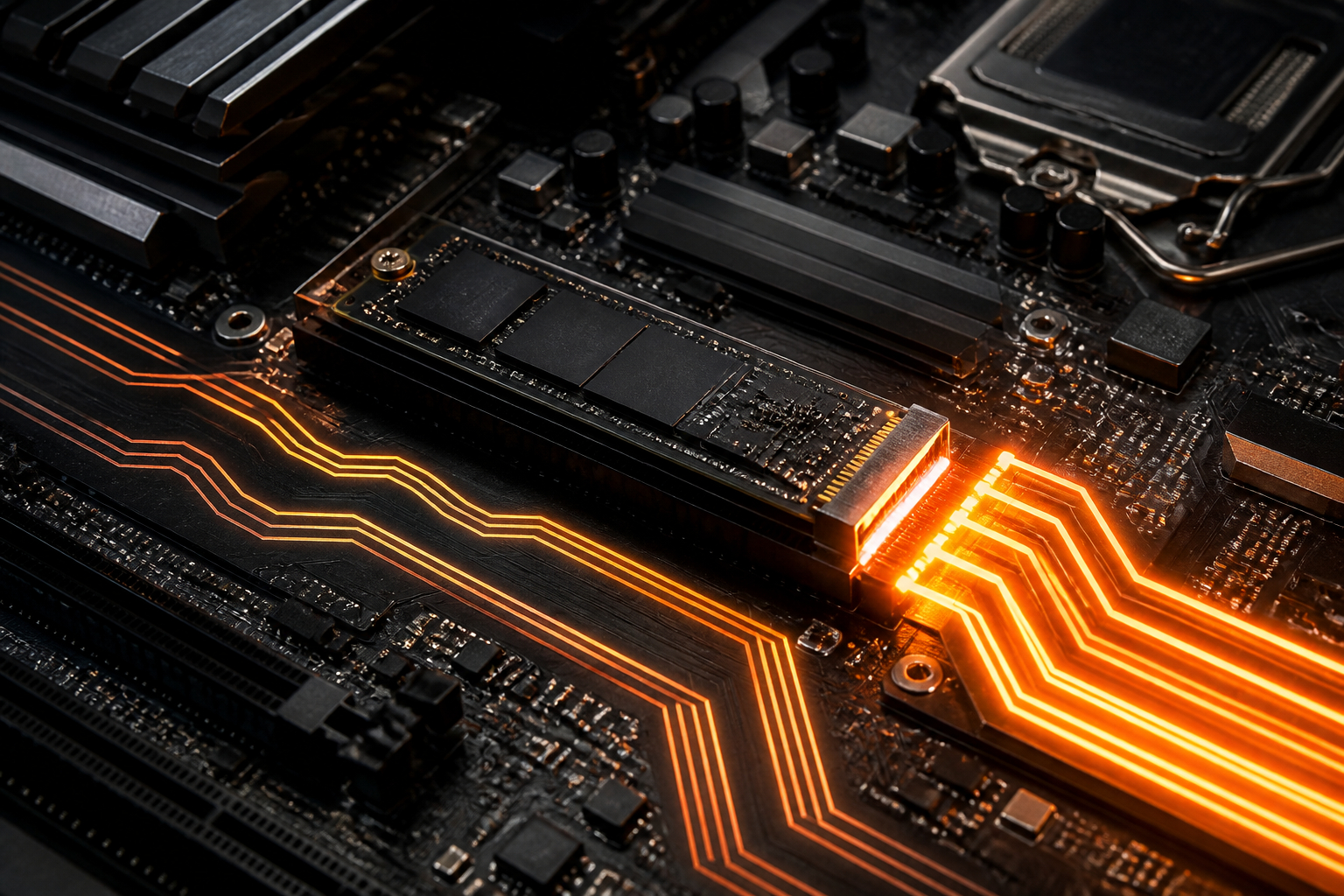

PCIe 5.0 im Spielealltag: Wie viel schneller wird das Laden?
Die wichtigste Frage für Gamer lautet nicht, ob eine PCIe-5.0-SSD in einem Benchmark schneller ist. Das ist sie bei großen sequenziellen Transfers eindeutig. Entscheidend ist vielmehr, wie viel Zeit du beim Spielen tatsächlich sparst. In vielen PC-Spielen wird der Ladevorgang durch mehrere Faktoren begrenzt: Die SSD liest Dateien, die CPU entpackt oder verarbeitet Daten, der Arbeitsspeicher nimmt Inhalte auf und die Engine baut die Spielwelt auf. Wenn die CPU oder die Software der Flaschenhals ist, kann die zusätzliche SSD-Bandbreite kaum genutzt werden.
Bei großen Open-World-Spielen können schnelle Laufwerke dennoch helfen. Texturen, Geometrie und andere Assets müssen während des Spielens nachgeladen werden. Eine hohe Datenrate und geringe Latenz können dabei die Grundlage für kürzere Nachladephasen bilden. Ob du einen Unterschied siehst, hängt aber von der Optimierung des konkreten Spiels ab. Manche Titel profitieren sichtbar von einer schnellen SSD, andere unterscheiden sich zwischen einer guten Gen4- und einer Gen5-SSD nur geringfügig.
Auch beim Start von Windows und Anwendungen darfst du keine Wunder erwarten. Der Wechsel von einer Festplatte zu einer SATA-SSD ist dramatisch. Der Wechsel von SATA zu NVMe ist ebenfalls deutlich. Zwischen hochwertigen NVMe-SSDs liegen dagegen oft nur kleine Unterschiede, weil typische Alltagsaufgaben sehr schnell abgeschlossen sind. Ein Launcher öffnet sich nicht automatisch doppelt so schnell, nur weil die SSD theoretisch doppelt so viele Megabyte pro Sekunde übertragen kann.
Spürbarer wird PCIe 5.0, wenn du große Spiele regelmäßig installierst, Deinstallationsreste verschiebst, Backups anlegst oder parallel streamst und aufnimmst. Auch Nutzer mit einer umfangreichen Mod-Sammlung können von der höheren Bandbreite profitieren. Für den reinen FPS-Wert ist die Investition jedoch nicht geeignet. Wenn dein Ziel mehr Bilder pro Sekunde ist, bringen eine stärkere Grafikkarte, ein schnellerer Prozessor oder mehr Arbeitsspeicher meist deutlich mehr. Die SSD verbessert primär Wartezeiten und Systemreaktion, nicht die Renderleistung.
Beurteile Ladezeiten außerdem nicht nur nach dem ersten Start. Manche Spiele profitieren eher beim Wechsel zwischen Spielabschnitten, beim Nachladen großer Welten oder beim Aktualisieren umfangreicher Dateien. In anderen Titeln dominieren Prüfungen durch den Launcher, Shader-Kompilierung oder Netzwerkprozesse. Ein schneller Datenträger kann diese Schritte nicht vollständig beschleunigen. Deshalb sind unabhängige Spieletests aussagekräftiger als die theoretische Verdoppelung der Schnittstellenbandbreite.
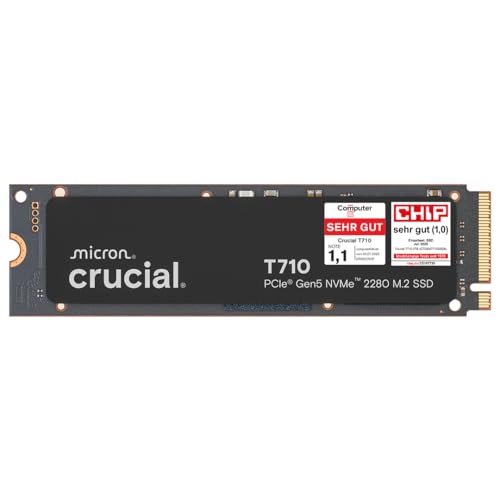
Wärmeentwicklung und Kühlung: Der unterschätzte Punkt bei Gen5
Die hohe Geschwindigkeit einer PCIe-5.0-SSD hat einen Preis: Controller und NAND-Chips müssen bei intensiven Transfers deutlich mehr Daten verarbeiten. Dadurch entsteht Wärme. Wird eine bestimmte Temperatur überschritten, reduziert die SSD ihre Geschwindigkeit automatisch. Dieses Verhalten nennt sich Thermal Throttling und schützt die Hardware. In einem Benchmark kann eine Gen5-SSD zunächst ihre Spitzenwerte erreichen, nach längerer Schreiblast aber deutlich langsamer werden. Für das Gaming ist das nicht zwangsläufig ein Problem, bei großen Kopiervorgängen oder Video-Workloads jedoch schon.
Viele moderne Mainboards bringen deshalb einen M.2-Kühlkörper mit. Dieser sollte korrekt montiert werden und ein passendes Wärmeleitpad besitzen. Vor dem Einbau muss die Schutzfolie vom Pad entfernt werden, sonst findet kaum Wärmeübertragung statt. Der Kühler darf außerdem nicht verkantet werden. Bei Laufwerken mit eigenem Kühler solltest du prüfen, ob der Mainboard-Kühlkörper entfernt werden muss. Zwei übereinanderliegende Kühllösungen können mechanische Probleme verursachen.
Auch der Luftstrom im Gehäuse spielt eine Rolle. Eine Grafikkarte kann den M.2-Bereich stark aufheizen, insbesondere wenn der Steckplatz direkt unterhalb der GPU liegt. Ein gut positionierter Frontlüfter und ein sauberer Abluftstrom helfen, die Umgebungstemperatur zu senken. Bei kleinen Gehäusen oder kompakten Gaming-PCs solltest du besonders auf die Herstellerangaben zu Kühlkörpern, Bauhöhe und Dauerlast achten.
Für normale Spieleinstallationen und kurze Ladevorgänge reicht die Mainboard-Kühlung oft aus. Wenn du allerdings regelmäßig große Videodateien schreibst, Backups erstellst oder die SSD als Arbeitslaufwerk für anspruchsvolle Projekte nutzt, ist eine gute thermische Lösung unverzichtbar. Ein etwas langsameres Laufwerk, das seine Leistung dauerhaft hält, kann in der Praxis besser sein als ein Modell mit höherer Spitzenrate, das nach wenigen Minuten drosselt. Temperaturüberwachung über die Hersteller-Software oder geeignete Systemtools gehört deshalb zur sinnvollen Einrichtung.
Behandle die Temperatur nicht als rein technisches Detail. Hohe Werte können nicht nur kurzfristig die Transferrate reduzieren, sondern auch den Komfort beim Arbeiten beeinträchtigen, wenn ein Kopiervorgang unvorhersehbar langsamer wird. Reinige daher regelmäßig die Staubfilter, sorge für ausreichenden Abstand zur Grafikkarte und kontrolliere nach dem Einbau, ob das Wärmeleitpad tatsächlich Kontakt zur SSD hat. Bei einem Notebook gelten zusätzlich die Grenzen des vorhandenen Kühlsystems und der verfügbaren Bauhöhe.
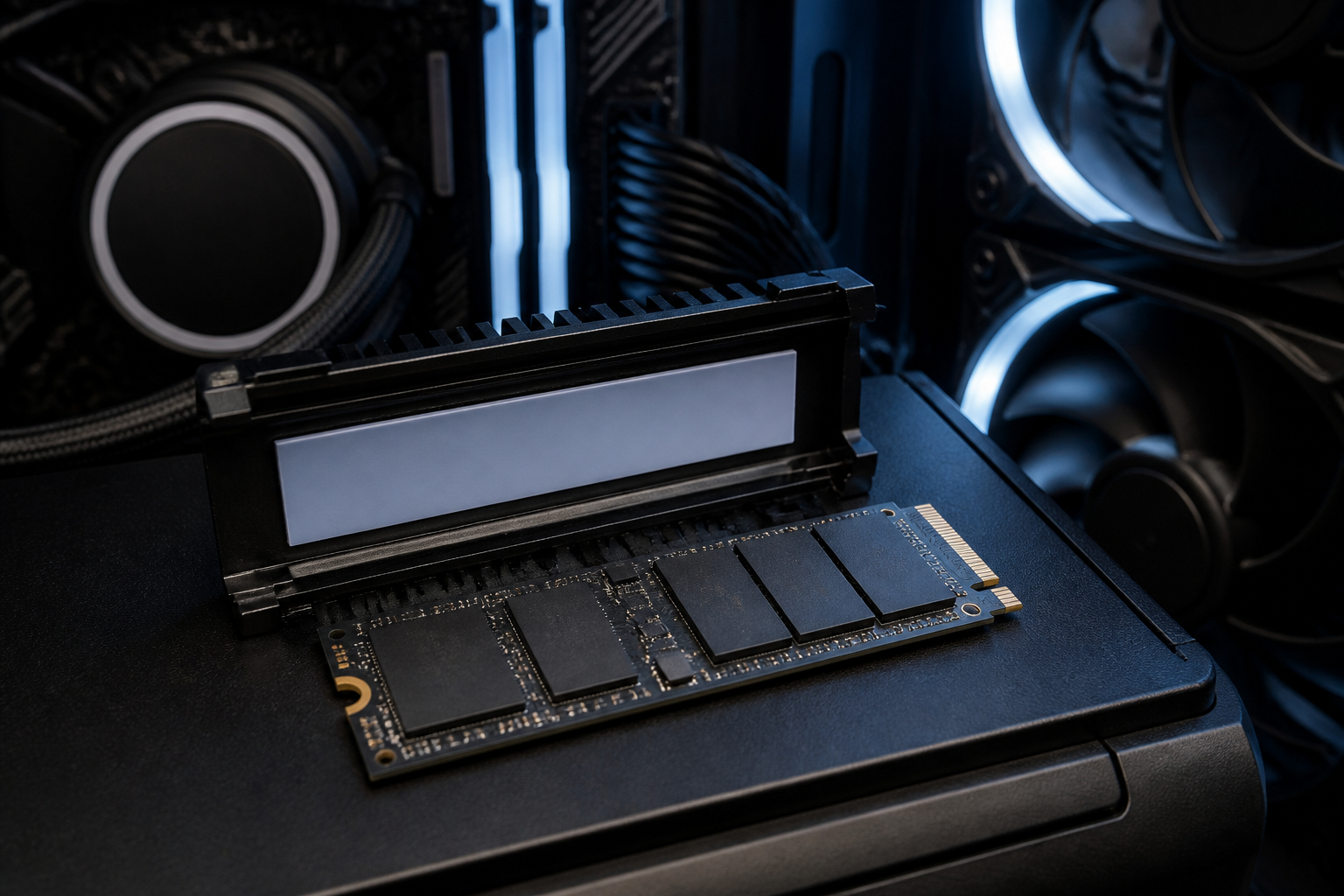
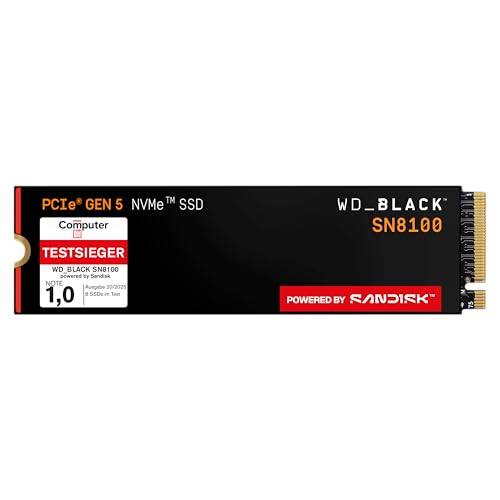

PCIe 4.0 oder PCIe 5.0: Was ist für dich die bessere Wahl?
Für eine Kaufentscheidung solltest du nicht nur die maximale Lesegeschwindigkeit betrachten. Eine hochwertige PCIe-4.0-SSD erreicht oft ungefähr 7.000 MB/s und ist damit für Windows, Spiele und die meisten Programme bereits sehr schnell. Wenn dein vorhandenes Laufwerk ausreichend Kapazität besitzt und keine Probleme verursacht, ist ein Wechsel auf Gen5 im Gaming-PC häufig ein Luxus-Upgrade. Du bekommst mehr Bandbreite, aber nicht unbedingt ein proportional schnelleres Spielerlebnis.
PCIe 4.0 bleibt besonders interessant, wenn du ein begrenztes Budget hast. Das gesparte Geld kannst du in eine größere Kapazität, mehr Arbeitsspeicher, eine stärkere Grafikkarte oder einen besseren Monitor investieren. Für eine umfangreiche Spielebibliothek sind 2 TB oft sinnvoller als 1 TB mit maximaler Spitzenleistung. Ein fast volles Laufwerk kann langsamer und unpraktischer werden, außerdem brauchst du Platz für Updates, Shader-Caches und temporäre Dateien.
Ein Gen5-Laufwerk passt dagegen gut zu einem neuen Enthusiasten-PC. Wenn du ohnehin ein Mainboard mit PCIe 5.0 kaufst, große Datenmengen bewegst oder das System mehrere Jahre nutzen möchtest, kann die moderne Schnittstelle eine gute Zukunftsreserve darstellen. Auch bei Videobearbeitung, 3D-Rendering, KI-Projekten und professionellen Datei-Workloads ist der höhere Durchsatz leichter auszunutzen. Entscheidend ist, dass du nicht ausschließlich für eine Zahl auf der Verpackung bezahlst, sondern einen konkreten Anwendungsfall hast.
Ein guter Kompromiss ist die Aufteilung der Laufwerke. Du kannst eine schnelle Gen5-SSD als System- und Arbeitslaufwerk einsetzen und eine größere Gen4-SSD für die Spielebibliothek verwenden. Alternativ bleibt die vorhandene Gen4-SSD im PC, während die neue Gen5-SSD gezielt für große Projekte genutzt wird. So musst du nicht sofort alles migrieren. Prüfe vor dem Kauf außerdem Garantie, TBW-Angabe, Kühlung, Software-Support und den Preis pro Terabyte. Diese Faktoren bestimmen den langfristigen Wert oft stärker als der Spitzenwert im sequenziellen Benchmark.
Vergleiche außerdem den Zeitpunkt des Kaufs. Neue SSD-Generationen unterliegen häufig starken Preisschwankungen, während etablierte Gen4-Modelle bei Aktionen besonders günstig werden. Wenn du den Speicher dringend benötigst, ist ein zuverlässiges Laufwerk mit ausreichender Kapazität meist sinnvoller als das Warten auf eine theoretische Bestleistung. Für einen komplett neuen PC darf Gen5 die bevorzugte Wahl sein, sofern der Aufpreis und die Kühlung zu deinem Budget passen.


Diese Kriterien solltest du beim Kauf einer PCIe-5.0-SSD prüfen
Wenn du dich für PCIe 5.0 entscheidest, sollte der Kauf nicht bei der höchsten MB/s-Zahl beginnen. Prüfe zuerst die Kapazität. Für einen reinen Windows-Datenträger mit wenigen Spielen kann 1 TB reichen, doch viele aktuelle Spiele benötigen inzwischen mehrere Dutzend oder sogar über 100 GB. Mit Betriebssystem, Anwendungen, Aufnahmen und Updates ist ein 1-TB-Laufwerk schnell weitgehend belegt. 2 TB bieten mehr Komfort und lassen ausreichend freien Speicher für temporäre Daten sowie den SLC-Cache.
Als Nächstes geht es um die Art der Leistung. Sequenzielle Lese- und Schreibwerte sind für große Dateien relevant. Für das Betriebssystem und Spiele spielen zusätzlich zufällige Zugriffe, IOPS und die Latenz eine Rolle. Herstellerwerte stammen aus definierten Testbedingungen und können im eigenen PC abweichen. Achte deshalb auf unabhängige Tests, wenn dir konstante Leistung und reale Spiele-Ladezeiten wichtig sind. Ein hoher Spitzenwert sagt wenig darüber aus, wie sich das Laufwerk nach längerer Belastung verhält.
Die NAND-Technologie, der Controller und der Cache beeinflussen ebenfalls die Qualität. TLC-NAND gilt bei vielen aktuellen SSDs als ausgewogener Kompromiss zwischen Geschwindigkeit, Haltbarkeit und Preis. Ein dynamischer SLC-Cache kann kurze Schreibvorgänge beschleunigen. Bei sehr großen Transfers kann die Geschwindigkeit nach dem Füllen des Caches jedoch sinken. Das ist kein Defekt, sondern ein normales Verhalten vieler Laufwerke. Für Videobearbeitung und regelmäßige Backups solltest du deshalb Tests zur Leistung außerhalb des Cache-Bereichs beachten.
Weitere Kaufkriterien sind Temperatur, TBW, Garantie und Software. Ein M.2-Kühlkörper ist bei Gen5 besonders wichtig. Die TBW-Angabe beschreibt die vom Hersteller spezifizierte Schreibdauer und sollte zu deinem Nutzungsprofil passen. Firmware-Tools helfen bei Updates und Gesundheitsprüfungen. Vergleiche außerdem den Preis pro Terabyte und nicht nur den Gesamtpreis. Ein etwas günstigeres Modell mit halber Kapazität kann langfristig die schlechtere Wahl sein, wenn du bald zusätzlichen Speicher nachrüsten musst.
Prüfe auch, ob das Laufwerk ohne zusätzliches Zubehör geliefert wird. Manche Modelle besitzen keinen eigenen Kühlkörper und sind für die Nutzung mit der Kühllösung des Mainboards vorgesehen. Bei einem Notebook kann eine besonders hohe Dauerleistung außerdem den Energieverbrauch und die Akkulaufzeit beeinflussen. Für einen Desktop-PC zählen dagegen der vorhandene Luftstrom, die Position unter der Grafikkarte und die einfache Zugänglichkeit des M.2-Steckplatzes. Erst wenn diese praktischen Punkte geklärt sind, lohnt sich der direkte Vergleich der Benchmarkwerte.
- Mainboard-Handbuch prüfen: Unterstützt der verwendete M.2-Steckplatz PCIe 5.0 x4?
- Kapazität nach der tatsächlichen Spielebibliothek auswählen, bevorzugt mit genügend Reserve
- Sequenzielle Leistung, IOPS und Verhalten bei längerer Belastung getrennt bewerten
- M.2-Kühlkörper, Wärmeleitpad und Luftstrom im Gehäuse einplanen
- Garantie, TBW, Firmware-Support und Software des Herstellers vergleichen
- Preise regelmäßig prüfen, weil SSD-Angebote und Preisvorteile stark schwanken können

So richtest du deine neue Gen5-SSD sinnvoll ein
Nach dem Einbau solltest du nicht sofort mit einem Benchmark beginnen. Aktualisiere zunächst die BIOS- beziehungsweise UEFI-Version des Mainboards, sofern der Hersteller neue Kompatibilitäts- oder Speicherupdates anbietet. Danach installierst du die aktuelle Chipsatz- und Plattformsoftware. Gerade bei einer neuen PCIe-Generation können BIOS-Einstellungen und Treiber beeinflussen, ob der M.2-Steckplatz mit der erwarteten Lane-Anzahl und Geschwindigkeit arbeitet.
Setze die SSD in den im Handbuch empfohlenen Steckplatz ein. Auf vielen Mainboards ist der oberste M.2-Slot die beste Wahl, weil er direkt mit der CPU verbunden ist. Montiere anschließend den vorgesehenen Kühlkörper mit korrekt sitzendem Wärmeleitpad. Kontrolliere nach dem ersten Start mit einer Diagnose-Software, ob das Laufwerk erkannt wird und welche PCIe-Verbindung tatsächlich ausgehandelt wurde. Wenn dort nur PCIe 4.0 oder eine geringere Lane-Anzahl angezeigt wird, solltest du die Steckplatzbelegung und BIOS-Konfiguration prüfen.
Für die Installation von Windows empfiehlt sich eine saubere Partitionierung mit ausreichend freiem Speicher. Eine SSD sollte nicht dauerhaft bis an die Kapazitätsgrenze gefüllt werden. Freier Platz hilft bei interner Speicherverwaltung, Hintergrundprozessen und der Aufrechterhaltung stabiler Schreibgeschwindigkeiten. Aktiviere außerdem keine fragwürdigen Optimierungstools, die aggressive Einstellungen versprechen. Moderne Betriebssysteme kümmern sich normalerweise selbst um TRIM und wichtige SSD-Funktionen.
Installiere danach die Hersteller-Software, wenn du Firmware-Version, Gesundheitszustand und Temperatur überwachen möchtest. Ein Firmware-Update kann Fehler beheben oder die Leistung verbessern, sollte aber nur nach einer Datensicherung und entsprechend der offiziellen Anleitung erfolgen. Für die Temperaturkontrolle genügt ein kurzer Test unter realer Last. Beobachte, ob die SSD beim Kopieren großer Dateien stark drosselt. Im Gaming-Betrieb sind kurze Lastspitzen normal; dauerhaft hohe Temperaturen weisen dagegen auf einen besseren Kühlkörper oder einen optimierten Luftstrom hin.
Vergiss nach der Einrichtung die Datensicherung nicht. Auch eine sehr schnelle NVMe-SSD ersetzt kein Backup, denn ein Hardwaredefekt, ein Bedienfehler oder Schadsoftware kann gespeicherte Spielstände und persönliche Dateien gefährden. Prüfe nach der Migration außerdem, ob die Spiele-Launcher und das Betriebssystem den richtigen Speicherort verwenden. Ein kurzer Test mit einer großen Datei und die Kontrolle der Temperatur liefern dir einen realistischeren Eindruck als ein einzelner synthetischer Spitzenwert.
Für wen lohnt sich der Wechsel auf PCIe 5.0 wirklich?
Der Wechsel auf eine PCIe-5.0-SSD lohnt sich am ehesten, wenn mehrere Bedingungen gleichzeitig erfüllt sind. Du besitzt idealerweise ein aktuelles Mainboard mit PCIe-5.0-M.2-Steckplatz, möchtest einen neuen High-End-PC aufbauen und bewegst regelmäßig große Datenmengen. Auch wenn du Videos bearbeitest, 3D-Szenen verwaltest, KI-Datensätze verarbeitest oder häufig komplette Spielebibliotheken verschiebst, kann die höhere Bandbreite Zeit sparen. In diesen Situationen wird die SSD nicht nur als Spieleablage genutzt, sondern als leistungsfähiges Arbeitswerkzeug.
Für Gamer mit einer älteren SATA-SSD oder Festplatte ist PCIe 5.0 ebenfalls attraktiv, sofern die restliche Plattform den Standard unterstützt. Der größte Sprung entsteht dann allerdings nicht nur durch die fünfte PCIe-Generation, sondern durch den Wechsel von einem älteren Speicherstandard zu einer modernen NVMe-SSD. Wenn dein PC noch mit einer Festplatte arbeitet, wirst du bereits von einer günstigen SSD sehr stark profitieren. Das teuerste Gen5-Modell ist dafür nicht zwingend erforderlich.
Weniger sinnvoll ist der Wechsel, wenn du bereits eine schnelle Gen4-SSD besitzt, hauptsächlich Spiele startest und dein Budget begrenzt ist. In diesem Fall sind die Ladezeitunterschiede oft kleiner als erwartet. Eine größere Gen4-SSD, mehr RAM oder eine stärkere Grafikkarte kann dein Spielerlebnis sichtbarer verbessern. Auch ein gut gekühltes Gen5-Laufwerk sollte nicht gekauft werden, wenn dein Mainboard es nur mit PCIe 4.0 betreiben kann und kein späterer Plattformwechsel geplant ist.
Mein Fazit fällt deshalb bewusst differenziert aus: PCIe 5.0 ist eine hervorragende Wahl für neue Enthusiasten-Systeme und datenintensive Anwendungen, aber im Gaming kein Muss. Achte auf Kapazität, reale Tests, Temperatur und Preis pro Terabyte. Wenn das Gesamtpaket stimmt, bekommst du schnelle Reserven für die Zukunft. Wenn nicht, bleibt eine hochwertige PCIe-4.0-SSD die vernünftigere und oft kaum langsamere Lösung für aktuelle Spiele.
Eine einfache Entscheidungshilfe lautet: Kaufe Gen5, wenn du die hohe Leistung regelmäßig abrufen kannst oder ohnehin eine neue Plattform aufbaust. Wähle Gen4, wenn du möglichst viel Speicher für dein Geld möchtest und vor allem spielst. Für viele Nutzer ist nicht die Schnittstellengeneration, sondern eine ausreichende Kapazität mit guter Kühlung der entscheidende Komfortfaktor. So vermeidest du einen teuren Wechsel, der auf dem Papier beeindruckend wirkt, im Alltag aber nur wenig verändert.
Lohnt sich eine PCIe-5.0-SSD für aktuelle PC-Spiele?
Für aktuelle Spiele lautet die Antwort: teilweise, aber nicht pauschal. Eine PCIe-5.0-SSD kann Installationen, große Dateiübertragungen und manche Ladeprozesse beschleunigen. Die maximalen sequenziellen Werte von über 14.000 MB/s werden im normalen Spielbetrieb jedoch selten vollständig genutzt. Viele Ladezeiten hängen zusätzlich von CPU, Arbeitsspeicher, Spiele-Engine und der Verarbeitung komprimierter Daten ab.
Wenn du bereits eine gute PCIe-4.0-NVMe-SSD besitzt, fällt der Unterschied in vielen Spielen eher klein bis moderat aus. Wenn du dagegen von einer Festplatte oder einer älteren SATA-SSD wechselst, ist der Umstieg auf NVMe insgesamt sehr deutlich spürbar. Eine Gen5-SSD lohnt sich besonders bei einem neuen High-End-PC, bei großen Spielebibliotheken und wenn du das Laufwerk auch für Videobearbeitung oder andere datenintensive Aufgaben verwendest.
Kann eine PCIe-5.0-SSD die FPS erhöhen?
Nein, die SSD erhöht die durchschnittlichen FPS normalerweise nicht. Die Bildrate wird überwiegend von Grafikkarte, Prozessor, Arbeitsspeicher und den Grafikeinstellungen bestimmt. Eine schnellere SSD kann Ladezeiten verkürzen, das Starten von Spielen beschleunigen und in bestimmten Open-World-Szenarien das Nachladen von Daten unterstützen. Das führt aber nicht automatisch zu mehr berechneten Bildern pro Sekunde.
Wenn du unter niedrigen FPS leidest, solltest du zuerst die Auslastung von GPU und CPU prüfen. Bei einer GPU-Limitierung hilft eine stärkere Grafikkarte, bei einer CPU-Limitierung ein schnellerer Prozessor. Mehr RAM kann bei knappem Arbeitsspeicher ebenfalls sinnvoller sein. Eine Gen5-SSD ist vor allem ein Komfort- und Produktivitätsupgrade, kein klassisches Performance-Upgrade für die Renderleistung.
Funktioniert eine PCIe-5.0-SSD in einem PCIe-4.0-Mainboard?
In der Regel ja, sie läuft dann jedoch mit PCIe-4.0-Geschwindigkeit. PCIe ist abwärtskompatibel, sodass eine Gen5-NVMe-SSD in einem geeigneten M.2-Steckplatz eines Gen4-Mainboards meistens erkannt und verwendet werden kann. Die Verbindung wird auf die Generation begrenzt, die das Mainboard bereitstellt. Die hohen Gen5-Spitzenwerte sind in diesem Fall nicht erreichbar.
Der Kauf kann trotzdem sinnvoll sein, wenn du das Laufwerk später in einen neuen PC übernehmen möchtest. Für den aktuellen Rechner solltest du aber den Preis vergleichen. Wenn kein Plattformwechsel geplant ist, bietet eine gute PCIe-4.0-SSD häufig das bessere Preis-Leistungs-Verhältnis. Zusätzlich musst du prüfen, ob der vorhandene M.2-Steckplatz die passende Länge unterstützt und ob ein Mainboard-Kühlkörper montiert werden kann.
Braucht jede PCIe-5.0-SSD einen zusätzlichen Kühlkörper?
Eine gute Kühlung ist bei Gen5 grundsätzlich sehr empfehlenswert. Die schnellen Controller können bei längeren Transfers deutlich mehr Wärme erzeugen als viele ältere Laufwerke. Wird eine bestimmte Temperatur überschritten, reduziert die SSD ihre Geschwindigkeit, um Schäden zu vermeiden. Dieser Vorgang wird Thermal Throttling genannt. Beim kurzen Start eines Spiels ist das oft kein Problem, bei großen Kopier- oder Videoprojekten kann es die Leistung jedoch deutlich beeinflussen.
Viele Mainboards verfügen über einen M.2-Kühlkörper mit Wärmeleitpad. Dieser reicht für Gaming häufig aus, wenn er korrekt montiert wird und der Luftstrom im Gehäuse stimmt. Bei kleinen Gehäusen, schlecht belüfteten Systemen oder dauerhafter Schreiblast solltest du die Temperatur besonders beobachten. Entferne Schutzfolien vom Wärmeleitpad und verwende nicht gleichzeitig zwei inkompatible Kühlkörper übereinander.
Sind 1 TB oder 2 TB bei einer Gaming-SSD sinnvoller?
Für viele Gaming-PCs sind 2 TB langfristig komfortabler. Moderne Spiele benötigen oft viel Speicherplatz, und zusätzlich kommen Betriebssystem, Programme, Updates, Mods, Aufnahmen und temporäre Dateien hinzu. Eine 1-TB-SSD kann ausreichen, wenn du nur wenige Spiele gleichzeitig installiert hast oder bereits ein zweites Laufwerk besitzt. Bei einer einzelnen System- und Spiele-SSD ist 2 TB jedoch häufig die entspanntere Wahl.
Mehr freier Speicher hilft außerdem dabei, das Laufwerk nicht dauerhaft bis zur Kapazitätsgrenze zu füllen. Das kann die interne Verwaltung und konstante Schreibleistung unterstützen. Vergleiche deshalb den Preis pro Terabyte. Eine etwas langsamere 2-TB-SSD kann im Alltag einen höheren Nutzen haben als eine extrem schnelle 1-TB-SSD, die ständig aufgeräumt werden muss.
Welche Vorteile bietet PCIe 5.0 außerhalb des Gamings?
Außerhalb des Gamings kann der Nutzen deutlich größer sein. Beim Bearbeiten großer 4K- oder 8K-Videodateien, beim Exportieren von Projekten, beim Erstellen von 3D-Inhalten, bei virtuellen Maschinen und bei KI-Workloads werden große Datenmengen gelesen und geschrieben. Hier können hohe sequenzielle Transferraten Wartezeiten reduzieren. Auch Backups und das Verschieben umfangreicher Datenbestände profitieren stärker als typische Spiele-Ladeprozesse.
Allerdings sollte die gesamte Arbeitsumgebung mithalten. Wenn die Quelldaten auf einer langsamen Festplatte liegen, wird der Vorteil der Gen5-SSD begrenzt. Gleiches gilt, wenn CPU, Grafikkarte oder Software die Verarbeitung ausbremsen. Für professionelle Workloads sind neben der Spitzenleistung auch Temperaturverhalten, TBW, Garantie und konstante Leistung außerhalb des SLC-Caches wichtig.