
PCIe-Bifurkation erklärt: Mehrere Erweiterungskarten an einem Steckplatz betreiben
Ein einzelner PCIe-x16-Steckplatz wirkt auf den ersten Blick wie ein Anschluss für genau eine Grafikkarte oder eine große Erweiterungskarte. Tatsächlich kann er seine Datenleitungen jedoch auf mehrere getrennte PCIe-Verbindungen aufteilen. Genau dieses Verfahren heißt PCIe-Bifurkation. Es ermöglicht beispielsweise, vier NVMe-SSDs auf einer einzigen Erweiterungskarte zu montieren und sie dem Betriebssystem als separate Laufwerke bereitzustellen. Auch mehrere Netzwerk-, Beschleuniger- oder Storage-Komponenten lassen sich auf diese Weise an einem Steckplatz anbinden. Der entscheidende Punkt: Nicht jedes Mainboard kann die Lanes eines Steckplatzes beliebig aufteilen, und nicht jeder Adapter übernimmt diese Aufgabe selbst.
Für viele Käufer beginnt das Problem bereits bei der Produktbeschreibung. Begriffe wie x4x4, x8x4x4, Hyper M.2, PCIe RAID oder Bifurcation klingen ähnlich, beschreiben aber unterschiedliche Voraussetzungen. Ein passiver M.2-Träger ohne aktiven PCIe-Switch funktioniert in der Regel nur, wenn das Mainboard die Aufteilung der Lanes im UEFI oder BIOS beherrscht. Fehlt diese Funktion, wird häufig nur die erste SSD erkannt. Adapter mit einem speziellen Controller können die Anbindung teilweise anders lösen, benötigen aber ebenfalls eine genaue Prüfung der technischen Angaben.
In diesem Ratgeber erfährst du, wie PCIe-Bifurkation funktioniert, welche Bandbreite realistisch ist, worauf du bei Mainboard, CPU und SSDs achten musst und warum Kühlung sowie Boot-Unterstützung oft unterschätzt werden. Anschließend ordnen wir zehn unterschiedliche Adapterlösungen nach Einsatzzweck ein. So kannst du besser entscheiden, ob eine günstige Dual-Karte, eine Quad-NVMe-Karte, ein U.2-Adapter oder eine besonders schnelle PCIe-5.0-Lösung zu deinem System passt.
Besonders wichtig ist die richtige Erwartungshaltung. PCIe-Bifurkation zaubert keine zusätzlichen Datenleitungen aus dem Nichts und macht aus einem x16-Steckplatz nicht vier unabhängige x16-Steckplätze. Sie verteilt lediglich die vorhandenen Lanes auf mehrere Geräte. Deshalb solltest du vor dem Kauf nicht nur die Zahl der M.2-Anschlüsse betrachten, sondern auch das Mainboard-Handbuch, die CPU-Anbindung und die gewünschte Nutzung. Ein Adapter kann technisch hochwertig sein und trotzdem in deinem Rechner nur ein Laufwerk erkennen, wenn der benötigte Lane-Splitting-Modus fehlt.
Der Beitrag richtet sich deshalb nicht nur an erfahrene Server-Administratoren, sondern auch an Selbstbauer, die ihren Rechner sinnvoll erweitern möchten. Du bekommst eine verständliche Einführung, konkrete Prüfschritte und Hinweise zu typischen Fehlerquellen. Damit kannst du besser einschätzen, ob eine passive Karte genügt, ein aktiver Controller sinnvoller ist oder ob eine andere Speicherlösung langfristig die bessere Entscheidung darstellt.
Was bedeutet PCIe-Bifurkation genau?
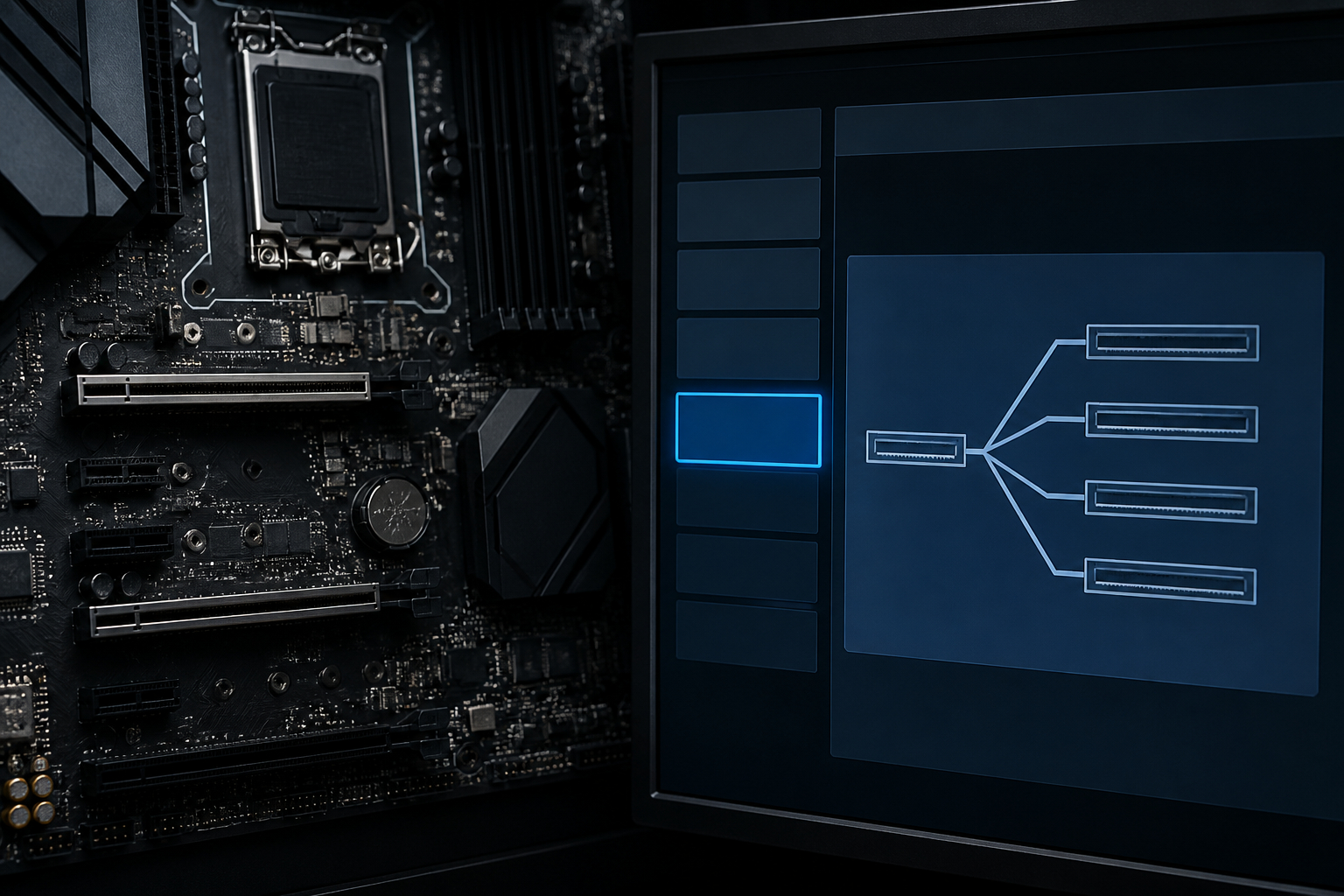
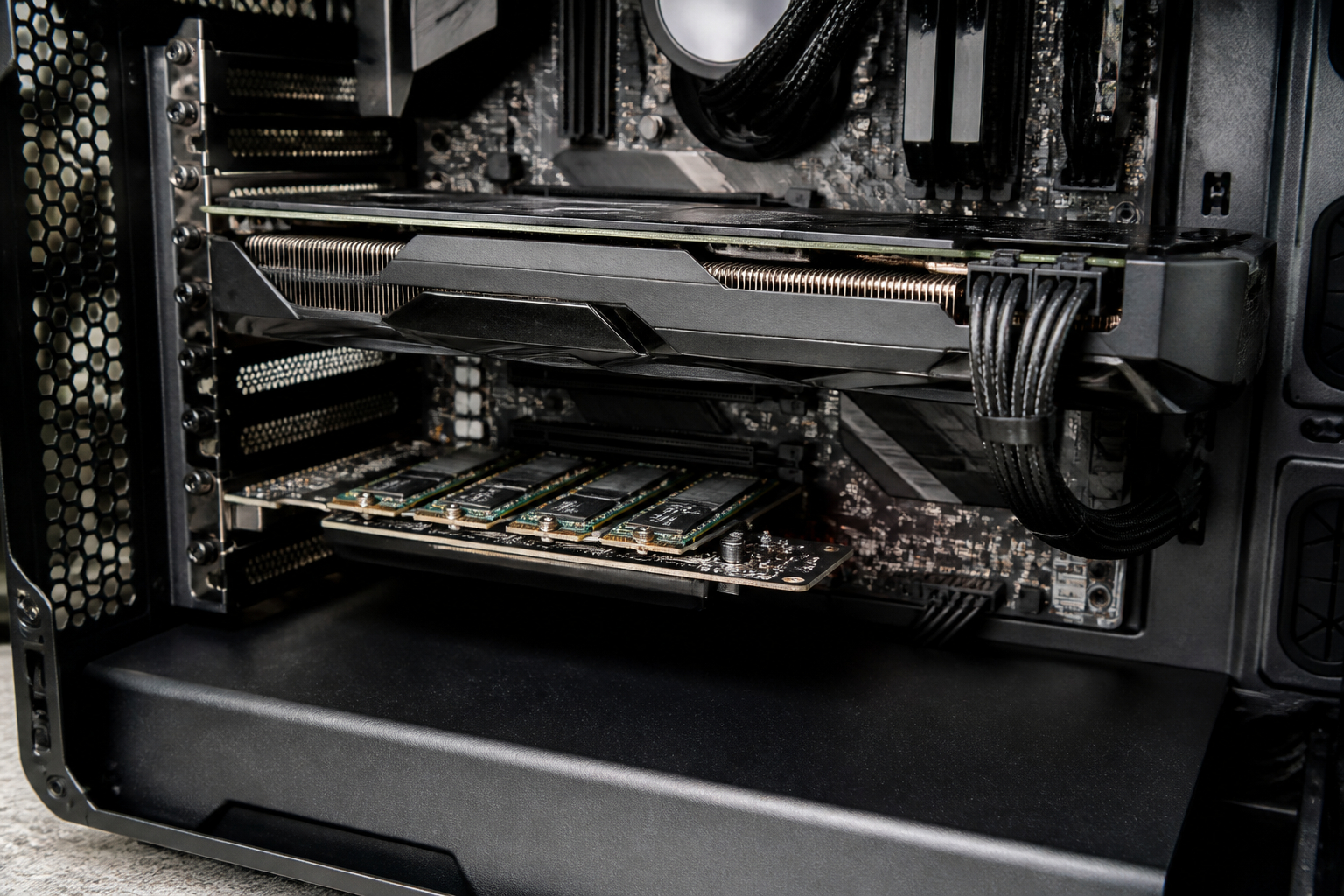
PCIe-Bifurkation bedeutet, dass ein PCIe-Root-Port mehrere kleinere Links bereitstellt. Ein typischer mechanischer und elektrischer x16-Steckplatz kann zum Beispiel als ein x16-Link, als zwei x8-Links oder als vier x4-Links betrieben werden. Die Zahl hinter dem x beschreibt, wie viele PCIe-Lanes einem Gerät zur Verfügung stehen. Bei einer Quad-NVMe-Karte ist die Einstellung x4x4x4x4 besonders wichtig: Jede der vier SSDs erhält dann einen eigenen x4-Link. Das Betriebssystem kann die Laufwerke getrennt erkennen und unabhängig voneinander verwalten.
Wichtig ist die Abgrenzung zu einem PCIe-Switch. Eine passive Trägerkarte führt die Signale lediglich von den M.2-Steckplätzen zum PCIe-Anschluss weiter. Sie erzeugt keine zusätzlichen PCIe-Lanes. Der Switch hingegen ist ein aktiver Baustein, der die Kommunikation mehrerer Geräte koordiniert und sie gegenüber dem Host als nachgeordnete Geräte verwaltet. Dadurch kann ein Adapter unter Umständen auch dann mehrere SSDs nutzbar machen, wenn das Mainboard keine klassische Bifurkation anbietet. Das gilt aber nicht pauschal für jede Karte mit einem Chip. Die konkrete Produktbeschreibung und die unterstützten Betriebsmodi bleiben entscheidend.
Ein häufiger Denkfehler lautet: Ein x16-Steckplatz werde durch vier SSDs zu vier vollwertigen x16-Anschlüssen. Das ist nicht der Fall. Die gesamte elektrische Verbindung bleibt auf die maximal vorhandenen Lanes und die PCIe-Generation des Steckplatzes begrenzt. Bei x4x4x4x4 stehen vier Laufwerken zusammen höchstens die Bandbreite des ursprünglichen x16-Links zur Verfügung. Die Bifurkation verbessert also die Geräteanzahl und die flexible Nutzung, nicht die physikalische Gesamtbandbreite. Für Spiele ist das oft trotzdem nützlich, weil mehrere Laufwerke parallel arbeiten können und nicht jeder Zugriff dieselbe SSD belastet.
Auch die Begriffe Bifurkation, Multiplexing und PCIe-Switch werden in Produktbeschreibungen teilweise ungenau verwendet. Für dich zählt deshalb nicht allein die Werbeaussage, sondern das Verhalten der Karte in Verbindung mit deinem Mainboard. Bei einer passiven Karte muss der Root-Port mehrere Endpunkte erkennen können. Bei einer aktiven Karte übernimmt ein Controller zusätzliche Verwaltungsaufgaben, kann aber seinerseits Bandbreiten teilen oder bestimmte Funktionen wie Booten und Hot-Plug einschränken. Prüfe daher immer, ob der gewünschte Betriebsmodus ausdrücklich dokumentiert ist.
Die praktische Folge ist einfach: Mehrere Laufwerke an einer Karte funktionieren nur dann zuverlässig, wenn alle Ebenen zusammenpassen. Dazu gehören der Steckplatz, die CPU-Lanes, die Firmware, die Adaptertechnik und die SSDs. Erst wenn diese Voraussetzungen geklärt sind, lohnt sich die Entscheidung für zwei oder vier Laufwerke.
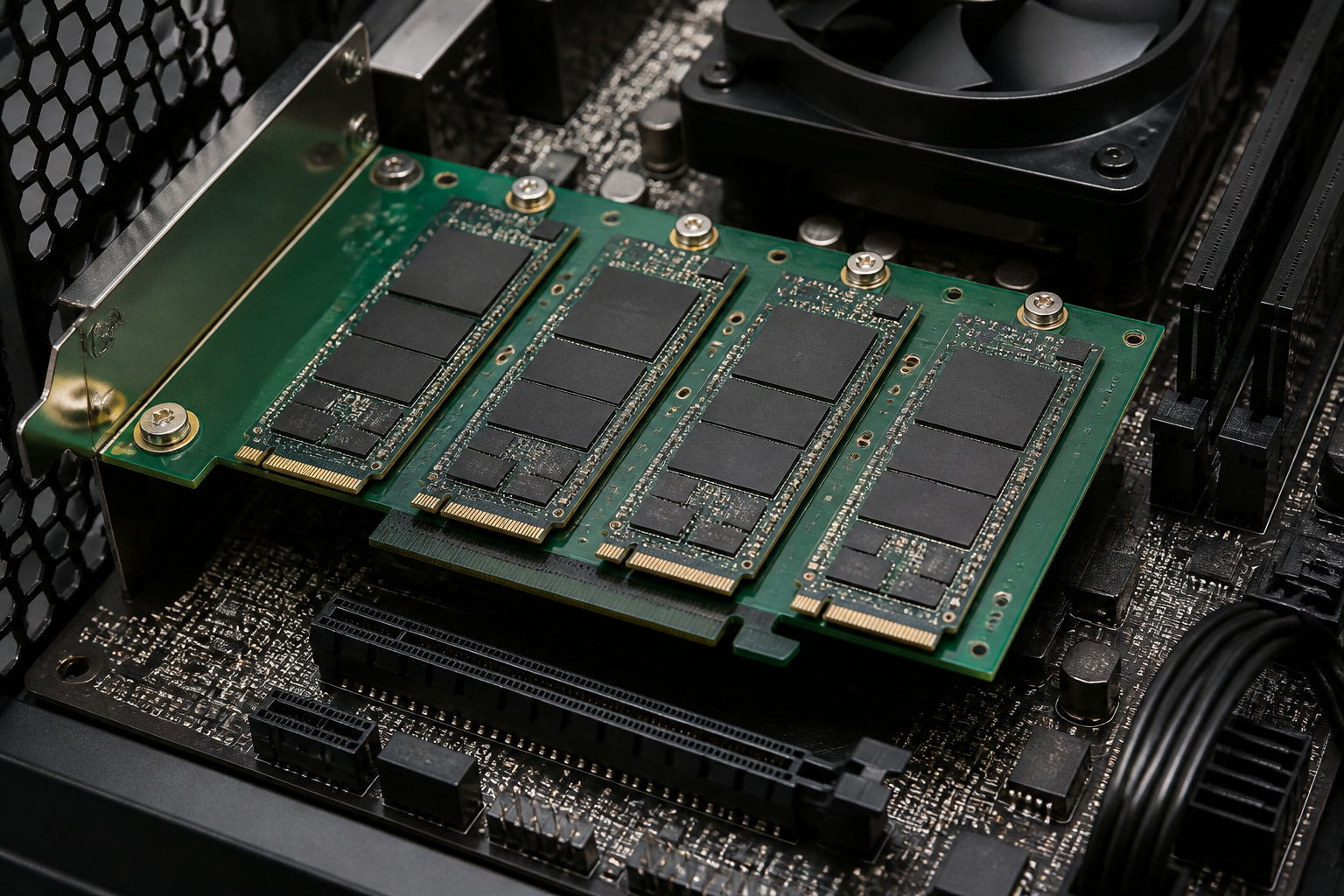
Lanes, PCIe-Generationen und die tatsächlich nutzbare Bandbreite
Die Leistungsplanung beginnt mit drei Fragen: Wie viele Lanes stellt der Steckplatz bereit, welche PCIe-Generation unterstützt er und wie werden diese Lanes auf die Laufwerke verteilt? Ein PCIe-3.0-x4-Link erreicht theoretisch ungefähr 3,9 GB/s Nutzdatenbandbreite, PCIe 4.0 x4 rund 7,9 GB/s und PCIe 5.0 x4 etwa 15,8 GB/s. Diese Werte sind Näherungen, weil bei PCIe Protokoll- und Codierungs-Overhead entsteht. Hersteller nennen deshalb je nach Darstellung Gigabit pro Sekunde, Gigatransfers pro Sekunde oder gerundete Gigabytewerte. Ein beworbener Spitzenwert ist nicht automatisch die dauerhaft messbare Transferrate.
Bei einer Quad-Karte mit PCIe 3.0 x8 teilen sich vier SSDs beispielsweise eine Gesamtverbindung von ungefähr 7,9 GB/s. Selbst wenn jede einzelne NVMe-SSD deutlich mehr leisten könnte, kann der Adapter diese Spitzenwerte nicht gleichzeitig an alle Laufwerke weiterreichen. Eine Quad-Karte an PCIe 4.0 x16 besitzt dagegen eine erheblich größere gemeinsame Bandbreite. Ob sie praktisch schneller ist, hängt zusätzlich vom Mainboard, dem Prozessor, den SSD-Controllern, der Kühllösung und der Art des Workloads ab.
Für Gaming ist die maximale sequenzielle Geschwindigkeit oft weniger wichtig als niedrige Zugriffszeiten und eine sinnvolle Verteilung der Daten. Ein Laufwerk für das Betriebssystem, eines für Spiele und weitere SSDs für Aufnahmen, Projekte oder Backups können die Arbeitsabläufe deutlich angenehmer machen. Bei Video-Rendering, wissenschaftlichen Daten, virtuellen Maschinen oder großen KI-Datensätzen ist paralleler Zugriff entscheidender. Dort kann sich eine Quad-Karte lohnen, auch wenn die Gesamtbandbreite geteilt wird.
Beachte zudem, dass ein x16-Steckplatz nicht zwangsläufig mit x16 elektrisch angebunden ist. Manche Mainboards besitzen einen langen Steckplatz, der intern nur x4 oder x8 liefert. Auch die CPU kann die verfügbaren Lanes begrenzen. Werden zusätzlich Grafikkarte, Onboard-Controller und weitere Erweiterungskarten genutzt, kann sich die Aufteilung ändern. Prüfe daher das Handbuch und nicht nur die mechanische Länge des Steckplatzes.
- PCIe 3.0 x4 bietet ungefähr 3,9 GB/s theoretische Nutzdatenbandbreite.
- PCIe 4.0 x4 bietet ungefähr 7,9 GB/s theoretische Nutzdatenbandbreite.
- PCIe 5.0 x4 bietet ungefähr 15,8 GB/s theoretische Nutzdatenbandbreite.
- Vier SSDs an einer x16-Verbindung teilen sich die Gesamtbandbreite des ursprünglichen x16-Links.
- Die reale Leistung hängt von CPU-Lanes, Mainboard-Layout, SSD-Temperatur und Zugriffsmuster ab.


Mainboard und BIOS richtig auf Bifurkation prüfen
Ob eine Mehrfachkarte funktioniert, entscheidet sich oft schon vor dem Einbau. Suche im Handbuch deines Mainboards nach Begriffen wie PCIe Bifurcation, PCIe Slot Configuration, PCIe Link Configuration, Hyper M.2, PCIe RAID oder NVMe RAID. Für vier M.2-Laufwerke ist typischerweise eine Option wie x4x4x4x4 erforderlich. Für zwei Laufwerke kann x8x4x4 oder x4x4 passend sein, wobei der genaue Modus vom Adapter abhängt. Manche Hersteller verstecken diese Einstellungen im Bereich Advanced, Onboard Devices, PCI Subsystem Settings oder AMD CBS beziehungsweise Intel VROC.
Verlasse dich nicht auf die Aussage, dass der Computer über einen x16-Steckplatz verfügt. Mechanisches x16 und elektrisches x16 sind zwei verschiedene Dinge. Der Steckplatz muss genügend Lanes besitzen und diese auch in der benötigten Gruppierung bereitstellen. Außerdem können bestimmte Steckplätze nur dann bifurkieren, wenn eine geeignete CPU eingesetzt wird. Auf Desktop-Plattformen kommen die Lanes häufig direkt aus dem Prozessor, während zusätzliche Slots über den Chipsatz angebunden sein können. Bei Servern und Workstations existieren oft mehr Optionen, aber auch dort gelten klare Einschränkungen.
Nach dem Aktivieren der Einstellung kann es nötig sein, das UEFI zu aktualisieren. Hersteller verbessern mit Firmware-Updates gelegentlich die NVMe-Erkennung oder ergänzen Bifurkationsmodi. Vor dem Update solltest du die aktuelle Konfiguration dokumentieren und sicherstellen, dass kein Stromausfall den Vorgang unterbricht. Prüfe außerdem, ob der zweite oder dritte PCIe-Steckplatz durch die Nutzung eines bestimmten M.2-Onboard-Sockels deaktiviert wird. Lane-Sharing ist eine der häufigsten Ursachen für unerwartete Ergebnisse.
Ein sinnvoller Test besteht darin, zunächst nur eine SSD auf der Adapterkarte zu montieren. Wird sie erkannt, installierst du die weiteren Laufwerke einzeln und kontrollierst nach jedem Schritt UEFI sowie Betriebssystem. So lässt sich unterscheiden, ob ein Problem vom BIOS-Modus, einem einzelnen M.2-Sockel, der SSD oder der Stromversorgung stammt. Erst wenn alle Laufwerke einzeln sichtbar sind, solltest du RAID oder Boot-Konfigurationen einrichten.
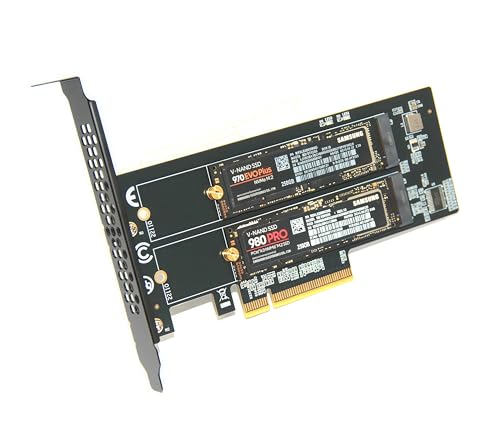
Passive Trägerkarte oder Adapter mit eigenem Controller?
Bei der Auswahl einer PCIe-Mehrfachkarte solltest du zuerst klären, ob sie lediglich Signale weiterleitet oder einen aktiven Controller beziehungsweise Bifurkations-Chip besitzt. Passive Karten sind meist einfach aufgebaut, benötigen keine zusätzlichen Treiber und verursachen wenig Komplexität. Ihr Nachteil ist die starke Abhängigkeit vom Mainboard. Ohne x4x4x4x4- oder x8x4x4-Unterstützung erkennt der Host oft nur ein Laufwerk. Das ist kein Defekt der Karte, sondern eine fehlende logische Aufteilung im PCIe-Root-Port.
Ein Adapter mit eigenem Chip kann die Geräteverwaltung anders organisieren. Bei der GLOTRENDS PA20 wird beispielsweise ein ASM2812-Chip mit integrierter PCIe-Bifurkation genannt. Die Karte ist für zwei M.2-NVMe-SSDs ausgelegt und teilt sich die PCIe-3.0-x4-Bandbreite zwischen beiden Laufwerken. Dadurch entsteht ein anderer Kompromiss: Die Kompatibilität mit verschiedenen Mainboards kann steigen, während die gemeinsame Bandbreite relativ begrenzt bleibt. Für einen Spiele-PC oder eine Speichererweiterung kann das genügen; für zwei dauerhaft parallel arbeitende Hochleistungs-SSDs solltest du die Begrenzung einkalkulieren.
Die PA40 arbeitet nach den Angaben mit einem ASM2824-Chip und verbindet vier M.2-NVMe-SSDs mit PCIe 3.0 x8. Das entspricht einer deutlich größeren gemeinsamen Verbindung als bei einer x4-Dual-Karte, trotzdem können vier Laufwerke nicht gleichzeitig ihre maximalen Einzelwerte erreichen. Solche Karten sind interessant, wenn viele Laufwerke in einem Storage-Pool, in einer Testumgebung oder für mehrere Betriebssysteme gebraucht werden. Auch hier bleibt wichtig, dass M.2-SATA-SSDs nicht mit M.2-NVMe-Adaptern verwechselt werden dürfen. Der Steckertyp allein sagt nicht aus, welches Protokoll die SSD verwendet.
Ein Chip auf der Platine ist außerdem keine automatische Garantie für jede Funktion. Bootfähigkeit, RAID-Unterstützung, Betriebssystem-Kompatibilität und Hot-Plug-Verhalten können voneinander abweichen. Lies daher immer, ob der Controller tatsächlich eine Aufteilung ersetzt oder nur bestimmte Signale verwaltet. Bei sicherheitskritischen Daten solltest du RAID nicht mit Backup gleichsetzen.


Kühlung, SSD-Drosselung und mechanische Planung
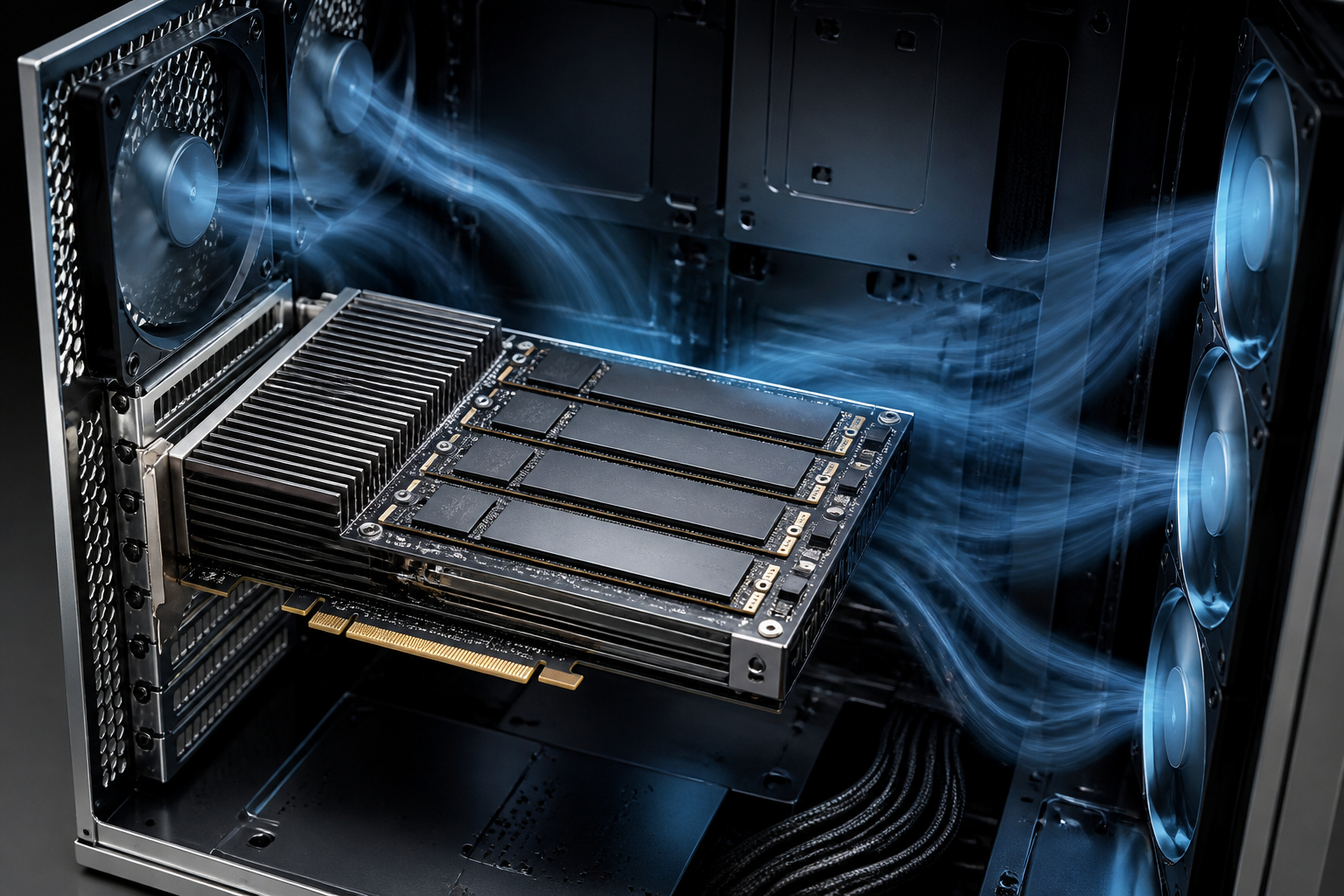
Vier NVMe-SSDs auf einer Erweiterungskarte können deutlich mehr Wärme erzeugen als ein einzelnes Laufwerk auf dem Mainboard. Besonders PCIe-4.0- und PCIe-5.0-Modelle erreichen bei langen Schreibvorgängen, beim Entpacken großer Spiele oder beim Rendern hohe Controller-Temperaturen. Wird ein bestimmter Grenzwert überschritten, reduziert die SSD ihre Geschwindigkeit, um sich zu schützen. Dieses Thermal Throttling fühlt sich in der Praxis wie eine unzuverlässige oder überraschend langsame Speicherlösung an, obwohl die Hardware grundsätzlich korrekt funktioniert.
Achte deshalb auf Kühlkörper, Wärmeleitpads und den Luftstrom im Gehäuse. Ein Kühlkörper muss plan auf dem SSD-Controller aufliegen; zu dicke oder schlecht positionierte Pads können die Wärmeübertragung verschlechtern. Bei Quad-Karten liegen die Laufwerke oft eng nebeneinander, sodass die warme Abluft nur schwer abtransportiert wird. Ein Frontlüfter, der kühle Luft in Richtung Erweiterungskarte führt, und ein rückwärtiger oder oberer Abluftstrom helfen mehr als ein beliebig großer passiver Kühlkörper ohne Gehäusezirkulation.
Aktive Kühlung ist bei langen Dauerlasten vorteilhaft, kann aber Geräusche erzeugen und zusätzliche Staubpflege erfordern. Prüfe außerdem, ob der Lüfter der Adapterkarte durch die Grafikkarte verdeckt wird. Ein x16-Steckplatz unterhalb einer großen Grafikkarte ist mechanisch oft problematisch. Die Karte kann zwar passen, erhält aber kaum Luft oder blockiert benachbarte Anschlüsse. Bei Servern kommt die Höhe der Kühlkörper und die Kompatibilität mit schmalen Gehäusen hinzu.
Auch die SSD-Auswahl beeinflusst die Stabilität. Unterschiedliche Modelle besitzen verschiedene Controller, NAND-Konfigurationen und Temperaturgrenzen. Für RAID oder stark parallele Workloads sind möglichst ähnliche Laufwerke sinnvoll, weil die langsamste oder kleinste Komponente das Verhalten des Verbunds beeinflussen kann. Vor der Inbetriebnahme solltest du die Firmware der SSDs prüfen, SMART-Werte kontrollieren und nach einem längeren Belastungstest die Temperaturen beobachten.


RAID, Speicherpool oder einfach mehrere einzelne Laufwerke?
PCIe-Bifurkation und RAID sind zwei verschiedene Ebenen. Die Bifurkation sorgt dafür, dass mehrere PCIe-Geräte technisch erreichbar sind. RAID oder ein Speicherpool entscheidet anschließend, wie das Betriebssystem diese Laufwerke verwendet. Du kannst die SSDs als einzelne Laufwerke betreiben, sie mit einem Dateisystem-Pool zusammenfassen oder einen RAID-Verbund erstellen. Ein Adapter allein macht aus vier SSDs also nicht automatisch ein schnelles oder ausfallsicheres RAID.
Software-RAID wird vom Betriebssystem oder einem speziellen Dienstprogramm verwaltet. RAID 0 verteilt Daten auf mehrere Laufwerke und kann die sequenzielle Leistung erhöhen, bietet aber keinerlei Schutz vor dem Ausfall einer SSD. RAID 1 spiegelt Daten und verbessert die Verfügbarkeit, halbiert bei zwei gleich großen Laufwerken jedoch ungefähr die nutzbare Kapazität. RAID 5 oder RAID 10 benötigen mehrere Laufwerke und bringen eigene Anforderungen an Kapazität, Schreibverhalten und Wiederherstellung mit. Ein Speicherpool kann flexibler sein, ist aber ebenfalls kein Ersatz für ein unabhängiges Backup.
Auf Intel-Plattformen taucht häufig VROC beziehungsweise RAID-on-CPU auf. Dafür können CPU-, Mainboard- und Lizenzvoraussetzungen gelten. Auf AMD-Systemen existieren ebenfalls NVMe-RAID-Funktionen, deren Unterstützung vom Chipsatz, Prozessor und UEFI abhängt. Wenn eine Produktbeschreibung ausdrücklich nur Software-RAID nennt, solltest du nicht von einem Hardware-RAID-Controller ausgehen. Hardware-RAID besitzt normalerweise einen eigenen Prozessor, Cache und eine klar definierte Verwaltungsschicht. Viele günstige M.2-Karten sind dagegen reine Träger- oder Verteilkarten.
Vor dem Aufbau eines RAID-Verbunds musst du wichtige Daten sichern. Beim Erstellen oder Ändern eines Arrays können Laufwerke gelöscht werden. Außerdem kann ein Verbund beim Umzug auf ein anderes Mainboard schwer zugänglich sein. Für Gaming und temporäre Arbeitsdaten ist RAID 0 möglicherweise vertretbar, während bei Familienfotos, Projektarchiven oder Geschäftsdaten ein gutes Backup-Konzept mit mindestens einer getrennten Kopie unverzichtbar bleibt.
Überlege auch, ob du überhaupt einen Verbund brauchst. Einzelne Laufwerke sind leichter auszutauschen, einfacher zu diagnostizieren und bei einem Mainboard-Wechsel meist unkomplizierter. Ein Speicherpool kann dagegen die Verwaltung großer Datenmengen vereinfachen, während RAID je nach Variante Schutz vor einem einzelnen Laufwerksausfall oder höhere Geschwindigkeit bietet. Entscheidend ist, welche Priorität du setzt: maximale Leistung, hohe Verfügbarkeit, einfache Wartung oder möglichst geringe Kosten.


Bootfähigkeit: Kann das Betriebssystem von der Adapterkarte starten?
Ob eine SSD auf einer PCIe-Adapterkarte bootfähig ist, hängt nicht allein vom Adapter ab. Das Mainboard muss NVMe-Boot über den jeweiligen PCIe-Steckplatz und die verwendete UEFI-Firmware unterstützen. Auf modernen Systemen wird eine einzelne NVMe-SSD häufig problemlos als Boot-Laufwerk erkannt. Bei älteren Mainboards kann die SSD zwar im Betriebssystem als Speicher erscheinen, aber nicht im Boot-Menü auftauchen. Dann wäre ein Firmware-Update oder ein spezieller Bootloader erforderlich, wobei eine Garantie für Kompatibilität nicht besteht.
Für einen sauberen Test montierst du zunächst eine einzelne SSD und startest das UEFI. Wird sie dort als NVMe-Gerät angezeigt, kannst du das Betriebssystem installieren oder ein bestehendes System migrieren. Bei einer Quad-Karte muss zusätzlich die korrekte Bifurkation aktiv sein. Einige Firmware-Versionen erkennen zwar alle Laufwerke im Betriebssystem, bieten aber nicht jedes davon als Bootziel an. Bei mehreren installierten Betriebssystemen solltest du die Boot-Reihenfolge und die eindeutigen UEFI-Einträge sorgfältig prüfen.
Ein RAID-Verbund verändert die Boot-Frage nochmals. Das UEFI muss den jeweiligen RAID-Modus unterstützen und gegebenenfalls einen passenden Treiber oder eine Plattformfunktion bereitstellen. Ein unter Linux erstelltes Software-RAID ist nicht automatisch aus Windows bootfähig, und ein unter Windows eingerichteter Verbund lässt sich nicht ohne Weiteres in einer anderen Umgebung verwenden. Wenn du ein Dual-Boot-System planst, ist es oft einfacher, die Betriebssysteme auf separaten Laufwerken zu installieren und Datenlaufwerke unabhängig zu halten.
Vor einer Neuinstallation solltest du Secure-Boot, Legacy- beziehungsweise CSM-Modus und GPT-Partitionierung im Blick behalten. Moderne Windows-Installationen erwarten normalerweise UEFI und GPT. Ältere Betriebssysteme können mit bestimmten NVMe-Controllern oder PCIe-Generationen Schwierigkeiten haben. Sichere außerdem den Bootloader und wichtige Daten, bevor du Einstellungen änderst. Die Produktangabe treiberfrei bedeutet nicht, dass jede Firmware automatisch Boot-Unterstützung bereitstellt.
Wenn der Rechner nach dem Einbau nicht mehr startet, entferne zunächst die Adapterkarte oder setze die UEFI-Einstellungen auf die vorher dokumentierten Werte zurück. Prüfe danach, ob das ursprüngliche Boot-Laufwerk weiterhin erkannt wird. So kannst du unterscheiden, ob ein Konfigurationsfehler, ein inkompatibler RAID-Modus oder ein Problem mit der Hardware vorliegt. Eine schrittweise Einrichtung ist sicherer als die gleichzeitige Änderung von Bifurkation, Secure-Boot, RAID und Boot-Reihenfolge.
M.2 und U.2: Welche Laufwerke passen zu welchem Adapter?
Die meisten Karten in diesem Vergleich sind für M.2-NVMe-SSDs mit M-Key ausgelegt. M.2 beschreibt dabei vor allem die Bauform, während NVMe das Protokoll und PCIe die elektrische Verbindung betreffen. Eine M.2-SATA-SSD sieht äußerlich ähnlich aus, funktioniert aber nicht automatisch in einem PCIe-NVMe-Adapter. Prüfe vor dem Kauf deshalb die Schnittstelle des Laufwerks und nicht nur die Länge. Die Zahlen 2230, 2242, 2260, 2280 und 22110 geben die Abmessungen an: Die ersten beiden Ziffern stehen für die Breite, die restlichen für die Länge in Millimetern.
U.2-Laufwerke verwenden einen anderen Anschluss und sind häufiger in Servern oder professionellen Workstations anzutreffen. Sie bieten eine robuste Verkabelung und oft größere Gehäuse, die für Dauerbetrieb und Kühlung ausgelegt sind. Ein U.2-Adapter ist daher nicht mit einem M.2-Adapter austauschbar. Auch bei U.2-Karten muss geprüft werden, ob die Karte die PCIe-Bifurkation selbst übernimmt oder ob das Mainboard die Links aufteilen muss.
Die GLOTRENDS PU21 ist ein Beispiel für einen Dual-U.2-Adapter ohne eigene Splitterfunktion. Sie benötigt laut Angaben ein Mainboard mit passender PCIe-Bifurkation und unterstützt Modi wie x4x4x4x4, x4x4x8 oder Hyper M.2 x16, nicht jedoch jede denkbare Lane-Aufteilung. Das zeigt, wie wichtig die genaue Modusliste ist. Ein x8-Steckplatz allein genügt nicht, wenn die erforderliche Verteilung der vier Lanes pro U.2-Anschluss nicht angeboten wird.
Für ein Heimlabor mit vorhandenen U.2-SSDs kann eine solche Karte sinnvoll sein. Für einen gewöhnlichen Gaming-PC sind M.2-Karten meist einfacher zu beschaffen und mechanisch kompakter. U.2-Kabel benötigen zudem Platz und müssen sauber verlegt werden. Unabhängig vom Format solltest du auf die Stromversorgung, die Betriebstemperatur, die Firmware und die Unterstützung des Betriebssystems achten. Adapterkarten ersetzen keine fehlenden Kabel, Backplanes oder Server-Anschlüsse.

PCIe 5.0 und die richtige Produktwahl für deinen Rechner
PCIe 5.0 klingt nach maximaler Zukunftssicherheit, ist aber nur dann ein Vorteil, wenn CPU, Mainboard-Steckplatz, Adapter und SSDs diese Generation gemeinsam unterstützen. Wird eine PCIe-5.0-Karte in einem PCIe-4.0- oder PCIe-3.0-Steckplatz betrieben, handeln die Komponenten die niedrigere Generation aus. Das System bleibt dadurch grundsätzlich nutzbar, erreicht aber nicht die beworbene PCIe-5.0-Bandbreite. Umgekehrt kann eine ältere SSD in einer neuen Karte funktionieren, ohne schneller zu werden.
Die GLOTRENDS PA54 ist für vier M.2-NVMe-SSDs über PCIe 5.0 x16 ausgelegt und nennt eine theoretische Bandbreite von bis zu 512 Gbit/s. Für die parallele Nutzung aller vier Anschlüsse muss das Mainboard laut Produktangaben einen Modus wie x4x4x4x4 oder Hyper M.2 x16 anbieten. Ein Modus wie x8x4x4 kann dort nur drei SSDs erkennen. Diese Einschränkung ist ein gutes Beispiel dafür, dass eine vermeintlich passende Lane-Anzahl nicht automatisch mit jeder Aufteilung kompatibel ist.
Für die Kaufentscheidung solltest du deinen tatsächlichen Bedarf analysieren. Wenn du nur zwei Laufwerke ergänzen möchtest, ist eine Dual-Karte einfacher zu kühlen und benötigt weniger UEFI-Ressourcen. Vier Laufwerke lohnen sich vor allem für große Datenmengen, getrennte Arbeitsbereiche, virtuelle Maschinen, Video-Projekte oder ein geplantes Storage-Array. Eine PCIe-3.0-Karte kann für Spiele und Archivdaten ausreichend sein, während eine PCIe-4.0- oder PCIe-5.0-Lösung bei mehreren schnellen SSDs mehr Reserven bietet.
Vergleiche nicht nur die höchste Einzelgeschwindigkeit. Entscheidend sind Lane-Aufteilung, Mainboard-Kompatibilität, M.2-Formate, Kühlung, Boot-Unterstützung, RAID-Konzept und die Position des Steckplatzes. Ein Adapter, der theoretisch besonders schnell ist, aber unter der Grafikkarte kaum Luft bekommt oder in deinem BIOS nur ein Laufwerk erkennt, ist in der Praxis die schlechtere Wahl. Dokumentiere vor dem Kauf die CPU, das Mainboard-Modell, die UEFI-Version, die elektrisch angebundenen Steckplätze und die SSD-Typen. Damit vermeidest du die häufigsten Fehlkäufe.
Für PCIe 5.0 solltest du außerdem die Wärmeentwicklung besonders ernst nehmen. Moderne Gen-5-SSDs können bei längeren Transfers sehr heiß werden, und vier dicht montierte Laufwerke erhöhen die thermische Belastung zusätzlich. Ein großes Gehäuse, ein sinnvoller Luftstrom und eine passende aktive Kühlung sind daher wichtiger als ein einzelner Spitzenwert im Benchmark. Prüfe auch, ob der Adapter in deinem Gehäuse genügend Platz besitzt und ob die Grafikkarte oder andere Erweiterungskarten den Luftstrom behindern.
Nach der Auswahl folgt die Installation in kontrollierten Schritten. Prüfe zuerst das Handbuch und sichere deine Daten. Montiere die SSDs mit passenden Abstandshaltern und Wärmeleitpads, setze die Karte spannungsfrei ein und aktiviere erst danach den richtigen Bifurkationsmodus. Starte zunächst mit einzelnen Laufwerken, bevor du RAID, Speicherpools oder ein neues Betriebssystem einrichtest. Nach der Installation solltest du Temperaturen, SMART-Werte und die tatsächliche Link-Geschwindigkeit kontrollieren. So erkennst du früh, ob eine SSD nur mit PCIe 3.0 statt PCIe 4.0 läuft, ob ein Steckplatz geteilt wird oder ob ein Laufwerk wegen Überhitzung drosselt.
Zusammenfassend gilt: Die beste Karte ist nicht automatisch die mit der höchsten PCIe-Generation oder der größten Zahl an M.2-Sockeln. Sie muss zu deiner Plattform, deinem Gehäuse, deinen Laufwerken und deinem Arbeitsablauf passen. Wenn du hauptsächlich zwei zusätzliche SSDs für Spiele und Projekte benötigst, ist eine gut gekühlte Dual-Karte oft die unkomplizierteste Lösung. Für vier Laufwerke in einer Workstation oder einem Heimserver können Quad-Karten sinnvoll sein, sofern die Lane-Aufteilung und die Kühlung stimmen. Bei fehlender Mainboard-Bifurkation solltest du dagegen gezielt nach einem Adapter mit aktivem PCIe-Switch oder Controller suchen und die jeweiligen Einschränkungen zu Booten, RAID und Bandbreite beachten.
PCIe-Bifurkation ist eine leistungsfähige Erweiterungsmöglichkeit, aber kein Plug-and-Play-Upgrade für jedes System. Wer die technischen Voraussetzungen vor dem Kauf prüft, realistische Bandbreiten einplant und die Installation schrittweise durchführt, kann mehrere schnelle Laufwerke zuverlässig an einem einzigen Steckplatz betreiben. So wird aus einem ungenutzten oder bisher einseitig verwendeten PCIe-Anschluss eine flexible Speicherplattform für Gaming, Produktivität, Content-Erstellung, Virtualisierung und professionelle Datenverarbeitung.

- Mainboard-Handbuch prüfen und den elektrisch geeigneten PCIe-Steckplatz identifizieren.
- Kontrollieren, ob der benötigte Bifurkationsmodus wie x4x4, x8x4x4 oder x4x4x4x4 verfügbar ist.
- UEFI-Version, CPU-Lane-Anbindung und mögliche Lane-Sharing-Effekte mit anderen Steckplätzen prüfen.
- PC vollständig ausschalten, Netzteil trennen und dich gegen elektrostatische Entladung schützen.
- M.2-SSDs passend zur Karte einsetzen, mit Wärmeleitpads und Kühlkörpern montieren.
- Adapterkarte in den geeigneten Steckplatz einsetzen und mit der Gehäuseschraube befestigen.
- UEFI starten, Bifurkationsmodus konfigurieren und die NVMe-Laufwerke einzeln kontrollieren.
- Betriebssystem starten, Laufwerke initialisieren und erst danach Partitionen, Pools oder RAID einrichten.
- Mit einem Belastungstest Temperaturen, Stabilität und tatsächliche Übertragungsraten prüfen.
- Vor produktivem Einsatz ein Backup erstellen und die Wiederherstellung des Systems testen.
Was passiert, wenn mein Mainboard keine PCIe-Bifurkation unterstützt?
Bei einer passiven Mehrfachkarte wird dann häufig nur ein Laufwerk erkannt, meist das am ersten Anschluss. Der Steckplatz stellt dem Adapter zwar seine vorhandenen Lanes zur Verfügung, teilt sie aber nicht in mehrere unabhängige PCIe-Links auf. Eine Karte mit aktivem PCIe-Switch oder einem integrierten Controller kann die Kompatibilität verbessern, ersetzt aber nicht automatisch jede Mainboard-Funktion. Du solltest die Angaben des konkreten Modells lesen und prüfen, ob der Hersteller ausdrücklich den Betrieb ohne Bifurkation erlaubt.
Wenn dein System keine passende Funktion bietet, bleiben mehrere Alternativen. Du kannst eine einzelne M.2-SSD auf einer einfachen Adapterkarte betreiben, freie M.2-Steckplätze des Mainboards nutzen oder eine Erweiterungskarte mit echtem PCIe-Switch auswählen. Bei Servern kommen Backplanes oder spezielle HBA-Lösungen infrage. Kaufe nicht allein nach der Anzahl der M.2-Sockel: Entscheidend ist, wie die Karte die Geräte gegenüber dem Host präsentiert.
Kann ich mit PCIe-Bifurkation vier SSDs mit voller Geschwindigkeit betreiben?
Nur dann, wenn die gemeinsame PCIe-Verbindung genügend Bandbreite für den jeweiligen Arbeitsablauf besitzt. Vier PCIe-4.0-SSDs an einer PCIe-4.0-x16-Verbindung teilen sich die Kapazität dieses x16-Links. Jede SSD kann also nicht dauerhaft ihre maximale Einzelgeschwindigkeit erreichen, sobald alle vier Laufwerke gleichzeitig stark belastet werden. Bei vielen parallelen Zugriffen ist die Gesamtleistung dennoch sehr hoch und deutlich besser verteilt als bei einem einzelnen Laufwerk.
Zusätzlich begrenzen SSD-Controller, Temperatur, CPU-Lanes, Chipsatz-Anbindung und Protokoll-Overhead die Praxiswerte. Sequenzielle Benchmarks zeigen oft höhere Zahlen als gemischte Zugriffe oder lange Schreibvorgänge. Plane daher nach dem gewünschten Workload und nicht nach einer einzelnen Herstellerzahl. Für ein einzelnes Laufwerk kann eine direkte Mainboard-Verbindung sinnvoller sein; für mehrere unabhängige Datenströme bietet die Bifurkation große Vorteile.
Ist eine PCIe-Bifurkationskarte automatisch ein Hardware-RAID-Controller?
Nein. Die Bifurkationskarte stellt zunächst nur mehrere PCIe-Verbindungen oder mehrere zugängliche Laufwerke bereit. RAID wird anschließend vom Betriebssystem, vom UEFI oder von einer speziellen Plattformfunktion verwaltet. Viele der genannten Adapter unterstützen Software-RAID, besitzen aber keinen eigenen Hardware-RAID-Prozessor und keinen geschützten Cache. Die Produktbeschreibung sollte deshalb ausdrücklich nach Hardware-RAID, Software-RAID, UEFI-RAID oder VROC unterscheiden.
Software-RAID kann für viele private und professionelle Anwendungen ausreichend sein und ist flexibel. Bei einem Ausfall, Mainboard-Wechsel oder einer Neuinstallation musst du jedoch die passende Softwareumgebung und Konfiguration erhalten. Außerdem schützt RAID nicht vor versehentlichem Löschen, Malware oder Feuer. Für wichtige Daten gehört ein unabhängiges Backup zu jeder RAID-Planung.
Kann ich M.2-SATA-SSDs auf einer NVMe-PCIe-Adapterkarte verwenden?
In der Regel nicht. Eine NVMe-Adapterkarte ist für M.2-SSDs mit PCIe-Anbindung und NVMe-Protokoll ausgelegt. M.2-SATA-Laufwerke verwenden dagegen das SATA-Protokoll und benötigen einen entsprechenden SATA-Controller oder einen Adapter, der SATA ausdrücklich unterstützt. Die ähnliche Bauform und teilweise ähnliche Kerben am Anschluss führen häufig zu Verwechslungen.
Prüfe vor dem Einbau die technischen Daten der SSD: Dort sollte PCIe und NVMe genannt werden. Achte zusätzlich auf den M-Key, die unterstützte Länge und die Generation. Wenn ein Produkt ausdrücklich keine M.2-SATA-SSD unterstützt, solltest du diese Einschränkung ernst nehmen. Ein mechanisch passender Einbau bedeutet nicht, dass das Laufwerk elektrisch oder logisch erkannt wird.
Kann ich von jeder SSD auf einer PCIe-Adapterkarte booten?
Nicht garantiert. Mainboard, UEFI und Adapter müssen NVMe-Boot über den betreffenden Steckplatz unterstützen. Moderne UEFI-Systeme erkennen einzelne NVMe-Laufwerke häufig problemlos, ältere Plattformen können sie jedoch nur als zusätzliche Datenlaufwerke verwenden. Bei mehreren SSDs oder einem RAID-Verbund kommen weitere Anforderungen an Bootloader, UEFI-Modus und Plattformtreiber hinzu.
Teste die Bootfähigkeit zunächst mit einer einzelnen SSD. Aktualisiere das UEFI nur nach Anleitung des Mainboard-Herstellers und sichere deine Daten vor Änderungen. Für Windows solltest du in der Regel UEFI und GPT verwenden. Wenn du mehrere Betriebssysteme planst, sind getrennte Boot-Laufwerke oft einfacher zu verwalten als ein komplexer Software-RAID-Verbund.
Warum werden meine SSDs unter Last langsamer?
Die häufigste Ursache ist Thermal Throttling. NVMe-SSDs reduzieren bei hohen Controller- oder NAND-Temperaturen automatisch ihre Geschwindigkeit. Auf einer Quad-Karte liegen mehrere Laufwerke dicht zusammen und konkurrieren um den verfügbaren Luftstrom. Ein korrekt montierter Kühlkörper, passende Wärmeleitpads und ein guter Gehäuse-Airflow können das Problem deutlich verringern. Kontrolliere die Temperaturen mit einem geeigneten System- oder SSD-Überwachungstool.
Auch die gemeinsame PCIe-Bandbreite kann die Ursache sein. Wenn mehrere Laufwerke gleichzeitig lesen oder schreiben, teilen sie sich den Upstream-Link. Zusätzlich können Cache-Größen, unterschiedliche SSD-Modelle, Chipsatz-Anbindung und ein fast volles Laufwerk die Ergebnisse beeinflussen. Vergleiche Messungen deshalb unter gleichen Bedingungen und beobachte nicht nur den kurzen Spitzenwert, sondern auch die Leistung über längere Zeit.