
PCIe-Riser-Kabel im Gaming-PC: Gen4, Gen5 und typische Signalprobleme
Eine Grafikkarte muss im Gaming-PC nicht zwangsläufig waagerecht im ersten PCIe-Steckplatz sitzen. Mit einem PCIe-Riser-Kabel lässt sie sich in vielen Gehäusen vertikal oder an einer anderen Position montieren. Das kann die Optik deutlich verbessern, mehr Platz für Wasserkühlung und Kabelmanagement schaffen und bei kompakten Builds sogar die einzige praktikable Lösung sein. Gleichzeitig ist ein Riser-Kabel keine völlig passive Nebensache: Es verlängert eine extrem schnelle Hochfrequenzverbindung zwischen Prozessor, Mainboard und Grafikkarte. Genau deshalb können Auswahl, Einbau und Einstellung über Stabilität und Leistung entscheiden.
Besonders anspruchsvoll wird das Thema mit PCIe 5.0. Der Standard bietet gegenüber PCIe 4.0 eine deutlich höhere Übertragungsrate, reagiert aber auch empfindlicher auf schlechte Signalqualität, ungünstige Kabelführung, elektromagnetische Störungen oder einen nicht optimal verbundenen Steckplatz. Ein System kann dann zwar starten, aber unter Last abstürzen, den Bildschirm verlieren oder die Grafikkarte nur mit einer niedrigeren PCIe-Generation betreiben. Nicht jedes Problem ist sofort ein Defekt der GPU.
In diesem Ratgeber erfährst du, worauf es bei PCIe-Riser-Kabeln für Gen4- und Gen5-Systeme ankommt. Du lernst, welche Länge sinnvoll ist, warum eine direkte Anbindung des Steckplatzes an die CPU wichtig sein kann und wie du typische Signalprobleme Schritt für Schritt eingrenzt. Außerdem ordnen wir drei PCIe-5.0-Riser-Kabel aus dem aktuellen Produktumfeld ein. Ziel ist nicht, möglichst schnell irgendein Kabel zu kaufen, sondern eine technisch passende und stabile Lösung für deinen Gaming-PC zu finden.
Der wichtigste Grundsatz lautet dabei: Die gewünschte Optik darf nicht auf Kosten der Zuverlässigkeit gehen. Eine vertikal montierte Grafikkarte sieht nur dann gut aus, wenn sie sicher befestigt ist, ausreichend Frischluft bekommt und die PCIe-Verbindung unter Spielelast stabil bleibt. Wer vor dem Kauf misst, die technischen Angaben vergleicht und beim Einbau sorgfältig vorgeht, reduziert die häufigsten Fehler bereits erheblich.
Was macht ein PCIe-Riser-Kabel im Gaming-PC?
Ein PCIe-Riser-Kabel, häufig auch PCIe-Extender genannt, verbindet den PCIe-x16-Steckplatz des Mainboards mit der Grafikkarte, obwohl beide Komponenten nicht direkt nebeneinander eingesteckt sind. Auf der Mainboard-Seite befindet sich ein Stecker für den PCIe-Slot, auf der anderen Seite ein Anschluss für die GPU. Je nach Modell ist dieser Anschluss gerade oder um 90 Grad abgewinkelt. Dadurch kann die Grafikkarte beispielsweise parallel zur Seitenwand des Gehäuses stehen, während sie normalerweise horizontal auf dem Mainboard liegen würde.
Wichtig ist, dass ein Riser-Kabel keine zusätzliche Rechenleistung erzeugt. Es erweitert lediglich den Übertragungsweg. Die Grafikkarte kommuniziert weiterhin über PCIe mit dem Prozessor und dem Chipsatz. Jede zusätzliche Strecke kann jedoch die Anforderungen an die Signalqualität erhöhen. Ein hochwertiges Kabel muss die einzelnen Differenzsignalpaare sauber führen, Störungen möglichst gering halten und mechanisch zuverlässig in beiden Steckplätzen sitzen. Bei PCIe 5.0 ist diese Aufgabe anspruchsvoller als bei älteren Generationen, weil die Daten mit einer höheren Rate übertragen werden.
Für die vertikale Montage brauchst du außerdem mehr als nur das Kabel. Das Gehäuse muss passende Befestigungspunkte oder ein vertikales GPU-Bracket besitzen. Die Grafikkarte darf nicht an der Seitenscheibe anliegen, und die Länge des Kabels muss zur Entfernung zwischen Mainboard und Montageposition passen. Ein zu kurzes Modell steht unter Zug oder wird stark geknickt. Ein zu langes Kabel bildet dagegen unnötige Schlaufen und kann den Luftstrom behindern.
Ein Riser ist daher immer als Teil des Gesamtsystems zu betrachten. Mainboard, CPU, Grafikkarte, Gehäuse, BIOS und Kabel müssen zusammenpassen. Besonders bei einem neuen High-End-PC lohnt es sich, vor dem Einbau die Position des ersten x16-Slots, die nutzbare Gehäusebreite, den Abstand zur Seitenwand und die gewünschte Ausrichtung der GPU zu prüfen. So erkennst du frühzeitig, ob wirklich ein Riser benötigt wird und welche Bauform technisch sinnvoll ist.
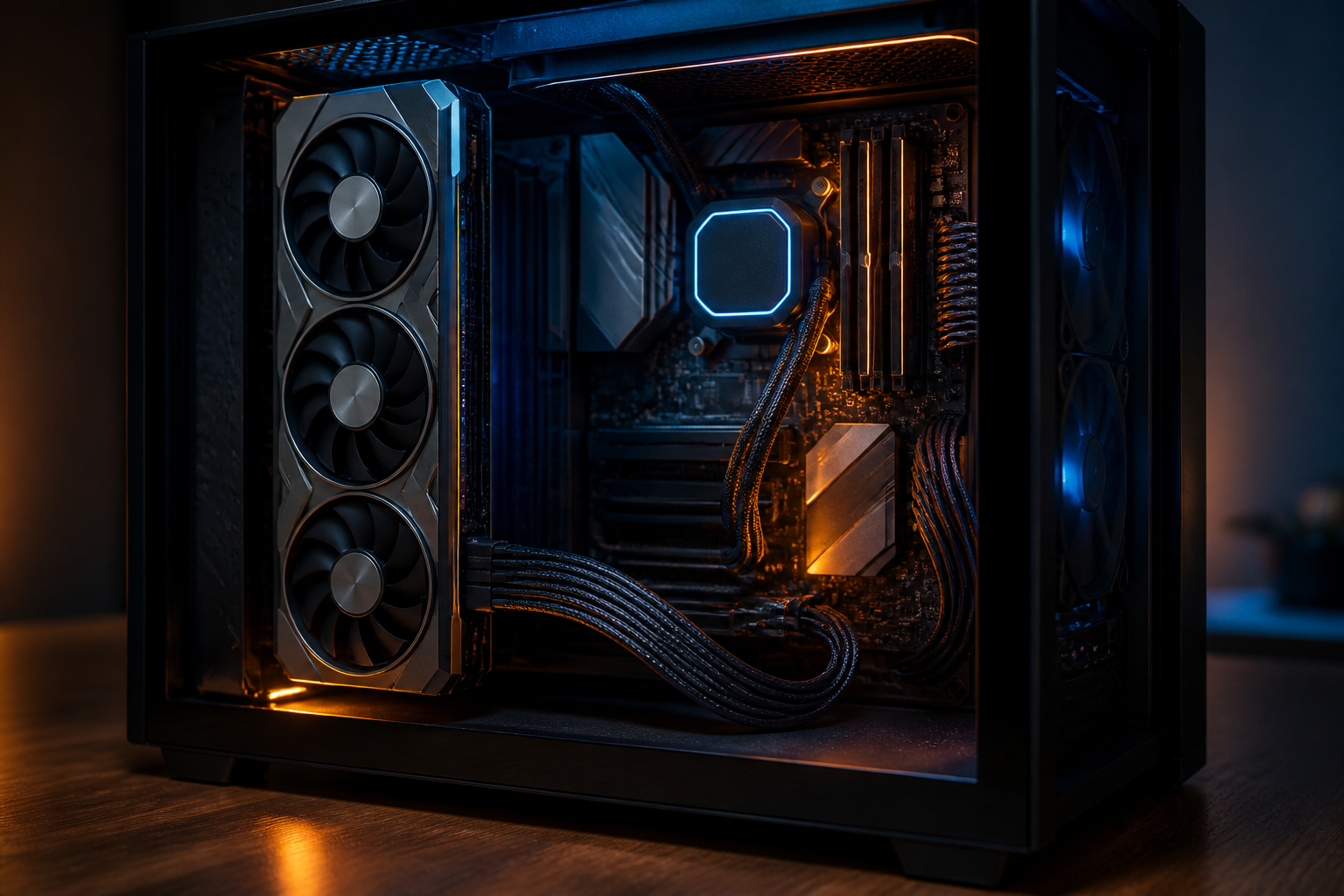
PCIe 4.0 oder PCIe 5.0: Welche Generation brauchst du?
Die wichtigste Grundregel lautet: Das PCIe-Riser-Kabel sollte mindestens die Generation unterstützen, mit der du die Grafikkarte und das Mainboard betreiben möchtest. Ein PCIe-4.0-Riser kann in einem PCIe-5.0-System zum Flaschenhals werden oder die Verbindung auf Gen4 begrenzen. Umgekehrt kann ein PCIe-5.0-Kabel in vielen Fällen mit PCIe 4.0 und älteren Modi arbeiten, sofern Steckverbindungen, Mainboard und Grafikkarte kompatibel sind. Die tatsächliche Verbindung wird beim Start zwischen den beteiligten Komponenten ausgehandelt.
PCIe 4.0 x16 stellt theoretisch rund 32 GB/s pro Richtung bereit. PCIe 5.0 verdoppelt die Übertragungsrate auf ungefähr 64 GB/s pro Richtung. Hersteller beziehen sich bei Produktangaben teilweise auf die Rohdatenrate, die Nutzdatenrate oder die Summe beider Richtungen. Werte von etwa 128 GB/s werden deshalb meist als aggregierte theoretische Bandbreite für PCIe 5.0 x16 angegeben. Diese Zahlen sind Maximalwerte und bedeuten nicht automatisch eine Verdopplung der Bildrate in Spielen.
In vielen aktuellen Spielen ist der praktische Unterschied zwischen einer Grafikkarte mit PCIe 4.0 x16 und PCIe 5.0 x16 gering, weil die GPU ihre Daten nicht dauerhaft mit der maximalen Schnittstellenbandbreite übertragen muss. Trotzdem kann ein PCIe-5.0-Riser sinnvoll sein, wenn du ein aktuelles Mainboard und eine moderne Grafikkarte besitzt, zukünftige Upgrades planst oder die Verbindung nicht unnötig auf Gen4 begrenzen möchtest. Bei besonders schnellen Karten und professionellen Anwendungen kann die zusätzliche Bandbreite ebenfalls relevanter sein.
Wenn ein PCIe-5.0-System mit einem Riser instabil ist, kann ein vorübergehender Betrieb im BIOS mit PCIe 4.0 eine hilfreiche Diagnose sein. Läuft der PC dann stabil, deutet das häufig auf ein Signal- oder Kompatibilitätsproblem im Gen5-Betrieb hin. Das ist kein Beweis für einen Defekt, zeigt aber, dass Kabel, Steckplatz, Firmware und Kabelführung genauer geprüft werden sollten. Ein Gen5-Kabel ist daher nicht automatisch die Lösung für jedes Problem, aber eine sinnvolle Ausgangsbasis für aktuelle Plattformen.


Kabellänge, Anschlusswinkel und Gehäusekompatibilität richtig auswählen
Die Kabellänge gehört zu den häufigsten Ursachen für eine frustrierende Riser-Installation. Viele Käufer orientieren sich nur an der Zahl auf der Verpackung und übersehen, dass die tatsächlich benötigte Strecke von der Position des Mainboard-Slots, der Höhe des GPU-Brackets und der Einbauart abhängt. Miss deshalb den Weg vom PCIe-Steckplatz bis zum Anschluss der Grafikkarte im eingebauten Zustand. Berücksichtige dabei, dass das Kabel nicht scharf geknickt werden darf und ein kleiner Bewegungsradius für die Montage notwendig ist.
Ein zu kurzes Riser-Kabel steht unter Spannung. Dadurch kann der Stecker leicht schräg im Slot sitzen, der Anschluss wird mechanisch belastet und die Leiterbahnen werden an einer ungünstigen Stelle stark gebogen. Ein zu langes Kabel ist zwar meist einfacher einzubauen, kann aber die Luftzufuhr zur Grafikkarte verdecken, an Lüfter geraten oder hinter der Seitenwand eingeklemmt werden. Ideal ist eine Länge, die ohne Zug auskommt und trotzdem keine große Schlaufe erzeugt.
Auch der Anschlusswinkel ist entscheidend. Ein 90-Grad-Anschluss kann bei einer vertikalen Grafikkarte für eine saubere Kabelführung sorgen und den seitlichen Druck reduzieren. Ob die vorhandenen Schraublöcher passen, hängt jedoch vom Gehäuse und vom GPU-Bracket ab. Kontrolliere vor dem Kauf die Positionen der Befestigungspunkte, die Breite der Grafikkarte und den Abstand zur Seitenwand. Gerade besonders breite Karten können mit ihren Stromsteckern zusätzlichen Raum benötigen.
Behandle das Riser-Kabel beim Einbau wie ein Präzisionsbauteil. Ziehe nicht am Flachbandkabel, drücke den Stecker gerade in den Slot und vermeide Kontakt mit scharfen Kanten. Wenn das Kabel hinter dem Mainboard-Tray verlegt wird, sollte es nicht zwischen Blech und Seitenteil gequetscht werden. Ein optisch perfekter Build ist nur dann gelungen, wenn die Grafikkarte stabil sitzt, die Lüfter frei drehen und das Kabel ohne mechanische Spannung verläuft.
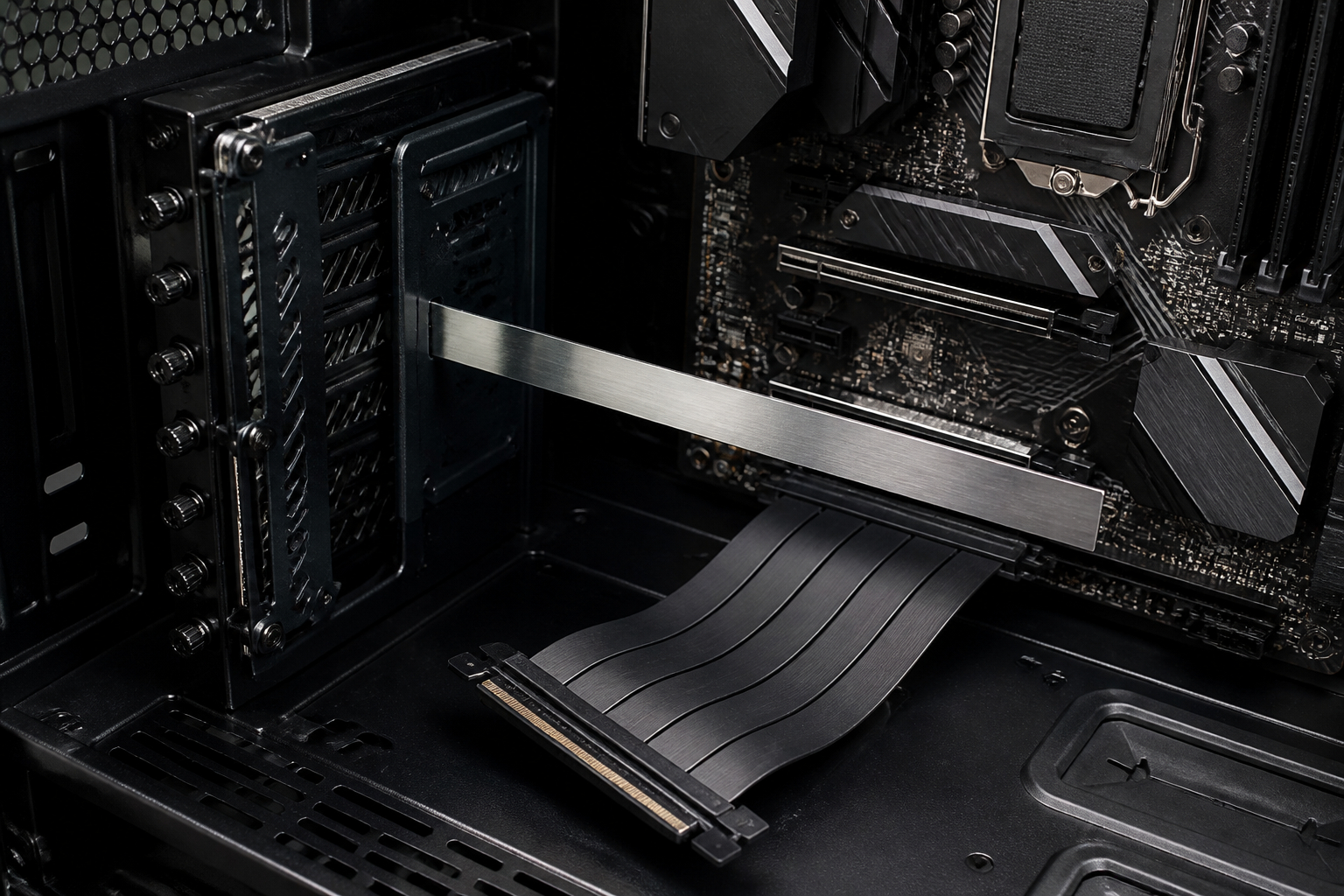

Warum PCIe 5.0 bei Riser-Kabeln signaltechnisch anspruchsvoll ist
PCIe überträgt Daten nicht wie ein einfaches langsames Kabelsignal, sondern über mehrere schnelle Differenzsignalpaare. Bei PCIe 5.0 arbeitet die Verbindung mit einer deutlich höheren Übertragungsrate als bei PCIe 4.0. Das bedeutet: Leitungsführung, Impedanz, Kontaktqualität und Abschirmung müssen sehr genau zusammenpassen. Schon kleine zusätzliche Reflexionen oder Störungen können die Signalreserve verringern. Im Idealfall bemerkst du davon nichts, weil die Verbindung stabil trainiert und die Datenübertragung fehlerfrei bleibt.
Ein Riser-Kabel verlängert den Signalweg und bringt zusätzliche Steckkontakte in die Verbindung. Jeder Kontakt kann durch Verschmutzung, schräges Einstecken oder mechanische Belastung problematisch werden. Außerdem können nahe Stromkabel, Spannungswandler, Lüftermotoren oder andere Hochfrequenzquellen elektromagnetische Störungen einkoppeln. Das heißt nicht, dass jedes Riser-Kabel automatisch instabil ist. Es erklärt aber, warum ein Modell mit ordentlicher Leitungsführung und effektiver Abschirmung bei Gen5 besonders wichtig ist.
Bei der Auswahl solltest du deshalb nicht nur auf die Aufschrift PCIe 5.0 achten. Relevant sind auch die vorgesehene x16-Ausführung, die Verarbeitung der Steckverbinder, die Kabellänge und Hinweise zur EMI-Abschirmung. Ein Kabel, das für eine bestimmte Generation beworben wird, sollte dennoch passend zum konkreten Mainboard und zur GPU eingesetzt werden. Die sicherste Ausgangslage ist ein direkt mit der CPU verbundener x16-Slot, weil zusätzliche Chipsatzwege oder geteilte Lanes die Fehlersuche komplizierter machen können.
Die Verbindung wird beim Einschalten trainiert. Mainboard und Grafikkarte handeln dabei Geschwindigkeit und Link-Breite aus. Wenn die Signalqualität nicht ausreicht, kann das System auf Gen4 oder Gen3 zurückfallen, die Link-Breite reduzieren oder den Start abbrechen. Ein Herunterstufen ist zunächst ein Schutzmechanismus und nicht automatisch ein Defekt. Es zeigt jedoch, dass die Plattform die maximale Einstellung unter den aktuellen Bedingungen nicht sicher halten kann.
Typische Signalprobleme: Blackscreen, Absturz und Link-Downgrade
Das bekannteste Problem mit einem ungeeigneten oder schlecht verlegten Riser-Kabel ist ein schwarzer Bildschirm. Der PC kann dabei scheinbar anlaufen, Lüfter drehen und Beleuchtung funktionieren, während kein Bildsignal erscheint. In anderen Fällen startet Windows normal, verliert aber unter Spielelast das Bild. Auch sporadische Neustarts, eingefrorene Anwendungen, Grafikfehler oder Fehlermeldungen im Ereignisprotokoll können auf eine instabile PCIe-Verbindung hindeuten. Die Symptome sind nicht eindeutig, weil auch Treiber, Stromversorgung, Arbeitsspeicher oder die Grafikkarte selbst beteiligt sein können.
Ein weiteres typisches Zeichen ist, dass die GPU im BIOS oder in Diagnoseprogrammen nur mit PCIe 4.0 oder PCIe 3.0 erkannt wird, obwohl Mainboard, Grafikkarte und Kabel PCIe 5.0 unterstützen sollten. Dabei musst du zwischen einem normalen Energiesparzustand und einem echten Link-Downgrade unterscheiden. Manche Tools zeigen im Leerlauf eine niedrigere Geschwindigkeit, die unter Last ansteigt. Prüfe die Verbindung deshalb während einer Belastung oder mit einem geeigneten Diagnoseprogramm.
Auch die Link-Breite ist wichtig. Eine Grafikkarte, die statt x16 nur mit x8 oder x4 angebunden ist, kann je nach Anwendung Leistung verlieren. Ursache kann ein nicht vollständig eingesteckter Riser-Stecker, ein beschädigter Slot, eine BIOS-Einstellung oder eine Lane-Aufteilung des Mainboards sein. Bei manchen Plattformen teilen sich mehrere Steckplätze die verfügbaren Lanes. Die Dokumentation des Mainboards liefert hier oft die entscheidende Information.
Bevor du das Kabel austauschst, solltest du das System ohne Riser testen. Baue die Grafikkarte direkt in den ersten x16-Slot ein und prüfe, ob der PC stabil startet und Spiele ausführt. Funktioniert alles direkt, liegt der Verdacht auf Riser, Montage oder Kompatibilität nahe. Tritt der Fehler auch ohne Riser auf, musst du die Ursachen breiter untersuchen. Diese Vergleichsmethode spart Zeit und verhindert, dass du vorschnell ein funktionierendes Bauteil ersetzt.
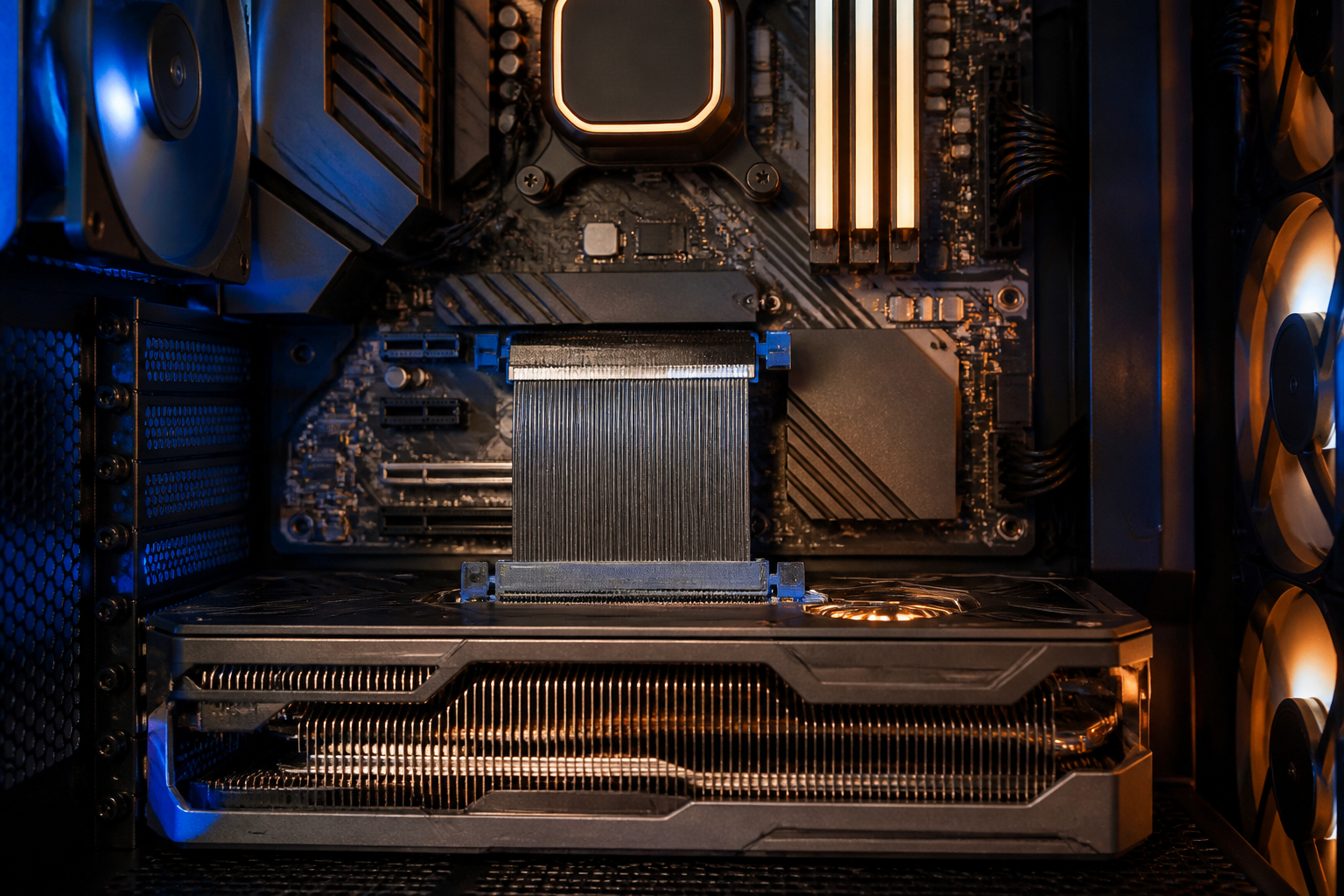
Abschirmung und Verarbeitungsqualität: Darauf kommt es an
Bei einem PCIe-Riser-Kabel zählt die elektrische Ausführung mindestens so stark wie die sichtbare Optik. Die Daten werden über zusammengehörige Differenzsignalpaare übertragen. Diese Paare müssen mit möglichst gleichbleibenden elektrischen Eigenschaften geführt werden, damit die Signale am Ziel sauber ankommen. Eine gute Abschirmung reduziert die Gefahr, dass Störungen aus dem PC-Inneren in die Leitung gelangen oder die Leitung andere Komponenten beeinflusst. Das ist bei PCIe 5.0 besonders relevant, weil die höhere Signalfrequenz weniger Toleranz für ungünstige Bedingungen lässt.
Produktangaben wie doppelte Erdung, Folienabschirmung oder versilberte Kupferleiter können Hinweise auf die Konstruktion geben. Sie ersetzen aber nicht die Prüfung im eigenen System. Ein sehr gut spezifiziertes Kabel kann durch einen schief eingesetzten Stecker oder einen zu engen Biegeradius instabil werden. Umgekehrt kann ein korrekt montiertes Kabel in einem gut abgestimmten System problemlos funktionieren. Entscheidend ist das Zusammenspiel aus Kabelqualität, Plattform und Montage.
Auch die mechanische Stabilität darf nicht unterschätzt werden. Eine schwere Grafikkarte sollte durch das Gehäuse oder ein geeignetes Bracket getragen werden, nicht durch den Riser-Anschluss. Wenn die GPU nach unten hängt, kann sie den Stecker dauerhaft belasten. Bei einer vertikalen Montage müssen die Befestigungsschrauben deshalb sicher sitzen, ohne das Gehäuse oder die Karte zu verspannen. Eine zusätzliche GPU-Stütze kann sinnvoll sein, sofern sie die Lüfter nicht blockiert.
Berühre die Kontakte möglichst nicht mit den Fingern. Hautfett und Staub können die Kontaktqualität beeinträchtigen. Vor der Montage sollte der PC vollständig ausgeschaltet und vom Strom getrennt sein. Druckluft kann Staub aus dem Slot entfernen, sollte aber mit angemessenem Abstand verwendet werden. Eine gründliche, ruhige Installation ist bei Gen5 nicht nur eine Frage der Ordnung, sondern eine praktische Maßnahme gegen schwer reproduzierbare Fehler.

PCIe-Riser-Kabel richtig installieren: Eine sichere Reihenfolge
Vor dem Einbau solltest du den PC herunterfahren, das Netzteil ausschalten und das Stromkabel abziehen. Warte kurz, damit sich Restladungen reduzieren, und entlade dich selbst an einem geeigneten Metallteil des Gehäuses. Entferne die Grafikkarte zunächst aus dem Mainboard und plane die neue Position ohne Gewalt. Prüfe, ob das Gehäuse für eine vertikale GPU-Halterung vorbereitet ist. Manche Gehäuse benötigen ein separates Bracket, während andere nur mit bestimmten Riser-Modellen oder Montageabständen kompatibel sind.
Stecke das Riser-Kabel zuerst vorsichtig in den vorgesehenen PCIe-x16-Slot. Der Stecker muss vollständig und gerade sitzen. Ein hörbares Einrasten ist hilfreich, aber verlasse dich nicht ausschließlich darauf. Danach führst du das Kabel zur GPU-Position und vermeidest enge Falten. Flachbandkabel sollten nicht verdreht oder direkt über scharfe Blechkanten gelegt werden. Befestige den abgewinkelten Anschluss beziehungsweise das Bracket erst dann, wenn die Position spannungsfrei passt.
Setze anschließend die Grafikkarte in den GPU-seitigen Anschluss des Risers. Halte die Karte dabei gut fest und drücke nicht auf empfindliche Bauteile oder die Lüfter. Verschraube sie mit dem Gehäuse, damit das Gewicht nicht am Kabel hängt. Kontrolliere vor dem Einschalten, dass die Stromstecker der GPU nicht stark seitlich abgeknickt werden und dass kein Kabel einen Lüfter berührt.
Starte den PC zunächst mit geöffnetem Seitenteil und beobachte, ob ein Bild erscheint und die Karte korrekt erkannt wird. Prüfe im BIOS die PCIe-Einstellungen, falls das Mainboard eine manuelle Auswahl der Generation ermöglicht. Für die erste Diagnose kann Auto oder ein stabiler Gen4-Modus sinnvoll sein. Wenn der Rechner stabil läuft, kannst du die maximale Generation testen. Ändere immer nur eine Einstellung auf einmal und notiere dir die Ausgangskonfiguration. So kannst du bei Problemen zuverlässig zur letzten funktionierenden Einstellung zurückkehren.
- Mainboard-Handbuch auf den richtigen PCIe-x16-Steckplatz und mögliche Lane-Aufteilung prüfen.
- PC vollständig ausschalten, Netzteil trennen und Steckplätze sowie Kontakte auf Staub oder Beschädigungen kontrollieren.
- Riser-Kabel ohne Zug, Verdrehung oder scharfen Knick verlegen.
- Grafikkarte am Gehäuse befestigen und nicht am Kabel hängen lassen.
- Nach dem Start Link-Generation und Link-Breite unter Last kontrollieren.
- Bei Instabilität die Grafikkarte direkt im Mainboard testen und anschließend PCIe 4.0 als Diagnoseeinstellung verwenden.
BIOS, Treiber und Firmware bei Problemen systematisch prüfen
Wenn der PC mit einem Riser-Kabel nicht zuverlässig startet, solltest du nicht sofort die Grafikkarte oder das Netzteil verdächtigen. Beginne mit dem BIOS des Mainboards. Hersteller veröffentlichen regelmäßig Firmware-Updates, die Speicherkompatibilität, PCIe-Training und die Unterstützung neuer Prozessoren oder Grafikkarten verbessern können. Lies vor dem Update die Hinweise des Mainboard-Herstellers und unterbrich den Vorgang niemals. Nach einem Update können PCIe-Einstellungen auf Standard zurückgesetzt sein, weshalb eine erneute Kontrolle sinnvoll ist.
Im BIOS findest du je nach Plattform Optionen wie PCIe Link Speed, PCIe Generation oder PEG Link Speed. Die Bezeichnungen unterscheiden sich. Stelle für einen Test zunächst eine konservative Generation ein, beispielsweise PCIe 4.0, wenn deine Plattform dies unterstützt. Läuft das System damit stabil, kannst du Auto oder PCIe 5.0 ausprobieren. Wenn ein manuell festgelegter Gen5-Modus keinen Bildstart ermöglicht, schalte den PC aus und setze die Einstellung über die BIOS-Reset-Methode des Mainboards zurück. Das Handbuch erklärt, ob dafür ein Jumper, eine Taste oder das Entfernen der Batterie vorgesehen ist.
Aktuelle Chipsatz- und Grafikkartentreiber sind ebenfalls wichtig, lösen aber nicht jedes physische Signalproblem. Ein Treiber kann die Stabilität unter Windows verbessern, eine fehlerhafte Kontaktierung oder ein zu stark geknicktes Kabel jedoch nicht reparieren. Prüfe außerdem die Ereignisanzeige auf wiederkehrende Hardware- oder WHEA-Meldungen. Diese Hinweise sind nicht immer eindeutig, können aber zusammen mit dem Zeitpunkt des Absturzes ein Muster ergeben.
Teste nach jeder Änderung mit demselben Spiel oder Belastungsszenario. Ein kurzer Desktop-Betrieb beweist nicht, dass die Verbindung unter hoher Last stabil ist. Überwache Temperaturen, Stromversorgung und Link-Status. Wenn Fehler nur mit Riser auftreten, aber bei direkter GPU-Montage verschwinden, sind Kabel, Slot, Bracket oder Kabelführung die wahrscheinlichsten Ansatzpunkte. Dokumentiere deine Tests, damit du nicht mehrere Variablen gleichzeitig änderst.
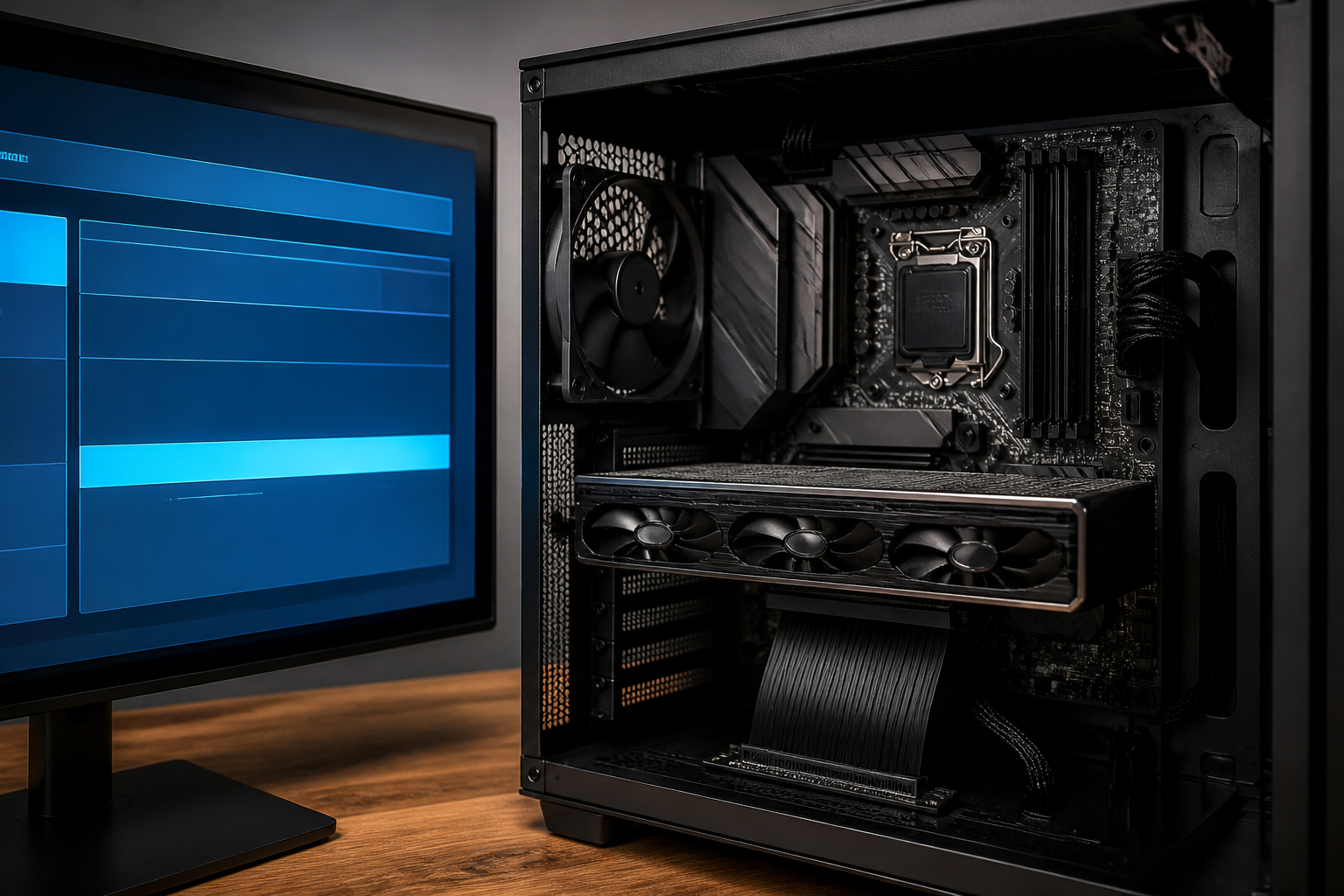
Welches PCIe-Riser-Kabel passt zu deinem Build?
Die beste Wahl hängt nicht allein davon ab, ob auf dem Produkt PCIe 5.0 steht. Entscheidend ist, wie dein Gaming-PC aufgebaut ist. Bei einem kompakten Gehäuse mit kurzer Distanz zwischen Mainboard und GPU-Halterung kann ein 175-mm-Kabel besonders ordentlich wirken. Ein 200-mm-Modell bietet etwas mehr Spielraum und kann sinnvoll sein, wenn der Montageweg nicht ganz so kurz ist. Bei noch größeren Abständen kann ein 30-cm-Kabel die praktischere Lösung sein. Die richtige Länge ist immer die kürzeste, die ohne Zug und ohne scharfen Knick verlegt werden kann.
Für einen modernen High-End-Rechner mit PCIe-5.0-Mainboard und aktueller GPU ist ein Gen5-x16-Riser eine zukunftsorientierte Entscheidung. Dabei solltest du auf Angaben zur Sign2024?alf