
PCIe-x16-Slot läuft nur mit x8: Wann du Leistung verlierst und wann nicht
Du startest GPU-Z oder ein ähnliches Diagnoseprogramm und liest bei deiner Grafikkarte plötzlich „PCIe x16 @ x8“. Obwohl die Karte in einem langen PCIe-x16-Steckplatz sitzt, wird offenbar nur die Hälfte der Lanes genutzt. Das wirkt zunächst wie ein Fehler: Ist der Steckplatz beschädigt, sitzt die Grafikkarte nicht richtig oder bremst das Mainboard die Spieleleistung? In vielen Fällen ist die Antwort beruhigend: Ein physischer x16-Steckplatz kann elektrisch mit x8 angebunden sein, ohne dass ein Defekt vorliegt.
Ob du Leistung verlierst, hängt vor allem von drei Faktoren ab: der verwendeten PCIe-Generation, dem konkreten Grafikkartenmodell und der Art der Anwendung. PCIe 4.0 x8 bietet beispielsweise ungefähr dieselbe theoretische Übertragungsrate wie PCIe 3.0 x16. PCIe 5.0 x8 liegt sogar ungefähr auf dem Niveau von PCIe 4.0 x16. Bei vielen aktuellen Spielen ist der Unterschied zwischen x8 und x16 deshalb klein. Anders sieht es aus, wenn eine ältere Karte nur PCIe 3.0 unterstützt, wenn der Grafikspeicher knapp wird oder wenn du datenintensive professionelle Anwendungen nutzt.
In diesem Ratgeber findest du keine pauschale Aussage wie „x8 ist immer schlecht“ oder „x8 spielt überhaupt keine Rolle“. Stattdessen lernst du, wie die Lane-Aufteilung deines Systems funktioniert, warum ein zweiter Steckplatz oder eine M.2-SSD die Verbindung verändern kann und wie du die tatsächliche Geschwindigkeit unter Last überprüfst. Außerdem zeigen wir dir, worauf du bei Gaming-Mainboards verschiedener Generationen achten solltest, wenn dir eine möglichst langfristige PCIe-Aufrüstbarkeit wichtig ist.
Bevor du jedoch Komponenten austauschst, solltest du die Anzeige richtig einordnen. Manche Programme zeigen im Leerlauf eine reduzierte PCIe-Geschwindigkeit an, weil die Hardware Energie spart. Auch die Kombination aus maximal unterstütztem Link und aktuell ausgehandelter Verbindung kann auf den ersten Blick verwirrend wirken. Notiere deshalb die Werte im Ruhezustand und unter 3D-Last. Prüfe außerdem, in welchem Steckplatz die Grafikkarte steckt und welche Erweiterungskarten sowie M.2-Laufwerke installiert sind. Mit diesen Informationen kannst du normalerweise schnell unterscheiden, ob eine normale Lane-Aufteilung oder ein tatsächliches technisches Problem vorliegt.
Physischer x16-Steckplatz oder elektrische x8-Anbindung?
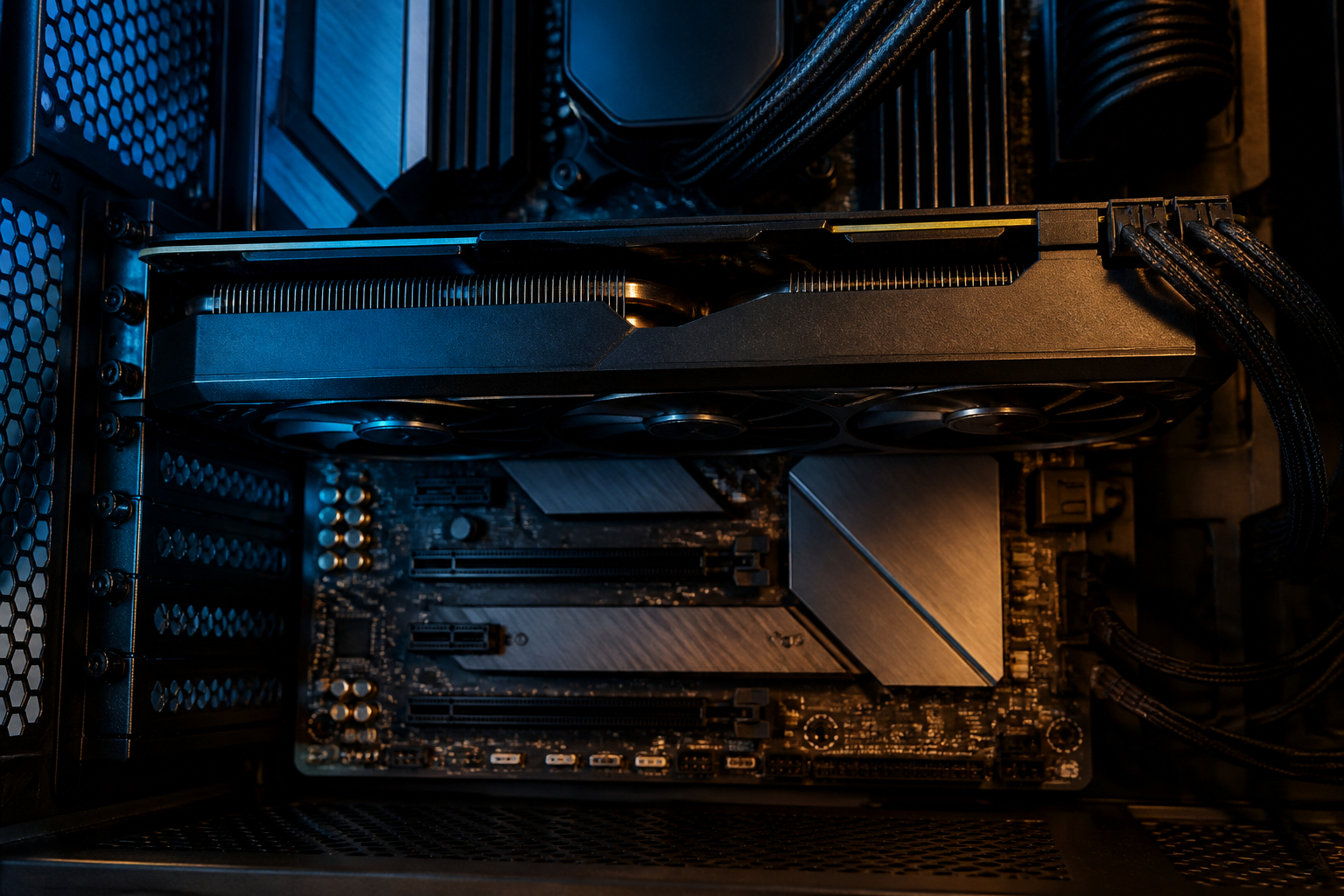
Der wichtigste Unterschied liegt zwischen der mechanischen Bauform und der elektrischen Anbindung. Ein PCIe-x16-Steckplatz ist mechanisch lang genug, um eine Karte mit bis zu 16 Kontaktbahnen aufzunehmen. Daraus folgt aber nicht automatisch, dass alle 16 Lanes tatsächlich aktiv sind. Mainboard-Hersteller können einen langen Steckplatz elektrisch nur mit x8, x4 oder sogar x1 anbinden. Das ist bei zusätzlichen Erweiterungssteckplätzen, kompakten Plattformen oder bestimmten Lane-Sharing-Konfigurationen üblich.
Eine Lane ist ein unabhängiger Datenkanal zwischen PCIe-Geräten. Bei x16 stehen 16 solcher Kanäle zur Verfügung, bei x8 eben acht. Die Angabe „x16“ im Namen des Steckplatzes beschreibt daher häufig zuerst die physische Größe. Die Anzeige „x8“ in einem Diagnoseprogramm bezieht sich dagegen auf die aktuell ausgehandelte elektrische Verbindung. Beide Angaben widersprechen sich nicht. Ein langer Slot kann völlig korrekt als x8 laufen.
Zusätzlich unterscheidest du zwischen der maximal möglichen und der aktuell aktiven Verbindung. GPU-Z kann beispielsweise „PCIe x16 4.0 @ x8 1.1“ anzeigen. Der erste Teil beschreibt, was Grafikkarte und Steckplatz grundsätzlich unterstützen, während der zweite Teil die momentan ausgehandelte Verbindung nennt. Im Energiesparmodus reduziert PCIe oft vorübergehend die Geschwindigkeit. Wenn du auf das kleine Fragezeichen neben der Anzeige klickst, lässt sich ein Render-Test starten. Erst während dieser Last solltest du beurteilen, ob die Karte tatsächlich mit x8 oder x16 arbeitet.
Auch die Position des Steckplatzes ist entscheidend. Der oberste lange Slot ist bei vielen ATX-Mainboards direkt an die CPU angebunden und erhält die meisten Prozessor-Lanes. Ein zweiter langer Slot kann dagegen über den Chipsatz laufen und nur wenige Lanes bereitstellen. Steckt die Grafikkarte versehentlich im unteren Slot, kann sie deshalb deutlich langsamer angebunden sein. Vor jeder Fehlersuche lohnt sich ein Blick in das Mainboard-Handbuch: Dort findest du die tatsächliche Bezeichnung wie PCIEX16, PCIEX8 oder PCIEX4 und Hinweise zu gemeinsam genutzten Anschlüssen.
Wie viel Bandbreite bietet PCIe x8 im Vergleich zu x16?
Um die mögliche Leistung von x8 realistisch einzuschätzen, musst du die PCIe-Generation berücksichtigen. Jede neue Generation erhöht die Übertragungsrate pro Lane. Deshalb ist ein x8-Link einer neueren Generation nicht automatisch langsamer als ein x16-Link einer älteren Generation. Für die Praxis kannst du dir die ungefähre nutzbare Bandbreite pro Richtung merken: PCIe 3.0 x8 erreicht rund 7,9 GB/s, PCIe 3.0 x16 rund 15,8 GB/s. Bei PCIe 4.0 verdoppeln sich diese Werte ungefähr auf 15,8 beziehungsweise 31,5 GB/s. PCIe 5.0 kommt bei x8 auf ungefähr 31,5 GB/s und bei x16 auf rund 63 GB/s.
Diese Zahlen sind theoretische Werte für eine Richtung und enthalten nicht automatisch die gesamte reale Anwendungsleistung. Protokoll-Overhead, Zugriffsmuster, Treiber und die interne Architektur der Grafikkarte beeinflussen das Ergebnis. Trotzdem zeigen sie einen wichtigen Zusammenhang: PCIe 4.0 x8 entspricht bei der Rohbandbreite ungefähr PCIe 3.0 x16, während PCIe 5.0 x8 ungefähr PCIe 4.0 x16 entspricht. Bei einer modernen Grafikkarte auf einem PCIe-4.0-System ist x8 also nicht zwangsläufig eine Katastrophe, aber die Reserve ist geringer als bei x16.
Im normalen Gaming werden die meisten Texturen und Geometriedaten in den Grafikspeicher geladen. Solange die Daten dort bleiben, muss der PCIe-Bus nicht dauerhaft große Datenmengen übertragen. Die Grafikkarte kann mit einer x8-Verbindung deshalb in vielen Spielen nahezu die gleichen Bilder pro Sekunde liefern wie mit x16. Unterschiede werden wahrscheinlicher, wenn Assets häufig nachgeladen werden, wenn du sehr hohe Auflösungen oder extreme Texturpakete verwendest oder wenn der VRAM nicht ausreicht und Daten über den PCIe-Bus aus dem Arbeitsspeicher nachgeführt werden müssen.
Eine ältere PCIe-3.0-Grafikkarte mit x8-Anbindung hat weniger Spielraum als eine moderne PCIe-4.0-Karte mit x8. Ebenso kann eine besonders schnelle High-End-GPU stärker von zusätzlicher Bandbreite profitieren als ein Mittelklassemodell. Vergleiche daher nicht nur die Slot-Aufschrift, sondern die Kombination aus Generation, Grafikkarte, Spiel, Auflösung und Speicherausstattung.
- PCIe 3.0 x8: ungefähr 7,9 GB/s pro Richtung
- PCIe 3.0 x16: ungefähr 15,8 GB/s pro Richtung
- PCIe 4.0 x8: ungefähr 15,8 GB/s pro Richtung
- PCIe 4.0 x16: ungefähr 31,5 GB/s pro Richtung
- PCIe 5.0 x8: ungefähr 31,5 GB/s pro Richtung
- PCIe 5.0 x16: ungefähr 63 GB/s pro Richtung


Wann verlierst du beim Gaming wirklich Leistung?
Die kurze Antwort lautet: Ein PCIe-x8-Link kostet nicht automatisch spürbar FPS. In vielen Spielen liegt der Unterschied zwischen PCIe 4.0 x8 und PCIe 4.0 x16 im niedrigen einstelligen Prozentbereich oder ist im normalen Spielbetrieb kaum messbar. Besonders bei 1440p und 4K limitiert häufig die Rechenleistung der GPU. Wenn die Grafikkarte ihre Shader und Raytracing-Einheiten auslastet, wird die Verbindung zum Prozessor nicht zum entscheidenden Flaschenhals.
Empfindlicher reagieren Situationen, in denen sehr viele Daten zwischen Arbeitsspeicher und Grafikkarte transportiert werden. Dazu gehören Spiele mit aggressivem Streaming großer Welten, sehr hoch aufgelöste Texturpakete und Szenarien, in denen der Grafikspeicher vollständig belegt ist. Auch neue Technologien, die Assets dynamisch nachladen, können stärker auf die PCIe-Verbindung zugreifen. Das bedeutet nicht, dass du sofort massive Einbrüche siehst. Möglich sind jedoch längere Nachladezeiten, gelegentliche Ruckler oder eine geringere Bildrate in einzelnen Szenen.
Ein deutlicherer Verlust droht, wenn mehrere ungünstige Faktoren zusammentreffen: eine ältere PCIe-3.0-Plattform, nur acht aktive Lanes, eine sehr schnelle Grafikkarte und ein Spiel mit hohem Datendurchsatz. Bei professionellen Anwendungen wie GPU-Rendering, wissenschaftlichen Berechnungen, großen Machine-Learning-Modellen oder Videobearbeitung kann die Transferbandbreite wichtiger sein als beim klassischen Gaming. Dort lohnt sich ein gezielter Benchmark mit x8 und x16.
Auch die Bildrate allein erzählt nicht die ganze Geschichte. Beobachte zusätzlich die Frametimes, die 1-Prozent-Lows und die Ladezeiten. Ein Unterschied von zwei Prozent bei der Durchschnitts-FPS ist oft irrelevant, während unregelmäßige Frametimes subjektiv störender sein können. Führe den Vergleich immer mit denselben Treibern, Einstellungen, Hintergrundprogrammen und Spielständen durch. Erst ein reproduzierbarer Test zeigt, ob deine konkrete Konfiguration von x8 betroffen ist.
Außerdem solltest du unterscheiden, ob du mit einer GPU- oder CPU-Limitierung arbeitest. Läuft die Grafikkarte bereits dauerhaft am Auslastungslimit und bleiben die Frametimes stabil, bringt eine Verdoppelung der PCIe-Lanes häufig wenig. Sinkt dagegen die GPU-Auslastung in Nachladeszenen, während der VRAM voll ist oder Daten sichtbar nachgeladen werden, kann die Verbindung relevanter werden. Ein Vergleich bei unterschiedlichen Auflösungen und Texturqualität hilft dir, diesen Zusammenhang zu erkennen, ohne dich allein auf eine theoretische Bandbreitenzahl zu verlassen.
Ist PCIe x8 bei einer Grafikkarte grundsätzlich ein Problem?
Nein. PCIe x8 ist nicht grundsätzlich ein Problem. Entscheidend sind die PCIe-Generation, das Grafikkartenmodell und die Anwendung. PCIe 4.0 x8 bietet ungefähr so viel Rohbandbreite wie PCIe 3.0 x16 und reicht für viele Gaming-Systeme aus. In zahlreichen Spielen fällt der praktische Unterschied zu x16 gering aus, weil die Grafikkarte ihre Daten überwiegend im eigenen VRAM verarbeitet.
Problematischer kann x8 bei einer PCIe-3.0-Verbindung, einer sehr leistungsstarken Grafikkarte oder knappem Grafikspeicher werden. Wenn du häufig hohe Texturqualität, Mods, Raytracing oder professionelle GPU-Anwendungen nutzt, solltest du genauer messen. Wichtig ist außerdem, dass die Karte im richtigen Steckplatz sitzt und unter Last tatsächlich die erwartete Geschwindigkeit aushandelt. Eine Anzeige wie x16 @ x8 kann normal sein, während x16 @ x1 oder eine dauerhaft niedrige Generation auf eine andere Ursache hindeuten kann.

Warum läuft ein PCIe-x16-Slot nur mit x8?
Es gibt mehrere völlig normale Gründe, warum eine Grafikkarte nur mit acht statt 16 Lanes läuft. Der häufigste ist die Aufteilung der CPU-Lanes zwischen zwei langen Steckplätzen. Viele Mainboards sind so konstruiert, dass der oberste Slot bei alleiniger Nutzung mit x16 arbeitet. Sobald du im zweiten langen Slot eine Erweiterungskarte installierst, teilen sich beide Steckplätze die verfügbaren Lanes und laufen beispielsweise mit x8 und x8. Diese Konfiguration ist kein Defekt, sondern eine geplante Funktion für Multi-GPU-Setups oder zusätzliche Hochgeschwindigkeitskarten.
Ein weiterer Grund ist die Plattform selbst. Nicht jede CPU stellt gleich viele PCIe-Lanes für Erweiterungskarten bereit. Der Chipsatz kann zusätzliche Steckplätze anbieten, aber diese Verbindung läuft über einen gemeinsamen Uplink zur CPU. Ein mechanischer x16-Slot, der nur elektrisch mit x4 angebunden ist, ist daher nicht mit einem echten CPU-x16-Slot gleichzusetzen. Das Handbuch deines Mainboards nennt normalerweise die genaue Anbindung und informiert darüber, welche Anschlüsse sich Lanes teilen.
Auch M.2-Steckplätze können eine Rolle spielen. Auf manchen Platinen deaktiviert oder reduziert die Nutzung eines bestimmten M.2-Anschlusses einen weiteren PCIe-Slot. Das ist besonders bei älteren und preisgünstigeren Designs relevant, kann aber auch bei modernen Mainboards vorkommen. Nicht jede M.2-Bestückung beeinflusst den Grafikkarten-Slot; deshalb solltest du keine allgemeine Regel von einem Board auf ein anderes übertragen.
Schließlich kommen praktische Ursachen infrage: Die Grafikkarte steckt nicht vollständig im Slot, die Verriegelung ist nicht eingerastet, Kontakte sind verschmutzt oder das BIOS verwendet eine ungewöhnliche Einstellung. Ein verbogenes Mainboard, ein schlecht sitzendes CPU-Kühler-Montagesystem oder beschädigte Pins im CPU-Sockel können die PCIe-Kommunikation ebenfalls stören. Bevor du Komponenten austauschst, prüfst du daher zuerst Slot, BIOS, Handbuch und Messung unter Last.
Beachte außerdem, dass die Lane-Anzahl nicht ausschließlich durch das Mainboard bestimmt wird. Prozessor, BIOS-Version und Erweiterungskarten arbeiten bei der Aushandlung zusammen. Ein CPU-Wechsel innerhalb derselben Plattform kann deshalb in Einzelfällen andere PCIe-Eigenschaften mitbringen. Auch eine Riser-Karte oder ein Adapter kann die Verbindung beeinflussen. Wenn die Anzeige nach einem Umbau erstmals von x16 auf x8 wechselt, solltest du genau dokumentieren, welche Komponente hinzugekommen ist. So findest du die Ursache meist schneller als durch einen kompletten Austausch des Systems.
- Grafikkarte im obersten CPU-angebundenen Slot installieren
- Im Mainboard-Handbuch nach Lane-Sharing zwischen PCIe- und M.2-Anschlüssen suchen
- Alle zusätzlichen Erweiterungskarten testweise entfernen
- GPU-Z oder ein vergleichbares Tool während eines Render-Tests prüfen lassen
- BIOS, Chipsatztreiber und Grafikkartentreiber aktualisieren
- Grafikkarte neu einsetzen und die Slot-Verriegelung kontrollieren

PCIe-x8-Problem systematisch diagnostizieren
Wenn deine Software x8 meldet, solltest du nicht sofort das Mainboard oder die Grafikkarte als defekt einstufen. Beginne mit einer Bestandsaufnahme. Notiere zuerst die genaue Grafikkarte, das Mainboard, den Prozessor und die verwendete PCIe-Generation. Danach öffnest du GPU-Z und achtest auf die Zeile „Bus Interface“. Eine Darstellung wie „PCIe x16 4.0 @ x8 4.0“ bedeutet, dass die Karte grundsätzlich x16-fähig ist, aktuell aber mit acht Lanes derselben Generation läuft. Das ist eine andere Situation als „@ x8 1.1“, die im Leerlauf durch Energiesparen entstehen kann.
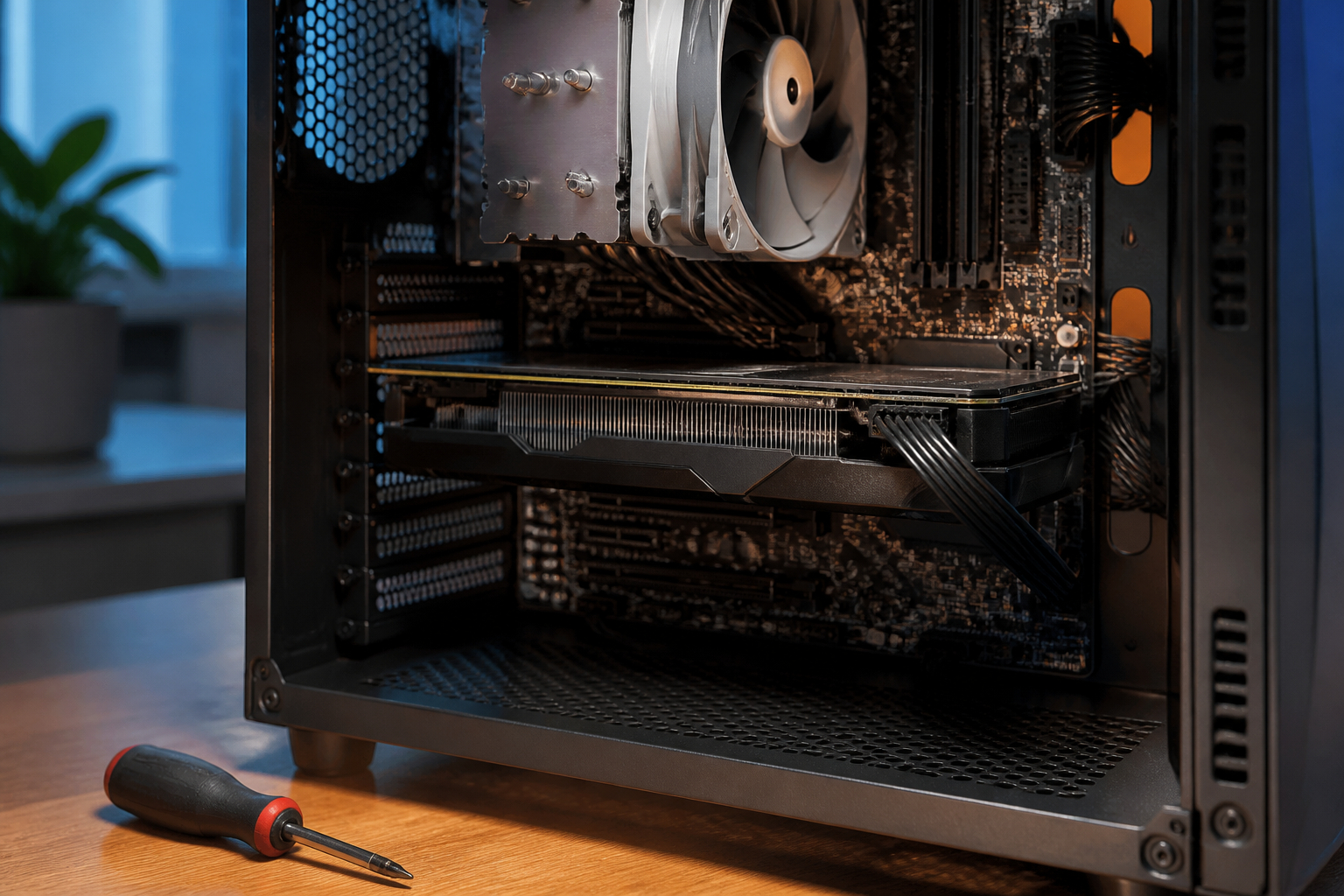
Starte den integrierten Render-Test von GPU-Z oder eine anspruchsvolle 3D-Anwendung. Warte einige Sekunden und lies die Anzeige erneut ab. Steht nun die erwartete Generation und weiterhin x8 dort, handelt es sich wahrscheinlich um eine echte Lane-Aufteilung. Prüfe als Nächstes, ob die Karte im obersten langen Steckplatz sitzt. Bei einem vertikalen Gehäuse oder einer Riser-Karte musst du zusätzlich die Riser-Spezifikation und deren BIOS-Einstellung berücksichtigen. Ein minderwertiges oder falsch konfiguriertes Riser-Kabel kann die Verbindung auf eine niedrigere Generation oder Lane-Anzahl zurücksetzen.
Fahre den PC vollständig herunter, schalte das Netzteil aus und setze die Grafikkarte neu ein. Kontrolliere, ob die Halteklammer eingerastet ist und ob das Slotblech die Karte nicht schräg aus dem Steckplatz zieht. Entferne vorübergehend weitere PCIe-Karten und teste die M.2-Laufwerke nur dann einzeln, wenn das Handbuch eine mögliche gemeinsame Nutzung nennt. Setze im BIOS PCIe für den primären Slot zunächst auf Auto. Eine feste Einstellung wie Gen4 kann bei einer inkompatiblen Erweiterungskarte Probleme verursachen, während Auto die beste Ausgangslage für die Diagnose ist.
Erst wenn die mechanische Prüfung und die Handbuchkontrolle keine Erklärung liefern, testest du mit einer anderen Grafikkarte oder in einem anderen System. So kannst du die Fehlerquelle eingrenzen. Ein BIOS-Update kann Kompatibilitätsprobleme beheben, sollte aber mit stabiler Stromversorgung und nach Herstelleranleitung durchgeführt werden. Nach jeder Änderung vergleichst du die Anzeige erneut unter Last und dokumentierst die Ergebnisse.

Mainboard-Auswahl: Welche Lane-Fragen solltest du stellen?
Wenn du ein neues Gaming-Mainboard kaufst, solltest du nicht nur auf Chipsatz, RGB-Beleuchtung oder die Zahl der USB-Anschlüsse achten. Für eine Grafikkarte ist die Lane-Tabelle im Handbuch besonders wertvoll. Sie zeigt, ob der primäre Steckplatz direkt mit der CPU verbunden ist, welche PCIe-Generation unterstützt wird und ob zusätzliche Steckplätze die Verbindung von x16 auf x8 reduzieren. Diese Informationen stehen manchmal nicht vollständig in der kurzen Produktbeschreibung und können je nach Prozessor oder Bestückung variieren.
Für einen klassischen Gaming-PC mit einer einzigen Grafikkarte ist ein primärer CPU-Slot mit voller x16-Anbindung meistens die unkomplizierteste Lösung. Wenn du aber mehrere NVMe-SSDs, eine Capture-Karte, eine Soundkarte oder eine Netzwerkkarte einsetzen möchtest, wird die Lane-Verteilung wichtiger. Ein Board kann auf dem Papier sehr viele Anschlüsse bieten, während bestimmte Kombinationen die Grafikkarte auf x8 setzen. Das muss nicht schlecht sein, sollte aber zu deiner Hardwareplanung passen.
Bei aktuellen AM5-Plattformen findest du verschiedene Mainboards mit PCIe-5.0- oder PCIe-4.0-Anschlüssen, DDR5 und schnellen M.2-Schnittstellen. Ein PCIe-5.0-M.2-Steckplatz ist für die SSD interessant, sagt aber allein nichts über die elektrische Anbindung des Grafikkarten-Slots aus. Umgekehrt ist ein PCIe-4.0-x16-Slot für viele heutige Spiele vollkommen ausreichend. Entscheidend ist, ob die Grafikkarte ihre maximal nutzbare Verbindung erhält und ob diese bei deiner geplanten Erweiterung stabil bleibt.
Auch die CPU muss berücksichtigt werden. Ein Mainboard kann mechanisch mehrere lange Slots besitzen, doch die Zahl der direkt verfügbaren CPU-Lanes ist begrenzt. Manche High-End-Plattformen ermöglichen eine flexiblere Aufteilung, während Mainstream-Systeme auf eine einzelne Grafikkarte und wenige Erweiterungen optimiert sind. Lies vor dem Kauf die Diagramme zu „PCIe bifurcation“, „PCIe sharing“ oder „lane allocation“. So vermeidest du, dass eine zusätzliche SSD später unerwartet die Grafikkarte auf x8 schaltet.


AM4-Mainboards und PCIe x8: Ältere Plattformen richtig einordnen
Viele Gaming-PCs mit Ryzen-3000- oder Ryzen-5000-Prozessoren basieren noch auf dem AM4-Sockel und PCIe 4.0. Diese Systeme sind keineswegs automatisch veraltet. Eine AM4-Plattform mit Ryzen 5000 und einer passenden Grafikkarte kann weiterhin sehr gute Spieleleistung liefern. Wenn der Grafikkartensteckplatz allerdings nur mit x8 läuft, ist die PCIe-Generation hier besonders wichtig. PCIe 4.0 x8 besitzt ungefähr die Bandbreite von PCIe 3.0 x16 und ist für viele Spiele ausreichend, während ein Rückfall auf PCIe 3.0 x8 deutlich weniger Reserve lässt.
Ein häufiger Stolperstein ist die Kombination aus Ryzen-G-Prozessor und Mainboard. Einige Prozessoren mit integrierter Grafikeinheit stellen weniger PCIe-Lanes oder eine ältere Generation bereit als vergleichbare Modelle ohne integrierte Grafik. Dadurch kann eine eigentlich moderne Grafikkarte mit einer geringeren Verbindung laufen. Prüfe deshalb nicht nur das Mainboard, sondern auch den genauen Prozessor. Die Unterstützung für Ryzen-3000-, 4000-G- oder 5000-Serien bedeutet nicht, dass jede CPU identische PCIe-Eigenschaften besitzt.
Bei einem B550-Mainboard ist der oberste Grafikkarten-Steckplatz typischerweise der wichtigste Anschluss für eine einzelne GPU. Zusätzliche M.2-Steckplätze und Erweiterungsslots können jedoch über den Chipsatz angebunden sein oder sich Bandbreite teilen. Modelle wie das ASUS ROG Strix B550-A Gaming, das ASUS ROG Strix B550-F Gaming WiFi II und das GIGABYTE B550 Gaming X V2 bieten PCIe-4.0-Funktionen, aber die genaue elektrische Verbindung hängt vom jeweiligen Slot und der Bestückung ab. „PCIe 4.0 bereit“ allein ist daher keine Garantie, dass jeder lange Slot mit x16 läuft.
Wenn du eine ältere AM4-Plattform aufrüstest, lohnt sich ein Vergleichstest. Messe zuerst die aktuelle Verbindung unter Last und anschließend die Spielleistung. Bleibt der Unterschied klein, ist ein Mainboardtausch nur wegen der x8-Anzeige meist wirtschaftlich nicht sinnvoll. Ein Wechsel lohnt sich eher, wenn du ohnehin CPU, Arbeitsspeicher und Speicher modernisieren möchtest oder wenn die Verbindung zusätzlich auf eine niedrige PCIe-Generation zurückfällt.


Intel-Systeme: Auch bei modernen Plattformen zählt das Handbuch
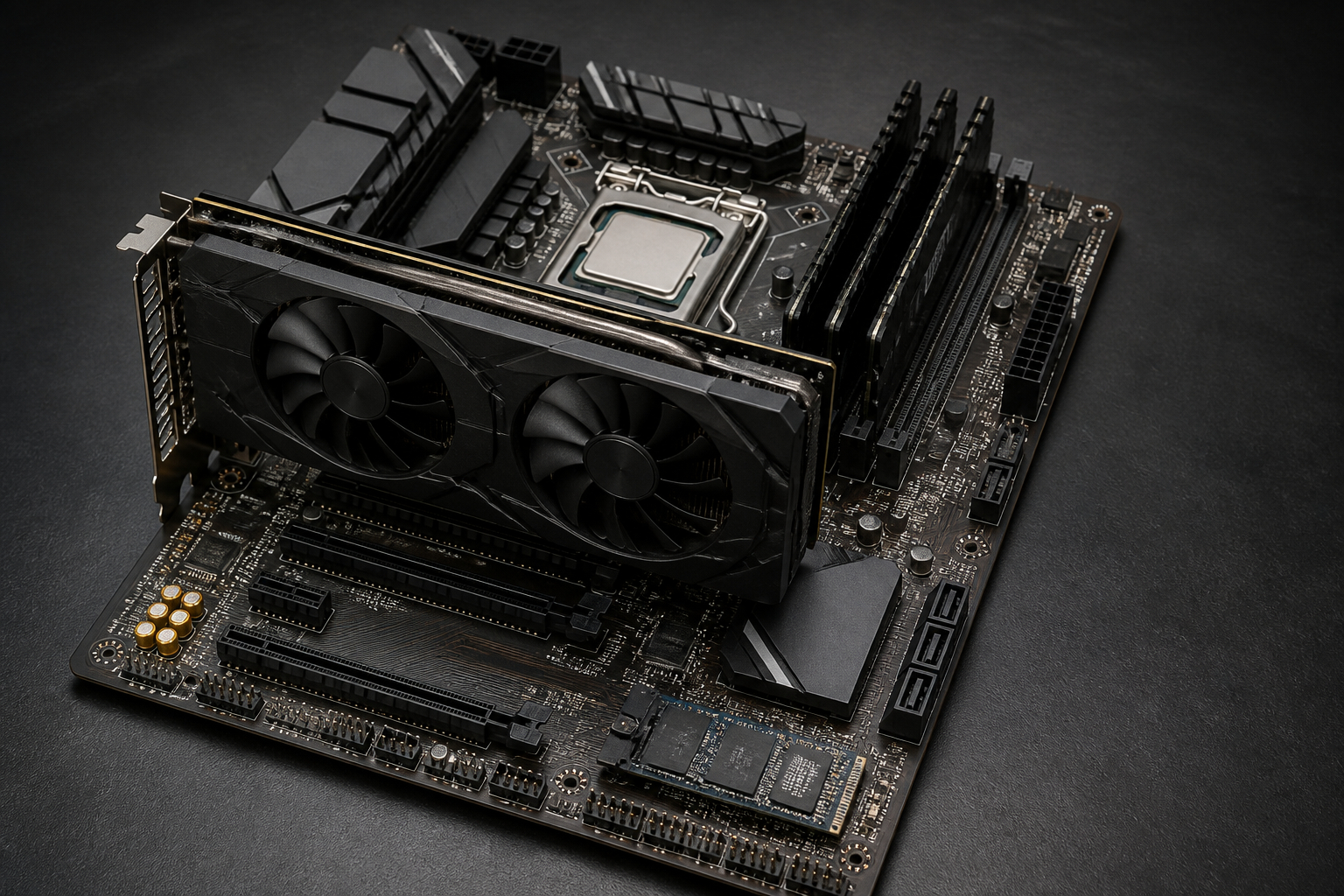
Das Grundprinzip gilt unabhängig davon, ob dein Gaming-PC auf AMD oder Intel basiert. Auch bei einer modernen Intel-Plattform kann ein langer Steckplatz elektrisch mit x8 arbeiten, sobald mehrere Erweiterungsgeräte installiert sind oder der Hersteller die CPU-Lanes aufteilt. Der Sockel und der Chipsatz geben dir einen Hinweis auf die Plattformgeneration, ersetzen aber nicht die Prüfung der Anschlussdiagramme. Gerade bei neuen Prozessoren und Mainboards können sich Lane-Konfigurationen, M.2-Anbindungen und BIOS-Optionen zwischen einzelnen Modellen deutlich unterscheiden.
Beim Aufbau eines Intel-Systems mit einer leistungsstarken Grafikkarte solltest du zuerst den primären PCIe-Steckplatz identifizieren. Er sitzt meist nahe am Prozessor und ist für die Haupt-GPU vorgesehen. Ein zweiter langer Slot kann für Capture-Karten, schnelle Netzwerkkarten oder andere Erweiterungen gedacht sein. Je nach Mainboard kann die Nutzung dieses Slots dazu führen, dass beide Steckplätze mit x8 laufen. In anderen Designs bleibt der obere Slot bei x16, während der zweite Slot nur mit wenigen Lanes über den Chipsatz angebunden ist.
Auch die PCIe-Generation muss in die Entscheidung einfließen. Bei einem PCIe-5.0-System kann x8 theoretisch sehr viel Bandbreite bereitstellen. Das macht die Konfiguration für eine aktuelle Grafikkarte weniger bedenklich als PCIe 3.0 x8. Trotzdem ist die maximal unterstützte Generation der Grafikkarte ausschlaggebend. Eine PCIe-4.0-GPU nutzt nicht automatisch die doppelte Geschwindigkeit, nur weil das Mainboard PCIe 5.0 unterstützt. Die Verbindung wird auf die höchste gemeinsame Generation von Karte und Steckplatz ausgehandelt.
Ein modernes Mainboard kann außerdem intelligente BIOS-Funktionen für Übertaktung, Kühlung und Netzwerkverwaltung bieten. Diese Funktionen verbessern jedoch nicht automatisch die PCIe-Lane-Anbindung. Bei der Produktauswahl solltest du deshalb Komfortmerkmale und technische Kernpunkte getrennt bewerten: Sockelkompatibilität, CPU-Lanes, Slot-Aufteilung, M.2-Sharing, PCIe-Generation und ausreichende Stromversorgung. Wer diese Reihenfolge einhält, kauft nicht nur nach dem Namen des Chipsatzes, sondern passend zur tatsächlichen Hardwareplanung.

So optimierst du dein System und vermeidest unnötige Leistungseinbußen
Wenn du möglichst sicherstellen möchtest, dass deine Grafikkarte mit der optimalen Verbindung läuft, beginne bereits beim Einbau mit der Planung. Installiere die Karte in dem Steckplatz, den das Handbuch als primären CPU-angebundenen Slot bezeichnet. Vermeide es, den unteren langen Steckplatz nur wegen einer besseren Optik oder eines größeren Abstands zu verwenden. Bei besonders schweren Grafikkarten kann ein Stützhalter sinnvoll sein, damit die Karte dauerhaft gerade sitzt und die Kontakte gleichmäßig belastet werden.
Plane anschließend deine M.2-SSDs und Erweiterungskarten. Lies die Tabelle zur gemeinsamen Nutzung, bevor du Laufwerke einsetzt. Falls ein bestimmter M.2-Anschluss CPU-Lanes mit dem primären PCIe-Slot teilt, verwendest du für die SSD gegebenenfalls einen anderen Anschluss. Dabei solltest du nicht nur auf die theoretische SSD-Geschwindigkeit achten. Eine etwas langsamere M.2-Verbindung ist im Alltag oft weniger problematisch als eine ungewollt reduzierte Grafikkartenanbindung, besonders wenn du eine High-End-GPU und datenintensive Anwendungen nutzt.
Halte BIOS, Chipsatztreiber und Grafikkartentreiber aktuell, aber ändere nicht ohne Anlass zahlreiche Optionen gleichzeitig. Für die Diagnose ist die Auto-Einstellung des PCIe-Links ein guter Ausgangspunkt. Wenn ein System instabil ist, kannst du testweise eine feste Generation wie Gen4 wählen, sofern Grafikkarte, Mainboard und Riser-Kabel diese sicher unterstützen. Bei einem Riser-Kabel solltest du außerdem die Signalqualität und die vom Hersteller angegebene Generation prüfen. Ein Kabel kann eine ansonsten x16-fähige Karte auf eine niedrigere Geschwindigkeit zurücksetzen.
Am Ende zählt die Messung. Erstelle mit deinen wichtigsten Spielen einen kurzen Testablauf und vergleiche Durchschnitts-FPS, 1-Prozent-Lows, Frametimes, Ladezeiten und GPU-Speicherauslastung. Bleibt der Unterschied zwischen x8 und x16 im kaum wahrnehmbaren Bereich, musst du nicht zwanghaft das Mainboard wechseln. Zeigt sich dagegen ein deutlicher Einbruch oder läuft der Link zusätzlich nur mit PCIe 3.0 oder niedriger, lohnt sich eine genaue Fehlersuche. Erst wenn Slot, BIOS, Verkabelung und Lane-Sharing ausgeschlossen sind, solltest du einen Hardwaredefekt vermuten.
Wenn dein PCIe-x16-Slot nur mit x8 läuft, ist das zunächst eine technische Information und noch keine Diagnose. Ein langer Steckplatz kann absichtlich elektrisch mit acht Lanes angebunden sein. Besonders häufig entsteht die Aufteilung durch einen zweiten belegten PCIe-Slot oder durch Lane-Sharing mit einem M.2-Anschluss. Auch der Wechsel in einen unteren Steckplatz, ein Riser-Kabel oder die Eigenschaften der CPU können die Anzeige erklären. Deshalb solltest du zuerst das Mainboard-Handbuch und die tatsächliche Systemkonfiguration prüfen.
Für die Leistung ist die PCIe-Generation entscheidend. PCIe 4.0 x8 entspricht bei der theoretischen Bandbreite ungefähr PCIe 3.0 x16, PCIe 5.0 x8 ungefähr PCIe 4.0 x16. Viele Spiele verlieren mit einer modernen Grafikkarte bei x8 nur wenig Leistung, solange der VRAM ausreicht und keine ungewöhnlich hohen Datentransfers stattfinden. Spürbarer werden Nachteile bei älteren PCIe-3.0-Systemen, sehr schnellen GPUs, knappem Grafikspeicher, starkem Asset-Streaming und professionellen GPU-Anwendungen.
Beim Kauf eines neuen Mainboards solltest du daher nicht blind nach einer x16-Aufschrift entscheiden. Prüfe die elektrische Anbindung des primären Slots, die PCIe-Generation, die CPU-Lane-Anzahl und die Tabellen zum Teilen von PCIe- und M.2-Anschlüssen. Die vorgestellten Modelle decken verschiedene AM4-, AM5- und Intel-Plattformen ab und zeigen, wie unterschiedlich Ausstattung, Speichertechnologien, Netzwerk und Erweiterbarkeit kombiniert werden können. Die konkrete Lane-Belegung bleibt jedoch immer eine Eigenschaft des jeweiligen Mainboards und der installierten Komponenten.
Am zuverlässigsten ist ein Praxistest: GPU-Z unter 3D-Last prüfen, anschließend deine wichtigsten Spiele mit identischen Einstellungen benchmarken und neben der Durchschnitts-FPS auch Frametimes und 1-Prozent-Lows betrachten. Wenn die Ergebnisse unauffällig sind, musst du wegen x8 nicht zwingend handeln. Wenn die Verbindung dagegen unerwartet auf x1 fällt, die Generation zu niedrig ist oder starke Ruckler auftreten, gehst du die Checkliste Schritt für Schritt durch. So unterscheidest du eine normale Konfiguration von einem echten Engpass und investierst nur dann in neue Hardware, wenn sie dir tatsächlich einen Vorteil bringt.
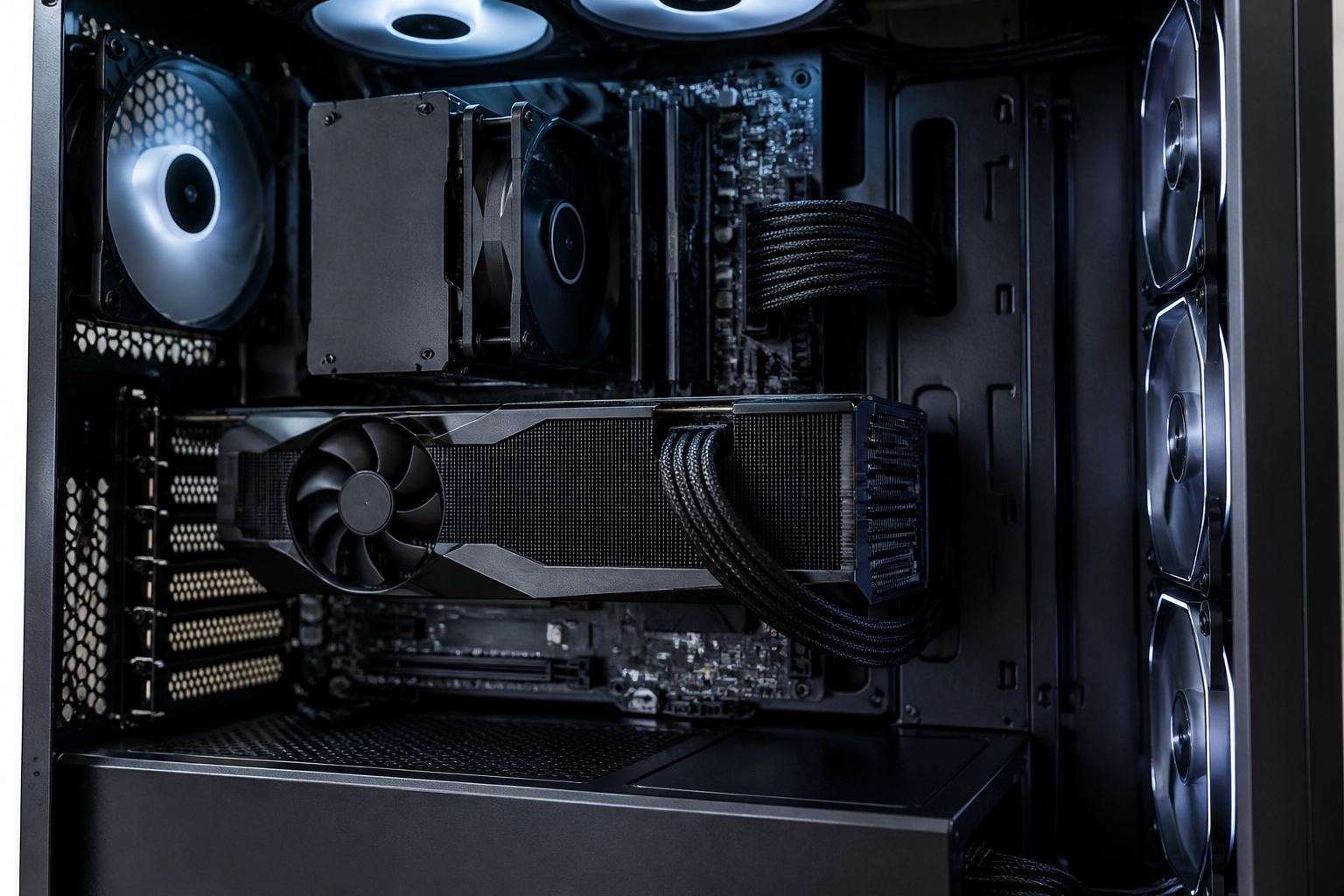
Wie prüfst du, ob die Grafikkarte unter Last wirklich mit x8 läuft?
Installiere ein Diagnoseprogramm wie GPU-Z und öffne die Zeile „Bus Interface“. Dort siehst du normalerweise eine Kombination aus maximal möglicher und aktuell ausgehandelter Verbindung. Starte anschließend den integrierten Render-Test über das Fragezeichen neben der Anzeige oder führe ein anspruchsvolles Spiel beziehungsweise einen Grafikbenchmark aus. Warte einige Sekunden, damit die Energiesparmechanismen nicht mehr im Vordergrund stehen, und lies die Anzeige erneut ab.
Eine Darstellung wie „PCIe x16 4.0 @ x8 4.0“ bedeutet, dass die Karte grundsätzlich x16 unterstützt, aktuell aber mit acht Lanes der vierten Generation arbeitet. Das ist etwas anderes als eine niedrige Anzeige im Leerlauf, bei der die Geschwindigkeit vorübergehend auf PCIe 1.1 sinken kann. Wiederhole den Test nach einem Neustart und möglichst mit einer zweiten Anwendung. Wenn die Werte dauerhaft unerwartet bleiben, prüfst du Slot, BIOS, Riser-Kabel und Lane-Sharing im Mainboard-Handbuch.
Kann eine M.2-SSD den Grafikkarten-Slot von x16 auf x8 reduzieren?
Ja, das ist bei bestimmten Mainboards möglich, aber nicht bei jedem Modell. Hersteller teilen die verfügbaren CPU- oder Chipsatz-Lanes je nach Platinenlayout zwischen Grafikkarten-Slots und M.2-Anschlüssen auf. Wird ein gemeinsam genutzter Anschluss belegt, kann der primäre Steckplatz auf x8 wechseln oder ein anderer Steckplatz deaktiviert werden. Bei vielen Boards bleiben die Grafikkarten-Lanes jedoch vollständig erhalten, während nur ein weiterer M.2- oder PCIe-Anschluss betroffen ist.
Die verlässliche Antwort findest du im Handbuch. Suche nach Begriffen wie „PCIe sharing“, „M.2 bandwidth sharing“ oder „lane allocation“. Dort steht, welcher M.2-Anschluss welche Auswirkung hat. Wenn mehrere Steckplätze vorhanden sind, kannst du die SSD gegebenenfalls in einen Anschluss ohne Verbindung zum GPU-Slot umsetzen. Verlasse dich nicht allein auf die Produktseite, da wichtige Einschränkungen oft nur in der detaillierten Tabelle beschrieben werden.
Ist PCIe 4.0 x8 schneller als PCIe 3.0 x16?
Bei der theoretischen Bandbreite sind PCIe 4.0 x8 und PCIe 3.0 x16 ungefähr gleichauf. Beide erreichen pro Richtung rund 15,8 GB/s. PCIe 4.0 x8 ist daher nicht automatisch langsamer, obwohl nur acht statt 16 Lanes aktiv sind. In der Praxis können sich die Ergebnisse je nach Grafikkarte, Treiber und Anwendung leicht unterscheiden, weil nicht nur die Rohbandbreite zählt.
Für Spiele ist außerdem entscheidend, wie häufig Daten zwischen CPU-Arbeitsspeicher und VRAM übertragen werden. Wenn die Grafikkarte ihre Daten überwiegend im eigenen Speicher verarbeitet, bleiben die Unterschiede oft klein. Bei knappem VRAM, starkem Asset-Streaming oder professionellen GPU-Anwendungen kann die verfügbare Bandbreite stärker ins Gewicht fallen. Vergleiche deshalb immer die reale Leistung deines Systems statt nur die Zahlen auf dem Papier.
Was solltest du tun, wenn die Grafikkarte dauerhaft nur mit x1 oder einer niedrigen PCIe-Generation läuft?
Eine Anzeige wie x1 ist deutlich auffälliger als x8 und sollte untersucht werden. Schalte den PC aus, trenne ihn vom Strom und setze die Grafikkarte im primären Steckplatz neu ein. Prüfe die Slot-Verriegelung, die Stromversorgung und ob die Karte durch das Gehäuse oder ein Riser-Kabel schräg gehalten wird. Entferne testweise zusätzliche PCIe-Karten und kontrolliere, ob ein M.2-Anschluss laut Handbuch mit dem Grafikkarten-Slot geteilt wird.
Setze PCIe im BIOS zunächst auf Auto und aktualisiere BIOS sowie Chipsatztreiber nach Herstelleranleitung. Teste die Karte ohne Riser-Kabel direkt im Mainboard, sofern das möglich ist. Bleibt die Verbindung trotz korrektem Sitz und passender Konfiguration bei x1 oder fällt auf eine unerwartet alte Generation zurück, grenzt du die Ursache mit einer anderen Grafikkarte oder einem anderen System ein. So erkennst du, ob Grafikkarte, Mainboard, CPU-Sockel oder Riser-Kabel verantwortlich ist.
Lohnt sich ein Mainboard-Wechsel nur wegen der Anzeige PCIe x8?
In den meisten Gaming-Szenarien lohnt sich ein Mainboard-Wechsel nicht allein wegen der Anzeige x8. Wenn deine Grafikkarte mit PCIe 4.0 x8 läuft und deine Spiele keine auffälligen Frametime-Probleme zeigen, ist der praktische Leistungsverlust häufig gering. Ein Tausch verursacht außerdem Kosten, zusätzlichen Einbauaufwand und möglicherweise eine Neuinstallation oder Anpassung von BIOS- und Treibereinstellungen.
Ein Wechsel kann sinnvoll werden, wenn die Karte wegen einer Fehlkonfiguration nur mit x1 oder einer niedrigen Generation läuft, wenn dein aktuelles Board die geplante M.2- und Erweiterungskarten-Bestückung nicht unterstützt oder wenn du ohnehin auf eine neue CPU-Plattform wechselst. Vor der Entscheidung solltest du mit Benchmarks prüfen, ob ein messbarer Nachteil besteht. Besonders bei einem Upgrade auf eine neue Plattform sind CPU-Kompatibilität, Arbeitsspeicher, Anschlüsse, Stromversorgung und zukünftige Erweiterbarkeit genauso wichtig wie die reine x16-Anzeige.
Welche Einstellung im BIOS ist für den PCIe-Slot empfehlenswert?
Normalerweise ist „Auto“ die beste Standardeinstellung. Das BIOS handelt dann die höchste gemeinsame PCIe-Generation aus, die Grafikkarte, Mainboard und gegebenenfalls Riser-Kabel zuverlässig unterstützen. Bei einem modernen System sollte der Link unter Last die erwartete Generation erreichen. Eine feste Einstellung wie Gen4 oder Gen3 kann bei der Fehlersuche helfen, wenn Auto zu Instabilitäten führt, sollte aber nur verwendet werden, wenn du die Auswirkungen kennst.
Die Einstellung der Generation verändert nicht automatisch die Anzahl der Lanes. Wenn das Mainboard aufgrund von Lane-Sharing x8 bereitstellt, wird aus x8 nicht durch eine BIOS-Option x16. Die Lane-Anzahl hängt von der elektrischen Verdrahtung, der CPU, belegten Steckplätzen und der Plattform ab. Prüfe daher zuerst die Hardwarekonfiguration und das Handbuch. Bei Riser-Kabeln kann eine feste, vom Kabel unterstützte Generation die Stabilität verbessern, während eine zu hohe Einstellung Bildfehler oder Startprobleme verursachen kann.