
So findest du den perfekten Abstand zum Gaming-Monitor
Der perfekte Abstand zum Gaming-Monitor ist kein starrer Wert, den du für jeden Bildschirm einfach aus einer Tabelle ablesen kannst. Ein 24-Zoll-Monitor mit Full-HD-Auflösung verlangt eine andere Sitzposition als ein 32-Zoll-Modell mit WQHD oder ein großer 4K-Bildschirm. Auch dein Spielstil spielt eine Rolle: In einem schnellen Ego-Shooter brauchst du eine andere Übersicht als in einem atmosphärischen Rollenspiel oder bei einem Rennspiel mit breitem Sichtfeld. Wenn du zu nah sitzt, können Augen und Nacken schnell ermüden. Sitzt du dagegen zu weit entfernt, erkennst du kleine Gegner, Menüs oder Details nicht mehr zuverlässig.
Viele Probleme entstehen nicht, weil der Monitor grundsätzlich schlecht ist, sondern weil seine Position nicht zu deiner Körpergröße, deinem Schreibtisch und deiner Nutzung passt. Ein Bildschirm steht oft zu tief, wird seitlich verdreht oder ist so weit nach hinten geschoben, dass du unbewusst nach vorne rutschst. Dadurch veränderst du den Abstand während des Spielens ständig. Zusätzlich sorgen Reflexionen, eine zu hohe Helligkeit oder eine ungeeignete Skalierung dafür, dass du dich näher zum Display beugst, obwohl der eigentliche Abstand bereits sinnvoll wäre.
In diesem Ratgeber bekommst du eine praktische Methode, mit der du deine optimale Position selbst findest. Du lernst, welche Rolle Bildschirmdiagonale, Auflösung und Betrachtungswinkel spielen, wie du die richtige Höhe einstellst und woran du erkennst, dass dein Sitzabstand nicht passt. Außerdem zeigen wir dir, warum ein flexibler Monitorarm für Gaming besonders nützlich sein kann. Er ermöglicht es dir, den Bildschirm je nach Spiel, Sitzhaltung oder gemeinsamer Nutzung näher heranzuziehen oder weiter wegzuschieben.
Wichtig ist dabei: Ergonomie soll dich unterstützen, nicht in ein starres Regelwerk zwingen. Dein Sehvermögen, deine Möbel und deine persönlichen Vorlieben sind entscheidend. Starte deshalb mit einer guten Grundposition, beobachte deine Haltung und nimm kleine Änderungen vor. Schon wenige Zentimeter, eine bessere Bildschirmhöhe oder eine passende Neigung können den Komfort über mehrere Spielstunden deutlich verbessern.
Warum der richtige Monitorabstand beim Gaming so wichtig ist
Der Sitzabstand bestimmt, wie groß dein Sichtfeld auf dem Monitor wirkt und wie stark sich deine Augen auf kleine Bilddetails konzentrieren müssen. Ein Bildschirm füllt einen bestimmten Teil deines Blickfelds aus. Je näher du sitzt, desto größer wirkt das Bild und desto mehr musst du mit Augen und Kopf über die Fläche wandern. Das kann bei großen Displays oder sehr schnellen Spielen anstrengend werden. Je weiter du dich entfernst, desto ruhiger wirkt die gesamte Darstellung, allerdings werden Texte, Gegner und Interface-Elemente kleiner.
Als grobe Orientierung wird häufig ein Abstand von etwa 50 bis 80 Zentimetern genannt. Diese Spanne ist für viele Schreibtischmonitore ein sinnvoller Ausgangspunkt, aber kein universelles Gesetz. Bei einem kleinen 24-Zoll-Bildschirm können 50 bis 60 Zentimeter gut funktionieren. Ein 27-Zoll-Monitor fühlt sich für viele Spieler bei ungefähr 60 bis 80 Zentimetern ausgewogen an. Bei 32 Zoll oder mehr kann ein größerer Abstand angenehmer sein, sofern dein Schreibtisch und deine Sehschärfe das ermöglichen.
Entscheidend ist außerdem der horizontale Blickwinkel. Wenn du ständig den Kopf bewegen musst, um die Bildränder zu erfassen, sitzt du wahrscheinlich zu nah oder nutzt einen sehr großen Monitor. Wenn du dich nach vorne beugst, um wichtige Elemente zu erkennen, sitzt du möglicherweise zu weit weg, verwendest eine zu kleine Benutzeroberfläche oder hast die falsche Auflösung eingestellt. Ein optimaler Abstand sorgt dafür, dass du den zentralen Spielbereich direkt erfasst und die Randbereiche ohne extreme Augenbewegungen wahrnimmst.
Beim Gaming kommt die Bildwiederholrate als zusätzlicher Faktor hinzu. Eine hohe Hertz-Zahl macht Bewegungen flüssiger, verändert aber nicht automatisch den idealen Abstand. Sie kann jedoch dazu führen, dass du länger konzentriert auf den Bildschirm schaust. Deshalb solltest du nicht nur den Abstand, sondern auch Pausen, Helligkeit, Kontrast und Raumbeleuchtung berücksichtigen. Wenn deine Augen nach einer Session brennen oder du häufig blinzelst, ist eine Anpassung der gesamten Umgebung sinnvoller, als den Monitor einfach nur näher heranzuschieben.
Nutze die genannten Werte als Startpunkt und bewerte anschließend deinen Komfort. Der perfekte Abstand ist der Bereich, in dem du alle wichtigen Inhalte klar erkennst, eine aufrechte Haltung beibehältst und nicht das Gefühl hast, das Bild mit deinem gesamten Kopf verfolgen zu müssen.
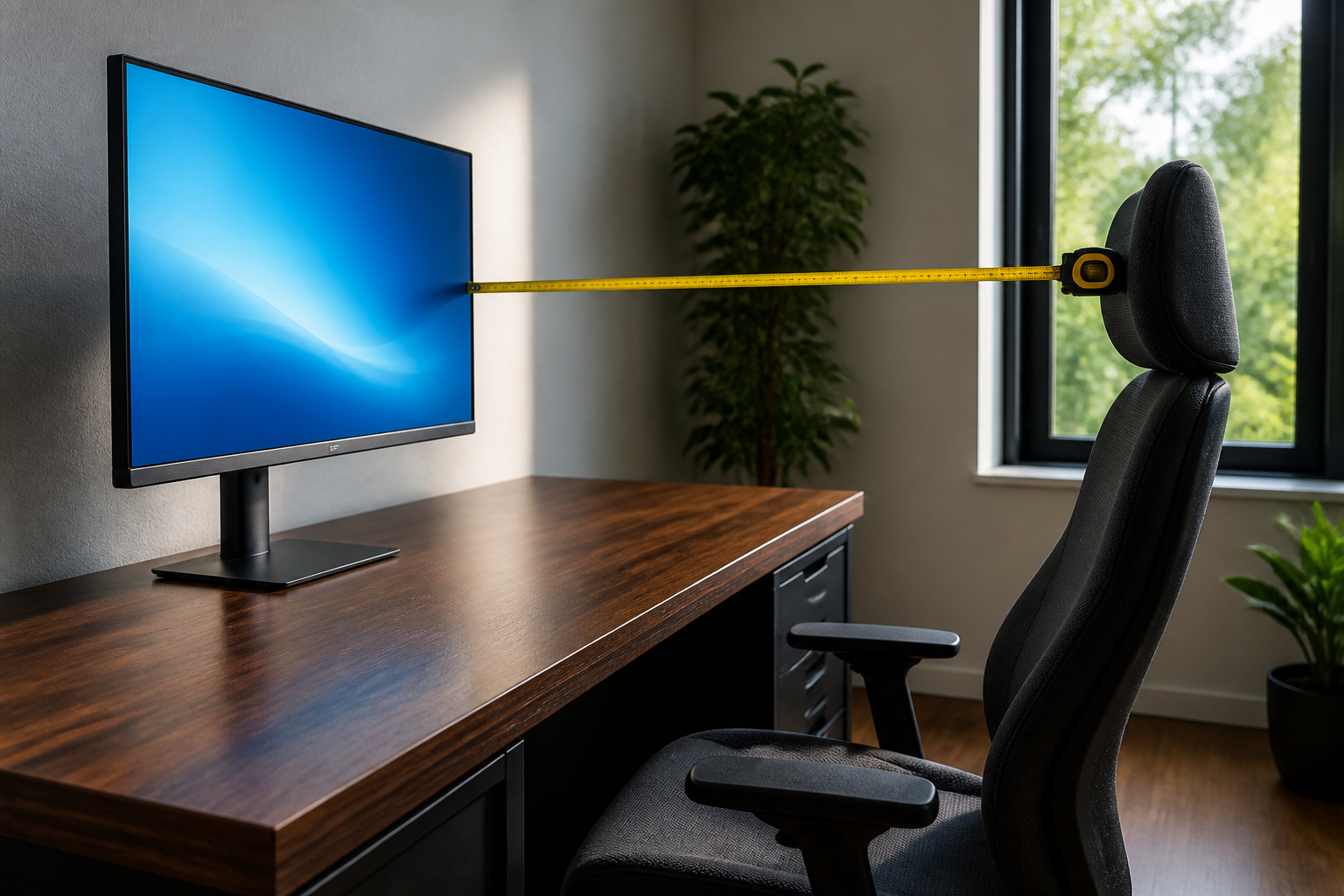
Die wichtigsten Faktoren für den optimalen Sitzabstand
Beginne mit der Bildschirmgröße, denn die Diagonale beeinflusst unmittelbar, wie viel Raum das Bild in deinem Blickfeld einnimmt. Bei kleinen Displays ist ein relativ geringer Abstand meist unproblematisch. Große Monitore können dagegen bereits aus größerer Entfernung eine beeindruckende Bildfläche liefern. Die Größe allein reicht allerdings nicht aus. Ein 32-Zoll-Monitor mit 4K-Auflösung kann aus ähnlicher Entfernung anders wirken als ein 32-Zoll-Modell mit niedrigerer Auflösung, weil Schriften und Details unterschiedlich fein dargestellt werden.
Die Auflösung beeinflusst, wie gut du kleine Elemente erkennst. Full HD auf einem 24-Zoll-Monitor ist eine verbreitete Kombination, bei der viele Spieler mit rund 55 bis 70 Zentimetern gut zurechtkommen. Bei 27 Zoll kann WQHD ein ausgewogenes Verhältnis zwischen Bildfläche und Detailgrad bieten. Ein 4K-Monitor zeigt besonders feine Strukturen, Symbole und Texturen, verlangt aber oft eine sinnvolle Betriebssystem- oder Spiele-Skalierung. Wenn Menüs zu klein wirken, solltest du zunächst die Skalierung erhöhen, anstatt automatisch näher an den Bildschirm zu rücken.
Auch das Seitenverhältnis verändert das Erlebnis. Ultrawide-Monitore bieten mehr seitliche Übersicht, können bei geringem Abstand aber sehr viel Raum einnehmen. Bei einem Curved-Modell ist die Bildschirmkrümmung dafür ausgelegt, dass die Ränder näher am Nutzer liegen und gleichmäßiger wahrgenommen werden. Das bedeutet nicht, dass jeder Curved-Monitor aus derselben Distanz genutzt werden muss. Prüfe, ob du den gesamten Inhalt bequem erfasst und ob die Krümmung für dich natürlich wirkt.
Gehe beim Ausmessen in fünf Schritten vor:
1. Stelle deinen Stuhl so ein, dass deine Füße stabil auf dem Boden stehen und dein Rücken Kontakt zur Lehne hat.
2. Richte den Monitor gerade vor dir aus und miss von deinen Augen bis zur Bildschirmoberfläche.
3. Starte bei etwa einer Armlänge Abstand und passe die Position in kleinen Schritten an.
4. Öffne ein Spiel mit kleinen Texten und schnellen Bewegungen und prüfe Lesbarkeit sowie Übersicht.
5. Spiele mindestens 20 Minuten, bevor du die endgültige Position bewertest.
Diese Methode ist besser als ein kurzer Test von zwei Minuten, weil sich Fehlhaltungen häufig erst nach längerer Konzentration zeigen.
- 24 Zoll Full HD: häufig ein guter Startbereich von etwa 50 bis 70 Zentimetern
- 27 Zoll WQHD: für viele Nutzer angenehm bei ungefähr 60 bis 80 Zentimetern
- 32 Zoll und größer: oft mehr Abstand einplanen und die Randbereiche beobachten
- Ultrawide: Sitzabstand und Sichtfeld gemeinsam beurteilen, nicht nur die Diagonale
- Bei zu kleiner Schrift zuerst die Skalierung oder Benutzeroberfläche prüfen
- Bei Augen- oder Kopfschmerzen Helligkeit, Reflexionen und Pausen zusätzlich kontrollieren


Sitzhaltung, Augenhöhe und Neigung richtig einstellen
Der richtige Abstand funktioniert nur dann dauerhaft, wenn deine Sitzhaltung dazu passt. Stelle deinen Stuhl zunächst so ein, dass deine Knie ungefähr einen rechten Winkel bilden und deine Füße sicher auf dem Boden stehen. Deine Schultern sollten locker bleiben, während deine Unterarme entspannt auf der Tischfläche oder den Armlehnen liegen. Wenn der Schreibtisch zu hoch ist, hebst du häufig die Schultern an. Ist der Stuhl zu niedrig, musst du den Kopf stärker nach oben richten. Beide Situationen können Nackenbeschwerden verstärken, selbst wenn der Monitorabstand eigentlich stimmt.
Die Oberkante des Monitors sollte sich bei einer neutralen Sitzhaltung ungefähr auf Augenhöhe oder leicht darunter befinden. Du solltest nicht dauerhaft nach oben schauen müssen. Gleichzeitig ist es nicht sinnvoll, den Bildschirm extrem tief zu platzieren, weil du dann den Kopf nach vorne neigst. Eine leichte Absenkung kann angenehm sein, vor allem wenn du überwiegend auf die Mitte oder den unteren Bereich des Bildschirms schaust. Entscheidend ist, dass dein Nacken nicht ständig abgeknickt ist.
Die Neigung des Monitors hängt von Höhe, Lichtquellen und Sitzposition ab. Eine leichte Neigung nach hinten kann Reflexionen reduzieren und die Darstellung gleichmäßiger in dein Blickfeld bringen. Eine zu starke Neigung verändert dagegen die wahrgenommene Helligkeit und kann bei manchen Panels zu störenden Blickwinkeleffekten führen. Stelle den Bildschirm so ein, dass du die gesamte Fläche ohne deutliche Spiegelungen erkennst. Vermeide außerdem eine seitliche Verdrehung, wenn du alleine spielst. Der Mittelpunkt des Displays sollte direkt vor deinem Körper liegen.
Ein Monitorarm kann diese Anpassungen erleichtern, weil du nicht jedes Mal den kompletten Standfuß verschieben musst. Besonders hilfreich ist das bei wechselnden Sitzpositionen, einem höhenverstellbaren Tisch oder wenn mehrere Personen denselben Bildschirm nutzen. Achte nach jeder Veränderung darauf, dass die Tischklemme stabil sitzt, die Gasfeder korrekt auf das Monitorgewicht eingestellt ist und keine Kabel den Bewegungsbereich blockieren.
Eine gute Kontrolle ist der sogenannte Entspannungstest: Lehne dich zurück, lasse die Schultern fallen und schaue geradeaus auf die Bildschirmmitte. Wenn du sofort nach vorne rutschst, die Augen zusammenkneifst oder den Kopf drehst, stimmt etwas noch nicht. Prüfe dann zuerst Höhe und Beleuchtung, anschließend Abstand und Skalierung. So vermeidest du, dass du ein ergonomisches Problem nur durch eine neue Sitzposition kaschierst.
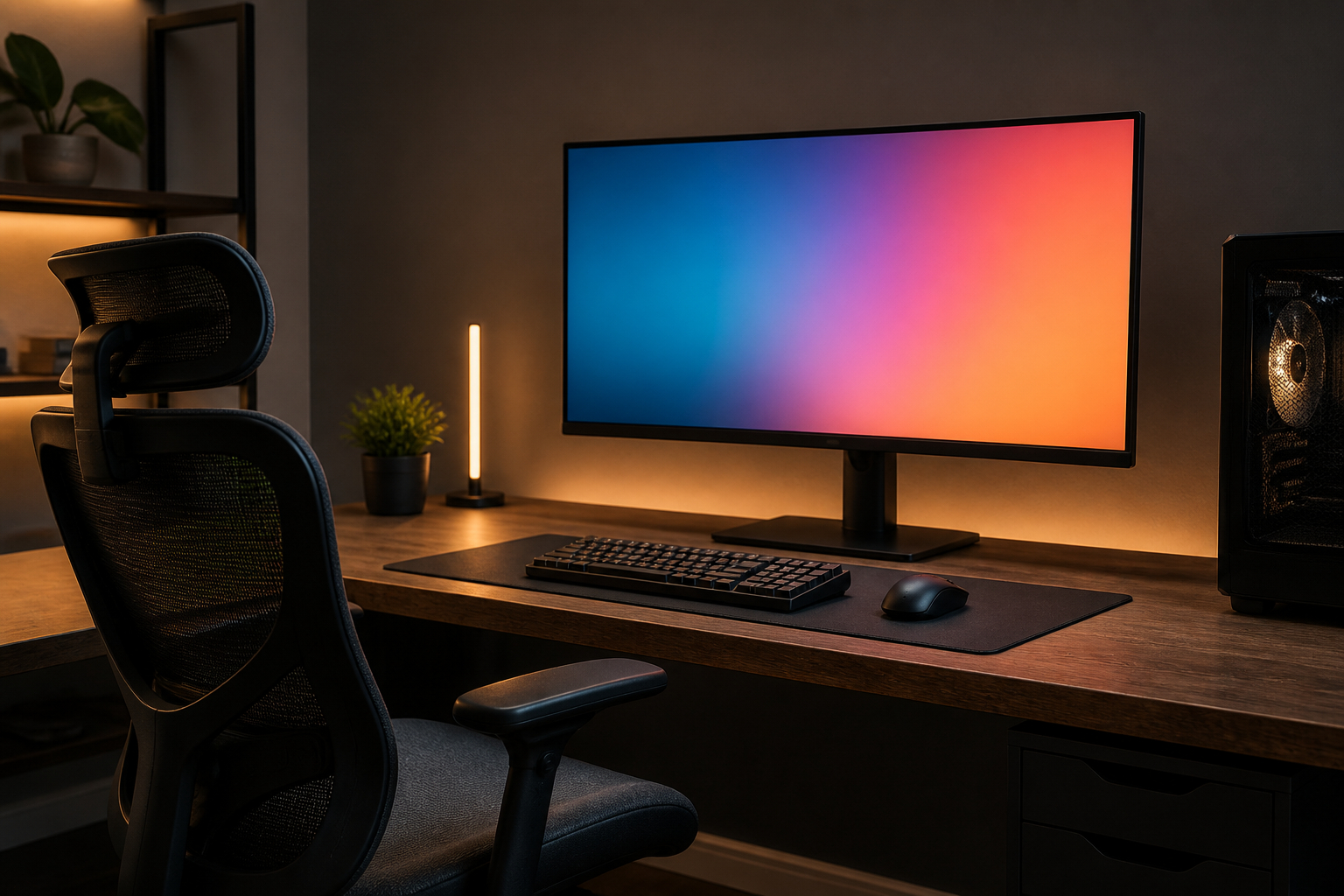
Der passende Abstand für Shooter, Rollenspiele und Rennspiele
Das Spielgenre beeinflusst, wie du den optimalen Abstand wahrnimmst. In kompetitiven Ego-Shootern sind kleine Bewegungen, Gegnerkonturen und Benutzeroberflächen-Elemente oft entscheidend. Viele Spieler bevorzugen deshalb einen Abstand, bei dem das zentrale Sichtfeld groß und klar erscheint, ohne dass die Außenbereiche nur durch Kopfbewegungen erfasst werden können. Sitzt du zu nah an einem großen Monitor, kann die Darstellung zwar beeindruckend wirken, aber schnelle Kamerabewegungen werden anstrengender. Bei einem kleineren Bildschirm kann ein etwas geringerer Abstand dagegen helfen, Details schneller zu erkennen.
Rollenspiele, Strategiespiele und Aufbauspiele stellen andere Anforderungen. Hier liest du häufig Texte, vergleichst Gegenstände oder überblickst große Karten. Ein moderater Abstand mit gut lesbarer Skalierung ist wichtiger als ein möglichst großes Sichtfeld. Wenn du dich zum Lesen nach vorne beugst, vergrößere nicht sofort die Schrift durch eine unergonomische Körperhaltung. Nutze stattdessen die Benutzeroberflächen-Einstellungen des Spiels, die Betriebssystem-Skalierung oder eine höhere Textgröße. So bleibt der Abstand stabil und deine Haltung entspannt.
Bei Rennspielen und Flugsimulationen kann ein breiter Bildschirm besonders sinnvoll sein. Ein Ultrawide- oder Curved-Monitor füllt einen größeren Teil des seitlichen Sichtfelds aus und kann das Gefühl von Geschwindigkeit verstärken. Stelle ihn jedoch nicht so nah auf, dass die äußeren Bildbereiche unangenehm wirken. Prüfe die Sitzposition mit einer Testfahrt: Kannst du die Mitte, Spiegel oder Instrumente sehen, ohne den Kopf stark zu drehen? Falls nicht, helfen eine angepasste Kameraeinstellung, eine andere FOV-Konfiguration oder etwas mehr Abstand.
In Multiplayer-Spielen mit vielen Informationen solltest du außerdem Bildwiederholrate, Reaktionszeit und Bewegungsunschärfe gemeinsam mit dem Abstand bewerten. Ein flüssiges Bild kann bei längeren Sessions angenehmer sein, ersetzt aber keine gute Position. Verändere immer nur eine Einstellung gleichzeitig. Wenn du Abstand, FOV, Helligkeit und HUD-Skalierung zugleich änderst, weißt du später nicht, welche Anpassung wirklich geholfen hat.
Ein beweglicher Monitorarm ist in diesem Zusammenhang praktisch, wenn du zwischen Genres wechselst. Du kannst den Bildschirm für einen konzentrierten Shooter etwas anders positionieren und für ein entspanntes Rollenspiel weiter zurücksetzen. Entscheidend bleibt, dass der Arm nicht durch die Bewegung instabil wird und dein Tisch die Montage sicher trägt. Die richtige Position sollte sich leicht reproduzieren lassen, damit du nicht jedes Mal lange experimentieren musst.

Warum die Monitorposition oft wichtiger ist als ein neuer Bildschirm
Viele Gamer versuchen, Augenstress oder Nackenprobleme mit einem neuen Monitor zu lösen. Ein moderner Bildschirm kann zwar eine bessere Auflösung, höhere Bildwiederholrate oder angenehmere Farbdarstellung bieten, doch diese Eigenschaften beseitigen keine falsche Sitzposition. Wenn der Monitor zu weit hinten steht, du den Kopf nach vorne schiebst oder die Oberkante deutlich über deinen Augen liegt, bleibt das Grundproblem bestehen. Deshalb solltest du vor einem Neukauf zunächst deine aktuelle Position analysieren.
Prüfe zuerst, ob die Darstellung bei natürlicher Sitzhaltung lesbar ist. Öffne eine Webseite, ein Inventarmenü und ein Spiel mit kleinen Symbolen. Wenn du die Augen zusammenkneifst, häufig blinzelst oder dich automatisch vorbeugst, können mehrere Ursachen vorliegen. Eine zu niedrige Schriftgröße, starke Reflexionen, übertriebene Helligkeit und ungünstiger Kontrast sind häufige Auslöser. Stelle die Software so ein, dass du den Abstand beibehalten kannst. Die native Auflösung ist meist eine gute Basis, aber die Benutzeroberfläche darf trotzdem skaliert werden.
Auch die Raumbeleuchtung beeinflusst den empfundenen Abstand. Ein sehr heller Monitor in einem dunklen Zimmer erzeugt einen starken Kontrast, der die Augen schneller ermüden kann. Eine indirekte Lichtquelle hinter oder neben dem Monitor sorgt oft für ein ausgeglicheneres Umfeld. Vermeide direkte Lampen im Bildschirm und hinter deinem Kopf, da sie Reflexionen oder störende Schatten verursachen. Wenn du weniger blendende Lichtquellen hast, musst du den Bildschirm nicht näher heranziehen, um Details zu erkennen.
Die Entfernung sollte außerdem zur Sitzfläche passen. Ein tiefer Gaming-Stuhl, eine weit zurückgelehnte Lehne oder ein Schreibtisch mit großer Tiefe verändern den Abstand im Alltag. Messe deshalb nicht nur die Distanz zwischen Tischkante und Monitor, sondern die tatsächliche Entfernung von deinen Augen zur Displaymitte. Bei einem höhenverstellbaren Schreibtisch empfiehlt es sich, zwei Positionen zu testen: eine für konzentriertes Sitzen und eine für gelegentliches Stehen.
Ein Monitorarm schafft hier zusätzlichen Spielraum. Der Bildschirm kann näher an die Tischkante, höher über die Arbeitsfläche oder seitlich versetzt werden, ohne dass du den schweren Standfuß bewegen musst. Das ist besonders nützlich, wenn du zwischen Gaming, Streaming, Chat und Arbeit wechselst. Trotzdem gilt: Beweglichkeit ist nur dann ein Vorteil, wenn die Halterung für Gewicht, VESA-Muster und Tischstärke geeignet ist und nach der Montage nicht wackelt.
Monitorarm richtig nutzen: Abstand flexibel und sicher verändern
Ein Monitorarm kann den idealen Abstand deutlich einfacher machen, weil du den Bildschirm unabhängig von der Tischkante positionierst. Ein klassischer Standfuß benötigt oft viel Tiefe und lässt nur wenige feste Einstellungen zu. Dadurch steht der Monitor entweder zu weit hinten oder nimmt wertvolle Fläche für Tastatur und Mauspad weg. Ein Arm befestigt den Bildschirm dagegen an der Tischkante oder durch eine vorhandene Öffnung. So kannst du die Displayfläche näher zu dir holen, wieder zurückschieben oder für eine andere Tätigkeit höher einstellen.
Vor dem Kauf musst du jedoch die Voraussetzungen prüfen. Miss den Abstand zwischen den vier Befestigungslöchern auf der Rückseite des Monitors und vergleiche ihn mit dem VESA-Standard der Halterung. Häufig sind 75 × 75 oder 100 × 100 Millimeter verbreitet. Zusätzlich zählen das tatsächliche Monitorgewicht ohne Standfuß, die Bildschirmdiagonale und die Stärke der Tischplatte. Ein zu schwerer Monitor kann einen Arm überlasten oder zum Absacken führen. Bei einem besonders dünnen, instabilen oder beschädigten Tisch sollte die Montage ebenfalls kritisch geprüft werden.
Nach der Befestigung stellst du zunächst die Grundhöhe ein. Der Monitor sollte mittig vor dir stehen, nicht diagonal versetzt. Danach kontrollierst du Neigung und Schwenkung. Ziehe die Gelenke nicht mit Gewalt an und korrigiere die Feder- oder Spannungseinstellung, wenn der Bildschirm nach oben steigt oder langsam absinkt. Bei Gasfederarmen ist die korrekte Spannung besonders wichtig. Installiere den Monitor vollständig, bevor du die Höheneinstellung feinjustierst, und halte dich an die Anleitung des jeweiligen Modells.
Ordne die Kabel erst nach dem Bewegungstest. Führe sie mit ausreichend Spiel durch die vorgesehenen Kanäle, damit beim Heranziehen oder Zurückschieben keine Stecker belastet werden. Ein Kabel, das zu straff sitzt, kann den Arm zurückziehen oder die Anschlüsse am Monitor beschädigen. Prüfe außerdem, ob der Arm beim Drehen gegen Wand, Lautsprecher, PC-Gehäuse oder Tischregal stößt.
Für Gaming ist eine wiederholbare Position ideal. Markiere bei Bedarf unauffällig eine bevorzugte Reichweite oder merke dir die Stellung der Gelenke. So kannst du zwischen Spielen und Arbeit wechseln, ohne jedes Mal neu zu messen. Der Monitorarm ersetzt keine ergonomische Kontrolle, macht die Anpassung aber schnell, präzise und alltagstauglich.

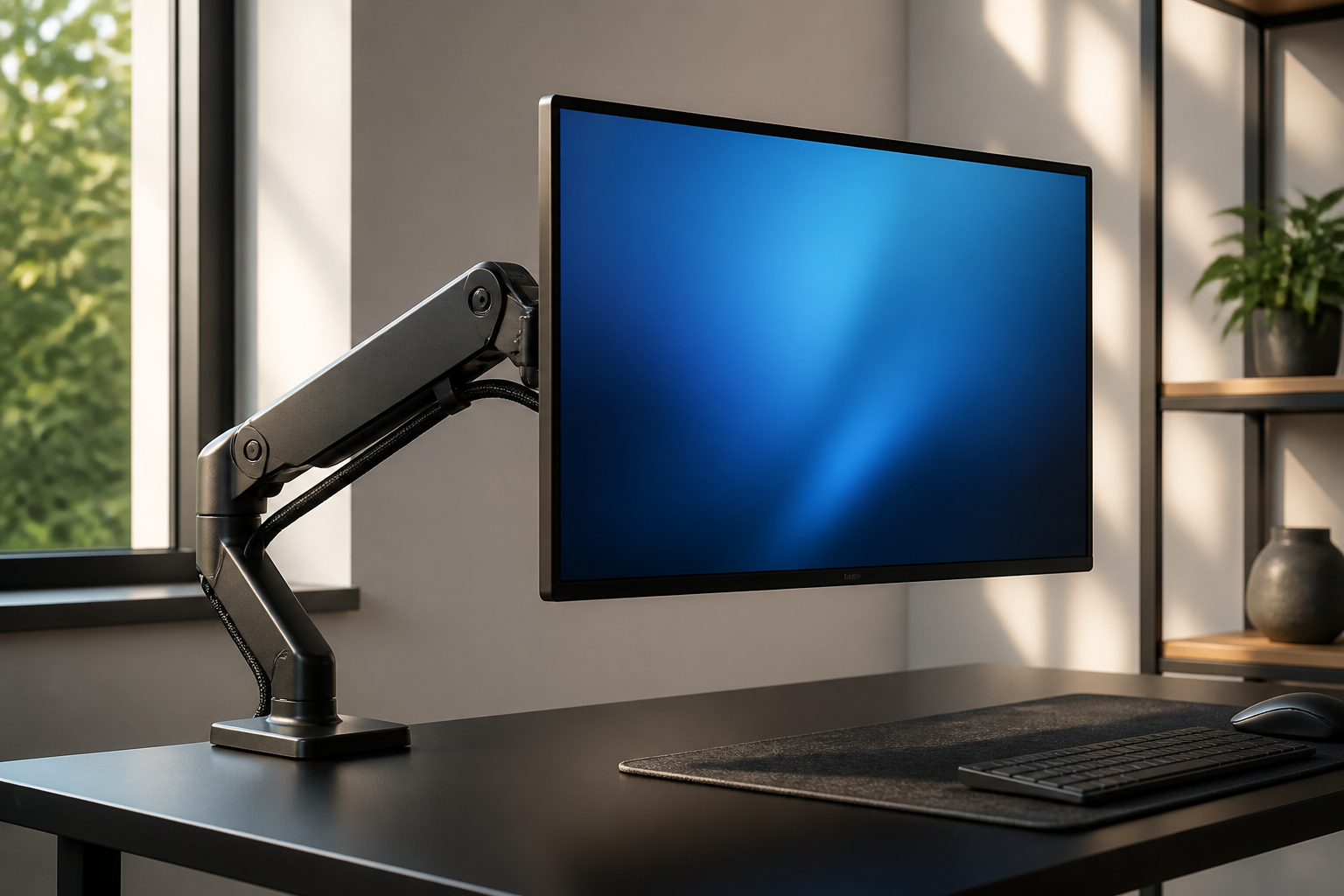
Einzelmonitor-Arme für unterschiedliche Gaming-Schreibtische
Bei einem einzelnen Gaming-Monitor solltest du die Monitorhalterung nicht nur nach dem Preis auswählen. Entscheidend ist, welche Bildschirmgröße und welches Gewicht sie trägt, wie weit sie sich ausfahren lässt und ob die Beweglichkeit zu deinem Tisch passt. Für einen 24- oder 27-Zoll-Monitor reicht häufig ein kompakter Arm. Ein großer 34-Zoll-Bildschirm braucht dagegen eine Konstruktion mit passender Tragfähigkeit, ausreichender Reichweite und stabiler Tischbefestigung. Achte immer auf das Gewicht des Monitors ohne Originalstandfuß und nicht nur auf die Zollangabe.
Der Invision MX450 richtet sich an größere Monitore von 24 bis 40 Zoll und deckt laut Produktangaben ein Gewicht von 2 bis 15 kg ab. Sein größerer Bewegungsbereich kann interessant sein, wenn du einen breiten Bildschirm näher zu dir holen oder für eine Stehposition höher stellen möchtest. Die Konstruktion aus Druckgusslegierung und Stahl sowie die Gasfeder sind auf Stabilität und flexible Anpassung ausgelegt. Bei einem sehr großen Display solltest du vor der Montage besonders sorgfältig prüfen, ob Tischplatte, Klemme und VESA-Aufnahme zusammenpassen.
Eine andere Bauart bietet der mechanische FlowLift-Pro-Arm von HUANUO. Das Modell arbeitet mit einer Stahlfeder statt mit einer Gasfeder und ist laut Produktinformationen auf 50.000 Zyklen ausgelegt. Für dich kann das interessant sein, wenn du langfristig eine gleichbleibende Federunterstützung bevorzugst. Die werkzeuglose Clip-VESA-Platte und die Anzeige zur Federkrafteinstellung sollen Montage und Justierung vereinfachen.
Auch die Tischstärke darf nicht unterschätzt werden. Manche Gaming-Schreibtische besitzen eine massive Platte, eine abgeschrägte Kante oder eine Unterseite mit Verstrebungen. In solchen Fällen lässt sich eine C-Klemme nicht immer optimal ansetzen. Eine Durchführmontage kann eine Alternative sein, wenn bereits ein geeignetes Loch vorhanden ist oder du eines sicher anlegen kannst. Prüfe vor dem Bohren die Position von Kabeln, Rahmen und Unterkonstruktion.
Überlege außerdem, wie oft du den Abstand verändern möchtest. Wenn der Monitor dauerhaft an einer Stelle bleibt, genügt eine solide Grundposition. Wenn du zwischen Sitzen, Stehen, Streaming und unterschiedlichen Spielen wechselst, lohnt sich ein großer Verstellbereich. Ein sauber geführtes Kabelsystem verhindert, dass die zusätzliche Beweglichkeit in Kabelsalat endet. Sicherheit und Stabilität haben dabei Vorrang vor maximaler Reichweite.


Welcher Monitorarm passt zu deinem Setup?
Wenn du den perfekten Abstand zum Gaming-Monitor suchst, sollte die Auswahl des Arms zu deinem gesamten Setup passen. Ein 17- bis 32-Zoll-Monitor mit moderatem Gewicht benötigt andere Reserven als ein großer 34- oder 40-Zoll-Bildschirm. Ebenso wichtig ist, ob du den Arm nur einmal einstellst oder täglich zwischen verschiedenen Positionen wechselst. Für gelegentliche Anpassungen zählen vor allem Stabilität und einfache Montage. Für häufige Wechsel sind Bewegungsbereich, leichtgängige Gelenke und eine zuverlässige Federmechanik besonders wichtig.
Der NB Ergonomic Smoovex ist für 17- bis 32-Zoll-Monitore mit 2 bis 9 kg vorgesehen. Er bietet eine mechanische Feder, eine Höhenverstellung von 230 Millimetern, 360-Grad-Drehung sowie einen Neigungsbereich von 90 bis -25 Grad. Das kann für ein klassisches Gaming-Setup interessant sein, wenn du einen einzelnen Monitor auf Augenhöhe bringen und gelegentlich zwischen Quer- und Hochformat wechseln möchtest. Die integrierte Kabelführung unterstützt dabei einen aufgeräumten Tisch.
Die suptek-Monitorhalterung MD01A richtet sich ebenfalls an 13- bis 32-Zoll-Bildschirme bis 9 kg und setzt auf eine Gasfeder. Die Produktangaben nennen bis zu 45 Zentimeter Höhe und eine horizontale Reichweite von maximal 49,3 Zentimetern. Damit eignet sie sich für Nutzer, die den Bildschirm bei Bedarf deutlich näher an die Tischkante oder höher für eine andere Sitzposition bringen möchten. Vor der Montage ist die Gasdruckeinstellung an das Gewicht des Monitors anzupassen.
Für größere Bildschirme von 17 bis 34 Zoll kann der Monitorarm von Acer eine passende Option sein. Er bietet laut Angaben bis zu 48 Zentimeter Höhe und Reichweite, eine große Neigungsfreiheit, 90-Grad-Schwenkung und 360-Grad-Rotation. Die Tragfähigkeit liegt bei 2 bis 9 kg. Wenn du einen 34-Zoll-Gaming-Monitor nutzt, solltest du trotz der angegebenen Kompatibilität prüfen, ob die tatsächlichen Abmessungen, das Gewicht und die Tischkonstruktion ausreichend Reserven lassen.
Vergleiche nicht nur die maximale Reichweite. Ein Arm, der weit ausfährt, kann bei vollständig ausgezogenem Gelenk stärker auf die Tischkante wirken. Stelle den Monitor möglichst nah an der Befestigung ein, wenn du die Reichweite nicht brauchst. Prüfe nach der Installation, ob die Halterung beim Tippen, Zocken oder Drehen schwingt. Ein kurzer Nachschwinger kann normal sein, dauerhaftes Wackeln oder Absacken deutet dagegen auf eine falsche Spannung, eine lose Befestigung oder eine ungeeignete Kombination aus Monitor und Arm hin.


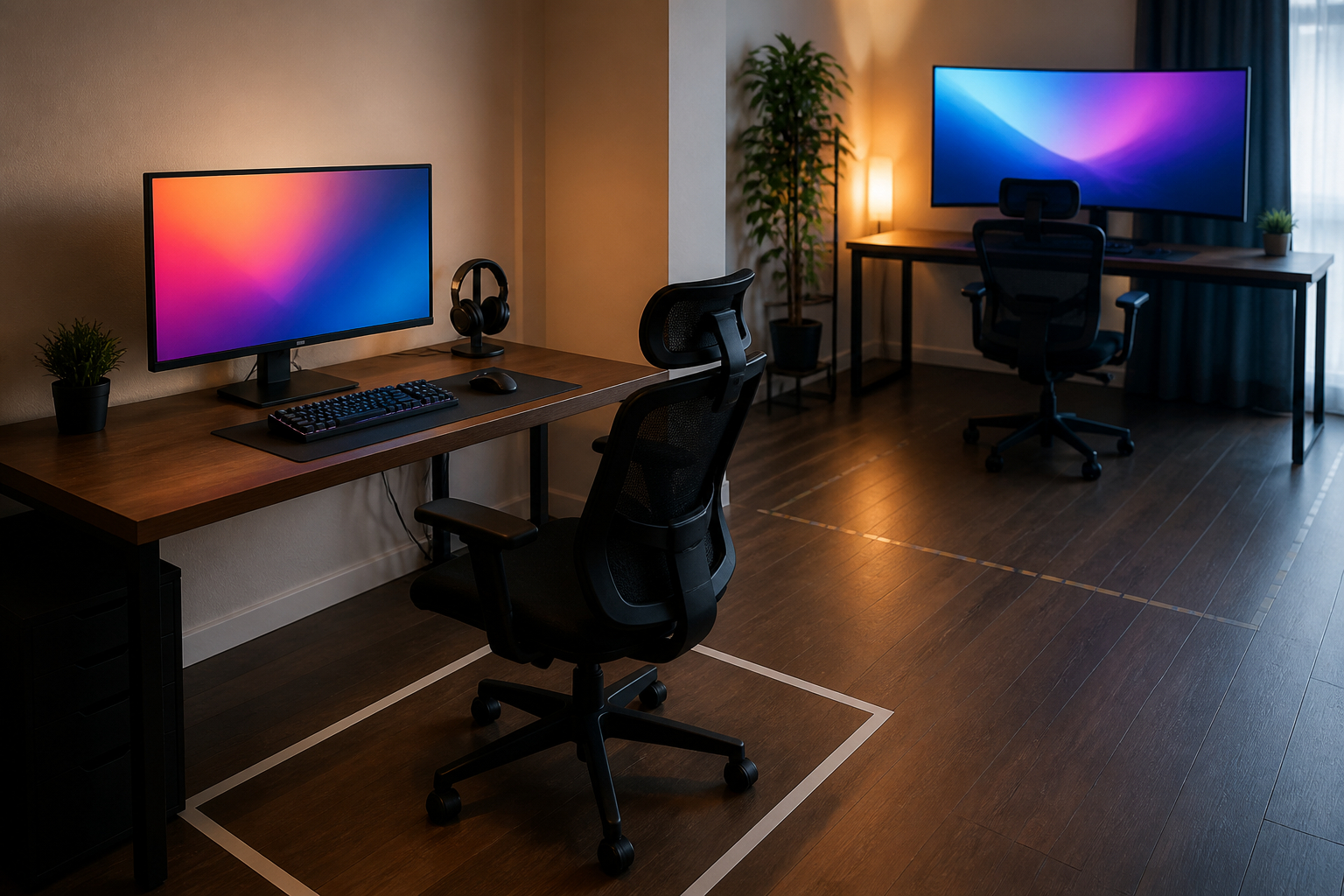
Dual-Monitor-Setups: Abstand, Winkel und Blickbewegungen
Bei zwei Monitoren verändert sich die Frage nach dem perfekten Abstand, weil nicht mehr nur ein einzelnes Display vor dir steht. Wenn du einen Bildschirm hauptsächlich zum Spielen und den zweiten für Chat, Streaming oder Musik verwendest, sollte der Gaming-Monitor zentral vor deinem Körper stehen. Der Nebenmonitor darf leicht angewinkelt sein. Vermeidest du diese klare Priorität, sitzt du schnell verdreht und drehst den Kopf über längere Zeit in eine Richtung. Das kann anstrengender sein als ein paar Zentimeter Abweichung beim eigentlichen Sitzabstand.
Für zwei gleichwertige Monitore ist eine symmetrische Anordnung sinnvoll. Platziere die inneren Kanten möglichst nah beieinander und richte die beiden Bildschirme leicht zu dir aus. Der Treffpunkt der gedachten Mittellinien sollte ungefähr dort liegen, wo du normalerweise sitzt. Je größer die Displays sind, desto wichtiger wird der Abstand zur gemeinsamen Mitte. Sitzt du zu nah, musst du Augen und Kopf stärker zwischen den Außenbereichen bewegen. Sitzt du zu weit weg, werden Texte und Bedienelemente unnötig klein.
Eine Dual-Monitor-Halterung kann den Aufbau vereinfachen und mehr Platz für Tastatur, Maus und Controller schaffen. Die BONTEC-Halterung mit zwei Armen ist für zwei Monitore von 13 bis 32 Zoll und bis zu 9 kg pro Arm ausgelegt. Sie ermöglicht Neigung, Schwenkung und 360-Grad-Drehung. Damit kannst du die Bildschirme nebeneinander ausrichten, einen Monitor hochkant drehen oder den Nebenmonitor vorübergehend weiter nach außen bewegen. Bei zwei Gasfederarmen solltest du jeden Monitor einzeln befestigen und die jeweilige Spannung korrekt einstellen.
Beachte bei einem Doppelarm die Belastung der Tischplatte. Zwei Bildschirme erzeugen mehr Gewicht und Hebelwirkung als ein Einzelmonitor, besonders wenn beide Arme weit nach vorne ausgefahren werden. Eine stabile C-Klemme, eine passende Durchführmontage und eine ausreichend robuste Tischplatte sind daher entscheidend. Führe die Kabel so, dass sie beim Verstellen nicht aneinander ziehen. Prüfe außerdem, ob Lautsprecher, Wand oder Fenster die Drehung begrenzen.
Für die tägliche Nutzung hilft ein festgelegtes Layout. Entscheide, welcher Bildschirm der Hauptmonitor ist, und stelle ihn auf deine bevorzugte Distanz ein. Der zweite Bildschirm kann etwas weiter entfernt oder seitlich versetzt stehen. Nach einigen Tagen solltest du kontrollieren, ob du noch immer aufrecht sitzt oder unbewusst zur Seite rutschst. Falls Beschwerden auftreten, reduziere die seitliche Nutzung oder positioniere den Nebenmonitor näher an der Hauptachse.

Häufige Fragen zum perfekten Abstand zum Gaming-Monitor
Wie viele Zentimeter Abstand sollte ich zum Gaming-Monitor haben?
Für viele Schreibtisch-Setups sind etwa 50 bis 80 Zentimeter ein sinnvoller Ausgangsbereich. Bei einem 24-Zoll-Monitor starten viele Nutzer näher an 50 bis 70 Zentimetern, während ein 27- oder 32-Zoll-Modell oft mit etwas mehr Abstand angenehm wirkt. Diese Werte sind jedoch nur Orientierungspunkte. Entscheidend ist, ob du Texte, Gegner und wichtige Interface-Elemente ohne Zusammenkneifen der Augen erkennst und gleichzeitig aufrecht sitzen bleibst.
Miss immer von deinen Augen bis zur Bildschirmoberfläche und nicht nur von der Tischkante. Lehne dich zunächst entspannt zurück, richte den Monitor mittig aus und teste anschließend ein Spiel mit schnellen Bewegungen sowie kleinen Schriften. Wenn du dich nach vorne beugst, ist der Bildschirm möglicherweise zu weit entfernt, die Skalierung zu klein oder die Beleuchtung ungünstig. Wenn die Augen schnell ermüden oder du das Bild mit häufigen Kopfbewegungen verfolgen musst, sitzt du eventuell zu nah. Verändere den Abstand in kleinen Schritten und bewerte ihn erst nach mindestens 20 Minuten.
Ist ein größerer Abstand bei einem 32-Zoll- oder 4K-Monitor immer besser?
Nicht automatisch. Ein größerer Monitor füllt aus kurzer Distanz mehr von deinem Blickfeld aus, kann dadurch aber bei schnellen Kamerabewegungen anstrengender wirken. Bei 4K-Auflösung sind Details zwar besonders scharf, Texte und Symbole können bei unveränderter Skalierung trotzdem klein erscheinen. Bevor du näher an den Bildschirm rückst, solltest du die Benutzeroberfläche des Spiels und die Betriebssystem-Skalierung anpassen.
Starte bei einem 32-Zoll-Modell mit ungefähr 70 bis 90 Zentimetern und prüfe, ob du die Ränder bequem wahrnimmst. Je nach Schreibtischtiefe, Sehschärfe und Spielgenre kann auch weniger oder mehr sinnvoll sein. Bei einem storylastigen Spiel mit großen Menüs darf der Abstand anders ausfallen als bei einem kompetitiven Shooter. Wichtig ist, dass du nicht dauerhaft den Kopf nach vorne schiebst und die gesamte Fläche ohne unangenehme Augenbewegungen erfassen kannst.
Wo sollte die Oberkante des Monitors im Verhältnis zu meinen Augen liegen?
Als gute Grundregel liegt die Oberkante des Monitors ungefähr auf Augenhöhe oder leicht darunter, wenn du aufrecht sitzt. Deine Blickrichtung auf die Bildschirmmitte sollte dabei leicht nach unten gehen. Dadurch musst du den Kopf weder dauerhaft anheben noch stark senken. Die ideale Position kann sich je nach Monitorgröße und Sitzhaltung etwas unterscheiden, deshalb solltest du nicht nur mit einem Lineal arbeiten, sondern deine Nackenmuskulatur beobachten.
Stelle zuerst Stuhl und Tisch passend ein, bevor du den Monitor verschiebst. Deine Füße sollten stabil stehen, die Schultern locker bleiben und dein Rücken von der Lehne unterstützt werden. Wenn der Bildschirm zu hoch steht, können Nacken und Schultern verspannen. Ist er zu niedrig, neigst du den Kopf häufig nach vorne. Ein verstellbarer Monitorarm ist hilfreich, weil du die Höhe in kleinen Schritten verändern kannst, ohne den Standfuß oder den gesamten Tisch bewegen zu müssen.
Kann ein Monitorarm den perfekten Sitzabstand verbessern?
Ja, ein Monitorarm kann die praktische Umsetzung deutlich erleichtern. Ein Standfuß positioniert den Bildschirm oft relativ weit hinten und nimmt zusätzlich Platz auf dem Tisch ein. Mit einem Arm kannst du den Monitor näher an die Tischkante holen, höher stellen, seitlich ausrichten oder für eine Stehposition verändern. Dadurch lässt sich der Abstand besser an Körpergröße, Bildschirmdiagonale und Nutzung anpassen.
Vor dem Kauf musst du VESA-Muster, Monitorgewicht, Bildschirmgröße und Tischstärke prüfen. Außerdem sollte die Montagefläche stabil sein. Nach der Befestigung wird die Feder- oder Gasfeder-Spannung auf das tatsächliche Gewicht des Monitors eingestellt. Führe die Kabel mit ausreichend Spiel durch die Kabelführung, damit sie den Arm beim Bewegen nicht zurückziehen. Ein Monitorarm verbessert also die Flexibilität, ersetzt aber keine korrekte Sitzhaltung und keine sichere Montage.
Welcher Abstand ist für kompetitive Shooter am besten?
Für kompetitive Shooter gibt es keinen universellen Zentimeterwert. Viele Spieler bevorzugen eine Position, bei der das zentrale Sichtfeld groß und scharf erscheint, während die äußeren Bereiche ohne starke Kopfbewegungen erreichbar bleiben. Bei 24- oder 27-Zoll-Monitoren kann eine Entfernung im Bereich von etwa 55 bis 75 Zentimetern ein sinnvoller Start sein. Bei größeren Bildschirmen solltest du eher etwas weiter beginnen und dich vorsichtig annähern.
Teste die Einstellung mit kleinen Gegnerkonturen, Bewegungen an den Bildschirmrändern und deinem HUD. Wenn du den Kopf ständig drehen musst oder schnelle Kamerabewegungen unangenehm werden, sitzt du möglicherweise zu nah. Wenn du dich vorbeugst, prüfe zuerst FOV, UI-Skalierung, Schärfe und Helligkeit. Auch eine indirekte Raumbeleuchtung und regelmäßige kurze Pausen helfen. Der beste Abstand ist der, bei dem du konzentriert spielen kannst, ohne nach kurzer Zeit zu blinzeln, die Augen zusammenzukneifen oder die Schultern anzuspannen.
Wie stelle ich den Abstand bei zwei Monitoren richtig ein?
Bei zwei Monitoren sollte der Hauptbildschirm direkt vor dir stehen, wenn du ihn überwiegend zum Spielen nutzt. Der zweite Bildschirm kann leicht nach innen gedreht und seitlich angeordnet werden. Bei zwei gleichwertigen Displays ist eine möglichst symmetrische Position sinnvoll. Richte die inneren Kanten sauber aus und achte darauf, dass du nicht dauerhaft mit verdrehtem Kopf sitzt.
Der Abstand wird zur jeweiligen Bildschirmfläche gemessen, sollte aber vor allem zur gemeinsamen Blickachse passen. Große Dual-Monitor-Flächen können aus zu geringer Entfernung anstrengend werden, weil du häufig zwischen den Außenbereichen wechseln musst. Stelle die Monitore zunächst so auf, dass Texte gut lesbar sind und du die Mitte ohne Körperdrehung erreichst. Eine Doppelarm-Halterung erleichtert die Feinjustierung, erhöht aber auch die Belastung für die Tischplatte. Prüfe daher Tragfähigkeit, Klemmenposition und Kabelführung sorgfältig.