
PS5-SSD erweitern: Welche M.2-Modelle passen und welche Kühlung nötig ist
Die interne SSD der PS5 ist schnell, aber der verfügbare Speicher wird bei großen Spielen erstaunlich schnell knapp. Schon wenige aktuelle AAA-Titel können jeweils deutlich mehr als 100 GB belegen. Dazu kommen Patches, Erweiterungen, Screenshots und gespeicherte Videoclips. Ständiges Löschen und erneutes Herunterladen kostet Zeit und ist besonders ärgerlich, wenn du zwischen mehreren Spielen wechselst. Eine zusätzliche M.2-SSD schafft hier dauerhaft Platz und wird von der PS5 direkt im System erkannt.
Allerdings passt nicht jede beliebige M.2-SSD in die Konsole. Viele Angebote sehen auf den ersten Blick ähnlich aus, unterscheiden sich aber bei Schnittstelle, Bauhöhe, Kühlkörper und tatsächlicher PS5-Tauglichkeit. Eine besonders schnelle PCIe-5.0-SSD ist beispielsweise nicht automatisch die beste Wahl. Umgekehrt kann eine preisgünstige PCIe-4.0-SSD sehr gut funktionieren, sofern sie die technischen Vorgaben erfüllt und ausreichend gekühlt wird.
In diesem Ratgeber klären wir deshalb nicht nur, welche der vorgestellten 2-TB-Modelle interessant sind. Du erfährst auch, welche Anforderungen Sony stellt, warum ein Kühlkörper praktisch Pflicht ist, worauf du bei der maximalen Bauhöhe achten musst und wie die Installation ohne unnötige Risiken gelingt. Außerdem unterscheiden wir zwischen SSDs, die bereits mit einem passenden Heatsink geliefert werden, und Modellen, für die du einen separaten PS5-kompatiblen Kühler einplanen solltest.
Die Kurzfassung: Eine passende PS5-SSD sollte M.2 2280, NVMe und PCIe 4.0 x4 unterstützen, mindestens rund 5.500 MB/s sequenzielle Lesegeschwindigkeit erreichen und inklusive Kühlkörper in den vorgesehenen Einbauschacht passen. Die Kapazität darf zwischen 250 GB und 8 TB liegen. Mit 2 TB erhältst du in der Praxis den besten Kompromiss aus zusätzlichem Platz, Preis und Alltagstauglichkeit. Vor dem Kauf solltest du trotzdem immer die Angaben der konkreten Produktvariante kontrollieren, weil sich Lieferumfang und Kühlkörper zwischen einzelnen Versionen unterscheiden können.
Die offiziellen PS5-Anforderungen an eine M.2-SSD
Bevor du ein bestimmtes Laufwerk kaufst, solltest du die technischen Mindestanforderungen der PS5 kennen. Sony sieht für die Speichererweiterung eine M.2-NVMe-SSD mit PCIe-4.0-x4-Anbindung vor. Das ist ein entscheidender Punkt: M.2 beschreibt zunächst nur die Bauform, nicht die Geschwindigkeit oder das Protokoll. Eine M.2-SATA-SSD ist daher trotz ähnlicher Größe nicht für den Erweiterungsschacht der PS5 geeignet. Auch ältere PCIe-3.0-Modelle können zwar mechanisch passen, entsprechen aber nicht der empfohlenen Plattform und sind keine sinnvolle Wahl für eine neue Anschaffung.
Unterstützt werden die Formate 2230, 2242, 2260, 2280 und 22110. In der Praxis ist M.2 2280 am weitesten verbreitet und wird von den meisten 2-TB-Modellen verwendet. Die erste Zahl steht für die Breite in Millimetern, die zweite für die Länge. Ein 2280-Laufwerk ist also 22 Millimeter breit und 80 Millimeter lang. Die SSD darf eine Kapazität von 250 GB bis 8 TB besitzen. Für die meisten Spieler ist 2 TB die vernünftigste Größe, weil damit eine umfangreiche Bibliothek auf die Konsole passt, ohne dass der Preis unverhältnismäßig steigt.
Bei der Geschwindigkeit empfiehlt Sony mindestens etwa 5.500 MB/s beim sequenziellen Lesen. Höhere Werte wie 7.000 oder 7.400 MB/s sind willkommen, führen bei Spielen aber nicht automatisch zu proportional kürzeren Ladezeiten. Die PS5 nutzt ihre eigene Speicherarchitektur, weshalb Controller, Firmware, Temperaturverhalten und zufällige Zugriffe ebenfalls eine Rolle spielen. Ein imposanter Spitzenwert auf der Verpackung ist deshalb nur ein Teil der Entscheidung.
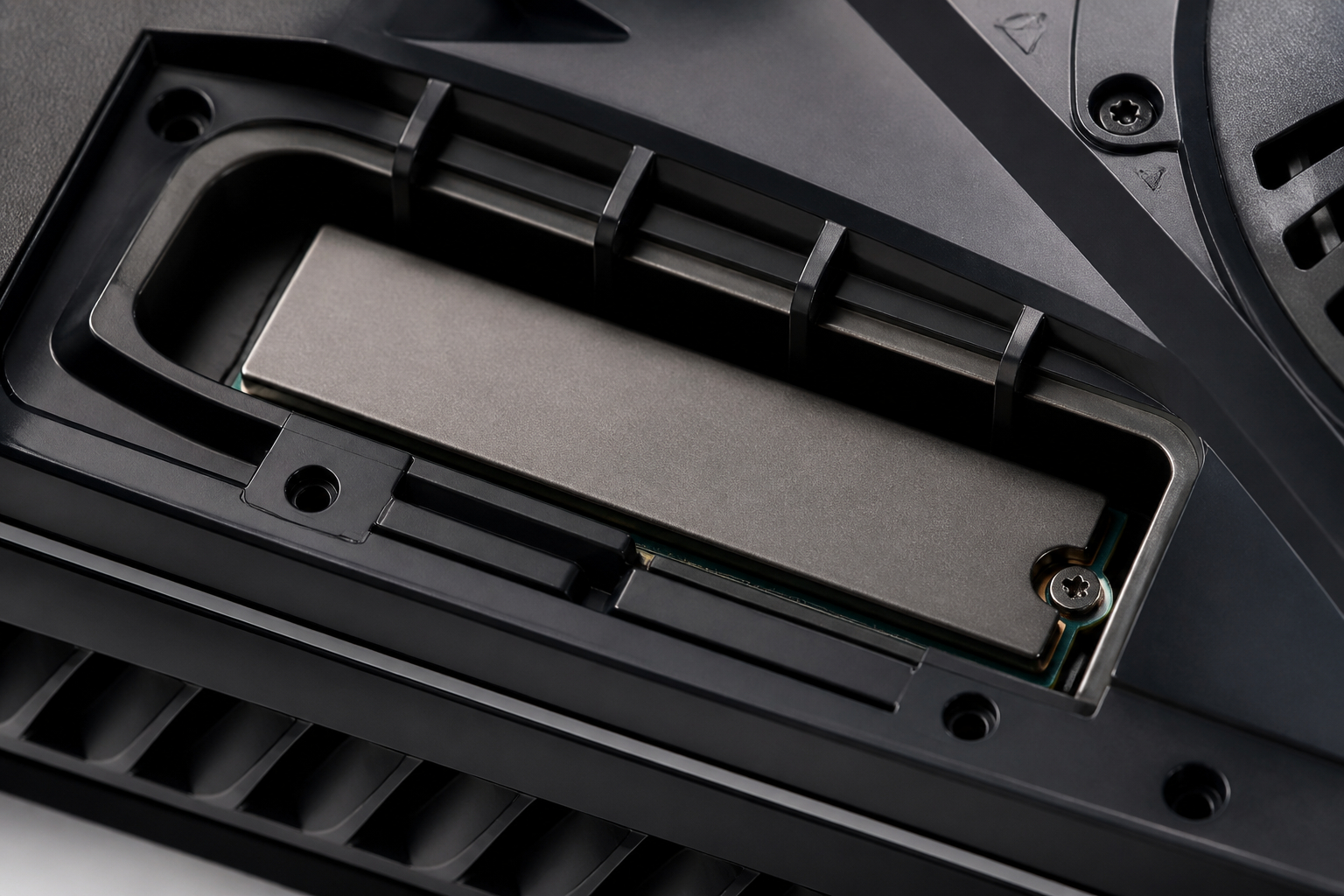
Ein weiterer Pflichtpunkt ist die Kühlung. Die SSD muss mit einem Kühlkörper ausgestattet sein oder gemeinsam mit einem passenden Heatsink installiert werden. Dabei zählt die Gesamthöhe aus SSD, Bauteilen, Wärmeleitpad und Kühlkörper. Überschreitest du die Bauhöhenvorgabe, kann sich die Abdeckung des Schachts nicht korrekt schließen oder der Kühler kann Druck auf die Platine ausüben.
- PCIe 4.0 x4 und NVMe-Unterstützung
- M.2-Format, bei 2-TB-Modellen meist M.2 2280
- Speicherkapazität zwischen 250 GB und 8 TB
- Sequenzielle Lesegeschwindigkeit von mindestens etwa 5.500 MB/s
- Kühlkörper erforderlich, Gesamthöhe innerhalb der PS5-Vorgabe
- Abmessungen und Herstellerangaben ausdrücklich auf PS5-Kompatibilität prüfen


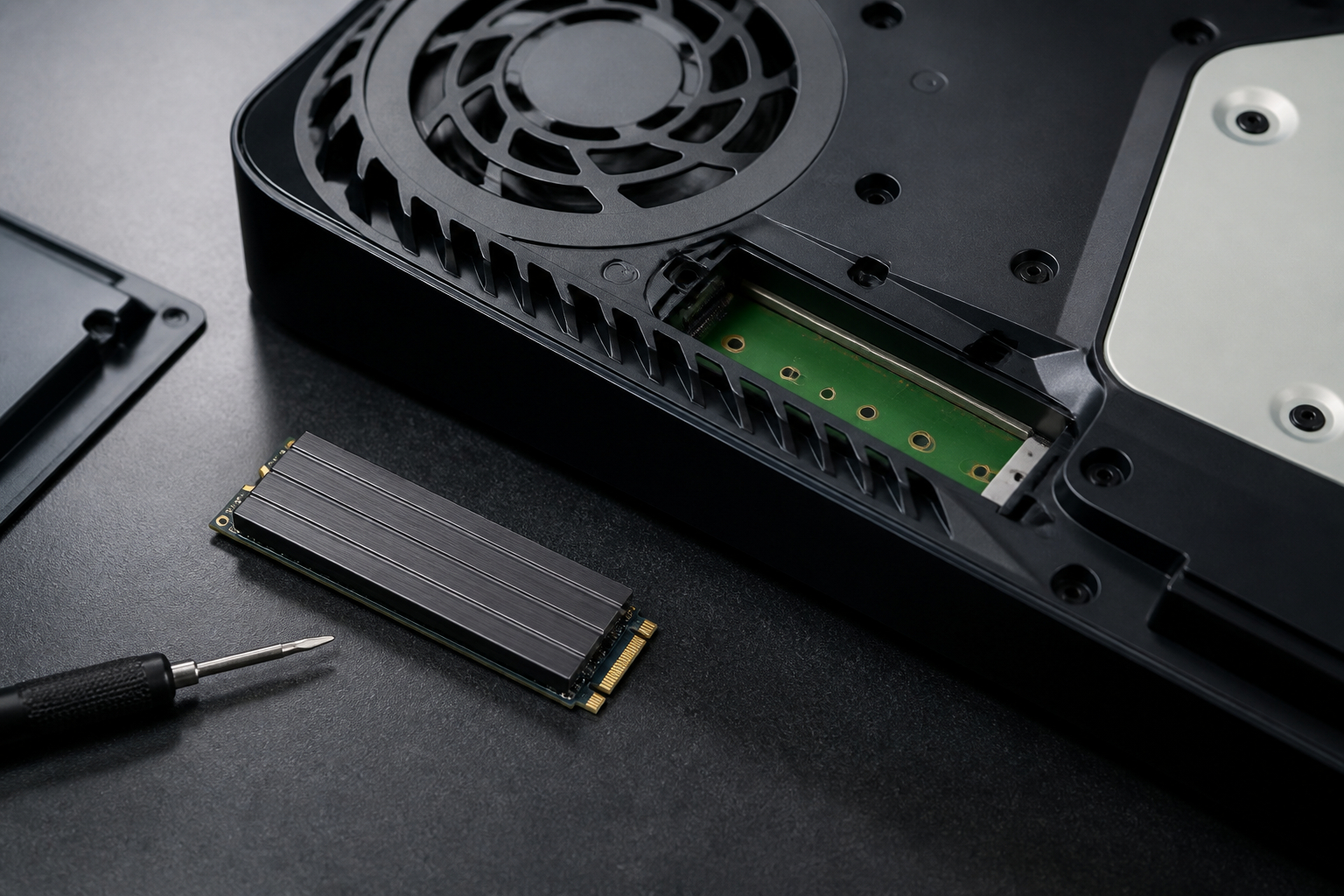
Warum die Kühlung bei der PS5-SSD so wichtig ist
Eine NVMe-SSD arbeitet nicht völlig verlustfrei. Während Daten gelesen und geschrieben werden, entsteht Wärme im Controller und in den NAND-Bausteinen. Bei kurzen Zugriffen ist das meist unproblematisch. Große Spieleinstallationen, umfangreiche Updates oder lange Spielsessions können die Temperatur jedoch deutlich erhöhen. Wird ein bestimmter Grenzwert überschritten, reduziert die SSD automatisch ihre Geschwindigkeit. Dieses Verhalten nennt sich Thermal Throttling. Die Konsole stürzt dadurch normalerweise nicht ab, aber Übertragungen können langsamer werden und die Leistung bleibt nicht so konstant, wie es die Herstellerangabe vermuten lässt.
Der Kühlkörper vergrößert die Oberfläche der SSD und führt die Wärme vom Controller weg. Ein Wärmeleitpad stellt dabei den Kontakt zwischen Chip und Metallkörper her. Wichtig ist, dass das Pad korrekt aufliegt und keine Schutzfolie mehr darauf klebt. Ein Kühlkörper ist nicht nur ein Zubehör für Enthusiasten, sondern Teil einer dauerhaft sinnvollen PS5-Installation. Sony verlangt ausdrücklich eine geeignete Wärmeableitung, und der enge Schacht lässt wenig Spielraum für improvisierte Lösungen.
Du solltest allerdings nicht einfach den größten oder massivsten Heatsink kaufen. In der PS5 ist der verfügbare Platz begrenzt. Der gesamte Aufbau darf höchstens ungefähr 110 Millimeter lang, 25 Millimeter breit und 11,25 Millimeter hoch sein. Dazu zählen die SSD-Platine, hervorstehende Bauteile, Wärmeleitpad und Kühlkörper. Bei einem M.2-2280-Laufwerk ist die Länge normalerweise kein Problem. Die Bauhöhe ist der häufigste Stolperstein.
Ein flacher, ausdrücklich für die PS5 geeigneter Kühlkörper ist deshalb die sicherste Lösung, wenn die SSD ohne Heatsink geliefert wird. Vermeide dicke Desktop-Kühler mit ausladenden Lamellen oder Modelle, die über die Platinenbreite hinausragen. Die Abdeckung des Erweiterungsschachts muss sich ohne Kraft schließen lassen. Wenn du beim Einsetzen Widerstand spürst, solltest du nicht drücken, sondern die Maße erneut kontrollieren. Auch ein zu dickes Wärmeleitpad kann den Aufbau unnötig erhöhen.

Welche SSDs sind besonders einfach einzubauen?
Wenn du möglichst wenig Aufwand möchtest, kaufst du eine SSD, die bereits mit einem passenden Kühlkörper geliefert wird. Dadurch entfällt die zusätzliche Suche nach einem Heatsink und das Risiko, dass Kühlkörper, Wärmeleitpad und SSD nicht sauber zusammenpassen. Trotzdem solltest du auch bei einem vormontierten Modell die Maßangaben kontrollieren. Der Hinweis mit Kühlkörper bedeutet nicht automatisch, dass jedes Produkt in jeder Revision identische Abmessungen besitzt. Besonders bei sehr hohen Desktop-Kühlern ist ein Blick in die technischen Daten sinnvoll.
Zu den unkomplizierten Kandidaten gehören die WD_BLACK SN850P, die Samsung 990 PRO mit Heatsink sowie die Varianten der Lexar EQ790 und Lexar NM790, die ausdrücklich mit Kühlkörper angeboten werden. Diese Laufwerke verbinden PCIe 4.0 mit hohen Lesegeschwindigkeiten und einer Kapazität von 2 TB. Für die PS5 ist das eine passende Kombination, denn die Leistung liegt klar über der Sony-Empfehlung. Im Alltag profitierst du vor allem von kurzen Ladezeiten, ausreichend Platz und einer Installation, bei der du nicht noch ein weiteres Zubehörteil montieren musst.
Die höchste beworbene Geschwindigkeit sollte dennoch nicht das einzige Auswahlkriterium sein. Zwischen SSDs mit 7.000, 7.300 oder 7.450 MB/s liegen bei typischen Spielstarts oft nur kleine Unterschiede. Deutlich relevanter können Preis, Garantie, NAND-Technologie, Wärmeverhalten und die Verfügbarkeit von Firmware-Updates sein. Wenn zwei Modelle technisch passen, ist die günstigere oder besser gekühlte Variante häufig die rationalere Wahl.
Achte außerdem darauf, ob du die SSD später auch im PC verwenden möchtest. Einige Hersteller bieten Verwaltungssoftware, mit der du Firmware, Zustand und Temperatur unter Windows kontrollieren kannst. Diese Programme laufen nicht direkt auf der PS5, können aber bei einer gelegentlichen Kontrolle am PC hilfreich sein. Für die reine Konsolennutzung brauchst du keine zusätzliche Software. Die PS5 formatiert das Laufwerk beim ersten Einrichten selbst und verwaltet die darauf gespeicherten Spiele über ihre Systemeinstellungen.


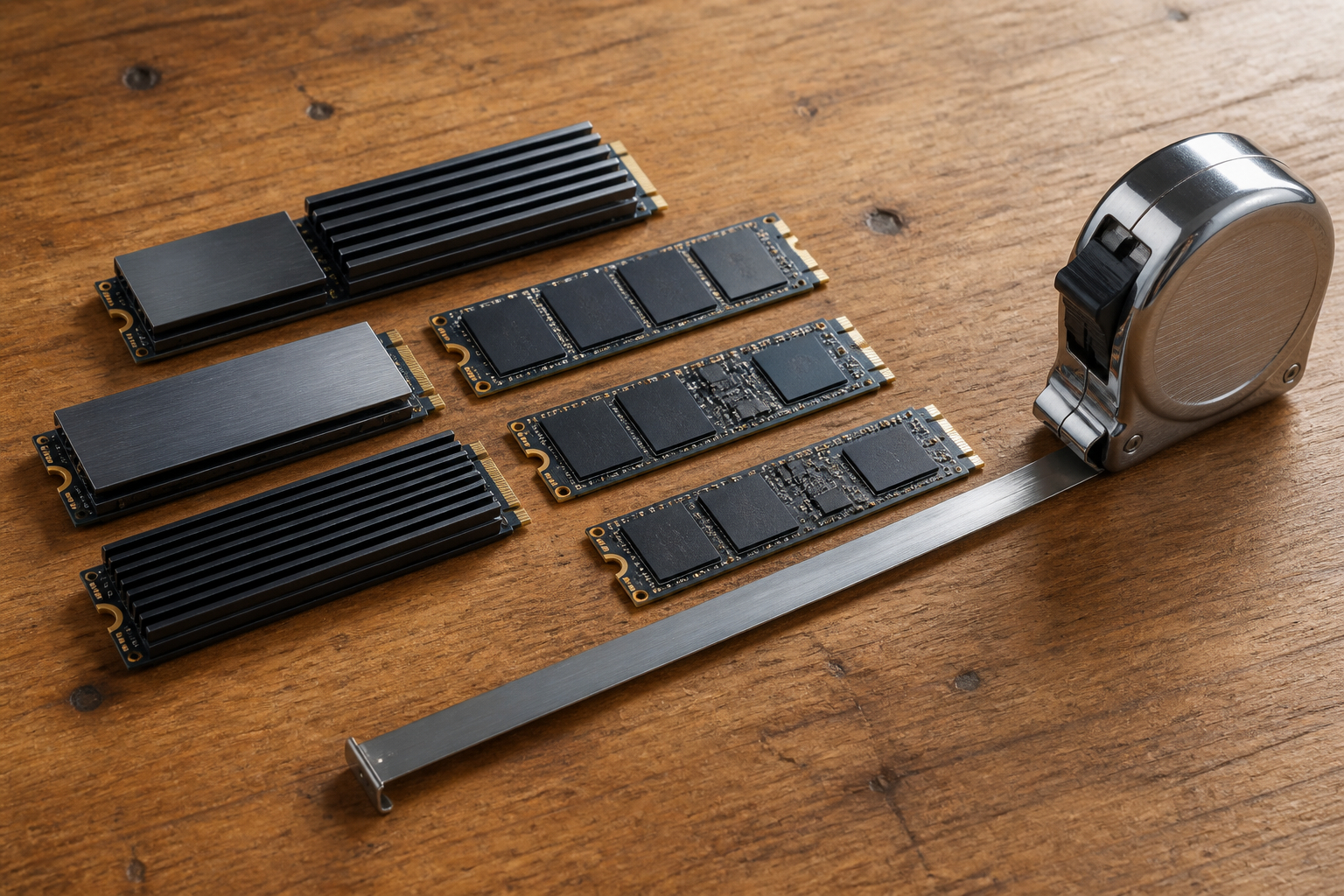
SSD ohne Kühlkörper: Welche Modelle brauchen Zubehör?
Mehrere der angebotenen 2-TB-SSDs werden als reine M.2-Laufwerke ohne ausdrücklich integrierten PS5-Kühlkörper beschrieben. Das bedeutet nicht automatisch, dass sie ungeeignet sind. Ein Modell kann technisch alle wichtigen Anforderungen erfüllen und trotzdem erst durch einen separaten Heatsink für den Konsoleneinsatz vollständig vorbereitet sein. Entscheidend ist, dass der zusätzlich gekaufte Kühler flach genug ist, die richtige Breite besitzt und mit einem passenden Wärmeleitpad montiert wird.
Das betrifft in dieser Auswahl beispielsweise die Acer Predator GM7, die Acer FA200, die Crucial P310, die WD_BLACK SN7100 und die Lexar EQ790 in der Version ohne Kühlkörper. Bei der Acer GM7 werden hohe PCIe-4.0-Werte und PS5-Kompatibilität genannt, aber in den übermittelten Produktinformationen kein vormontierter Heatsink. Bei der Acer FA200 wird ein Graphen-Wärmeleitpad zur Temperaturkontrolle erwähnt. Ein solches Pad ersetzt jedoch nicht zwingend einen vollständigen Kühlkörper für den PS5-Erweiterungsschacht. Vor dem Kauf solltest du deshalb prüfen, ob die konkrete Packung einen Heatsink enthält.
Besondere Aufmerksamkeit verdient die KOOTION SSD. In den Angaben werden schnelle PCIe-4.0-Leistung, 3D-NAND und thermische Eigenschaften genannt, während die Produktbezeichnung eine PS5-Nutzung hervorhebt. Gleichzeitig wird in einzelnen Merkmalen auf andere Kapazitätsvarianten verwiesen. Für die konkrete 2-TB-Version solltest du daher die aktuellen Maße, die tatsächliche Geschwindigkeit und den Lieferumfang kontrollieren. Wenn kein Kühlkörper beiliegt, benötigst du auch hier ein separates, PS5-taugliches Modell.
Der Vorteil einer SSD ohne Heatsink ist häufig ein niedrigerer Preis und eine größere Auswahl. Der Nachteil: Du musst zwei Komponenten korrekt aufeinander abstimmen. Kaufe keinen Kühler, der nur für PC-Gehäuse gedacht ist, und setze nicht mehrere Wärmeleitpads übereinander. Die Montagefläche muss sauber sein, das Pad muss die Controllerfläche abdecken und die fertige SSD muss sich ohne Druck in den Schacht einsetzen lassen.


Kann jede M.2-SSD in der PS5 verwendet werden?
Nein. Die SSD muss NVMe unterstützen und über PCIe 4.0 x4 angebunden werden. Eine M.2-SATA-SSD ist trotz ähnlicher Bauform nicht geeignet. Zusätzlich müssen Kapazität, Länge, Breite und Bauhöhe stimmen. Für die meisten 2-TB-Laufwerke ist M.2 2280 das relevante Format. Auch die sequenzielle Lesegeschwindigkeit sollte mindestens ungefähr 5.500 MB/s erreichen. Zuletzt brauchst du einen passenden Kühlkörper oder ein Modell, das bereits mit einem PS5-tauglichen Heatsink geliefert wird.
Die Bezeichnung PS5-kompatibel in einem Angebot ist hilfreich, ersetzt aber nicht den Blick auf die technischen Daten. Besonders bei SSDs ohne vormontierten Kühler solltest du prüfen, ob der Hersteller die Abmessungen inklusive Heatsink nennt.
Bauform, Maße und physische Kompatibilität prüfen
Die meisten 2-TB-SSDs in unserer Auswahl verwenden das M.2-2280-Format. Das ist praktisch, weil dieses Format sehr verbreitet ist und in der PS5 mit dem vorgesehenen Abstandshalter befestigt wird. Trotzdem darfst du die Zahl 2280 nicht als alleinige Kompatibilitätsgarantie verstehen. Die Platine kann zwar die richtige Länge haben, aber ein zu hoher Kühlkörper, überstehende Bauteile oder eine zu breite Abdeckung können die Installation verhindern.
Für den PS5-Erweiterungsschacht gelten ungefähr folgende äußere Grenzen: maximal 110 Millimeter Länge, 25 Millimeter Breite und 11,25 Millimeter Gesamthöhe. Bei der Höhe wird nicht nur der Metallkörper gemessen. Du musst auch die SSD selbst, das Wärmeleitpad und eventuell hervorstehende Komponenten einrechnen. Ein besonders dicker Heatsink kann deshalb problematisch sein, obwohl die nackte SSD vollständig in das Fach passt.
Die PS5 besitzt eine kleine Abdeckung über dem Erweiterungsschacht. Sie muss nach der Montage wieder plan aufliegen und ohne ungewöhnlichen Druck verschraubt werden können. Entferne niemals Bauteile oder die originale Abdeckung, nur damit ein zu großer Kühler hineinpasst. Das kann die Luftführung verschlechtern und im schlimmsten Fall zu mechanischen Schäden führen. Wenn ein Produkt keine eindeutigen Angaben zur Höhe inklusive Kühlkörper macht, ist Vorsicht angebracht.
Bei zwei äußerlich ähnlichen Varianten desselben Herstellers kann es unterschiedliche Lieferumfänge geben. Eine SSD mit dem Zusatz Heatsink ist nicht dasselbe Modell wie eine nackte SSD mit identischer Modellbezeichnung. Das zeigt sich auch bei der Lexar EQ790, die in dieser Auswahl einmal mit und einmal ohne Kühlkörper angeboten wird. Achte beim Bestellen auf die konkrete Produktvariante und nicht nur auf den Namen der Baureihe.
Ein weiterer Punkt ist die Steckposition. Für ein M.2-2280-Laufwerk wird der Abstandshalter auf die entsprechende Markierung gesetzt. Die SSD liegt schräg im Steckplatz, wird vorsichtig nach unten gedrückt und mit der vorgesehenen Schraube befestigt. Sie darf nicht schief stehen oder unter Spannung montiert werden. Mechanische Passform ist somit eine Kombination aus Länge, Breite, Höhe und korrekter Befestigung.
- Produktvariante und Lieferumfang kontrollieren
- M.2-2280-Abmessungen sowie Höhe inklusive Kühlkörper prüfen
- PCIe 4.0 x4 und NVMe in den technischen Daten bestätigen
- Bei einem nackten Laufwerk einen flachen PS5-Heatsink einplanen
- Vor dem Einbau prüfen, ob sich die Schachtabdeckung ohne Druck schließen lässt
2 TB für die PS5: Welche SSD passt zu deinem Nutzungsprofil?
Bei einer Kaufentscheidung zwischen mehreren passenden 2-TB-SSDs solltest du zuerst deinen eigenen Bedarf definieren. Spielst du überwiegend große aktuelle Titel und möchtest eine möglichst einfache Installation, ist ein Modell mit integriertem Kühlkörper die stressfreieste Lösung. Du musst dann lediglich die Kompatibilität und die Maße kontrollieren. Die WD_BLACK SN850P ist durch ihre offizielle Lizenzierung besonders interessant, während die Samsung 990 PRO mit Heatsink auf hohe Leistung und zusätzliche Verwaltungsoptionen am PC setzt. Auch die Lexar EQ790 und NM790 mit Kühlkörper sind Kandidaten für einen unkomplizierten Einbau.
Wenn der Preis wichtiger ist und du einen geeigneten Heatsink separat kaufen möchtest, öffnen sich weitere Optionen. Die Acer Predator GM7, Acer FA200, Crucial P310, WD_BLACK SN7100 und die Lexar EQ790 ohne Kühlkörper bieten auf dem Papier ausreichend PCIe-4.0-Leistung für die PS5. Hier solltest du die Kosten für den Kühler in den Gesamtpreis einrechnen. Eine scheinbar günstige nackte SSD ist nicht mehr unbedingt günstiger, wenn ein hochwertiger, passgenauer Heatsink nachgekauft werden muss.
Für die reine Spieleleistung ist ein höherer Spitzenwert nicht automatisch entscheidend. Eine SSD mit 7.100 MB/s kann sich beim Start eines Spiels ähnlich anfühlen wie ein Modell mit 7.400 MB/s. Unterschiede werden eher bei großen Datenübertragungen, der Installation vieler Spiele oder der Nutzung am PC sichtbar. Für die Konsole zählen zusätzlich konstante Temperaturen und eine zuverlässige Firmware. Ein gut gekühltes Laufwerk mit etwas niedrigerem Spitzenwert kann langfristig sinnvoller sein als ein extrem schnelles Modell, das bei hoher Temperatur drosselt.
Auch die Garantie und der Herstellersupport verdienen Beachtung. Einige Produktvarianten nennen eine fünfjährige eingeschränkte Garantie, bei anderen solltest du die Bedingungen direkt beim Händler oder Hersteller prüfen. Bewahre die Rechnung auf und notiere die genaue Modellnummer. Falls die PS5 eine SSD nicht erkennt, sind diese Informationen für die Fehlersuche hilfreich.
Meine praktische Empfehlung: Wähle eine vormontierte Heatsink-Variante, wenn du möglichst schnell und sicher erweitern möchtest. Entscheide dich für eine SSD ohne Kühler nur dann, wenn die Maße eindeutig sind und der Gesamtpreis mit einem passenden Heatsink attraktiv bleibt.


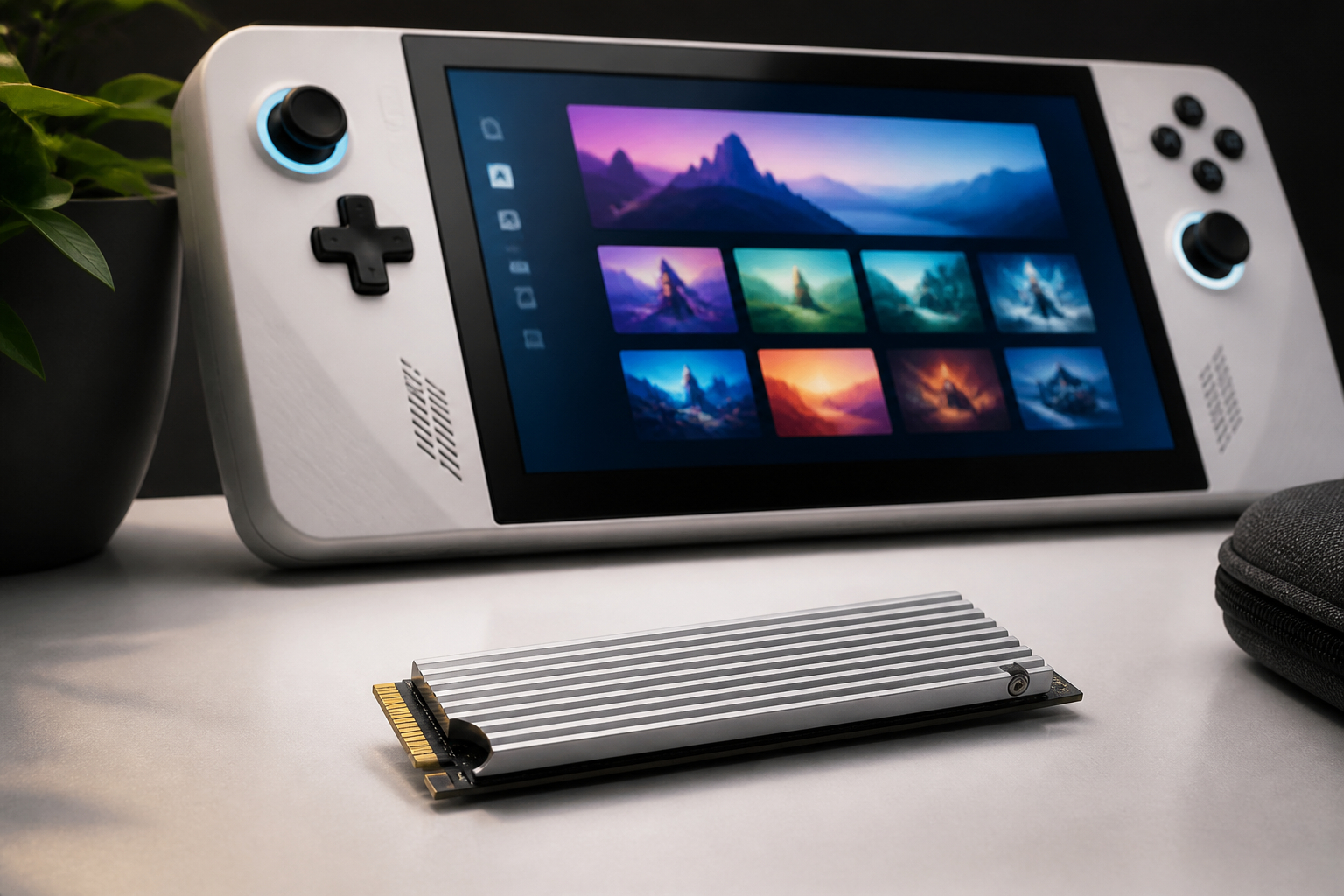
PS5-SSD einbauen: Schritt für Schritt sicher vorgehen
Der Einbau einer M.2-SSD in die PS5 ist auch für Einsteiger machbar, wenn du sorgfältig und ohne Zeitdruck arbeitest. Beende zuerst alle Spiele und schalte die Konsole vollständig aus. Der Ruhemodus reicht nicht aus. Ziehe anschließend das Netzkabel und alle weiteren Kabel ab und lasse die PS5 einige Minuten abkühlen. Arbeite auf einer sauberen, stabilen Oberfläche und fasse vor dem Einbau einen geerdeten Metallgegenstand an, damit sich statische Elektrizität nicht auf die Elektronik überträgt.
Lege die Konsole mit der passenden Seite nach oben und entferne die äußere Abdeckung entsprechend dem Modell. Die genaue Handbewegung unterscheidet sich je nach PS5-Version, deshalb solltest du die offizielle Anleitung für deine Konsole zur Hand nehmen. Unter der Abdeckung befindet sich die längliche Abdeckung des M.2-Schachts. Löse deren Schraube und bewahre sie sicher auf. Im Schacht findest du eine Befestigungsschraube und einen Abstandshalter, der je nach SSD-Länge umgesetzt werden muss.
Für M.2 2280 wird der Abstandshalter auf die mit 80 markierte Position gesetzt. Schiebe die SSD mit den Kontakten voran schräg in den Steckplatz. Drücke sie nicht mit Gewalt. Wenn sie vollständig sitzt, klappst du sie vorsichtig nach unten und fixierst sie mit der vorgesehenen Schraube. Bei einem bereits montierten Kühlkörper darfst du nicht zusätzlich einen zweiten Kühler anbringen. Bei einer nackten SSD klebst du den passenden Heatsink gemäß Herstelleranleitung auf und entfernst vorher alle Schutzfolien vom Wärmeleitpad.
Setze die Schachtabdeckung wieder auf. Sie muss ohne Druck passen. Erst danach montierst du die äußere PS5-Abdeckung und schließt die Kabel an. Beim nächsten Start zeigt die Konsole normalerweise einen Formatierungsbildschirm. Bestätige diesen Vorgang erst, wenn du sicher bist, dass das richtige Laufwerk ausgewählt wurde. Die Formatierung löscht den Inhalt der neuen SSD, was bei einem frisch gekauften Laufwerk normalerweise kein Problem ist.
Nach erfolgreicher Formatierung zeigt die PS5 die nutzbare Kapazität an. Diese fällt etwas niedriger aus als die beworbenen 2 TB, weil Hersteller dezimal rechnen und das System Speicher für Verwaltungsdaten benötigt. Du kannst Spiele über die Speichereinstellungen verschieben und festlegen, wo neue PS5- oder PS4-Spiele installiert werden. Entferne die SSD später niemals während des Betriebs und schalte die Konsole vor einem Ausbau immer vollständig aus.
- PS5 vollständig ausschalten, vom Strom trennen und abkühlen lassen
- Abdeckung und M.2-Schacht vorsichtig nach offizieller Anleitung öffnen
- Abstandshalter auf die Position 80 für M.2 2280 setzen
- SSD ohne Kraftaufwand einsetzen und mit der vorgesehenen Schraube befestigen
- Kühlkörper und Wärmeleitpad auf korrekten Sitz kontrollieren
- Abdeckung schließen, Konsole starten und die neue SSD formatieren
Temperaturen, Geschwindigkeit und Alltagserfahrung
Nach dem Einbau musst du keine komplizierte Benchmark-Software installieren. Die PS5 zeigt dir direkt nach der Formatierung eine gemessene Lesegeschwindigkeit an. Dieser Wert kann von den Angaben auf der SSD-Verpackung abweichen. Hersteller messen häufig unter idealen Bedingungen mit sequenziellen Zugriffen, während die Konsole eine eigene Testmethode verwendet. Ein niedrigerer Wert auf dem Bildschirm bedeutet daher nicht automatisch, dass die SSD defekt ist.
Auch bei der Temperatur solltest du realistisch bleiben. Im normalen Spielbetrieb liest die Konsole viele Daten, schreibt aber nicht dauerhaft große Datenmengen. Kritischer sind umfangreiche Installationen, das Verschieben mehrerer Spiele und große Aktualisierungen. Genau hier hilft ein passender Kühlkörper, weil er Temperaturspitzen abfedert. Wenn die SSD bei langen Übertragungen langsamer wird, kann das auf thermische Drosselung hindeuten. Eine gewisse Schwankung ist normal, dauerhaft auffällige Einbrüche sprechen jedoch für eine Prüfung der Kühlermontage oder der Belüftung.
Die SSD sitzt in einem geschlossenen Bereich der Konsole. Deshalb sollte die PS5 nicht in einem engen Schrank stehen und die Lüftungsöffnungen sollten frei bleiben. Staub auf den äußeren Lufteinlässen erhöht die allgemeine Gerätetemperatur und kann sich indirekt auch auf die Erweiterungs-SSD auswirken. Stelle die Konsole so auf, dass die warme Abluft ungehindert entweichen kann. Ein zusätzlicher Lüfter im Raum ist normalerweise nicht nötig.
Einige der vorgestellten Laufwerke bieten unter Windows eine Verwaltungssoftware. Damit kannst du Firmware-Version, Gesundheitszustand und Temperatur kontrollieren, sofern du die SSD vorübergehend in einem kompatiblen PC oder USB-Gehäuse betreibst. Für die Nutzung in der PS5 ist ein externes USB-Gehäuse jedoch nicht erforderlich. Firmware-Updates solltest du nur nach den Anweisungen des Herstellers durchführen und vorher sicherstellen, dass keine wichtigen Daten auf dem Laufwerk liegen.
Bei der Spieleleistung darfst du keine Wunder erwarten. Die interne PS5-SSD und eine zusätzliche PCIe-4.0-SSD sind beide sehr schnell. Der größte Vorteil der Erweiterung ist der zusätzliche Speicherplatz und das Wegfallen des ständigen Löschens. Ladezeiten bleiben kurz, aber nicht jedes Spiel wird durch eine extrem schnelle M.2-SSD deutlich schneller als durch ein günstigeres, ebenfalls kompatibles Modell.
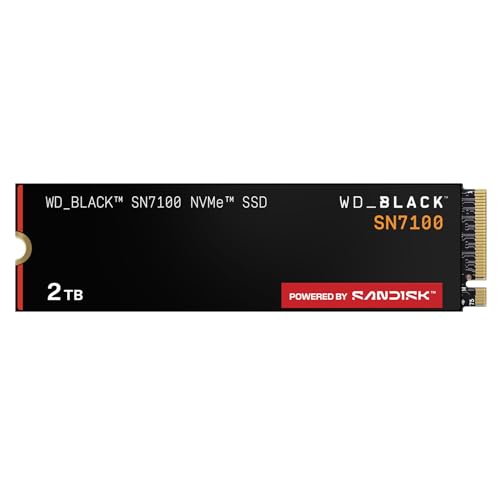

Typische Fehler bei der PS5-Speichererweiterung vermeiden
Der häufigste Fehler ist der Kauf einer M.2-SSD, die zwar in einen PC passt, aber nicht die Anforderungen der PS5 erfüllt. Prüfe deshalb vor dem Bestellen immer die Schnittstelle. M.2 allein reicht nicht; erforderlich ist NVMe über PCIe 4.0 x4. Ein weiterer typischer Irrtum betrifft die Geschwindigkeit. Ein Laufwerk mit einer Angabe von 5.000 MB/s kann je nach Modell unter der empfohlenen PS5-Marke liegen. Es wird möglicherweise erkannt, ist aber keine optimale Wahl. Bei der KOOTION-SSD solltest du wegen unterschiedlicher Geschwindigkeitsangaben in den Produktmerkmalen besonders genau die konkrete 2-TB-Variante prüfen.
Der zweite große Fehler ist ein zu hoher Kühlkörper. Viele PC-SSDs werden mit großen Heatsinks angeboten, die in einem Desktop-Gehäuse problemlos funktionieren, aber in der PS5 keinen Platz finden. Kontrolliere die Gesamthöhe und nicht nur die Höhe des Metallkühlers. Ein Wärmeleitpad und hervorstehende Komponenten zählen mit. Die Abdeckung darf nicht gewaltsam geschlossen werden. Wenn sie nicht passt, muss die SSD wieder heraus und die Kombination aus Laufwerk und Kühler überprüft werden.
Manche Nutzer vergessen außerdem, die Schutzfolie vom Wärmeleitpad abzuziehen. Dadurch wird die Wärme nicht zuverlässig übertragen. Andere bringen einen Kühlkörper falsch herum an oder verwenden einen Heatsink, der den Controller nicht berührt. Halte dich an die Montageanleitung des Kühlers und vermeide zusätzliche Klebestreifen oder improvisierte Metallteile. Die SSD sollte nach der Montage fest sitzen, aber nicht verbogen werden.
Wird die neue SSD nicht erkannt, schalte die PS5 vollständig aus und kontrolliere zunächst den Sitz der Kontakte sowie die Befestigung. Prüfe, ob der Abstandshalter auf der richtigen Position steht und die SSD tatsächlich im 2280-Format vorliegt. Entferne das Laufwerk nicht bei eingeschalteter Konsole. Wenn das Problem bleibt, können ein veraltetes System, ein unpassender Heatsink oder ein fehlerhaftes Laufwerk die Ursache sein. Teste niemals mehrere Änderungen gleichzeitig, sondern arbeite die möglichen Ursachen nacheinander ab.
Unterm Strich ist die Erweiterung eine der sinnvollsten PS5-Aufrüstungen. Für den bequemsten Einbau wählst du ein Modell mit passendem Kühlkörper. Wenn du Geld sparen möchtest, kannst du auch eine nackte PCIe-4.0-NVMe-SSD nehmen und einen flachen PS5-Heatsink ergänzen. Entscheidend sind nicht die spektakulärste Verpackung, sondern sichere Maße, ausreichende Leistung und zuverlässige Kühlung.
Braucht eine PS5-SSD zwingend einen Kühlkörper?
Ja, für den vorgesehenen Betrieb solltest du einen geeigneten Kühlkörper verwenden. NVMe-SSDs können bei längeren Schreib- und Lesevorgängen warm werden und ihre Geschwindigkeit zum Schutz vor Überhitzung reduzieren. Sony sieht deshalb eine geeignete Wärmeableitung vor. Wenn die SSD bereits mit einem PS5-kompatiblen Heatsink geliefert wird, brauchst du kein weiteres Kühlzubehör. Bei einer nackten SSD musst du einen flachen, passenden Kühlkörper separat montieren.
Achte auf die Gesamthöhe des Aufbaus. SSD, Wärmeleitpad und Heatsink dürfen zusammen die Platzvorgaben des Erweiterungsschachts nicht überschreiten. Ein zu hoher Kühler kann die Abdeckung verformen oder verhindern, dass sie korrekt schließt.
Ist eine SSD mit 7.000 MB/s schneller als eine mit 5.500 MB/s beim Spielen?
In synthetischen Tests und bei großen Datenübertragungen kann das schnellere Modell Vorteile haben. Beim normalen Starten und Spielen sind die Unterschiede jedoch oft deutlich kleiner, als die Verpackungswerte vermuten lassen. Beide SSDs können sehr kurze Ladezeiten bieten, wenn sie die PS5-Anforderungen erfüllen.
Wichtiger als ein maximaler Spitzenwert sind ein PCIe-4.0-x4-Interface, stabile Firmware, ausreichende Kühlung und zuverlässige Dauerleistung. Eine gut gekühlte SSD mit etwa 5.500 bis 7.000 MB/s kann daher die sinnvollere Wahl sein als ein noch schnelleres Modell mit problematischer Bauhöhe.
Kann ich eine M.2-SSD mit Kühlkörper aus dem PC auch in der PS5 nutzen?
Das ist möglich, aber nur wenn die Abmessungen stimmen. Der Kühlkörper darf nicht zu lang, zu breit oder zu hoch sein. Für die PS5 gilt ungefähr eine maximale Gesamthöhe von 11,25 Millimetern, wobei SSD, Wärmeleitpad und Kühlkörper zusammengezählt werden. Viele massive Desktop-Heatsinks überschreiten diese Grenze.
Prüfe außerdem, ob die SSD selbst M.2 2280, NVMe und PCIe 4.0 x4 unterstützt. Der Begriff Gaming-SSD oder M.2-SSD allein sagt nichts über die vollständige PS5-Kompatibilität aus. Wenn der Hersteller keine Maße inklusive Kühler nennt, ist ein ausdrücklich für die PS5 vorgesehener Heatsink die sicherere Lösung.
Wie viel Speicherplatz bleiben bei einer 2-TB-SSD tatsächlich übrig?
Die nutzbare Kapazität fällt immer etwas niedriger aus als die beworbenen 2 TB. SSD-Hersteller rechnen mit dezimalen Einheiten, während Betriebssysteme teilweise anders anzeigen. Zusätzlich benötigt die PS5 einen kleinen Teil für Formatierung und Verwaltungsdaten. In der Praxis steht dir trotzdem deutlich mehr Platz zur Verfügung als bei einer internen Standardkonfiguration.
Für viele Spieler sind 2 TB ein guter Mittelweg. Du kannst mehrere große Spiele dauerhaft installiert lassen, ohne den höheren Preis einer 4-TB-SSD bezahlen zu müssen. Die genaue freie Kapazität siehst du nach der Formatierung direkt in den Speichereinstellungen der PS5.
Was kann ich tun, wenn die PS5 die neue SSD nicht erkennt?
Schalte die Konsole vollständig aus und trenne sie vom Strom, bevor du die Montage kontrollierst. Prüfe, ob die SSD vollständig im M.2-Steckplatz sitzt, der Abstandshalter für das richtige Format eingestellt wurde und die Befestigungsschraube korrekt sitzt. Kontrolliere außerdem, ob die konkrete SSD PCIe 4.0 x4 und NVMe unterstützt und ob der Kühlkörper die Kontakte oder die Platine nicht unter Spannung setzt.
Starte die PS5 danach erneut und installiere gegebenenfalls ausstehende Systemupdates. Wenn die Konsole weiterhin keine Formatierung anbietet, entferne das Laufwerk nur im vollständig ausgeschalteten Zustand und prüfe Modellnummer sowie Lieferumfang. Ein zu hoher Heatsink, eine inkompatible SATA-M.2-SSD oder ein defektes Laufwerk gehören zu den häufigsten Ursachen.
Lohnt sich eine 4-TB-SSD mehr als ein 2-TB-Modell?
Eine 4-TB-SSD lohnt sich vor allem dann, wenn du sehr viele große Spiele gleichzeitig installiert lassen möchtest oder die SSD zusätzlich an einem PC verwendest. Für die meisten PS5-Spieler ist 2 TB der ausgewogenere Kompromiss aus Kapazität und Anschaffungskosten. Damit lässt sich die interne Speicherkapazität deutlich erweitern, ohne dass das Budget übermäßig belastet wird.
Die technischen Anforderungen bleiben unabhängig von der Kapazität gleich: PCIe 4.0 x4, NVMe, passende Abmessungen und ausreichende Kühlung. Eine größere SSD ist nicht automatisch schneller. Entscheide daher anhand deiner Spielebibliothek und des verfügbaren Budgets, nicht nur anhand der maximalen Kapazität.