
PWM-Lüfter-Hub oder Y-Splitter: So schließt du mehrere PC-Lüfter richtig an
Mehrere Gehäuselüfter sind für einen leisen und kühlen Gaming-PC oft sinnvoll, doch spätestens beim Einbau des dritten, vierten oder fünften Lüfters tauchen praktische Fragen auf: Reichen die Anschlüsse auf dem Mainboard aus? Darfst du mehrere Lüfter einfach mit einem Y-Splitter verbinden? Warum zeigt das BIOS manchmal nur die Drehzahl eines einzigen Lüfters an? Und wann ist ein aktiv versorgter PWM-Lüfter-Hub die bessere Lösung?
Genau diese Fragen entscheiden darüber, ob dein Rechner zuverlässig läuft oder ob Lüfter unkontrolliert hochdrehen, ausfallen und Warnmeldungen erzeugen. Ein passender Verteiler kann die Montage deutlich vereinfachen. Er ersetzt aber nicht die Prüfung der elektrischen Belastung und der Anschlussstandards. Besonders wichtig sind die Unterschiede zwischen einem passiven Y-Splitter, einem kleinen 1-zu-5-Verteiler und einem SATA-gespeisten Hub. Sie sehen auf den ersten Blick ähnlich aus, arbeiten elektrisch aber nicht identisch.
In diesem Ratgeber lernst du Schritt für Schritt, wie du mehrere PC-Lüfter planst, anschließt und im BIOS einstellst. Du erfährst außerdem, weshalb ein 4-Pin-PWM-Lüfter nicht automatisch an jedem beliebigen Anschluss optimal geregelt wird, warum das Drehzahlsignal meist nur von einem Lüfter zurückgemeldet werden sollte und weshalb ARGB-Kabel niemals in einen Lüfteranschluss gehören.
Am Ende kannst du besser einschätzen, ob für deinen Aufbau ein einfacher Y-Splitter genügt oder ob du einen separaten Hub mit SATA-Stromversorgung brauchst. Die vorgestellten Produkte dienen dabei als konkrete Beispiele für unterschiedliche Einbausituationen, von einem kleinen Office-PC bis zu einem leistungsstarken Gaming-Rechner mit vielen Lüftern und Beleuchtung.
Die wichtigste Vorbereitung findet statt, bevor du überhaupt ein Kabel einsteckst. Notiere dir die Anzahl der Lüfter, ihre jeweilige Stromaufnahme und die gewünschte Luftstromrichtung. Prüfe außerdem, welche Anschlüsse auf dem Mainboard frei sind und ob die Lüfter nur den Motor oder zusätzlich eine separate Beleuchtung besitzen. So vermeidest du Fehlkäufe und erkennst früh, ob ein passiver Verteiler ausreicht oder ein aktiv versorgter Hub sinnvoller ist. Gerade bei kompakten Gehäusen spart eine saubere Planung später viel Zeit, weil du Kabel nicht mehrfach neu verlegen musst.
Die Grundlagen: PWM, 3-Pin und 4-Pin verständlich erklärt
Bevor du einen Verteiler kaufst, solltest du die Anschlüsse deiner Lüfter und des Mainboards identifizieren. Ein klassischer 3-Pin-Lüfter besitzt Leitungen für Masse, zwölf Volt Versorgung und das Drehzahlsignal. Seine Geschwindigkeit wird üblicherweise über die Spannung geregelt. Ein moderner 4-Pin-PWM-Lüfter hat zusätzlich eine Steuerleitung. Die Versorgung bleibt dabei grundsätzlich stabil, während das Mainboard über das PWM-Signal vorgibt, wie schnell der Motor laufen soll. Dadurch lässt sich die Drehzahl meist präziser und leiser anpassen.
Ein 4-Pin-Lüfter kann mechanisch häufig an einem 3-Pin-Anschluss betrieben werden, verliert dann aber je nach Mainboard die eigentliche PWM-Regelung. Umgekehrt funktionieren 3-Pin-Lüfter an einem 4-Pin-Header oft problemlos, wenn der Anschluss im BIOS auf DC- oder Voltage-Control-Modus gestellt wird. Ein Verteiler macht aus einem inkompatiblen Anschluss jedoch keinen passenden Anschluss. Prüfe daher immer zuerst, welche Regelungsart dein Mainboard für den jeweiligen Header unterstützt.
Bei einem PWM-Splitter wird das Steuersignal in der Regel an alle angeschlossenen Lüfter weitergegeben. Sie reagieren also gemeinsam auf dieselbe Lüfterkurve. Das ist für mehrere Frontlüfter oder mehrere gleichartige Abluftlüfter praktisch. Eine individuelle Regelung jedes einzelnen Lüfters ist mit einem einfachen Splitter normalerweise nicht möglich. Bei vielen Hubs gilt ebenfalls: Alle angeschlossenen Lüfter erhalten dasselbe PWM-Signal.
Die Drehzahlrückmeldung ist ein weiterer wichtiger Punkt. Mehrere gleichzeitig übertragene Tachosignale würden das Mainboard verwirren. Deshalb ist bei guten Splittern und Hubs meist nur ein Anschluss für das RPM-Signal durchgeschaltet, häufig der erste oder als Master bezeichnete Port. Das bedeutet nicht, dass die anderen Lüfter ausfallen. Du siehst im BIOS lediglich die Drehzahl eines repräsentativen Lüfters statt die Werte aller angeschlossenen Modelle.
Auch die Mindestdrehzahl verdient Aufmerksamkeit. Manche Lüfter stoppen bei einer sehr niedrigen PWM-Vorgabe, andere benötigen einen kurzen Anlaufimpuls oder eine höhere Startspannung. Wenn du verschiedene Modelle an einem Verteiler kombinierst, kann deshalb ein Lüfter bereits anlaufen, während ein anderer noch stillsteht. Nutze nach der Montage die automatische Lüfterkalibrierung des Mainboards, sofern sie angeboten wird, und kontrolliere anschließend jeden Rotor. Ein gemeinsames Steuersignal ist bequem, ersetzt aber nicht den Funktionstest der einzelnen Lüfter.
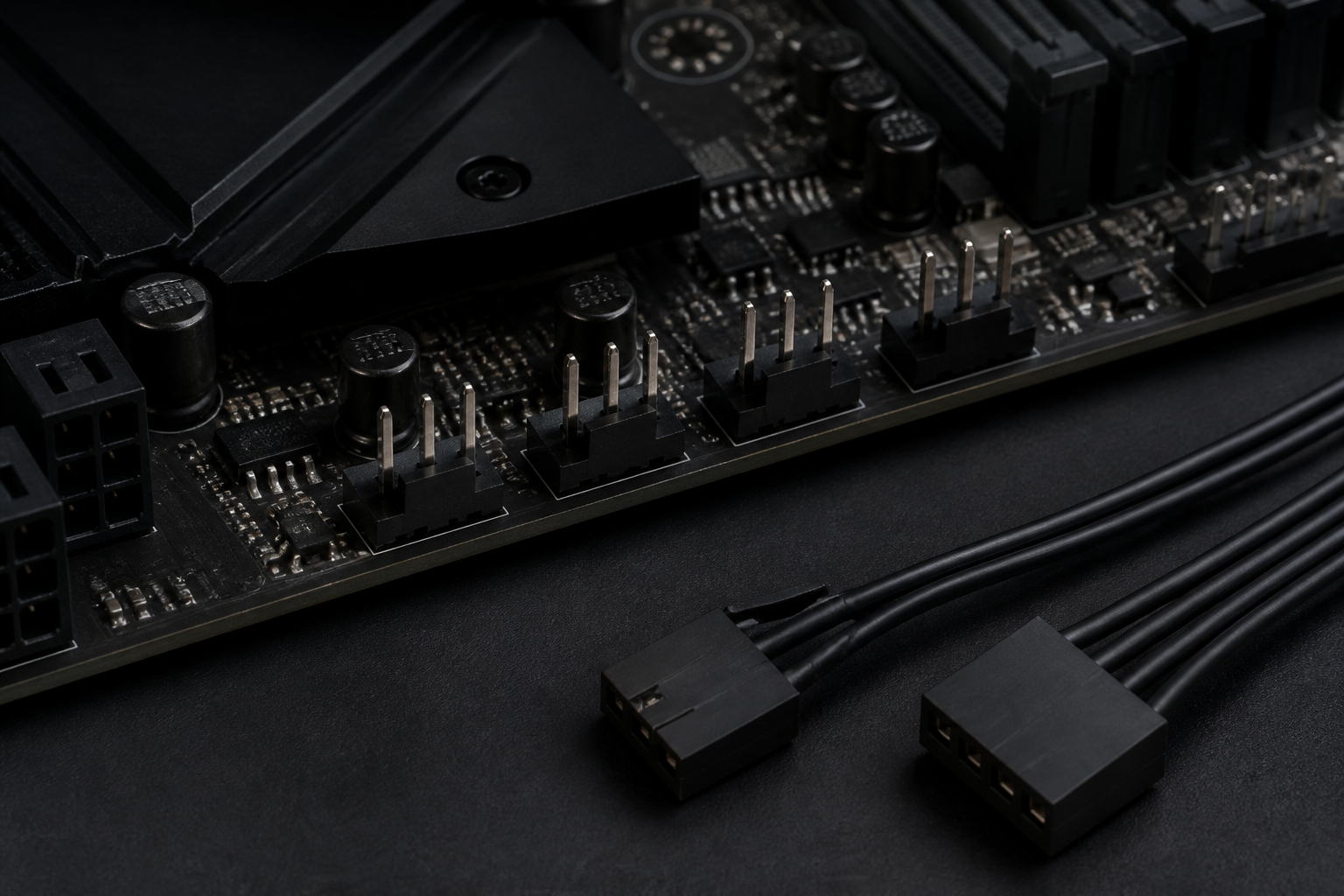
- 4-Pin-PWM-Lüfter besitzen eine separate Steuerleitung und lassen sich an einem passenden PWM-Header präzise regeln.
- 3-Pin-Lüfter werden meist über die Versorgungsspannung geregelt und benötigen im BIOS häufig den DC-Modus.
- Ein Splitter überträgt normalerweise ein gemeinsames Steuersignal an alle angeschlossenen Lüfter.
- Das Drehzahlsignal wird bei vielen Verteilern nur von einem Master-Port an das Mainboard zurückgemeldet.
- ARGB-Beleuchtung nutzt einen separaten 5-Volt-Anschluss und darf nicht mit einem Lüfter-Header verwechselt werden.
Y-Splitter oder Lüfter-Hub: Welche Lösung passt zu deinem PC?
Die wichtigste Entscheidung hängt nicht allein von der Anzahl deiner Lüfter ab, sondern auch von deren Stromaufnahme und dem vorhandenen Mainboard. Ein einfacher Y-Splitter verteilt die elektrische Versorgung und das Steuersignal eines Lüfter-Headers auf mehrere Anschlüsse. Das ist günstig, platzsparend und für zwei oder drei normale Gehäuselüfter häufig vollkommen ausreichend. Der Nachteil: Die gesamte Last bleibt am Lüfter-Header des Mainboards. Überschreitest du dessen zulässigen Strom, kann der Anschluss überlastet werden.
Ein aktiver PWM-Lüfter-Hub wird dagegen zusätzlich mit Strom vom Netzteil versorgt, meist über SATA-Power. Das Mainboard liefert dann vor allem das PWM-Steuersignal und empfängt die Drehzahl eines Lüfters. Die eigentliche Energie für die Motoren kommt direkt vom Netzteil. Dadurch eignet sich ein Hub besser für viele Lüfter, besonders wenn mehrere Modelle mit hoher Stromaufnahme, kräftige Lüfter oder zusätzliche pumpenähnliche Verbraucher beteiligt sind.
Als grobe Orientierung solltest du die Stromaufnahme jedes Lüfters auf dem Typenschild oder im Datenblatt nachsehen. Addiere die Amperewerte aller Lüfter, die an einem passiven Splitter hängen. Der Gesamtwert muss unter dem vom Mainboard-Header erlaubten Limit bleiben. Viele Mainboards liegen bei ungefähr einem Ampere pro Anschluss, aber das ist keine universelle Regel. Manche Hersteller geben andere Grenzen an, und beim Anlaufen können Motoren kurzzeitig mehr Strom benötigen.
Ein Hub ist nicht automatisch immer besser. Er benötigt mehr Platz, ein zusätzliches SATA-Kabel und bietet bei einfachen Modellen oft nur eine gemeinsame Lüfterkurve. Wenn du lediglich zwei leise 120-Millimeter-Lüfter verbinden möchtest, kann ein Y-Splitter die sauberere Lösung sein. Wenn du dagegen sechs bis zehn Gehäuselüfter planst oder die Header deines Mainboards bereits belegt sind, ist ein SATA-gespeister Hub meistens die sicherere und ordentlichere Wahl.


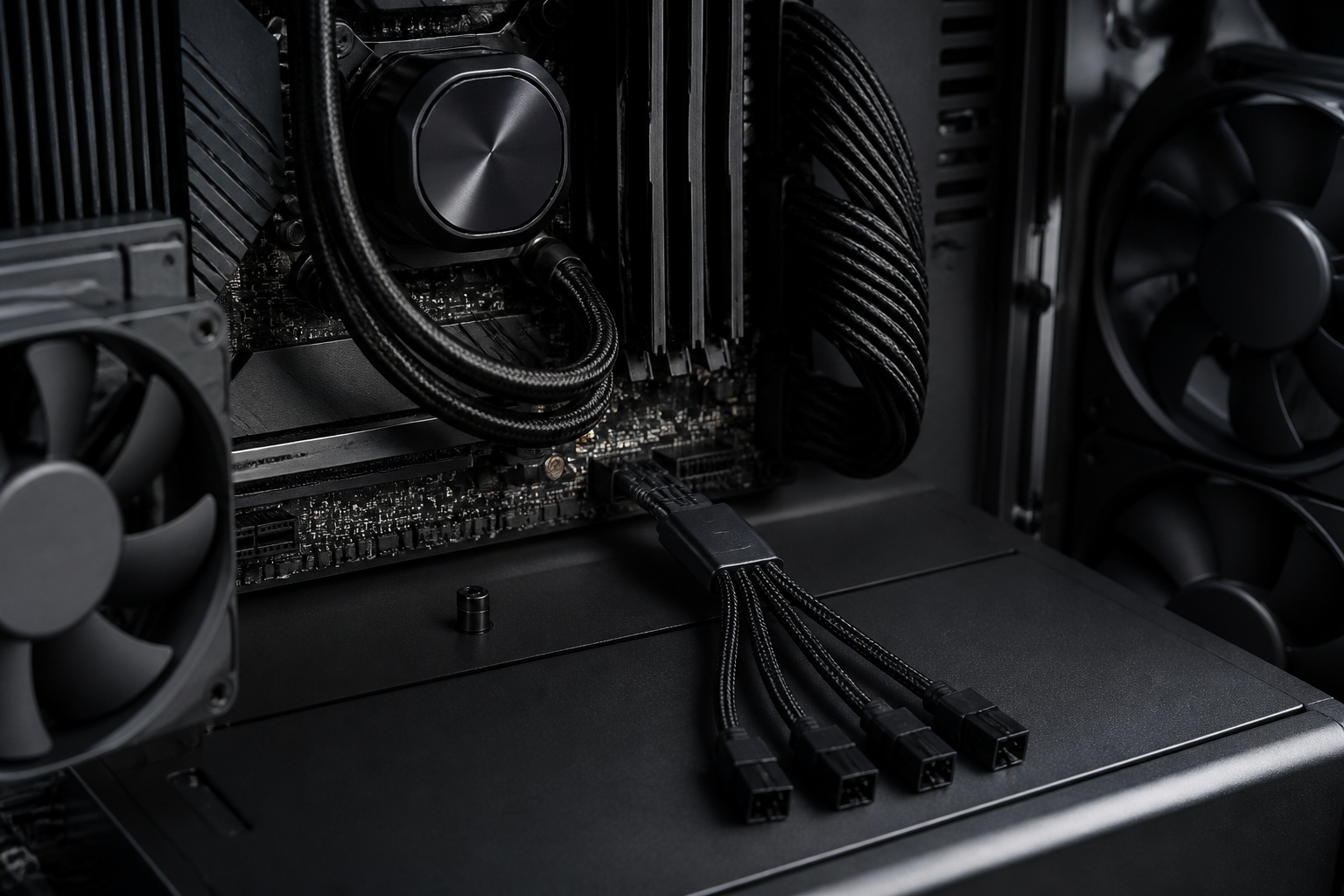
Ein passiver Splitter ist besonders dann sinnvoll, wenn dein Aufbau überschaubar bleibt. Du verbindest den Eingang des Splitters mit einem 4-Pin-Header auf dem Mainboard und steckst anschließend die Lüfter in die Ausgänge. Die Lüfter laufen dann mit derselben vom Mainboard vorgegebenen Kurve. Achte darauf, dass einer der Anschlüsse als Master oder RPM gekennzeichnet ist. Dieser Port sollte mit dem Lüfter verbunden werden, dessen Drehzahl du überwachen möchtest. Bei mehreren identischen Lüftern ist es praktisch, den vorderen oder wichtigsten Lüfter dort anzuschließen.
Ein Beispiel für diese Kategorie ist der Greluma 5-Wege-PWM-Verteiler. Er wird in einem Zweierpack angeboten und kann laut Produktangaben bis zu fünf Lüfter über einen 4-poligen Header verbinden. Die angegebenen 12 Volt und maximal 2 Ampere sind dabei unbedingt als Gesamtgrenze des jeweiligen Verteilers zu verstehen. Du solltest nicht einfach fünf besonders leistungsstarke Lüfter anschließen, ohne ihre Stromaufnahme zu addieren. Bei einem typischen Gehäuselüfter mit niedriger Leistungsaufnahme kann der Aufbau dennoch eine praktische Lösung sein.
Wichtig ist auch die Unterscheidung zwischen mechanischer Kompatibilität und elektrischer Belastbarkeit. Ein 3-Pin-Stecker passt häufig in einen 4-Pin-Sockel, aber nicht jeder Anschluss lässt sich dadurch automatisch optimal steuern. Außerdem können manche Splitter zwar mehrere Stecker aufnehmen, aber nur ein Tachosignal auswerten. Das ist normal und kein Defekt. Wenn dein BIOS nach dem Anschluss eine Drehzahl von null meldet, prüfe zuerst, ob der Lüfter am Master-Port steckt.
Vermeide es, mehrere passive Splitter hintereinander zu kaskadieren. Dadurch steigt die Zahl der Lüfter zwar theoretisch weiter, gleichzeitig wird die Stromberechnung unübersichtlich und die mechanische Belastung am Header nimmt zu. Wenn du mehr als wenige Lüfter anschließen willst, ist ein aktiv versorgter Hub die klarere Lösung. Er hält die Signalwege übersichtlich und bringt die zusätzliche Energie direkt vom Netzteil ein.

Mehrere PC-Lüfter sicher anschließen: Schritt für Schritt
Schalte den PC vollständig aus, trenne das Netzkabel und drücke einmal kurz den Einschaltknopf, damit Restspannung aus dem System entweichen kann. Öffne anschließend beide Seitenteile, falls du die Kabel hinter dem Mainboard-Tray verlegen möchtest. Suche auf dem Mainboard nach den Beschriftungen CPU_FAN, CPU_OPT, SYS_FAN, CHA_FAN oder ähnlichen Bezeichnungen. CPU_FAN ist normalerweise für den CPU-Kühler vorgesehen. Zusätzliche Gehäuselüfter gehören bevorzugt an SYS_FAN- oder CHA_FAN-Anschlüsse.
Bei einem Y-Splitter steckst du den einzelnen Eingang des Kabels vorsichtig auf den entsprechenden 4-Pin-Header. Die Kunststoffführung muss zur Nase am Header passen. Wende niemals Gewalt an und schiebe einen Stecker nicht versetzt auf die Pins. Danach verbindest du die Lüfter mit den Ausgängen. Der Stecker mit der durchgeschalteten Drehzahlleitung sollte an den Master-Port. Befestige das Kabel so, dass es nicht in die Rotorblätter ragen kann und nicht an scharfen Blechkanten scheuert.
Bei einem aktiven Hub verbindest du zuerst das Signalkabel mit einem geeigneten 4-Pin-Lüfter-Header. Danach schließt du die SATA-Stromversorgung des Hubs an einen freien SATA-Stromstecker des Netzteils an. SATA-Power darf nicht mit einem SATA-Datenkabel verwechselt werden. Das schmale Datenkabel gehört zum Mainboard, der breitere Stromstecker kommt vom Netzteil. Erst wenn beide Verbindungen sitzen, steckst du die Gehäuselüfter in die Hub-Ausgänge.
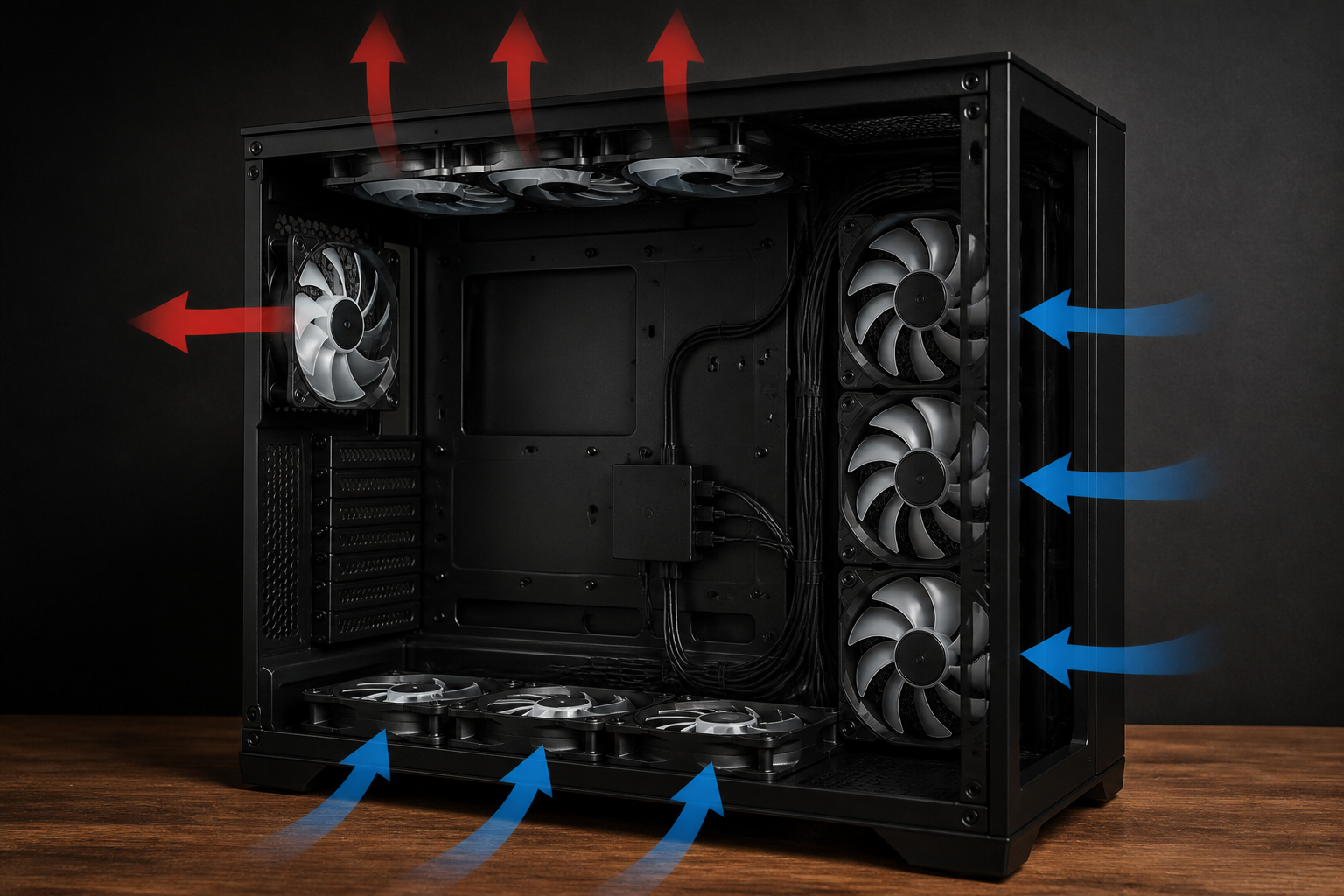
Ordne die Lüfter nach ihrer Aufgabe. Front- und Bodenlüfter sollten meist Frischluft ins Gehäuse befördern, während Heck- und Deckellüfter warme Luft hinausführen. Eine gemeinsame Steuerung ist unproblematisch, wenn die Lüfter innerhalb derselben Gruppe arbeiten. Für unterschiedliche Gruppen nutzt du besser separate Header oder mehrere Kanäle. Nach dem Einbau startest du den PC zunächst mit geöffnetem Seitenteil und kontrollierst, ob alle Rotoren anlaufen und kein Kabel schleift.
- PC ausschalten, Netzteil trennen und die passenden Mainboard-Header identifizieren.
- Lüfterstromaufnahme addieren und mit der zulässigen Header- oder Hub-Grenze vergleichen.
- Bei einem Splitter den Eingang am Mainboard und bei einem Hub zusätzlich SATA-Power am Netzteil anschließen.
- Den Lüfter mit gewünschter Drehzahlüberwachung am Master- oder ersten Port einstecken.
- Kabel sichern, Rotorfreiheit prüfen und den PC zunächst mit offenem Seitenteil testen.
- Im BIOS oder in der Lüftersoftware PWM beziehungsweise DC auswählen und eine passende Kurve einstellen.

Der Einbau eines aktiven Hubs unterscheidet sich vor allem durch die zusätzliche Stromversorgung vom Netzteil. Das Mainboard muss nicht mehr den kompletten Motorstrom aller Lüfter liefern. Es gibt lediglich das Steuersignal aus und liest die Drehzahl des vorgesehenen Master-Lüfters. Diese Trennung ist besonders hilfreich, wenn du viele Lüfter mit hoher maximaler Drehzahl nutzt oder wenn mehrere Header auf dem Mainboard bereits durch CPU-Kühler, Radiatorlüfter und Pumpen belegt sind.
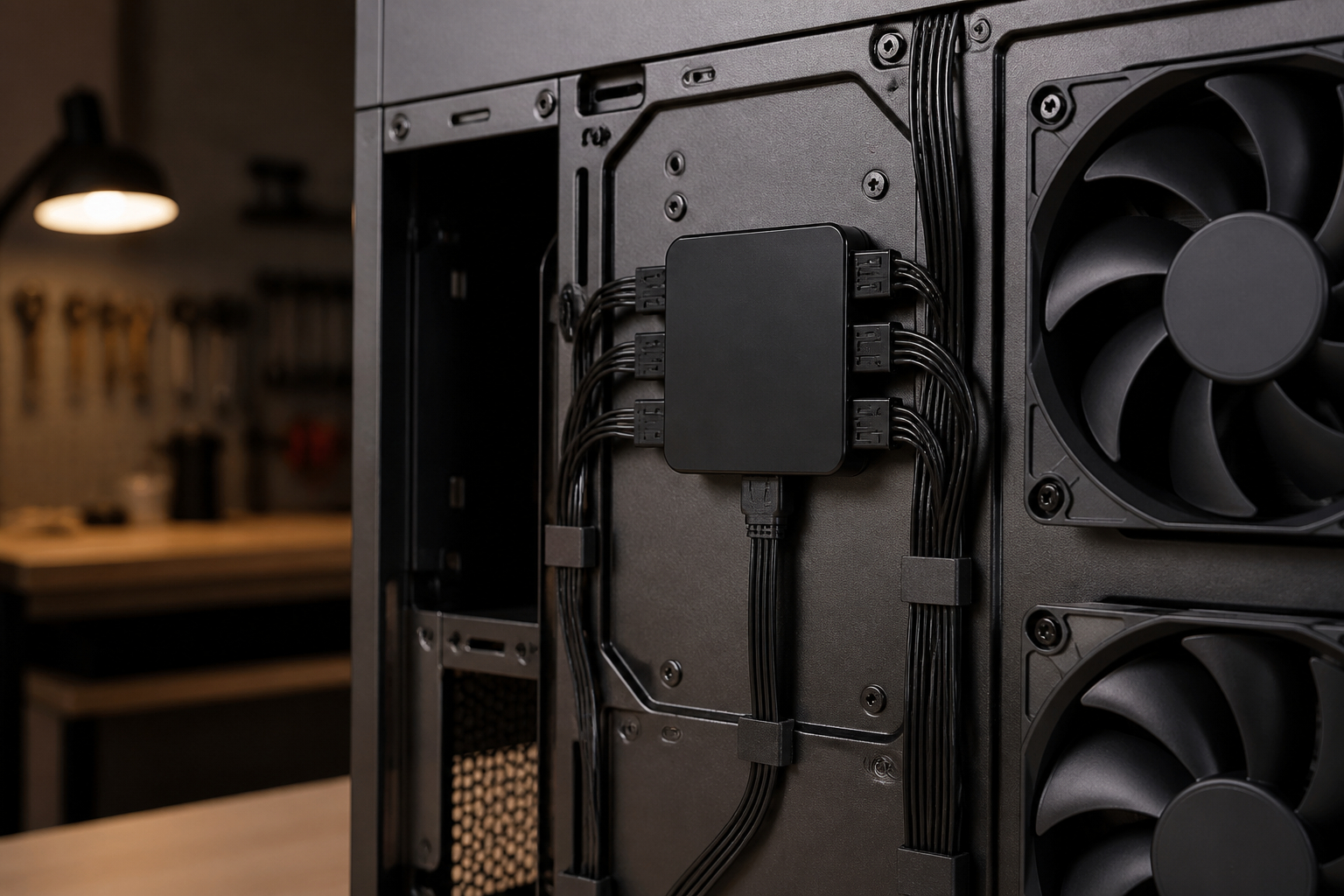
Ein gutes Beispiel für einen größeren Aufbau ist ein Hub mit acht Kanälen und eigener Schutzschaltung. Der Noctua NA-FH1 nimmt das PWM-Signal des Mainboards auf und verteilt es an mehrere angeschlossene Lüfter. Laut Produktangaben ist neben dem 4-Pin-Eingang auch eine SATA-Versorgung vorgesehen. Dadurch können 12-Volt-PWM-Lüfter über SATA mit Strom versorgt werden, während Signal und Regelung über den 4-Pin-Anschluss laufen. Die angegebenen Leistungsgrenzen und die integrierten Sicherungen bieten zusätzliche Sicherheit, ersetzen aber nicht den Blick in die Anleitung.
Bei der Montage solltest du die Position so wählen, dass SATA-Stecker und Eingangskabel ohne starken Zug erreichbar bleiben. Magnetische Hubs lassen sich bequem am Stahlblech des Gehäuses befestigen. Bei Aluminium- oder Kunststoffgehäusen funktioniert diese Befestigung möglicherweise nicht. Klebepads oder Kabelbinder sind dann eine Alternative. Reinige die Oberfläche vor dem Kleben und platziere den Hub nicht direkt an einer Stelle, an der ein Seitenteil Druck auf die Platine ausübt.
Nach dem Anschließen kontrollierst du im BIOS, ob der verwendete SYS_FAN-Header ein PWM-Signal ausgibt. Die Lüfterkurve sollte sich an einer sinnvollen Temperatur orientieren, etwa an der CPU- oder Mainboard-Temperatur. Eine zu aggressive Kurve führt zu unnötigem Lärm, eine zu niedrige Kurve kann bei hoher Last die Temperaturen steigen lassen. Teste mehrere Lastzustände und achte darauf, dass auch bei niedriger PWM-Vorgabe jeder Lüfter zuverlässig anläuft.

PWM-Steuerung, 3-Pin-Lüfter und ARGB nicht verwechseln
Viele moderne Gaming-PCs besitzen neben den Lüfteranschlüssen auch Anschlüsse für Beleuchtung. Genau hier entstehen häufig teure Fehler. Ein 4-Pin-PWM-Lüfterstecker ist nicht dasselbe wie ein 4-Pin-RGB-Stecker. PWM-Lüfter verwenden typischerweise zwölf Volt für den Motor und ein Steuersignal am vierten Pin. Klassisches 4-Pin-RGB arbeitet ebenfalls mit zwölf Volt, ist aber für Beleuchtung gedacht. ARGB nutzt dagegen meist einen 3-Pin-5-Volt-Anschluss mit einer Lücke zwischen den Pins. Diese Stecker sind elektrisch nicht austauschbar.
Stecke deshalb einen Lüftermotor ausschließlich an einen Lüfter-Header und das Beleuchtungskabel ausschließlich an einen passenden RGB- oder ARGB-Header. Ein PWM-Hub steuert nicht automatisch die LEDs. Wenn deine Lüfter separate Beleuchtungskabel besitzen, brauchst du dafür einen eigenen ARGB-Verteiler oder einen Hub, der ausdrücklich PWM- und ARGB-Synchronisation unterstützt. Vor dem Einbau solltest du die Beschriftung am Mainboard prüfen. Begriffe wie ARGB, ADD_GEN2 oder 5V weisen auf adressierbare Beleuchtung hin, während RGB, 12VGRB oder 12V RGB für einen anderen Standard stehen können.
Ein kombinierter Gaming-Hub kann die beiden Aufgaben zusammenführen. Der ASUS TUF Gaming ARGB PWM Lüfter Hub ist laut Produktangaben dafür ausgelegt, Lüftergeschwindigkeit und ARGB-Beleuchtung synchron zu steuern. Zwei SATA-Stromanschlüsse sollen die Versorgung auch bei voller Lüfterauslastung stabil halten. Die sichtbaren Statusanzeigen helfen bei der Kontrolle, und die Magnetbefestigung erleichtert die Montage an Metallflächen. Trotzdem musst du beim Anschließen die jeweiligen Ein- und Ausgänge genau unterscheiden.
Für ein ruhiges System empfiehlt es sich, möglichst gleichartige Lüfter an einem Kanal oder Hub zu kombinieren. Unterschiedliche Modelle können verschiedene Mindestdrehzahlen, Anlaufströme und Regelbereiche besitzen. Sie reagieren dann bei derselben PWM-Vorgabe nicht unbedingt gleich schnell. Das ist kein Problem, solange alle Lüfter zuverlässig anlaufen und die Temperaturen stimmen. Wenn du sehr unterschiedliche Lüfter verwendest, kann eine getrennte Steuerung über mehrere Mainboard-Header die bessere Lösung sein.


Welcher Verteiler zu deinem PC passt, lässt sich am einfachsten anhand von vier Fragen entscheiden: Wie viele Lüfter sollen angeschlossen werden? Wie hoch ist deren Stromaufnahme? Benötigst du nur eine gemeinsame Drehzahlregelung oder mehrere getrennte Kurven? Und soll zusätzlich ARGB-Beleuchtung synchronisiert werden? Die Antworten verhindern, dass du einen zu kleinen Splitter kaufst oder einen großen Hub einsetzt, obwohl ein einfaches Kabel genügt hätte.
Für zwei bis drei normale Gehäuselüfter mit niedriger Stromaufnahme reicht häufig ein 1-zu-3-Splitter. Das Cable Matters 2er-Pack mit 4-poligen PWM-Splitterkabeln ist dafür ein passendes Beispiel. Die Kabel verbinden laut Produktangaben drei Gehäuselüfter mit einem einzelnen Mainboard-Header, übertragen das PWM-Signal und führen das Drehzahlsignal über einen vorgesehenen Anschluss zurück. Die Länge von etwa 30 Zentimetern ist für kompakte Gehäuse praktisch, kann bei besonders großen Full-Towern aber knapp sein.
Wenn du fünf Lüfter an einem Anschluss gruppieren möchtest und die elektrische Grenze einhältst, kann ein 1-zu-5-Hub mit langem Kabel flexibler sein. Das Cable Matters PWM-Lüfter-Hub bietet laut Produktangaben fünf Anschlüsse, ein 40 Zentimeter langes Verbindungskabel und doppelseitiges Klebeband zur Befestigung. Damit lässt sich der Verteiler aus dem sichtbaren Bereich verlegen. Auch hier bleibt die Lüftersteuerung gemeinsam: Die angeschlossenen Lüfter orientieren sich an derselben PWM-Vorgabe.
Für große Systeme mit sechs, acht oder zehn Lüftern solltest du einen SATA-gespeisten Hub bevorzugen. Achte auf die Gesamtleistung, die Zahl der Ausgänge, die Art der Drehzahlrückmeldung und die Befestigungsmöglichkeit. Für einen Gaming-PC mit Beleuchtung kommt zusätzlich die ARGB-Kompatibilität hinzu. Ein Hub, der nur PWM verteilt, kann die Lüftermotoren steuern, aber nicht automatisch die LEDs. Lies deshalb die Produktbeschreibung und die Anleitung genau, statt dich allein von der Anzahl der Steckplätze leiten zu lassen.


BIOS einstellen und typische Fehler beim Lüfteranschluss beheben
Nach dem Einbau ist der PC noch nicht automatisch optimal konfiguriert. Starte zunächst das BIOS oder UEFI und öffne den Bereich für Hardware Monitoring, Fan Control oder Lüftersteuerung. Die genaue Bezeichnung hängt vom Mainboard-Hersteller ab. Wähle am verwendeten Header den passenden Modus. Bei 4-Pin-PWM-Lüftern ist PWM die richtige Wahl. Bei 3-Pin-Lüftern benötigst du meist DC, Voltage oder eine vergleichbare Einstellung. Einige Mainboards erkennen den Lüftertyp automatisch, eine manuelle Kontrolle ist trotzdem sinnvoll.
Erstelle anschließend eine Lüfterkurve. Im Leerlauf darf ein großer Gehäuselüfter langsam und leise laufen. Unter Spielelast sollte die Drehzahl mit steigender Temperatur zunehmen. Vermeide extrem niedrige Startwerte, wenn die Lüfter bei dieser Vorgabe stehen bleiben. Die Startdrehzahl kann je nach Modell unterschiedlich sein. Setze bei Bedarf einen Mindestwert, bei dem alle Lüfter zuverlässig anlaufen. Bei einem Splitter gilt diese Kurve für die gesamte Gruppe, selbst wenn ein einzelner Lüfter theoretisch langsamer laufen könnte.
Wenn ein Lüfter nicht dreht, prüfe zuerst den Sitz des Steckers und die Ausrichtung der Führung. Bei einem aktiven Hub kontrollierst du zusätzlich den SATA-Stecker. Leuchten Statusanzeigen am Hub nicht, liegt möglicherweise kein Strom vom Netzteil an. Wenn alle Lüfter laufen, aber die Drehzahl im BIOS fehlt, stecke den überwachten Lüfter in den ersten oder als RPM markierten Anschluss. Nur ein gemeinsames Tachosignal ist bei vielen Verteilern vorgesehen.
Ein weiterer häufiger Fehler ist ein falscher Beleuchtungsanschluss. Drehen sich die Lüfter, aber die LEDs bleiben aus, ist das nicht zwangsläufig ein Problem des PWM-Hubs. Prüfe, ob das ARGB-Kabel separat mit einem passenden 5-Volt-Header verbunden ist. Flackern LEDs oder reagieren sie nicht, darfst du den Anschluss nicht einfach in einen anderen Port stecken. Vergleiche stattdessen die Pinbelegung mit der Anleitung. Bei ungewöhnlichen Geräuschen helfen eine niedrigere Lüfterkurve, eine bessere Entkopplung und eine Kontrolle auf Kabelkontakt.
FAQ: Die wichtigsten Fragen zu PWM-Hubs und Y-Splittern
Wie viele Lüfter darf ich an einem Mainboard-Anschluss betreiben?
Eine pauschale Zahl gibt es nicht, weil die zulässige Stromstärke des Headers und die Stromaufnahme der Lüfter entscheidend sind. Prüfe im Handbuch oder auf der Herstellerseite des Mainboards, wie viel Ampere der Anschluss liefern darf. Addiere anschließend die auf den Lüftern oder in den Datenblättern angegebenen Stromwerte. Bleib unter dem Grenzwert und berücksichtige, dass Motoren beim Anlaufen kurzzeitig mehr Strom benötigen können. Zwei oder drei sparsame Gehäuselüfter sind häufig unkritisch, aber das ist keine Garantie für jedes System.
Bei vielen Lüftern ist ein SATA-gespeister Hub die sicherere Lösung. Dort kommt die Motorversorgung direkt vom Netzteil, während der Mainboard-Header hauptsächlich das PWM-Signal liefert. Trotzdem musst du auch die maximale Gesamtleistung des Hubs beachten. Eine höhere Zahl an Steckplätzen bedeutet nicht automatisch, dass jeder Port mit beliebig leistungsstarken Lüftern belastet werden darf.
Kann ich 3-Pin- und 4-Pin-Lüfter am selben Splitter verwenden?
Mechanisch ist das häufig möglich, elektrisch hängt das Ergebnis aber vom Mainboard und vom Splitter ab. Ein 4-Pin-PWM-Header kann einen 3-Pin-Lüfter mit Strom versorgen, doch der Lüfter lässt sich dann normalerweise nur über die Spannung regeln, wenn der Header den DC-Modus unterstützt. Ein 4-Pin-Lüfter an einem 3-Pin-Header kann ebenfalls laufen, verliert aber in vielen Fällen seine PWM-Steuerung.
Wenn du beide Typen an einem gemeinsamen Verteiler kombinierst, benötigen sie dieselbe Steuerkurve, reagieren aber möglicherweise unterschiedlich. Der 3-Pin-Lüfter folgt der Spannungsregelung, der 4-Pin-Lüfter erwartet eventuell ein PWM-Signal. Für ein vorhersehbares Ergebnis solltest du möglichst gleichartige Lüfter gruppieren und die Betriebsart im BIOS prüfen. Bei Problemen ist eine getrennte Verbindung über unterschiedliche Header die bessere Lösung.
Warum wird im BIOS nur die Drehzahl eines Lüfters angezeigt?
Das ist bei vielen PWM-Splittern und Lüfter-Hubs normal. Die Drehzahl wird über eine spezielle Tachosignalleitung zurückgemeldet. Wenn mehrere Lüfter gleichzeitig ihre Impulse an denselben Mainboard-Header senden würden, könnte die Elektronik die Signale nicht zuverlässig unterscheiden. Deshalb ist meist nur der erste, als Master oder RPM markierte Anschluss mit der Drehzahlrückmeldung verbunden.
Die übrigen Lüfter werden trotzdem mit Strom versorgt und erhalten das PWM-Steuersignal. Du solltest lediglich berücksichtigen, dass eine angezeigte Drehzahl nicht garantiert, dass jeder angeschlossene Lüfter exakt gleich schnell läuft. Bei der Kontrolle helfen zusätzlich die sichtbare Bewegung der Rotoren, die Temperaturen und gegebenenfalls ein separater Test jedes Lüfters. Steckt der überwachte Lüfter nicht am vorgesehenen Port, kann das BIOS null Umdrehungen anzeigen.
Brauche ich für viele Lüfter zwingend einen SATA-gespeisten Hub?
Zwingend ist ein SATA-Hub nicht in jedem Fall, aber bei vielen Lüftern ist er aus Sicherheits- und Komfortgründen empfehlenswert. Ein passiver Y-Splitter belastet den Mainboard-Header mit der Summe der angeschlossenen Lüfterströme. Bei vier oder mehr Lüftern kann diese Last je nach Modell bereits nahe am erlaubten Grenzwert liegen. Ein SATA-gespeister Hub bezieht die Motorleistung dagegen direkt vom Netzteil und entlastet den Header.
Ein aktiver Hub bringt außerdem Vorteile beim Kabelmanagement, weil nur ein Signalkabel zum Mainboard geführt wird. Prüfe trotzdem die Gesamtleistung des Hubs, die maximale Belastung pro Ausgang und die Kompatibilität der Lüfter. Bei besonders leistungsstarken Lüftern oder Pumpen solltest du nicht automatisch von ausreichender Reserve ausgehen. Entscheidend sind immer die technischen Angaben deines konkreten Mainboards, Netzteils, Hubs und der Lüfter.
Kann ein PWM-Hub auch die RGB- oder ARGB-Beleuchtung steuern?
Ein gewöhnlicher PWM-Hub steuert nur die Lüftermotoren. Die Beleuchtung läuft über ein separates Kabel und benötigt einen passenden RGB- oder ARGB-Anschluss. Ein reiner PWM-Hub verteilt daher kein Beleuchtungssignal. Besitzen deine Lüfter separate ARGB-Stecker, musst du diese zusätzlich an einen geeigneten ARGB-Hub oder direkt an den passenden 5-Volt-Anschluss des Mainboards anschließen.
Es gibt kombinierte Gaming-Hubs, die ausdrücklich PWM- und ARGB-Synchronisation unterstützen. Auch bei solchen Geräten müssen die beiden Kabelarten korrekt angeschlossen werden. Verwechsle niemals einen 5-Volt-ARGB-Stecker mit einem 12-Volt-RGB-Anschluss oder einem Lüfter-Header. Die unterschiedlichen Spannungen und Pinbelegungen können Beleuchtungskomponenten beschädigen. Bei Unsicherheit hilft ein Blick in das Mainboard-Handbuch und in die Anleitung des Hubs.
Warum drehen die Lüfter nach dem Anschluss ständig mit voller Geschwindigkeit?
Wenn Lüfter dauerhaft auf voller Drehzahl laufen, erhält der Header möglicherweise kein korrektes PWM-Signal oder ist im falschen Regelungsmodus eingestellt. Prüfe zuerst, ob der Stecker vollständig auf dem 4-Pin-Header sitzt und ob du den Signaleingang des Hubs statt eines Ausgangs verwendet hast. Bei einem 3-Pin-Lüfter muss der Header häufig auf DC-Regelung gestellt werden. Ein 4-Pin-PWM-Lüfter benötigt normalerweise den PWM-Modus.
Bei einem aktiven Hub solltest du außerdem die SATA-Stromversorgung kontrollieren. Eine fehlende Stromversorgung kann je nach Konstruktion dazu führen, dass Lüfter nicht korrekt arbeiten. Aktualisiere bei Bedarf das BIOS und setze die Lüfterkurve testweise auf Standardwerte zurück. Manche Mainboards benötigen eine Kalibrierung, bei der Mindest- und Maximaldrehzahl automatisch ermittelt werden. Wenn nur eine Lüftergruppe betroffen ist, vergleiche sie mit einem direkt am Mainboard angeschlossenen Lüfter, um Hub, Kabel und Header voneinander zu unterscheiden.
Für den sicheren Abschluss deiner Lüfterinstallation genügt eine kurze, aber gründliche Kontrolle. Jeder Lüfter sollte fest im Gehäuse sitzen, ohne dass Schrauben die Rotorblätter oder den Rahmen beschädigen. Die Luftstromrichtung erkennst du meist an kleinen Pfeilen am Lüfterrahmen. Achte darauf, dass Einlass- und Auslasslüfter zusammenarbeiten und nicht alle in dieselbe Richtung blasen. Ein ausgewogener Luftstrom verhindert Wärmestau und reduziert die notwendige Drehzahl.
Kontrolliere danach jeden Kabelweg. Lüfterkabel dürfen nicht in die Rotoren geraten und sollten nicht über scharfe Kanten geführt werden. Befestige lose Leitungen hinter dem Mainboard-Tray oder mit geeigneten Kabelbindern. Bei einem Hub ist eine Position nahe der Lüftergruppen praktisch, solange SATA-Stecker und Signalkabel ohne Spannung angeschlossen werden können. Ein magnetischer Hub sollte nicht lose im Gehäuse hängen, sondern sicher auf einer geeigneten Metallfläche sitzen.
Beim ersten Start beobachtest du alle Lüfter einige Minuten. Prüfe im BIOS die Drehzahl des Master-Lüfters, die Temperaturwerte und den gewählten Regelungsmodus. Starte anschließend ein Spiel oder einen Belastungstest und achte darauf, ob die Temperaturen unter Kontrolle bleiben. Ein leises System muss nicht bei jeder Last lautlos sein; entscheidend ist, dass die Lüfter bei steigender Temperatur zuverlässig hochregeln und danach wieder herunterdrehen.
Die wichtigste Entscheidung bleibt damit übersichtlich: Für wenige, stromsparende Lüfter genügt oft ein passiver Y-Splitter. Ein kurzer, sauberer Aufbau mit zwei oder drei Lüftern ist mit passenden 3-zu-1- oder 4-zu-1-Kabeln schnell erledigt. Für viele Lüfter, hohe Gesamtlast oder umfangreiches Kabelmanagement ist ein SATA-gespeister PWM-Hub sinnvoller. Wenn zusätzlich adressierbare Beleuchtung synchron laufen soll, brauchst du einen ausdrücklich dafür ausgelegten Kombi-Hub. Prüfe immer Stromgrenzen, Steckerstandard und Mainboard-Einstellungen, dann bleibt dein PC kühl, leise und zuverlässig.