
Raytracing ohne Ruckler: Welche Effekte du im Spiel zuerst aktivieren solltest
Raytracing kann ein Spiel sichtbar aufwerten: Lichtquellen wirken glaubwürdiger, Spiegelungen zeigen tatsächlich die Umgebung und Schatten passen sich dynamischer an. Gleichzeitig ist die Technik einer der häufigsten Gründe dafür, dass ein zuvor flüssiges Spiel plötzlich ruckelt. Das Problem liegt dabei nicht nur an einer einzelnen Option. Raytracing-Effekte beanspruchen je nach Szene unterschiedliche Ressourcen der Grafikkarte, erhöhen die Anforderungen an den Grafikspeicher und können die Frametimes unruhig machen. Genau deshalb solltest du nicht einfach alle Schalter auf Ultra stellen.
Die bessere Strategie ist ein kontrollierter Aufbau. Du aktivierst zuerst Effekte, die im Verhältnis zu ihrer Bildwirkung vergleichsweise wenig Leistung kosten. Danach testest du eine anspruchsvollere Option nach der anderen und beobachtest nicht nur die durchschnittlichen FPS, sondern auch die schlimmsten Einbrüche und das Gefühl beim Kameraschwenk. Ein Spiel mit 90 durchschnittlichen FPS kann sich unangenehm anfühlen, wenn die Bildausgabe regelmäßig auf 45 oder 30 FPS fällt. Umgekehrt kann eine stabile Begrenzung auf 60 oder 90 FPS deutlich ruhiger wirken.
In diesem Ratgeber erfährst du, wie du Raytracing für verschiedene Grafikkarten und Auflösungen sinnvoll einrichtest. Du bekommst eine Prioritätenliste für Schatten, Reflexionen und globale Beleuchtung, Hinweise zu DLSS, FSR und Frame Generation sowie konkrete Schritte gegen Nachladeruckler. Die vorgestellten Grafikkarten reichen von der älteren RTX 3050 bis zu aktuellen RTX- und Radeon-Modellen. Trotzdem bleibt die wichtigste Regel gleich: Das beste Preset ist nicht das mit dem höchsten Wert, sondern das, bei dem Bildqualität, Reaktionsgefühl und Stabilität zusammenpassen.
Bevor du Einstellungen veränderst, solltest du dir ein realistisches Ziel setzen. Für ein storylastiges Spiel können stabile 60 FPS ausreichend sein, während du bei einem schnellen Multiplayer-Titel eher eine niedrigere Latenz und konstante 100 oder 144 FPS bevorzugst. Prüfe außerdem, ob dein Monitor Adaptive Sync unterstützt. Eine abgestimmte Bildwiederholrate kann kleine Schwankungen deutlich angenehmer machen. Mit einem Vergleich ohne Raytracing, einer festen Testszene und schrittweisen Änderungen findest du zuverlässig heraus, welche Effekte dein System wirklich verkraftet.
Warum Raytracing ruckelt, obwohl die durchschnittlichen FPS gut aussehen
Viele Spieler beurteilen die Leistung ausschließlich anhand der FPS-Anzeige. Das ist bei Raytracing zu wenig. Entscheidend ist, wie regelmäßig ein neues Bild fertiggestellt wird. Diese Zeit nennt man Frametime. Bei konstanten 16,7 Millisekunden erhältst du ungefähr 60 FPS und die Bewegung wirkt gleichmäßig. Schwankt die Frametime dagegen zwischen 10, 18 und 35 Millisekunden, können sich Kamerabewegungen trotz eines hohen Durchschnittswerts ruckelig anfühlen. Raytracing verstärkt solche Schwankungen, weil einzelne Licht- oder Reflexionsberechnungen in bestimmten Szenen plötzlich sehr viel aufwendiger werden.
Ein zweiter Faktor ist der VRAM. Werden hochauflösende Texturen, Raytracing-Daten und Schattenpuffer gemeinsam zu groß, muss das System Daten nachladen. Das kann als kurzer Hänger beim Betreten eines neuen Bereichs oder als wiederkehrendes Stottern während eines Gefechts auftreten. Eine niedrigere Texturqualität kann dann mehr helfen als das Abschalten eines einzelnen Raytracing-Effekts. Beobachte außerdem, ob die GPU-Auslastung dauerhaft hoch ist. Liegt sie deutlich darunter, limitiert möglicherweise der Prozessor, der Arbeitsspeicher oder ein Hintergrundprozess.
Auch Shader-Kompilierung und Spiele-Streaming sind typische Ursachen. Manche Titel erzeugen beim ersten Start oder nach einem Treiberupdate neue Shader. In dieser Phase ruckelt das Spiel, obwohl die Grafikkarte stark genug wäre. Warte deshalb nach einem großen Update einige Minuten im Spiel und prüfe, ob die Ruckler später verschwinden. Installiere aktuelle Grafiktreiber, nutze nach Möglichkeit eine SSD und schließe unnötige Overlays. Erst wenn diese Grundlagen stimmen, lohnt sich die Feinabstimmung der Raytracing-Effekte.
Für die Fehlersuche hilft ein Monitoring mit Frametime-Kurve, GPU-Auslastung, GPU-Takt, Temperatur, CPU-Auslastung und VRAM-Belegung. Verändert sich die Frametime nur in neuen Gebieten, deutet das eher auf Streaming oder Shader hin. Tritt der Einbruch bei jeder Lichtquelle oder Reflexion auf, ist die GPU wahrscheinlich am Limit. Fällt die GPU-Auslastung während eines Rucklers ab, solltest du hingegen CPU- und Systemprozesse untersuchen. So bekämpfst du die tatsächliche Ursache, statt die Bildqualität unnötig stark zu reduzieren.
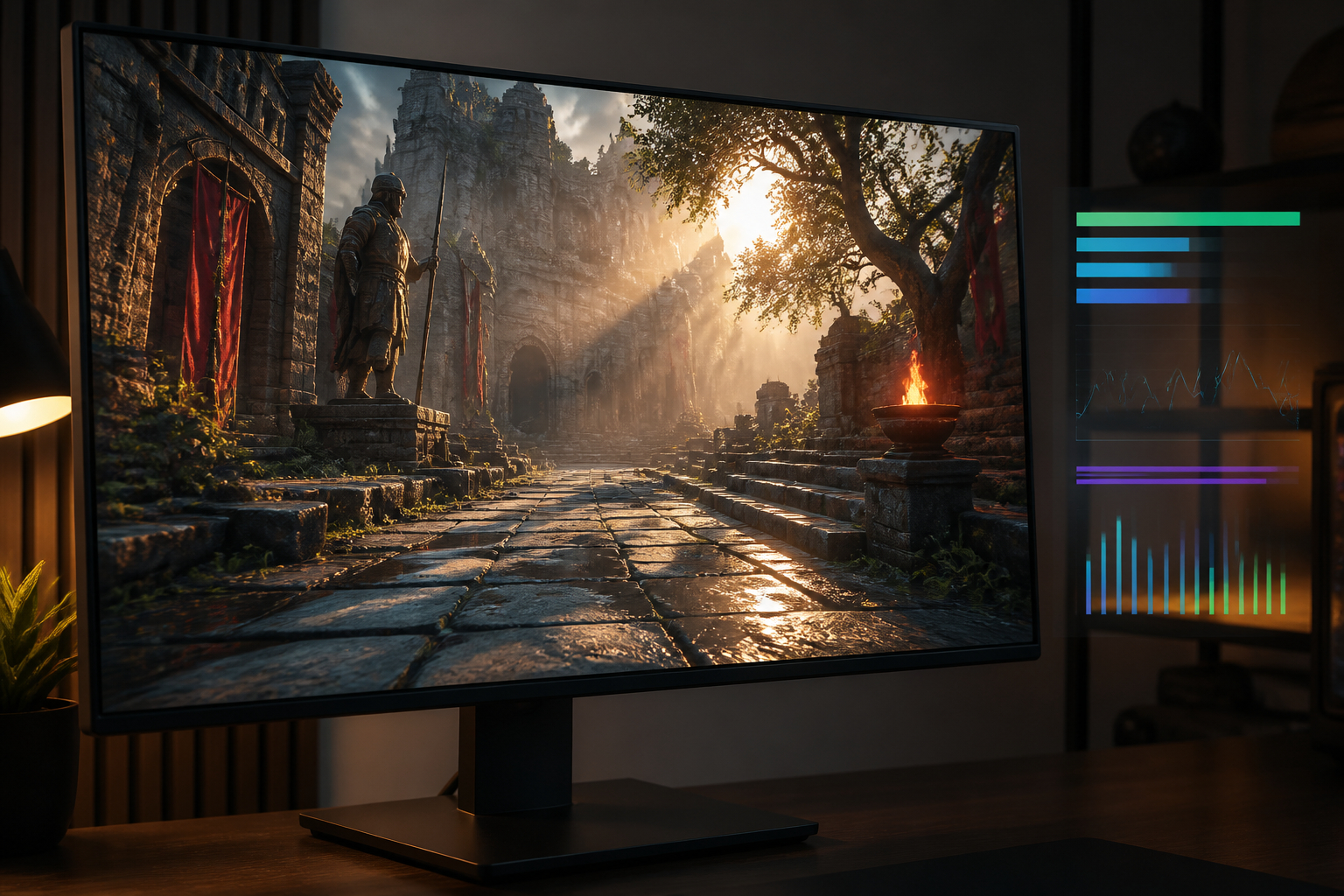
Die beste Reihenfolge: Raytracing Schritt für Schritt aktivieren
Wenn du Raytracing neu einrichtest, solltest du mit einem klaren Ausgangspunkt beginnen. Wähle zunächst das normale Grafik-Preset, stelle die gewünschte Auflösung ein und deaktiviere Raytracing vorübergehend. Spiele anschließend eine anspruchsvolle Szene, etwa ein belebtes Stadtgebiet, einen Raum mit vielen Lichtquellen oder einen Kampf mit zahlreichen Partikeleffekten. Notiere dir die ungefähren FPS und achte auf das Bewegungsgefühl. Dieser Vergleich zeigt dir später, wie viel Leistung die einzelnen Effekte tatsächlich kosten.
Als ersten Raytracing-Schalter empfehle ich in der Regel Raytracing-Ambient-Occlusion oder dezente Raytracing-Schatten, sofern das Spiel diese getrennt anbietet. Beide Optionen können Kontaktbereiche zwischen Objekten und die Tiefe einer Szene verbessern, ohne so teuer zu sein wie vollständige globale Beleuchtung. Danach folgen Reflexionen auf niedriger oder mittlerer Stufe. Sie sind besonders auffällig auf Wasser, Glas und glänzenden Böden, können aber in offenen Arealen viele Strahlen benötigen. Globale Beleuchtung und Pathtracing kommen zuletzt, weil sie die Beleuchtung einer gesamten Szene verändern und oft einen großen Leistungseinbruch verursachen.
Teste nach jedem Schritt dieselbe Szene und ändere immer nur eine Option. Sinkt die Leistung stark, kannst du den Effekt auf Mittel stellen, statt ihn sofort vollständig zu deaktivieren. Wichtig ist außerdem, ob der Effekt im Spiel überhaupt häufig sichtbar ist. In einem düsteren Horror-Spiel können Raytracing-Schatten wichtiger sein als Spiegelungen. In einem Rennspiel mit nasser Strecke stehen Reflexionen im Vordergrund. Deine Priorität sollte sich deshalb an der tatsächlichen Bildwirkung orientieren und nicht an der Reihenfolge im Grafikmenü.
Zwischen den Tests solltest du das Spiel nicht nur wenige Sekunden betrachten. Laufe durch mehrere Bereiche, drehe die Kamera schnell und beobachte bewegte Objekte sowie feine Details. Manche Effekte sehen in einer ruhigen Vergleichsszene gut aus, verursachen aber in offenen Gebieten oder bei vielen Lichtquellen deutlich höhere Kosten. Speichere funktionierende Einstellungen als eigenes Profil. Dadurch kannst du nach einem Treiber- oder Spieleupdate schnell prüfen, ob sich die Leistung verändert hat, ohne wieder bei null beginnen zu müssen.
- Ausgangswert ohne Raytracing messen und eine anspruchsvolle Spielszene auswählen.
- Raytracing-Ambient-Occlusion oder dezente Raytracing-Schatten zuerst aktivieren.
- Raytracing-Reflexionen auf Niedrig oder Mittel testen.
- Globale Beleuchtung erst danach und zunächst nicht auf der höchsten Stufe einschalten.
- Pathtracing nur mit ausreichend Leistungsreserve und aktivem Upscaling ausprobieren.
- Nach jeder Änderung FPS, Frametimes, VRAM-Auslastung und Bildgefühl kontrollieren.


Der erste große Qualitätsgewinn kommt oft von Schatten und indirekter Beleuchtung, aber nicht zwingend in der maximalen Einstellung. Raytracing-Schatten machen Konturen von Figuren, Gebäuden und Gegenständen plausibler. Besonders gut sichtbar ist das, wenn sich eine Lichtquelle bewegt oder wenn mehrere Objekte einen Schatten aufeinander werfen. Beginne mit der niedrigen oder mittleren Stufe. Die höchste Qualität erhöht häufig die Anzahl der Strahlen oder die Auflösung der Schattenkarte, ohne dass der Unterschied beim normalen Spielen proportional groß wirkt.
Raytracing-Reflexionen solltest du als zweiten wichtigen Effekt betrachten. Sie können deutlich besser aussehen als herkömmliche Bildschirmraum-Reflexionen, weil sie auch Objekte zeigen, die sich außerhalb des sichtbaren Bildausschnitts befinden. Der Nachteil: Wasserflächen, Glasfassaden, Metall und nasse Straßen können sehr viele Reflexionsberechnungen auslösen. Wenn die FPS einbrechen, reduziere zuerst die Qualität der Reflexionen, ihre Reichweite oder die Anzahl der Strahlen. Oft bleibt der optische Eindruck auf Mittel erstaunlich nah an Hoch.
Globale Raytracing-Beleuchtung und Pathtracing gehören in eine eigene Kategorie. Sie können eine Szene besonders realistisch ausleuchten, verändern aber gleichzeitig viele Lichtwege. Das macht sie deutlich anspruchsvoller als einzelne Schatten. Aktiviere sie erst, wenn die übrigen Effekte stabil laufen. Bei schwächerer Hardware ist es sinnvoller, globale Beleuchtung auf Niedrig zu verwenden und dafür Texturen, normale Schatten und Anisotropie höher einzustellen. So erhältst du ein ausgewogenes Bild.
Auch Transparenzen und volumetrische Effekte verdienen Aufmerksamkeit. Raytracing durch Glas, Rauch oder halbtransparente Materialien kann in einzelnen Szenen deutlich mehr Leistung kosten, obwohl der Unterschied auf den ersten Blick klein wirkt. Wenn ein Spiel dafür einen eigenen Regler besitzt, wähle zunächst Niedrig oder Mittel. Eine dedizierte Raytracing-Beschleunigung hilft beim Einstieg, ersetzt aber keine realistische Abstimmung von Auflösung, Texturen und Effektreichweite. Entscheidend ist immer das Verhältnis zwischen sichtbarem Mehrwert und zusätzlicher Renderzeit.

Upscaling, DLSS und FSR: Der wichtigste Hebel gegen Raytracing-Ruckler
Wenn du Raytracing nutzen möchtest, solltest du Upscaling nicht als Notlösung betrachten. Moderne Verfahren rendern das Bild intern mit einer niedrigeren Auflösung und rekonstruieren daraus ein schärferes Ausgangsbild. Dadurch muss die Grafikkarte weniger Pixel vollständig berechnen. In Full HD ist der Qualitätsmodus häufig die beste Wahl, während du in WQHD je nach Spiel zwischen Qualität und Ausgewogen wählen kannst. In 4K kann ein stärkeres Upscaling sinnvoll sein, weil die zusätzliche Renderarbeit sonst besonders hoch ausfällt.
Auf NVIDIA-Grafikkarten ist DLSS eine wichtige Option. Je nach Generation und Spiel stehen unterschiedliche Funktionen zur Verfügung, etwa Super Resolution, Ray Reconstruction und Frame Generation. DLSS Super Resolution reduziert die interne Renderauflösung, während Ray Reconstruction bestimmte Raytracing-Bereiche mit KI-Unterstützung rekonstruiert. Frame Generation erzeugt zusätzliche Zwischenbilder. Das kann die angezeigte Bildrate deutlich erhöhen, ersetzt aber keine echte Reaktionsleistung der Grafikkarte. Deshalb sollte die native beziehungsweise berechnete Basis-Framerate vor dem Einschalten ausreichend hoch sein.
Auf Radeon-Karten ist FSR die naheliegende Upscaling-Lösung, sofern das Spiel sie anbietet. Auch dort gilt: Starte mit dem Qualitätsmodus und prüfe feine Details, Bewegungen und Kanten. Ein zu aggressiver Modus kann flimmern, Ghosting oder eine weiche Darstellung verursachen. Schalte außerdem zunächst Bewegungsunschärfe und Filmkorn aus, wenn du die Bildschärfe beurteilen möchtest. So erkennst du besser, ob ein Artefakt vom Upscaling oder von einem Spieleffekt stammt.
Vergleiche die Modi nicht nur anhand eines Standbilds. Bewege die Kamera, laufe an Zäunen, Vegetation und dünnen Leitungen vorbei und beobachte entfernte Schilder. Gerade in Bewegung zeigen sich Rekonstruktionsfehler. Ein geringfügig niedrigerer Modus kann sinnvoll sein, wenn dadurch die Framerate stabil bleibt, aber du solltest immer den sichtbaren Qualitätsverlust abwägen. Begrenze danach die Framerate knapp unter der maximalen Bildwiederholrate deines Monitors. Ein sauberes Upscaling mit stabiler Ausgabe ist meistens angenehmer als maximale native Auflösung mit permanenten Einbrüchen.

Frame Generation ist ein leistungsfähiges, aber oft missverstandenes Werkzeug. Die Technik erzeugt zusätzliche Bilder zwischen zwei tatsächlich berechneten Frames. Dadurch wirkt eine Szene flüssiger, vor allem bei langsamen Kamerabewegungen oder hohen Auflösungen. Wenn deine echte Basisleistung jedoch nur 30 FPS beträgt, kann eine Verdopplung der Anzeige nicht dieselbe Reaktionsfähigkeit wie echte 60 FPS liefern. Eingaben fühlen sich weiterhin eher wie bei einer niedrigeren Bildrate an. Deshalb sollte Frame Generation erst aktiviert werden, wenn die normale Framerate stabil genug ist.
Achte außerdem auf die Latenz. NVIDIA Reflex oder vergleichbare Latenzoptionen können helfen, die Eingabeverzögerung zu begrenzen, wenn die GPU stark ausgelastet ist. In schnellen Shootern ist eine niedrigere Latenz oft wichtiger als ein besonders hoher Frame-Generation-Wert. In storylastigen Rollenspielen, Simulationen und grafisch aufwendigen Abenteuern kann die zusätzliche Flüssigkeit dagegen ein guter Kompromiss sein. Prüfe das Ergebnis immer mit schnellen Kameraschwenks, feinen HUD-Elementen und bewegten Objekten. Dort zeigen sich mögliche Artefakte am schnellsten.
Eine sinnvolle Reihenfolge lautet daher: zuerst die normale Renderleistung mit Upscaling stabilisieren, danach die Bildqualität über Ray Reconstruction oder eine vergleichbare Rekonstruktion verbessern und erst zuletzt Frame Generation einschalten. Begrenze die Ziel-FPS anschließend so, dass die GPU nicht dauerhaft am thermischen oder elektrischen Limit arbeitet. Bei einem 144-Hz-Monitor musst du nicht zwingend 144 FPS erreichen, wenn du Raytracing bevorzugst. Ein stabiles Ziel von 72, 90 oder 120 FPS kann je nach Spiel und Hardware besser funktionieren.
Du solltest Frame Generation außerdem nicht isoliert beurteilen. Prüfe, ob die Eingabeverzögerung, die Bewegungsdarstellung und die UI-Elemente für deinen Spieltyp akzeptabel bleiben. Manche Spiele bieten zusätzliche Optionen für die Qualität der erzeugten Bilder oder für die Latenz. Aktiviere diese nur, wenn die Basisleistung bereits stimmt. Bei kompetitiven Spielen ist es oft sinnvoller, Raytracing zu reduzieren und die echte Framerate zu erhöhen. Bei einem Einzelspieler-Titel darf die Priorität stärker auf Atmosphäre und Bildruhe liegen. So wird Frame Generation zu einem bewussten Kompromiss und nicht zu einem Versuch, eine zu schwache Grundeinstellung zu kaschieren.

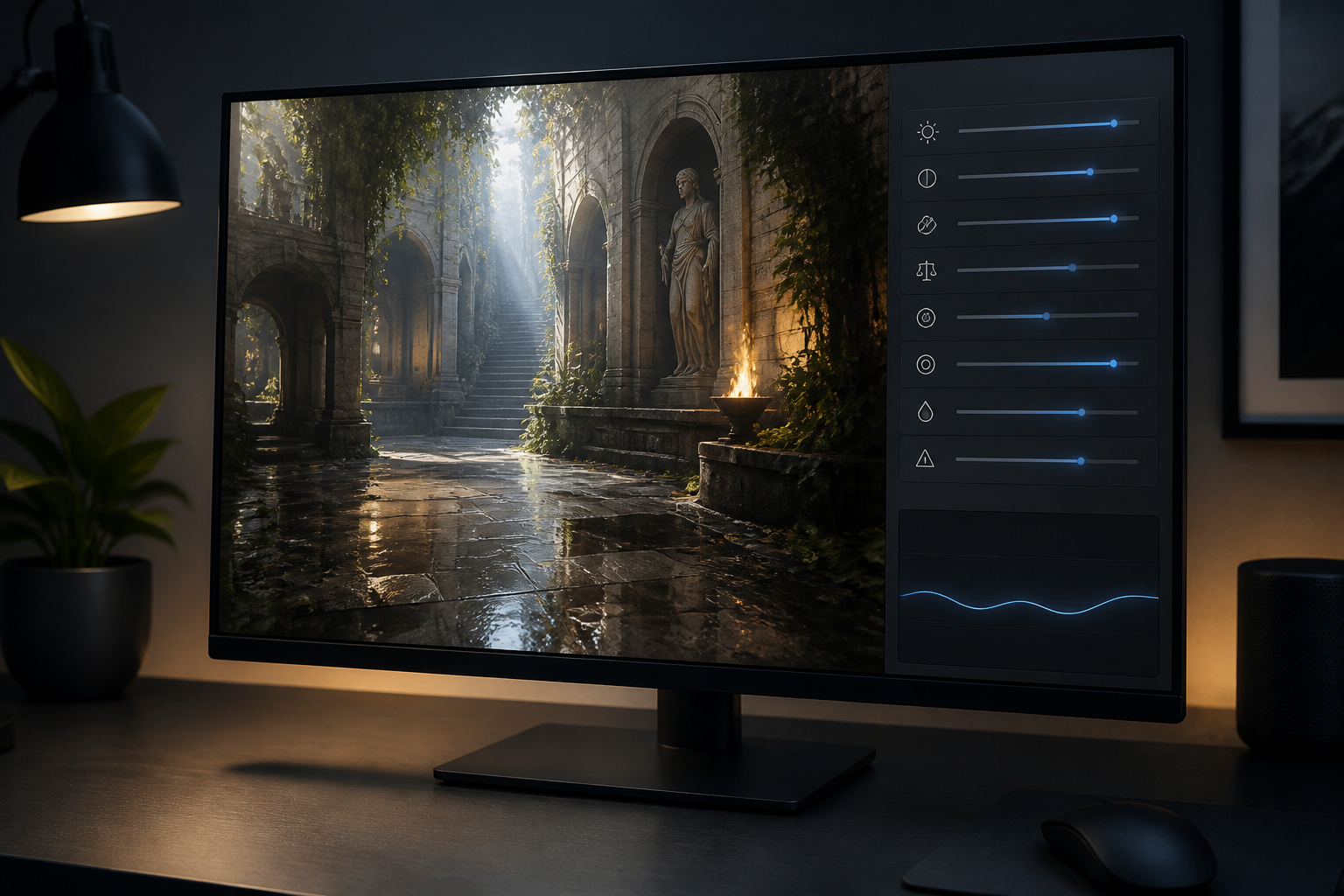
VRAM, Auflösung und Grafikkartenklasse richtig zusammenbringen
Die passende Raytracing-Einstellung hängt stark von der Auflösung und vom verfügbaren VRAM ab. In Full HD kann eine Grafikkarte mit 8 GB bei vielen Spielen noch eine gute Ausgangsbasis sein. Du solltest jedoch nicht automatisch alle Texturen auf Ultra stellen, wenn zusätzlich Raytracing, hochauflösende Schatten und umfangreiche Mods verwendet werden. In WQHD steigt die Zahl der zu berechnenden Pixel deutlich. Hier werden 12 oder 16 GB VRAM zunehmend interessant, besonders wenn du hohe Texturen, lange Sichtweiten und Raytracing kombinierst. Für 4K ist eine leistungsstarke GPU mit größerem Speicher sinnvoll, wobei auch dort das Spiel selbst der entscheidende Faktor bleibt.
Texturen belasten vor allem den Grafikspeicher, während Raytracing zusätzlich Rechenleistung und Speicherstrukturen benötigt. Wenn dein Spiel eine VRAM-Anzeige besitzt, lasse etwas Reserve. Eine dauerhaft voll belegte Anzeige muss nicht sofort ein Problem sein, aber Nachladeruckler, matschige Texturen oder plötzliche Frametime-Spitzen sind Warnzeichen. Reduziere dann zuerst Texturqualität, Textur-Streaming-Budget oder Schattenauflösung. Die Sichtweite kannst du ebenfalls leicht senken, wenn die CPU oder das Streaming limitiert.
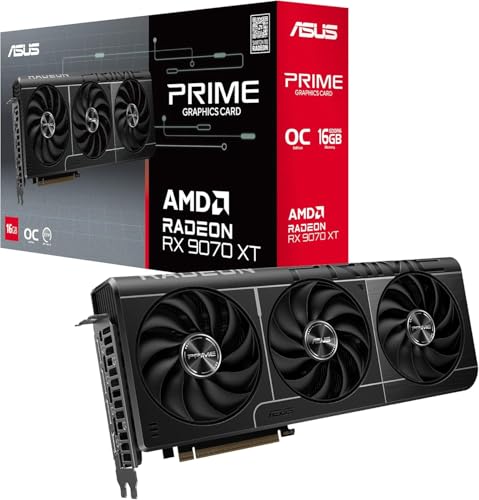
Für anspruchsvolles WQHD-Raytracing ist eine Karte mit 16 GB wie die ASUS Radeon RX 9070 oder RX 9070 XT besonders interessant, während aktuelle RTX-Modelle mit 12 oder 16 GB durch DLSS und zusätzliche KI-Funktionen andere Vorteile bieten. Eine RTX 5060 Ti mit 8 GB kann in Full HD gut funktionieren, erfordert bei extremen Texturen aber mehr Disziplin. Die 16-GB-Variante bietet mehr Spielraum für zukünftige Titel. Entscheide daher nicht nur nach dem Chipnamen, sondern nach Monitorauflösung, gewünschter Bildqualität, Spieltyp und geplanter Nutzungsdauer.
Beachte auch, dass mehr VRAM keine zusätzliche Rechenleistung ersetzt. Eine Grafikkarte kann genügend Speicher besitzen und trotzdem bei maximaler globaler Beleuchtung zu langsam sein. Umgekehrt verhindert ein großer Speicher nicht automatisch CPU-bedingte Ruckler. Stimmen VRAM und Auflösung nicht zusammen, solltest du zuerst die Texturdetails und Streaming-Einstellungen anpassen. Bleibt der Speicherverbrauch unauffällig, konzentrierst du dich anschließend auf Strahlenanzahl, Reflexionsreichweite und Beleuchtungsqualität. Diese Trennung macht die Suche nach einem passenden Profil deutlich übersichtlicher.


Bei der Auswahl einer Grafikkarte für Raytracing solltest du drei Leistungsbereiche unterscheiden. Die Einstiegsklasse eignet sich vor allem für Full HD, niedrige bis mittlere Raytracing-Details und ein aktiviertes Upscaling. Eine RTX 3050 kann Raytracing grundsätzlich darstellen, doch du musst die Erwartungen an anspruchsvolle Titel anpassen. Karten wie die RTX 5060 oder RTX 5060 Ti richten sich eher an Spieler, die in Full HD hohe Einstellungen und in WQHD ein ausgewogenes Profil nutzen möchten. DLSS 4 und moderne Hardware können dabei helfen, die Renderlast besser zu verteilen.
Die obere Mittelklasse bietet mehr Reserve für WQHD und stärkere Effekte. Eine RTX 5070 mit 12 GB GDDR7 ist interessant, wenn du aktuelle Raytracing-Spiele mit hoher Bildqualität und KI-gestützten Funktionen spielen möchtest. Auf der Radeon-Seite bieten die RX 9070 und RX 9070 XT jeweils 16 GB GDDR6 und damit Spielraum bei Texturen und Auflösung. Trotzdem solltest du bei Raytracing nicht nur die Speichermenge betrachten. Die Leistung des jeweiligen Spiels, die Qualität der Treiber und die verwendete Upscaling-Technik entscheiden ebenfalls über das Ergebnis.
Für 4K, maximale Raytracing-Presets und besonders anspruchsvolle Spiele ist die RTX 5080 eine deutlich stärker auf Enthusiasten ausgerichtete Lösung. Ihre 16 GB GDDR7, DLSS-Unterstützung und die angegebene Raytracing-Ausrichtung passen zu hohen Auflösungen, aber auch hier ist ein natives Ultra-Preset nicht immer die beste Einstellung. Kontrolliere Netzteil, Gehäuseplatz und Luftstrom vor dem Kauf. Große Modelle benötigen mehr Raum, und eine warme Grafikkarte kann ihren Takt reduzieren.
Vergleiche vor dem Kauf außerdem Anschlüsse, Bauhöhe, Strombedarf und Kühlergröße mit deinem vorhandenen System. Ein Modell kann technisch leistungsfähig sein, aber nicht in ein kompaktes Gehäuse passen. Ebenso wichtig ist ein ausreichendes Netzteil mit passenden Stromanschlüssen. Wenn du hauptsächlich ältere Spiele oder E-Sport-Titel spielst, brauchst du möglicherweise weniger Raytracing-Leistung als jemand, der aktuelle Open-World-Spiele in WQHD oder 4K nutzen möchte. Die beste Karte ist deshalb nicht automatisch die schnellste, sondern diejenige, die zu deinem Monitor, deinem Budget und deinen Spielen passt.


So verhinderst du Stottern durch Treiber, CPU-Limit und Temperatur
Nicht jeder Ruckler wird durch die Raytracing-Einstellung verursacht. Ein veralteter oder fehlerhaft installierter Grafiktreiber kann Shader-Probleme, Abstürze oder ungleichmäßige Frametimes auslösen. Installiere deshalb den aktuellen Treiber passend zu deiner Grafikkarte und starte den PC anschließend neu. Nach einem größeren Treiberwechsel kann es sinnvoll sein, die Shader-Cache-Daten neu erstellen zu lassen. Das erste Durchlaufen bestimmter Bereiche kann dann noch kurzzeitig stottern, sollte sich aber nach einigen Spielsitzungen verbessern.
Prüfe außerdem, ob dein Prozessor die Grafikkarte ausbremst. Raytracing erhöht zwar meist die GPU-Last, manche Spiele bleiben in Städten, Simulationen oder großen Multiplayer-Schlachten trotzdem CPU-limitiert. Wenn die GPU-Auslastung während der Ruckler stark fällt und ein oder mehrere CPU-Kerne voll ausgelastet sind, helfen niedrigere Schattenqualität, Sichtweite oder NPC-Dichte oft mehr als eine geringere Auflösung. Deaktiviere unnötige Hintergrundprogramme, Browser-Tabs mit Videos und Overlays von Launchern.
Die Temperatur solltest du mit einem Monitoring-Programm kontrollieren. Steigt die GPU-Temperatur stark an und fällt der Takt gleichzeitig ab, liegt möglicherweise thermisches Throttling vor. Reinige Staubfilter, verbessere den Gehäuse-Luftstrom und achte auf genügend Abstand zwischen Grafikkarte und anderen Komponenten. Bei einem neuen Modell müssen auch Netzteil, Stromstecker und Gehäusegröße passen. Ein gutes Kühlsystem sorgt nicht automatisch für mehr FPS, hilft aber, die Leistung länger stabil zu halten.
Für stabile Frametimes empfiehlt sich ein Framelimit einige Bilder unterhalb der Monitorfrequenz. Aktiviere außerdem G-Sync, FreeSync oder eine kompatible Adaptive-Sync-Funktion, wenn Monitor und Grafikkarte dies unterstützen. Prüfe bei Problemen auch die Energieverwaltung des Treibers und vermeide extreme Übertaktung, solange du die Ursache suchst. Ein sauberer Basistest ohne Overlays, mit aktuellem Treiber und kontrollierter Temperatur liefert dir die verlässlichsten Ergebnisse. Erst danach lohnt es sich, Raytracing-Effekte wieder einzeln zu erhöhen.


Drei praxistaugliche Raytracing-Profile für deinen Monitor
Für Full HD kannst du mit einem ausgewogenen Profil beginnen. Stelle Texturen auf Hoch, normale Schatten auf Hoch und Raytracing-Schatten oder Ambient Occlusion auf Mittel. Reflexionen wählst du auf Niedrig oder Mittel, globale Beleuchtung zunächst auf Niedrig. Nutzt dein Spiel DLSS oder FSR, starte mit Qualität. Ein Framelimit von 60, 90 oder 120 FPS ist sinnvoll, je nachdem, welche Bildrate deine Hardware stabil erreicht. Dieses Profil passt besonders gut zu Einstiegskarten und moderner Mittelklasse, wenn du Raytracing sichtbar nutzen möchtest, ohne die wichtigsten Bilddetails stark zu reduzieren.
Für WQHD empfiehlt sich ein stärker auf Balance ausgelegtes Profil. Verwende Texturen auf Hoch, sofern der VRAM ausreichend Reserve zeigt, und reduziere Schattenreichweite sowie Reflexionsqualität eine Stufe. Aktiviere globale Beleuchtung nur, wenn die Frametimes stabil bleiben. DLSS oder FSR auf Qualität beziehungsweise Ausgewogen kann die Renderlast deutlich senken. Frame Generation solltest du nur einsetzen, wenn die echte Basis-Framerate bereits angenehm ist. Bei Karten mit 12 oder 16 GB Speicher hast du bei Texturen meist mehr Spielraum, aber die Rechenlast von Raytracing bleibt trotzdem bestehen.
Für 4K musst du Prioritäten setzen. Beginne mit DLSS oder FSR auf Qualität beziehungsweise einem für dich akzeptablen Ausgewogen-Modus. Nutze Raytracing-Schatten und Reflexionen auf Mittel, bevor du globale Beleuchtung oder Pathtracing aktivierst. Texturen können hoch bleiben, solange der VRAM nicht überläuft. Ein Ziel von 60 oder 90 stabilen FPS ist oft realistischer als ein unruhiges Ultra-Preset. Wenn du Pathtracing ausprobieren möchtest, schalte alle anderen anspruchsvollen Optionen einzeln zu.
Halte nach jeder Änderung fest, was sich bei Bildqualität, Frametimes und Eingabelatenz verändert. Für kompetitive Spiele darfst du Raytracing vollständig deaktivieren, wenn dadurch die Steuerung direkter wird. In Einzelspieler-Titeln kannst du dagegen Reflexionen oder globale Beleuchtung höher einstellen und eine niedrigere, aber stabile Ziel-Framerate akzeptieren. Ein eigenes Profil für jedes Spiel ist meist besser als eine globale Einstellung für alle Titel. So bleibt dein System flexibel, und du kannst die grafische Atmosphäre genießen, ohne unnötige Ruckler in Kauf zu nehmen.
- Full HD: Raytracing-Schatten oder Ambient Occlusion auf Mittel, Reflexionen auf Niedrig bis Mittel, Upscaling auf Qualität.
- WQHD: Texturen auf Hoch mit VRAM-Reserve, Reflexionen auf Mittel, globale Beleuchtung nur nach einem Stabilitätstest.
- 4K: Upscaling zuerst aktivieren, Raytracing auf Mittel starten und Pathtracing nur mit großer Leistungsreserve testen.
- Bei kompetitiven Spielen: stabile Frametimes und niedrige Latenz höher gewichten als maximale Raytracing-Qualität.
- Bei Einzelspieler-Titeln: Frame Generation und stärkere Beleuchtung können ein sinnvoller Qualitätskompromiss sein.
FAQ: Die wichtigsten Fragen zu ruckelfreiem Raytracing
Welche Raytracing-Effekte sollte ich zuerst aktivieren?
Beginne mit Raytracing-Ambient-Occlusion oder Raytracing-Schatten auf Niedrig oder Mittel. Diese Effekte verbessern die Tiefe und die Lichtwirkung einer Szene, ohne in jedem Spiel so teuer zu sein wie globale Beleuchtung oder Pathtracing. Danach kannst du Reflexionen testen, besonders wenn Wasser, Glas oder nasse Straßen eine wichtige Rolle spielen. Globale Beleuchtung solltest du erst aktivieren, wenn dein Ausgangsprofil stabil läuft, weil sie viele Lichtwege gleichzeitig berechnet. Pathtracing kommt ganz zum Schluss und ist nur mit ausreichend Leistungsreserve sinnvoll. Teste nach jeder Änderung dieselbe anspruchsvolle Szene und achte neben den durchschnittlichen FPS auf Frametimes und kurze Einbrüche. Wenn ein Effekt kaum sichtbar ist, aber viel Leistung kostet, schalte ihn wieder aus oder reduziere seine Reichweite. So erhältst du das beste Verhältnis aus Bildqualität und flüssiger Darstellung.
Warum ruckelt Raytracing trotz hoher durchschnittlicher FPS?
Hohe Durchschnitts-FPS können ungleichmäßige Frametimes verdecken. Wenn einzelne Bilder deutlich länger berechnet werden, fühlt sich die Bewegung ruckelig an, obwohl die Anzeige beispielsweise 80 FPS meldet. Häufige Ursachen sind Shader-Kompilierung, Nachladen von Assets, ein volllaufender VRAM, CPU-Limits oder Temperaturprobleme. Überwache deshalb GPU-Auslastung, Takt, Temperatur, VRAM-Belegung und Frametime-Verlauf. Ruckelt es nur beim ersten Betreten eines Bereichs, kann der Shader-Cache oder das Streaming verantwortlich sein. Fällt die GPU-Auslastung während des Rucklers ab, prüfe Prozessor und Hintergrundprogramme. Ist der Grafikspeicher am Limit, reduziere zuerst Texturen oder Streaming-Qualität. Ein Framelimit knapp unter der Monitorfrequenz und Adaptive Sync können zusätzlich für ein ruhigeres Gefühl sorgen. Erst danach solltest du die Raytracing-Stufe deutlich senken.
Soll ich DLSS, FSR oder Frame Generation einschalten?
Upscaling wie DLSS oder FSR ist bei Raytracing häufig sehr sinnvoll, weil es die interne Renderauflösung reduziert und dadurch GPU-Leistung freimacht. Starte möglichst mit dem Qualitätsmodus und wechsle nur dann zu Ausgewogen oder Leistung, wenn du eine höhere Ziel-Framerate brauchst. Prüfe Kanten, feine Vegetation, Bewegungen und Texte auf Flimmern oder Ghosting. Frame Generation solltest du erst aktivieren, wenn die echte Basis-Framerate stabil und die Eingabelatenz akzeptabel ist. Zusätzliche Zwischenbilder können das Bild flüssiger erscheinen lassen, erhöhen aber nicht automatisch die Reaktionsgeschwindigkeit der zugrunde liegenden Berechnung. In langsamen Einzelspieler-Spielen ist die Funktion oft ein guter Kompromiss. In schnellen Shootern solltest du dagegen echte Framerate, niedrige Latenz und stabile Frametimes priorisieren. Welche Technik verfügbar ist, hängt von Grafikkarte, Spiel und Treiber ab.
Wie viel VRAM brauche ich für Raytracing?
Eine feste Mindestzahl gibt es nicht, da Auflösung, Texturqualität, Spiel-Engine und Raytracing-Preset unterschiedlich viel Speicher benötigen. Für Full HD können 8 GB in vielen Spielen ausreichen, wenn du Texturen und Raytracing nicht gleichzeitig auf die höchste Stufe stellst. In WQHD bieten 12 oder 16 GB mehr Reserve, insbesondere bei hochauflösenden Texturen und umfangreichen offenen Spielwelten. Für 4K und langfristige Nutzung sind 16 GB komfortabler, dennoch entscheidet die reine Speichermenge nicht über die Raytracing-Leistung. Beobachte die VRAM-Auslastung und achte auf Nachladeruckler, verspätet scharfe Texturen oder starke Frametime-Spitzen. Wenn der Speicher knapp wird, reduziere zuerst Texturqualität, Textur-Streaming und Schattenpuffer. Eine kleinere Raytracing-Stufe allein behebt ein VRAM-Problem nicht immer, weil viele benötigte Daten unabhängig vom Strahlenaufwand im Speicher bleiben.
Welche Auflösung ist für Raytracing am sinnvollsten?
Full HD ist der einfachste Einstieg, weil deutlich weniger Pixel berechnet werden und Raytracing-Effekte auch mit Mittelklassekarten erreichbar bleiben. WQHD bietet auf passenden Monitoren ein sehr gutes Verhältnis aus Schärfe und Leistung, verlangt aber bereits mehr GPU- und VRAM-Reserve. 4K eignet sich für leistungsstarke Systeme und große Bildschirme, benötigt in Raytracing-Spielen jedoch meist Upscaling und ein bewusst gewähltes Preset. Entscheide nicht nur nach der maximal möglichen Auflösung, sondern nach der gewünschten stabilen Bildrate. Ein sauber laufendes WQHD-Bild mit gleichmäßigen 90 FPS kann angenehmer sein als 4K mit stark schwankenden 45 bis 70 FPS. Nutze die native Monitorauflösung als Ausgangspunkt, aktiviere danach Upscaling und reduziere gezielt die teuersten Raytracing-Effekte. So bleibt die Darstellung scharf, ohne dass du alle Optionen pauschal auf Niedrig setzen musst.
Was kann ich tun, wenn ein Spiel nach dem Aktivieren von Raytracing plötzlich stark stottert?
Setze zunächst die letzte Änderung zurück und prüfe, ob der Ruckler eindeutig mit einem bestimmten Effekt verbunden ist. Aktiviere anschließend nur einen Effekt, verwende ein moderates Preset und spiele dieselbe Szene erneut. Aktualisiere Grafiktreiber, lasse Shader nach einem Update vollständig erstellen und installiere anspruchsvolle Spiele möglichst auf einer SSD. Kontrolliere außerdem VRAM, GPU-Temperatur, Takt und Auslastung. Schließe Overlays und Hintergrundprogramme, die CPU-Zeit oder Speicherbandbreite beanspruchen können. Wenn die GPU nicht voll ausgelastet ist, senke eher CPU-lastige Optionen wie Sichtweite, NPC-Dichte oder Simulation. Bei hoher Temperatur solltest du Staubfilter und Gehäusebelüftung prüfen. Ein Framelimit mit Adaptive Sync kann die Ausgabe stabilisieren. Bleibt das Problem bestehen, teste ein Profil ohne globale Beleuchtung oder Pathtracing und aktiviere stattdessen nur Schatten und moderate Reflexionen. So findest du die Ursache systematisch, ohne die gesamte Bildqualität auf einmal zu opfern.