
Raytracing, Upscaling und Frame Generation verständlich erklärt
Moderne PC-Spiele sehen realistischer aus als je zuvor. Sonnenlicht fällt durch Blätter, Neonreklamen spiegeln sich in nassen Straßen und Schatten reagieren glaubwürdig auf jede Bewegung. Gleichzeitig erwarten Spieler hohe Bildraten, kurze Reaktionszeiten und eine scharfe Darstellung. Genau hier entstehen viele Fragen: Warum sinken die FPS durch Raytracing so stark? Was macht Upscaling eigentlich mit dem Bild? Und sind künstlich erzeugte Zwischenbilder wirklich genauso gut wie echte Bilder aus der Grafikkarte?
Die drei Begriffe Raytracing, Upscaling und Frame Generation gehören zusammen, lösen aber unterschiedliche Probleme. Raytracing verbessert vor allem die Beleuchtung und die Reflexionen, kostet jedoch sehr viel Rechenleistung. Upscaling rendert ein Spiel zunächst in einer niedrigeren Auflösung und rekonstruiert daraus ein höher aufgelöstes Bild. So kann die Grafikkarte mehr Bilder pro Sekunde liefern. Frame Generation geht noch einen Schritt weiter: Zwischen zwei tatsächlich berechneten Bildern wird ein zusätzliches Bild erzeugt. Dadurch steigt die angezeigte Bildrate, auch wenn die reale Renderleistung nicht im gleichen Maß zunimmt.
Für dich bedeutet das: Eine hohe FPS-Zahl allein sagt nicht alles aus. Entscheidend sind auch Bildschärfe, Bewegungsdarstellung, Eingabelatenz, Stabilität und die Frage, ob deine Grafikkarte die benötigte Technik unterstützt. Eine ältere oder einfache GPU kann in Full HD ohne Raytracing sehr ordentlich spielen, während eine leistungsstarke Karte in WQHD oder 4K mit Raytracing erst durch Upscaling und Frame Generation ihr Potenzial entfaltet.
In diesem Ratgeber bauen wir das Thema Schritt für Schritt auf. Du erfährst, wie die Verfahren funktionieren, wann sie sinnvoll sind, welche Nachteile auftreten können und wie du eine passende Grafikkarte für dein Budget auswählst. Die genannten Modelle dienen dabei als konkrete Beispiele aus unterschiedlichen Leistungsklassen.
Wichtig ist außerdem, dass du dich nicht allein von Marketingbegriffen leiten lässt. Prüfe immer, welche Spiele du tatsächlich nutzt, welche Bildwiederholrate dein Monitor besitzt und ob dir maximale Details oder eine besonders direkte Steuerung wichtiger sind. So entsteht ein realistisches Ziel, an dem du Hardware und Grafikeinstellungen sinnvoll ausrichten kannst.
Was ist Raytracing und warum kostet es so viele FPS?
Die klassische Darstellung von 3D-Spielen basiert überwiegend auf Rasterization, auf Deutsch meist Rastergrafik genannt. Dabei werden dreidimensionale Objekte in eine zweidimensionale Bildfläche umgewandelt. Die Grafikkarte prüft, welche Dreiecke sichtbar sind, berechnet deren Farben und ergänzt anschließend Texturen, Schatten, Reflexionen und Beleuchtung mit spezialisierten Verfahren. Diese Methode ist sehr schnell und bildet noch immer die Grundlage der meisten Spiele. Viele Effekte sind allerdings Näherungen. Ein Spiegel kann beispielsweise eine vorberechnete Umgebung zeigen, statt die tatsächlich sichtbaren Objekte korrekt zu reflektieren.
Raytracing verfolgt dagegen Lichtstrahlen virtuell durch die Szene. Die Software simuliert, woher ein Lichtstrahl kommt, auf welche Oberfläche er trifft und wie er von dort weiter reflektiert oder absorbiert wird. Dadurch können Schatten, Spiegelungen, indirekte Beleuchtung und Umgebungsverdeckung natürlicher aussehen. Ein Lichtstrahl muss nicht nur einmal berechnet werden. Je nach Einstellung können mehrere Reflexionen, transparente Materialien oder diffuse Lichtwege berücksichtigt werden. Genau diese zusätzlichen Berechnungen beanspruchen die GPU.
Der Begriff vollständiges Raytracing oder Pathtracing bezeichnet eine besonders aufwendige Variante, bei der zahlreiche Lichtwege simuliert werden. In der Praxis nutzen Spiele oft eine Mischform: Einige Bildbereiche werden per Raytracing berechnet, während andere weiterhin klassische Techniken verwenden. Das sorgt für einen guten Kompromiss zwischen Qualität und Leistung. Trotzdem kann der Wechsel von deaktiviertem zu aktiviertem Raytracing die Bildrate deutlich reduzieren, besonders in 4K oder bei hohen Qualitätsstufen.
Raytracing ist deshalb kein automatisches Muss. In einem langsamen Einzelspieler-Abenteuer können realistische Spiegelungen und Schatten den Gesamteindruck stark verbessern. In einem schnellen Wettbewerbsspiel sind stabile FPS und geringe Latenz meist wichtiger. Die ideale Einstellung hängt also vom Spiel, deinem Monitor und deinen persönlichen Prioritäten ab.
Auch die Implementierung der Engine spielt eine wichtige Rolle. Manche Titel verwenden Raytracing nur für einzelne Schatten, andere simulieren zusätzlich globale Beleuchtung oder Reflexionen. Deshalb solltest du Benchmarks nur vergleichen, wenn Auflösung, Detailstufe und Raytracing-Einstellungen identisch sind. Ein pauschales Urteil über die Leistung einer Grafikkarte ist ohne diese Angaben wenig aussagekräftig.
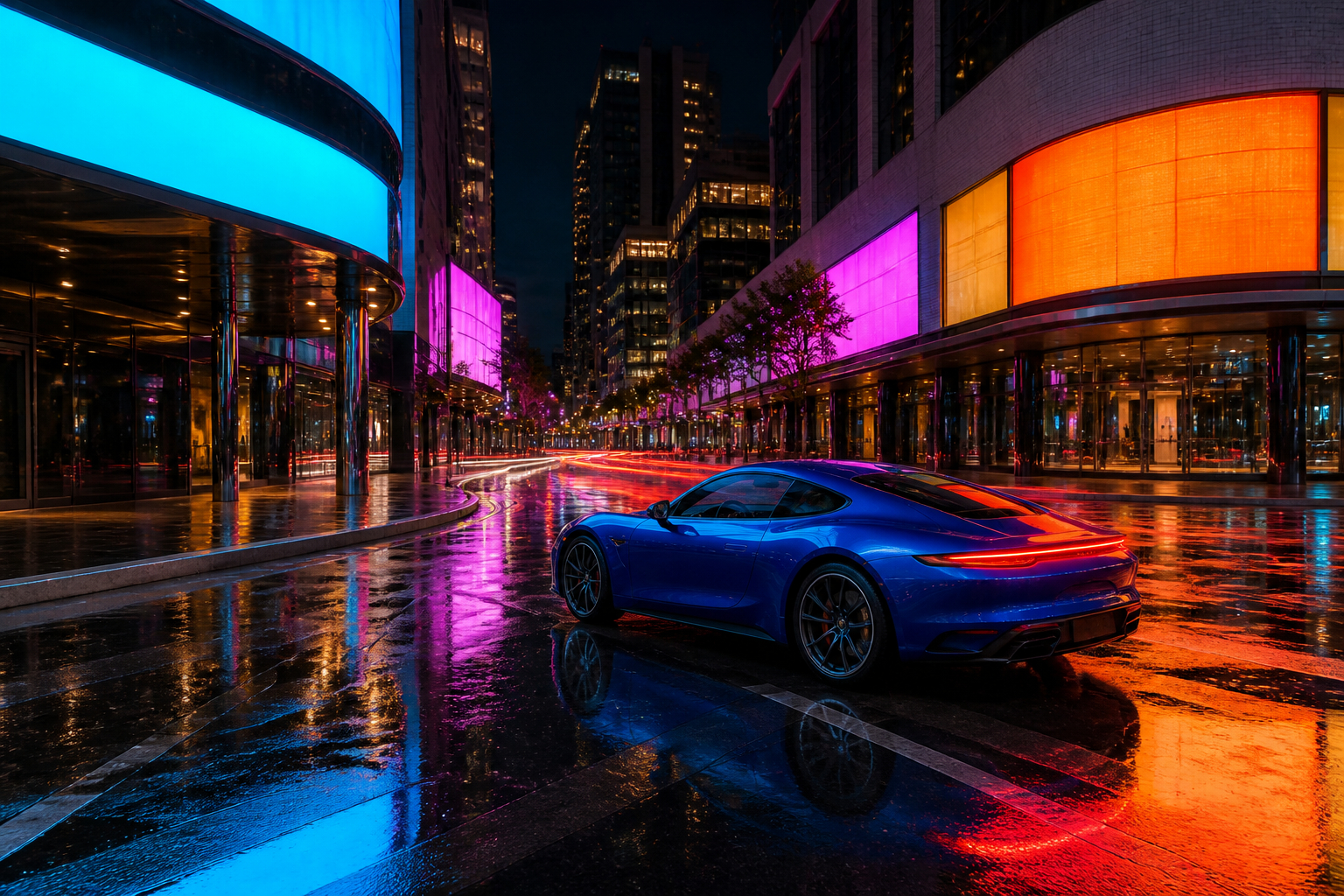
Damit Raytracing nicht die gesamte Leistung einer Grafikkarte verschlingt, setzen moderne GPUs auf spezielle Recheneinheiten. Bei NVIDIA heißen sie RT-Kerne, bei AMD übernehmen Ray Accelerators vergleichbare Aufgaben. Diese Einheiten beschleunigen vor allem die Suche danach, wo ein Lichtstrahl auf ein Objekt trifft. Sie ersetzen jedoch nicht alle anderen Berechnungen. Shader, Speicherbandbreite, CPU-Leistung und die Spiele-Engine bleiben ebenfalls wichtig.
Ein gutes Beispiel für eine ältere Karte mit dedizierter Raytracing-Unterstützung ist eine RTX 3050. Die ASUS Dual GeForce RTX 3050 OC Edition besitzt RT-Kerne der zweiten Generation und Tensor Cores der dritten Generation. Dadurch kann sie Raytracing grundsätzlich nutzen und DLSS einsetzen. Bei diesem Modell der Leistungsklasse solltest du in anspruchsvollen aktuellen Spielen allerdings realistisch bleiben: Full HD mit moderaten Details ist wesentlich naheliegender als 4K mit maximalem Raytracing. Die Technik ist vorhanden, aber die verfügbare Rechenleistung setzt Grenzen.
Wichtig ist außerdem, dass Raytracing nicht überall gleich sichtbar ist. Ein Schatteneffekt kann in einem dunklen Raum kaum auffallen, während korrekte Reflexionen auf Wasser oder Glas sofort ins Auge springen. Manche Spiele nutzen Raytracing nur für Schatten, andere für Spiegelungen oder globale Beleuchtung. Deshalb solltest du Benchmarks immer mit der konkreten Kombination aus Auflösung, Raytracing-Stufe und Spiel betrachten. Ein allgemeiner Vergleich wie doppelte oder halbe Leistung kann irreführend sein.
Wenn du Raytracing aktivierst, empfiehlt sich ein schrittweises Vorgehen. Schalte zunächst nur den wichtigsten Effekt ein und beobachte Bildrate sowie Bildqualität. Falls die FPS zu stark sinken, reduziere zuerst die Raytracing-Qualität, bevor du alle anderen Details herunterschraubst. Anschließend kann Upscaling helfen, die verlorene Leistung teilweise zurückzugewinnen. Bei einem kompetitiven Spiel bleibt es oft sinnvoller, Raytracing komplett auszuschalten und die native Darstellung mit hoher Bildrate zu bevorzugen.
Beurteile den Effekt möglichst während einer typischen Spielsituation und nicht nur in einer technischen Demo. Bewegst du dich häufig durch Innenräume, Wälder oder stark beleuchtete Städte, können andere Raytracing-Einstellungen relevant sein als in offenen Landschaften. Achte zusätzlich auf gleichmäßige Frame Times. Ein Spiel mit etwas weniger Durchschnitts-FPS kann sich deutlich besser anfühlen, wenn die Bildausgabe konstant bleibt.


Upscaling erklärt: Wie aus einem kleinen Bild ein scharfes Bild wird
Upscaling bedeutet zunächst, dass ein Spiel intern mit einer niedrigeren Auflösung gerendert wird, als dein Monitor letztlich anzeigt. Bei einem 4K-Monitor kann die Grafikkarte beispielsweise ein Bild in einer geringeren internen Auflösung berechnen und dieses anschließend auf 3840 x 2160 Pixel hochskalieren. Der Vorteil ist leicht verständlich: Je weniger Pixel tatsächlich berechnet werden müssen, desto weniger Arbeit fällt für Shader, Beleuchtung und viele weitere Renderprozesse an. Dadurch steigen die FPS.
Ein einfaches Hochskalieren würde das Bild jedoch nur vergrößern und dabei unscharf wirken lassen. Moderne Verfahren analysieren deshalb mehrere Informationen. Dazu zählen das aktuelle Bild, vorherige Bilder, Bewegungsvektoren aus der Spiele-Engine und teilweise zusätzliche Tiefendaten. Aus diesen Informationen wird geschätzt, wie Details im Zielbild aussehen sollten. NVIDIA DLSS nutzt dafür trainierte neuronale Netzwerke und Tensor-Hardware. AMD FSR verfolgt einen offenen Ansatz, der auf vielen GPUs laufen kann. Intels XeSS arbeitet ebenfalls mit zeitlicher Rekonstruktion und kann je nach Hardware unterschiedliche Ausführungswege nutzen.
Upscaling ist nicht grundsätzlich schlechter als native Auflösung. In einer guten Implementierung kann ein Qualitätsmodus bei Bewegung sehr scharf wirken und sogar ruhiger aussehen als eine native Darstellung mit schwacher Kantenglättung. Bei niedrigen internen Auflösungen können jedoch Flimmern, Ghosting, matschige Vegetation oder Detailverluste auftreten. Die Qualität hängt stark von der Spiele-Engine, dem verwendeten Modus und der jeweiligen Version der Technologie ab.
Für die Praxis gilt: Starte mit dem Qualitätsmodus. Wenn die Bildrate nicht reicht, kannst du auf Ausgeglichen oder Leistung wechseln. Der Ultra-Performance-Modus ist vor allem für sehr hohe Zielauflösungen gedacht und kann in Full HD sichtbar an Qualität verlieren. Vergleiche die Modi nicht nur anhand eines Standbilds, sondern bewege dich durch die Spielwelt und achte auf feine Strukturen, Partikel, Zäune, Haare und entfernte Objekte.
Die interne Auflösung wird häufig als Skalierungsfaktor oder als Prozentwert angezeigt. Ein Qualitätsmodus berechnet mehr Ausgangsinformationen als ein Leistungsmodus und liefert deshalb meistens das stabilere Bild. Wenn du eine besonders hohe Bildrate anstrebst, kann ein niedrigerer Modus trotzdem sinnvoll sein. Wichtig ist, dass du die Einstellung passend zur Monitorgröße und zum Betrachtungsabstand wählst. Auf einem kleinen Bildschirm fällt ein moderater Qualitätsverlust oft weniger auf als auf einem großen 4K-Monitor.
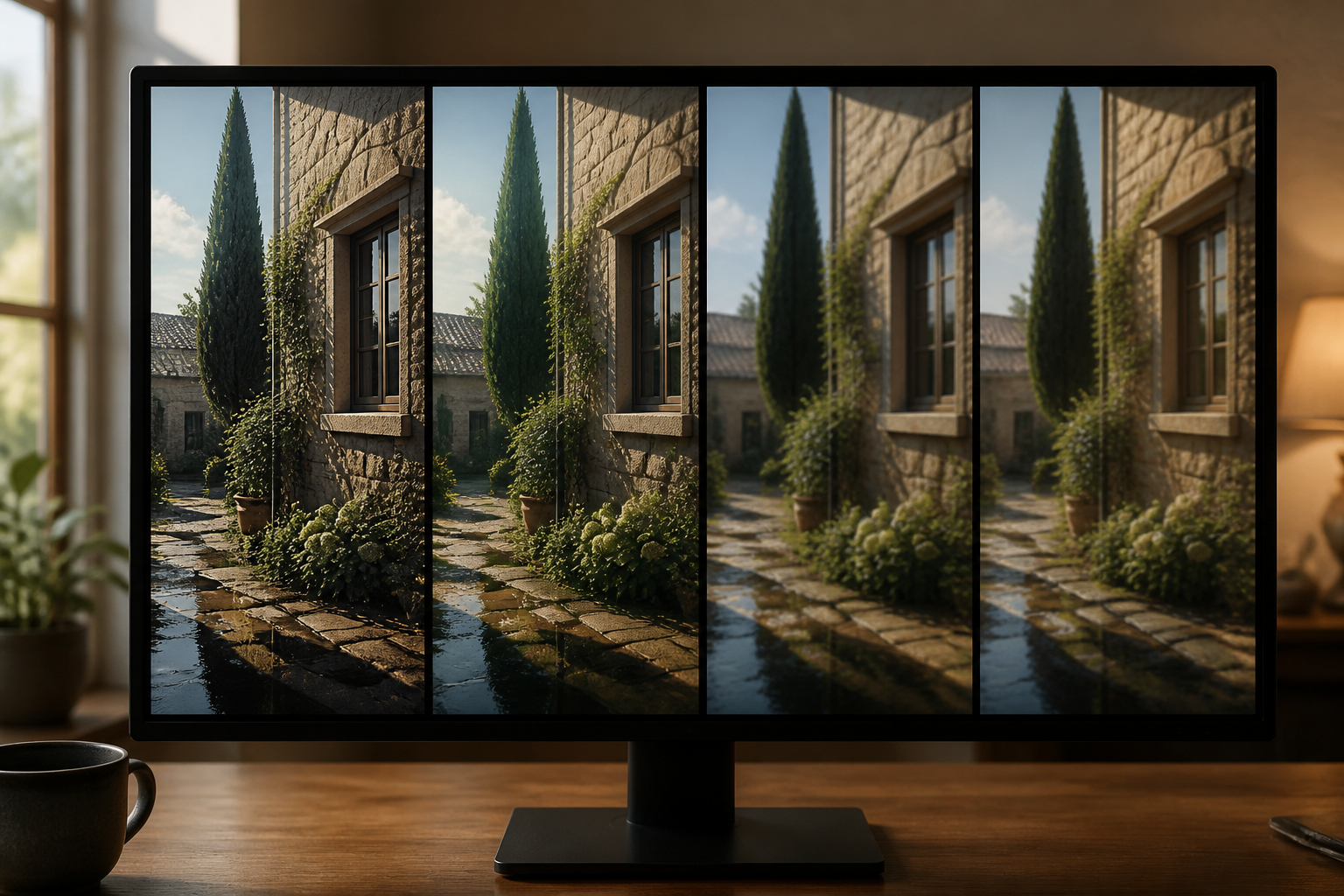
Bei NVIDIA-Grafikkarten ist DLSS besonders eng mit Raytracing verbunden. Die aktuellen Blackwell-Modelle unterstützen DLSS 4 und kombinieren mehrere KI-gestützte Funktionen. Dazu gehören je nach Spiel und Profil die Rekonstruktion des Bildes, Ray Reconstruction und Frame Generation beziehungsweise Multi Frame Generation. Eine Gigabyte GeForce RTX 5060 WINDFORCE OC 8G und eine MSI GeForce RTX 5060 8G Gaming OC sind Beispiele für Karten, die auf diese Architektur und DLSS 4 setzen. Beide besitzen 8 GB GDDR7 und sind damit auf modernes Full-HD- und WQHD-Gaming ausgerichtet, wobei die konkrete Spieleleistung von Details und Speicherbedarf abhängt.
DLSS ist jedoch kein magischer Schalter, der jede Grafikkarte automatisch schneller macht. Die Anwendung muss vom Spiel unterstützt werden, und der Gewinn hängt von der internen Renderauflösung sowie vom CPU-Limit ab. Wenn dein Prozessor bereits die maximale Bildrate vorgibt, kann Upscaling kaum helfen, weil die GPU nicht der Engpass ist. Auch bei sehr niedrigen Ausgangsauflösungen wird die Rekonstruktion schwieriger. Eine höhere Ausgangsauflösung bietet dem Verfahren mehr Bildinformationen.
AMD FSR kann interessant sein, wenn du eine Radeon-Karte oder ein gemischtes System nutzt. Der offene Ansatz ermöglicht eine breitere Unterstützung, allerdings unterscheiden sich Bildqualität und Funktionsumfang je nach FSR-Version und Spiel. Entscheidend ist nicht allein der Markenname, sondern die konkrete Implementierung im jeweiligen Titel. Prüfe deshalb, ob das Spiel den gewünschten Modus, eine ausreichende Schärfeeinstellung und gegebenenfalls Frame Generation anbietet.
Ein weiterer Punkt ist die Bildlatenz. Upscaling selbst kann die GPU entlasten und dadurch die Wartezeit reduzieren. Einige Verfahren nutzen zusätzlich Technologien zur Latenzoptimierung. Trotzdem solltest du die gefühlte Reaktionszeit mit einem passenden Messwerkzeug oder zumindest im direkten Spielvergleich beurteilen. Für langsame Rollenspiele ist ein kleiner Unterschied oft unwichtig, in Shootern kann er dagegen entscheidend sein.
Bevor du dich für DLSS oder FSR entscheidest, solltest du außerdem die Unterstützung deiner bevorzugten Spiele prüfen. Nicht jede Version bietet dieselben Qualitätsstufen, und manche Titel verwenden eine ältere oder schlecht abgestimmte Implementierung. Ein aktueller Treiber kann Kompatibilität und Stabilität verbessern, ersetzt aber keine gute Integration durch den Entwickler. Die beste Technologie ist deshalb immer diejenige, die in deinem konkreten Spiel ein ruhiges, scharfes und latenzarmes Bild liefert.


Frame Generation: Mehr angezeigte Bilder, aber nicht mehr echte Rechenleistung
Frame Generation erzeugt zusätzliche Bilder zwischen zwei klassisch berechneten Bildern. Die Grafikkarte rendert also beispielsweise ein echtes Bild A und danach ein echtes Bild B. Eine KI oder ein spezieller Algorithmus analysiert beide Bilder, Bewegungsvektoren und weitere Informationen und berechnet daraus ein Zwischenbild. Auf dem Monitor erscheinen dadurch mehr Bilder pro Sekunde. Die tatsächliche Renderleistung, also die Zahl der vollständig von der GPU berechneten Bilder, steigt dadurch allerdings nicht im gleichen Maß.
Der größte Vorteil liegt in einer flüssigeren Bewegungsdarstellung. Kameraschwenks und Objektbewegungen können weicher wirken, besonders wenn die Basisbildrate bereits ausreichend hoch ist. DLSS 4 erweitert diesen Ansatz bei kompatiblen GeForce-GPUs um Multi Frame Generation, bei der mehrere zusätzliche Bilder erzeugt werden können. Das ist technisch beeindruckend, darf aber nicht mit einer gleichwertigen Verdopplung der Eingabereaktion verwechselt werden. Deine Eingabe wird zunächst von der Spiele-Engine verarbeitet und beeinflusst ein tatsächlich gerendertes Bild. Ein künstlich erzeugtes Zwischenbild kann die Bewegung flüssiger zeigen, reagiert aber nicht vollständig unabhängig auf deine neueste Mausbewegung.
Eine stabile Ausgangsbildrate ist deshalb entscheidend. Wenn ein Spiel ohne Frame Generation nur mit 25 FPS läuft, werden zusätzliche Bilder die Steuerung nicht automatisch angenehm direkt machen. Bei ungefähr 50 oder 60 echten FPS kann die Technik deutlich überzeugender wirken. Für schnelle kompetitive Spiele solltest du zusätzlich auf niedrige Latenz, Reflex- oder vergleichbare Optimierungen und einen passenden Monitor achten.
Frame Generation kann außerdem sichtbare Fehler erzeugen. Dazu gehören unruhige UI-Elemente, doppelte Konturen, Artefakte an Partikeln oder Probleme bei schnellen Bewegungen. Moderne Modelle reduzieren diese Fehler, beseitigen sie aber nicht in jedem Spiel. Teste daher mehrere Szenen und achte besonders auf Fadenkreuze, Text, dünne Kabel, Zäune und HUD-Elemente. Wenn dich Artefakte stören, ist eine etwas niedrigere native oder upgescalte Bildrate ohne Frame Generation oft die bessere Wahl.
Die angezeigte FPS-Zahl sollte daher immer zusammen mit der Eingabelatenz und den Frame Times betrachtet werden. Ein Overlay kann dir zeigen, ob die echten Render-FPS ausreichend hoch sind oder ob lediglich viele zusätzliche Zwischenbilder erscheinen. Für Einzelspieler-Abenteuer, Simulationen und Rollenspiele kann Frame Generation einen großen Komfortgewinn bringen. In kompetitiven Spielen solltest du hingegen selbst ausprobieren, ob sich die Steuerung direkt genug anfühlt. Deine persönliche Wahrnehmung ist hier wichtiger als ein einzelner Benchmarkwert.
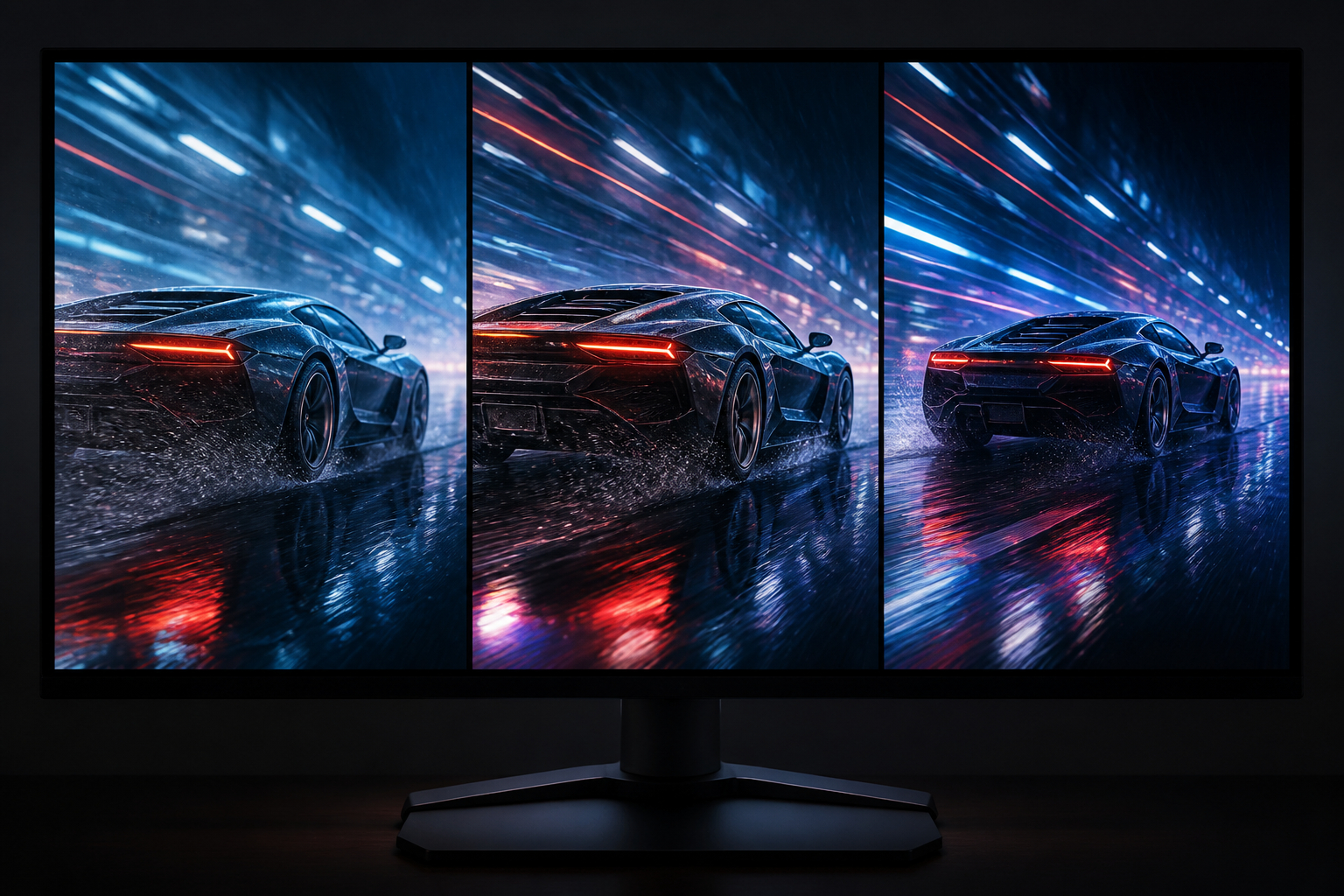
Die richtige Einstellungskombination beginnt immer mit einem Ziel. Für ein storylastiges Spiel mit vielen Licht- und Schatteneffekten kannst du maximale Bildqualität priorisieren. Für einen schnellen Shooter solltest du dagegen zuerst eine stabile Bildrate und geringe Latenz sicherstellen. Ein sinnvoller Ablauf verhindert, dass du mehrere Technologien gleichzeitig veränderst und anschließend nicht weißt, welche Einstellung den Unterschied verursacht hat.
Stelle zunächst die gewünschte Monitorauflösung und eine feste Bildwiederholrate ein. Aktiviere danach Raytracing nur in der Intensität, die du tatsächlich sehen möchtest. Nutze anschließend den Upscaling-Qualitätsmodus und prüfe die Bildrate. Erst wenn die echte Basisbildrate stabil genug ist, solltest du Frame Generation ausprobieren. Begrenze die FPS gegebenenfalls knapp unterhalb der maximalen Monitorfrequenz und aktiviere eine passende Synchronisation. Bei einem VRR-Monitor kann das Tearing reduzieren, während die Darstellung gleichmäßiger bleibt.
Für Full HD ist native Auflösung oft eine gute Ausgangsbasis, weil die Bildfläche relativ klein ist und niedrige interne Auflösungen schnell weich wirken können. In WQHD ist Qualitäts-Upscaling häufig ein sehr guter Kompromiss. In 4K gewinnt Upscaling besonders viel Bedeutung, da native Berechnung extrem anspruchsvoll ist. Raytracing kann in allen drei Auflösungen sinnvoll sein, wird aber mit steigender Pixelzahl teurer. Frame Generation lohnt sich vor allem dann, wenn die Basisleistung bereits solide ist und du in einer grafisch aufwendigen Einzelspielerwelt mehr Bewegungsschärfe möchtest.
Vergiss die Details außerhalb der GPU nicht. Aktualisiere den Grafiktreiber, prüfe die Spieleinstellungen und beobachte GPU-Auslastung, CPU-Auslastung, Temperatur und VRAM-Belegung. Wenn die GPU bei nahezu 100 Prozent läuft, kann Upscaling helfen. Wenn einzelne CPU-Kerne voll ausgelastet sind, bringt eine stärkere Grafikkarte möglicherweise weniger als erwartet. Stottern kann außerdem durch Shader-Kompilierung, langsamen Systemspeicher oder Nachladen von Spieldaten verursacht werden und ist nicht automatisch ein GPU-Problem.
Ändere am besten immer nur eine Einstellung nach der anderen und teste dieselbe Szene mehrfach. Notiere dir Durchschnitts-FPS, minimale Bildrate und subjektive Bildqualität. So erkennst du, ob ein scheinbarer Leistungsgewinn tatsächlich hilfreich ist. Gerade bei Frame Generation können hohe Anzeigenwerte überzeugen, während die Steuerung unverändert bleibt. Ein kurzer, systematischer Test spart dir später viel Zeit und führt zu einer Konfiguration, die zu deinem Spielstil passt.
Welche Grafikkarte passt zu Raytracing, Upscaling und Frame Generation?
Bei der Grafikkartenwahl solltest du nicht nur auf den Modellnamen oder die theoretische Rechenleistung achten. Raytracing belastet spezielle Einheiten und die allgemeine Shader-Leistung. Upscaling kann die GPU entlasten, benötigt aber eine passende Spieleunterstützung. Frame Generation erweitert die angezeigte Bildrate, ist jedoch von der Architektur, dem Treiber und der Engine abhängig. Außerdem entscheidet der VRAM darüber, ob hohe Texturqualität und Raytracing ohne Nachladeruckler funktionieren.
8 GB Speicher können für Full HD und viele WQHD-Spiele ausreichen, wenn du Texturen und Raytracing vernünftig einstellst. Bei sehr großen Spielen, hochauflösenden Texturpaketen und 4K solltest du mehr Reserven einplanen. Die ASUS Dual GeForce RTX 5060 Ti mit 16 GB GDDR7 bietet in dieser Hinsicht deutlich mehr Speicherpuffer als typische 8-GB-Modelle. Das macht sie besonders interessant, wenn du Spiele langfristig nutzen, Mods installieren oder hohe Texturqualität bevorzugen möchtest. Mehr VRAM garantiert allerdings nicht automatisch mehr FPS, wenn die Rechenleistung der GPU der begrenzende Faktor ist.
Ein leistungsstärkeres Beispiel ist die ASUS Dual GeForce RTX 5070 mit 12 GB GDDR7. Sie basiert auf Blackwell, unterstützt DLSS 4 und bietet zusätzliche Reserven für WQHD mit anspruchsvollen Effekten. Für 4K-Raytracing können je nach Spiel trotzdem weitere Kompromisse notwendig sein. Auf der AMD-Seite richtet sich die ASUS Prime Radeon RX 9070 XT mit 16 GB GDDR6 an Nutzer, die viel klassische Rasterleistung und großzügigen Grafikspeicher wünschen. Die konkrete Qualität von Upscaling und Frame Generation hängt bei Radeon-Karten stärker von der jeweiligen FSR-Unterstützung des Spiels ab.
Auch Kühlung und Gehäusekompatibilität zählen. Ein 2,5-Slot-Design kann eine gute Balance aus Kühlfläche und Kompatibilität bieten, benötigt aber Platz im Gehäuse. 0-dB-Funktionen schalten Lüfter bei geringer Last ab und verbessern die Lautstärke im Desktop-Betrieb. Prüfe vor dem Kauf außerdem Netzteil, Stromanschlüsse, Kartenlänge und Luftstrom. Eine starke GPU kann ihre Leistung nur dauerhaft abrufen, wenn Temperatur und Stromversorgung passen.
Für einen fairen Vergleich solltest du die gewünschte Zielauflösung und Bildrate zuerst festlegen. Eine Karte, die in Full HD überdimensioniert wirkt, kann bei WQHD und Raytracing genau richtig sein. Ebenso ist eine günstige Karte nicht automatisch ein Schnäppchen, wenn du bald wieder aufrüsten musst. Berücksichtige neben dem Kaufpreis auch Stromverbrauch, Kühlerlautstärke, Speicherreserven und die Funktionen, die deine Spiele tatsächlich unterstützen.


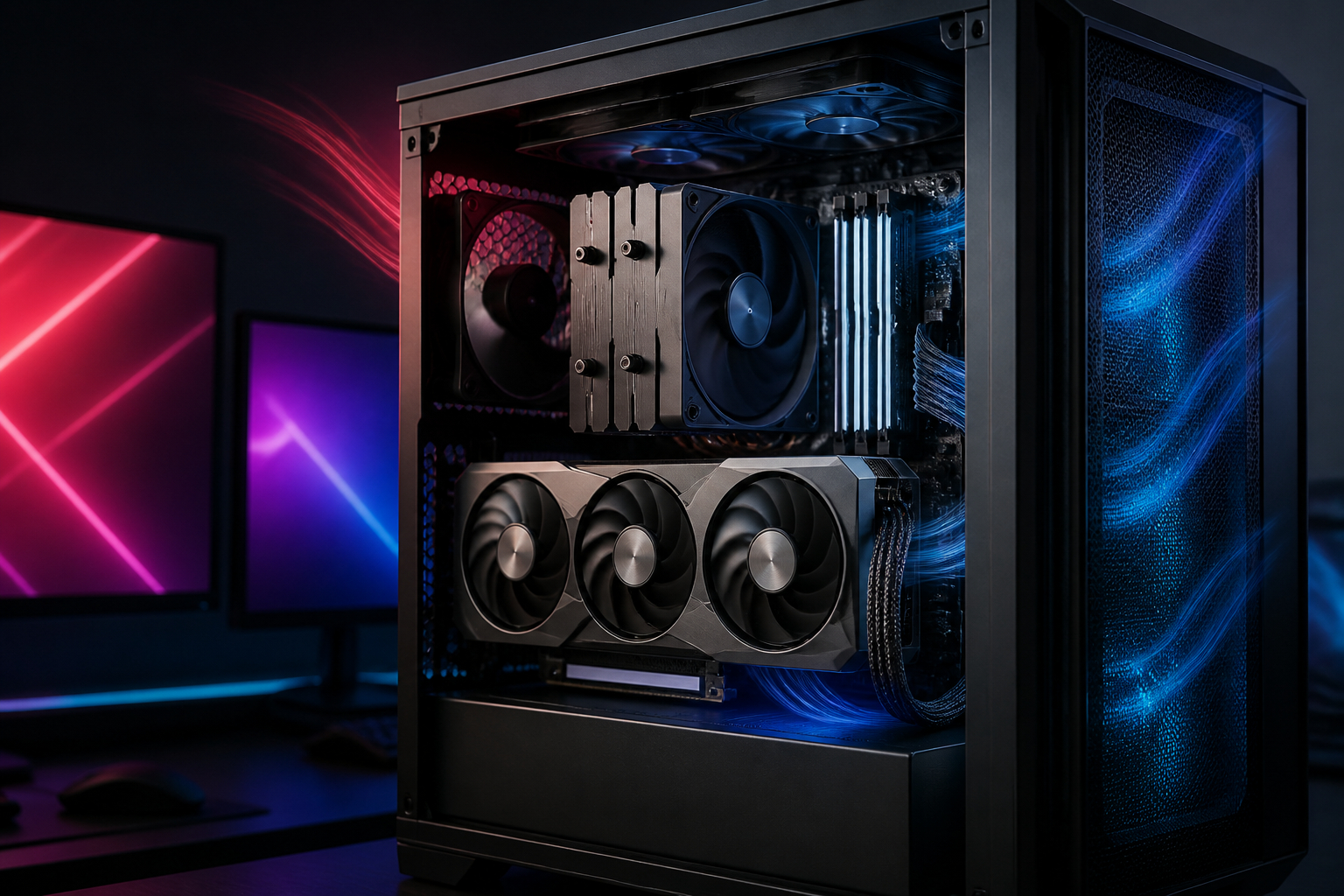
Nicht jeder Gaming-PC braucht Raytracing oder Frame Generation. Wenn du ältere Spiele, Strategiespiele, E-Sport-Titel oder einfache Indie-Games nutzt, zählt oft ein gutes Preis-Leistungs-Verhältnis bei klassischer Rastergrafik. Eine Radeon RX 7600 kann für Full HD und teilweise WQHD eine sinnvolle Einstiegslösung sein. Die ASUS Dual Radeon RX 7600 EVO OC Edition besitzt ein 2,5-Slot-Design, ein Axial-Tech-Lüfterdesign und eine 0-dB-Technologie. Damit stehen nicht nur FPS, sondern auch Lautstärke und Alltagstauglichkeit im Mittelpunkt.
Für sehr einfache Spiele, Multimedia oder einen älteren Zweit-PC können noch genügsamere Karten ausreichen. Die maxsun Radeon RX 550 mit 4 GB GDDR5 ist für anspruchsvolles aktuelles Raytracing nicht gedacht. Ihre Stärke liegt vielmehr in der kompakten ITX-Größe, mehreren Videoausgängen und dem geringen Anspruch an Systeme, in denen keine High-End-Grafik benötigt wird. Du solltest sie daher nicht anhand moderner RTX- oder Radeon-Modelle bewerten. Für aktuelle AAA-Spiele mit Raytracing wäre sie die falsche Wahl.
Eine Radeon RX 580 mit 8 GB GDDR5 bietet mehr Speicher und eine 256-Bit-Schnittstelle. Das kann bei älteren Spielen, mehreren Monitoren und klassischer Grafik hilfreich sein. Dennoch handelt es sich um eine ältere Polaris-basierte Plattform. Moderne Upscaling- und Frame-Generation-Funktionen sind nicht mit denen aktueller Architekturen gleichzusetzen, und der Stromverbrauch kann im Verhältnis zur Leistung höher ausfallen. Für einen günstigen Gebraucht- oder Bestands-PC kann sie interessant sein, als zukunftssichere Neuanschaffung solltest du die Einsatzgrenzen aber klar einplanen.
Die wichtigste Lehre lautet: Kaufe keine Technologie nur wegen eines Schlagworts. Wenn deine Lieblingsspiele kein Raytracing oder Upscaling unterstützen, bringt dir die Funktion wenig. Prüfe zuerst deine Spielebibliothek, die Monitorauflösung und die gewünschte Bildrate. Danach vergleichst du GPU-Leistung, VRAM, Lautstärke, Netzteilbedarf und Anschaffungskosten. Eine passend dimensionierte Karte liefert oft ein besseres Spielerlebnis als ein überteuertes Modell, dessen Spezialfunktionen du kaum nutzt.
Beziehe auch die Plattform deines PCs ein. Eine alte CPU kann eine moderne Grafikkarte in niedrigen Auflösungen ausbremsen, während ein schwaches Netzteil oder ein schlecht belüftetes Gehäuse zu Abstürzen und Drosselung führen kann. Bei günstigen älteren Karten solltest du außerdem Zustand, Garantie, Anschlüsse und tatsächlichen Stromverbrauch prüfen. Eine niedrige Anschaffungssumme ist nur dann sinnvoll, wenn die Karte zuverlässig zu deinem vorhandenen System und deinen Spielen passt.


Raytracing, Upscaling und Frame Generation sind keine konkurrierenden Schalter, sondern Werkzeuge für unterschiedliche Ziele. Raytracing verbessert die Lichtberechnung und kann eine Spielwelt glaubwürdiger machen. Upscaling reduziert die interne Renderlast und rekonstruiert daraus ein Bild für deine Monitorauflösung. Frame Generation ergänzt zusätzliche Zwischenbilder und sorgt für eine flüssigere Darstellung, ohne die Eingabelatenz und echte Renderleistung im gleichen Verhältnis zu erhöhen.
Wenn du die beste Bildqualität möchtest, beginne mit der nativen Auflösung oder dem Qualitätsmodus des passenden Upscalers. Aktiviere Raytracing anschließend in einer mittleren oder hohen Stufe und prüfe, ob die Bildrate stabil bleibt. Frame Generation kommt erst danach. Wenn du maximale Reaktionsgeschwindigkeit suchst, solltest du eine hohe echte Basisbildrate bevorzugen und künstliche Zwischenbilder nur dann nutzen, wenn sie sich im konkreten Spiel gut anfühlen.
Bei der Hardwareauswahl helfen klare Einsatzprofile. Für Full HD ohne extreme Effekte genügt eine effiziente Mittelklassekarte wie die RX 7600 häufig eher als ein High-End-Modell. Für aktuelle NVIDIA-Funktionen wie DLSS 4 und moderne Frame-Generation-Techniken sind Karten der RTX-50-Serie interessant. Eine RTX 5060 kann für viele Spieler ein ausgewogenes Ziel sein, während eine RTX 5060 Ti mit 16 GB mehr VRAM-Reserven bietet. Eine RTX 5070 richtet sich an anspruchsvolleres WQHD-Gaming. Wer hohe klassische Rasterleistung und 16 GB Speicher bevorzugt, kann die RX 9070 XT in Betracht ziehen, sollte aber die konkrete Unterstützung der bevorzugten Spiele prüfen.
Vor dem Kauf kontrollierst du Monitorauflösung, Netzteil, Gehäuseabmessungen, Anschlüsse und CPU. Nach dem Einbau folgen aktuelle Treiber, ein FPS-Limit und ein kurzer Test mit deinen meistgespielten Titeln. Vergleiche dabei nicht nur Durchschnitts-FPS, sondern auch minimale Bildraten, Frame Times, Bildschärfe und Latenz. So findest du eine Konfiguration, die nicht nur auf dem Papier schnell aussieht, sondern sich beim Spielen wirklich gut anfühlt.
Die beste Entscheidung ist letztlich ein Kompromiss aus gewünschter Bildqualität, Leistung, Speicher und Preis. Für einen Shooter kann eine etwas schwächere Karte mit konstant hohen echten FPS sinnvoller sein als ein stärkeres Modell mit aktivierter Frame Generation und höherer Latenz. Für ein grafisch aufwendiges Einzelspieler-Spiel kann dagegen eine leistungsfähige Karte mit Raytracing, Qualitäts-Upscaling und Frame Generation den größeren Mehrwert bieten. Teste die Einstellungen deshalb immer mit deinen eigenen Spielen.
Häufige Fragen zu Raytracing, Upscaling und Frame Generation
Ist Raytracing beim Gaming immer besser als klassische Rastergrafik?
Nein. Raytracing kann Beleuchtung, Schatten und Reflexionen realistischer darstellen, aber der sichtbare Vorteil hängt stark vom Spiel und von der Szene ab. In einem atmosphärischen Einzelspieler-Titel mit Wasser, Glas, spiegelnden Böden oder dynamischer Beleuchtung kann Raytracing einen großen Unterschied machen. In einem schnellen Multiplayer-Spiel fallen stabile FPS, geringe Eingabelatenz und gute Sichtbarkeit oft stärker ins Gewicht. Außerdem kostet Raytracing zusätzliche Rechenleistung. Wenn deine Grafikkarte dadurch von 100 auf 45 FPS fällt, ist das Spielerlebnis möglicherweise schlechter, obwohl die Beleuchtung realistischer aussieht.
Am sinnvollsten ist ein direkter Vergleich im Spiel. Aktiviere zunächst einzelne Raytracing-Effekte und beobachte, ob du sie während des normalen Spielens tatsächlich wahrnimmst. Häufig bietet eine mittlere Raytracing-Stufe fast den gesamten visuellen Gewinn einer maximalen Einstellung, benötigt aber deutlich weniger Leistung. In Kombination mit Qualitäts-Upscaling kann Raytracing auch auf Mittelklassekarten praktikabel werden. Raytracing ist also eine Qualitätsoption, kein allgemeines Qualitätsurteil über das gesamte Spiel.
Macht Upscaling ein Spiel sichtbar unscharf?
Das kann passieren, ist aber nicht zwangsläufig so. Moderne temporale Upscaling-Verfahren verwenden neben dem aktuellen Bild auch vorherige Bilder und Bewegungsinformationen. Im Qualitätsmodus kann das Ergebnis deshalb sehr scharf und stabil wirken. Wie gut es aussieht, hängt jedoch von der Implementierung des Spiels, der gewählten internen Auflösung, der Kantenglättung und der Schärfeeinstellung ab.
Besonders kritisch sind feine Muster, Vegetation, Haare, Zäune, Partikel und entfernte Objekte. Bei zu niedriger interner Auflösung können diese Strukturen flimmern, verschwinden oder nach Bewegungen kurz nachziehen. Beginne deshalb mit Qualitäts-Upscaling und reduziere erst bei Bedarf auf den ausgewogenen Modus. Der Leistungsmodus ist für hohe Zielauflösungen wie 4K gedacht und kann in Full HD zu weich wirken. Ein Screenshot reicht für die Beurteilung nicht aus: Laufe im Spiel herum, drehe die Kamera und beobachte die Darstellung in Bewegung.
Brauche ich Frame Generation für hohe FPS?
Nein. Frame Generation ist eine optionale Ergänzung und nicht die einzige Möglichkeit, eine hohe Bildrate zu erreichen. Zuerst sollte deine Grafikkarte ohne zusätzliche Zwischenbilder eine möglichst stabile Basisleistung liefern. Dafür sind eine passende GPU, reduzierte Grafikdetails, ein geeignetes Upscaling und gegebenenfalls ein FPS-Limit entscheidend. Frame Generation kann anschließend die Bewegungsdarstellung flüssiger machen.
Die Technik ist besonders interessant, wenn ein Spiel grafisch anspruchsvoll ist und du bereits eine solide Basisbildrate erreichst. Bei sehr niedrigen echten FPS können zusätzliche Bilder zwar die Anzeigezahl erhöhen, die Steuerung aber weiterhin verzögert wirken lassen. Das liegt daran, dass die künstlichen Bilder nicht dieselbe neue Eingabe enthalten wie ein vollständig gerendertes Bild. Für kompetitive Spiele solltest du deshalb Latenz und echte FPS stärker gewichten. In langsamen Einzelspieler-Spielen kann Frame Generation dagegen einen sehr angenehmen optischen Effekt erzeugen.
Welche Auflösung eignet sich am besten für Raytracing und Upscaling?
Das hängt von Monitor, Grafikkarte und gewünschter Bildqualität ab. Full HD benötigt vergleichsweise wenig Renderleistung, weshalb Raytracing häufig ohne aggressive Upscaling-Modi ausprobiert werden kann. Allerdings können starke Leistungsmodi bei der niedrigen Zielauflösung sichtbar weich werden. WQHD ist ein sehr guter Kompromiss: Das Bild bleibt scharf, während Upscaling die GPU bei anspruchsvollen Effekten spürbar entlasten kann.
In 4K ist Upscaling besonders nützlich, weil die native Berechnung einer großen Pixelmenge sehr viel Leistung benötigt. Ein Qualitäts- oder ausgewogener Modus kann dort ein überzeugendes Verhältnis aus Schärfe und FPS liefern. Raytracing bleibt trotzdem anspruchsvoll, und Frame Generation kann bei unterstützten Spielen eine flüssigere Darstellung ermöglichen. Prüfe bei jeder Auflösung deine tatsächliche VRAM-Auslastung und die Frame Times. Eine hohe durchschnittliche FPS-Zahl hilft wenig, wenn Nachladeruckler oder starke Schwankungen auftreten.
Wie viel VRAM brauche ich für moderne Spiele mit Raytracing?
Eine allgemeingültige Zahl gibt es nicht, weil Auflösung, Texturqualität, Raytracing-Stufe, Mods und die Optimierung des Spiels zusammenwirken. Für Full HD können 8 GB in vielen Titeln noch ausreichen, wenn du Texturen und Effekte angemessen einstellst. In WQHD solltest du genauer auf die Speicherbelegung achten, vor allem bei neuen AAA-Spielen. Für 4K, umfangreiche Texturpakete und langfristige Nutzung bieten 12 oder 16 GB mehr Reserven.
Mehr VRAM macht eine Grafikkarte nicht automatisch schneller. Wenn die GPU-Rechenleistung zu niedrig ist, bleiben die FPS trotz großem Speicher begrenzt. Umgekehrt kann zu wenig VRAM zu Nachladerucklern, langsamem Texturwechsel oder erzwungenen Detailreduzierungen führen. Nutze das Overlay des Spiels oder eines Monitoring-Programms und lasse etwas Reserve, statt den Speicher dauerhaft bis zum letzten Megabyte auszureizen. Eine Karte mit 16 GB kann deshalb für bestimmte WQHD- und 4K-Szenarien sinnvoller sein als ein schnelleres Modell mit deutlich weniger Speicher.
Worauf sollte ich beim Netzteil und beim Einbau einer neuen Grafikkarte achten?
Prüfe zunächst die vom Hersteller empfohlene Netzteilleistung und vergleiche sie mit deinem vorhandenen Modell. Entscheidend sind nicht nur die Wattzahl, sondern auch Qualität, Alter und die verfügbaren Stromanschlüsse. Eine moderne Grafikkarte kann kurzfristige Lastspitzen erzeugen, die ein altes oder knapp dimensioniertes Netzteil nicht zuverlässig abfängt. Verwende möglichst die vorgesehenen Kabel und keine unsicheren Adapterlösungen.
Zusätzlich müssen Kartenlänge, Kartenhöhe und die Anzahl der belegten Slots zum Gehäuse passen. Achte darauf, dass unterhalb der Grafikkarte genügend Abstand für eine gute Belüftung bleibt. Vor dem Einbau solltest du den PC vollständig ausschalten, vom Strom trennen und dich gegen statische Entladung schützen. Installiere nach dem Start einen aktuellen Treiber und überprüfe Temperaturen, Lüfterverhalten und Stabilität unter Last. So stellst du sicher, dass die neue GPU ihre Leistung dauerhaft und zuverlässig abrufen kann.
- Raytracing zunächst in einer mittleren Stufe testen und den sichtbaren Nutzen beurteilen.
- Bei Upscaling mit dem Qualitätsmodus beginnen und Bewegungen statt nur Standbilder vergleichen.
- Frame Generation erst bei einer stabilen echten Basisbildrate aktivieren.
- Für Full HD, WQHD und 4K unterschiedliche Erwartungen an GPU-Leistung und VRAM einplanen.
- Netzteil, Gehäuseplatz, Anschlüsse und Kühlung vor dem Grafikkartenkauf prüfen.
- Durchschnitts-FPS gemeinsam mit Frame Times, Latenz und Bildartefakten bewerten.