
Resizable BAR und Smart Access Memory: Der versteckte FPS-Schalter deiner Grafikkarte
Du hast ein Spiel optimiert, die Grafiktreiber aktualisiert und trotzdem das Gefühl, dass deine Grafikkarte nicht ihr ganzes Potenzial nutzt? Dann lohnt sich ein Blick auf eine Funktion, die in vielen Gaming-PCs bereits vorhanden ist, aber häufig deaktiviert bleibt: Resizable BAR. Bei AMD trägt dieselbe Grundidee den Namen Smart Access Memory, kurz SAM. Der Schalter kostet dich keinen Euro, verändert keine Hardware und kann je nach Spiel trotzdem zusätzliche Bilder pro Sekunde liefern.
Der Effekt ist besonders interessant, weil die Funktion an einer Stelle ansetzt, die viele Spieler kaum beachten. Normalerweise greift der Prozessor nur in kleineren Speicherblöcken auf den Grafikspeicher zu. Resizable BAR erlaubt es dem System, den verfügbaren VRAM in größeren Bereichen beziehungsweise als zusammenhängenden Adressraum anzusprechen. Dadurch können Texturen und andere Grafikdaten effizienter zwischen CPU und GPU bewegt werden. Das bedeutet jedoch nicht, dass deine Grafikkarte plötzlich mehr VRAM besitzt. Eine Karte mit 8 GB bleibt eine 8-GB-Karte; der Zugriff auf diesen Speicher wird nur flexibler.
In der Praxis ist die Wirkung nicht überall gleich. Manche Spiele profitieren deutlich, bei anderen bleibt die Bildrate nahezu unverändert. Auch die Auflösung, der Prozessor, die Grafikeinstellungen und die verwendete Engine spielen eine Rolle. Genau deshalb ist Resizable BAR kein magischer Turbo, sondern eine kostenlose Optimierung, die du sinnvoll testen solltest. In diesem Ratgeber erfährst du, welche Voraussetzungen erfüllt sein müssen, wie du die Funktion aktivierst, woran du den Erfolg erkennst und wann ein deaktivierter Schalter sogar die bessere Wahl sein kann.
Der Beitrag hilft dir außerdem dabei, typische Fehlentscheidungen zu vermeiden. Viele Nutzer ändern mehrere BIOS-Optionen gleichzeitig, installieren anschließend neue Treiber und wissen dann nicht, welche Maßnahme den Unterschied verursacht hat. Andere erwarten von SAM einen größeren Leistungssprung, obwohl ihr eigentliches Problem zu wenig VRAM, eine zu schwache CPU oder eine unzureichende Kühlung ist. Deshalb betrachten wir nicht nur die Aktivierung, sondern auch die Grenzen der Technik. So kannst du am Ende selbst einschätzen, ob Resizable BAR auf deinem PC einen praktischen Mehrwert bietet.
Was steckt hinter Resizable BAR und Smart Access Memory?
Resizable BAR ist eine Funktion des PCI-Express-Standards. BAR steht für Base Address Register und beschreibt vereinfacht den Adressbereich, über den ein Prozessor auf den Speicher eines PCIe-Geräts zugreifen kann. Bei älteren Systemen war dieser Bereich für den Grafikspeicher relativ klein. Die CPU musste deshalb häufig neue Speicherfenster öffnen, wenn sie auf andere Daten im VRAM zugreifen wollte. Moderne Plattformen können mit Resizable BAR einen wesentlich größeren Bereich gleichzeitig sichtbar machen.
Für Spiele ist das relevant, weil die CPU ständig Daten an die Grafikkarte liefert. Dazu gehören beispielsweise Texturen, Geometriedaten, Shader und Informationen über die Spielwelt. Wenn diese Daten effizienter übertragen werden, kann die GPU in bestimmten Szenen besser ausgelastet werden. Der Vorteil zeigt sich nicht nur in der durchschnittlichen FPS-Zahl. Auch die sogenannten Perzentil-FPS und damit die Gleichmäßigkeit der Darstellung können sich verbessern. Ein Spiel fühlt sich dann unter Umständen flüssiger an, obwohl der Durchschnitt nur wenige Prozent steigt.
Smart Access Memory ist AMDs Bezeichnung für die Nutzung dieser Technik im Zusammenspiel mit Ryzen-Prozessoren und Radeon-Grafikkarten. Ursprünglich war SAM eng an Ryzen 5000 und Radeon-RX-6000-Systeme gekoppelt. Inzwischen unterstützen viele neuere AMD-Plattformen und Grafikkarten die Funktion ebenfalls. NVIDIA verwendet den allgemeinen Begriff Resizable BAR und bietet die Funktion bei zahlreichen GeForce-Modellen ab der RTX-30-Serie sowie bei späteren Generationen an. Entscheidend ist immer das Zusammenspiel aus Grafikkarte, Mainboard, Prozessor, UEFI-Version und Treiber. Eine einzelne passende Komponente reicht nicht aus.
Wichtig ist außerdem die Abgrenzung zu Technologien wie DLSS, FSR oder Frame Generation. Diese Verfahren verändern die Bildberechnung und können die FPS teilweise stark erhöhen. Resizable BAR arbeitet dagegen auf der Ebene des Speicherzugriffs. Du erhältst also keine künstlich erzeugten Zwischenbilder, sondern optimierst den Datenweg zwischen CPU und GPU. Der mögliche Vorteil fällt deshalb meist kleiner aus, wirkt sich aber ohne zusätzliche Bildartefakte oder eine veränderte Renderauflösung aus.
Die Voraussetzungen: Hardware, UEFI und Windows richtig kombinieren
Bevor du im BIOS nach Resizable BAR suchst, solltest du die gesamte Plattform betrachten. Die Grafikkarte ist zwar der auffälligste Bestandteil, aber auch Prozessor und Mainboard müssen die Funktion unterstützen. Bei aktuellen AMD-Radeon-Karten wie der Radeon RX 7600 oder neueren RX-9000-Modellen ist die GPU-Seite normalerweise kein Problem. Bei NVIDIA gilt das für viele RTX-30-, RTX-40- und RTX-50-Karten. Ältere Modelle können dagegen eingeschränkt sein oder ein passendes VBIOS benötigen. Eine uralte Grafikkarte wird durch ein modernes Mainboard nicht automatisch kompatibel.
Auf der Plattformseite brauchst du ein UEFI-System statt eines alten Legacy-BIOS. Im UEFI müssen meist Above 4G Decoding und Re-Size BAR Support aktiviert werden. Zusätzlich muss das Compatibility Support Module, kurz CSM, deaktiviert sein. CSM kann im Legacy-Modus starten und verhindert dann häufig, dass die moderne PCIe-Speicheradressierung aktiviert wird. Dein Windows-Systemlaufwerk sollte deshalb im UEFI-Modus installiert sein. Ein Wechsel von CSM zu UEFI kann bei einer alten Installation dazu führen, dass Windows nicht mehr startet. Sichere wichtige Daten und prüfe den Partitionsstil, bevor du diese Einstellung änderst.
Auch ein aktuelles Mainboard-BIOS ist wichtig. Hersteller ergänzen Kompatibilität und Fehlerkorrekturen oft über Firmware-Updates. Aktualisiere das UEFI allerdings nur nach Anleitung des Mainboard-Herstellers und unter stabiler Stromversorgung. Danach installierst du einen aktuellen AMD- oder NVIDIA-Grafiktreiber. Bei einem Kartenwechsel kann eine saubere Treiberinstallation sinnvoll sein, ist aber nicht bei jedem System zwingend erforderlich.
Zusätzlich solltest du prüfen, ob die Grafikkarte korrekt im obersten, voll angebundenen PCIe-Steckplatz sitzt. Bei manchen Mainboards teilen sich mehrere Steckplätze oder M.2-Anschlüsse bestimmte PCIe-Lanes. Das verhindert Resizable BAR nicht grundsätzlich, kann aber die allgemeine Leistung beeinflussen. Kontrolliere außerdem, ob dein Netzteil die Grafikkarte ausreichend versorgt und ob keine ungewöhnlichen Stabilitätsprobleme bestehen. Eine Funktion wie Resizable BAR sollte erst dann getestet werden, wenn das System mit Standardtakt zuverlässig läuft.
Die wichtigsten Voraussetzungen im Überblick:
- Kompatible Grafikkarte mit passendem VBIOS und aktuellem Treiber
- Mainboard und Prozessor mit Resizable-BAR-Unterstützung
- Aktuelles UEFI beziehungsweise BIOS des Mainboards
- Above 4G Decoding aktiviert
- Re-Size BAR Support aktiviert
- CSM beziehungsweise Legacy-Boot deaktiviert
- Windows im UEFI-Modus installiert
- Stabile Treiberinstallation und ein aktuelles Betriebssystem


Resizable BAR unter NVIDIA aktivieren und überprüfen
Bei einer GeForce-Grafikkarte wird Resizable BAR nicht ausschließlich in der NVIDIA-Systemsteuerung eingeschaltet. Die entscheidenden Schalter liegen im UEFI des Mainboards. Starte den PC neu und öffne das UEFI mit der dafür vorgesehenen Taste, häufig Entf oder F2. Die genaue Bezeichnung unterscheidet sich je nach Hersteller. Suche zunächst nach Above 4G Decoding und aktiviere diese Option. Anschließend findest du Re-Size BAR Support oft im Menü für PCIe-, Advanced- oder Subsystem-Einstellungen. Aktiviere auch diese Option.
Kontrolliere danach, ob CSM ausgeschaltet ist. Je nach Mainboard kann die Einstellung unter Boot, Windows-OS-Konfiguration oder Compatibility Support Module liegen. Speichere die Änderungen und starte Windows. Wenn der Rechner danach nicht bootet, setze die Einstellung nicht blind mehrfach um. Öffne erneut das UEFI oder stelle die vorherige Konfiguration wieder her. Der häufigste Grund ist eine Windows-Installation im Legacy-Modus, nicht eine defekte Grafikkarte.
Unter Windows kannst du den Status mit verschiedenen Werkzeugen prüfen. In der NVIDIA-Systemsteuerung findest du unter den Systeminformationen den Eintrag Resizable BAR. Bei einer erfolgreichen Aktivierung sollte dort Yes beziehungsweise Ja stehen. Auch GPU-Z zeigt den Zustand in der Zeile Resizable BAR an. Falls dort No steht, ist meist eine UEFI-Option falsch gesetzt, CSM noch aktiv, das Mainboard-BIOS zu alt oder der Grafiktreiber nicht aktuell. Ein schwarzer Bildschirm nach der Änderung deutet dagegen eher auf ein Boot- oder UEFI-Kompatibilitätsproblem hin.
Bei aktuellen GeForce-Modellen wie einer RTX 5060 oder RTX 5070 sollte Resizable BAR in der Regel unterstützt werden. Trotzdem kann ein Hersteller-VBIOS entscheidend sein. Prüfe deshalb bei einer gebrauchten oder ungewöhnlichen Karte die Support-Seite des Kartenherstellers. Installiere keine Firmware von einem anderen Modell, nur weil die Bezeichnung ähnlich klingt. Ein falsches VBIOS kann die Karte unbrauchbar machen. Für einen fairen Leistungstest solltest du außerdem dieselben Treiberversionen, Spieleinstellungen und Energieprofile verwenden. Erst dann lässt sich beurteilen, ob der Schalter in deinem System wirklich einen Vorteil bringt.


Smart Access Memory bei AMD: So holst du mehr aus Radeon heraus
Bei AMD wird Resizable BAR als Smart Access Memory vermarktet, technisch basiert die Funktion aber auf demselben Grundprinzip. Die CPU kann auf einen größeren Bereich des Grafikspeichers zugreifen, wodurch bestimmte Datenübertragungen effizienter ablaufen. Besonders unkompliziert ist die Einrichtung, wenn du eine aktuelle Radeon-Grafikkarte mit einem Ryzen-Prozessor und einem Mainboard aus derselben Plattformgeneration kombinierst. Trotzdem solltest du dich nicht allein auf das AMD-Logo verlassen. Die konkreten Voraussetzungen hängen vom Mainboard, der BIOS-Version und dem Treiber ab.
Öffne das UEFI und aktiviere zunächst Above 4G Decoding. Danach schaltest du Re-Size BAR Support ein. Manche AMD-Mainboards zeigen zusätzlich eine Option mit der Bezeichnung Smart Access Memory, die du ebenfalls aktivieren kannst. CSM beziehungsweise Legacy Boot muss normalerweise deaktiviert sein. Nach dem Speichern prüfst du in AMD Software: Adrenalin Edition, ob Smart Access Memory als aktiv angezeigt wird. Je nach Treiberversion kann die Anzeige unter Leistung, Tuning oder den Systeminformationen auftauchen. GPU-Z bietet eine herstellerübergreifende Kontrolle.
Ein häufiger Denkfehler betrifft Ryzen-Prozessoren. Smart Access Memory ist keine exklusive Funktion, die nur mit einem bestimmten Modell funktioniert. Neuere Plattformen können die Technik breiter unterstützen, während bei älteren Kombinationen ein BIOS-Update oder ein passendes AGESA-Update nötig sein kann. Wenn die Option fehlt, solltest du daher zuerst das Mainboard-Handbuch und die Support-Liste des Herstellers prüfen. Ein fehlender Menüpunkt bedeutet nicht automatisch, dass die Grafikkarte ungeeignet ist.
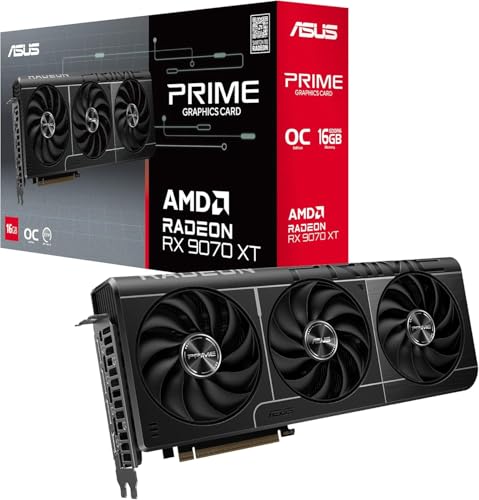
Die ASUS Dual Radeon RX 7600 EVO OC Edition ist für ein modernes Mittelklasse-System interessant, während eine RX 9070 XT deutlich mehr Reserven für hohe Auflösungen und anspruchsvolle Effekte besitzt. In beiden Fällen ist SAM nur eine Ergänzung zur eigentlichen GPU-Leistung. Eine starke Grafikkarte wird dadurch nicht ersetzt, und eine schwache CPU kann auch mit aktiviertem SAM zum limitierenden Faktor werden. Der beste Ansatz ist deshalb, SAM einzuschalten, die Funktion zu überprüfen und anschließend mit deinen tatsächlichen Lieblingsspielen zu testen.

Wie viel Leistung bringt der versteckte FPS-Schalter wirklich?
Die wichtigste Erwartungshaltung lautet: Resizable BAR und Smart Access Memory sind kostenlos, aber nicht garantiert spektakulär. In vielen Spielen liegt der Gewinn im niedrigen einstelligen Prozentbereich. Unter günstigen Bedingungen können es auch deutlich mehr sein, während einzelne Titel überhaupt nicht reagieren oder minimal langsamer werden. Das liegt daran, dass jede Engine Daten anders organisiert. Ein Open-World-Spiel mit vielen Texturen und großen Sichtweiten kann stärker profitieren als ein älterer E-Sport-Titel, der ohnehin sehr hohe Bildraten erreicht.
Auch das CPU- und GPU-Limit entscheidet. Wenn deine Grafikkarte bei maximalen Details und hoher Auflösung dauerhaft zu 99 Prozent ausgelastet ist, kann der zusätzliche Datendurchsatz helfen, muss es aber nicht. In einem klaren CPU-Limit wartet die GPU möglicherweise auf den Prozessor; dann kann eine bessere Speicheradressierung die Auslastung verbessern. Bei einem Spiel mit sehr kleiner Datenmenge bleibt der Effekt dagegen oft unsichtbar. Eine Messung mit einem Overlay ist deshalb aussagekräftiger als ein subjektives Gefühl.
Teste immer dieselbe Szene oder denselben Benchmark. Nutze mindestens drei Durchläufe und bilde einen Durchschnitt. Notiere zusätzlich die niedrigsten ein und ein Prozent der Bildraten, weil kurze Ruckler dort sichtbar werden. Schalte Resizable BAR für den Vergleich einmal aus und einmal ein, ohne andere Einstellungen zu verändern. Achte auf die Treiberversion, die Spielversion, die Auflösung, den Upscaler und die Framerate-Begrenzung. Nur ein sauberer A-B-Vergleich zeigt, ob die Funktion in deinem System einen realen Nutzen bringt.
Die Technik vergrößert nicht den VRAM. Eine GeForce RTX 3050 mit 6 GB bleibt bei speicherintensiven Spielen durch ihre Kapazität begrenzt, auch wenn Resizable BAR aktiv ist. Bei einer älteren Radeon RX 580 ist die Unterstützung je nach Plattform und Treiber eingeschränkt und sollte nicht vorausgesetzt werden. Neuere Karten mit 8 GB können in Full HD gut funktionieren, während 16 GB bei hohen Texturdetails und WQHD mehr Reserven bieten. Resizable BAR ist daher ein Feintuning-Schritt, kein Ersatz für eine passende GPU-Klasse.


Probleme bei der Aktivierung: Ursachen finden und Fehler vermeiden
Wenn Resizable BAR nach der Aktivierung nicht als aktiv angezeigt wird, musst du nicht sofort an einen Defekt denken. In der Praxis liegt die Ursache meistens an einer einzelnen UEFI-Einstellung. Prüfe zuerst, ob Above 4G Decoding und Re-Size BAR Support wirklich gespeichert wurden. Manche Mainboards setzen den Schalter nach einem BIOS-Update oder nach dem Laden der Standardwerte zurück. Kontrolliere außerdem, ob CSM deaktiviert ist. Solange das System im Legacy-Modus startet, bleibt die Funktion häufig inaktiv.
Ein zweiter typischer Fehler ist ein veraltetes Mainboard-BIOS. Gerade bei neueren Grafikkarten kann die Hardware zwar grundsätzlich kompatibel sein, aber die Firmware kennt die notwendige Funktion noch nicht zuverlässig. Lies die Versionshinweise des Herstellers und aktualisiere nur auf eine für dein Mainboard passende Version. Falls dein PC nach dem Update nicht startet, kannst du die UEFI-Standardeinstellungen laden und die Optionen anschließend erneut setzen. Änderungen an Boot-Modus und Partitionsstil solltest du nicht ohne Datensicherung durchführen.
Wird die Funktion im UEFI als aktiviert angezeigt, aber unter Windows nicht erkannt, kommen Treiber und VBIOS als Ursachen infrage. Installiere den aktuellen Grafiktreiber direkt vom GPU-Hersteller. Bei einer gebrauchten Grafikkarte solltest du prüfen, ob ein VBIOS-Update angeboten wird. Verwende dabei ausschließlich die Datei für exakt dein Modell. Ein BIOS-Flash mit einer fremden Version kann zu Bildausfällen, Instabilität oder einem vollständigen Funktionsverlust führen.
Manchmal ist Resizable BAR aktiv, aber ein einzelnes Spiel läuft schlechter. Das ist kein Widerspruch. Die Funktion kann je nach Engine unterschiedliche Ergebnisse liefern. Miss deshalb mit einem reproduzierbaren Benchmark und nutze bei problematischen Titeln eine individuelle Einstellung. Wenn die Frametimes schlechter werden, kannst du Resizable BAR global deaktivieren oder den Titel mit einer anderen Treiberkonfiguration testen. Wichtig ist, nicht gleichzeitig Übertaktung, Undervolting, DLSS, FSR und neue Grafikoptionen zu verändern. Nur eine schrittweise Fehlersuche zeigt, welche Einstellung tatsächlich verantwortlich ist.


Resizable BAR richtig testen: FPS, Frametimes und Spieleprofile
Ein häufiger Fehler beim Testen ist der Vergleich zweier völlig unterschiedlicher Spielsituationen. Wenn du Resizable BAR einschaltest und danach an einer anderen Stelle mehr FPS misst, weißt du nicht, ob der Unterschied von der Funktion, der Szene oder einem Hintergrundprozess stammt. Wähle deshalb eine reproduzierbare Teststrecke. Das kann ein integrierter Benchmark, ein festgelegter Spielstand oder eine kurze Route in einer offenen Welt sein. Wiederhole den Test mindestens dreimal und verwende den Mittelwert.
Die durchschnittlichen FPS allein erzählen nicht die ganze Geschichte. Für ein flüssiges Spielgefühl sind die Frametimes entscheidend, also die Zeitabstände zwischen den einzelnen Bildern. Ein System mit 100 durchschnittlichen FPS kann sich schlechter anfühlen als eines mit 95 FPS, wenn einzelne Frames stark ausreißen. Prüfe deshalb die Ein-Prozent- und 0,1-Prozent-Lows oder eine Frametimes-Kurve. Resizable BAR kann in manchen Fällen vor allem die Schwankungen reduzieren, statt den Durchschnitt deutlich zu erhöhen.
Teste die Funktion in mehreren Spielegenres. Ein aktueller Blockbuster mit großen Texturmengen, Streaming-Welten und hoher CPU-Last kann anders reagieren als ein älteres Rennspiel oder ein kompetitiver Shooter. Verwende für den Vergleich dieselbe Auflösung, dieselbe Renderauflösung und denselben Upscaler. DLSS, FSR und Frame Generation solltest du nicht spontan umstellen. Diese Techniken beeinflussen die Messung wesentlich stärker und können den Effekt von Resizable BAR überdecken.
Wenn du ein Spiel mit schlechterem Ergebnis findest, kannst du zunächst die Grafiktreiber auf den neuesten Stand bringen und Shader-Cache sowie Spieldateien prüfen. Bleibt der Nachteil bestehen, ist eine Deaktivierung für diesen Titel legitim. Moderne Treiber und Spieleprofile können bestimmte Verhaltensweisen berücksichtigen, aber es gibt keine universelle Einstellung, die in jedem Spiel optimal arbeitet. Notiere deine Ergebnisse und dokumentiere auch die verwendete Treiberversion. So vermeidest du, eine Funktion aufgrund eines einzelnen Benchmarks pauschal zu bewerten.
Für aussagekräftige Messungen solltest du außerdem möglichst konstante Rahmenbedingungen schaffen. Beende Downloads und aufwendige Hintergrundprogramme, nutze dasselbe Energieprofil und lasse den PC vor jedem Durchlauf kurz auf Betriebstemperatur kommen. Wenn die Grafikkarte wegen Temperatur- oder Stromlimits ihren Takt verändert, kann der Vergleich sonst verfälscht werden. Ein kleiner Unterschied von einem oder zwei Prozent liegt zudem häufig innerhalb der Messungenauigkeit. Erst wiederholbare Ergebnisse über mehrere Spiele hinweg liefern eine belastbare Aussage.

Kaufberatung: Welche Grafikkarte passt zu Resizable BAR und SAM?
Wenn du eine neue Grafikkarte kaufst, sollte Resizable BAR nicht das einzige Entscheidungskriterium sein. Die Funktion ist bei vielen aktuellen Modellen verfügbar und deshalb eher ein Bonus als ein Grund, eine bestimmte Karte zu wählen. Wichtiger sind Auflösung, gewünschte Bildrate, Spielebibliothek, Raytracing-Nutzung, VRAM-Bedarf, Netzteil und Gehäuse. Erst danach lohnt sich der Blick auf Kühlung, Lautstärke und zusätzliche Komfortfunktionen.
Für Full-HD-Gaming mit einem vernünftigen Preis-Leistungs-Fokus sind Karten wie die Radeon RX 7600 oder GeForce RTX 5060 interessante Klassen. Sie profitieren von aktuellen Treibern und modernen Speichertechnologien. Bei NVIDIA kommen DLSS 4 und die Blackwell-Funktionen hinzu, während AMD-Spieler je nach Titel Smart Access Memory und Radeon-Software nutzen können. Achte bei 8-GB-Karten darauf, dass sehr hohe Texturqualität in neuen Spielen an Grenzen stoßen kann. Das Aktivieren von Resizable BAR ändert nichts an dieser VRAM-Kapazität.
Für WQHD, Raytracing oder eine längere Nutzungsdauer sind 12 oder 16 GB häufig entspannter. Eine RTX 5060 Ti mit 16 GB oder eine RTX 5070 mit 12 GB kann je nach Spiel und Qualitätsziel mehr Reserven bieten. Im Radeon-Lager sprechen RX-9070-XT-Modelle mit 16 GB für anspruchsvolle Auflösungen. Varianten mit Dual BIOS sind interessant, wenn du zwischen einem leisen und einem leistungsorientierten Profil wechseln möchtest. Ein gutes Kühlsystem hilft außerdem dabei, den Boost-Takt unter Dauerlast stabil zu halten.
Die RX 580 2048SP ist dagegen vor allem als günstige Bestandslösung einzuordnen. Für ein neues System ist sie wegen Alter, Energieeffizienz und moderner Feature-Unterstützung deutlich weniger zukunftssicher. Bei einer RTX 3050 solltest du die 6 GB VRAM und die Einstiegsklasse realistisch berücksichtigen. Zusammengefasst: Kaufe die GPU nach deinem Ziel und betrachte Resizable BAR als kostenlose Optimierung, die bei modernen Karten meist unkompliziert dazukommt. Ein ausgewogenes System mit passender CPU, ausreichend RAM, einem geeigneten Netzteil und guter Kühlung bringt langfristig mehr als ein einzelner aktivierter Schalter.
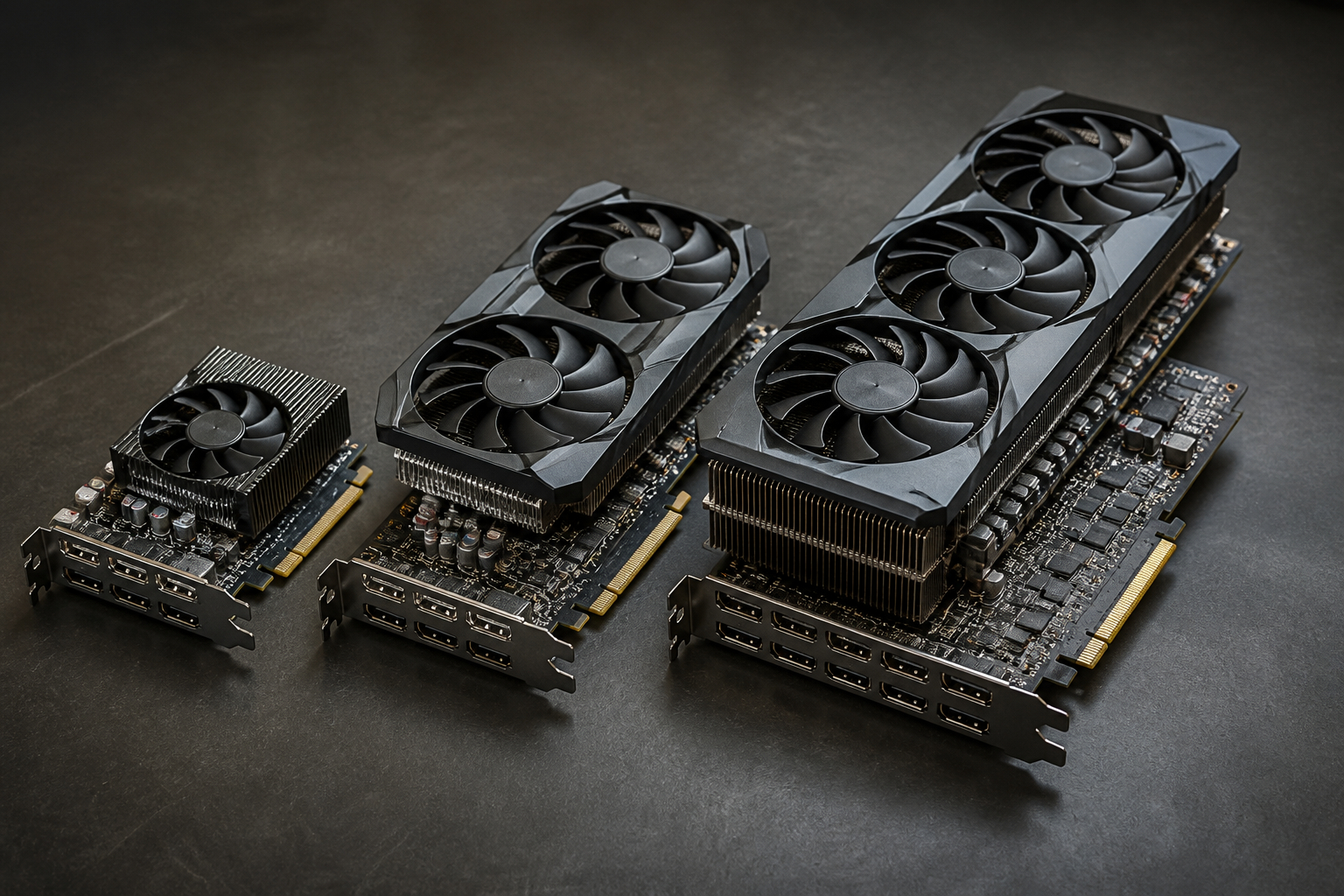
Resizable BAR und Smart Access Memory gehören zu den sinnvollsten kostenlosen Optimierungen für einen modernen Gaming-PC. Die Einrichtung ist meistens in wenigen Minuten erledigt, wenn dein System aus kompatibler Grafikkarte, Mainboard und Prozessor besteht. Trotzdem solltest du die Funktion nicht als geheimen Performance-Hack verstehen, der jede Grafikkarte automatisch in eine schnellere Klasse verwandelt. Der größte Vorteil liegt darin, vorhandene Hardware effizienter zu nutzen und mögliche Engpässe beim Datentransfer zu reduzieren.
Beginne mit einer Bestandsaufnahme. Notiere dein Mainboard-Modell, die BIOS-Version, den Prozessor und die exakte Grafikkarte. Prüfe anschließend die Support-Seiten der Hersteller. Aktiviere im UEFI Above 4G Decoding und Re-Size BAR Support, deaktiviere CSM und kontrolliere danach den Status unter Windows. Bei AMD findest du Hinweise in Adrenalin, bei NVIDIA in den Systeminformationen oder in GPU-Z. Wenn die Anzeige nicht stimmt, ändere nicht mehrere Dinge gleichzeitig, sondern arbeite die Fehlerquellen nacheinander ab.
Für die Bewertung zählt dein eigener Spielealltag. Messe nicht nur einen integrierten Benchmark, sondern auch ein oder zwei Titel, die du regelmäßig spielst. Achte auf durchschnittliche FPS, Frametimes und mögliche Mikroruckler. Ein kleiner Zuwachs ist bereits positiv, wenn er ohne Mehrverbrauch, zusätzliche Lautstärke oder Risiko entsteht. Sollte ein bestimmtes Spiel schlechter laufen, darfst du die Funktion vorübergehend deaktivieren. Stabilität und ein gleichmäßiges Spielgefühl sind wichtiger als ein theoretischer Bestwert.
Bei der Grafikkartenwahl bleibt die Grundregel unverändert: Eine passende GPU-Klasse, ausreichend VRAM und eine ausgewogene Gesamtplattform sind entscheidender als der Schalter selbst. Moderne Radeon-Karten können mit SAM sinnvoll in eine AMD-Plattform integriert werden, während aktuelle GeForce-Modelle Resizable BAR nutzen. Ältere Karten wie die RX 580 verdienen eine realistische Einschätzung. Wenn du diese Punkte beachtest, wird aus einer wenig bekannten UEFI-Option eine praktische Ergänzung deiner Gaming-Optimierung.
Gehe bei Änderungen am System stets schrittweise vor. Erstelle vor einem BIOS-Update eine Datensicherung, fotografiere wichtige UEFI-Einstellungen und notiere dir die ursprünglichen Werte. Nach der Aktivierung solltest du zunächst prüfen, ob Windows normal startet und ob der Status korrekt angezeigt wird. Erst danach beginnst du mit Benchmarks. So kannst du bei Problemen schnell zur letzten funktionierenden Konfiguration zurückkehren und vermeidest unnötige Risiken. Für die meisten kompatiblen PCs lautet die Empfehlung daher: Aktiviere Resizable BAR oder SAM, überprüfe die Funktion und behalte sie nur dann dauerhaft bei, wenn deine eigenen Messungen und dein Spielegefühl dafür sprechen.
Bringt Resizable BAR wirklich mehr FPS oder ist der Effekt nur Marketing?
Der Effekt ist real, aber stark vom Spiel abhängig. Resizable BAR kann den Zugriff der CPU auf den Grafikspeicher effizienter machen. In Spielen mit großen Datenmengen, dynamischem Textur-Streaming oder bestimmten CPU-GPU-Lastverteilungen sind messbare Verbesserungen möglich. Häufig bewegen sich die Gewinne im niedrigen einstelligen Prozentbereich, unter günstigen Bedingungen kann der Abstand größer ausfallen. Bei anderen Titeln ändert sich fast nichts oder die Leistung sinkt minimal.
Entscheidend ist ein sauberer Vorher-Nachher-Vergleich. Verwende dieselbe Szene, dieselbe Auflösung, denselben Treiber und identische Grafikoptionen. Messe mehrere Durchläufe und betrachte neben den Durchschnitts-FPS auch die Ein-Prozent-Lows und Frametimes. So erkennst du, ob sich nicht nur der Mittelwert, sondern auch die Gleichmäßigkeit verbessert. Marketingversprechen solltest du deshalb nicht pauschal übernehmen, aber die kostenlose Optimierung auf einem kompatiblen System durchaus ausprobieren.
Ist Smart Access Memory dasselbe wie Resizable BAR?
Im technischen Kern handelt es sich um dieselbe PCIe-Funktion. AMD verwendet den Namen Smart Access Memory für die Nutzung eines größeren Grafikspeicher-Adressbereichs im Zusammenspiel mit Radeon-Grafikkarten und kompatiblen Prozessor- und Mainboard-Plattformen. NVIDIA spricht allgemein von Resizable BAR. Die Bezeichnungen unterscheiden sich, das Grundprinzip des effizienteren CPU-Zugriffs auf den VRAM ist jedoch vergleichbar.
Die Plattformvoraussetzungen können trotzdem unterschiedlich ausfallen. AMD hebt die Kombination aus Ryzen und Radeon hervor, während NVIDIA Resizable BAR bei vielen GeForce-Modellen und verschiedenen Intel- sowie AMD-Plattformen unterstützt. In beiden Fällen brauchst du ein passendes UEFI, aktuelle Firmware, geeignete Treiber, aktiviertes Above 4G Decoding und deaktiviertes CSM. Entscheidend ist daher nicht nur das Schlagwort, sondern die Kompatibilität deiner konkreten Komponenten.
Welche BIOS-Einstellungen muss ich für Resizable BAR aktivieren?
In den meisten UEFI-Versionen brauchst du Above 4G Decoding und Re-Size BAR Support. Zusätzlich sollte CSM deaktiviert sein, damit das System im modernen UEFI-Modus startet. Die Menünamen und Positionen unterscheiden sich je nach Mainboard-Hersteller. Suche im UEFI unter Advanced, PCIe, Boot oder den Einstellungen für den PCI-Subsystem-Bereich.
Prüfe vor einer Änderung, ob Windows im UEFI-Modus installiert ist. Wenn das Systemlaufwerk im Legacy-Modus eingerichtet wurde, kann das Deaktivieren von CSM dazu führen, dass Windows nicht mehr startet. Sichere wichtige Daten und lies das Handbuch deines Mainboards. Nach dem Speichern kontrollierst du den Status unter Windows mit AMD Adrenalin, der NVIDIA-Systeminformation oder GPU-Z. Wird die Funktion nicht erkannt, sind ein veraltetes BIOS, ein ungeeignetes VBIOS oder ein nicht aktueller Treiber häufige Ursachen.
Unterstützt jede Grafikkarte Resizable BAR oder Smart Access Memory?
Nein, die Unterstützung hängt vom GPU-Modell, VBIOS, Treiber und der Plattform ab. Viele aktuelle Radeon-Karten sowie GeForce-Modelle ab der RTX-30-Generation und spätere Serien unterstützen die Funktion. Bei einer neueren RX 7600, RX 9070 XT, RTX 5060 Ti oder RTX 5070 ist die technische Grundlage normalerweise gegeben, sofern Mainboard und Prozessor mitspielen.
Bei älteren Karten wie einer Radeon RX 580 solltest du dagegen nicht automatisch von Unterstützung ausgehen. Auch bei einer kompatiblen GPU kann ein älteres VBIOS oder Mainboard-BIOS die Aktivierung verhindern. Prüfe immer die Support-Dokumentation des Herstellers. Resizable BAR erweitert außerdem nicht den VRAM. Eine Karte mit 6 oder 8 GB erhält dadurch keine zusätzliche Speicherkapazität, sondern lediglich einen potenziell effizienteren Zugriff auf den vorhandenen Speicher.
Kann Resizable BAR ein Spiel langsamer machen oder Probleme verursachen?
In Einzelfällen ist ein kleiner Leistungsverlust möglich. Spiele-Engines greifen unterschiedlich auf den Grafikspeicher zu, und nicht jede Speicherzugriffsstrategie profitiert von einem großen Adressbereich. Deshalb kann ein Titel unverändert laufen, leicht zulegen oder minimal schlechter abschneiden. Moderne Treiber berücksichtigen viele bekannte Fälle, eine universelle Garantie gibt es aber nicht.
Ein aktiviertes Resizable BAR sollte normalerweise keine Stabilitätsprobleme verursachen, sofern UEFI, VBIOS und Treiber korrekt zusammenarbeiten. Bei Startproblemen nach der BIOS-Änderung sind oft CSM, der Boot-Modus oder eine alte Firmware verantwortlich. Teste problematische Spiele einzeln und vergleiche die Frametimes. Wenn ein Titel nachweislich schlechter läuft, kannst du Resizable BAR vorübergehend global deaktivieren. Ein stabiler Rechner ist wichtiger als ein theoretischer Mehrwert von wenigen Prozent.
Wie kann ich prüfen, ob Resizable BAR tatsächlich aktiv ist?
Unter NVIDIA prüfst du den Eintrag in den Systeminformationen der NVIDIA-Systemsteuerung. Dort sollte Resizable BAR als aktiviert beziehungsweise Yes angezeigt werden. GPU-Z bietet ebenfalls eine leicht verständliche Statuszeile. Bei AMD findest du den Hinweis je nach Treiberversion in der Radeon Software Adrenalin unter den System- oder Leistungsinformationen; auch GPU-Z kann zur Kontrolle dienen.
Zusätzlich kannst du die UEFI-Einstellungen noch einmal kontrollieren. Above 4G Decoding und Re-Size BAR Support müssen aktiv sein, CSM sollte deaktiviert bleiben. Der Status allein beweist allerdings noch keinen FPS-Gewinn. Führe danach einen reproduzierbaren Benchmark mit identischen Einstellungen durch. Wenn die Funktion als aktiv angezeigt wird, aber ein Spiel nicht schneller läuft, ist das kein Fehler. Die Leistungswirkung ist titelabhängig und kann bei CPU-, GPU- oder VRAM-Limits sehr unterschiedlich ausfallen.