
Retro-Gaming am modernen Fernseher: Bildqualität ohne Verzögerung verbessern
Retro-Spiele haben einen besonderen Charme: sofort verständliche Regeln, markante Soundeffekte und eine Steuerung, die oft innerhalb weniger Sekunden sitzt. Am modernen Fernseher kann die Nostalgie jedoch einen Dämpfer bekommen. Kleine Spielfiguren wirken plötzlich weichgezeichnet, das ursprüngliche 4:3-Bild wird unnatürlich breit und zwischen Tastendruck und Reaktion vergeht gerade bei schnellen Plattformern oder Prügelspielen spürbar Zeit. Die gute Nachricht: Du musst dich mit diesem Kompromiss nicht abfinden. Mit den richtigen TV-Einstellungen, einem passenden HDMI-Anschluss und einer geeigneten Retro-Konsole lässt sich das Erlebnis deutlich verbessern.
Wichtig ist zunächst, Bildqualität und Verzögerung getrennt zu betrachten. Ein Fernseher kann ein sehr scharfes Bild darstellen und sich trotzdem träge anfühlen, wenn aufwendige Nachbearbeitung aktiv ist. Umgekehrt kann ein Spiel nahezu ohne Verzögerung reagieren, obwohl die ursprüngliche niedrige Auflösung sichtbar bleibt. Das Ziel ist daher eine ausgewogene Kombination aus authentischer Darstellung, sauberer Skalierung und möglichst kurzer Signalkette.
In diesem Ratgeber erfährst du, warum moderne Fernseher Retro-Signale anders behandeln als aktuelle Konsolenspiele, welche Einstellungen wirklich helfen und wann ein sogenannter Game Mode unverzichtbar ist. Außerdem zeigen wir, worauf du bei HDMI-Retro-Konsolen und Handhelds achten solltest. Die vorgestellten Geräte unterscheiden sich bei Spieleumfang, Display, Speicher, Controllern und Anschlussart deutlich. So kannst du besser entscheiden, ob du allein am Handheld spielst, eine schnelle Wohnzimmerlösung suchst oder regelmäßig mit Familie und Freunden vor dem Fernseher antrittst.
Bevor du dich für ein Gerät entscheidest, solltest du deshalb dein eigenes Spielverhalten betrachten. Spielst du hauptsächlich kurze Runden mit Freunden, sind mehrere Controller und eine übersichtliche Oberfläche wichtiger als eine besonders große Bibliothek. Für lange Einzelspieler-Sessions zählen dagegen ein gutes Display, eine angenehme Ergonomie und zuverlässige Speicherfunktionen. Auch die Entfernung zum Fernseher, die Zahl der freien HDMI-Anschlüsse und die vorhandene Audioausstattung beeinflussen das Ergebnis. Ein gutes Retro-Setup muss nicht teuer oder kompliziert sein. Entscheidend ist, dass Konsole, Controller und Fernseher sinnvoll zusammenspielen und du die wichtigsten Bildverbesserer bewusst einstellst.
Warum Retro-Spiele am neuen Fernseher verzögert oder unscharf wirken
Die meisten klassischen Konsolen wurden für Röhrenfernseher entwickelt. Diese Geräte arbeiteten mit einer anderen Bilddarstellung als heutige LCD-, LED- oder OLED-Fernseher. Ein analoges Signal wurde nicht erst auf eine hohe Panelauflösung umgerechnet, sondern direkt zeilenweise dargestellt. Moderne Fernseher müssen ein Retro-Signal dagegen erkennen, deinterlacen, skalieren und häufig zusätzlich mit eigenen Bildalgorithmen bearbeiten. Jeder dieser Schritte kann Rechenzeit benötigen. Die daraus entstehende Verzögerung wird als Input Lag bezeichnet. Sie beschreibt nicht die Ladezeit eines Spiels, sondern die Zeit zwischen deiner Eingabe am Controller und der sichtbaren Reaktion auf dem Bildschirm.
Besonders problematisch sind automatische Bildmodi, die bei Filmen oder Sport sinnvoll sein können. Bewegungsglättung, Rauschreduzierung, dynamischer Kontrast, künstliche Schärfe, Zwischenbildberechnung und aufwendige HDR-Aufbereitung analysieren das Bild teilweise in mehreren Verarbeitungsschritten. Bei Retro-Spielen führen sie nicht nur zu zusätzlicher Verzögerung, sondern oft auch zu einem unruhigen oder künstlich wirkenden Bild. Pixel werden dann geglättet, Kanten flimmern oder einzelne Farben sehen anders aus als vorgesehen.
Auch die Auflösung spielt eine Rolle. Ein altes Spiel kann intern beispielsweise eine sehr niedrige Auflösung verwenden, während dein Fernseher ein 4K-Panel besitzt. Der Fernseher muss das Bild auf das Vielfache vergrößern. Bei unpassender Skalierung entstehen verwaschene Kanten oder ungleichmäßig große Pixel. Ein weiterer Fehler ist das falsche Seitenverhältnis: Wird ein ursprüngliches 4:3-Bild auf 16:9 gestreckt, wirken Kreise oval und Spielfiguren breiter. Das ist kein Defekt der Konsole, sondern eine Einstellungssache. Die richtige Konfiguration beginnt deshalb nicht bei maximaler Schärfe, sondern bei einer möglichst direkten und unverfälschten Signalverarbeitung.
Zusätzlich kann die Konsole selbst für einen Teil der Verzögerung verantwortlich sein. Manche günstigen Geräte verwenden einfache Emulatoren oder geben das Bild über mehrere interne Verarbeitungsschritte aus. Auch ein schlecht abgestimmter Funkcontroller kann Eingaben verspätet übertragen. Deshalb ist es sinnvoll, Probleme nicht sofort dem Fernseher zuzuschreiben. Teste zunächst den Game Mode, einen anderen Controller und einen direkten HDMI-Anschluss. Wenn das Bild danach deutlich besser reagiert, hast du die Ursache bereits eingegrenzt. Für die meisten Nutzer ist eine geringe, konstante Verzögerung wichtiger als eine möglichst aufwendige Nachbearbeitung des Bildes.
Die wichtigsten TV-Einstellungen für geringe Latenz
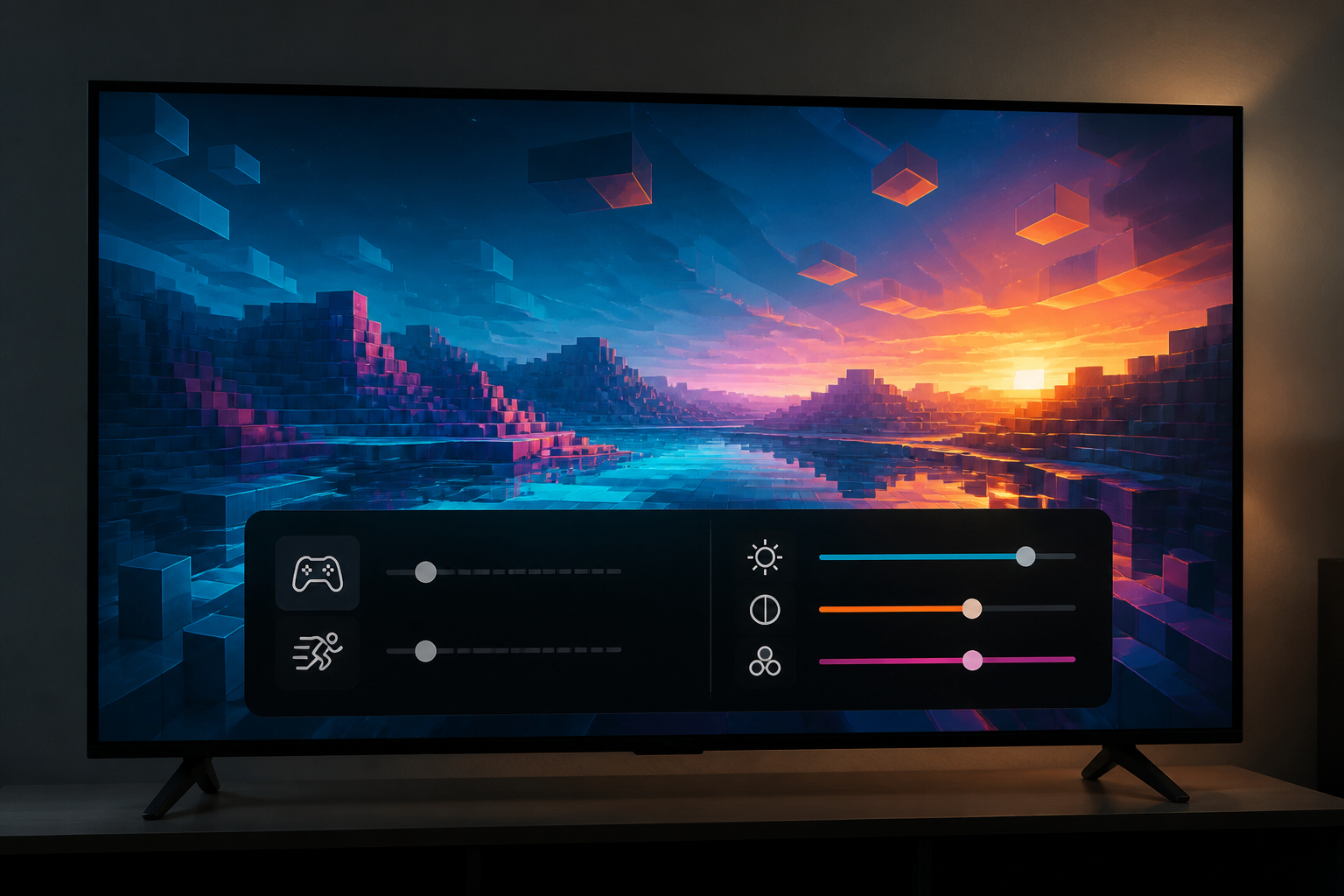
Der wichtigste erste Schritt ist die Aktivierung des Game Mode oder Spielemodus. Je nach Hersteller findest du ihn unter Bildmodus, externe Geräte, Eingänge oder Spieleinstellungen. Dieser Modus reduziert typischerweise die Zahl der Bildverbesserungen und priorisiert eine schnelle Darstellung. Bei vielen Fernsehern sinkt die Verzögerung dadurch deutlich. Der genaue Effekt hängt vom Modell, der Signalquelle und der verwendeten Auflösung ab, aber für Retro-Gaming ist der Spielemodus fast immer die beste Ausgangsbasis.
Deaktiviere anschließend Funktionen, die für klassische Spiele keinen echten Vorteil bringen. Dazu gehören Bewegungsglättung, Zwischenbildberechnung, Rauschfilter, MPEG-Rauschreduzierung, automatische Schärfe, dynamische Kontrastverstärkung und künstliche Detailoptimierung. Bei einem OLED-Fernseher können zusätzliche Schutz- oder Helligkeitsfunktionen aktiv bleiben, sofern sie nicht die Reaktionszeit verändern. Teste jede Einstellung einzeln, denn die Bezeichnungen unterscheiden sich zwischen den Herstellern. Wenn das Bild nach dem Abschalten weniger spektakulär aussieht, aber die Steuerung direkter reagiert, ist das bei schnellen Retro-Spielen meist der bessere Kompromiss.
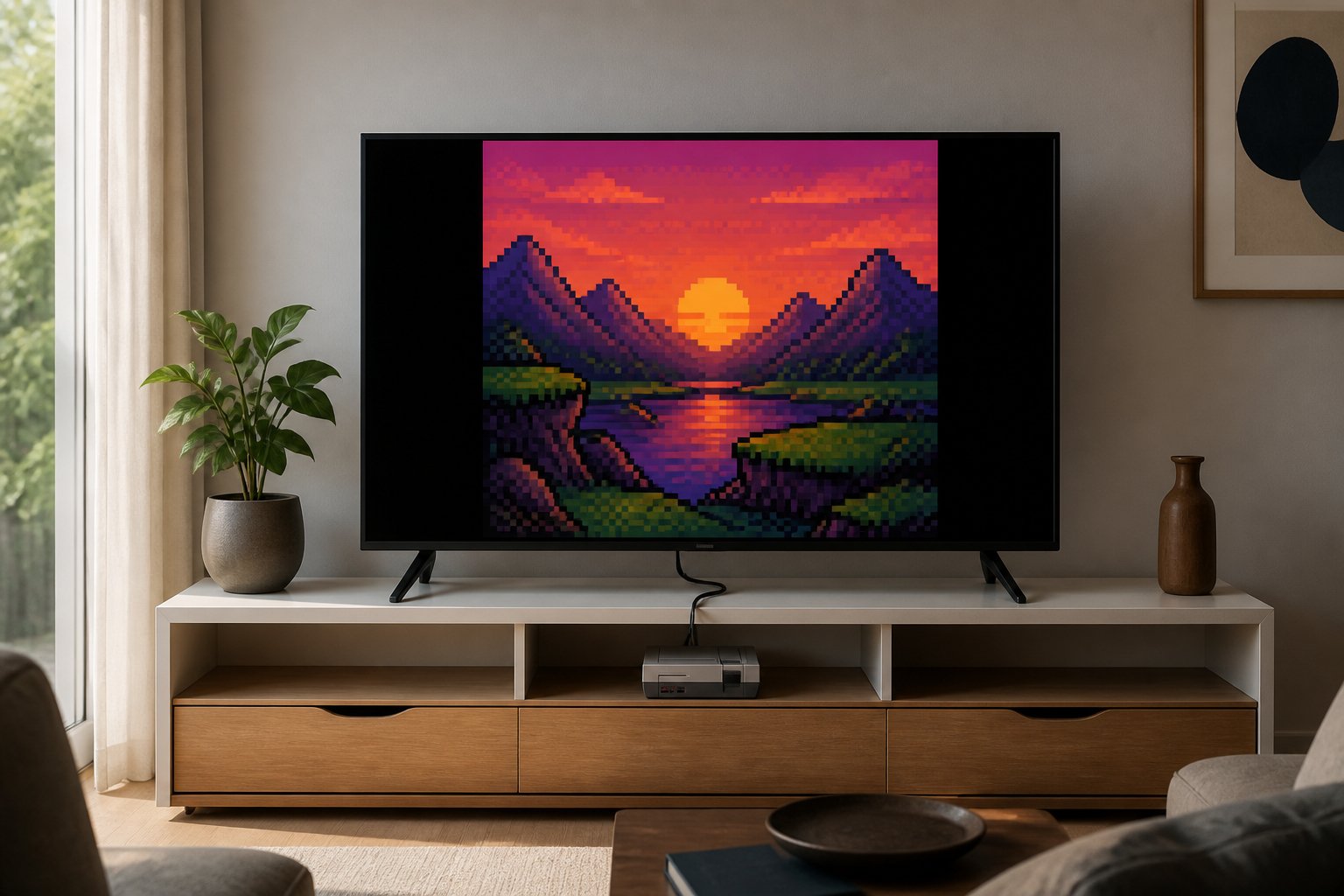
Beim Bildformat solltest du 4:3 wählen, sofern das Spiel ursprünglich für dieses Seitenverhältnis entwickelt wurde. Manche Konsolen oder Spiele bieten auch eine Pixel-perfect- oder Integer-Scaling-Option. Dabei werden die Bildpunkte in möglichst gleichmäßigen ganzzahligen Stufen vergrößert. Das kann an den Seiten schwarze Balken erzeugen, verhindert aber ungleichmäßige Pixel und erhält die typische Optik. Prüfe außerdem, ob der HDMI-Eingang als PC- oder Spieleingang konfiguriert werden kann. Manche Fernseher schalten dann zusätzliche Verarbeitung ab. Nutze schließlich einen festen Bildmodus statt einer automatischen Szenenerkennung. So bleibt die Darstellung während des Spielens konstant und wechselt nicht unbemerkt zwischen verschiedenen Verarbeitungsprofilen.
Speichere deine Einstellungen anschließend für genau den HDMI-Eingang, an dem die Konsole angeschlossen ist. Viele Fernseher behandeln jeden Eingang separat. Es kann daher passieren, dass der Spielemodus an HDMI 1 aktiv ist, an HDMI 2 aber weiterhin der Standardmodus verwendet wird. Achte außerdem auf die Option für Overscan. Sie sollte bei Retro-Spielen möglichst deaktiviert sein, damit keine Bildränder abgeschnitten werden. Falls das Menü der Konsole sehr klein wirkt, verändere zunächst die Sitzposition oder die Ausgabeauflösung, statt sofort künstliche Schärfefilter einzusetzen. Ein ruhiges, unverzerrtes Bild ist für längere Spielsessions meist angenehmer als ein stark bearbeitetes Signal.
HDMI-Anschluss, Stromversorgung und Signalweg richtig einrichten
Eine moderne Retro-Konsole mit HDMI-Ausgang ist meist deutlich unkomplizierter als eine originale Konsole mit älteren Videoanschlüssen. Trotzdem kann die Verkabelung die Zuverlässigkeit und manchmal auch die Verzögerung beeinflussen. Schließe die Konsole möglichst direkt an einen HDMI-Eingang des Fernsehers an. Soundbars, AV-Receiver, HDMI-Switches und Capture-Karten können zusätzliche Verarbeitungsschritte einfügen. Für eine schnelle Fehlersuche solltest du zunächst genau diese Zwischenkomponenten aus dem Signalweg entfernen. Wenn das Bild anschließend stabiler erscheint oder die Steuerung direkter reagiert, kannst du die Geräte später einzeln wieder einbinden.
Viele Plug-and-Play-Konsolen verwenden zusätzlich ein USB-Kabel für die Stromversorgung. Dieses Kabel überträgt nicht zwangsläufig Bilddaten, sondern versorgt den Stick oder die Konsole mit Energie. Verwende nach Möglichkeit den empfohlenen USB-Anschluss oder ein geeignetes Netzteil. Ein Fernseher-USB-Port kann je nach Modell ausreichend Leistung liefern, muss es aber nicht. Bei zufälligen Neustarts, flackerndem Bild oder Aussetzern ist eine instabile Stromversorgung eine häufige Ursache. Auch der HDMI-Stecker sollte vollständig sitzen. Bei sehr kompakten Geräten kann ein kurzes Verlängerungsstück hilfreich sein, wenn der Anschluss am Fernseher schwer zugänglich ist.
Ein HDMI-Ausgang mit 4K-Unterstützung bedeutet nicht automatisch, dass die enthaltenen Spiele in nativer 4K-Auflösung berechnet werden. Häufig wird ein klassisches Bild lediglich auf eine höhere Ausgabeauflösung hochskaliert. Das kann am modernen Fernseher sauber aussehen, ersetzt aber keine echte Neuberechnung der Spieldaten. Entscheidend bleibt, wie gut die Konsole skaliert und wie der Fernseher das Signal übernimmt. Für viele Nutzer ist eine einfache Plug-and-Play-Lösung trotzdem attraktiv, weil kein altes Kabel, kein separater Adapter und keine komplizierte Konfiguration erforderlich sind.
Prüfe nach dem Anschließen auch die Reihenfolge beim Einschalten. Manche Fernseher erkennen einen HDMI-Stick zuverlässiger, wenn der Fernseher bereits auf den richtigen Eingang geschaltet ist. Ein schwarzer Bildschirm kann außerdem durch eine nicht unterstützte Ausgabeauflösung entstehen. In diesem Fall hilft oft ein Neustart mit angeschlossenem Controller oder das Zurücksetzen der Anzeigeoptionen nach Anleitung. Vermeide möglichst sehr lange oder beschädigte HDMI-Kabel. Für die üblichen Entfernungen im Wohnzimmer reicht ein ordentlich verarbeitetes Standardkabel vollkommen aus. Wichtig sind vor allem eine stabile Stromversorgung, ein fester Sitz aller Stecker und ein möglichst kurzer Weg vom Gerät direkt zum Fernseher.


TV-Retro-Konsolen für Familien und schnelle Mehrspieler-Runden
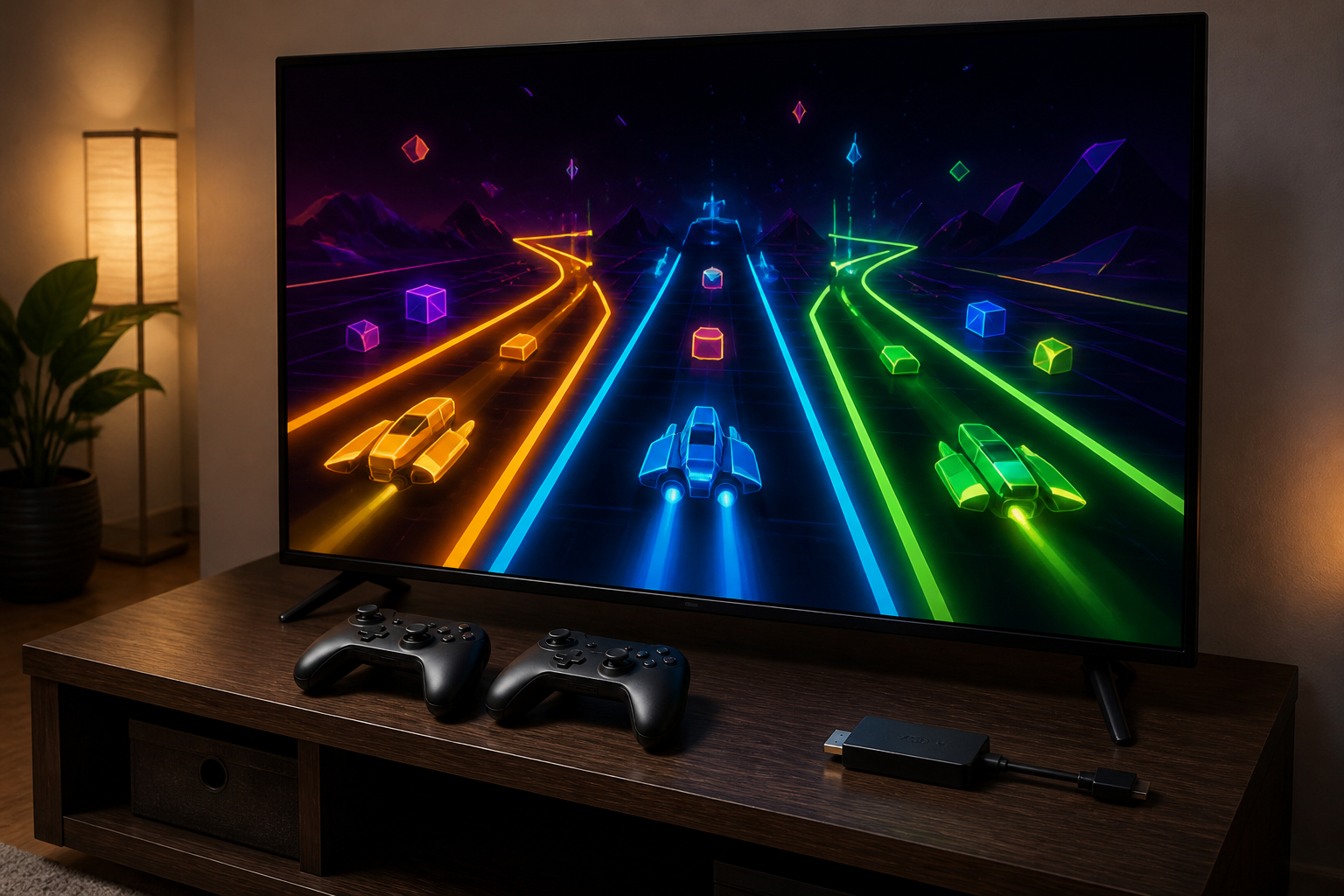
Wenn du Retro-Gaming vor allem im Wohnzimmer betreiben möchtest, ist eine HDMI-Konsole mit zwei kabellosen Controllern besonders praktisch. Du brauchst dann keine Originalhardware, keine alten Controlleradapter und in vielen Fällen auch keine lange Installation. Stick oder Konsole mit dem Fernseher verbinden, USB-Strom anschließen, Controller koppeln und loslegen: Genau diese Einfachheit macht solche Geräte für Familien attraktiv. Eltern, Geschwister und Freunde können gemeinsam spielen, ohne sich zuerst mit Emulator-Menüs oder komplizierter Hardware beschäftigen zu müssen.
Bei der Auswahl solltest du jedoch nicht nur auf die höchste Zahl vorinstallierter Spiele achten. Große Bibliotheken klingen beeindruckend, doch die tatsächliche Qualität der Menüführung, die Übersichtlichkeit der Kategorien und die Reaktionszeit der Controller sind für den Spielspaß mindestens genauso wichtig. Prüfe außerdem, ob die beiden Gamepads wirklich im Lieferumfang enthalten sind und ob sie über einen eigenen Funkempfänger kommunizieren. Kabellose Controller benötigen Batterien oder Akkus; halte bei längeren Spieleabenden Ersatzbatterien oder eine Lademöglichkeit bereit. Für präzise Plattformspiele können D-Pad und Tasten wichtiger sein als zusätzliche Analogsticks.
Ein weiterer Punkt ist die Sitzposition. Bei einem großen Fernseher solltest du das Bild nicht künstlich auf volle Breite strecken, nur weil dadurch mehr Fläche ausgefüllt wird. Ein korrektes 4:3-Bild mit schwarzen Balken ist für viele Klassiker angenehmer und bewahrt die Proportionen. Stelle den Spielemodus für den HDMI-Eingang ein, an dem die Konsole steckt, und kontrolliere die Controller-Reichweite in deiner tatsächlichen Sitzposition. Gerade bei günstigen Funklösungen können Möbel oder eine große Entfernung die Verbindung beeinflussen. Für gelegentliche Partys reicht ein unkompliziertes Komplettset oft völlig aus. Wer besonders empfindlich auf Verzögerungen reagiert, sollte zusätzlich testen, ob Konsole, Fernseher und Controller im konkreten Setup direkt genug reagieren.
Für Familien ist außerdem eine klare Benutzeroberfläche wichtig. Wenn Kinder und Erwachsene gemeinsam spielen, sollten sich Spiele schnell finden und ohne komplizierte Tastenkombinationen starten lassen. Eine Rückkehr ins Hauptmenü, das Speichern von Spielständen und die Auswahl der Spielerzahl sollten verständlich erklärt sein. Sinnvoll ist es, die Konsole vor dem ersten Spieleabend in Ruhe einzurichten und die beliebtesten Titel zu testen. So kannst du problematische Spiele, unpassende Controllerbelegungen oder eine zu hohe Bildskalierung rechtzeitig erkennen. Der größte Vorteil einer TV-Retro-Konsole liegt schließlich darin, dass sie spontane gemeinsame Unterhaltung ermöglicht.

Handheld oder Fernseher: Welche Retro-Konsole passt zu dir?
Nicht jeder Retro-Fan möchte das Wohnzimmer dauerhaft in eine Spielstation verwandeln. Ein Handheld ist die bessere Wahl, wenn du unterwegs, im Bett, auf Reisen oder zwischendurch spielen möchtest. Das kompakte Gerät besitzt Bildschirm, Bedienelemente, Akku und Lautsprecher bereits in einem Gehäuse. Dadurch entfällt die Frage nach HDMI-Kabel, TV-Einstellungen und Sitzabstand. Du erhältst außerdem eine gleichbleibende Darstellung, weil Display und Konsole aufeinander abgestimmt sind. Für kurze Sessions ist das besonders angenehm: Einschalten, Spiel auswählen und weiterspielen.
Ein 3,5-Zoll-IPS-Display mit 640 x 480 Pixeln passt gut zu vielen klassischen 2D-Systemen. Die Auflösung bietet ein quadratisches Pixelraster und ein Seitenverhältnis, das sich für ältere Spiele eignet. Wenn du häufig Rollenspiele, Puzzle-Spiele oder Plattformklassiker spielst, kann ein solches Display völlig ausreichen. Wichtig sind eine gute Tastenanordnung, ein präzises Steuerkreuz und ein Gehäuse, das auch nach längerer Zeit nicht unangenehm in der Hand liegt. Zwei Analogsticks sind interessant, wenn die Konsole ausgewählte 3D-Spiele unterstützt, aber sie ersetzen nicht automatisch ein gutes D-Pad für klassische Titel.
Ein Handheld kann trotzdem am modernen Fernseher eine Rolle spielen, wenn du es nur als persönliche Retro-Bibliothek nutzt oder gelegentlich auf einen größeren Bildschirm ausgeben kannst. In den vorliegenden Produktangaben ist ein TV-Ausgang jedoch nicht bei jedem Handheld genannt. Du solltest deshalb nicht voraussetzen, dass jede portable Konsole HDMI unterstützt. Achte auch auf die Speicherverwaltung und die Möglichkeit, Spielstände zu speichern. Große Zahlen bei der Spieleanzahl sagen wenig über die Übersichtlichkeit des Menüs oder die rechtliche Herkunft der Inhalte aus. Prüfe vor dem Kauf, welche Spiele tatsächlich enthalten sind, ob das System eine Speicherfunktion besitzt und wie einfach sich die Bibliothek erweitern lässt. So entscheidest du nach deinem Nutzungsverhalten statt nur nach dem Werbeversprechen.
Für längere Reisen zählen zusätzlich Akkulaufzeit, Ladeanschluss und Displayhelligkeit. Ein USB-C-Anschluss ist praktisch, weil du unterwegs häufig bereits ein passendes Kabel oder Netzteil besitzt. Trotzdem solltest du die angegebene Akkulaufzeit als Richtwert verstehen: Helligkeit, Lautstärke, Prozessorlast und verwendete Spiele beeinflussen die tatsächliche Laufzeit. Ein Handheld mit zwei Joysticks kann vielseitiger sein, während ein einfacheres Gerät mit gutem Steuerkreuz für klassische 2D-Spiele angenehmer bleibt. Überlege auch, ob du überwiegend im Hoch- oder Querformat spielst und ob die Tasten für deine Hände gut erreichbar sind. Diese Details entscheiden maßgeblich darüber, ob das Gerät dauerhaft Spaß macht.


Bildqualität verbessern: Upscaling, Schärfe und Pixel richtig beurteilen
Der Begriff 4K wird bei Retro-Konsolen häufig prominent genannt, doch du solltest ihn richtig einordnen. Die meisten klassischen Spiele wurden nicht in 4K entwickelt. Ein 4K-HDMI-Ausgang bedeutet in der Regel, dass die Konsole ein Signal mit hoher Ausgabeauflösung an den Fernseher liefert. Die ursprünglichen Spieldaten bleiben trotzdem niedrig aufgelöst. Das Upscaling kann das Bild größer und kompatibler machen, aber es erzeugt keine echten zusätzlichen Details. Je nach Technik kann ein sauberer, schlichter Pixel-Look sogar besser aussehen als eine aggressive künstliche Schärfung.
Auf dem Fernseher solltest du die Schärfe nicht automatisch auf den höchsten Wert setzen. Zu hohe Schärfe erzeugt häufig helle Ränder, Flimmern und unnatürliche Konturen. Beginne mit einer neutralen oder niedrigen Einstellung und vergleiche ein bekanntes Spiel mit klaren Pixelkanten. Wenn einzelne Linien zittern oder die Schrift einen leuchtenden Rand bekommt, ist die Schärfung wahrscheinlich zu stark. Auch Rauschfilter sind bei Pixelgrafik oft kontraproduktiv, weil sie kleine Details als Bildfehler interpretieren und entfernen können.
Für viele Spieler ist ein möglichst integeres Scaling ideal. Dabei werden die Pixel gleichmäßig vergrößert, sodass ein Bildpunkt nicht einmal zwei und an anderer Stelle drei Panelbereiche abdecken muss. Moderne Fernseher bieten diese Option nicht immer direkt an. Dann kann die Konsole selbst skalieren oder du nutzt ein spezialisiertes externes Gerät. Für einen unkomplizierten Einstieg reicht jedoch ein korrektes 4:3-Format, ein neutraler Bildmodus und deaktivierte Bewegungsglättung. Bei OLED- und LCD-Fernsehern wirken schwarze Balken normalerweise nicht störend, sondern verhindern die falsche Streckung des Bildes. Teste am besten mehrere Spiele: Ein Arcade-Titel mit großen Sprites zeigt andere Probleme als ein textlastiges Rollenspiel.
Beachte außerdem den Sitzabstand. Zu nah am großen 4K-Fernseher erkennst du jede Unschärfe und jeden Skalierungsfehler. Ein etwas größerer Abstand kann das Bild angenehmer wirken lassen. Ziel ist nicht, ein altes Spiel in ein modernes 3D-Erlebnis zu verwandeln, sondern seine charakteristische Grafik klar, stabil und ohne störende Artefakte darzustellen.


Controller, Funkverbindung und Audio: Die oft unterschätzten Verzögerungen
Input Lag entsteht nicht nur im Fernseher. Die komplette Signalkette besteht aus Controller, Funkverbindung, Konsole, Bildverarbeitung und Panel. Bei kabelgebundenen Controllern ist der Weg meist einfach nachvollziehbar. Kabellose Gamepads bieten dagegen mehr Komfort, können aber je nach Empfänger, Entfernung, Batteriestand und Umgebung unterschiedlich reagieren. Ein hochwertiges Funkgefühl ist im Wohnzimmer sehr angenehm, doch bei präzisen Spielen solltest du auf stabile Verbindung und direkte Tastenreaktion achten. Platziere den Empfänger möglichst frei und nicht hinter einem Metallgehäuse oder tief in einem überfüllten Schrank.
Leere Batterien können sich zunächst wie ein Softwareproblem äußern. Die Verbindung bricht dann nicht unbedingt vollständig ab, sondern einzelne Eingaben kommen verspätet oder werden gelegentlich verschluckt. Wechsel deshalb bei unerklärlichen Aussetzern zuerst die Batterien oder lade den Controller vollständig. Prüfe auch, ob beide Gamepads tatsächlich mit dem richtigen Empfänger gekoppelt sind. Bei Mehrspieler-Sets ist es sinnvoll, die Controller vor dem Spieleabend einzeln zu testen, damit du nicht erst während des Turniers nach einer fehlenden Verbindung suchen musst.
Die Audioausgabe beeinflusst die Reaktionszeit weniger direkt, kann aber die Wahrnehmung verändern. Eine Soundbar mit aktivierter Klangoptimierung, virtuellem Surround oder Bluetooth-Übertragung kann Ton verzögern. Wenn Bild und Sound nicht synchron wirken, nutze möglichst die internen TV-Lautsprecher oder eine kabelgebundene Audioverbindung. Viele Fernseher besitzen eine manuelle Audioverzögerung, mit der sich ein Versatz korrigieren lässt. Diese Einstellung behebt allerdings nicht den eigentlichen Controller-Lag; sie synchronisiert nur den Ton mit dem Bild.
Bei einem Setup für mehrere Personen zählen außerdem Ergonomie und Reichweite. Ein zu kleines D-Pad, schwammige Tasten oder ein ungünstiger Griff stören selbst dann, wenn die technische Latenz niedrig ist. Für langsame Puzzle- und Rollenspiele fällt das kaum auf, für schnelle Renn-, Kampf- und Plattformspiele dagegen sofort. Deshalb solltest du bei einem Kauf nicht nur nach Spieleanzahl und Auflösung gehen, sondern auch überlegen, welche Genres du tatsächlich spielen möchtest.

Wann lohnt sich eine leistungsstärkere 4K-Retro-Konsole?
Eine leistungsstärkere Retro-Konsole kann interessant sein, wenn du nicht nur einfache 2D-Klassiker spielen möchtest. Einige Plattformen und spätere Spielegenerationen benötigen mehr Rechenleistung, damit die Emulation flüssig bleibt. Gerade bei 3D-Spielen können Bildausgabe, Framerate und Controller-Reaktion stärker schwanken als bei klassischen Arcade- oder 8-Bit-Titeln. Eine höhere Ausgabeauflösung kann das Menü und die Kompatibilität mit modernen Fernsehern verbessern, aber sie ist nur ein Teil des Gesamtpakets. Entscheidend ist, wie stabil die Emulation läuft und ob die jeweilige Plattform wirklich unterstützt wird.
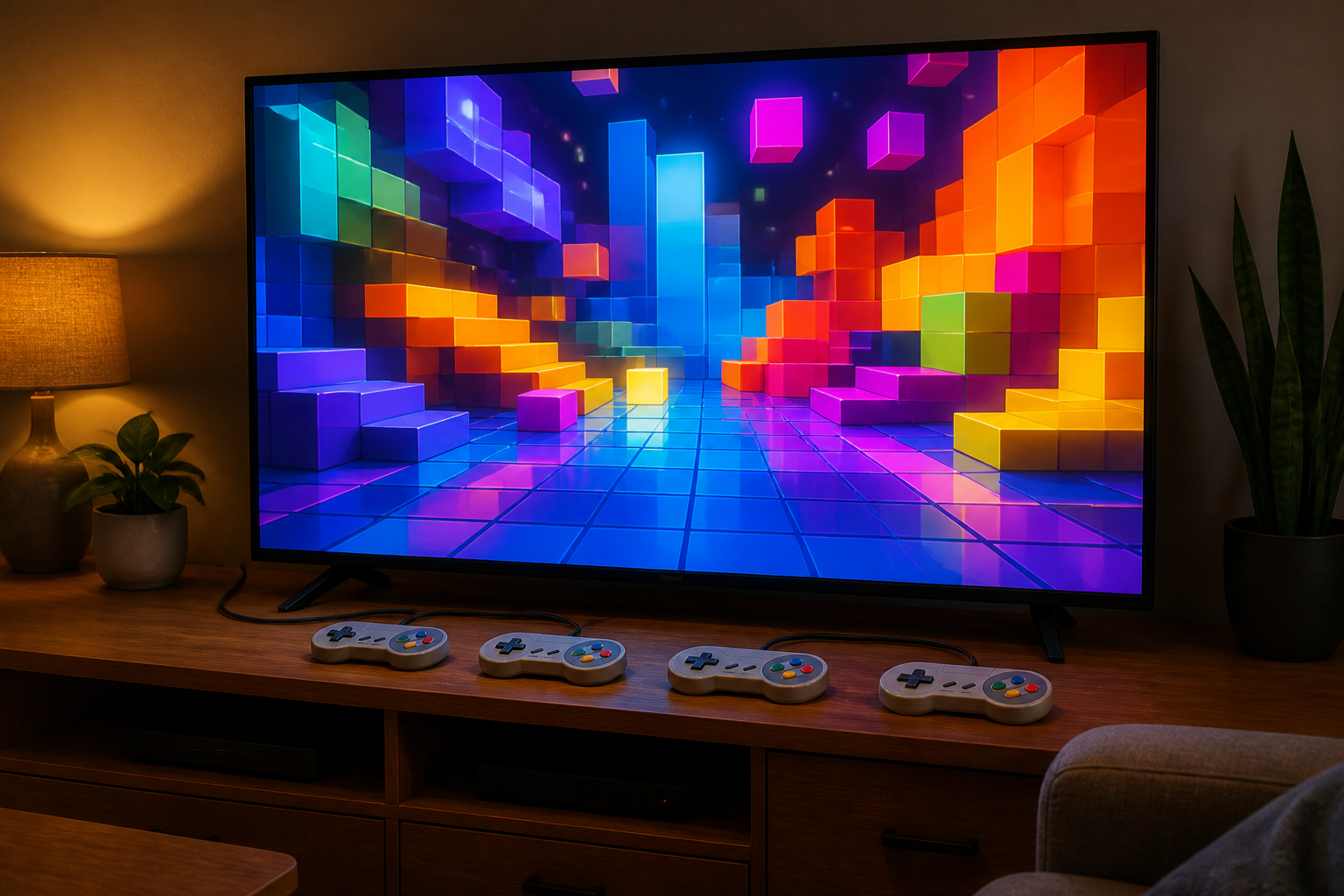
Die Ruileyou Retrowave G13 Ultra positioniert sich laut Produktangaben als besonders umfangreiche TV-Lösung. Sie soll über 100.000 Klassiker aus mehr als 55 Retro-Plattformen bereitstellen und 4K mit 60 Bildern pro Sekunde ausgeben. Zusätzlich werden ein überarbeiteter kabelloser Controller, ein schneller Start und Unterstützung für bis zu vier Spieler genannt. Das kann für große Familien, Partys und Nutzer interessant sein, die möglichst viele Plattformen in einem Gerät bündeln möchten. Wie bei allen Konsolen mit umfangreichen Bibliotheken solltest du jedoch prüfen, ob die konkret gewünschten Systeme und Spiele enthalten sind und ob die Bedienoberfläche für dich übersichtlich genug ist.
Bei der Beurteilung von 60 Bildern pro Sekunde gilt: Eine höhere Bildrate kann Bewegungen flüssiger erscheinen lassen, garantiert aber nicht automatisch eine verzögerungsfreie Eingabe. Der Fernseher muss das Signal ebenfalls schnell verarbeiten, und der Controller muss zuverlässig reagieren. Aktiviere deshalb auch bei einer 4K-Konsole den Game Mode. Nutze einen direkten HDMI-Anschluss und verzichte auf Zwischenbildberechnung. Wenn du ein besonders großes Bild über einen Beamer ausgibst, solltest du zusätzlich dessen Spiele- oder Schnellmodus einschalten. Beamer können durch Bildkorrektur und Skalierung mehr Verzögerung erzeugen als ein Fernseher.
Für die meisten Retro-Spieler ist eine gut abgestimmte Full-HD- oder 4K-Ausgabe wichtiger als die nominelle Maximalauflösung. Ein stabiles, korrekt skaliertes Bild mit direkter Steuerung macht langfristig mehr Freude als ein spektakuläres Datenblatt mit ruckelnder Emulation.

Fehlerdiagnose: Wenn das Bild flackert, gestreckt ist oder Eingaben zu spät reagieren
Wenn dein Retro-Spiel am Fernseher nicht sauber läuft, solltest du die Fehler systematisch eingrenzen. Beginne mit dem Bildformat. Siehst du runde Objekte als Ellipsen, ist wahrscheinlich die automatische oder gestreckte Darstellung aktiv. Stelle auf 4:3 oder eine vergleichbare Originaldarstellung um. Wirkt das Bild weich, reduziere zunächst die künstliche Rauschunterdrückung und Schärfe. Ein weiches Bild kann außerdem entstehen, wenn die Konsole selbst eine niedrige Auflösung ausgibt und der Fernseher das Signal ungünstig skaliert. Teste einen anderen HDMI-Eingang und prüfe, ob der TV für diesen Eingang ein eigenes Bildprofil speichert.
Bei schwarzem Bildschirm oder fehlendem Signal kontrollierst du zuerst Stromversorgung und Kabel. Ein HDMI-Stick benötigt häufig sowohl den HDMI-Anschluss als auch ein USB-Kabel. Steckt das USB-Kabel nur lose oder liefert der TV-Port zu wenig Leistung, kann die Konsole starten und trotzdem instabil bleiben. Wechsle testweise zu einem geeigneten Netzteil. Wenn ein Funkempfänger verwendet wird, muss er am korrekten USB-Anschluss sitzen. Bei einem Fernseher mit mehreren HDMI-Quellen solltest du außerdem den richtigen Eingang manuell auswählen, statt dich auf die automatische Erkennung zu verlassen.
Reagiert die Steuerung träge, aktiviere den Game Mode und schalte Bewegungsglättung aus. Teste anschließend einen kabelgebundenen oder möglichst nah am Empfänger verwendeten Controller, sofern verfügbar. So kannst du unterscheiden, ob die Verzögerung vom Fernseher oder von der Funkverbindung stammt. Auch Menüs und Zwischensequenzen können sich anders anfühlen als das eigentliche Spiel. Beurteile die Reaktion deshalb in einem schnellen Abschnitt, in dem du kurze Richtungswechsel und Sprünge ausführst.
Bei Handhelds sind andere Fehler wahrscheinlicher: Eine leere Batterie, eine beschädigte Speicherkarte oder eine unübersichtliche Emulatorkonfiguration kann den Spielstart verhindern. Sichere wichtige Spielstände, bevor du Speicherkarten austauschst oder Einstellungen veränderst. Bei allen Geräten solltest du die mitgelieferte Anleitung beachten und nur Spiele verwenden, für die du die entsprechenden Nutzungsrechte besitzt. Große vorinstallierte Bibliotheken sind kein Freibrief für urheberrechtlich geschützte Inhalte. Ein technisch gutes Setup bleibt nur dann langfristig unproblematisch, wenn auch die Software legal und zuverlässig verwaltet wird.
Die richtige Kombination aus Konsole und Einstellungen: Die beste Lösung hängt nicht allein von der maximalen Spielezahl ab, sondern von deinem gesamten Nutzungsprofil. Für einen unkomplizierten Familienabend am großen Fernseher sind HDMI-Komplettsets besonders naheliegend. Sie bringen meist zwei kabellose Controller mit und setzen auf Plug-and-Play. Damit kannst du ohne zusätzliche Adapter starten und schnell zwischen Arcade-, Renn-, Puzzle- und Mehrspieler-Titeln wechseln. Modelle mit 4K-HDMI-Ausgabe sind praktisch, weil sie sich problemlos in eine moderne TV-Umgebung einfügen. Denke aber daran, dass die 4K-Angabe hauptsächlich die Ausgabe und Skalierung betrifft, nicht automatisch die native Grafikauflösung der Klassiker.
Wenn du überwiegend allein spielst, unterwegs bist oder eine möglichst private Retro-Station suchst, ist ein Handheld die flexiblere Wahl. Geräte mit 3,5-Zoll-IPS-Display liefern eine klare, kompakte Darstellung und benötigen keinen Fernseher. Ein größerer Speicher kann hilfreich sein, wenn viele unterstützte Plattformen und Spiele enthalten sind. Trotzdem solltest du Menüführung, Steuerkreuz, Joysticks, Akkulaufzeit und Spielstandverwaltung ebenso beachten. Ein Handheld mit guter Ergonomie wird häufig genutzt als ein Gerät, das zwar eine beeindruckende Bibliotheksgröße nennt, aber unbequem in der Hand liegt.
Für das TV-Setup empfiehlt sich folgende Reihenfolge: Konsole direkt per HDMI anschließen, Stromversorgung sicherstellen, am Fernseher den richtigen Eingang auswählen, Game Mode aktivieren, Bewegungsglättung und unnötige Filter deaktivieren, Bildformat auf 4:3 stellen und anschließend Controller sowie Ton prüfen. Erst wenn diese Grundlagen stimmen, lohnt es sich, mit Schärfe, Helligkeit oder Farbsättigung zu experimentieren. Notiere dir die funktionierenden Einstellungen, falls dein Fernseher für verschiedene HDMI-Quellen unterschiedliche Profile speichert.
Behandle große Spielebibliotheken außerdem realistisch. Ein umfangreiches Menü ist nur dann ein Vorteil, wenn du die gewünschten Spiele schnell findest und die Emulation stabil läuft. Achte auf rechtmäßige Nutzung und sichere Spielstände, bevor du Speicher- oder Systemeinstellungen änderst. Mit einer direkten Signalkette, einem passenden Bildformat und deaktivierter Nachbearbeitung erreichst du am modernen Fernseher meist mehr als durch den bloßen Wechsel auf eine höhere Auflösungsangabe. So bleibt der Retro-Charakter erhalten, während sich Steuerung und Bild deutlich zeitgemäßer anfühlen.
Häufige Fragen zu Retro-Gaming am modernen Fernseher
Warum sollte ich beim Retro-Gaming den Game Mode aktivieren?
Der Game Mode reduziert die Bildverarbeitung des Fernsehers. Funktionen wie Bewegungsglättung, Rauschreduzierung oder dynamische Szenenanalyse können bei Filmen sinnvoll sein, benötigen bei Spielen aber zusätzliche Rechenzeit. Diese Zeit bemerkst du als Verzögerung zwischen Controller-Eingabe und sichtbarer Reaktion. Im Spielemodus wird das Signal meist schneller an das Panel weitergegeben. Aktiviere ihn für den HDMI-Eingang, an dem deine Retro-Konsole angeschlossen ist, und teste anschließend ein schnelles Spiel. Der Game Mode kann die Darstellung etwas weniger spektakulär wirken lassen, verbessert aber häufig die Direktheit der Steuerung. Er ersetzt keine gute Konsole oder einen zuverlässigen Controller, ist aber die wichtigste kostenlose Optimierung am TV.
Ist 4K bei einer Retro-Konsole wirklich nötig?
Nein, 4K ist für klassische Spiele nicht zwingend erforderlich. Die ursprünglichen Spiele wurden meist mit deutlich geringerer Auflösung erstellt. Ein 4K-Ausgang kann die Kompatibilität mit modernen Fernsehern verbessern und das Signal passend für ein 4K-Panel ausgeben, erzeugt aber nicht automatisch echte zusätzliche Spieldetails. Wichtiger sind eine stabile Emulation, korrekte Skalierung, ein passendes 4:3-Bildformat und geringe Latenz. Wenn du einen großen 4K-Fernseher besitzt, kann eine Konsole mit 4K-Ausgabe praktisch sein. Erwarte aber eher ein hochskaliertes Retro-Bild als eine vollständig neu berechnete 4K-Grafik.
Warum sieht ein Retro-Spiel auf dem Fernseher gestreckt aus?
Viele Klassiker wurden für ein Seitenverhältnis von 4:3 entwickelt, während moderne Fernseher standardmäßig 16:9 anzeigen. Wenn der Fernseher das Signal automatisch auf die gesamte Breite zieht, werden Kreise, Schriftzeichen und Spielfiguren horizontal verzerrt. Öffne die Bildformat-Einstellung und wähle 4:3, Original, Pixelgenau oder eine vergleichbare Option. Schwarze Balken an den Seiten sind dabei normal und sogar wünschenswert, weil sie die ursprünglichen Proportionen erhalten. Manche Konsolen bieten zusätzlich eigene Skalierungsoptionen. Vermeide eine gleichzeitige Skalierung durch Konsole und Fernseher, wenn dadurch ein unscharfes Bild entsteht. Probiere beide Varianten aus und behalte diejenige mit stabileren Pixelkanten.
Sind kabellose Controller für Retro-Gaming schnell genug?
Kabellose Controller können für viele Retro-Spiele problemlos ausreichen. Die tatsächliche Reaktionszeit hängt jedoch von Funkstandard, Empfänger, Entfernung, Batteriestand und der Qualität des jeweiligen Systems ab. Für gemütliche Rollenspiele, Puzzle-Spiele und viele Multiplayer-Klassiker fällt eine geringe Verzögerung kaum auf. Bei schnellen Plattformern, Shootern oder Kampfspielen kann sie dagegen störend werden. Platziere den Empfänger frei, halte den Controller nicht zu weit entfernt und verwende frische Batterien oder einen geladenen Akku. Wenn du eine Verzögerung vermutest, aktiviere den Game Mode und teste einen anderen Controller oder eine direkte Verbindung. So findest du heraus, ob der Fernseher oder das Gamepad die Ursache ist.
Ist ein Handheld oder eine HDMI-Konsole für mich besser?
Ein Handheld passt besser zu dir, wenn du unabhängig vom Fernseher, unterwegs oder in kurzen Sessions spielen möchtest. Display, Akku und Steuerung sind bereits integriert, und du musst dich nicht mit HDMI-Kabeln oder TV-Bildmodi beschäftigen. Eine HDMI-Konsole ist dagegen die bessere Wahl für große Bilddiagonalen, gemeinsame Spieleabende und mehrere Controller. Familien profitieren besonders von Komplettsets mit zwei kabellosen Gamepads und Plug-and-Play-Einrichtung. Überlege vor dem Kauf, wo du hauptsächlich spielst, welche Genres du bevorzugst und ob du mehrere Personen gleichzeitig einbeziehen möchtest. Die Zahl der vorinstallierten Spiele sollte erst danach betrachtet werden, denn eine übersichtliche Bedienung und zuverlässige Steuerung sind im Alltag wichtiger als ein möglichst großer Zähler.
Wie kann ich feststellen, ob wirklich Input Lag vorhanden ist?
Spiele zunächst einen Titel mit schnellen, klaren Eingaben und aktiviere den Game Mode. Schalte Bewegungsglättung sowie weitere Bildverbesserer ab und verbinde die Konsole direkt mit dem Fernseher. Achte darauf, ob ein Tastendruck bei kurzen Richtungswechseln oder Sprüngen sichtbar verspätet umgesetzt wird. Wenn möglich, vergleiche denselben Fernseher mit einer anderen Quelle oder teste einen anderen Controller. Eine Smartphone-Zeitlupe kann grobe Unterschiede zwischen Eingabe und Bild zeigen, ersetzt aber keine professionelle Messung. Auch ein langsamer Funkcontroller, schwache Batterien, eine Soundbar oder ein AV-Receiver können den Eindruck verstärken. Verändere deshalb immer nur eine Komponente und prüfe danach erneut.