
Secure Boot und TPM für Spiele: Was moderne Anti-Cheat-Systeme wirklich verlangen
Wenn ein Spiel plötzlich den Start verweigert und stattdessen Secure Boot, TPM 2.0 oder eine UEFI-Konfiguration verlangt, wirkt das zunächst wie eine unnötige Hürde. Viele PC-Spieler haben ihre Hardware jahrelang problemlos genutzt und fragen sich deshalb, warum ein Anti-Cheat-System jetzt in die Firmware des Rechners schauen möchte. Die kurze Antwort lautet: Moderne Betrugsprogramme arbeiten zunehmend unterhalb der normalen Spielebene. Sie versuchen, sich vor dem Start von Windows zu verbergen, Treiber zu manipulieren oder Informationen aus dem Arbeitsspeicher so zu verändern, dass herkömmliche Prüfungen sie nicht erkennen. Secure Boot und TPM liefern keine magische Betrugssperre, schaffen aber eine besser überprüfbare Vertrauensbasis.
Wichtig ist eine Unterscheidung, die in Fehlermeldungen und Foren oft untergeht. Nicht jedes Spiel verlangt gleichzeitig Secure Boot und TPM 2.0. Manche Titel prüfen nur, ob Windows im UEFI-Modus läuft. Andere verlangen zusätzlich einen aktivierten TPM-2.0-Funktionsblock. Wieder andere setzen die Vorgaben nur auf bestimmten Plattformen, in Ranglisten oder nach einer Änderung ihrer Sicherheitsrichtlinien durch. Eine Windows-11-Installation kann außerdem andere Voraussetzungen mitbringen als ein Spiel unter Windows 10.
In diesem Ratgeber erfährst du, was die beiden Technologien tatsächlich leisten, wie du den Zustand deines PCs überprüfst und wann ein separates TPM-Modul überhaupt sinnvoll ist. Außerdem geht es um typische Stolperfallen beim Wechsel von Legacy-BIOS zu UEFI, um fTPM auf modernen Prozessoren und um die Auswahl eines kompatiblen Moduls für ältere Mainboards. So kannst du gezielt entscheiden, ob eine BIOS-Einstellung genügt oder ob du tatsächlich zusätzliche Hardware brauchst.
Der praktische Ansatz steht dabei im Vordergrund. Du sollst nach dem Lesen nicht nur Fachbegriffe kennen, sondern eine sinnvolle Reihenfolge für die Fehlersuche haben. Zuerst wird geprüft, was dein Spiel wirklich verlangt. Danach kontrollierst du Windows, UEFI und die vorhandene Hardware. Erst wenn die integrierte Lösung fehlt, wird ein separates TPM-Modul interessant. Diese Reihenfolge spart Geld und schützt dich vor riskanten Änderungen an einer funktionierenden Installation.
Warum Anti-Cheat-Systeme auf Secure Boot und TPM 2.0 achten
Anti-Cheat-Systeme sollen nicht nur verdächtige Dateien im Spieleordner finden. Sie müssen auch erkennen, ob ein Rechner in einem Zustand gestartet wurde, in dem wichtige Komponenten unverändert und vertrauenswürdig geladen werden. Genau hier kommt Secure Boot ins Spiel. Die Funktion gehört zum UEFI-Standard und prüft beim Start, ob Bootloader und bestimmte Startkomponenten mit anerkannten Signaturen versehen sind. Ist Secure Boot aktiv, soll verhindert werden, dass ein unbekannter oder manipulierter Bootloader bereits vor Windows die Kontrolle übernimmt. Das ist für Anti-Cheat relevant, weil Schadsoftware und besonders hartnäckige Cheats dann schwerer unterhalb des Betriebssystems ansetzen können.
TPM 2.0 verfolgt einen etwas anderen Ansatz. Das Trusted Platform Module ist ein Sicherheitsbaustein, der kryptografische Schlüssel erzeugen, schützen und bestimmte Zustände des Systems messen kann. Es entscheidet nicht selbst, ob ein Spieler schummelt. Stattdessen kann es dazu beitragen, dass Schlüssel nicht einfach ausgelesen werden und dass ein Dienst feststellen kann, ob wichtige Startkomponenten in einem erwarteten Zustand vorliegen. Die Kombination aus UEFI, Secure Boot und TPM macht es schwieriger, die Sicherheitskette des PCs unbemerkt zu verändern.
Für dich als Spieler bedeutet das nicht automatisch mehr Leistung oder bessere Bildraten. Der Nutzen liegt in der Integrität des Systems. Ein Spiel mit besonders hohem Wettbewerbsanspruch kann diese Informationen beim Start abfragen und den Zugriff verweigern, wenn zentrale Sicherheitsfunktionen deaktiviert sind. Das schützt nicht perfekt vor jedem Betrug, erhöht aber den Aufwand für Angreifer. Gleichzeitig entstehen berechtigte Fragen zum Datenschutz, zur Fehlertoleranz und zur Kompatibilität älterer Hardware.
Du solltest deshalb zwischen der technischen Funktion und der Entscheidung des Spieleherstellers unterscheiden. TPM und Secure Boot sind allgemeine Sicherheitsmechanismen, während der Anti-Cheat-Anbieter festlegt, welche Nachweise er akzeptiert. Eine aktivierte Funktion ist also nicht automatisch eine Garantie, dass jeder Titel startet. Umgekehrt bedeutet eine Fehlermeldung nicht zwingend, dass dein PC ein zusätzliches Modul benötigt. Oft wurde lediglich eine vorhandene Option deaktiviert oder Windows im falschen Startmodus eingerichtet.
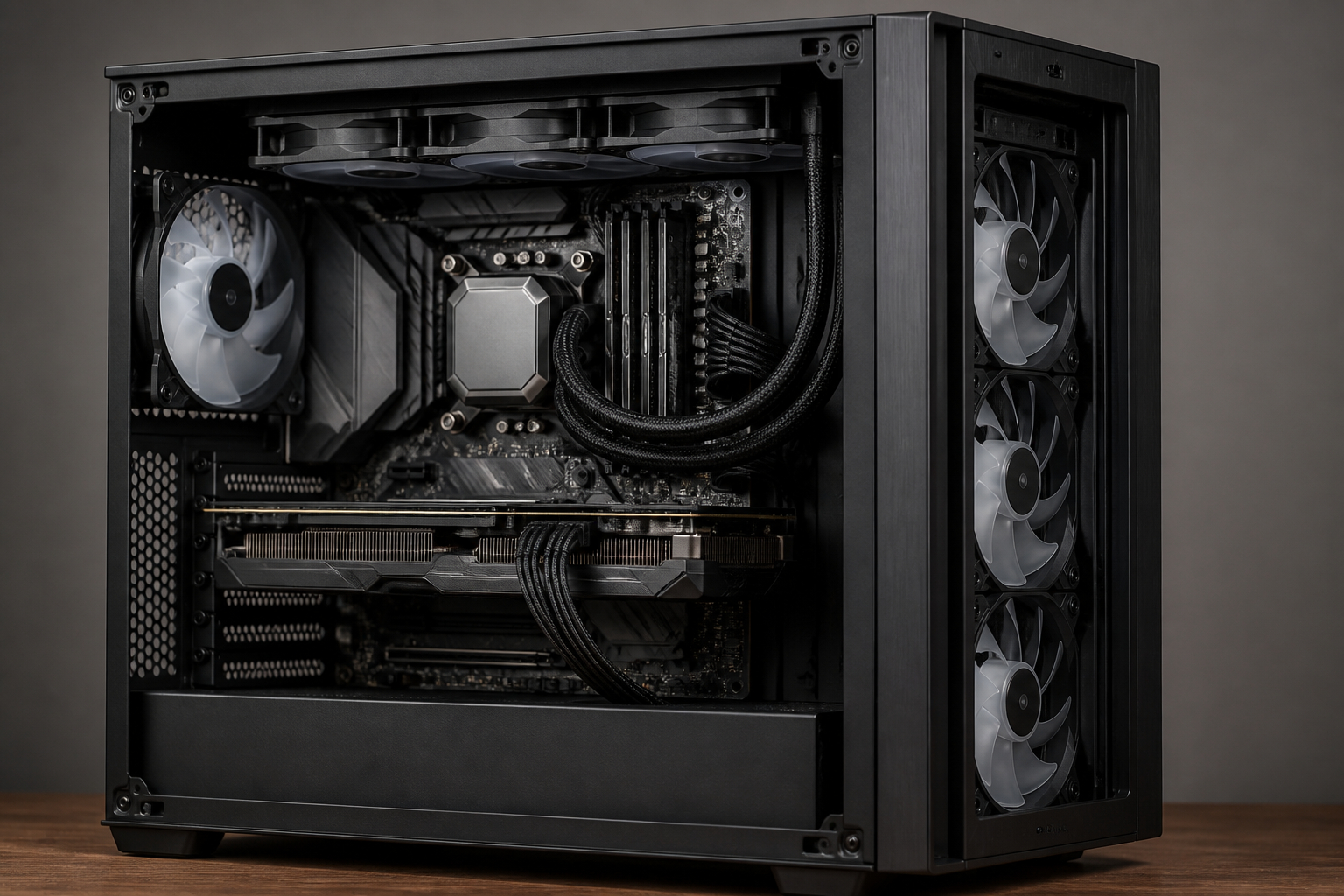
TPM 2.0, fTPM und separates Modul: Die wichtigsten Unterschiede
Viele Missverständnisse entstehen, weil TPM 2.0 nicht zwangsläufig als kleine Zusatzplatine auf dem Mainboard vorhanden sein muss. Bei aktuellen Intel- und AMD-Plattformen ist die Funktion häufig bereits in der Firmware oder im Prozessor integriert. Intel nennt diese Funktion je nach Plattform beispielsweise Platform Trust Technology, während AMD-Systeme häufig eine Firmware-TPM-Option anbieten. Im BIOS kann sie unter Bezeichnungen wie Intel PTT, AMD fTPM, Security Device Support oder Trusted Computing auftauchen. Ist die Funktion vorhanden und aktiviert, brauchst du für die TPM-Anforderung eines Spiels normalerweise kein separates Modul.
Ein dediziertes TPM-Modul ist vor allem bei bestimmten älteren Mainboards interessant. Es wird in einen speziell vorgesehenen Anschluss gesteckt, kommuniziert je nach Plattform über LPC oder eine andere herstellerspezifische Verbindung und stellt die TPM-Funktionen als eigenständiger Sicherheitsbaustein bereit. Entscheidend ist, dass dieser Anschluss nicht universell standardisiert ist. Zwei Module mit zwölf oder 14 Pins können elektrisch und mechanisch völlig unterschiedliche Belegungen besitzen. Selbst Module desselben Herstellers sind nicht automatisch untereinander austauschbar.
Außerdem solltest du zwischen TPM-Unterstützung und Windows-11-Kompatibilität unterscheiden. Windows 11 prüft neben TPM 2.0 unter anderem UEFI, Secure-Boot-Fähigkeit, Prozessor, Arbeitsspeicher und Speicherplatz. Ein nachgerüstetes TPM löst daher nicht automatisch jede Installations- oder Upgrade-Sperre. Auch ein Spiel kann weitere Anforderungen stellen, zum Beispiel eine aktuelle Windows-Version oder einen bestimmten Treiberstand.
Vor dem Kauf gehören deshalb die exakte Mainboard-Bezeichnung, die BIOS-Version, der vorhandene Anschluss und die Angaben im Handbuch auf deine Prüfliste. Falls dein BIOS bereits fTPM oder PTT anbietet, ist die Aktivierung dieser Funktion meist der einfachere und risikoärmere Weg. Ein separates Modul solltest du erst dann erwägen, wenn du sicher weißt, dass dein Mainboard dafür ausgelegt ist und die integrierte Lösung fehlt oder nicht genutzt werden kann.
- Firmware-TPM oder Intel PTT ist bei vielen neueren Mainboards bereits integriert und benötigt kein Zusatzmodul.
- Ein separates TPM-Modul muss exakt zur Pin-Belegung, Schnittstelle und Firmware des Mainboards passen.
- TPM 2.0 allein aktiviert nicht automatisch Secure Boot und ersetzt auch keinen UEFI-Modus.
- Ein Modul ist nicht automatisch für Laptops, All-in-One-PCs oder neue Mainboards mit integriertem Firmware-TPM geeignet.
Welche Anforderungen moderne Spiele tatsächlich stellen
Die Formulierung moderne Anti-Cheat-Systeme verlangen TPM 2.0 klingt eindeutiger, als sie in der Praxis ist. Die Anforderungen werden vom jeweiligen Spiel, vom eingesetzten Anti-Cheat-Anbieter, von der Windows-Version und teilweise vom Spielmodus bestimmt. In einem Titel kann der Start unter Windows 10 ohne TPM funktionieren, während derselbe Titel unter Windows 11 einen aktivierten TPM-2.0-Baustein und Secure Boot erwartet. Bei besonders geschützten Ranglisten- oder Turnierumgebungen können die Regeln strenger sein als in einem lokalen oder weniger kompetitiven Modus.
Typische Prüfungen umfassen den TPM-Status, die TPM-Version, den Zustand von Secure Boot und den Startmodus des Betriebssystems. Zusätzlich können Anti-Cheat-Komponenten kontrollieren, ob ein Bootloader verändert wurde, ob ein problematischer Kernel-Treiber geladen ist oder ob zentrale Sicherheitsfunktionen nach dem Systemstart abgeschaltet wurden. Manche Prüfungen erfolgen nur beim Start, andere laufen während des Spiels. Eine erfolgreiche Windows-Anmeldung bedeutet daher nicht zwingend, dass ein Spiel alle Sicherheitschecks akzeptiert.
Aus Sicht des Spielers ist die wichtigste Erkenntnis: Eine Fehlermeldung sollte wörtlich gelesen und nicht mit allgemeinen Internet-Tipps beantwortet werden. Wenn nur Secure Boot fehlt, musst du nicht zwingend ein TPM-Modul kaufen. Wenn TPM nicht gefunden wird, kann die Funktion im BIOS deaktiviert sein, obwohl sie technisch vorhanden ist. Meldungen wie Plattform im Setup-Modus, Secure Boot nicht aktiv oder TPM nicht bereit weisen jeweils auf unterschiedliche Ursachen hin.
Auch ein BIOS-Reset, ein Mainboardtausch oder die Umstellung auf einen neuen Datenträger kann den Zustand verändern. Prüfe deshalb zuerst Windows und UEFI, bevor du Hardware bestellst. Gleiche die Meldung außerdem mit den offiziellen Supportinformationen des Spiels ab. So erkennst du, ob ein Neustart, ein Update, eine Firmware-Einstellung oder tatsächlich eine Hardwarelösung erforderlich ist.
TPM und Secure Boot unter Windows richtig überprüfen
Bevor du Änderungen vornimmst, solltest du den aktuellen Zustand deines Systems dokumentieren. Für TPM öffnest du unter Windows die Suche und startest das Werkzeug zur TPM-Verwaltung. Dort sollte bei einem korrekt erkannten Sicherheitsbaustein angezeigt werden, dass das TPM einsatzbereit ist. Achte außerdem auf die Spezifikationsversion. Für aktuelle Anforderungen muss dort TPM 2.0 stehen. Wird kein kompatibles TPM gefunden, heißt das nicht automatisch, dass dein Mainboard ungeeignet ist. Die Funktion kann im UEFI deaktiviert sein oder unter einer anderen Herstellerbezeichnung geführt werden.
Secure Boot lässt sich in den Windows-Systeminformationen kontrollieren. Suche nach Systeminformationen und prüfe dort den Eintrag zum Status des sicheren Starts. Zusätzlich ist der BIOS-Modus wichtig. Steht dort Legacy, läuft Windows nicht im modernen UEFI-Startmodus. Secure Boot kann in der Regel erst zuverlässig verwendet werden, wenn das Betriebssystem über UEFI startet. In der Datenträgerverwaltung oder über geeignete Systemwerkzeuge kannst du außerdem prüfen, ob der Systemdatenträger im GPT- oder im älteren MBR-Partitionsstil eingerichtet ist.
Notiere dir vor einer Umstellung auch den aktuellen Wiederherstellungsschlüssel, falls du BitLocker oder eine andere Laufwerksverschlüsselung nutzt. Änderungen an TPM, Firmware oder Bootmodus können dazu führen, dass Windows beim nächsten Start eine Wiederherstellung verlangt. Das ist nicht zwingend ein Fehler, sondern eine Sicherheitsreaktion: Der gemessene Systemzustand hat sich verändert. Zusätzlich empfiehlt sich ein Backup wichtiger Dateien auf einem getrennten Datenträger.
Erst wenn du weißt, ob TPM vorhanden, aktiviert und bereit ist und ob Windows bereits per UEFI startet, kannst du die nächsten Schritte sinnvoll auswählen. Diese Diagnose dauert nur wenige Minuten, verhindert aber viele unnötige Käufe. Sie liefert dir außerdem die Informationen, die du bei einer Supportanfrage an den Mainboard- oder Spielehersteller benötigst.
- TPM-Verwaltung öffnen und prüfen, ob ein TPM erkannt wird und die Spezifikationsversion 2.0 lautet.
- In den Windows-Systeminformationen den Status von Secure Boot und den BIOS-Modus kontrollieren.
- Vor Firmwareänderungen wichtige Daten sichern und vorhandene BitLocker-Wiederherstellungsschlüssel bereithalten.
- Mainboard-Modell und BIOS-Version auslesen, bevor du nach einem separaten TPM-Modul suchst.
- Die konkrete Fehlermeldung des Spiels mit den offiziellen Anforderungen des Herstellers abgleichen.
Secure Boot aktivieren: Vorbereitung statt blindes Umschalten
Secure Boot wird normalerweise im UEFI des Mainboards aktiviert. Der Weg dorthin unterscheidet sich je nach Hersteller; häufig gelangst du über eine Funktionstaste während des Einschaltens oder über die erweiterten Startoptionen von Windows in die Firmware. Suche dort nach Begriffen wie Secure Boot, Windows UEFI Mode, OS Type oder CSM. CSM steht für Compatibility Support Module und stellt einen Kompatibilitätsmodus für ältere BIOS-Startverfahren bereit. Solange CSM oder ein Legacy-Modus aktiv ist, kann Secure Boot deaktiviert bleiben oder sich nicht korrekt einschalten lassen.
Der kritische Punkt ist die vorhandene Windows-Installation. Wenn Windows auf einem MBR-Datenträger im Legacy-Modus installiert wurde, kann das einfache Abschalten von CSM dazu führen, dass der Rechner nicht mehr startet. Moderne Windows-Versionen lassen sich oft mit einem passenden Systemwerkzeug vom MBR- auf den GPT-Partitionsstil umstellen, doch dieser Schritt sollte nur nach einer Datensicherung und mit einem Wiederherstellungsplan erfolgen. Bei einem neuen System ist eine Neuinstallation im UEFI-Modus die sauberste Lösung. Bei einem laufenden Gaming-PC ist die Konvertierung häufig bequemer, verlangt aber besondere Sorgfalt.
Nach der Umstellung können zusätzlich Secure-Boot-Schlüssel oder die Option zum Laden der Standardschlüssel relevant sein. Diese Einstellungen solltest du nur verwenden, wenn das Mainboard-Handbuch sie für den normalen Windows-Betrieb vorsieht. Ändere niemals mehrere unbekannte Optionen gleichzeitig. Falls der PC nach der Änderung nicht startet, kannst du die vorherige Konfiguration zurücksetzen, sofern du Zugang zur Firmware erhältst.
Bei verschlüsselten Laufwerken ist der Wiederherstellungsschlüssel besonders wichtig. Secure Boot ist also keine Einstellung, die man ohne Vorbereitung anklickt, sondern Teil einer Startkette, deren Komponenten zusammenpassen müssen. Nach jeder Änderung prüfst du in Windows erneut den BIOS-Modus und den Status des sicheren Starts. Erst danach lohnt sich ein neuer Test des Spiels.
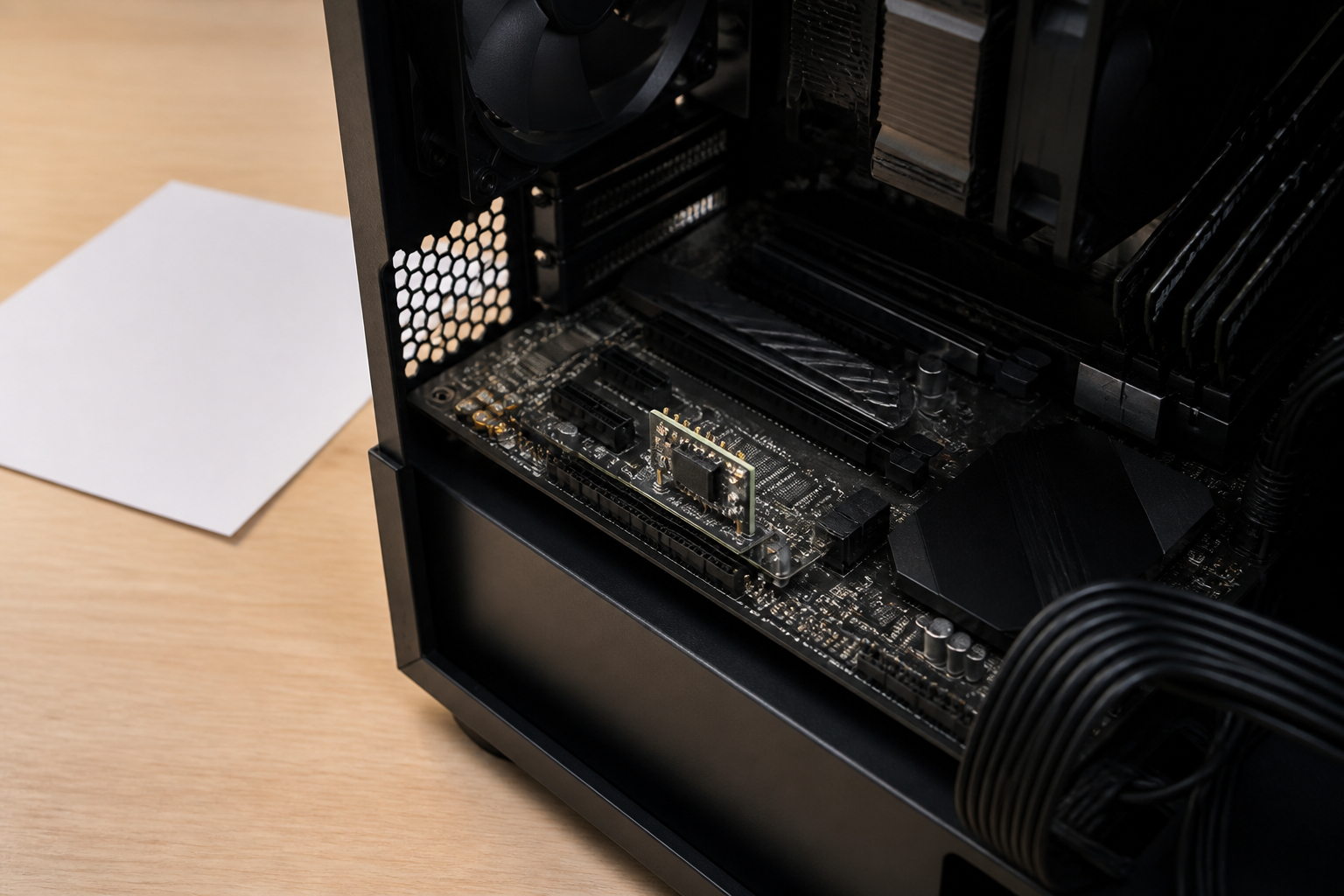
Passendes TPM-Modul für ASUS-Mainboards auswählen
Wenn dein ASUS-Mainboard kein nutzbares Firmware-TPM anbietet, kann ein separates Modul eine Option sein. Das Cuifati ASUS TPM 2.0 Modul wird laut Produktinformationen für einen 14-poligen 2x7P-Anschluss mit 2,0 Millimetern Rastermaß beschrieben. Genannt werden unter anderem ASUS-Plattformen mit Intel-Chipsätzen aus den Z590-, B560-, Z490-, B460- und H310-Serien sowie AMD-Modelle aus den X570-, B550-, X470- und B450-Familien. Die Angaben nennen außerdem Unterstützung für DDR3- und DDR4-Systeme. Diese Aufzählung ist ein nützlicher Ausgangspunkt, ersetzt aber nicht die Prüfung des konkreten Mainboard-Handbuchs.
Gerade bei TPM-Modulen ist die mechanische Ähnlichkeit eine häufige Fehlerquelle. Ein 14-poliger Anschluss bedeutet nicht automatisch, dass jedes 14-Pin-Modul funktioniert. Entscheidend sind die Position des fehlenden oder geschlossenen Pins, die elektrische Pin-Belegung, die Kommunikationsschnittstelle und die BIOS-Unterstützung. Auch die Ausrichtung des Steckers muss stimmen. Ein Modul sollte niemals mit Kraft eingesetzt werden. Vor der Bestellung solltest du die Beschriftung des Anschlusses auf dem Mainboard, die Angaben des Herstellers und möglichst die BIOS-Kompatibilitätsliste vergleichen.
Der beschriebene Einsatzzweck umfasst die sichere Speicherung kryptografischer Schlüssel, beispielsweise für BitLocker. Für Spiele ist der praktische Nutzen vor allem dann gegeben, wenn ein Anti-Cheat-System ein aktiviertes TPM 2.0 verlangt und dein Board keine Firmware-Alternative bietet. Das Modul erhöht nicht automatisch die Bildrate und ersetzt keine aktuelle CPU, Grafikkarte oder SSD.
Beachte außerdem, dass die Aktivierung eines zusätzlichen Sicherheitsbausteins nach einem BIOS-Update oder dem Zurücksetzen der Firmware erneut geprüft werden muss. Für einen ASUS-Rechner kann dieses Modell interessant sein, aber nur bei bestätigter Kompatibilität, nicht allein aufgrund des Markennamens. Wenn fTPM oder PTT verfügbar ist, solltest du diese integrierte Lösung zuerst testen.


LPC-Module für Gigabyte und MSI: Pin-Zahl allein reicht nicht
Bei älteren Gigabyte-Mainboards taucht häufig die Bezeichnung GC-TPM2.0_S auf. Die angebotenen Module von Gintai und NewHail werden laut Produktinformationen mit diesem Modell beziehungsweise mit kompatiblen Gigabyte-Mainboards in Verbindung gebracht. Beide setzen auf eine LPC-Schnittstelle und einen 12-poligen Anschluss sowie auf den Infineon-Chip SLB9665. Das klingt nach einer klaren Zuordnung, trotzdem solltest du vor dem Kauf die genaue Boardbezeichnung und das Handbuch überprüfen. Ältere Intel- und AMD-Mainboards können zwar grundsätzlich für solche Module ausgelegt sein, doch ein passender Stecker allein garantiert keine Funktion.
Besonders wichtig ist der Hinweis, dass diese Module nicht für neue Mainboards mit TPM-Firmware gedacht sind. Bei aktuellen Plattformen ist die TPM-Funktion häufig bereits im Prozessor oder in der Firmware integriert. Auch Laptops und All-in-One-Computer besitzen normalerweise keinen Steckplatz für ein solches Desktop-Modul. Wenn dein Gerät keinen ausdrücklich bezeichneten TPM-Anschluss hat, ist der Einbau nicht vorgesehen. Prüfe deshalb nicht nur die Produktseite, sondern auch die Support-Dokumentation deines Mainboard-Herstellers.
Für ausgewählte Intel-Mainboards wird außerdem ein MSI-kompatibles TPM-2.0-Modul von Yosoo Health Gear angeboten. Dieses Modell wird als 14-polige LPC-Sicherheitsplatine beschrieben und nennt zahlreiche Intel-Chipsätze von älteren bis neueren Generationen. Auch hier gilt: Die lange Kompatibilitätsliste ist kein Ersatz für den exakten Abgleich. MSI kann unterschiedliche Pin-Belegungen oder BIOS-Voraussetzungen verwenden, und ein für eine Serie beworbenes Modul muss nicht auf jeder Revision funktionieren.
Vergleiche daher Schnittstelle, Pin-Anordnung, Board-Revision und BIOS-Version. Wenn dein Board bereits PTT oder eine andere TPM-Firmware anbietet, solltest du diese Funktion zuerst testen. Ein separates Modul ist die zweite Wahl, wenn die integrierte Lösung fehlt oder vom Mainboard nicht bereitgestellt wird. So vermeidest du, ein äußerlich passendes, elektrisch aber ungeeignetes Bauteil einzusetzen.


Typische Probleme nach dem Aktivieren von TPM oder Secure Boot
Die häufigste Fehlannahme lautet, dass ein eingebautes TPM-Modul sofort von Windows und jedem Spiel erkannt wird. In der Praxis müssen mehrere Ebenen zusammenspielen. Das Mainboard-BIOS muss den Baustein unterstützen, die Firmware muss die entsprechende Option aktivieren und Windows muss den TPM-Zustand korrekt übernehmen. Nach dem Einbau kann ein BIOS-Update erforderlich sein. Umgekehrt kann ein BIOS-Reset die Einstellung wieder deaktivieren. Prüfe deshalb nach jeder Änderung erneut die TPM-Verwaltung in Windows und nicht nur die Anzeige im UEFI.
Ein weiterer Klassiker ist eine aktivierte TPM-Funktion, die als nicht bereit angezeigt wird. Das kann nach einem Mainboardwechsel, einer Neuinstallation oder einer fehlerhaften Initialisierung auftreten. In diesem Fall solltest du nicht vorschnell die TPM-Daten löschen. Ein Zurücksetzen kann die Bindung von BitLocker und anderen Sicherheitsfunktionen beeinflussen. Sichere zunächst Wiederherstellungsschlüssel und wichtige Dateien. Erst danach kommen Maßnahmen wie das erneute Initialisieren oder Zurücksetzen des TPM infrage, idealerweise nach den Anweisungen des Mainboard- oder Windows-Herstellers.
Auch Secure Boot kann trotz aktivierter Option als inaktiv erscheinen. Gründe sind ein Legacy-Startmodus, ein falsch eingerichteter Plattformschlüssel, deaktiviertes CSM oder ein nicht passender Bootloader. Manche Mainboards zeigen außerdem eine Option als aktiviert an, während Windows den tatsächlichen Betriebsstatus anders meldet. Überprüfe daher immer beide Seiten.
Wenn das Spiel weiterhin blockiert, aktualisiere Windows, den Anti-Cheat-Client und die Mainboard-Firmware nur aus vertrauenswürdigen Quellen. Deinstalliere keine Sicherheitskomponente auf Verdacht und verwende keine dubiosen Tools, die angeblich TPM- oder Secure-Boot-Prüfungen umgehen. Ein Umgehen kann gegen Nutzungsbedingungen verstoßen und die Systemsicherheit verschlechtern. Arbeite stattdessen die Fehlersuche Schritt für Schritt ab und ändere jeweils nur eine Einstellung.
- Kein TPM erkannt: Im UEFI nach PTT, fTPM, Security Device Support oder Trusted Computing suchen.
- TPM erkannt, aber Spiel startet nicht: TPM-Spezifikationsversion, Secure-Boot-Status und BIOS-Modus gemeinsam prüfen.
- Secure Boot bleibt inaktiv: CSM abschalten und kontrollieren, ob Windows im UEFI-Modus installiert wurde.
- Nach Mainboardwechsel oder BIOS-Reset: BitLocker-Schlüssel bereithalten und Sicherheitsfunktionen neu überprüfen.
- Nach Modul-Einbau: Pin-Belegung, Sitz des Moduls, BIOS-Unterstützung und exakte Board-Revision kontrollieren.
Sicherheit, Datenschutz und Leistung im Gaming-Alltag
TPM 2.0 und Secure Boot werden oft ausschließlich als Anti-Cheat-Hürden wahrgenommen. Tatsächlich sind sie allgemeine Sicherheitsfunktionen des PCs. TPM kann Schlüssel für Laufwerksverschlüsselung schützen, die Geräteidentität unterstützen und Messwerte aus dem Startvorgang verwalten. Secure Boot reduziert das Risiko, dass ein nicht autorisierter Bootloader vor Windows geladen wird. Das ist besonders wichtig, wenn auf dem Rechner private Dokumente, Zugangsdaten oder berufliche Dateien gespeichert werden. Für einen Gaming-PC bieten die Funktionen daher auch außerhalb des Spiels einen Sicherheitsvorteil.
Ein spürbarer Leistungsschub ist dagegen nicht zu erwarten. Ein TPM-Modul macht deine Grafikkarte nicht schneller und senkt normalerweise keine Ladezeiten. Die kryptografischen Vorgänge laufen für typische Windows- und Spieleaufgaben im Hintergrund. Wenn ein Spiel nach der Aktivierung plötzlich schlechter läuft, liegt die Ursache meist an einem Treiber, einer BIOS-Einstellung, einem Update oder einer anderen Änderung, nicht am TPM selbst. Auch die Aussage, ein TPM verbessere pauschal die Spielgeschwindigkeit, sollte mit Vorsicht betrachtet werden.
Datenschutzfragen sind dennoch berechtigt. Ein TPM speichert nicht deine Dateien und liest nicht automatisch deine privaten Inhalte. Es schützt vor allem Schlüssel und kann Informationen über den Sicherheitszustand bereitstellen. Welche Daten ein Anti-Cheat-System zusätzlich erhebt, hängt vom jeweiligen Anbieter und dessen Datenschutzrichtlinie ab. Lies diese Hinweise, wenn dir Telemetrie und Zugriffsebenen wichtig sind. Gleichzeitig solltest du wissen, dass das Deaktivieren von TPM oder Secure Boot nicht automatisch mehr Privatsphäre garantiert und dich bei manchen Spielen vom Onlinezugang ausschließen kann.
Die beste Entscheidung ist deshalb eine nüchterne Abwägung. Nutze integriertes fTPM oder PTT, wenn dein Mainboard diese Option zuverlässig unterstützt. Kaufe ein separates Modul nur bei bestätigter Kompatibilität. Aktiviere Secure Boot erst nach einer Sicherung und einem Blick auf den UEFI-Status. Prüfe anschließend den Zustand in Windows und starte das Spiel erneut. Wenn eine Anforderung weiterhin nicht erfüllt ist, wendest du dich mit den dokumentierten Systemdaten an den Support, statt weitere Hardware auf Verdacht zu bestellen.
Als Faustregel gilt: Erst messen, dann ändern, danach erneut kontrollieren. Diese Vorgehensweise ist bei Sicherheitsfunktionen wichtiger als ein schneller Kauf. Sie hilft dir, die Ursache der Fehlermeldung zu finden, deine Daten zu schützen und die passende Lösung für dein konkretes System auszuwählen.
Brauche ich für jedes Spiel mit Anti-Cheat automatisch TPM 2.0?
Nein. Die Anforderungen unterscheiden sich je nach Spiel, Anti-Cheat-System, Windows-Version und Spielmodus. Einige Titel prüfen nur bestimmte Treiber oder Prozesse, andere kontrollieren zusätzlich Secure Boot und TPM 2.0. Unter Windows 11 können die Anforderungen strenger ausfallen als unter Windows 10. Entscheidend ist die offizielle Dokumentation des Spiels und die konkrete Fehlermeldung. Wenn nur Secure Boot fehlt, brauchst du nicht automatisch ein separates TPM-Modul. Wenn TPM 2.0 bereits als Firmware-Funktion vorhanden, aber deaktiviert ist, genügt häufig eine BIOS-Einstellung. Prüfe außerdem, ob die Vorgabe nur für Ranglisten- oder Online-Modi gilt.
Ist fTPM dasselbe wie ein separates TPM-2.0-Modul?
Beide Lösungen stellen TPM-2.0-Funktionen bereit, sind aber technisch unterschiedlich umgesetzt. Ein separates Modul ist ein eigenständiger Sicherheitsbaustein auf einer kleinen Steckplatine. fTPM beziehungsweise Intel PTT wird dagegen durch Firmware und Plattformkomponenten bereitgestellt. Für Windows und viele Spiele kann beides denselben geforderten TPM-Status liefern. Ob dein System die Funktion unterstützt, hängt vom Prozessor, Mainboard und BIOS ab. Prüfe zuerst nach Optionen wie AMD fTPM, Intel PTT oder Security Device Support, bevor du ein Modul kaufst. Ein dediziertes Modul ist nur sinnvoll, wenn dein Mainboard dafür einen passenden Anschluss und die notwendige Firmware-Unterstützung besitzt.
Warum wird Secure Boot als deaktiviert angezeigt, obwohl ich es im BIOS eingeschaltet habe?
Häufig läuft Windows weiterhin im Legacy-Modus oder über das Compatibility Support Module. Secure Boot setzt normalerweise einen UEFI-Start voraus. Zusätzlich können ein MBR-Systemdatenträger, fehlende Standardschlüssel oder eine nicht passende Boot-Konfiguration die Aktivierung verhindern. Prüfe in den Windows-Systeminformationen den BIOS-Modus und den Secure-Boot-Status. Sichere vor einer Umstellung deine Daten und BitLocker-Wiederherstellungsschlüssel. Ändere die Optionen nicht blind, weil ein Wechsel von Legacy zu UEFI bei einer bestehenden Installation zu Startproblemen führen kann. Wenn die Firmware eine aktivierte Option meldet, Windows aber nicht, solltest du außerdem die CSM-Einstellung und die geladenen Secure-Boot-Schlüssel kontrollieren.
Kann ich jedes 12- oder 14-polige TPM-Modul auf meinem Mainboard verwenden?
Nein. Die Anzahl der Pins reicht für die Kompatibilitätsprüfung nicht aus. Entscheidend sind unter anderem Schnittstelle, Pin-Belegung, Position von Sperr- oder Leerstellen, elektrische Spezifikation, BIOS-Unterstützung und die genaue Mainboard-Revision. Ein 12-poliges LPC-Modul für ein bestimmtes Gigabyte-System ist nicht automatisch mit einem anderen 12-Pin-Anschluss kompatibel. Dasselbe gilt für 14-polige Module unterschiedlicher Hersteller oder Plattformen. Verwende nur ein Modul, das im Handbuch, in einer Kompatibilitätsliste oder durch verlässliche Herstellerangaben für dein konkretes Board bestätigt wird. Setze den Stecker niemals mit Gewalt ein, da eine falsche Belegung Schäden verursachen kann.
Kann ein TPM-Modul die FPS oder Ladezeiten in Spielen verbessern?
Normalerweise nicht. TPM 2.0 ist eine Sicherheitsfunktion und kein Leistungsbauteil für Grafikberechnung oder Spiele-Streaming. Es schützt kryptografische Schlüssel und kann den Systemstart beziehungsweise Sicherheitszustände unterstützen. Ein Anti-Cheat-System kann dadurch seine Prüfungen durchführen, aber die Bildrate deiner Grafikkarte steigt nicht. Wenn nach der Aktivierung Leistungseinbußen auftreten, solltest du eher BIOS-Änderungen, Treiber, Windows-Updates, Energieprofile oder andere zeitgleich veränderte Einstellungen untersuchen. Der eigentliche Vorteil besteht darin, dass ein Spiel seine Sicherheitsanforderungen akzeptiert und du wieder auf geschützte Online-Funktionen zugreifen kannst.
Was sollte ich tun, wenn Windows oder ein Spiel das eingebaute TPM nicht erkennt?
Prüfe zunächst, ob im UEFI eine Option wie fTPM, Intel PTT, Security Device Support oder Trusted Computing deaktiviert ist. Aktualisiere die Mainboard-Firmware nur nach Anleitung des Herstellers und kontrolliere danach erneut die TPM-Verwaltung von Windows. Bei BitLocker solltest du vor einem Zurücksetzen oder Löschen von TPM-Daten den Wiederherstellungsschlüssel sichern. Wenn dein Mainboard kein Firmware-TPM besitzt, prüfe anhand des Handbuchs, ob ein dediziertes Modul vorgesehen ist. Ein Modul mit falscher Pin-Belegung kann nicht nur unbrauchbar sein, sondern im schlimmsten Fall Hardware beschädigen. Bleibt die Erkennung aus, dokumentiere Mainboard-Modell, BIOS-Version und Fehlermeldung für den Herstellersupport.
Fazit: Erst prüfen, dann TPM-Hardware kaufen
Secure Boot und TPM 2.0 sind keine geheimen Tricks, mit denen ein Anti-Cheat-System jeden Betrug verhindert. Sie bilden vielmehr Teile einer Vertrauenskette, die bereits beim Start des PCs beginnt. Secure Boot soll sicherstellen, dass autorisierte Startkomponenten geladen werden. TPM 2.0 schützt kryptografische Schlüssel und kann Messwerte über den Systemzustand bereitstellen. Für moderne Spiele ist diese Kombination interessant, weil Manipulationen unterhalb von Windows schwerer zu verstecken sind. Trotzdem verlangt nicht jedes Spiel dieselben Funktionen.
Für dich folgt daraus eine klare Reihenfolge. Lies zuerst die Meldung des Spiels und prüfe in Windows TPM-Version, Bereitschaft, Secure-Boot-Status und BIOS-Modus. Suche danach im UEFI nach einer integrierten Lösung wie fTPM oder Intel PTT. Erst wenn diese Möglichkeit fehlt, solltest du ein separates Modul in Betracht ziehen. Beim Kauf zählen nicht nur Herstellername und Pin-Anzahl, sondern vor allem die exakte Mainboard-Serie, die Revision, die Schnittstelle und die vom BIOS unterstützte Hardware.
Die vier vorgestellten Module richten sich an unterschiedliche Plattformen. Das Cuifati-Modul ist laut Angaben für ausgewählte ASUS-Boards mit 14-poligem 2x7P-Anschluss gedacht. Die beiden 12-poligen LPC-Modelle von Gintai und NewHail zielen auf ältere Gigabyte-Systeme mit GC-TPM2.0_S und Infineon SLB9665. Das 14-polige LPC-Modul von Yosoo Health Gear wird für verschiedene Intel- beziehungsweise MSI-orientierte Mainboards genannt. Diese Angaben solltest du als Ausgangspunkt für den Abgleich nutzen, nicht als pauschale Freigabe für jedes Board.
Mit Datensicherung, Wiederherstellungsschlüssel und dem richtigen Mainboard-Handbuch bleibt die Umstellung überschaubar. So vermeidest du unnötige Käufe, schützt deine Windows-Installation und erfüllst die Sicherheitsvorgaben deines Spiels auf dem sinnvollsten Weg. Wenn dein Rechner bereits fTPM oder PTT unterstützt, ist die integrierte Lösung meistens die erste Wahl. Ein dediziertes TPM lohnt sich erst, wenn die technische Kompatibilität eindeutig bestätigt wurde.