
Shader-Kompilierung erklärt: Warum neue Spiele ruckeln und was du dagegen tun kannst
Du startest ein brandneues Spiel, die Bildrate zeigt eigentlich gute Werte und trotzdem fühlt sich die erste Runde unsauber an: Beim Betreten eines neuen Areals stockt das Bild kurz, ein Effekt wird ausgelöst und plötzlich entsteht ein deutlicher Ruckler. Dieses Verhalten ist besonders frustrierend, weil es oft nicht zu den üblichen Erwartungen passt. Eine starke Grafikkarte, ein schneller Prozessor und ausreichend Arbeitsspeicher schließen kurze Aussetzer nämlich nicht automatisch aus. Häufig steckt die Shader-Kompilierung dahinter.
Shader sind kleine Programme, die beschreiben, wie eine Grafikkarte Oberflächen, Licht, Schatten, Reflexionen, Partikel und viele weitere Bildeffekte berechnet. Ein Spiel muss diese Programme an deine konkrete Kombination aus Grafikkarte, Treiberversion und Grafik-API anpassen. Dieser Vorgang kann beim ersten Start, während eines Ladebildschirms oder sogar erst dann stattfinden, wenn du im Spiel einen bisher unbekannten Effekt siehst. Muss der Vorgang im laufenden Spiel erledigt werden, wird kurz Rechenzeit vom Prozessor und vom Grafiktreiber beansprucht. Das Ergebnis ist eine ungleichmäßige Bildausgabe, obwohl der Durchschnittswert der FPS weiterhin hoch aussieht.
In diesem Ratgeber erfährst du, was dabei technisch passiert, wie du Shader-Stottern von Netzwerkproblemen oder zu wenig GPU-Leistung unterscheidest und welche Maßnahmen tatsächlich helfen. Außerdem klären wir, welchen Beitrag eine schnelle NVMe-SSD leisten kann und warum sie die Kompilierung nicht vollständig ersetzt. Du bekommst am Ende eine konkrete Checkliste, mit der du neue Spiele systematisch vorbereitest, statt bei jedem Ruckler planlos Grafikoptionen zu verändern.
Wichtig ist auch die richtige Erwartungshaltung. Nicht jeder kurze Ruckler lässt sich durch ein Hardware-Upgrade beseitigen, und nicht jede hohe FPS-Anzeige bedeutet automatisch ein flüssiges Spielerlebnis. Entscheidend ist, wie regelmäßig die Bilder ausgegeben werden und ob ein Problem reproduzierbar ist. Ein einzelner Ruckler nach einem großen Patch kann normal sein, während ständig wiederkehrende Aussetzer auf eine fehlerhafte Cache-Verwaltung, problematische Treiber oder Nachladen von Spieldaten hindeuten. Wenn du die verschiedenen Ursachen voneinander trennst, kannst du gezielt handeln und vermeidest unnötige Ausgaben für Komponenten, die an der eigentlichen Engstelle nichts ändern.
Was sind Shader und warum müssen sie kompiliert werden?
Ein Shader ist vereinfacht gesagt ein Programm für die Grafikpipeline. Er legt fest, wie ein bestimmter Teil eines Bildes berechnet wird. Ein Pixel-Shader kann beispielsweise bestimmen, welche Farbe ein Pixel anhand von Licht, Material und Blickwinkel erhält. Ein Vertex-Shader verarbeitet die Positionen von Punkten in einem 3D-Modell, während spezielle Shader für Schatten, Wasser, Nebel, Haarsträhnen oder Partikeleffekte eingesetzt werden. Moderne Spiele enthalten davon nicht nur einige wenige, sondern eine sehr große Zahl unterschiedlicher Varianten.
Die Entwickler schreiben Shader zunächst in einer vergleichsweise allgemeinen Form. Damit daraus ausführbarer Code für deine konkrete Grafikkarte entsteht, müssen mehrere Schritte zusammenspielen. Die Grafik-API wie DirectX oder Vulkan, der GPU-Treiber, die Hardwarearchitektur und bestimmte aktivierte Spieleinstellungen beeinflussen das Endergebnis. Der Treiber übersetzt die Shader in eine Form, die der Grafikprozessor möglichst effizient ausführen kann. Dieser Prozess wird Kompilierung genannt. Er ähnelt in Grundzügen dem Übersetzen eines Programmcodes in Maschinensprache, findet aber häufig unter sehr vielen unterschiedlichen Bedingungen statt.
Ein Spiel kann diese Arbeit vorab erledigen und einen vorbereiteten Shader-Cache auf der Festplatte speichern. Das ist die komfortabelste Variante, kostet aber beim ersten Start oft zusätzliche Zeit. Manche Engines kompilieren dagegen bewusst erst dann, wenn ein Effekt tatsächlich benötigt wird. Das reduziert die Wartezeit vor dem Spielen, erhöht aber das Risiko für Stottern während der ersten Spielminuten. Änderungen an Grafiktreibern oder wichtigen Einstellungen können den vorhandenen Cache unbrauchbar machen. Dann muss die Kompilierung erneut stattfinden.
Wichtig ist deshalb: Ein Shader-Ruckler ist nicht automatisch ein Zeichen für eine zu schwache Grafikkarte. Selbst eine sehr schnelle GPU kann stocken, wenn der Prozessor gerade Shader übersetzt oder der Treiber viele Pipeline-Varianten anlegt. Erst wenn die vorbereiteten Shader verarbeitet sind und das Spiel die Daten wiederverwenden kann, wird die Bildausgabe meist deutlich gleichmäßiger.
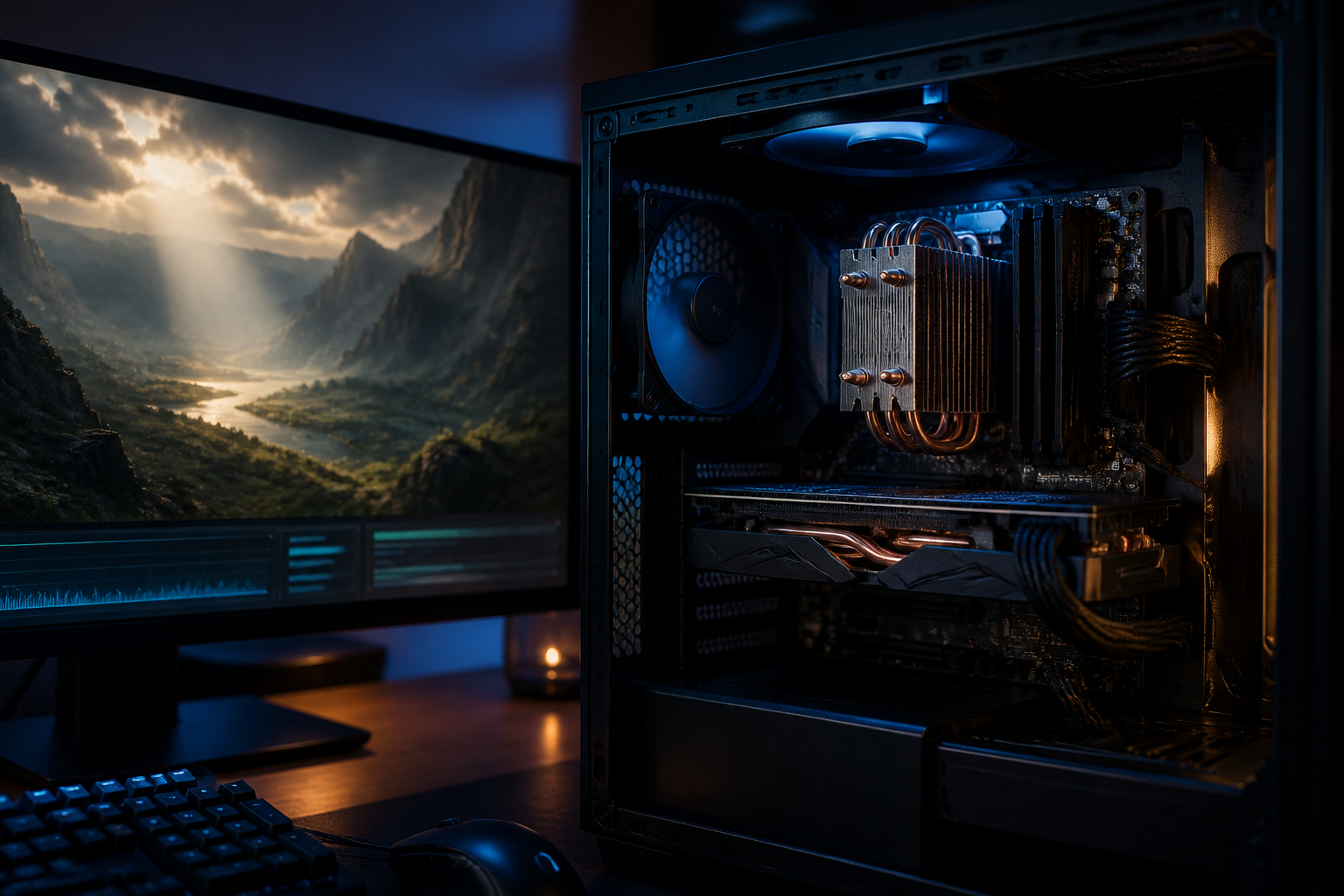


Der typische Shader-Ruckler entsteht an einer Stelle, an der mehrere Arbeitsabläufe zusammentreffen. Zuerst liefert das Spiel Shader-Code oder eine Pipeline-Beschreibung. Anschließend muss der Prozessor die benötigten Varianten vorbereiten, der Grafiktreiber übersetzt sie für die GPU und am Ende werden die Daten genutzt, wenn ein bestimmtes Material oder ein bestimmter Effekt erstmals auf dem Bildschirm erscheint. Je nach Engine kann dieser Ablauf beim Start, beim Laden eines Levels oder mitten in einer Spielsituation stattfinden.
Die SSD ist dabei nur ein Teil der Kette. Sie liest Spieldateien, Shader-Cache-Daten und weitere Ressourcen ein. Eine schnelle NVMe-SSD kann Wartezeiten bei Zugriffen reduzieren und verhindert, dass ein langsames Laufwerk zum zusätzlichen Flaschenhals wird. Sie kann aber nicht die eigentliche Übersetzungsarbeit des Prozessors übernehmen. Wenn die CPU beim Kompilieren voll ausgelastet ist, wird auch eine sehr schnelle SSD den Ruckler nicht vollständig beseitigen. Ebenso hilft schneller Speicher wenig, wenn der GPU-Treiber fehlerhaft arbeitet oder das Spiel seine Shader absichtlich erst während der Laufzeit erstellt.
Besonders auffällig ist das Problem in Spielen mit großen offenen Welten, vielen Materialvarianten und dynamischer Beleuchtung. Beim ersten Besuch eines neuen Gebiets werden neue Kombinationen aus Texturen, Oberflächen und Effekten angefordert. Ein Ruckler, der nur einmal an einer bestimmten Stelle auftritt und danach deutlich seltener wird, spricht eher für Kompilierung oder erstmaliges Nachladen. Wiederholt sich das Stottern bei jeder Drehung der Kamera, kann zusätzlich das Streaming von Texturen oder Geometrie beteiligt sein.
Auch der erste Start nach einem Treiberupdate ist ein Sonderfall. Der alte Cache passt möglicherweise nicht mehr zur neuen Treiberversion und wird verworfen. Das Spiel muss dann viele Daten neu erstellen. Ein längerer erster Start oder ein spezieller Kompilierungsbildschirm ist in diesem Fall oft ein gutes Zeichen. Lass den Vorgang vollständig durchlaufen und beende das Spiel nicht sofort, nur weil der Fortschrittsbalken langsam wirkt. Danach kann sich die Darstellung bei weiteren Sitzungen stabilisieren.

Shader-Stottern erkennen: Frametimes statt nur FPS betrachten
Viele Spieler beurteilen die Leistung ausschließlich anhand der FPS. Das kann in die Irre führen. Ein Spiel mit konstanten 100 Bildern pro Sekunde wirkt normalerweise flüssig, weil jedes Bild in ähnlichen Abständen erscheint. Wenn aber einzelne Frames deutlich länger brauchen, entsteht ein sichtbarer Ruckler. Diese zeitlichen Abstände heißen Frametimes. Für die Beurteilung von Shader-Stottern sind sie oft aussagekräftiger als der Durchschnittswert der Bildrate.
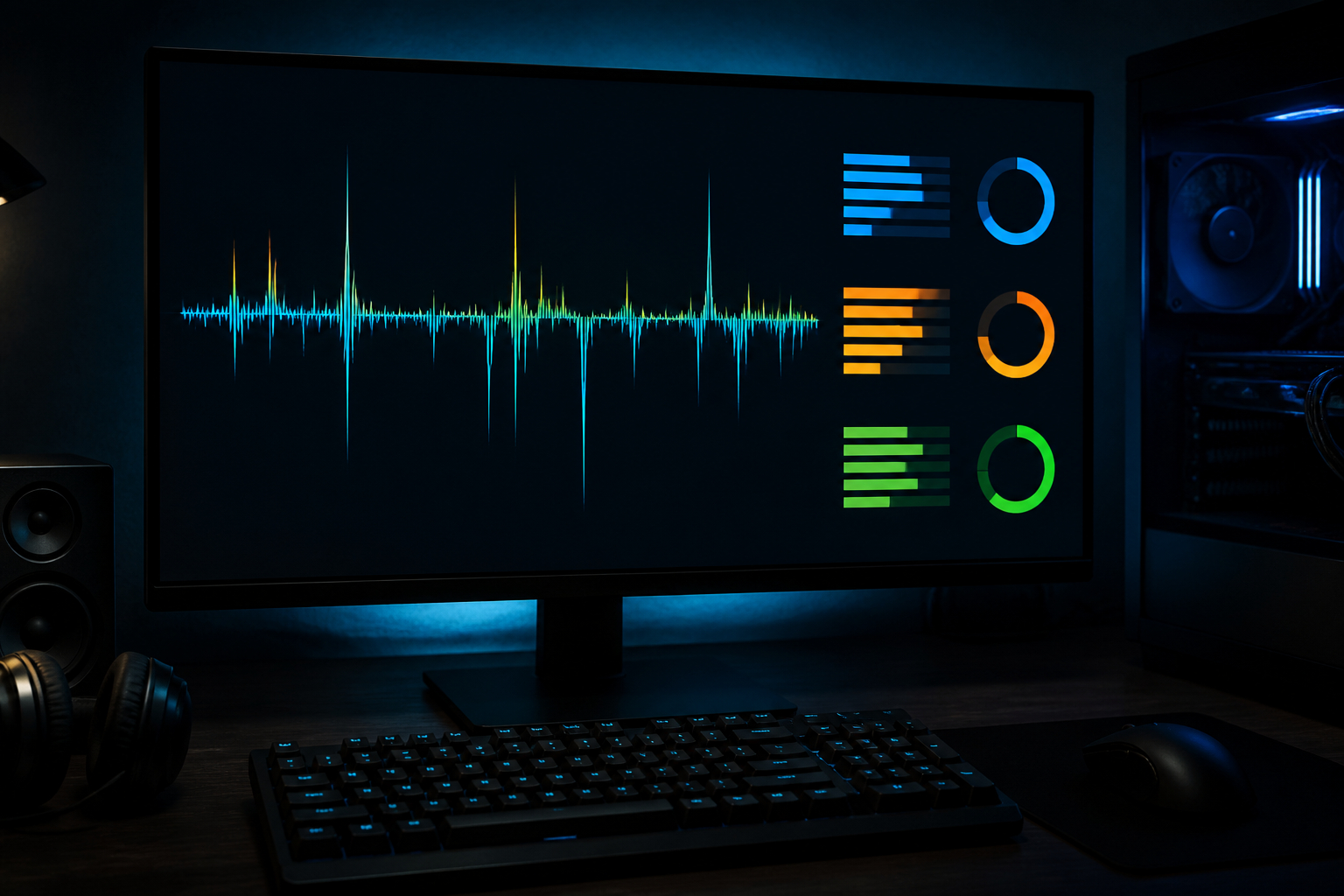
Ein typisches Muster ist ein kurzer, schmaler Ausschlag in der Frametime-Kurve, der beim ersten Auftreten eines Effekts oder beim Betreten eines neuen Bereichs wiederkehrt. Die GPU-Auslastung kann dabei kurz abfallen, während ein CPU-Kern oder ein Prozess des Grafiktreibers stark beschäftigt ist. Bei allgemeinem GPU-Limit bleibt die Grafikkarte dagegen meist dauerhaft nahe ihrer maximalen Auslastung. Die Bildrate ist dann insgesamt niedrig, aber nicht unbedingt von einzelnen extremen Spitzen geprägt.
Es gibt außerdem andere Ursachen, die ähnlich aussehen. Netzwerk-Lag verändert die Position von Spielern oder lässt Aktionen verzögert erscheinen, ohne dass zwingend ein Bildaussetzer vorliegt. Nachladeruckler entstehen durch das Streamen von Texturen, Modellen oder Audio. Sie treten häufig beim schnellen Bewegen durch die Welt auf und können selbst dann vorkommen, wenn die Shader bereits kompiliert wurden. Zu wenig Arbeitsspeicher führt zu Auslagerungen, während eine überhitzte CPU oder GPU ihre Taktrate senkt und über längere Zeit Leistung verliert.
Für eine saubere Diagnose solltest du immer dieselbe Testsituation verwenden. Wiederhole eine kurze Route, nutze denselben Grafikmodus und notiere, ob der Ruckler beim ersten oder bei jedem Durchlauf erscheint. Ein Overlay mit FPS, Frametime, CPU-Auslastung, GPU-Auslastung, VRAM, RAM und Temperaturen hilft bei der Einordnung. Verändere nicht gleichzeitig fünf Einstellungen, sonst weißt du anschließend nicht, welche Maßnahme geholfen hat. Ein kurzer Test mit deaktiviertem Raytracing, einem anderen Upscaling-Modus oder einer geringeren Texturqualität kann zusätzliche Hinweise liefern, ersetzt aber keine Beobachtung der Frametimes.
- Einmalige Ruckler beim ersten Auftreten eines Effekts sprechen häufig für Shader-Kompilierung.
- Ruckler beim schnellen Durchqueren einer Welt deuten eher auf Asset- oder Textur-Streaming hin.
- Dauerhaft niedrige FPS bei hoher GPU-Auslastung sprechen für ein Grafiklimit.
- Kurze Aussetzer mit hoher CPU-Auslastung können durch Kompilierung, Hintergrundprogramme oder Prozessorlimits entstehen.
- Sehr lange Frametimes zusammen mit sinkenden Taktraten sind ein Hinweis auf Temperatur- oder Power-Limits.

Bevor du Hardware austauschst, solltest du die naheliegenden Softwaremaßnahmen erledigen. Aktualisiere zuerst den Grafiktreiber über die offizielle Software des Herstellers. Neue Treiber enthalten oft Optimierungen für aktuelle Spiele, Fehlerkorrekturen für Shader-Pipelines und Änderungen an der Cache-Verwaltung. Nach der Installation kann der erste Start trotzdem wieder ruckeln, weil der vorhandene Cache neu aufgebaut wird. Plane dafür etwas Zeit ein und bewerte die Leistung erst nach einem vollständigen Durchlauf.
Ein Shader-Cache sollte nicht regelmäßig gelöscht werden. Das Löschen kann bei beschädigten Cache-Dateien oder nach größeren Problemen sinnvoll sein, führt aber zunächst zu mehr Kompilierungsarbeit. Wenn ein Spiel eine eigene Option zum Erstellen oder Kompilieren von Shadern anbietet, aktiviere sie und warte, bis der Prozess abgeschlossen ist. Manche Titel zeigen einen Fortschrittsbalken im Hauptmenü. Bei anderen kann es helfen, eine Weile im Menü zu bleiben, bevor du direkt in eine anspruchsvolle Mission startest.
Deaktiviere Overlays und Hintergrundprogramme testweise. Aufnahmeprogramme, Browser mit vielen Tabs, RGB-Software, Hardware-Monitoring, Launcher und Virenscanner können CPU-Zeit oder Datenträgerzugriffe beanspruchen. Das bedeutet nicht, dass du sämtliche Sicherheitssoftware dauerhaft abschalten solltest. Besser ist ein kontrollierter Vergleich mit möglichst wenig zusätzlicher Software. Auch Mods können Shader-Kompilierung und Cache-Dateien beeinflussen, besonders wenn sie Beleuchtung, Wetter, Texturen oder Post-Processing verändern.
Bei DirectX- und Vulkan-Spielen unterscheiden sich die Abläufe. Ein Spiel kann unter Vulkan einen umfangreichen Pipeline-Cache aufbauen, während eine DirectX-Anwendung ihre Shader stärker während bestimmter Szenen verarbeitet. Prüfe deshalb bekannte Hinweise des Entwicklers und die Community-Berichte zur konkreten Version. Ein Patch kann das Problem verbessern, aber auch einen erneuten Cache-Aufbau auslösen. Nach einem großen Update solltest du nicht sofort ein endgültiges Urteil fällen. Starte das Spiel neu, spiele dieselbe Strecke mehrmals und kontrolliere die Frametimes. Erst wenn die Aussetzer dauerhaft bleiben, lohnt sich die Suche nach tieferliegenden Ursachen.
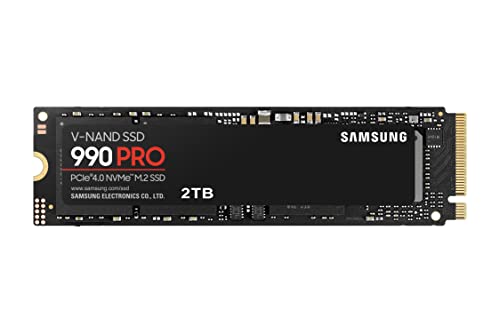
Die richtige Speicherlösung kann die gefühlte Reaktionsfähigkeit eines Gaming-PCs deutlich verbessern, sie ist aber kein Wundermittel gegen jede Art von Shader-Stottern. Eine HDD oder eine nahezu volle SATA-SSD kann beim Nachladen großer Datenmengen bremsen. Eine moderne NVMe-SSD reduziert die Zugriffszeiten und liefert hohe Übertragungsraten, sodass Spiele schneller starten, Updates zügiger installiert werden und Cache-Dateien rascher gelesen oder geschrieben werden können. Besonders bei Open-World-Spielen mit ständigem Asset-Streaming ist das hilfreich.
Der entscheidende Unterschied liegt zwischen Datenzugriff und Berechnung. Wenn der Prozessor mehrere tausend Shader-Varianten kompilieren muss, wartet das Spiel nicht zwingend auf die SSD. Der CPU-Thread erstellt den Code, der Treiber validiert ihn und die GPU bereitet die Pipeline vor. Ein schnelles Laufwerk kann vorbereitete Daten schnell bereitstellen, aber es beschleunigt nicht automatisch jede CPU- oder Treiberoperation. Deshalb solltest du eine SSD als Teil eines ausgewogenen Systems betrachten.
Achte außerdem auf ausreichend freien Speicherplatz. Ein Laufwerk sollte nicht dauerhaft bis zum letzten Gigabyte gefüllt sein. Betriebssystem, Spiele, temporäre Dateien, Updates und Cache-Daten benötigen Platz. Bei vielen Installationen ist eine 2-TB-SSD deshalb praktischer als eine kleinere Variante, selbst wenn die reine Spieleleistung ähnlich bleibt. Eine große SSD verhindert zudem, dass du Spiele ständig verschieben musst und dabei wiederholt Daten reorganisiert oder Caches neu erzeugt werden.
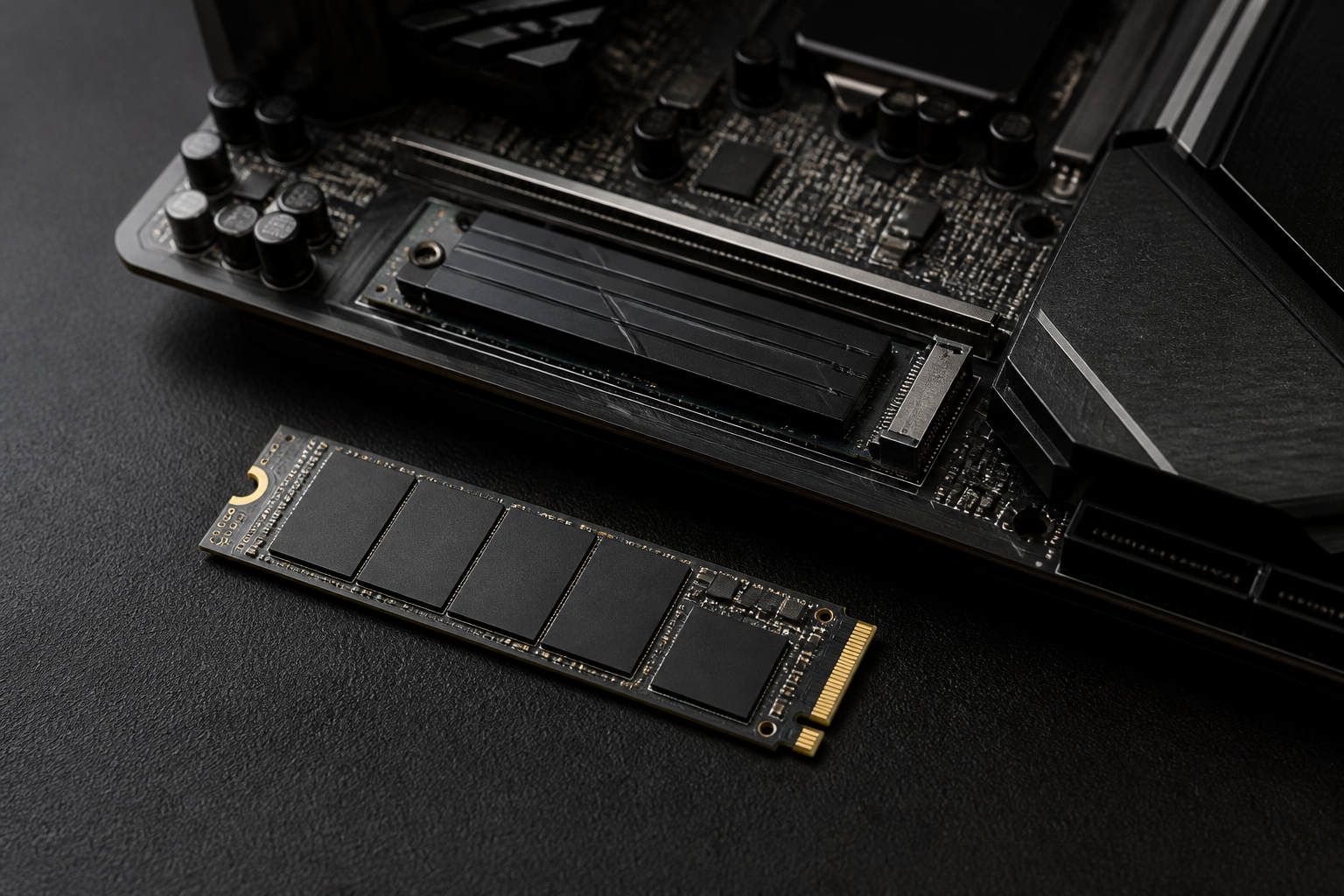
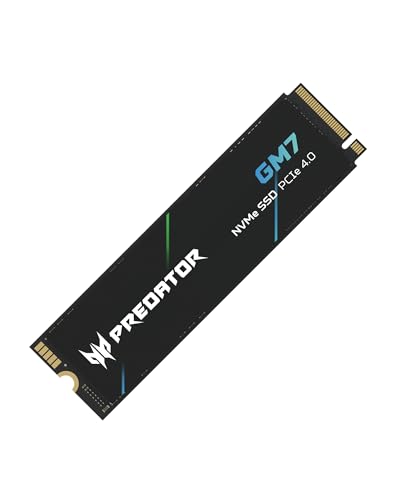
Auch die Installation muss passen. Prüfe, ob dein Mainboard einen freien M.2-Steckplatz besitzt, welche PCIe-Generation dort anliegt und ob ein Kühlkörper vorhanden ist. Ein PCIe-4.0-Laufwerk funktioniert meist auch in einem älteren PCIe-3.0-System, erreicht dort aber nicht seine beworbenen Spitzenwerte. Für Spiele ist die Alltagserfahrung dennoch häufig wichtiger als die maximale sequenzielle Lesegeschwindigkeit. Niedrige Zugriffszeiten, stabile Firmware, ausreichende Kühlung und genug Kapazität sind in vielen Situationen wertvoller als ein möglichst hoher Kartonwert. Zusätzlich solltest du vor dem Kauf prüfen, ob das Laufwerk mit deinem Betriebssystem, dem verfügbaren Steckplatz und der Bauhöhe deines Geräts kompatibel ist. So vermeidest du, dass die theoretisch schnelle SSD nach dem Einbau wegen fehlender Leitungen, zu wenig Platz oder unzureichender Kühlung nicht sinnvoll genutzt werden kann.

Was du bei einer Gaming-SSD gegen Ruckler beachten solltest
Wenn du wegen Shader- oder Nachladerucklern über eine Gaming-SSD nachdenkst, solltest du nicht allein auf die höchste MB/s-Zahl schauen. Entscheidend ist zunächst die Kompatibilität. M.2 beschreibt die Bauform, NVMe das Protokoll und PCIe die Verbindung zum System. Ein M.2-Steckplatz ist nicht automatisch für jede SSD gleich schnell angebunden. In manchen Notebooks oder Mainboards teilen sich Steckplätze ihre Leitungen mit anderen Geräten. Prüfe deshalb das Handbuch deines Mainboards oder Laptops, bevor du kaufst.
Die PCIe-Generation beeinflusst die maximale Bandbreite. Eine Gen4-SSD ist für viele aktuelle Gaming-PCs ein sinnvoller Kompromiss aus hoher Leistung, Preis und Wärmeentwicklung. PCIe 3.0 kann Spiele ebenfalls schnell laden, auch wenn die theoretischen Spitzenwerte niedriger sind. Die Unterschiede bei gewöhnlichen Ladebildschirmen sind nicht immer so groß wie die Unterschiede bei synthetischen Tests. Bei großen Dateiübertragungen, Installationen und umfangreichen Open-World-Assets kann die zusätzliche Bandbreite jedoch spürbar werden.
Kapazität ist mindestens genauso wichtig. Eine 500-GB-SSD reicht für Windows und einige Spiele, wird aber bei heutigen Installationsgrößen schnell knapp. Eine 1-TB-SSD ist für viele Einzelspieler oder Spieler mit überschaubarer Bibliothek ein guter Ausgangspunkt. 2 TB bieten mehr Komfort, wenn du mehrere große Spiele, Mods, Aufnahmen und Programme gleichzeitig behalten möchtest. Eine freie Reserve hilft außerdem bei Updates, temporären Dateien und der gleichmäßigen Verwaltung des Laufwerks.
Behalte die Temperatur im Blick. NVMe-SSDs können unter langen Schreibvorgängen warm werden und ihre Geschwindigkeit reduzieren, um sich zu schützen. Beim reinen Spielen ist die Belastung oft wechselhaft, bei Installationen, Aufnahmen oder dem Kopieren großer Bibliotheken kann sie länger anhalten. Ein Mainboard-Kühlkörper oder ein passender SSD-Kühler kann sinnvoll sein. Wichtig ist auch eine aktuelle Firmware. Hersteller-Tools helfen dabei, den Zustand, die Temperatur, den belegten Speicher und verfügbare Updates zu prüfen. Diese Maßnahmen beseitigen keinen schlecht optimierten Shader-Code, sorgen aber dafür, dass dein Speichersystem nicht zusätzlich zum Problem wird.
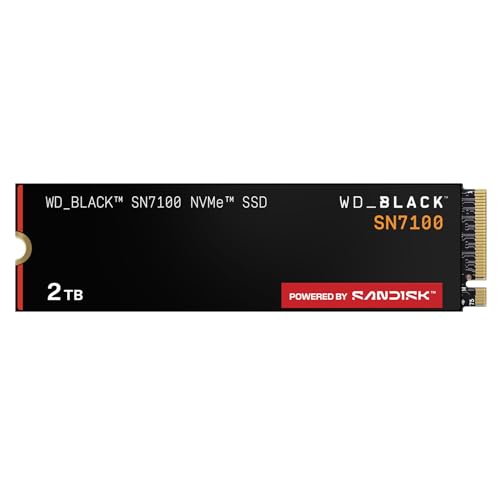
- Prüfe den freien M.2-Steckplatz und die unterstützte PCIe-Generation.
- Plane genügend Kapazität ein und lasse dauerhaft freien Speicher für Updates und Cache-Dateien.
- Sorge für eine ausreichende Kühlung, besonders bei langen Schreibvorgängen.
- Installiere die SSD möglichst mit aktueller Firmware und geeigneten Chipsatztreibern.
- Verschiebe ein Spiel erst nach einem Vergleich der Ladezeiten und Frametimes auf das neue Laufwerk.
Für die meisten Gaming-Systeme ist PCIe 4.0 derzeit eine ausgewogene Plattform. PCIe 5.0 bietet deutlich mehr theoretische Bandbreite, benötigt dafür aber ein Mainboard, einen Prozessor und einen M.2-Steckplatz, die diese Generation tatsächlich unterstützen. Wenn ein PCIe-5.0-Laufwerk in einem älteren System eingesetzt wird, arbeitet es in der Regel mit der verfügbaren Generation. Die Kompatibilität kann dadurch erhalten bleiben, der erwartete Geschwindigkeitsvorteil ist jedoch nicht vorhanden.
Eine sehr schnelle SSD ist vor allem dann interessant, wenn du neben Spielen auch große Videodateien, 3D-Projekte, virtuelle Maschinen oder umfangreiche Datenmengen bearbeitest. Beim Shader-Kompilieren selbst ist der Mehrwert gegenüber einer guten Gen4-NVMe-SSD dagegen häufig begrenzt. Der Engpass sitzt meist bei CPU-Zeit, Treiberverarbeitung oder der Engine. Ein PCIe-5.0-Laufwerk kann also Lade- und Transferzeiten verbessern, aber ein Spiel mit ungünstiger Runtime-Kompilierung wird dadurch nicht automatisch ruckelfrei.
Wärme ist bei dieser Leistungsklasse ein wichtiges Thema. Hohe sequenzielle Transferraten erzeugen Controller- und NAND-Aktivität. Moderne Laufwerke verwenden Temperaturüberwachung und reduzieren bei Bedarf ihre Geschwindigkeit. Das schützt die Hardware, kann aber bei langen Installationen oder beim Verschieben großer Spiele zu schwankenden Transferraten führen. Ein guter Kühlkörper, ein sinnvoller Luftstrom und die Montage fern von besonders heißen Grafikkartenbereichen helfen. In einem Notebook solltest du zusätzlich auf Bauhöhe, Energieverbrauch und Herstellerfreigaben achten.
Für ein Gaming-Upgrade solltest du den Aufpreis daher nach deinem tatsächlichen Nutzungsprofil beurteilen. Wenn du hauptsächlich Spiele startest, spielst und gelegentlich Updates installierst, ist Kapazität mit stabiler Leistung oft wichtiger als die höchste Spitzenrate. Wenn du regelmäßig große Projekte kopierst oder eine sehr moderne Plattform besitzt, kann PCIe 5.0 besser zu deinen Anforderungen passen. Vergleiche außerdem die Garantie, die Verwaltungssoftware, die Temperaturkontrolle und die verfügbare Kapazität. Die beste SSD ist nicht zwingend die schnellste, sondern diejenige, die in dein System passt und genügend Reserven für deine Bibliothek bietet.


Auch auf Konsolen und Handhelds kann schneller Speicher sinnvoll sein, die Möglichkeiten zur Shader-Optimierung sind dort aber stärker eingeschränkt. Bei einem PC kannst du Treiber, Cache, Grafik-API und Hintergrundprozesse direkt beeinflussen. Auf einer Konsole übernimmt das Betriebssystem die Verwaltung weitgehend automatisch. Du kannst dort meist nur sicherstellen, dass die interne oder nachgerüstete SSD kompatibel ist, ausreichend gekühlt wird und genügend freien Speicher besitzt.
Bei einer PS5 müssen insbesondere Formfaktor, PCIe-Unterstützung, Kapazität und die geforderte Kühlkonstruktion beachtet werden. Eine SSD kann als kompatibel beworben werden, trotzdem solltest du vor dem Einbau die aktuellen Mindestanforderungen der Konsole und die Montagehinweise prüfen. Auf Handhelds spielen zusätzlich Energieverbrauch, verfügbare Bauhöhe und Akkulaufzeit eine Rolle. Die maximale Desktop-Transferrate ist dort nicht immer erreichbar, weil die Plattform andere Leistungsgrenzen hat.
Für PC-Spiele empfiehlt sich ein einfacher Vorbereitungsablauf. Installiere zunächst das Spiel auf einem ausreichend schnellen Laufwerk und aktualisiere anschließend Grafiktreiber sowie Chipsatztreiber. Starte das Spiel, lasse den Shader-Vorgang vollständig abschließen und spiele danach eine kurze Testrunde. Beobachte, ob die Ruckler beim zweiten Durchlauf verschwinden. Falls nicht, prüfe, ob das Spiel auf dem richtigen Laufwerk liegt und ob Windows oder ein anderer Launcher während des Spiels Daten verschiebt oder Updates verarbeitet.
Besonders bei großen Bibliotheken lohnt sich eine klare Trennung. Du kannst häufig gespielte oder besonders anspruchsvolle Titel auf der schnelleren System-SSD installieren und ältere Spiele auf einem zweiten Laufwerk lagern. Verschiebe ein Spiel aber nicht ständig hin und her, denn manche Titel erzeugen nach dem Umzug oder nach einem Patch erneut Cache-Daten. Bei Mods solltest du vor einem Vergleich eine saubere Installation verwenden. So erkennst du, ob das Grundspiel ruckelt oder eine zusätzliche Modifikation neue Shader-Varianten und Ressourcen nachlädt. Eine SSD hilft beim Datenzugriff, aber eine saubere Softwarebasis macht die Diagnose erst zuverlässig.

Konkreter Maßnahmenplan gegen Shader-Ruckler
Wenn du ein neues Spiel möglichst ruckelfrei vorbereiten möchtest, gehe systematisch vor. Aktualisiere zuerst Windows, den Grafiktreiber und die wichtigen Komponenten des Spiele-Launchers. Installiere das Spiel auf einem Laufwerk mit ausreichend freiem Speicher und schließe unnötige Programme. Beim ersten Start solltest du nicht sofort in die anspruchsvollste Szene springen. Wenn ein Kompilierungsbildschirm erscheint, lass ihn vollständig durchlaufen. Öffne danach zunächst das Hauptmenü, ändere nicht direkt mehrere Grafikoptionen und starte eine kurze Testsequenz.
Wiederhole anschließend dieselbe Strecke oder Szene. Werden die Frametimes deutlich gleichmäßiger, war die Ursache wahrscheinlich ein einmaliger Aufbau von Shadern oder Spielressourcen. Bleiben die Ruckler, aktiviere ein Monitoring-Overlay und prüfe CPU, GPU, VRAM, RAM, Temperaturen sowie Datenträgeraktivität. Eine GPU am Limit lässt sich anders behandeln als ein einzelner CPU-Kern, der während eines Rucklers stark ausgelastet ist. Bei hohem VRAM-Verbrauch kann eine niedrigere Texturqualität helfen. Bei Streaming-Problemen können eine schnelle SSD, reduzierte Sichtweite oder eine angepasste Streaming-Option sinnvoll sein.
Lösche den Shader-Cache nur dann, wenn er offensichtlich beschädigt ist, nach einem Treiberwechsel Probleme verursacht oder der Entwickler es ausdrücklich empfiehlt. Danach musst du mit einer erneuten Aufbauphase rechnen. Vermeide es, den Cache vor jedem Spielstart zu leeren. Wenn ein Titel eine eigene Shader-Kompilierung anbietet, nutze diese Funktion. Falls ein Patch das Problem nicht behebt, suche nach offiziellen Hinweisen und bekannten Workarounds, statt wahllos Systemdateien zu löschen.
Am Ende solltest du eine realistische Erwartung behalten. Shader-Kompilierung ist ein technischer Bestandteil moderner Engines und lässt sich nicht immer vollständig vermeiden. Gute Entwickler sammeln möglichst viele Varianten vor dem Spielen oder nutzen effizientere Pipeline-Caches. Andere Titel erzeugen weiterhin kurze Spitzen beim ersten Auftreten bestimmter Effekte. Du kannst die Häufigkeit und Stärke reduzieren, indem du Treiber, Cache, Temperaturen, Speicherplatz und Spieleinstallation in Ordnung hältst. Eine schnelle SSD vervollständigt das System und beschleunigt Datenzugriffe, ersetzt aber keine Optimierung der Engine. Wenn du diese Unterschiede kennst, kannst du gezielter handeln und musst nicht bei jedem kurzen Ruckler die gesamte Hardware austauschen.
Kann eine schnellere SSD Shader-Ruckler vollständig beseitigen?
Nein, nicht in jedem Fall. Eine schnelle NVMe-SSD kann Ladezeiten, Datenzugriffe und das Lesen oder Schreiben von Shader-Cache-Dateien verbessern. Sie hilft besonders dann, wenn ein langsames Laufwerk, wenig freier Speicher oder starkes Asset-Streaming den Ablauf zusätzlich bremst. Die eigentliche Shader-Kompilierung wird jedoch vor allem durch Prozessor, Grafiktreiber, Grafik-API und die Engine beeinflusst. Muss die CPU während des Spiels Shader übersetzen, kann auch eine sehr schnelle SSD einen kurzen Frametime-Ausschlag nicht vollständig verhindern.
Die SSD ist deshalb ein Baustein, keine alleinige Lösung. Installiere das Spiel auf einem technisch passenden Laufwerk, halte Firmware und Treiber aktuell und sorge für ausreichend freien Speicher. Wenn die Ruckler danach weiterhin bei jedem neuen Effekt auftreten, liegt die Ursache wahrscheinlich stärker in der Kompilierungsstrategie des Spiels oder in der Treiberunterstützung.
Soll ich den Shader-Cache regelmäßig löschen?
Normalerweise solltest du den Cache nicht regelmäßig löschen. Sein Zweck besteht darin, bereits vorbereitete Shader und Pipeline-Daten wiederzuverwenden. Wird er entfernt, muss das Spiel diese Daten erneut erstellen. Das kann den ersten Start verlängern und während der ersten Spielminuten zusätzliche Ruckler verursachen.
Ein Löschen kann sinnvoll sein, wenn Cache-Dateien beschädigt sind, ein Grafiktreiberwechsel zu Darstellungsfehlern führt oder ein Entwickler dies als Lösung für einen bekannten Fehler empfiehlt. Nach dem Löschen solltest du dem Spiel Zeit für einen vollständigen Neuaufbau geben. Vermeide außerdem, gleichzeitig mehrere Cache-Ordner von Treiber, Launcher und Spiel zu entfernen, wenn du die Ursache nicht kennst. Gehe schrittweise vor und teste danach dieselbe Szene erneut.
Warum ruckelt ein Spiel beim ersten Start stärker als später?
Beim ersten Start fehlen häufig vorbereitete Shader- und Pipeline-Daten. Das Spiel muss sie passend zu deiner Grafikkarte, deinem Treiber und deinen aktivierten Einstellungen erzeugen. Zusätzlich werden gelegentlich Texturen, Modelle und weitere Ressourcen erstmals entpackt oder in einem Cache abgelegt. Diese Arbeit beansprucht Prozessor, Arbeitsspeicher, Treiber und Datenträger gleichzeitig.
Wenn der Vorgang erfolgreich abgeschlossen wird, kann das Spiel viele Ergebnisse bei späteren Starts wiederverwenden. Deshalb bessert sich das Verhalten oft nach dem ersten Durchlauf oder nach einigen Minuten. Nach einem großen Spiel- oder Treiberupdate kann die Phase erneut auftreten. Ein längerer erster Start ist dann nicht automatisch ein Fehler, sondern kann bedeuten, dass der Cache gerade neu aufgebaut wird.
Wie unterscheide ich Shader-Stottern von Nachladerucklern?
Shader-Stottern tritt häufig beim ersten Auftreten eines bestimmten Effekts auf. Beispiele sind ein neuer Schatten, eine spezielle Oberfläche, eine Explosion oder ein Übergang in ein Gebiet mit anderer Beleuchtung. Wiederholst du die Szene, wird der Ruckler oft schwächer oder verschwindet. In der Frametime-Anzeige erkennst du meist kurze, deutliche Spitzen, während die CPU oder ein Treiberprozess kurzfristig stark arbeitet.
Nachladeruckler entstehen dagegen durch das Einlesen von Spielressourcen. Sie treten oft beim schnellen Bewegen durch eine offene Welt, beim Schwenken in unbekannte Bereiche oder beim Wechsel in eine neue Zone auf. Datenträgeraktivität und Speicherverbrauch können dabei sichtbar steigen. Beide Ursachen können gleichzeitig auftreten. Eine schnelle SSD hilft eher beim Nachladen, während Shader-Stottern zusätzlich eine Optimierung von Cache, Treiber und Engine benötigt.
Wie viel freier Speicher sollte auf der Gaming-SSD bleiben?
Eine pauschale Zahl gilt nicht für jedes Laufwerk, aber dauerhaft vollständige Auslastung solltest du vermeiden. Betriebssystem, Spieleupdates, temporäre Dateien, Cache-Daten und Verwaltungsfunktionen benötigen Reserve. Bei einer fast vollen SSD können Schreibvorgänge und Wartungsprozesse weniger flexibel ablaufen. Außerdem fehlt dir Platz für große Updates, die häufig zusätzliche Dateien vorübergehend speichern.
Als praktische Regel kannst du einen merklichen freien Bereich einplanen und die SSD regelmäßig kontrollieren. Bei einer kleinen 500-GB-SSD ist das schwieriger, weil wenige große Spiele bereits viel Platz belegen. Eine 1-TB- oder 2-TB-SSD bietet mehr Komfort und ermöglicht es, häufig genutzte Spiele dauerhaft installiert zu lassen. Entscheidend ist nicht eine magische Prozentzahl, sondern dass du nicht erst beim vollständig belegten Laufwerk reagieren musst.
Lohnt sich PCIe 5.0 für Shader-Kompilierung?
Für Shader-Kompilierung allein ist PCIe 5.0 meist nicht der wichtigste Faktor. Die deutlich höhere Bandbreite kann große Dateiübertragungen, Installationen und bestimmte Ladeabläufe beschleunigen. Die Kompilierung selbst hängt jedoch stark von CPU, Grafiktreiber, API und Spiel-Engine ab. Wenn der Prozessor den Shader-Code übersetzt, wird der Unterschied zwischen einer sehr guten Gen4- und einer Gen5-SSD in dieser konkreten Phase häufig kleiner, als die technischen Spitzenwerte vermuten lassen.
PCIe 5.0 kann sich lohnen, wenn dein Mainboard und Prozessor die Schnittstelle unterstützen und du neben Spielen regelmäßig große Datenmengen bearbeitest. Für ein reines Gaming-Upgrade sind Kapazität, Kühlung, stabile Firmware und ein passender Preis oft die sinnvolleren Kriterien. Prüfe außerdem, ob dein M.2-Steckplatz die benötigte Generation unterstützt und ob ein ausreichender Kühlkörper vorhanden ist.
- Grafiktreiber und Spiel auf den aktuellen Stand bringen.
- Shader-Kompilierung im Menü vollständig abschließen lassen.
- Spiel auf einer passenden, nicht überfüllten SSD installieren.
- Frametimes und Auslastungen statt nur durchschnittlicher FPS prüfen.
- Cache nur bei konkretem Verdacht auf Beschädigung löschen.
- Temperaturen von CPU, GPU und SSD kontrollieren.
- Nach Updates oder Treiberwechseln mit einem erneuten Cache-Aufbau rechnen.
- Bei wiederkehrenden Problemen offizielle Patchnotes und bekannte Fehlerberichte prüfen.