
Spiel stürzt nach einem Patch ab: Der systematische Fehlercheck ohne Neuinstallation
Ein Spiel lief gestern noch problemlos und beendet sich direkt nach einem Patch plötzlich mit einem schwarzen Bildschirm, einem Desktop-Crash oder einer scheinbar grundlosen Fehlermeldung. Genau dann ist eine Neuinstallation meistens nicht der beste erste Schritt. Sie kostet Zeit, lädt bei großen Titeln viele Gigabyte erneut herunter und beseitigt die eigentliche Ursache oft nicht. Wenn ein beschädigter Shader-Cache, ein inkompatibler Grafiktreiber, ein Overlay oder eine fehlerhafte Konfigurationsdatei den Absturz auslöst, kann der Fehler nach der Neuinstallation sogar wieder auftreten.
Die bessere Strategie ist ein kontrollierter Fehlercheck. Du veränderst dabei immer nur eine Sache, testest das Ergebnis und hältst fest, was sich geändert hat. So erkennst du, ob der Fehler beim Start, beim Laden eines Spielstands, beim Wechsel in eine bestimmte Szene oder erst nach mehreren Minuten unter Last auftritt. Diese Information ist für die Diagnose wichtiger, als sofort zehn verschiedene Reparaturmaßnahmen gleichzeitig auszuführen.
In diesem Ratgeber gehst du von den wahrscheinlichsten und einfachsten Ursachen zu den selteneren Hardwareproblemen vor. Zuerst sicherst du Einstellungen und Spielstände, danach prüfst du die Installation und sammelst technische Hinweise. Anschließend untersuchst du Treiber, Overlays, Mods, Startparameter, Shader und Windows-Komponenten. Erst wenn diese Bereiche unauffällig sind, lohnt sich ein Blick auf Temperaturen, Arbeitsspeicher und Stromversorgung.
Wichtig ist außerdem die richtige Auswahl eines Diagnosetools. Unter dem Suchbegriff PC-Diagnosetool werden nicht nur PC-Werkzeuge, sondern auch zahlreiche OBD-Scanner für Autos, Motorräder und Nutzfahrzeuge angeboten. Diese Geräte können Fehlercodes aus Fahrzeugsteuergeräten auslesen, helfen aber nicht beim Absturz eines PC-Spiels. Im Verlauf des Artikels erfährst du deshalb genau, welches Werkzeug für welchen Prüfschritt geeignet ist. Damit sparst du dir nicht nur eine unnötige Neuinstallation, sondern möglicherweise auch einen teuren Fehlkauf.
1. Absturz genau eingrenzen und Änderungen dokumentieren
Bevor du Einstellungen änderst, solltest du den Absturz möglichst präzise beschreiben. Viele Spieler sagen nur, dass das Spiel nach dem Patch abstürzt. Für die Diagnose ist aber entscheidend, wann und wie der Fehler auftritt. Schließt sich das Spiel bereits beim Doppelklick auf den Launcher? Erscheint noch das Hauptmenü? Bricht es beim Laden eines Spielstands ab? Friert das Bild ein, startet der Rechner neu oder landest du ohne Meldung auf dem Desktop? Jede Variante deutet auf andere Ursachen hin.
Starte den PC zunächst einmal vollständig neu. Verwende dabei nicht nur den Schnellstart, sondern wähle einen echten Neustart, damit Treiber und Hintergrundprozesse neu geladen werden. Öffne danach keine unnötigen Programme und teste das Spiel unter möglichst unveränderten Bedingungen. Wenn du Mods, ReShade, Overclocking, Controller-Software oder ein Hardware-Monitoring-Tool verwendest, notiere das. Ebenso wichtig sind die Patch-Version des Spiels, die Windows-Version, der Grafiktreiber und die verwendete Grafikkarte.
Reproduziere den Fehler höchstens zwei- oder dreimal und notiere den Ablauf. Ein kurzer Test reicht: Spiel starten, bis zur problematischen Stelle spielen und anschließend beenden. So verhinderst du, dass wiederholte Abstürze weitere Dateien oder Einstellungen beschädigen. Sichere außerdem wichtige Spielstände. Sie liegen je nach Titel in den Dokumenten, im Benutzerprofil, im Launcher-Ordner oder werden über eine Cloud synchronisiert. Die Cloud solltest du nicht blind als Backup betrachten, weil ein beschädigter Spielstand unter Umständen ebenfalls synchronisiert wird.
Wenn mehrere Spiele gleichzeitig betroffen sind, liegt die Ursache eher bei Windows, dem Grafiktreiber, der Hardware oder einem Hintergrundprogramm. Stürzt nur ein einzelner Titel ab, sind Spieldateien, Konfiguration, Mods und patchbedingte Kompatibilitätsprobleme wahrscheinlicher. Diese erste Einordnung spart später viel Zeit, weil du nicht wahllos sämtliche Komponenten deines PCs veränderst.
- Patch-Version und Zeitpunkt des ersten Absturzes notieren
- Absturzstelle und Fehlermeldung möglichst genau beschreiben
- Spielstände und wichtige Konfigurationsdateien sichern
- Mods, Overlays und Übertaktung dokumentieren
- Änderungen einzeln durchführen und jeden Test festhalten
2. Spieldateien prüfen, Patch-Reste bereinigen und Konfiguration sichern
Nach einem Patch sind beschädigte oder unvollständig aktualisierte Dateien eine der naheliegendsten Ursachen. Das bedeutet nicht automatisch, dass die gesamte Installation gelöscht werden muss. Die meisten Launcher besitzen eine Funktion, die vorhandene Dateien mit den offiziellen Versionen vergleicht und nur fehlende oder fehlerhafte Daten ersetzt. Bei Steam heißt diese Funktion sinngemäß Überprüfung der Integrität. Andere Launcher verwenden Begriffe wie Reparieren, Dateien überprüfen oder Installation validieren.
Beende vor der Prüfung das Spiel und möglichst auch den Launcher vollständig. Prüfe anschließend, ob der Launcher mit dem richtigen Konto und der richtigen Bibliothek arbeitet. Bei mehreren Laufwerken kann es vorkommen, dass ein Patch auf einer anderen Installation gelandet ist als erwartet. Eine Dateiprüfung kann je nach Spiel einige Minuten dauern. Sie ist normalerweise deutlich schneller als eine komplette Neuinstallation und lässt persönliche Einstellungen häufig unangetastet.
Falls der Launcher Fehler meldet, repariert er die betroffenen Dateien meist automatisch. Starte danach nicht sofort mehrere weitere Reparaturen, sondern teste das Spiel erneut. Bleibt der Fehler bestehen, sichere zunächst die Konfigurationsdateien. Suche dafür nach Ordnern in Dokumente, Saved Games, AppData oder im Installationsverzeichnis. Benenne den Konfigurationsordner testweise um, statt ihn zu löschen. Beim nächsten Start erstellt das Spiel eine frische Konfiguration. Wenn der Absturz dadurch verschwindet, war wahrscheinlich eine alte Grafik-, Eingabe- oder Anzeigeeinstellung nach dem Patch nicht mehr kompatibel.
Behalte den umbenannten Ordner einige Tage als Sicherung. So kannst du einzelne Einstellungen, Screenshots oder Spielstände zurückholen. Lösche nicht wahllos Dateien aus dem Installationsordner, denn manche Spiele speichern dort lokale Profile, Anti-Cheat-Komponenten oder benutzerdefinierte Inhalte. Eine saubere Dateiprüfung und eine kontrollierte Konfigurationsrücksetzung sind zwei unterschiedliche Schritte. Führe sie nacheinander aus, damit du weißt, was geholfen hat. Prüfe außerdem, ob auf dem Laufwerk ausreichend freier Speicher vorhanden ist, denn ein Patch kann bei knappem Speicher unvollständig bleiben.


3. Crash-Logs und Windows-Ereignisse auswerten statt raten
Wenn die Dateiprüfung keine Lösung bringt, brauchst du belastbare Hinweise. Windows und viele Spiele protokollieren Abstürze, auch wenn auf dem Bildschirm nur eine allgemeine Meldung erscheint. Öffne zunächst die Windows-Ereignisanzeige und gehe zu den Windows-Protokollen für Anwendung und System. Suche den Zeitpunkt des Absturzes und vergleiche ihn mit den Einträgen. Ein Fehler mit dem Namen des Spiels kann auf eine Anwendungskomponente hindeuten. Ein Eintrag zu einem Grafiktreiber, einem Dienst oder einem Hardwarefehler führt in eine andere Richtung.
Auch der Zuverlässigkeitsverlauf ist sehr nützlich. Du findest ihn über die Windows-Suche, indem du nach Zuverlässigkeitsverlauf oder Zuverlässigkeitsüberwachung suchst. Dort werden Abstürze chronologisch auf einer Zeitleiste dargestellt. Klicke auf den roten Fehlerpunkt und öffne die technischen Details. Notiere Modulname, Fehlercode und Zeit. Ein wiederholt genanntes Modul ist ein wichtiger Ansatzpunkt, aber noch kein endgültiger Beweis. Manche Fehler landen im gleichen Prozess, obwohl die eigentliche Ursache ein Treiber oder eine Bibliothek im Hintergrund ist.
Viele Spiele speichern eigene Logs in den Ordnern für AppData, Dokumente, Saved Games oder im Installationspfad. Suche nach Dateien mit Endungen wie log, dmp oder txt. Öffne Textlogs nur zum Lesen und lösche sie nicht, bevor du eine Kopie erstellt hast. In einem Absturzbericht können Begriffe wie device removed, out of video memory, access violation, corrupted pak oder anti-cheat failure vorkommen. Übersetze diese Hinweise nicht vorschnell in eine einzige Lösung. Out of video memory kann beispielsweise durch echte VRAM-Knappheit, eine fehlerhafte Textur, einen Treiberfehler oder ein beschädigtes Shader-Paket ausgelöst werden.
Wenn du technische Hilfe suchst, übermittle nicht nur die Aussage, dass das Spiel abstürzt. Nenne Patch-Version, Windows-Version, Grafikkarte, Treiberversion, Absturzzeitpunkt und den relevanten Log-Auszug. Entferne vorher persönliche Daten und Kontonamen. Eine präzise Fehlerbeschreibung erhöht die Chance, dass Community oder Hersteller einen bekannten Patch-Bug erkennen. Gleichzeitig verhinderst du, dass dir pauschal eine Neuinstallation empfohlen wird, obwohl die Ursache bereits im Protokoll erkennbar ist.
4. Grafiktreiber, DirectX und Overlays als Patch-Verursacher prüfen
Ein Patch kann Funktionen aktivieren, die mit deinem bisherigen Grafiktreiber oder einer individuellen Treibereinstellung nicht sauber arbeiten. Deshalb solltest du zuerst die installierte Treiberversion notieren und prüfen, ob der Hersteller bereits eine neue, für das Spiel empfohlene Version bereitstellt. Installiere nicht automatisch jede optionale Beta-Version. Nutze möglichst den offiziellen Treiber für deine Grafikkarte und lies die Hinweise zur Unterstützung des betroffenen Spiels.
Ein Update ist nicht immer die Lösung. Wenn der Absturz erst nach einer neuen Treiberversion auftrat, kann ein sauberer Wechsel auf die vorherige stabile Version sinnvoll sein. Dabei solltest du keine dubiosen Downloadseiten verwenden. Falls eine normale Installation nicht hilft, kann eine gründliche Treiberbereinigung im abgesicherten Modus notwendig sein. Dieser Schritt ist fortgeschritten und sollte erst erfolgen, wenn Logs oder ein eindeutiger zeitlicher Zusammenhang einen Grafiktreiber vermuten lassen.
Deaktiviere testweise alle Overlays. Dazu zählen die Einblendungen des Spiele-Launchers, Voice-Chat-Programme, Grafikkarten-Software, Aufnahmeprogramme, RGB-Tools und Performance-Anzeigen. Overlays greifen in Darstellung und Eingabe des Spiels ein. Ein Patch kann diese Schnittstelle verändern, sodass ein bisher unauffälliges Programm plötzlich einen Crash auslöst. Schließe die Programme nicht nur per Fensterkreuz, sondern kontrolliere auch den Infobereich neben der Windows-Uhr und den Autostart.
Setze außerdem individuelle Treiberprofile vorübergehend zurück. Funktionen wie erzwungenes Anti-Aliasing, spezielle Latenzmodi, Frame-Limiter, Bildschärfung oder experimentelle Skalierung können mit den neuen Spieldateien kollidieren. Teste anschließend mit einer einfachen Standardkonfiguration. Wenn das Spiel dann läuft, aktiviere deine Optionen einzeln wieder. So findest du den konkreten Auslöser, statt dauerhaft auf alle Komfortfunktionen zu verzichten. Bei einem Laptop solltest du außerdem prüfen, ob das Spiel versehentlich auf der integrierten GPU statt auf der leistungsstärkeren Grafikkarte läuft.

5. Shader-Cache, Mods und Startparameter kontrolliert zurücksetzen
Moderne Spiele erstellen beim ersten Start nach einem Patch häufig neue Shader oder aktualisieren vorhandene Cache-Dateien. Ist dieser Cache veraltet oder beschädigt, kann das Spiel beim Start, beim Kompilieren von Shadern oder beim Laden einer bestimmten Welt abstürzen. Das Löschen des Shader-Caches ist deshalb ein sinnvoller Test, sollte aber gezielt erfolgen. Lösche nicht blind sämtliche Ordner mit dem Wort Cache, weil darunter auch wichtige Launcher-Daten liegen können.
Nutze zuerst die Cache-Funktion des Grafiktreibers oder die entsprechende Option im Launcher, falls vorhanden. Bei manchen Spielen befindet sich der Cache in den Benutzerordnern oder in einem Unterordner der Grafikkartensoftware. Sichere den Ordner, indem du ihn umbenennst. Startet das Spiel danach, kann es beim ersten Durchlauf länger laden oder kurz ruckeln. Das ist normal, weil die Shader neu erzeugt werden. Warte diesen Vorgang ab und beende das Spiel nicht vorschnell.
Mods sind nach einem Patch besonders verdächtig. Auch wenn eine Mod nur neue Texturen oder eine Benutzeroberfläche liefert, kann sie von geänderten Spieldateien, neuen Speicheradressen oder einer aktualisierten Mod-Schnittstelle betroffen sein. Deaktiviere alle Mods über den Mod-Manager und teste einen unveränderten Spielstand. Ändere nicht gleichzeitig Grafikoptionen und Mod-Dateien, sonst bleibt unklar, welcher Schritt den Unterschied gemacht hat.
Prüfe zusätzlich vorhandene Startparameter. Befehle für DirectX-Versionen, Fenstermodus, Arbeitsspeicher, Vulkan, Debugging oder Anti-Cheat können nach einem Patch veraltet sein. Entferne testweise alle benutzerdefinierten Parameter und starte mit den Standardeinstellungen. Wenn das Spiel dann funktioniert, fügst du nur die wirklich benötigten Parameter einzeln wieder hinzu. Bei DirectX- oder Vulkan-Problemen kann ein alternativer Renderer helfen, sofern der Entwickler ihn offiziell unterstützt. Verwende keine zufälligen Internetbefehle, die Dateien löschen oder Sicherheitsfunktionen deaktivieren. Ein vermeintlicher Fix kann die Diagnose erschweren oder dein System gefährden.


6. Windows-Komponenten, Berechtigungen und Sicherheitssoftware ausschließen
Manchmal ist der Patch selbst in Ordnung, aber eine Windows-Komponente verhindert den Start. Beginne mit den einfachen Punkten: Prüfe, ob Windows ausstehende Updates hat, starte den PC neu und kontrolliere, ob Datum und Uhrzeit korrekt sind. Eine falsche Systemzeit kann bei Launchern, Online-Diensten und Anti-Cheat-Systemen zu Authentifizierungsfehlern führen. Starte das Spiel nicht dauerhaft als Administrator. Testweise kann eine erhöhte Berechtigung helfen, sie sollte aber nicht zur Standardlösung werden, weil sie Sicherheitsrisiken und neue Dateirechte-Probleme verursachen kann.
Überprüfe, ob die ausführbare Datei des Spiels oder der Launcher durch Firewall oder Sicherheitssoftware blockiert wird. Deaktiviere den Virenschutz nicht dauerhaft. Nutze stattdessen die Protokolle der Sicherheitssoftware und füge nur vertrauenswürdige Installationsordner als Ausnahme hinzu, wenn der Spielehersteller dies empfiehlt. Gerade Anti-Cheat-Komponenten reagieren empfindlich auf Overlay-, Makro-, Tuning- oder Debugging-Programme. Beende solche Anwendungen testweise und installiere Anti-Cheat nur über die Reparaturfunktion des jeweiligen Spiels neu.
Beschädigte Laufzeitbibliotheken können ebenfalls nach einem Patch auffallen. Dazu gehören Visual-C++-Komponenten, DirectX-Dateien oder spezielle Middleware. Verwende ausschließlich die offiziellen Installationspakete des Spieleherstellers oder von Microsoft. Installiere nicht jede DLL einzeln von einer Downloadseite. Solche DLL-Dateien sind häufig veraltet, manipuliert oder stammen aus einer falschen Version. Achte außerdem darauf, ob das Spiel eine eigene Runtime im Installationsordner mitbringt.
Wenn mehrere Anwendungen abstürzen, kannst du die Windows-Systemdateien prüfen. Die integrierten Reparaturbefehle DISM und SFC werden in einer Eingabeaufforderung mit Administratorrechten ausgeführt. Lies vorher die aktuelle Microsoft-Dokumentation und warte, bis der jeweilige Vorgang vollständig abgeschlossen ist. Ein sauberer Neustart mit minimalen Hintergrunddiensten kann zeigen, ob ein Drittanbieterprogramm stört. Nutze diesen Modus nur für die Diagnose und aktiviere deaktivierte Dienste später schrittweise wieder. So vermeidest du, dass wichtige Treiber oder Sicherheitsfunktionen dauerhaft abgeschaltet bleiben.


7. Temperatur, Arbeitsspeicher und Stabilität unter Last testen
Wenn der Absturz nur in anspruchsvollen Szenen oder nach mehreren Minuten auftritt, solltest du die Hardware beobachten. Installiere für die Diagnose kein unbekanntes Tuningprogramm, sondern verwende ein seriöses Monitoring-Werkzeug. Beobachte während des Spiels GPU-Temperatur, GPU-Auslastung, Videospeicher, CPU-Temperatur, Arbeitsspeicherbelegung und Framerate. Ein einzelner hoher Temperaturwert beweist noch keinen Defekt. Entscheidend ist, ob die Temperatur dauerhaft an der Grenze liegt, die Taktrate einbricht oder der Rechner unter Last komplett neu startet.
Entferne vorübergehend CPU-, GPU- und RAM-Overclocking. Dazu gehören auch automatische Profile im BIOS, Undervolting, XMP- oder EXPO-Profile und herstellerspezifische Leistungsmodi. Ein Patch kann die Lastverteilung verändern und eine bisher scheinbar stabile Einstellung an ihre Grenze bringen. Stelle die Standardwerte wieder her und teste das Spiel erneut. Wenn der Crash dann verschwindet, war nicht zwingend die Hardware kaputt. Wahrscheinlicher ist eine zu knapp gewählte Stabilitätsreserve.
Auch der Arbeitsspeicher verdient Beachtung. Fehler können sich als zufällige Spielabstürze, beschädigte Archive oder Abstürze in unterschiedlichen Anwendungen zeigen. Führe einen längeren Speichertest durch, wenn mehrere Programme betroffen sind oder Fehlercodes auf Speicherzugriffe hinweisen. Teste bei mehreren RAM-Modulen notfalls einzeln, aber ändere immer nur eine Variable. Ein kurzes erfolgreiches Spielintervall schließt einen sporadischen RAM-Fehler nicht aus.
Die Stromversorgung ist ein weiterer möglicher Faktor, besonders wenn der PC unter hoher GPU- und CPU-Last schwarz wird, einfriert oder neu startet. Ein einfacher Netzteiltester kann Spannungen und bestimmte Signale des Netzteils anzeigen. Er ersetzt jedoch keinen Belastungstest und beweist nicht, dass das Netzteil unter dynamischen Lastwechseln stabil arbeitet. Öffne ein Netzteil niemals selbst. Wenn Kabel verschmort riechen, ungewöhnlich heiß werden oder der Rechner wiederholt hart abschaltet, trenne ihn vom Strom und hole fachkundige Hilfe. Bei Hardwaretests gilt: Sicherheit vor der weiteren Spielersuche.

8. Was PC-Netzteiltester leisten und wo ihre Grenzen liegen
Ein PC-Netzteiltester kann sinnvoll sein, wenn dein Fehlerbild zu einem Stromversorgungsproblem passt. Typische Hinweise sind plötzliche Neustarts unter Last, ein schwarzer Bildschirm ohne Bluescreen, sporadische Abstürze in mehreren Spielen oder ein PC, der beim Starten einer 3D-Anwendung ausgeht. Ein Tester wird normalerweise bei ausgeschaltetem und vom Stromnetz getrenntem PC am Netzteil angeschlossen. Je nach Modell zeigt er die Spannungen bestimmter Leitungen und ein Power-Good-Signal an. So kannst du auffällige Werte schneller erkennen, ohne direkt ein Ersatznetzteil einzubauen.
Die beiden angebotenen PC-Tester unterstützen unterschiedliche Anschlüsse und zeigen Werte über ein LCD an. Das kann bei einer ersten Prüfung übersichtlicher sein als eine rein optische Kontrolle. Beachte aber immer die Anleitung des konkreten Geräts. Nicht jedes Kabel wird gleichzeitig angeschlossen, und modulare Netzteilkabel dürfen niemals zwischen verschiedenen Netzteilen vertauscht werden. Ein Kabel eines anderen Herstellers oder Modells kann trotz passendem Stecker eine abweichende Belegung besitzen und Hardware beschädigen.
Wichtig: Ein Netzteiltester ist kein vollständiger Stabilitätsnachweis. Er prüft in der Regel ohne die reale Last eines laufenden Spiels. Ein Netzteil kann im Leerlauf normale Spannungen liefern und unter hoher Last trotzdem versagen. Auch kurze Spannungseinbrüche oder Probleme bei schnellen Lastwechseln werden durch einfache Tester nicht immer zuverlässig erkannt. Für eine belastbare Diagnose sind ein bekannt gutes Ersatznetzteil, Messungen durch Fachpersonal oder geeignete Laborhardware aussagekräftiger.
Wenn du keine Erfahrung mit PC-Stromversorgung hast, beschränke dich auf das Abziehen und Anschließen nach Anleitung und arbeite niemals am geöffneten Netzteil. Fotografiere vor dem Ausbau die Kabelverbindungen. Nutze den Tester als Entscheidungshilfe, nicht als alleinigen Beweis. Sind die Spannungen auffällig, solltest du das Netzteil nicht weiter unter Last betreiben. Sind sie unauffällig, kehre zur Softwarediagnose zurück und prüfe Treiber, Logs, Temperaturen und Konfiguration weiter. Bei wiederholten Abstürzen ist ein Test mit einem passenden, hochwertigen Ersatznetzteil häufig aussagekräftiger als mehrere Messungen im Leerlauf.

9. Fahrzeug-Diagnosegeräte nicht mit PC-Diagnosetools verwechseln
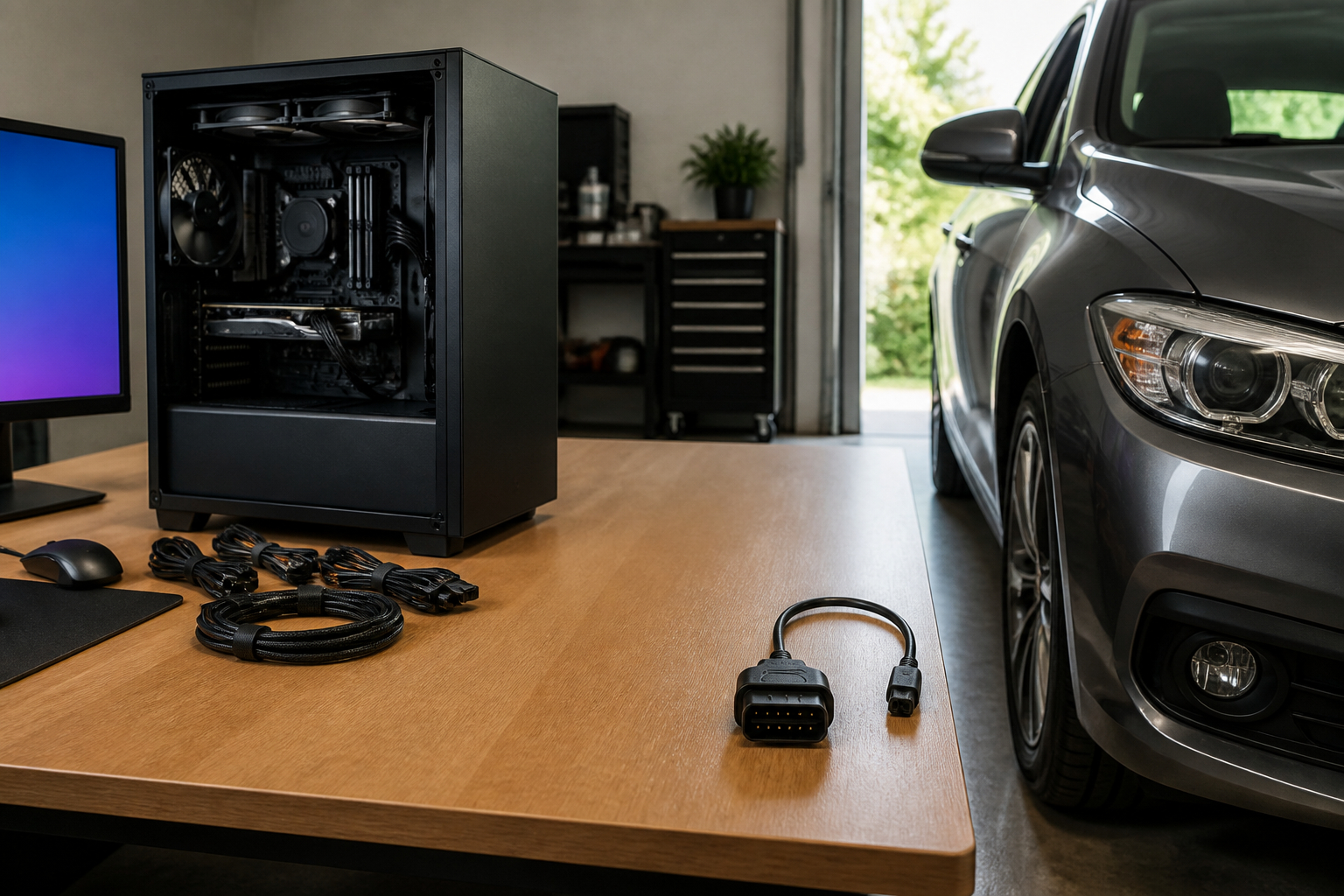
Bei der Suche nach einem PC-Diagnosetool tauchen häufig Produkte auf, die technisch hochwertig sein können, aber für ein völlig anderes Einsatzgebiet bestimmt sind. OBD2-Adapter werden an die Diagnoseschnittstelle eines Autos angeschlossen. Sie kommunizieren mit Steuergeräten wie Motor, Getriebe oder teilweise ABS und liefern Fehlercodes, Live-Daten oder Codierfunktionen. Ein PC-Spiel besitzt jedoch weder eine OBD2-Schnittstelle noch ein Fahrzeugsteuergerät. Deshalb kann ein OBD-Kabel nicht feststellen, ob dein Grafiktreiber, RAM oder Shader-Cache die Ursache des Absturzes ist.
Das gilt auch für umfangreichere Scanner. Ein Motorradgerät kann beispielsweise Motorsteuergerät, ABS, Reifendrucksystem oder Wegfahrsperre untersuchen. Ein Lkw-Scanner deckt unter Umständen Motor, Getriebe, Bremsen, Anhänger und weitere Nutzfahrzeugmodule ab. Diese Funktionen sind für Werkstatt- und Wartungsarbeiten interessant, haben aber keinen Bezug zur Windows-Ereignisanzeige oder zu Spieldateien. Kaufe ein solches Gerät nur, wenn du tatsächlich ein kompatibles Fahrzeug diagnostizieren möchtest.
Bei Fahrzeugprodukten musst du zusätzlich Baujahr, Spannung, Protokoll, Betriebssystem und benötigte App prüfen. Manche Adapter werden ohne Software geliefert, andere funktionieren nur mit bestimmten mobilen Anwendungen oder Fahrzeugfamilien. Bei Codierfunktionen können kostenpflichtige Apps oder Abonnements erforderlich sein. Das unterscheidet sich grundlegend von einem PC-Hardwaretool, das elektrische Werte am Netzteil misst. Ein USB- oder Bluetooth-Anschluss sagt allein nichts über den Einsatzzweck eines Geräts aus.
Für deinen Gaming-PC sind stattdessen der Spiele-Launcher zur Dateiprüfung, die Windows-Ereignisanzeige, der Zuverlässigkeitsverlauf, ein seriöses Hardware-Monitoring-Programm, ein Speichertest und gegebenenfalls ein PC-Netzteiltester relevant. Eine Neuinstallation solltest du erst erwägen, wenn Dateien wiederholt nicht repariert werden können, der Launcher fehlerhaft arbeitet oder der Installationsordner beschädigt ist. Sichere vorher Spielstände und Konfigurationen. Wenn ein Patch bei vielen Nutzern denselben Fehler erzeugt, verfolge außerdem offizielle Hotfixes und Patchnotes. Die wichtigste Kaufregel lautet: Entscheide dich nicht nach dem Wort Diagnose, sondern nach Schnittstelle, Messgröße und Zielsystem. Ein Gerät ist nur dann passend, wenn es genau die Komponente prüfen kann, die dein Fehlerbild wahrscheinlich verursacht.


Häufige Fragen zum Spielabsturz nach einem Patch
Warum stürzt ein Spiel direkt nach einem Patch ab, obwohl meine Hardware unverändert ist?
Ein Patch verändert die Softwareumgebung, nicht nur einzelne Inhalte. Neue Shader, Grafikfunktionen, Anti-Cheat-Komponenten, Bibliotheken oder Netzwerkmodule können mit einem vorhandenen Treiber, Overlay oder einer alten Konfigurationsdatei kollidieren. Auch ein beschädigter Download oder ein fehlerhaftes Update-Skript ist möglich. Deshalb muss die Hardware nicht plötzlich defekt sein.
Prüfe zuerst den Absturzzeitpunkt, die Spieldateien, die Konfiguration und die Logs. Wenn mehrere Nutzer nach demselben Patch identische Fehler melden, spricht das eher für einen Patch-Bug. In diesem Fall solltest du offizielle Hotfixes und bekannte Probleme verfolgen. Eine Neuinstallation ersetzt zwar Dateien, ändert aber keinen fehlerhaften Patchcode und entfernt nicht immer Benutzerkonfigurationen oder Treiberkonflikte.
Verliere ich meine Spielstände, wenn ich die Konfiguration zurücksetze oder Dateien prüfe?
Eine Dateiprüfung löscht normalerweise keine Spielstände, trotzdem ist ein Backup sinnvoll. Spielstände können lokal in Dokumente, AppData, Saved Games oder im Benutzerordner des Spiels geschrieben werden. Manche Titel synchronisieren sie zusätzlich mit der Cloud. Benenne den Konfigurationsordner zunächst nur um, anstatt ihn zu löschen. So kannst du bei Bedarf einzelne Dateien zurückholen.
Bei Cloud-Synchronisation solltest du vor dem Start prüfen, ob die lokale oder die entfernte Version verwendet wird. Ein beschädigter Spielstand kann sonst in die Cloud übertragen werden. Sichere wichtige Dateien auf ein separates Laufwerk und teste danach mit einem neuen Profil oder einem neuen Spielstand. Wenn nur ein bestimmter Save abstürzt, liegt die Ursache möglicherweise im Spielstand und nicht in der Installation.
Soll ich den Grafiktreiber aktualisieren oder auf eine ältere Version zurückgehen?
Das hängt vom zeitlichen Zusammenhang ab. Wenn der Spiele-Patch und ein neuer Grafiktreiber gleichzeitig installiert wurden, teste zuerst die vom Grafikkartenhersteller empfohlene stabile Version. Trat der Absturz unmittelbar nach dem Treiberupdate auf, kann eine Rückkehr zur vorherigen stabilen Version sinnvoll sein. Trat er erst nach dem Spiele-Patch auf, ist ein aktueller, offiziell unterstützter Treiber oft der bessere erste Versuch.
Deaktiviere zusätzlich Overlays und setze individuelle Treiberprofile zurück. Installiere Treiber nur aus vertrauenswürdigen Quellen. Eine komplette Bereinigung mit einem speziellen Tool ist ein fortgeschrittener Schritt und sollte nicht ohne Anlass durchgeführt werden. Dokumentiere die vorherige Version, damit du Änderungen nachvollziehen kannst.
Kann ein Netzteiltester beweisen, dass mein Netzteil nicht für den Absturz verantwortlich ist?
Nein, ein einfacher Netzteiltester kann nur einen Teil der Diagnose abdecken. Er zeigt je nach Modell die Spannungen einzelner Leitungen und ein Power-Good-Signal, meist ohne die reale Last eines laufenden Spiels. Ein Netzteil kann im Leerlauf unauffällig sein und bei schnellen Lastwechseln von CPU und GPU trotzdem instabil werden.
Nutze den Tester als ersten Hinweis und beachte die Anleitung. Öffne ein Netzteil niemals. Bei auffälligen Werten, verbranntem Geruch, ungewöhnlicher Hitze oder wiederholten Neustarts solltest du den PC nicht weiter belasten. Aussagekräftiger sind ein bekannt gutes Ersatznetzteil, eine professionelle Lastmessung und die Prüfung, ob auch andere 3D-Anwendungen abstürzen.
Wann deutet ein Absturz eher auf einen Patch-Bug als auf meinen PC hin?
Ein Patch-Bug ist wahrscheinlich, wenn der Fehler direkt nach dem Update beginnt und viele Nutzer mit ähnlicher Hardware betroffen sind. Weitere Hinweise sind reproduzierbare Abstürze an derselben Stelle, eine identische Fehlermeldung und das Verschwinden des Problems mit einer offiziellen Startoption oder einem Hotfix. Wenn nur deine Installation betroffen ist, solltest du zuerst Dateien, Konfiguration, Mods und lokale Caches prüfen.
Vergleiche offizielle Patchnotes, Support-Foren und seriöse Community-Berichte. Melde den Absturz mit Patch-Version, Systemdaten, Reproduktionsschritten und relevanten Logs. Vermeide es, gleichzeitig Treiber, BIOS, Windows und Spieldateien zu verändern. Sonst lässt sich später nicht mehr erkennen, ob der Entwickler oder eine lokale Einstellung die Ursache war.
Warum erscheinen bei der Suche nach PC-Diagnosetools so viele OBD-Scanner?
Der Begriff Diagnose wird für viele unterschiedliche Produktgruppen verwendet. OBD2-Geräte verbinden sich mit der Diagnoseschnittstelle eines Autos und lesen Fahrzeugsteuergeräte aus. Motorrad- und Lkw-Scanner erfüllen ähnliche Aufgaben für andere Fahrzeugtypen. Sie können je nach Modell Fehlercodes, Live-Daten oder Servicefunktionen bereitstellen, prüfen aber keine PC-Komponenten.
Für einen Gaming-PC brauchst du Werkzeuge, die Windows, Spieldateien, Grafiktreiber, Temperaturen, Arbeitsspeicher oder das Netzteil untersuchen. Achte beim Kauf deshalb auf die Schnittstelle und die Messgröße. Ein USB- oder Bluetooth-Stecker allein macht ein Gerät nicht zu einem PC-Diagnosetool. Prüfe immer, ob das Produkt ausdrücklich für Computerhardware und nicht für Fahrzeugdiagnose vorgesehen ist.