
Spiele-Launcher sicher einrichten: Berechtigungen, Autostart und Datenschutz unter Windows
Steam, Epic Games Store, EA app, Ubisoft Connect und Battle.net gehören für viele PC-Spieler zum Alltag. Gleichzeitig laufen diese Programme oft dauerhaft im Hintergrund, starten automatisch mit Windows, greifen auf Ordner zu und verbinden sich regelmäßig mit dem Internet. Genau hier entstehen Unsicherheiten: Muss ein Launcher wirklich als Administrator ausgeführt werden? Welche Daten werden übertragen? Darf die Firewall den Netzwerkzugriff erlauben? Und warum fühlt sich der Windows-Start plötzlich deutlich langsamer an, nachdem mehrere Spieleplattformen installiert wurden?
Spiele-Launcher sicher einzurichten bedeutet nicht, jede Funktion zu blockieren. Ziel ist vielmehr eine kontrollierte Konfiguration. Der Launcher soll Spiele installieren, aktualisieren, Spielstände synchronisieren und gegebenenfalls ein Overlay bereitstellen können. Dauerhafte Rechte, unnötige Hintergrunddienste und überflüssige Diagnosedaten solltest du dagegen kritisch prüfen. Eine gute Einrichtung verbindet Sicherheit mit Komfort und verhindert, dass du bei jedem Start eines Spiels Fehlermeldungen oder Berechtigungsabfragen wegklicken musst.
Dieser Leitfaden bezieht sich auf Windows 10 und Windows 11 und ist für aktuelle Systeme im August 2026 gedacht. Menünamen können sich nach Updates leicht verändern, die grundlegenden Prinzipien bleiben jedoch gleich. Du lernst zuerst, wie du die Herkunft und Aktualität eines Launchers kontrollierst. Danach geht es um Windows-Berechtigungen, Autostart, Datenschutz, Firewall-Regeln und den Umgang mit Sicherheitssoftware. Am Ende erhältst du eine kompakte Routine, mit der du neue Launcher sicher integrierst, ohne dein System unnötig auszubremsen.
Bevor du einzelne Schalter änderst, solltest du dein persönliches Nutzungsverhalten berücksichtigen. Spielst du täglich nur einen Titel, brauchst du wahrscheinlich nicht fünf Launcher im Hintergrund. Verwendest du mehrere Geräte, kann die Cloud-Synchronisierung wichtiger sein als ein besonders sparsamer Autostart. Bei einem gemeinsam genutzten Familien-PC spielen außerdem getrennte Benutzerkonten, Jugendschutz und gespeicherte Zahlungsdaten eine größere Rolle. Sicherheit bedeutet deshalb nicht, eine allgemeingültige Einstellung blind zu übernehmen, sondern die Konfiguration an deinen tatsächlichen Bedarf anzupassen. Änderungen solltest du möglichst einzeln durchführen und kurz notieren. So kannst du bei einem Startfehler nachvollziehen, welche Einstellung verantwortlich sein könnte, und musst nicht den gesamten Launcher neu installieren.
Warum Spiele-Launcher besondere Aufmerksamkeit verdienen
Ein Spiele-Launcher ist mehr als ein einfacher Programmstarter. Er verwaltet deine Bibliothek, lädt mehrere Gigabyte große Dateien herunter, installiert Aktualisierungen, überprüft Spieldateien, synchronisiert Speicherstände und kommuniziert mit den Servern des jeweiligen Anbieters. Manche Programme bieten zusätzlich Chat, Freundeslisten, Screenshots, Livestreams, Cloud-Speicher, In-Game-Overlays oder einen Marktplatz. Für diese Funktionen benötigt ein Launcher verschiedene Zugriffswege. Das macht ihn nicht automatisch gefährlich, vergrößert aber die Angriffsfläche.
Das wichtigste Sicherheitsprinzip lautet deshalb: Vertraue einem Launcher nur so weit, wie es seine konkrete Funktion erfordert. Ein Programm, das lediglich installierte Spiele starten soll, braucht normalerweise keinen permanenten Zugriff auf Mikrofon, Kamera oder persönliche Dokumente. Für automatische Updates ist ein Netzwerkzugriff plausibel. Für den Zugriff auf deinen Spieleordner ebenfalls. Eine Anfrage nach weitreichenden Administratorrechten sollte dagegen einen nachvollziehbaren Anlass haben, beispielsweise die Installation eines Treibers oder eine Änderung an geschützten Windows-Komponenten.
Bevor du Einstellungen veränderst, solltest du eine kleine Bestandsaufnahme machen. Notiere, welche Launcher installiert sind, wo ihre Bibliotheken liegen und ob sie wirklich regelmäßig genutzt werden. Prüfe außerdem, ob mehrere Programme dieselbe Funktion anbieten. Ein Overlay von mehreren Launchern kann sich gegenseitig stören, während mehrere Update-Dienste gleichzeitig Bandbreite und SSD-Leistung beanspruchen. Auch alte Launcher-Versionen oder längst vergessene Beta-Clients verdienen Aufmerksamkeit, weil ungenutzte Software trotzdem Schwachstellen enthalten kann.
Bei der Bewertung hilft eine einfache Einteilung: notwendig, nützlich oder verzichtbar. Der notwendige Teil umfasst Anmeldung, Spieleinstallation und Updates. Nützliche Zusatzfunktionen wie Cloud-Synchronisierung oder ein Overlay kannst du bewusst aktivieren. Verzichten kannst du häufig auf automatisches Starten, Hintergrundwerbung, Hardware- oder Nutzungsstatistiken sowie Benachrichtigungen für Angebote. So bleibt dein Rechner funktional, aber besser kontrollierbar.
Behalte außerdem im Blick, dass ein Launcher regelmäßig mit unterschiedlichen Komponenten arbeitet. Beim Installieren eines Spiels können beispielsweise ein Dienst, ein Anti-Cheat-Modul oder ein separater Updater hinzukommen. Diese Erweiterungen sind nicht automatisch problematisch, sollten aber denselben Prüfungen unterliegen wie der eigentliche Client. Frage dich bei jedem neuen Eintrag, welcher Zweck dahintersteht, ob der Herausgeber bekannt ist und ob du die Funktion wirklich benötigst. Entferne ungenutzte Spiele und alte Zusatzkomponenten, wenn sie nicht mehr gebraucht werden. Dadurch wird die Konfiguration übersichtlicher und du erkennst ungewöhnliche Änderungen schneller.
Launcher prüfen: Herkunft, Installation und Updates
Die sicherste Berechtigungskonfiguration nützt wenig, wenn die Software aus einer zweifelhaften Quelle stammt. Lade Spiele-Launcher deshalb grundsätzlich von der offiziellen Website des Anbieters oder aus einer vertrauenswürdigen Microsoft-Quelle. Vermeide Download-Portale, die Installationsdateien mit eigenen Werbeprogrammen bündeln. Auch Suchmaschinenanzeigen können zu nachgebauten Webseiten führen. Achte auf die exakte Domain, eine verschlüsselte Verbindung und den Namen des Herausgebers in den Dateieigenschaften.
Nach dem Download kannst du die Installationsdatei mit der rechten Maustaste öffnen und unter den Eigenschaften die digitale Signatur prüfen. Eine gültige Signatur beweist nicht, dass eine Anwendung frei von Fehlern ist, sie liefert aber einen wichtigen Hinweis auf die Herkunft. Zusätzlich sollte dein Virenschutz die Datei vor der Ausführung prüfen. Installiere keine angeblichen Launcher, die sich als Optimierer, Cracks oder kostenlose Freischaltungen tarnen. Gerade bei populären Spielen werden gefälschte Clients verbreitet, die Zugangsdaten stehlen oder Schadsoftware nachladen.
Aktualisierungen sind ein Sicherheitsbestandteil und keine reine Komfortfunktion. Launcher enthalten Netzwerkfunktionen und verarbeiten Kontodaten. Sicherheitslücken können daher direkte Folgen für dein Konto und deinen Windows-PC haben. Aktiviere automatische Updates, wenn du den Anbieter grundsätzlich vertrauenswürdig einschätzt. Falls du Bandbreite sparen möchtest, kannst du Downloadzeiten begrenzen, solltest Updates aber nicht dauerhaft aufschieben. Nach größeren Windows- oder Grafiktreiber-Updates lohnt sich außerdem ein kurzer Funktionstest.
Ein Virenschutz mit Echtzeitüberwachung kann den Installationsprozess begleiten und verdächtige Dateien blockieren. Für Gamer ist außerdem wichtig, dass Sicherheitssoftware einen Spiele- oder Leistungsmodus anbietet und nicht mitten im Match einen vollständigen Scan startet. Das bedeutet nicht, Schutzfunktionen pauschal abzuschalten. Besser ist es, Scanzeiten zu planen, Benachrichtigungen zu reduzieren und nur eindeutig vertrauenswürdige Spieleordner gezielt zu berücksichtigen. Ausnahmen sollten sparsam eingesetzt und regelmäßig kontrolliert werden.
Prüfe nach der Installation auch den Speicherort und den Herausgeber der wichtigsten Programmdateien. Ein seriöser Launcher sollte nicht plötzlich mehrere unbekannte Browser-Erweiterungen, Optimierer oder Werbeprogramme hinzufügen. Lies während der Einrichtung jeden optionalen Schalter und entferne Häkchen bei Zusatzangeboten, die du nicht brauchst. Bei einem digitalen Aktivierungscode solltest du außerdem nur die offizielle Kontoseite verwenden und niemals Zugangsdaten in ein Fenster eingeben, das aus einer verdächtigen E-Mail oder einem Pop-up stammt. So reduzierst du das Risiko, dass nicht der Launcher selbst, sondern ein gefälschter Installationsprozess zum Problem wird.

- Launcher ausschließlich aus offiziellen Quellen herunterladen
- Digitale Signatur und Herausgeber der Installationsdatei prüfen
- Automatische Sicherheitsupdates grundsätzlich aktiviert lassen
- Installationsdateien vor dem Start durch den Virenschutz prüfen
- Cracks, angebliche Gratis-Clients und unbekannte Download-Portale meiden
Berechtigungen unter Windows richtig beurteilen
Windows verwendet die Benutzerkontensteuerung, kurz UAC, um Änderungen an geschützten Bereichen sichtbar zu machen. Wenn ein Spiele-Launcher nach Administratorrechten fragt, solltest du die Abfrage nicht reflexartig bestätigen. Lies den Namen des Programms und den Herausgeber. Passt die Anfrage zu einer gerade gestarteten Installation oder Aktualisierung? Dann kann sie plausibel sein. Erscheint sie dagegen bei jedem normalen Spielstart, obwohl sich an der Installation nichts ändert, lohnt sich eine genauere Untersuchung.
Installiere Launcher möglichst unter einem normalen Benutzerkonto und nutze ein Administratorkonto nur dann, wenn es wirklich erforderlich ist. Dadurch kann eine kompromittierte Anwendung nicht ohne weitere Abfrage beliebige Systembereiche verändern. Achte außerdem auf die Speicherorte. Ein eigener Spieleordner wie ein Verzeichnis auf einer zweiten SSD ist übersichtlicher als eine verstreute Installation in mehreren ungewöhnlichen Pfaden. Gib nur den Ordner frei, den der Launcher benötigt, und nicht pauschal deine gesamten Dokumente.
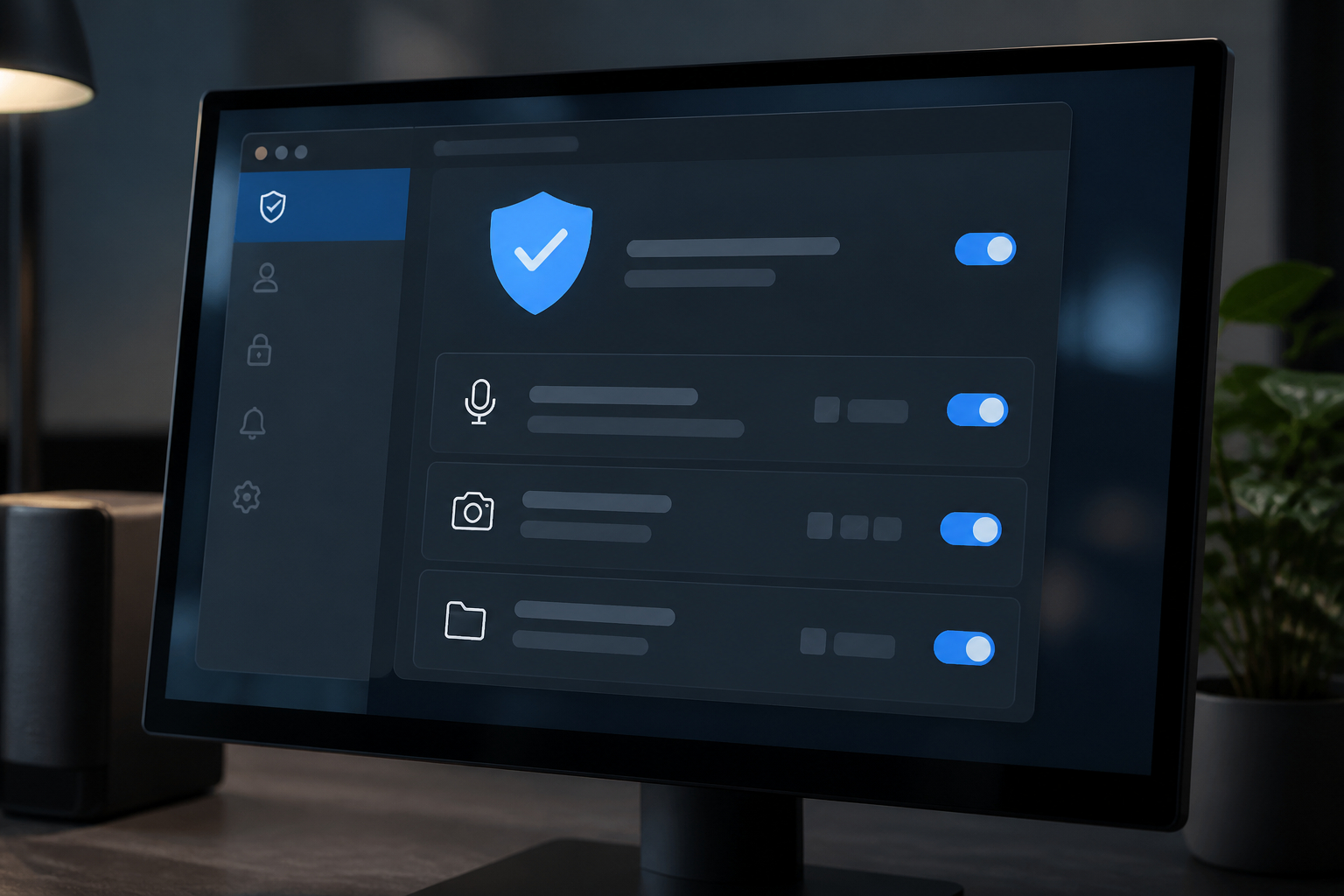
Windows bietet unter Einstellungen und Datenschutz beziehungsweise Datenschutz und Sicherheit eine Übersicht über verschiedene App-Berechtigungen. Prüfe dort, ob ein Launcher Zugriff auf Kamera, Mikrofon, Standort, Kontakte oder Benachrichtigungen besitzt. Für Sprachchat kann Mikrofonzugriff sinnvoll sein, für einen reinen Download-Client jedoch nicht. Wenn du eine Funktion nicht verwendest, kannst du die Berechtigung deaktivieren. Bei Problemen lässt sie sich später gezielt wieder einschalten.
Auch Dateisystemrechte spielen eine Rolle. Ein Launcher muss in seinem Installations- und Bibliotheksordner Dateien anlegen und ändern dürfen. Vermeide es jedoch, die komplette Festplatte oder den gesamten Benutzerordner für alle Programme freizugeben. Wenn ein Spiel besondere Rechte benötigt, prüfe zuerst die Dokumentation des Entwicklers. Starte nicht dauerhaft die gesamte Anwendung als Administrator. Das kann zwar bestimmte Startfehler umgehen, verschleiert aber die eigentliche Ursache und erhöht die Folgen eines Angriffs.
Bei einer UAC-Abfrage solltest du außerdem darauf achten, ob sie wirklich im Zusammenhang mit deiner gerade ausgeführten Aktion erscheint. Eine Abfrage direkt nach dem Start einer offiziellen Installation ist etwas anderes als ein unerwartetes Fenster während des Surfens oder im Leerlauf. Brich eine unklare Anfrage ab und öffne den Launcher anschließend manuell aus dem bekannten Installationspfad. Falls ein Spiel wegen fehlender Rechte nicht startet, prüfe zunächst Ordnerberechtigungen, blockierte Dateien und die Support-Hinweise des Herstellers. Dauerhafte Administratorrechte sind fast nie die beste erste Lösung.

Autostart optimieren, ohne wichtige Funktionen zu verlieren
Viele Launcher tragen sich bei der Installation in den Windows-Autostart ein. Das wirkt zunächst bequem: Beim Einschalten ist die Spielebibliothek sofort verfügbar und Benachrichtigungen über Updates erscheinen ohne Verzögerung. In der Praxis summieren sich jedoch mehrere Clients. Jeder Prozess benötigt Arbeitsspeicher, prüft im Hintergrund auf Updates und kann Netzwerkverbindungen aufbauen. Auf älteren PCs, Laptops oder Systemen mit knappem Arbeitsspeicher macht sich das durch längere Startzeiten und eine höhere Grundlast bemerkbar.
Öffne den Task-Manager mit Strg+Umschalt+Esc und wechsle zum Bereich Autostart-Apps. Dort zeigt Windows die geschätzten Auswirkungen auf den Start an. Deaktiviere zuerst Programme, die du selten verwendest oder nur bei Bedarf starten möchtest. Das Deaktivieren entfernt den Launcher nicht und verhindert auch nicht, dass deine Spiele funktionieren. Du startest den Client dann einfach manuell. Nach jeder Änderung solltest du Windows neu starten und prüfen, ob Anmeldung, Cloud-Synchronisierung und Updates wie erwartet arbeiten.
Unterscheide zwischen dem Launcher selbst und wichtigen Schutzkomponenten. Ein Update-Dienst kann sicherheitsrelevant sein, während ein Werbe- oder Overlay-Modul eher optional ist. Manche Spiele benötigen den Launcher nur für die Anmeldung und beenden ihn anschließend. Andere Multiplayer-Titel verlangen, dass ein Client oder Anti-Cheat-Dienst im Hintergrund läuft. Deaktiviere solche Komponenten nicht blind, sondern prüfe die Hinweise des Spiels. Wenn ein Spiel nach einer Änderung nicht mehr startet, kannst du die Einstellung wieder aktivieren.
Kontrolliere zusätzlich die Einstellungen im Launcher. Häufig gibt es Optionen wie beim Systemstart ausführen, im Hintergrund weiterlaufen, minimiert starten oder Benachrichtigungen anzeigen. Deaktiviere nicht benötigte Funktionen dort direkt, weil das sauberer ist als ein späteres Übergehen durch Windows. Auch geplante Aufgaben und Dienste solltest du nur verändern, wenn du ihre Funktion kennst. Ein vollständiger Autostart-Reset ist selten nötig. Besser ist eine schrittweise Optimierung mit dokumentierten Änderungen.
Beurteile die Wirkung nicht nur anhand der Startzeit. Ein deaktivierter Client kann auch beeinflussen, ob Benachrichtigungen, automatische Updates oder Cloud-Synchronisierung sofort funktionieren. Wenn du diese Funktionen brauchst, starte den Launcher vor dem Spielen manuell und gib ihm Zeit für die Aktualisierung. Auf einem leistungsfähigen PC ist die Ersparnis durch einzelne Autostart-Änderungen möglicherweise klein, dennoch verbessert eine übersichtliche Prozessliste die Fehlersuche. Prüfe nach größeren Updates erneut, ob der Launcher seine Autostart-Einstellung selbstständig wieder aktiviert hat.

- Task-Manager öffnen und den Autostart-Bereich aufrufen
- Launcher markieren, die du nicht bei jedem Windows-Start brauchst
- Deaktivieren statt Deinstallieren wählen
- Windows neu starten und Login, Updates sowie Cloud-Speicher testen
- Änderungen notieren, damit du Fehler später leicht zurückverfolgen kannst
Datenschutz: Konten, Telemetrie und Overlays bewusst einstellen
Spiele-Launcher verarbeiten zwangsläufig bestimmte Kontodaten. Dazu gehören beispielsweise deine E-Mail-Adresse, dein Anzeigename, gekaufte Spiele, Freundeslisten, Erfolge und Informationen zur Nutzung. Je nach Plattform kommen Zahlungsdaten, Geräteinformationen, IP-Adresse, Absturzberichte und Statistiken zur Spielzeit hinzu. Ein Teil davon ist für den Betrieb erforderlich, ein anderer Teil dient der Verbesserung von Diensten, personalisierter Werbung oder Produktanalysen. Du solltest deshalb bei der Einrichtung zwischen notwendigen und optionalen Datenfreigaben unterscheiden.
Öffne die Datenschutz- und Kontoeinstellungen des Launchers und lies die Beschreibungen der einzelnen Schalter. Deaktiviere personalisierte Werbung, wenn du sie nicht möchtest. Prüfe, ob Nutzungs- und Diagnoseberichte auf ein freiwilliges Minimum reduziert werden können. Auch Freundeslisten und Profile müssen nicht zwingend öffentlich sein. Wähle eine Einstellung, bei der nur Freunde oder niemand deinen Online-Status, deine Spielzeit und deine Aktivitäten sehen kann. Das schützt nicht nur deine Privatsphäre, sondern reduziert auch unerwünschte Kontaktversuche.
Overlays sind praktisch, weil du Chat, Browser oder Aufnahmen direkt im Spiel öffnest. Gleichzeitig können sie zusätzliche Berechtigungen benötigen und bei manchen Titeln zu Abstürzen oder Anti-Cheat-Meldungen führen. Aktiviere nur das Overlay, das du tatsächlich verwendest. Prüfe außerdem Mikrofon- und Kamera-Zugriffe, automatische Aufnahmen sowie die Speicherung von Screenshots. Wenn du Familienfunktionen nutzt, solltest du die Freigaben und Altersfilter mit einem separaten, geschützten Konto verwalten.
Besonders wichtig ist der Schutz des Launcher-Kontos. Verwende ein einzigartiges, langes Passwort und aktiviere die Zwei-Faktor-Authentifizierung, sofern verfügbar. Speichere Zahlungsdaten nur, wenn der Komfort für dich den zusätzlichen Kontorisiken entspricht. Kontrolliere regelmäßig aktive Sitzungen und melde unbekannte Geräte ab. Bei einem Wechsel des PCs solltest du alte Sitzungen und gespeicherte Anmeldungen entfernen. Datenschutz ist keine einmalige Einstellung: Anbieter ändern Menüs und Voreinstellungen, deshalb lohnt sich eine kurze Prüfung nach größeren Updates.
Denke auch an soziale Funktionen. Ein öffentlich sichtbarer Online-Status kann anderen verraten, wann du regelmäßig spielst oder welche Spiele du nutzt. Bei Kindern und Jugendlichen solltest du Freundschaftsanfragen, Chat und Käufe besonders restriktiv konfigurieren. Prüfe außerdem, ob externe Dienste wie Streaming-Plattformen, Discord oder soziale Netzwerke mit dem Launcher verbunden sind. Nicht mehr benötigte Verknüpfungen solltest du widerrufen. Eine möglichst kleine Zahl verbundener Konten erleichtert die Kontrolle und begrenzt die Auswirkungen, falls ein einzelner Dienst kompromittiert wird.

Firewall und Netzwerkzugriff eines Launchers kontrollieren
Ein Spiele-Launcher benötigt Netzwerkzugriff, um sich anzumelden, Kataloge abzurufen, Spiele herunterzuladen, Updates zu prüfen und Multiplayer-Verbindungen vorzubereiten. Eine Firewall-Meldung ist daher nicht automatisch ein Warnsignal. Trotzdem solltest du jede Freigabe bewusst beurteilen. Prüfe, welches Programm den Zugriff anfordert, ob der Herausgeber plausibel ist und ob die Verbindung in einem privaten oder öffentlichen Netzwerk verwendet wird. Ein Launcher aus einer offiziellen Quelle darf in der Regel kommunizieren, ein unbekanntes Hilfsprogramm sollte dagegen blockiert und untersucht werden.
Windows unterscheidet zwischen privaten und öffentlichen Netzwerken. Dein Heimnetz kannst du als privat festlegen, wenn du dem Netzwerk vertraust. In Hotels, Cafés, Schulen oder auf Veranstaltungen ist öffentlich die sicherere Auswahl. Die Einstellung beeinflusst, wie sichtbar dein PC für andere Geräte ist. Für einen klassischen Launcher ist es häufig nicht nötig, eingehende Verbindungen aus dem Internet zu erlauben. Ausgehende Verbindungen für Login und Downloads sind dagegen normalerweise erforderlich.
Vermeide pauschale Freigaben für den gesamten Ordner eines Launchers. Eine Regel sollte möglichst auf die konkrete ausführbare Datei und das erforderliche Netzwerkprofil begrenzt sein. Nach einer Neuinstallation kann sich der Pfad ändern, weshalb alte Regeln regelmäßig entfernt werden sollten. Kontrolliere auch, ob ein Launcher zusätzliche Dienste installiert. Anti-Cheat-Komponenten, Voice-Chat oder Remote-Play können eigene Verbindungen benötigen. Aktiviere solche Funktionen nur, wenn du sie wirklich verwendest.
Ein VPN kann die Privatsphäre in öffentlichen WLANs verbessern, ersetzt aber keine Firewall und keinen Virenschutz. Es kann außerdem zu höheren Latenzen oder Problemen bei regionalen Spielservern führen. Teste deshalb Ping und Verbindungsstabilität nach der Aktivierung. Bei Downloadproblemen prüfst du zuerst, ob die Firewall den Client blockiert, ob der VPN-Server gewechselt werden kann und ob ein DNS- oder Routerproblem vorliegt. Schalte den Schutz nicht dauerhaft ab. Eine kurzzeitige, gezielte Diagnose ist besser als eine ungeschützte Standardkonfiguration.
Wenn du eine neue Firewall-Regel anlegst, notiere dir Programmname, Dateipfad, Netzwerkprofil und Anlass der Freigabe. So kannst du die Regel später leichter wieder entfernen. Nach einem Launcher-Update kann Windows eine erneute Abfrage anzeigen, weil sich die ausführbare Datei geändert hat. Bestätige diese Meldung nicht automatisch, sondern vergleiche den Herausgeber und den Installationspfad. Bei ungewöhnlich vielen Verbindungsversuchen oder unbekannten Dateinamen solltest du den Launcher schließen, einen Sicherheitsscan durchführen und die Protokolle der Firewall prüfen.

Launcher-Funktionen zwischen Komfort und Sicherheit abwägen
Die großen Launcher unterscheiden sich bei Oberfläche und Zusatzfunktionen, folgen aber ähnlichen Prinzipien. Steam, Epic Games Store, EA app, Ubisoft Connect und Battle.net bieten Bibliotheksverwaltung, Downloads, Updates und Kontosynchronisierung. Hinzu kommen je nach Client Cloud-Spielstände, Freundeslisten, Chat, Achievements, Screenshots, Broadcasts und In-Game-Overlays. Jede zusätzliche Funktion kann nützlich sein, erweitert aber auch die Zahl der Hintergrundprozesse, Berechtigungen und Netzwerkverbindungen.
Beginne mit den Kernfunktionen. Aktiviere automatische Updates für den Launcher und die Spiele, wenn dein Datenvolumen und deine Internetverbindung das erlauben. Begrenze große Downloads auf Zeiten, in denen du nicht spielst. Die Cloud-Synchronisierung solltest du eingeschaltet lassen, wenn du mehrere Geräte verwendest oder deine lokalen Spielstände gegen Festplattenausfälle absichern möchtest. Überprüfe jedoch, ob das Spiel die Synchronisierung zuverlässig unterstützt. Bei Konflikten solltest du nicht vorschnell die neueste Datei überschreiben.
Bei Overlays gilt: so wenig wie möglich, so viel wie nötig. Nutzt du Chat und Browser während des Spiels, kann ein Overlay sinnvoll sein. Bei kompetitiven Spielen oder Titeln mit strengen Anti-Cheat-Systemen kann es dagegen zu Konflikten kommen. Deaktiviere testweise einzelne Overlays, wenn ein Spiel abstürzt, ungewöhnliche Eingabeverzögerungen zeigt oder nicht startet. Dasselbe gilt für Hardware-Monitoring, Aufnahmeprogramme und Drittanbieter-Widgets. Fehler lassen sich leichter finden, wenn du nur eine Einstellung nach der anderen änderst.
Auch Remote-Play und Streaming verdienen Aufmerksamkeit. Wenn du Spiele auf ein anderes Gerät überträgst, entstehen zusätzliche Verbindungen im Heimnetz oder über das Internet. Verwende starke Kontosicherheit und deaktiviere Fernzugriff, wenn du ihn nicht brauchst. Familien- und Jugendschutzfunktionen sollten mit individuellen Konten und getrennten PINs eingerichtet werden. So kann ein Kind nicht versehentlich Sicherheits- oder Zahlungseinstellungen verändern. Eine sichere Konfiguration soll nicht alle Komfortfunktionen verbieten, sondern sie auf deinen tatsächlichen Bedarf begrenzen.
Plane Änderungen an den Funktionen möglichst systematisch. Deaktiviere zuerst Werbung und unnötige Benachrichtigungen, danach nicht benötigte Overlays und schließlich selten verwendete Hintergrunddienste. Starte nach jedem Schritt ein Spiel, das du häufig nutzt, und achte auf Anmeldung, Cloud-Synchronisierung, Controller, Voice-Chat und Leistung. Wenn ein Problem auftritt, kannst du die letzte Änderung zurücknehmen. Diese schrittweise Vorgehensweise ist deutlich zuverlässiger, als sämtliche Zusatzfunktionen gleichzeitig abzuschalten und anschließend nicht mehr zu wissen, welche davon für ein Spiel erforderlich war.

Virenschutz für Gaming-PCs auswählen und richtig betreiben
Ein Spiele-Launcher ersetzt keinen Virenschutz. Er lädt ausführbare Dateien aus dem Internet, verarbeitet Kontodaten und kann mit vielen weiteren Komponenten interagieren. Ein moderner Virenschutz sollte deshalb Echtzeitschutz, Web- und Phishing-Schutz sowie Erkennung von Ransomware bieten. Für Spieler ist zusätzlich wichtig, dass die Sicherheitssoftware Systemressourcen sinnvoll nutzt. Ein Spielemodus kann Benachrichtigungen reduzieren und Scans auf einen geeigneteren Zeitpunkt verschieben. Die Schutzüberwachung sollte dabei aktiv bleiben.
Die in diesem Beitrag vorgestellten Produkte setzen unterschiedliche Schwerpunkte. Norton 360 Deluxe für 5 Geräte verbindet Virenschutz mit VPN, Passwort-Manager, Dark-Web-Überwachung und Cloud-Backup. Das kann passen, wenn du mehrere PCs und Mobilgeräte absichern möchtest und Wert auf Identitätsschutz legst. Norton 360 Premium mit 10 Geräten und Utilities Ultimate richtet sich eher an Haushalte mit vielen Geräten, bei denen zusätzlich Optimierungsfunktionen für Rechenleistung, Arbeitsspeicher und Festplatte interessant sind.
McAfee Total Protection wird in zwei Varianten mit 3 Geräten angeboten. Beide nennen Virenschutz, Secure VPN, Betrugserkennung, Datenüberwachung und Passwort-Manager. Bei der Auswahl solltest du auf Laufzeit, Gerätezahl, Lieferform und automatische Verlängerung achten. Die eine Variante wird als einjähriges Abonnement mit automatischer Verlängerung beschrieben, die andere als 15-Monate-Amazon-Exklusiv-Angebot ebenfalls mit automatischer Verlängerung. Prüfe die Bedingungen vor der Aktivierung und notiere dir den Verlängerungstermin.
Installiere nicht mehrere Produkte mit dauerhaft aktivem Echtzeitschutz parallel. Sie können sich gegenseitig prüfen, Dateien sperren, Fehlalarme erzeugen und die Spieleleistung beeinträchtigen. Windows-Sicherheit bietet bereits einen Basisschutz. Wenn du eine zusätzliche Suite auswählst, sollte sie diesen Schutz sinnvoll ergänzen und nicht mit einer zweiten Vollversion konkurrieren. Deaktiviere Schutzfunktionen nur vorübergehend zur Fehleranalyse und aktiviere sie unmittelbar danach wieder. Ausnahmen für Launcher oder Spiele gehören auf die kleinste notwendige Datei- oder Ordnerebene und sollten regelmäßig überprüft werden.
Vergleiche vor dem Kauf nicht nur Testwerte oder den Preis. Wichtig sind auch die Zahl der tatsächlich unterstützten Geräte, die Laufzeit, die automatische Verlängerung, die benötigten Hintergrunddienste und die Möglichkeit, Scans zeitlich zu planen. Lies die aktuellen Angebotsbedingungen, weil sich Produktnamen, Funktionsumfang und Lizenzmodelle ändern können. Bei einem Gaming-PC solltest du nach der Installation kontrollieren, welcher Schutz aktiv ist und ob die Sicherheitssoftware ungewöhnlich viel CPU- oder Datenträgerleistung beansprucht. Ein Leistungsmodus darf den Echtzeitschutz nicht vollständig abschalten.


Die sichere Routine nach der Einrichtung
Eine sichere Launcher-Konfiguration ist kein einmaliges Projekt. Spiele, Windows, Grafiktreiber und Sicherheitsprogramme werden regelmäßig aktualisiert. Dabei können neue Dienste, Autostart-Einträge oder Datenschutzoptionen hinzukommen. Plane deshalb alle paar Monate eine kurze Kontrolle ein. Öffne zunächst den Task-Manager und prüfe, ob sich neue Launcher oder Update-Helfer in den Autostart eingetragen haben. Entferne nur Einträge, deren Zweck du kennst, und dokumentiere Änderungen.
Kontrolliere danach die Kontosicherheit. Sind Zwei-Faktor-Authentifizierungen weiterhin aktiv? Gibt es unbekannte Sitzungen oder neue Geräte? Wurde eine E-Mail-Adresse geändert? Prüfe auch gespeicherte Zahlungsdaten und entferne sie, wenn du sie nicht mehr benötigst. Wenn ein Launcher ungewöhnliche Anmeldungen meldet, ändere das Passwort von einem vertrauenswürdigen Gerät aus und beende alle aktiven Sitzungen. Verwende niemals dasselbe Passwort für Launcher, E-Mail und Zahlungsdienst.
Ein Backup schützt dich vor mehr als nur Hardwaredefekten. Ransomware, beschädigte Cloud-Synchronisierung oder ein versehentlich gelöschter Spielstand können ebenfalls problematisch sein. Wichtige Dokumente und persönliche Dateien gehören in ein getrenntes Backup. Spielstände können zusätzlich lokal gesichert werden, auch wenn der Launcher Cloud-Speicher anbietet. Teste gelegentlich, ob du eine Datei tatsächlich wiederherstellen kannst. Ein Backup, das sich nicht öffnen lässt, ist im Notfall keine zuverlässige Sicherung.
Wenn ein Launcher plötzlich Administratorrechte verlangt, Werbung außerhalb der Anwendung öffnet, die CPU dauerhaft belastet oder unbekannte Netzwerkverbindungen aufbaut, solltest du pausieren. Trenne bei einem konkreten Verdacht zunächst die Internetverbindung, starte einen vollständigen Sicherheitsscan und prüfe installierte Programme sowie Browser-Erweiterungen. Deinstalliere nichts überstürzt, wenn du später Beweise oder Protokolle brauchst. Bei einem kompromittierten Konto sind Passwortwechsel, Sitzungsabmeldung und die Kontaktaufnahme mit dem Anbieter wichtiger als eine schnelle Neuinstallation. Mit dieser Routine bleibt dein Gaming-PC komfortabel, ohne dass Sicherheit zur Nebensache wird.
Ein sinnvoller Kontrolltermin umfasst außerdem die Firewall-Regeln und die installierten Sicherheitsprodukte. Entferne Regeln für Launcher, die du deinstalliert hast, und prüfe, ob ein Update neue ausführbare Dateien hinzugefügt hat. Kontrolliere bei Sicherheitssoftware die aktive Lizenz, die Gerätezuordnung und den Termin einer möglichen automatischen Verlängerung. Nach größeren Windows-Updates solltest du ein häufig genutztes Spiel starten und Anmeldung, Cloud-Speicher, Voice-Chat sowie Leistung testen. Wenn alles funktioniert, hast du eine belastbare Ausgangsbasis für die nächste Änderung.
Häufige Fragen zu sicheren Spiele-Launchern unter Windows
Muss ein Spiele-Launcher unter Windows mit Administratorrechten gestartet werden?
Normalerweise nicht bei jedem Start. Ein Launcher benötigt häufig Schreibrechte in seinem Installations- oder Spielebibliotheksordner, sollte dafür aber nicht dauerhaft mit erhöhten Rechten ausgeführt werden. Eine einzelne UAC-Abfrage während der Installation oder bei einer systemnahen Aktualisierung kann plausibel sein. Prüfe dabei Programmname und Herausgeber. Wenn der Launcher bei jedem Spielstart Administratorrechte verlangt, obwohl keine Installation oder Änderung erfolgt, solltest du die Ursache untersuchen.
Prüfe zunächst den Installationspfad und die Ordnerrechte. Ein eigener Bibliotheksordner außerhalb besonders geschützter Systemverzeichnisse kann Berechtigungsprobleme vermeiden. Entferne außerdem eine dauerhaft gesetzte Option wie Als Administrator ausführen, sofern sie nicht ausdrücklich erforderlich ist. Bei Unsicherheit hilft die Support-Dokumentation des jeweiligen Spiels oder Launchers. Dauerhafte Administratorrechte erhöhen die möglichen Folgen eines Schadprogramms, weil dieses leichter geschützte Bereiche verändern könnte.
Welche Launcher sollte ich aus dem Windows-Autostart entfernen?
Du kannst in der Regel alle Launcher aus dem Autostart entfernen, die du nicht direkt nach der Windows-Anmeldung benötigst. Das betrifft häufig Clients, die nur Benachrichtigungen, Werbung oder automatische Bibliotheksaktualisierungen anzeigen. Der Launcher und die installierten Spiele bleiben verfügbar und lassen sich jederzeit manuell öffnen.
Vorsicht ist bei Komponenten geboten, die ein bestimmtes Multiplayer-Spiel ausdrücklich benötigt. Dazu können Anti-Cheat-Dienste oder spezielle Update-Dienste gehören. Deaktiviere zunächst nur den sichtbaren Launcher und teste anschließend deine Spiele. Wenn ein Titel nicht startet, aktiviere den Eintrag wieder. Ein guter Kompromiss ist, Autostart zu deaktivieren, automatische Sicherheitsupdates aber innerhalb des Launchers eingeschaltet zu lassen und gelegentlich manuell nach Aktualisierungen zu suchen.
Welche Datenschutzoptionen sollte ich bei einem Spiele-Launcher deaktivieren?
Deaktivieren kannst du meist optionale personalisierte Werbung, umfangreiche Nutzungsanalysen und freiwillige Diagnoseberichte, wenn du diese Daten nicht teilen möchtest. Auch die öffentliche Anzeige von Spielzeit, Online-Status, Freundeslisten und Aktivitäten lässt sich häufig einschränken. Wähle Sichtbarkeit nur für Freunde oder privat, wenn du nicht von fremden Nutzern kontaktiert werden möchtest.
Notwendige Daten wie Kontoinformationen, Lizenzstatus und technische Verbindungsdaten lassen sich oft nicht vollständig abschalten, ohne die Plattform unbrauchbar zu machen. Prüfe außerdem Kamera-, Mikrofon- und Dateiberechtigungen. Mikrofonzugriff kann für Voice-Chat sinnvoll sein, sollte aber für einen Launcher ohne Sprachfunktion deaktiviert werden. Datenschutzoptionen solltest du nach größeren Updates erneut kontrollieren, da Anbieter Menüs und Voreinstellungen verändern können.
Darf ich mehrere Antivirenprogramme gleichzeitig installieren?
Mehrere Sicherheitsprogramme können zwar installiert sein, aber dauerhaft aktiver Echtzeitschutz von mehreren vollständigen Suiten ist meist keine gute Idee. Die Programme prüfen dann dieselben Dateien, überwachen identische Prozesse und können sich gegenseitig blockieren. Das führt zu Fehlalarmen, längeren Ladezeiten, Problemen bei Spiele-Updates oder einer schlechteren Performance.
Wähle deshalb eine zentrale Sicherheitslösung und lasse nicht mehrere Echtzeitschutzmodule parallel arbeiten. Windows-Sicherheit bietet einen grundlegenden Schutz, der sich bei der Installation einer kompatiblen Drittanbieter-Suite teilweise anders verhält. Prüfe nach der Installation, welche Lösung tatsächlich aktiv ist. Ausnahmen für Spiele oder Launcher solltest du nur gezielt und sparsam anlegen. Sie sind kein Ersatz für aktuelle Software und regelmäßige Scans.
Wie erkenne ich, ob eine Firewall-Freigabe für einen Launcher notwendig ist?
Eine Freigabe ist plausibel, wenn der offizielle Launcher sich anmelden, Spieldateien herunterladen, Updates beziehen oder Multiplayer-Funktionen bereitstellen muss. Prüfe vor der Zustimmung den Programmnamen, den Herausgeber und den Pfad der ausführbaren Datei. Eine Datei in einem ungewöhnlichen temporären Ordner oder mit einem ähnlichen, aber nicht identischen Namen verdient besondere Skepsis.
Erlaube möglichst nur die konkrete Anwendung und die benötigten Netzwerkprofile. Für einen PC im Heimnetz kann ein privates Profil passend sein, während du in öffentlichen WLANs besonders zurückhaltend sein solltest. Eingehende Verbindungen sind für viele Download-Launcher nicht erforderlich. Bei Problemen kannst du eine Regel vorübergehend deaktivieren und den Unterschied testen. Blockiere unbekannte Programme und führe bei Verdacht einen vollständigen Sicherheitsscan durch, statt die Firewall insgesamt abzuschalten.
Wie kann ich Launcher sicher nutzen, ohne die Spieleleistung zu verschlechtern?
Reduziere zuerst unnötige Hintergrundprozesse: Deaktiviere nicht benötigten Autostart, Werbung, Chat-Module und Overlays. Plane vollständige Virenscans außerhalb deiner Spielzeiten und nutze einen vorhandenen Spiele- oder Vollbildmodus, ohne den Echtzeitschutz abzuschalten. Begrenze automatische Downloads auf Zeiten, in denen du nicht spielst, weil parallele Updates die Internetverbindung und die SSD belasten können.
Halte Windows, Grafiktreiber, Launcher und Sicherheitssoftware aktuell. Vermeide gleichzeitig mehrere Optimierungsprogramme, da sie dieselben Systembereiche verändern und Fehler verursachen können. Wenn ein Spiel nach einer Änderung schlechter läuft, setze die letzte Änderung zurück und teste erneut. So findest du die Ursache methodisch. Sicherheit und Leistung schließen sich nicht aus, wenn du Hintergrundfunktionen gezielt auswählst, statt Schutzmechanismen pauschal zu deaktivieren.
- Launcher nur aus offiziellen Quellen beziehen
- UAC-Abfragen nicht automatisch bestätigen
- Autostart-Einträge regelmäßig prüfen
- Mikrofon-, Kamera- und Dateizugriffe auf den tatsächlichen Bedarf begrenzen
- Zwei-Faktor-Authentifizierung für Launcher-Konten aktivieren
- Firewall-Freigaben auf konkrete Programme beschränken
- Echtzeitschutz nicht durch mehrere parallel laufende Suiten doppeln
- Cloud-Spielstände und persönliche Dateien zusätzlich sichern
- Automatische Verlängerungen von Sicherheitsabonnements kontrollieren
- Nach Updates ungewöhnliche Prozesse, Rechte und Netzwerkverbindungen prüfen