
Backups für deine Spielstände: Die sicherste Strategie für PC, Konsole und Cloud
Ein verlorener Spielstand ist mehr als eine gelöschte Datei. Dahinter stecken oft Wochen oder Monate Spielzeit, seltene Ausrüstung, sorgfältig aufgebaute Charaktere und Entscheidungen, die du nicht ohne Weiteres wiederholen kannst. Besonders ärgerlich wird es, wenn der Verlust völlig unerwartet eintritt: Eine SSD fällt aus, ein Windows-Update beschädigt ein Profil, ein Spiel überschreibt den falschen Speicherstand oder eine Cloud-Synchronisierung übernimmt eine ältere Version. Auch Konsolen sind nicht automatisch gegen Datenverlust geschützt. Ein defekter interner Speicher, ein beschädigtes Benutzerkonto oder ein fehlgeschlagener Konsolenwechsel kann deinen Fortschritt gefährden.
Die gute Nachricht: Ein zuverlässiges Backup muss weder kompliziert noch teuer sein. Entscheidend ist nicht nur, gelegentlich eine Datei zu kopieren. Du brauchst eine Strategie, die mehrere Fehlerquellen berücksichtigt und dir im Ernstfall eine Wiederherstellung ermöglicht. Genau hier hilft die 3-2-1-Regel: drei Kopien deiner wichtigen Daten, auf zwei unterschiedlichen Speichermedien, davon mindestens eine Kopie an einem anderen Ort oder offline. Für Gaming lässt sich dieses Prinzip anpassen, weil Spielstände je nach Plattform unterschiedlich gespeichert und synchronisiert werden.
In diesem Ratgeber lernst du, wo deine Saves liegen, welche Rolle Steam Cloud, PlayStation Plus, Xbox-Synchronisierung und Nintendo-Dienste spielen und warum die Cloud allein kein vollständiges Backup ersetzt. Außerdem vergleichen wir externe SSDs und klassische Festplatten für diesen Zweck. Am Ende hast du einen konkreten Plan für automatische Sicherungen, manuelle Kontrollpunkte und eine schnelle Wiederherstellung. Du musst dafür kein IT-Profi sein. Ein fester Ablauf, ein passendes Laufwerk und gelegentliche Tests reichen aus, damit dein Spielfortschritt nicht an einem einzigen Gerät hängt.
Bevor du mit einer Sicherung beginnst, solltest du deshalb klären, welche Plattformen und Spiele für dich Priorität haben. Bei einem PC lassen sich einzelne Ordner kopieren; bei einer Konsole sind die offiziellen Konto- und Cloud-Funktionen wichtiger. Notiere außerdem, wann du zuletzt gesichert hast und ob du mehrere Spielprofile verwendest. So vermeidest du, eine falsche Version oder das falsche Benutzerkonto zu archivieren. Eine übersichtliche Ordnerstruktur mit Datum, Plattform und Spielname macht die spätere Wiederherstellung deutlich leichter.
Warum Spielstände trotz Cloud-Synchronisierung verloren gehen können
Viele Spieler verlassen sich vollständig auf den Hinweis, dass ihre Spielstände in der Cloud gespeichert werden. Das ist bequem, aber kein Freifahrtschein gegen Datenverlust. Eine Cloud-Synchronisierung hält in erster Linie Daten zwischen Geräten aktuell. Sie ist nicht immer als unbegrenztes Archiv mit vielen historischen Versionen gedacht. Wenn ein beschädigter oder versehentlich gelöschter Spielstand synchronisiert wird, kann der fehlerhafte Zustand auf andere Geräte übertragen werden. Je nach Plattform, Spiel und Dienst stehen anschließend nur wenige Möglichkeiten zur Verfügung, eine ältere Version zurückzuholen.
Ein weiteres Problem sind Konflikte zwischen lokaler und online gespeicherter Version. Startest du ein Spiel während einer instabilen Internetverbindung, wechselst du zwischen Geräten oder beendest du den Client während einer Synchronisierung, kann eine falsche Auswahl getroffen werden. Manche Spiele speichern außerdem nicht ausschließlich in einem zentralen Save-Ordner. Einstellungen, Mods, Profile, Screenshots und Konfigurationsdateien liegen möglicherweise an verschiedenen Stellen. Ein Backup nur des sichtbaren Hauptordners kann dann unvollständig sein.
Auch Konten und Zugriffsrechte spielen eine Rolle. Wenn du den Zugang zu deinem Plattformkonto verlierst, eine Zwei-Faktor-Authentifizierung nicht mehr funktioniert oder ein Spiel aus einem anderen Konto gestartet wurde, kann der Cloud-Spielstand praktisch unerreichbar sein. Bei Konsolen kommt hinzu, dass Cloud-Saves oft an ein aktives Online-Abonnement und das jeweilige Benutzerkonto gebunden sind. Ein lokales Backup ist deshalb die unabhängige Sicherheitskopie, die du selbst kontrollierst.
Die beste Lösung ist eine Kombination: Cloud-Synchronisierung für Komfort und Gerätewechsel, ein lokales Backup für schnelle Wiederherstellung und eine zusätzliche, getrennt aufbewahrte Kopie für den Fall von Diebstahl, Defekt, Schadsoftware oder Bedienfehlern. Wichtig ist, die Sicherung nicht ständig angeschlossen zu lassen. Ein Backup-Laufwerk, das dauerhaft am PC hängt, kann bei Ransomware oder einem Überspannungsschaden genauso betroffen sein wie der interne Speicher.
Die 3-2-1-Regel als Fundament für sichere Gaming-Backups
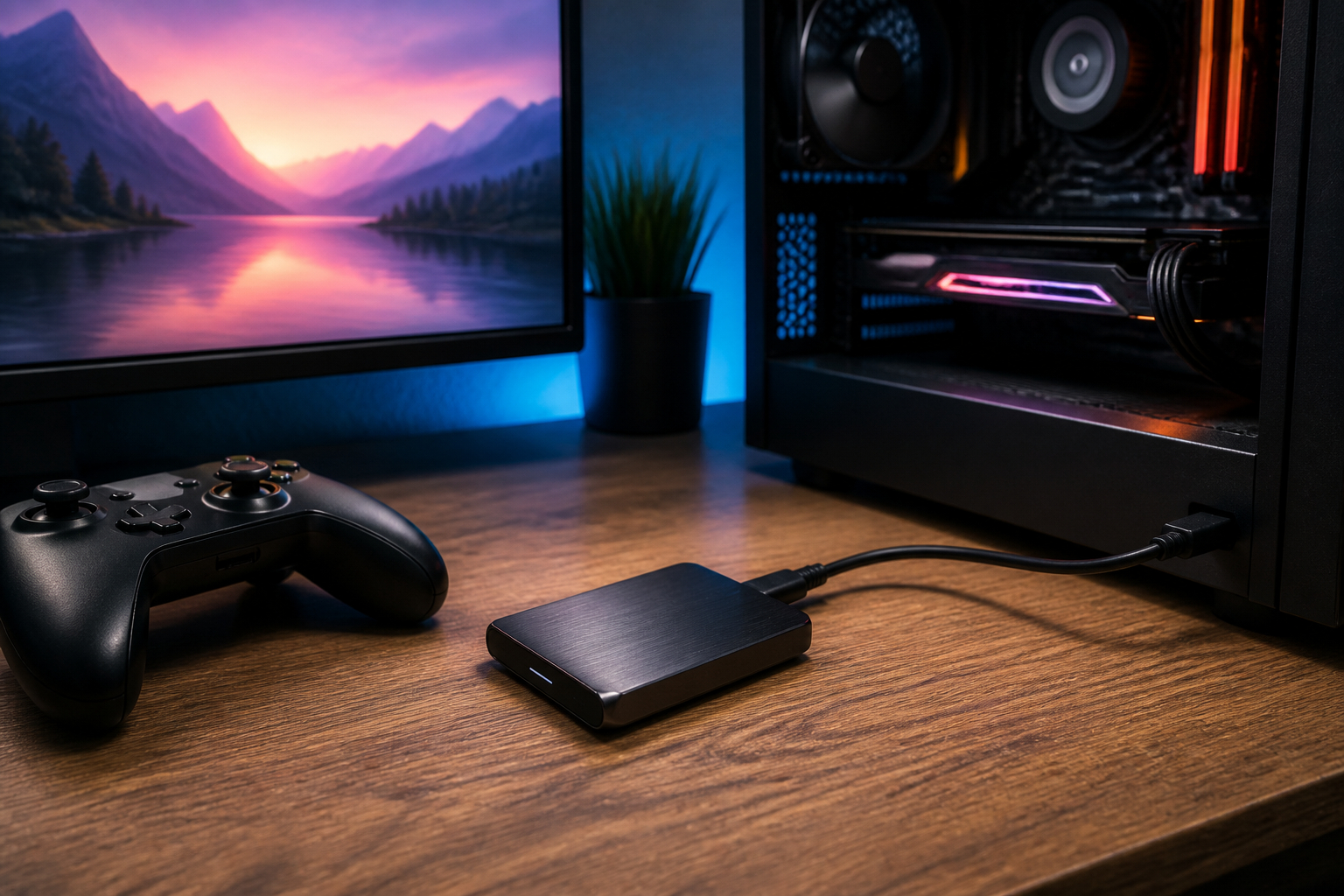
Die 3-2-1-Regel ist eine der verständlichsten und zuverlässigsten Grundlagen für Datensicherheit. Du bewahrst insgesamt drei Kopien deiner wichtigen Spielstände auf. Eine Kopie ist die aktive Version auf deinem PC oder deiner Konsole. Zwei weitere Kopien liegen auf separaten Speichermedien. Mindestens eine davon sollte nicht am selben Ort und idealerweise nicht dauerhaft mit deinem Gerät verbunden sein. Damit verhinderst du, dass ein einzelner Defekt, ein Diebstahl, ein Wasserschaden oder eine Schadsoftware alle Versionen gleichzeitig zerstört.
Für einen Gaming-Haushalt kann das praktisch so aussehen: Der aktuelle Spielstand liegt auf dem PC oder der Konsole, eine regelmäßige Kopie wird auf einer externen SSD gespeichert und eine weitere Kopie landet auf einer zweiten Festplatte oder in einem Cloud-Speicher mit Versionsverlauf. Bei besonders wichtigen Spielständen kannst du die externe Sicherung zusätzlich bei einer Vertrauensperson oder in einem feuer- und wassergeschützten Aufbewahrungsort lagern. Bei Konsolen ist die Umsetzung etwas anders, weil die Systeme weniger direkten Zugriff auf einzelne Save-Dateien erlauben. Hier kombinierst du den offiziellen Cloud-Dienst mit einem zweiten Backup für Screenshots, Videoclips und gegebenenfalls exportierbare Daten.
Die 3-2-1-Regel bedeutet nicht, dass du drei identische Laufwerke kaufen musst. Unterschiedliche Technologien sind sogar sinnvoll. Eine SSD eignet sich für schnelle, häufige Sicherungen und lässt sich leicht transportieren. Eine klassische HDD bietet viel Kapazität für ein größeres Archiv. Ein Cloud-Dienst schützt vor lokalen Katastrophen, sollte aber mit einem starken Konto und einer Wiederherstellungsoption abgesichert werden.
Lege außerdem fest, welche Daten wirklich wichtig sind. Dazu gehören neben den Save-Dateien auch Mod-Listen, Konfigurationsdateien, Screenshots, Makros, Profilordner und gegebenenfalls Lizenz- oder Installationsinformationen. Spiele selbst musst du meistens nicht sichern, weil du sie erneut herunterladen kannst. Bei langsamen Internetverbindungen kann ein lokales Installationsarchiv trotzdem Zeit sparen. Entscheidend bleibt: Prüfe regelmäßig, ob die Backups vorhanden und lesbar sind. Eine Kopie, die nie getestet wurde, ist nur eine Vermutung.

- Aktuellen Spielstand auf PC oder Konsole behalten und nicht während des laufenden Spiels kopieren.
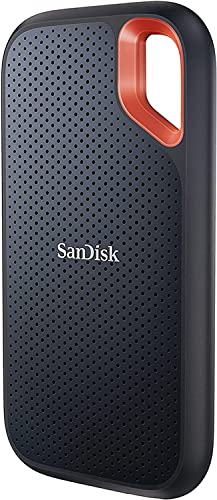
- Regelmäßige lokale Sicherung auf einer externen SSD anlegen.
- Zusätzliche Kopie auf einer zweiten Festplatte oder in einem Cloud-Dienst mit Versionsverlauf speichern.
- Backup-Laufwerk nach der Sicherung auswerfen und getrennt vom Gaming-Gerät aufbewahren.
- Wiederherstellung mindestens einmal pro Quartal mit einer Testkopie prüfen.
Spielstände auf dem PC sichern: Speicherorte, Tools und Versionen
Am PC hast du die meisten Möglichkeiten, aber auch die größte Verantwortung. Spielstände können in Dokumente, AppData, den Installationsordner, einen Launcher-spezifischen Ordner oder in einen Unterordner deines Benutzerprofils geschrieben werden. Steam, Epic Games Store, GOG und Microsoft-Plattformen verwenden unterschiedliche Strukturen. Deshalb solltest du nicht blind einen einzigen Pfad sichern. Suche zunächst nach dem Namen des Spiels oder nach typischen Begriffen wie Save, Saved Games, Profiles und Config. Dokumentiere den gefundenen Speicherort in einer kleinen Textdatei auf deinem Backup-Laufwerk.
Bevor du kopierst, beendest du das Spiel und den zugehörigen Launcher vollständig. Manche Programme schreiben beim Beenden noch Daten. Wenn du während des Speichervorgangs sicherst, kann eine unvollständige Datei entstehen. Kopiere anschließend nicht nur einzelne Dateien, sondern den kompletten Ordner inklusive Unterordner. So bleiben mehrere Profile, Einstellungen und Mod-Konfigurationen erhalten. Für regelmäßige Sicherungen kannst du den Windows-Dateiversionsverlauf, eine Backup-Software oder einen geplanten Kopierjob nutzen. Bei macOS übernimmt Time Machine diese Aufgabe besonders komfortabel, sofern die betreffenden Ordner einbezogen werden.
Sehr wichtig ist die Versionierung. Benenne manuelle Sicherungen zum Beispiel mit Spielname, Profil und Datum. Eine Struktur wie Spielstände, Spielname, 2026-08-11 erlaubt es dir, ältere Zustände schnell zu finden. Überschreibe nicht immer dieselbe Datei. Wenn ein Spielstand unbemerkt beschädigt wurde, hilft nur eine frühere Version. Bei Cloud-Ordnern solltest du prüfen, ob gelöschte Dateien und ältere Zustände tatsächlich wiederhergestellt werden können.
Mods verdienen besondere Aufmerksamkeit. Sie können Save-Dateien verändern oder inkompatibel machen. Sichere deshalb zusätzlich eine Liste der installierten Mods, die verwendete Mod-Version und wichtige Load-Order-Einstellungen. Nach einer Neuinstallation stellst du zuerst die ursprüngliche Spielversion her, kopierst anschließend den Save-Ordner zurück und aktivierst Mods erst danach schrittweise. So kannst du unterscheiden, ob ein Fehler im Spielstand oder in der Mod-Konfiguration liegt.

Konsolen-Backups: Was bei PlayStation, Xbox und Nintendo anders ist
Bei Konsolen kannst du nicht immer frei auf die einzelnen Save-Dateien zugreifen. Das macht die Datensicherung komfortabel, schränkt aber die Kontrolle ein. Auf PlayStation-Systemen werden Spielstände lokal auf der Konsole gespeichert und können je nach Modell, Konto und aktivem Dienst zusätzlich in der Cloud liegen. Prüfe in den Einstellungen, ob automatische Uploads aktiviert sind und ob die Synchronisierung tatsächlich zuletzt erfolgreich war. Bei einem Gerätewechsel solltest du nicht nur auf die automatische Übertragung vertrauen, sondern den Status vor dem Zurücksetzen der alten Konsole kontrollieren.
Auf Xbox werden Spielstände in der Regel mit dem Microsoft-Konto synchronisiert. Das ist praktisch, wenn du zwischen Konsole und kompatiblem PC wechselst. Trotzdem solltest du ein Spiel vollständig beenden und der Konsole Zeit für die Synchronisierung geben, bevor du sie ausschaltest oder vom Netzwerk trennst. Ein Konfliktfenster darf nicht einfach bestätigt werden, ohne Datum und Fortschritt der angebotenen Versionen zu vergleichen. Bei mehreren Konsolen im Haushalt ist es besonders wichtig, immer dasselbe Konto zu verwenden.
Nintendo-Systeme und einzelne Spiele können eigene Regeln haben. Manche Titel unterstützen Cloud-Sicherungen, andere nicht oder nur eingeschränkt. Bei Spielen ohne zugängliche Save-Exportfunktion kannst du den Fortschritt möglicherweise nicht auf eine externe SSD kopieren. Dann besteht die Backup-Strategie vor allem aus aktivierter offizieller Cloud-Sicherung, einem geschützten Benutzerkonto und vorsichtigem Umgang mit der Konsole. Screenshots und Videoclips lassen sich je nach System dagegen separat auf eine Speicherkarte oder ein externes Medium übertragen.
Eine externe SSD ist bei Konsolen vor allem für kompatible Spiele, Medien, Screenshots, Clips und den erweiterten Speicher nützlich. Sie ersetzt nicht automatisch das geschützte Konsolen-Cloud-Backup. Vor dem Formatieren eines Laufwerks musst du prüfen, ob die Konsole es als Speichererweiterung verwendet und ob darauf noch wichtige Daten liegen. Für die Praxis empfiehlt sich ein monatlicher Konsolen-Check: Cloud-Sync prüfen, wichtige Clips exportieren, Benutzerkonto absichern und den freien Speicher kontrollieren. Bei einem Gerätewechsel machst du die Übertragung erst vollständig, bevor du die alte Konsole verkaufst oder zurücksetzt.

Cloud-Backups richtig nutzen: Komfort, Grenzen und Datenschutz
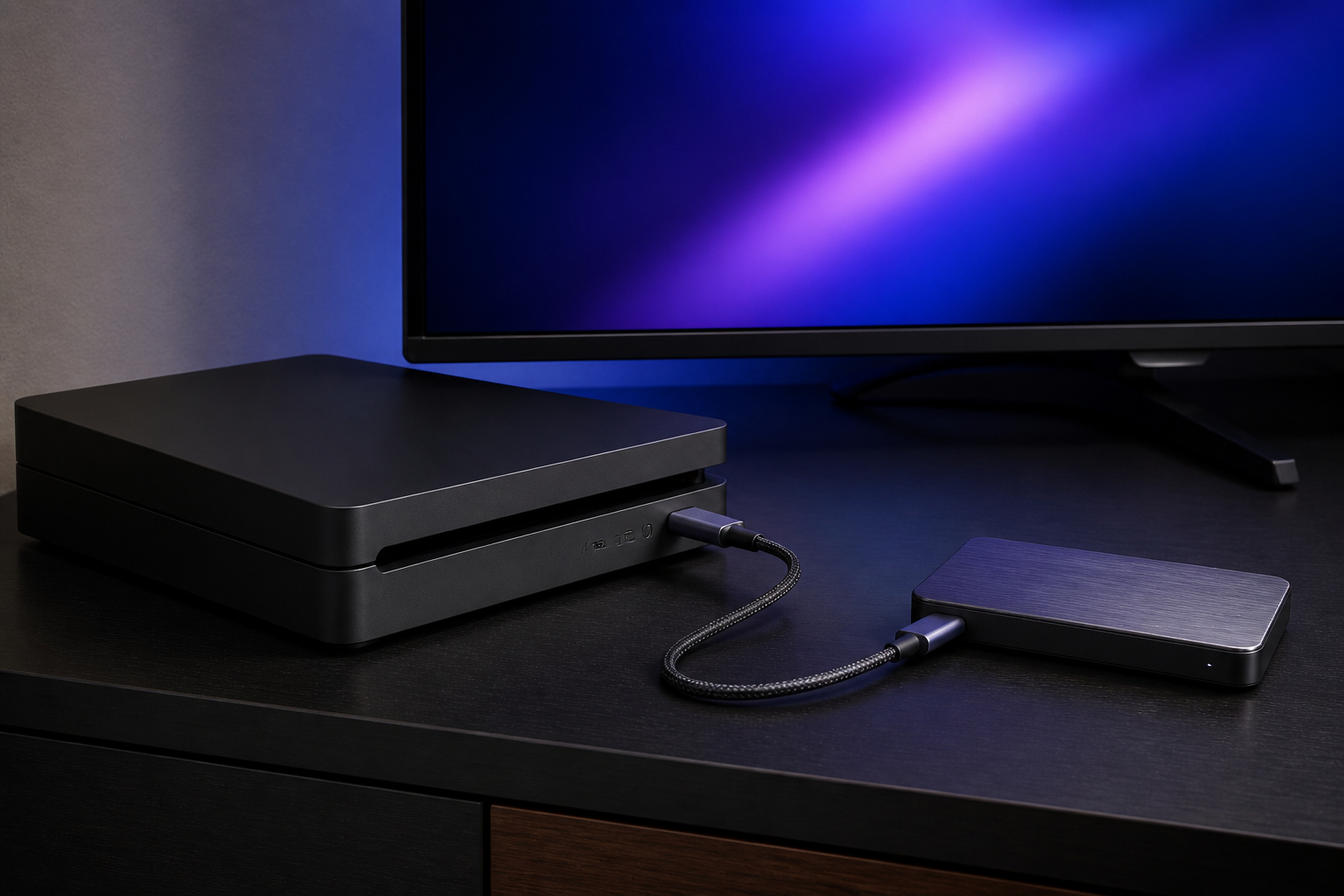
Die Cloud ist für Spielstände besonders praktisch, weil sie ohne manuelles Anschließen eines Laufwerks arbeitet. Sobald ein Spiel beendet wird und die Plattform online ist, kann der aktuelle Stand auf dem Server landen. Bei einem Gerätewechsel oder einer Neuinstallation sparst du dadurch viel Zeit. Trotzdem solltest du Cloud-Synchronisierung als Bestandteil einer Backup-Strategie verstehen, nicht als deren einzigen Baustein. Der wichtigste Unterschied: Synchronisierung will den gleichen Zustand auf mehreren Geräten herstellen, während ein Backup zusätzlich ältere Zustände bewahren sollte.
Prüfe zuerst, ob dein Dienst eine Versionshistorie, einen Papierkorb oder eine Wiederherstellung gelöschter Dateien anbietet. Bei Plattform-Clouds sind die Möglichkeiten oft stärker vom Spiel und vom Anbieter abhängig als bei einem klassischen Dateispeicher. Lies außerdem die Hinweise zur Speicherbegrenzung und dazu, wie lange gelöschte Dateien aufbewahrt werden. Ein Cloud-Symbol bedeutet nicht zwingend, dass der letzte Spielstand erfolgreich hochgeladen wurde. Öffne gelegentlich die Synchronisierungsübersicht und kontrolliere Datum sowie Uhrzeit.
Schütze dein Konto mit einem langen, einzigartigen Passwort und einer aktivierten Mehr-Faktor-Authentifizierung. Bewahre Wiederherstellungscodes offline auf, damit du dich auch nach dem Verlust eines Smartphones anmelden kannst. Teile dein Konto nicht mit anderen Personen und achte bei Familienkonten darauf, dass jeder Spieler sein eigenes Profil verwendet. Ein falsch zugeordnetes Profil kann wie ein verschwundener Spielstand wirken, obwohl die Daten noch vorhanden sind.
Für PC-Spiele kannst du zusätzlich einen verschlüsselten Cloud-Speicher mit Dateiversionierung nutzen. Dabei solltest du sensible Dateien nicht ungeschützt in beliebige Dienste hochladen. Verschlüsselung vor dem Upload, ein seriöser Anbieter und eine Begrenzung der synchronisierten Ordner reduzieren Risiken. Vermeide es, dieselbe externe SSD permanent als Cloud-Synchronisierungsziel zu verwenden. Wenn Schadsoftware Dateien verschlüsselt oder löscht, kann die Änderung sonst sofort auf die Cloud und das Laufwerk übertragen werden. Eine geplante, getrennte Kopie ist sicherer als eine ununterbrochene Spiegelung.

Welche externe SSD passt zu deinen Spielständen?
Für reine Spielstände brauchst du meist keine extrem große Kapazität. Viele Save-Ordner sind nur wenige Megabyte groß, selbst wenn ein Spiel sehr umfangreich ist. Der Bedarf wächst jedoch schnell, sobald du Screenshots, Videoclips, Mods, Installationsdateien und mehrere Versionen archivieren möchtest. Außerdem ist ein Laufwerk nie vollständig nutzbar, weil Dateisystem, Reservebereich und zukünftige Daten Platz benötigen. Eine Kapazität von 500 GB reicht für ein schlankes Save-Archiv oft aus. 1 TB bietet deutlich mehr Spielraum und ist für die meisten Gaming-Haushalte der ausgewogene Bereich. 2 TB lohnen sich, wenn du viele Medien oder komplette Spielebibliotheken verwalten möchtest.
Die Geschwindigkeit entscheidet darüber, wie angenehm große Sicherungen ablaufen. Für kleine Save-Dateien ist selbst eine langsamere SSD schnell genug. Bei mehreren hundert Gigabyte an Videomaterial, Mod-Archiven oder Installationen machen moderne NVMe-SSDs den Unterschied. Achte aber darauf, dass dein PC, deine Konsole und das verwendete Kabel den schnellen Standard unterstützen. Eine SSD mit hoher Maximalgeschwindigkeit wird an einem langsameren USB-Anschluss nicht automatisch schneller. Für Backups ist Zuverlässigkeit wichtiger als ein Spitzenwert auf dem Datenblatt.
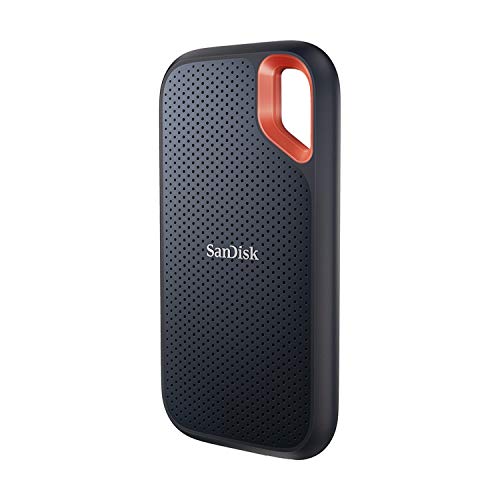
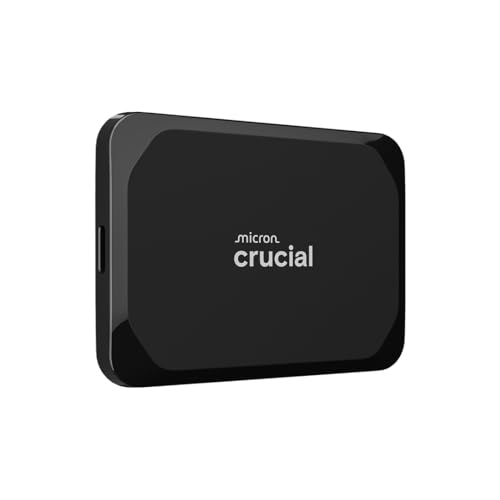
Wenn du das Laufwerk häufig transportierst, sind Gewicht, Stoßfestigkeit und ein robustes Gehäuse entscheidend. Eine tragbare SSD ohne bewegliche Teile ist gegenüber Erschütterungen meist unempfindlicher als eine klassische portable HDD. Wasserschutz kann zusätzliche Sicherheit bieten, ersetzt aber keine vorsichtige Aufbewahrung. Eine Karabineröse oder Schlaufe verhindert, dass das Laufwerk unterwegs aus der Tasche fällt.
Beachte außerdem die Anschlussfrage. USB-C ist praktisch, aber nicht jedes Gerät besitzt denselben USB-Standard. Ein USB-C-zu-A-Kabel kann hilfreich sein, wenn du ältere PCs oder Konsolen anschließen möchtest. Für die langfristige Nutzung solltest du das Originalkabel ordentlich aufbewahren und keine beschädigten oder extrem langen Kabel verwenden. Prüfe vor dem Kauf auch Garantie, Softwareunterstützung und die gewünschte Formatierung. Für mehrere Plattformen kann exFAT sinnvoll sein, während ein einzelnes Betriebssystem mit einem nativen Dateisystem mehr Funktionen für Berechtigungen und System-Backups bietet.

SSD oder HDD: Das richtige Medium für dein Backup-Archiv
Bei Backups für Spielstände stehen SSDs und HDDs nicht in Konkurrenz, sondern können unterschiedliche Aufgaben übernehmen. Eine externe SSD ist schnell, leise, leicht und unempfindlich gegenüber Erschütterungen. Das macht sie ideal für häufige Sicherungen, den Transport zwischen mehreren Geräten und die direkte Arbeit mit großen Dateien. Wenn du regelmäßig Videoclips oder Spieleinstallationen kopierst, verkürzt die SSD die Wartezeit deutlich. Für wenige Save-Dateien ist die Geschwindigkeit zwar nicht zwingend erforderlich, sie verbessert aber den gesamten Workflow.
Eine klassische externe HDD bietet dafür oft viel Speicher zu einem günstigen Preis. Sie eignet sich als großes Archiv, das du beispielsweise einmal pro Woche oder Monat aktualisierst und anschließend vom PC trennst. Da sich in einer HDD bewegliche Teile befinden, solltest du sie während des Betriebs nicht bewegen und vor Stürzen schützen. Für ein stationäres Backup im Schrank kann sie trotzdem sehr sinnvoll sein. Du kannst alte Spielstände, Aufnahmen und Installationsdateien über längere Zeit aufbewahren, ohne eine schnelle SSD mit Archivdaten zu füllen.
Für ein 3-2-1-System ist eine Kombination besonders praktisch: eine SSD für die aktuelle, schnelle Sicherung und eine HDD für ältere Versionen. Die SSD bleibt während des Sicherungsvorgangs nur so lange angeschlossen wie nötig. Die HDD wird in größeren Abständen aktualisiert und danach an einem anderen Ort gelagert. Achte bei beiden Medien auf klare Ordnernamen und eine Liste, wann die letzte Sicherung erstellt wurde.
Ein weiterer Punkt ist die Lebensdauer. Kein Speichermedium sollte als unzerstörbares Langzeitarchiv betrachtet werden. Prüfe wichtige Daten regelmäßig und kopiere sie nach einigen Jahren auf ein neues Laufwerk. Bei einer SSD kann lange stromlose Lagerung unter ungünstigen Bedingungen problematisch sein, während eine HDD durch mechanische Alterung ausfallen kann. Das beste Medium ist daher nicht das theoretisch unverwundbare, sondern dasjenige, das du regelmäßig kontrollierst und durch eine zweite Kopie absicherst.

Backups vor Ransomware, Fehlbedienung und Überschreiben schützen
Viele Backup-Probleme entstehen nicht durch einen spektakulären Hardwaredefekt, sondern durch eine falsche Aktion. Ein Ordner wird gelöscht, ein altes Profil überschreibt das neue oder eine Mod beschädigt den Save. Noch gefährlicher ist Schadsoftware, die Dateien verschlüsselt und angeschlossene Laufwerke mit einbezieht. Deshalb muss dein Backup nicht nur existieren, sondern auch gegen die Fehler geschützt sein, vor denen es dich bewahren soll.
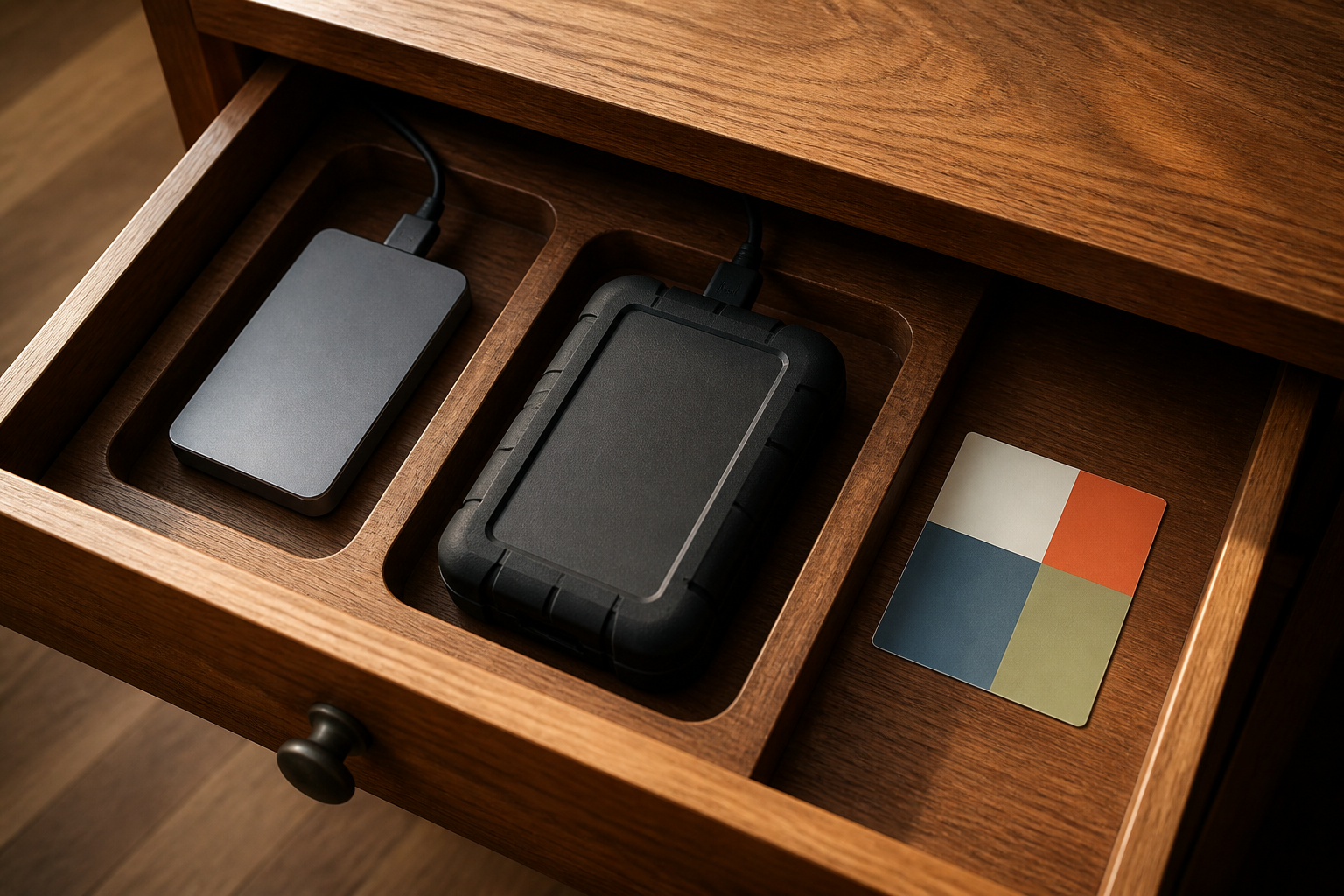
Die wichtigste Maßnahme ist die Trennung. Schließe das externe Laufwerk erst an, wenn du sichern möchtest, und wirf es danach über das Betriebssystem aus. Ein Laufwerk, das ständig verbunden ist, kann bei einem kompromittierten PC automatisch verschlüsselt werden. Deaktiviere nicht vorschnell den Virenschutz und öffne keine verdächtigen Dateien aus Mod- oder Cheat-Archiven. Gerade in der Gaming-Szene werden manipulierte Installer und angebliche Optimierungstools verbreitet, die Schadsoftware enthalten können.
Nutze für sensible Backups eine Verschlüsselung. Unter Windows kann je nach Edition und Arbeitsweise eine verschlüsselte Containerlösung oder ein verschlüsseltes Backup-Programm sinnvoll sein. Auf macOS stehen ebenfalls integrierte und externe Möglichkeiten zur Verfügung. Bewahre das Passwort nicht ausschließlich in einer Datei auf, die auf demselben PC liegt. Ein sicherer Passwortmanager und ein offline hinterlegter Wiederherstellungshinweis verhindern, dass du dich selbst aussperrst. Die Verschlüsselung schützt allerdings nicht vor versehentlichem Löschen. Dafür brauchst du mehrere Versionen.
Aktiviere, wenn möglich, unveränderbare oder schreibgeschützte Sicherungen. Bei einfachen manuellen Kopien kannst du nach dem Backup das Laufwerk trennen. Bei Cloud-Diensten helfen Versionierung, Papierkorb und Warnmeldungen bei ungewöhnlich vielen Löschvorgängen. Teste außerdem die Integrität: Öffne einige Save-Dateien, kopiere einen Ordner zurück und starte ein Spiel mit einem Testprofil. Ein Backup, das sich nicht wiederherstellen lässt, erzeugt im Ernstfall nur falsche Sicherheit. Dokumentiere deshalb Datum, Quelle, Ziel und Ergebnis jedes größeren Restore-Tests.

Deine praktische Backup-Routine für jeden Monat
Eine gute Backup-Strategie scheitert selten an der Technik, sondern an fehlender Regelmäßigkeit. Wenn du erst nach einem Defekt darüber nachdenkst, ist es zu spät. Lege deshalb eine Routine fest, die zu deinem Spielverhalten passt. Spielst du täglich und häufig Titel mit vielen manuellen Speicherständen, kann eine Sicherung pro Woche sinnvoll sein. Bei Gelegenheitsspielern reicht oft ein monatlicher Termin. Besonders wichtige Spielstände solltest du zusätzlich direkt nach einem großen Fortschritt sichern, etwa nach dem Abschluss einer Kampagne, dem Erreichen eines seltenen Erfolgs oder vor der Installation umfangreicher Mods.
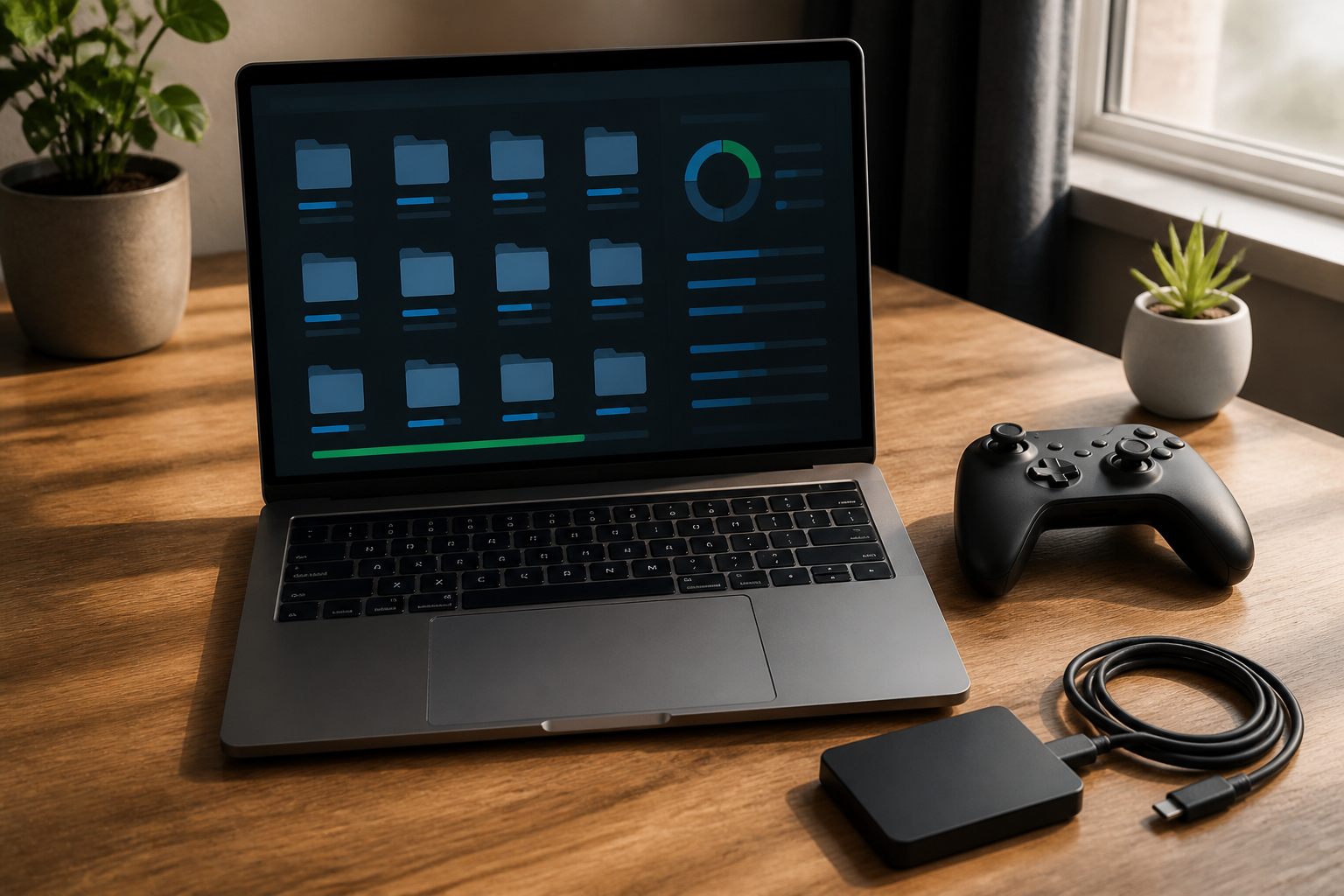
Beginne jede Sicherung damit, alle Spiele und Launcher zu schließen. Warte bei Konsolen, bis die Cloud-Synchronisierung abgeschlossen ist. Verbinde dann dein Backup-Laufwerk und kopiere die dokumentierten Save-Ordner. Erstelle einen neuen Ordner mit Datum, statt die vorige Sicherung zu überschreiben. Kontrolliere anschließend die Dateianzahl und die Größe grob. Bei PC-Spielen kannst du zusätzlich eine Liste der installierten Mods und die aktuelle Spielversion sichern. Kopiere wichtige Screenshots und Clips in einen getrennten Medienordner.
Nach dem Kopieren öffnest du stichprobenartig einige Dateien oder Ordner. Anschließend wirfst du das Laufwerk sicher aus und lagerst es getrennt. Aktualisiere deine zweite Kopie in einem größeren Abstand. Wenn du einen Cloud-Dienst nutzt, kontrollierst du den letzten erfolgreichen Synchronisierungszeitpunkt und die verfügbaren älteren Versionen. Ein Kalendertermin mit dem Namen Gaming-Backup dauert nur wenige Minuten, verhindert aber, dass die Aufgabe im Alltag untergeht.
Einmal pro Quartal führst du einen Restore-Test durch. Kopiere eine Sicherung in einen Testordner oder auf ein Ersatzgerät und prüfe, ob das Spiel den Stand erkennt. Nutze dafür möglichst nicht deinen aktiven Spielstand, damit nichts überschrieben wird. Überprüfe außerdem Kabel, freien Speicher, Lesbarkeit und den Zustand der Laufwerke. Nach einem Gerätewechsel, einer größeren Betriebssystemaktualisierung oder einem Festplattentausch machst du ein zusätzliches Backup. So wird Datensicherheit zu einem festen Teil deines Gaming-Alltags und nicht zu einer hektischen Notmaßnahme.

Häufige Fragen zu Backups für Spielstände
Reicht die Cloud-Sicherung meines Spielekontos allein aus?
Für den alltäglichen Gerätewechsel ist die Cloud sehr hilfreich, als alleinige Sicherung reicht sie aber nicht immer aus. Eine Synchronisierung hält häufig den aktuellen Stand zwischen deinen Geräten gleich. Wird jedoch ein beschädigter, leerer oder versehentlich gelöschter Spielstand hochgeladen, kann der fehlerhafte Zustand ebenfalls auf andere Geräte übertragen werden. Ob du eine ältere Version zurückholen kannst, hängt vom Anbieter, vom Spiel und vom jeweiligen Abonnement ab.
Zusätzlich ist der Zugriff an dein Konto, deine Anmeldung und teilweise an ein aktives Online-Abonnement gebunden. Bei einem verlorenen Konto, Problemen mit der Zwei-Faktor-Authentifizierung oder einer Sperrung kommst du möglicherweise nicht an die Daten. Bei manchen Konsolenspielen ist ein manueller Export überhaupt nicht möglich. Deshalb solltest du die Cloud als komfortable erste Kopie verwenden und wichtige PC-Spielstände zusätzlich auf einer externen SSD sichern. Bei Screenshots, Clips, Mods und Konfigurationsdateien ist eine lokale Kopie besonders sinnvoll, weil diese Daten nicht immer vollständig über die Plattform-Cloud erfasst werden.
Prüfe regelmäßig, wann die letzte Synchronisierung erfolgreich war. Wenn ein Konflikt zwischen zwei Versionen angezeigt wird, vergleiche Datum und Spielfortschritt, bevor du eine Auswahl bestätigst. Eine Kombination aus Cloud, lokaler Kopie und getrennt gelagertem Archiv ist deutlich belastbarer als das Vertrauen auf einen einzigen Online-Dienst.
Wie oft sollte ich meine Spielstände auf eine externe SSD kopieren?
Die passende Häufigkeit hängt davon ab, wie viel Fortschritt du zwischen zwei Sicherungen erzeugst und wie ärgerlich ein Verlust wäre. Wenn du täglich spielst, viele manuelle Speicherstände anlegst oder an einem umfangreichen Rollenspiel arbeitest, ist eine wöchentliche Sicherung ein guter Standard. Nach besonders wichtigen Ereignissen solltest du zusätzlich sofort kopieren. Dazu zählen etwa ein abgeschlossener Handlungsabschnitt, ein seltener Erfolg, ein vollständig ausgebauter Charakter oder eine große Änderung durch Mods.
Gelegenheitsspieler können einen monatlichen Termin wählen, sofern die Cloud aktiv ist und zuverlässig funktioniert. Entscheidend ist, dass die Routine tatsächlich stattfindet. Ein Kalendertermin oder eine wiederkehrende Erinnerung hilft. Sichere nicht, während das Spiel oder der Launcher noch läuft. Beende alle Programme, warte die Cloud-Synchronisierung ab und lege anschließend einen neuen, datierten Ordner an. Überschreibe nicht grundsätzlich die vorige Kopie, denn ältere Versionen können nach einer Beschädigung sehr wertvoll sein.
Zusätzlich zur normalen Sicherung solltest du nach einem Betriebssystem-Update, einem Festplattentausch, einer Mod-Installation und vor dem Zurücksetzen einer Konsole ein Backup anlegen. Einmal pro Quartal empfiehlt sich ein Restore-Test. Dabei prüfst du mit einer Kopie oder einem Testprofil, ob die Dateien tatsächlich erkannt werden. Die Kombination aus regelmäßigem Backup, mehreren Versionen und gelegentlicher Wiederherstellungskontrolle ist wichtiger als eine starre tägliche Pflicht.
Welche Kapazität braucht eine externe SSD für Spielstände?
Für reine Spielstände reichen bereits wenige Gigabyte. Viele Save-Dateien sind klein, sodass eine 250-GB- oder 500-GB-SSD technisch ausreichend sein kann. In der Praxis sicherst du aber oft mehr als nur den aktuellen Fortschritt. Screenshots, Videoclips, Mods, Konfigurationen, Profile und eventuell Installationsdateien beanspruchen deutlich mehr Speicher. Außerdem solltest du mehrere datierte Versionen aufbewahren und nicht bis zur letzten freien Speicherreserve planen.
500 GB sind für ein überschaubares Archiv mit Spielständen und einigen Medien meist ausreichend. 1 TB bietet einen komfortablen Mittelweg und ist für viele Spieler sinnvoll, die mehrere Plattformen oder umfangreiche Spielebibliotheken verwalten. 2 TB lohnen sich, wenn du regelmäßig hochauflösende Aufnahmen speicherst, komplette Installationen bereithältst oder ältere Versionen langfristig archivieren möchtest. Denke daran, dass die nutzbare Kapazität unter der Herstellerangabe liegt und zukünftige Daten hinzukommen.
Wenn du eine 3-2-1-Strategie planst, musst du nicht jede Kopie auf exakt gleich großen Laufwerken speichern. Das aktive Save-Archiv kann auf einer kleineren SSD liegen, während eine größere HDD die Medien und älteren Versionen übernimmt. Prüfe vor dem Kauf außerdem die Anschlusskompatibilität und ob dein Gerät die gewünschte Geschwindigkeit unterstützt. Für kleine Dateien sind Kapazität und zuverlässige Organisation wichtiger als die höchste Übertragungsrate.
Kann ich Spielstände direkt von einer PS5, PS4 oder Xbox auf einer SSD sichern?
Das hängt von der Plattform und vom jeweiligen Datentyp ab. Externe SSDs können an Konsolen als Speichererweiterung für Spiele, für kompatible Installationen oder zur Übertragung bestimmter Medien verwendet werden. Das bedeutet jedoch nicht automatisch, dass du jeden geschützten Spielstand wie eine normale Datei auf das Laufwerk kopieren kannst. PlayStation und Xbox verwalten Save-Daten teilweise kontogebunden und stellen dafür eigene Übertragungs- oder Cloud-Funktionen bereit.
Bei PlayStation solltest du die integrierten Sicherungs- und Synchronisierungsoptionen des Systems verwenden und vor einem Zurücksetzen prüfen, ob die Cloud-Version aktuell ist. Bei Xbox ist die Synchronisierung mit dem Microsoft-Konto zentral. Beende das Spiel vollständig und lasse die Konsole online synchronisieren, bevor du einen Gerätewechsel vornimmst. Bei Nintendo hängt die Möglichkeit einer Cloud-Sicherung stark vom Spiel und vom Dienst ab; manche Titel unterstützen sie nicht oder nur eingeschränkt.
Eine externe SSD ist dennoch nützlich: Du kannst darauf unterstützte Spiele, Screenshots, Videoclips und andere persönliche Daten speichern. Vor dem Formatieren eines Laufwerks musst du kontrollieren, ob darauf noch wichtige Dateien liegen. Die sicherste Vorgehensweise besteht darin, die offiziellen Konsolenfunktionen für geschützte Save-Daten zu nutzen und das externe Laufwerk als zusätzliche Sicherung für alle exportierbaren Daten einzusetzen. Prüfe nach der Übertragung immer, ob das neue Gerät den erwarteten Fortschritt erkennt.
Wie verhindere ich, dass ein Backup durch Ransomware oder einen Bedienfehler zerstört wird?
Die wichtigste Regel lautet: Halte mindestens eine Sicherung getrennt vom Computer. Schließe die externe SSD nur für den Kopiervorgang an und wirf sie anschließend sicher aus. Ein dauerhaft verbundenes Laufwerk kann von Schadsoftware ebenso verschlüsselt oder gelöscht werden wie der interne Speicher. Verwende außerdem aktuelle Sicherheitsupdates, einen aktiven Virenschutz und keine unbekannten Mod-Installer oder Cheat-Programme aus zweifelhaften Quellen.
Schütze besonders wichtige Archive mit Verschlüsselung und einem starken, einzigartigen Passwort. Bewahre den Wiederherstellungsschlüssel nicht ausschließlich auf dem Gaming-PC auf. Gegen versehentliches Überschreiben hilft eine Versionierung: Erstelle datierte Ordner und bewahre mehrere ältere Stände auf, statt immer dieselbe Datei zu ersetzen. Bei Cloud-Diensten sind Papierkorb, Versionshistorie und Warnungen bei großen Löschvorgängen sehr wertvoll.
Eine zweite Kopie auf einem anderen Medium erhöht die Sicherheit zusätzlich. Du kannst beispielsweise eine schnelle SSD für aktuelle Backups und eine getrennt gelagerte HDD für ältere Versionen verwenden. Nach jeder größeren Sicherung prüfst du stichprobenartig Dateien und führst quartalsweise einen Restore-Test durch. So bemerkst du nicht erst im Notfall, dass ein Kabel, ein Dateisystem oder eine beschädigte Datei die Wiederherstellung verhindert. Datensicherheit entsteht durch Trennung, Versionen, Kontoschutz und regelmäßige Kontrolle.
Wie stelle ich einen verlorenen Spielstand aus einem Backup wieder her?
Bevor du etwas zurückkopierst, beendest du das Spiel und den Launcher vollständig. Wenn eine Cloud-Synchronisierung aktiv ist, trennst du das Gerät zunächst vom Internet oder pausierst die Synchronisierung, damit ein leerer oder beschädigter lokaler Stand nicht sofort in die Cloud übertragen wird. Sichere den aktuell vorhandenen Save-Ordner in einem separaten Notfallordner, selbst wenn er beschädigt wirkt. Dadurch kannst du später noch vergleichen oder eine andere Version testen.
Wähle anschließend die gewünschte Backup-Version anhand des Datums und des Spielfortschritts aus. Kopiere den vollständigen Save-Ordner an den vom Spiel erwarteten Speicherort. Manche Spiele benötigen zusätzlich Profil-, Konfigurations- oder Mod-Dateien. Starte das Spiel zunächst offline oder mit einem Testprofil und kontrolliere, ob der gewünschte Stand geladen wird. Wenn er fehlt, probiere eine ältere Version und prüfe, ob die verwendete Spielversion sowie die Mods dazu passen.
Nach einer erfolgreichen Wiederherstellung beendest du das Spiel sauber und erstellst eine neue Sicherung. Erst danach aktivierst du die Cloud wieder. Bei Konsolen nutzt du die vom Hersteller vorgesehene Wiederherstellung und achtest auf Konto, Region, Spielversion und den korrekten Synchronisierungszeitpunkt. Überschreibe keine Daten vorschnell. Arbeite immer mit einer zusätzlichen Kopie und notiere, welche Version du verwendet hast. Diese vorsichtige Reihenfolge verhindert, dass ein misslungener Restore die letzte funktionierende Version ebenfalls ersetzt.