
Spielstände richtig sichern: Cloud-Saves, lokale Backups und die häufigsten Fallen
Ein Spielstand kann Hunderte Stunden Arbeit enthalten: eine fertig ausgebaute Basis, seltene Ausrüstung, ein perfekt zusammengestelltes Team oder eine Kampagne, die du immer wieder fortsetzen möchtest. Umso ärgerlicher ist es, wenn dieser Fortschritt nach einem Festplattenfehler, einer beschädigten Cloud-Synchronisierung oder einem Rechnerwechsel plötzlich fehlt. Viele Spieler verlassen sich ausschließlich auf den Hinweis „Cloud-Synchronisierung abgeschlossen“. Das ist bequem, aber nicht automatisch sicher. Eine Cloud kann einen aktuellen Spielstand speichern, ersetzt jedoch nicht jede Form eines unabhängigen Backups.
Wenn du Spielstände richtig sichern möchtest, brauchst du eine Strategie, die zu deiner Plattform und zu deinen Spielen passt. Auf dem PC kannst du Dateien meist manuell kopieren, mehrere Versionen aufbewahren und eine externe SSD verwenden. Auf Konsolen sind die Möglichkeiten stärker vom jeweiligen Online-Dienst, vom Abonnement und vom einzelnen Spiel abhängig. Manche Titel speichern wichtige Daten ausschließlich online, andere legen lokale Dateien an. Wieder andere verwenden zusätzliche Ordner für Einstellungen, Mods, Screenshots oder benutzerdefinierte Profile.
Dieser Ratgeber zeigt dir Schritt für Schritt, wie du Cloud-Saves sinnvoll nutzt, lokale Backups anlegst und deine Sicherungen regelmäßig überprüfst. Dabei geht es nicht nur um Technik, sondern vor allem um typische Situationen, in denen Backups scheitern: Ein Spiel läuft während des Kopierens noch, die falsche Version wird synchronisiert, ein USB-Kabel arbeitet langsamer als erwartet oder ein Backup liegt dauerhaft neben dem Gaming-PC. Du erhältst außerdem Empfehlungen, wie du eine externe SSD für Spielstände, Mods und wichtige Spieldaten einsetzen kannst.
Besonders wichtig ist ein verständlicher und wiederholbarer Ablauf. Du musst nicht nach jedem Spielabend eine komplizierte Datensicherung durchführen, solltest aber wissen, welche Dateien geschützt werden müssen und wann ein Backup besonders sinnvoll ist. Vor einem großen Patch, einem Mod-Wechsel, einem PC-Umzug oder dem Zurücksetzen einer Konsole ist eine zusätzliche Kopie Pflicht. So wird aus einem einmaligen Kopiervorgang ein verlässlicher Schutz für deinen Fortschritt.
Die wichtigste Grundregel: Eine Datei ist erst dann wirklich gesichert, wenn sie an einem zweiten Ort liegt und du ihre Wiederherstellung erfolgreich getestet hast.
Cloud-Saves richtig verstehen: Synchronisierung ist kein vollständiges Backup
Cloud-Saves sind die bequemste Form der Spielstandssicherung. Plattformen wie Steam, Epic Games Store, Xbox oder PlayStation können Spielstände automatisch mit einem Online-Konto abgleichen. Startest du dasselbe Spiel auf einem zweiten PC oder nach einer Neuinstallation, wird der Fortschritt häufig automatisch heruntergeladen. Das schützt dich vor einem lokalen Festplattendefekt und macht den Gerätewechsel deutlich einfacher. Trotzdem solltest du die Cloud eher als Synchronisierung und nicht als unabhängiges Archiv betrachten.
Der entscheidende Unterschied: Eine Synchronisierung versucht, mehrere Geräte auf denselben Stand zu bringen. Wird ein beschädigter, leerer oder versehentlich gelöschter Spielstand als aktuell erkannt, kann dieser Fehler ebenfalls in die Cloud übertragen werden. Auch ein falscher Klick bei der Abfrage „lokale Dateien oder Cloud-Dateien verwenden?“ kann die gewünschte Version überschreiben. Manche Spiele speichern mehrere Profile, während der Launcher nur einen Teil davon berücksichtigt. Bei Spielen mit Mods oder manuellen Speicherordnern kann die Cloud ebenfalls unvollständig sein.
Prüfe deshalb zunächst in den Einstellungen des Launchers, ob Cloud-Saves für das jeweilige Spiel aktiviert sind. Beende das Spiel vollständig und warte, bis der Upload abgeschlossen ist. Ein laufender Prozess im Hintergrund oder ein plötzliches Herunterfahren kann dazu führen, dass der letzte Fortschritt noch nicht synchronisiert wurde. Bei einem Konflikt solltest du nicht blind eine Option auswählen. Notiere dir Datum und Uhrzeit, kopiere nach Möglichkeit zuerst die lokalen Save-Dateien und entscheide erst danach, welche Version behalten werden soll.
Cloud-Saves sind besonders wertvoll als erste Schutzschicht, sollten aber durch ein lokales Backup ergänzt werden. Auf diese Weise hast du eine zweite Version, die nicht automatisch durch eine fehlerhafte Synchronisierung ersetzt wird. Ideal ist ein Backup mit mehreren Zeitstempeln, beispielsweise vom aktuellen Tag, vom letzten Wochenende und vom Monatsanfang. So kannst du auch dann zurückspringen, wenn ein Spielstand erst nach mehreren Spielstunden beschädigt auffällt.

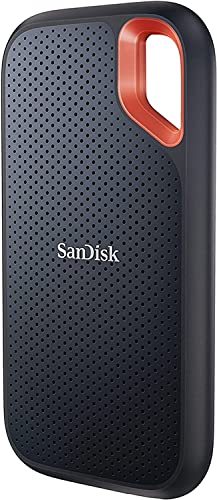
Lokale Spielstände finden, kopieren und sinnvoll organisieren
Ein lokales Backup beginnt mit der Suche nach den richtigen Dateien. Genau hier scheitern viele Sicherungen, weil Spiele ihre Spielstände nicht immer im Installationsordner ablegen. Unter Windows findest du sie häufig in „Dokumente“, „Gespeicherte Spiele“, „AppData\Local“, „AppData\LocalLow“ oder „AppData\Roaming“. Steam legt einen Teil der Daten außerdem in einem Unterordner der Steam-Bibliothek ab, während manche Spiele zusätzliche Dateien im Benutzerprofil oder im Ordner „Saved Games“ verwenden. Der Installationsordner allein ist daher kein zuverlässiger Suchort.
Am einfachsten ist es, den Namen des Spiels zusammen mit Begriffen wie „save“, „saved“, „savegame“ oder „profile“ zu suchen. Öffne das Spiel anschließend, speichere an einem eindeutig erkennbaren Punkt und beende es vollständig. Sortiere die gefundenen Ordner nach Änderungsdatum. Die Dateien, die sich nach diesem Test verändern, gehören sehr wahrscheinlich zum Spielstand. Trotzdem solltest du nicht sofort einzelne Dateien löschen oder umbenennen. Kopiere zunächst den gesamten relevanten Ordner und bewahre die ursprüngliche Struktur auf.
Auf einer externen SSD empfiehlt sich eine klare Ordnerstruktur. Ein Beispiel wäre „Gaming-Backups/Windows/Steam/Spielname/2026-08-13“. Darunter kannst du den kompletten Save-Ordner, eine kurze Textnotiz mit der Spielversion und optional Screenshots der Einstellungen speichern. Ein Datum im Format Jahr-Monat-Tag sorgt dafür, dass die Ordner automatisch chronologisch sortiert werden. Bei mehreren Profilen solltest du den Profilnamen ergänzen, damit du später nicht versehentlich den falschen Fortschritt zurückspielst.
Komprimiere Spielstände nicht zwingend, denn kleine Dateien lassen sich auch unkomprimiert leichter prüfen und wiederherstellen. Für große Mod-Profile oder komplette Konfigurationen kann ein ZIP-Archiv jedoch sinnvoll sein. Wichtig ist, dass du immer eine unveränderte Kopie behältst. Aktiviere die Anzeige versteckter Dateien, wenn ein Spiel sie verwendet, und notiere dir bei besonderen Titeln, welche Ordner dazugehören. Ein Backup ist erst praktisch, wenn du nach Monaten noch weißt, woher es stammt und zu welchem Spielstand es gehört.

- Spiel vollständig beenden und auf den Abschluss der Cloud-Synchronisierung warten.
- Einen neuen, datierten Backup-Ordner auf der externen SSD anlegen.
- Den kompletten Save- oder Profilordner kopieren, nicht nur einzelne Dateien.
- Spielname, Plattform, Version und gegebenenfalls verwendete Mods dokumentieren.
- Die Kopie an einem zweiten Termin testweise in einen separaten Wiederherstellungsordner zurückkopieren.
Das 3-2-1-Prinzip für Gamer: Mehr als eine Kopie schützt wirklich
Für wichtige Daten gilt seit Jahren das 3-2-1-Prinzip. Du solltest insgesamt drei Kopien deiner Daten besitzen, auf mindestens zwei unterschiedlichen Speichermedien, wobei eine Kopie an einem anderen Ort liegt. Für Spielstände klingt das zunächst übertrieben, ist aber leicht umzusetzen. Die erste Kopie liegt im aktiven Spielordner, die zweite auf einer externen SSD und die dritte kann in der Cloud oder auf einem weiteren Laufwerk liegen. Bei besonders wertvollen Spielständen kann ein zusätzlicher Offline-Speicher sinnvoll sein.
Der Vorteil dieses Prinzips liegt in der Kombination verschiedener Risiken. Ein Defekt der internen SSD betrifft nicht automatisch die externe Sicherung. Eine versehentliche Löschung auf dem PC entfernt nicht zwangsläufig die Offline-Kopie. Ein Ransomware-Befall, ein Überspannungsschaden oder ein Diebstahl des Gaming-Systems gefährdet jedoch alle Laufwerke, die dauerhaft am selben Arbeitsplatz angeschlossen sind. Deshalb sollte die externe SSD nach dem Backup getrennt und an einem sicheren Ort aufbewahrt werden.
Du musst nicht jedes Mal das gesamte Spiel kopieren. Installationsdateien lassen sich häufig erneut über den Launcher herunterladen. Entscheidend sind Save-Dateien, Profile, Konfigurationen, Mods, eigene Screenshots und eventuell lokale Schlüssel oder Exportdateien. Bei Spielen ohne Cloud-Support solltest du häufiger sichern, etwa nach wichtigen Missionen oder vor großen Entscheidungen. Ein tägliches automatisches Backup kann bei vielen kleinen Dateien sinnvoll sein, während ein wöchentliches manuelles Backup für Gelegenheitsspieler genügt.
Behalte außerdem mehrere Generationen. Wenn du nur eine Kopie stets überschreibst, kann ein unbemerkter Fehler in diese Version gelangen. Eine einfache Regel lautet: aktueller Stand, letzter sicherer Stand und Monatsarchiv. Benenne die Ordner mit Datum und einer kurzen Beschreibung wie „vor Patch“, „nach Bosskampf“ oder „vor Mod-Wechsel“. So kannst du gezielt zurückgehen, statt im Notfall nur eine möglicherweise beschädigte Datei zu besitzen. Das 3-2-1-Prinzip ist keine bestimmte Software, sondern eine Denkweise: Redundanz und räumliche Trennung machen deine Spielstände widerstandsfähig.
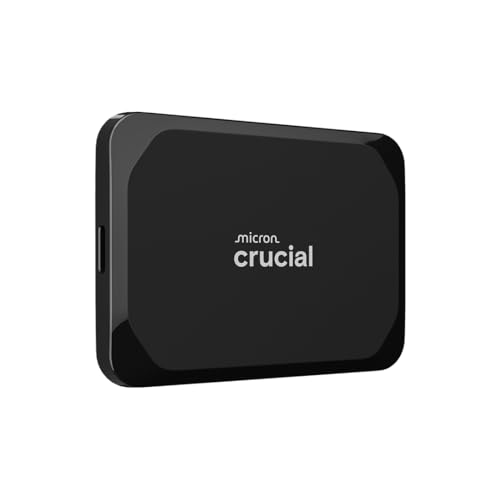
Welche externe SSD passt zu deinen Spielständen?
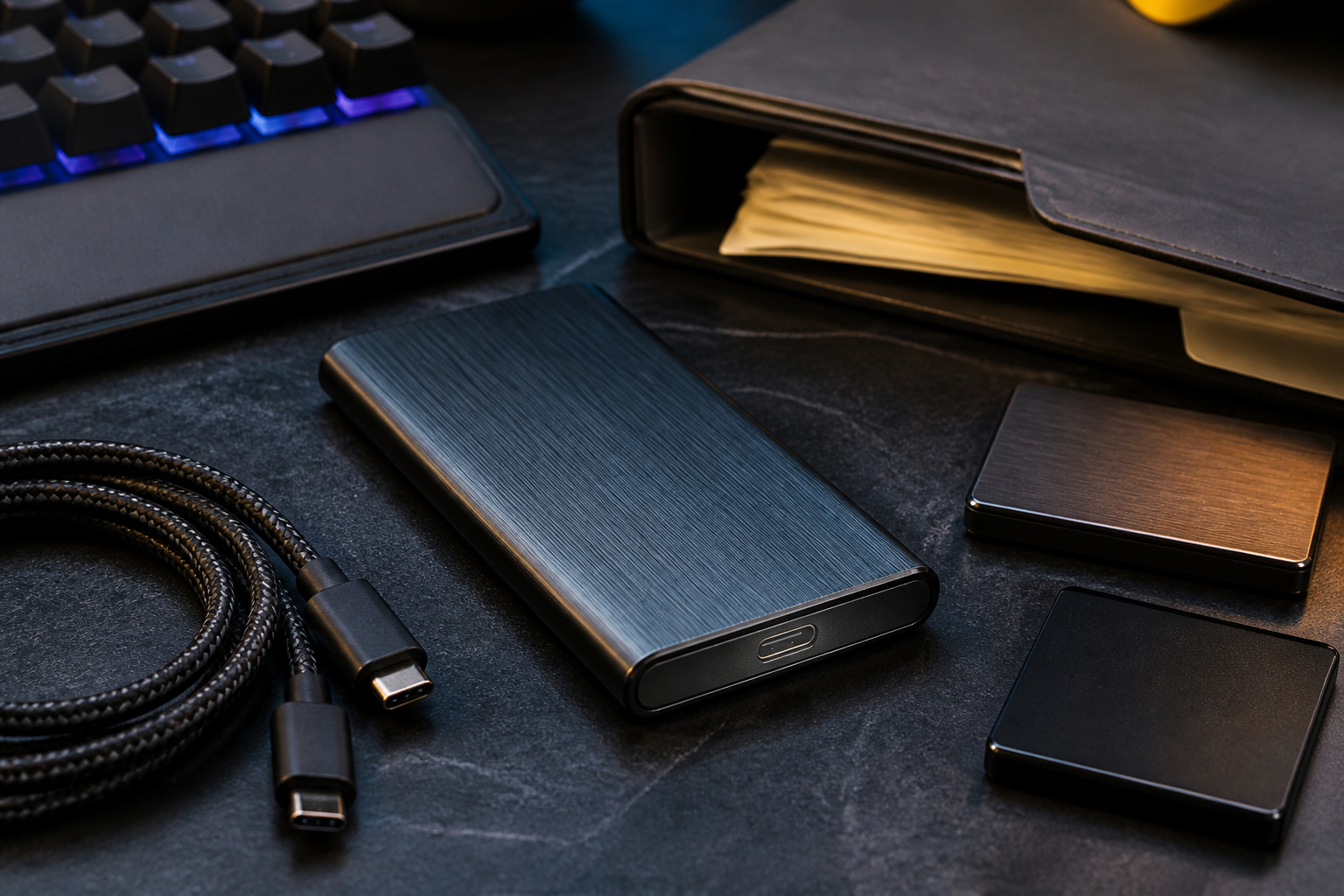
Für reine Spielstände brauchst du meist keine extrem große oder besonders schnelle SSD. Viele Save-Dateien sind nur wenige Megabyte groß. Trotzdem kann eine externe SSD die bessere Wahl als ein USB-Stick sein, wenn du zusätzlich Mods, Screenshots, Aufnahmen, Konfigurationsdateien oder komplette Spielebibliotheken sichern möchtest. SSDs arbeiten ohne bewegliche Teile, sind leise und reagieren bei vielen kleinen Dateien meist angenehm schnell. Für ein Backup zählt außerdem, dass das Laufwerk zuverlässig angeschlossen und regelmäßig verwendet werden kann.
Achte zuerst auf die Kapazität. 500 GB reichen für Spielstände und eine überschaubare Sammlung an Medien oft aus. 1 TB bietet mehr Reserven für mehrere Backup-Generationen und große Mod-Ordner. 2 TB sind interessant, wenn du viele Spiele, Rohaufnahmen oder Installationsdaten archivieren möchtest. Denke daran, dass die tatsächlich verfügbare Kapazität etwas niedriger als die Herstellerangabe ist und dass du nicht dauerhaft bis an die Grenze speichern solltest.
Die Geschwindigkeit wird häufig überschätzt. Eine SSD mit bis zu 2.000 MB/s kann große Videodateien und komplette Spiele sehr schnell übertragen, aber der praktische Wert hängt von USB-Anschluss, Kabel, Betriebssystem und Quelllaufwerk ab. Ein USB-3.2-Gen-2x2-Laufwerk erreicht seine Maximalwerte nur an einem kompatiblen Anschluss. An einem langsameren USB-Port funktioniert es meist trotzdem, aber mit reduzierter Geschwindigkeit. Für Save-Dateien ist die Kompatibilität wichtiger als ein Spitzenwert auf dem Datenblatt.
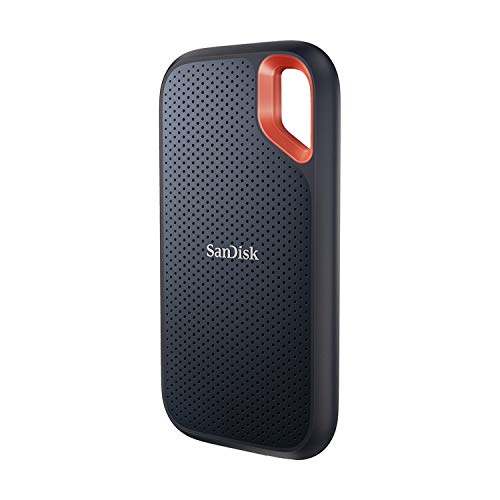
Wenn du oft unterwegs sicherst, sind geringes Gewicht, ein robustes Gehäuse und eine sichere Befestigung nützlich. Für ein stationäres Archiv kann dagegen eine klassische externe Festplatte mit viel Speicher wirtschaftlicher sein. Beachte auch die Formatierung: Windows und macOS verwenden unterschiedliche Standards, Konsolen können ein Laufwerk für eigene Zwecke formatieren und dabei vorhandene Daten löschen. Informiere dich vor dem Einsatz und lege auf einem Laufwerk für mehrere Geräte getrennte Partitionen oder Ordner an. Eine SSD ist kein magischer Datensafe, aber als Teil einer geprüften Backup-Routine sehr praktisch.


- 500 GB: sinnvoll für Spielstände, Dokumente und eine begrenzte Medienauswahl.
- 1 TB: guter Allrounder für mehrere Spiele, Mods und mehrere Backup-Generationen.
- 2 TB: empfehlenswert für große Aufnahmen, umfangreiche Bibliotheken und langfristige Archive.
- Bis etwa 1.000 MB/s: für normale Gaming-Backups meist völlig ausreichend.
- Bis etwa 2.000 MB/s: interessant für große Spieleinstallationen, 4K-Aufnahmen und professionelle Workflows.
PC, Steam, Epic und Mods: Plattformen haben unterschiedliche Speicherfallen
Auf dem PC hast du die größte Kontrolle, aber auch die größte Verantwortung. Steam Cloud, Epic Cloud Saves, Ubisoft Connect, GOG Galaxy und andere Launcher behandeln Spielstände jeweils etwas anders. Manche Spiele synchronisieren Dateien automatisch, manche nur beim ordnungsgemäßen Beenden. Bei einem Wechsel zwischen Geräten können unterschiedliche Versionen entstehen, wenn du offline gespielt hast. Starte ein Spiel daher nicht sofort auf dem neuen PC, wenn du noch nicht geprüft hast, welche Dateien lokal und welche in der Cloud liegen.
Mods machen die Situation komplizierter. Ein modifiziertes Spiel kann zusätzliche Profile, Skripte, Konfigurationsdateien oder Load-Order-Informationen benötigen. Der eigentliche Spielstand allein reicht dann möglicherweise nicht aus, um den früheren Zustand wiederherzustellen. Sichere bei wichtigen Mod-Projekten deshalb auch die Mod-Liste, die verwendeten Versionen und die Konfigurationsordner. Ein Screenshot der Mod-Reihenfolge kann später wertvoller sein als eine lange Erinnerung daran, welche Erweiterung du installiert hattest.
Bei Spielen mit automatischen Sicherungen solltest du die Dateien nicht während des Schreibvorgangs kopieren. Warte nach dem manuellen Speichern einige Sekunden, verlasse das Spiel und prüfe im Task-Manager, ob der Prozess wirklich beendet ist. Einige Titel halten Dateien noch kurz geöffnet oder schreiben zusätzliche Backups. Kopierst du zu früh, kann die externe Version unvollständig sein. Bei besonders wichtigen Spielständen kannst du zusätzlich eine Kopie direkt nach einem markanten Ereignis erstellen.
Beachte auch Benutzerkonten. Spielstände im Ordner eines Windows-Benutzers sind nicht automatisch im Profil eines anderen Benutzers vorhanden. Bei Familien-PCs, Steam-Deck-ähnlichen Geräten oder gemeinsam genutzten Rechnern solltest du die Konten eindeutig dokumentieren. Prüfe nach einer Neuinstallation außerdem, ob der Launcher denselben Speicherort verwendet. Manchmal wird ein neues Profil angelegt, obwohl die alten Dateien vorhanden sind. Dann hilft ein Backup nur, wenn du weißt, in welchen Ordner der Titel die Dateien erwartet. Mache vor dem Überschreiben immer eine Kopie des aktuellen Zustands.


Spielstände auf PlayStation, Xbox und Switch sichern
Konsolen machen Backups komfortabel, weil vieles über das Benutzerkonto und den jeweiligen Online-Dienst läuft. Gleichzeitig hast du dort weniger direkten Zugriff auf einzelne Save-Dateien. Auf PlayStation können Online-Speicherstände je nach Modell, Spiel und Dienstvoraussetzungen eine Rolle spielen. Auf Xbox werden Spielstände häufig mit dem Xbox-Netzwerk synchronisiert. Bei der Nintendo Switch unterscheiden sich die Möglichkeiten je nach Spiel und Online-Mitgliedschaft; einige Titel unterstützen Cloud-Sicherung, andere nicht oder nur eingeschränkt. Prüfe daher immer die konkrete Plattform und nicht nur die allgemeine Aussage des Herstellers.
Eine externe SSD kannst du an Konsolen zwar oft für Spiele, Aufnahmen oder erweiterbaren Speicher nutzen, aber das bedeutet nicht automatisch, dass sie als frei zugängliches Savegame-Archiv funktioniert. Konsolen können ein Laufwerk speziell formatieren und vorhandene Daten löschen. Außerdem sind verschlüsselte oder systemgebundene Sicherungen nicht unbedingt auf einem PC lesbar. Formatiere ein Laufwerk deshalb niemals spontan an der Konsole, wenn sich darauf bereits wichtige PC-Backups befinden. Verwende im Zweifel ein separates Laufwerk für Konsolenspeicher.
Vor dem Verkauf, einer Reparatur oder dem Zurücksetzen einer Konsole solltest du den Synchronisationsstatus prüfen. Stelle eine stabile Internetverbindung her, starte die betreffenden Spiele und beende sie ordnungsgemäß. Warte anschließend, bis der Upload abgeschlossen ist. Wenn möglich, öffne die Speicherdatenverwaltung und kontrolliere Datum und Größe der Sicherung. Bei mehreren Konten musst du jeden relevanten Benutzer einzeln berücksichtigen. Ein Familienmitglied kann auf demselben Gerät einen ganz anderen Spielstand besitzen.
Besondere Vorsicht gilt bei Spielen mit lokalem Mehrspielerprofil, Einzelspeichern, Hardcore-Modi oder einmaligen Ereignissen. Manche Titel verhindern absichtlich das Kopieren oder erlauben nur eine begrenzte Cloud-Funktion. In solchen Fällen helfen regelmäßige Konsolen-Backups, Screenshots für wichtige Einstellungen und eine genaue Dokumentation des Kontos. Verlasse dich nicht darauf, dass ein Spielstand automatisch gerettet wird, nur weil ein Online-Modus vorhanden ist. Online-Fortschritt, Ranglisten, Charakterdaten und lokaler Kampagnenfortschritt können technisch getrennt behandelt werden.
Die häufigsten Fallen beim Backup von Spielständen
Die gefährlichste Backup-Falle ist die falsche Annahme, dass eine sichtbare Cloud-Anzeige alle Probleme löst. Ein grünes Symbol bestätigt meist nur, dass eine Synchronisierung abgeschlossen wurde, nicht dass die Datei fehlerfrei ist oder alle benötigten Daten erfasst wurden. Wenn du nach einem Absturz sofort weiterspielst, kann ein beschädigter Zustand zum neuen Standard werden. Sichere deshalb nach einem Fehler zunächst den gesamten lokalen Ordner, bevor du den Launcher erneut synchronisieren lässt.
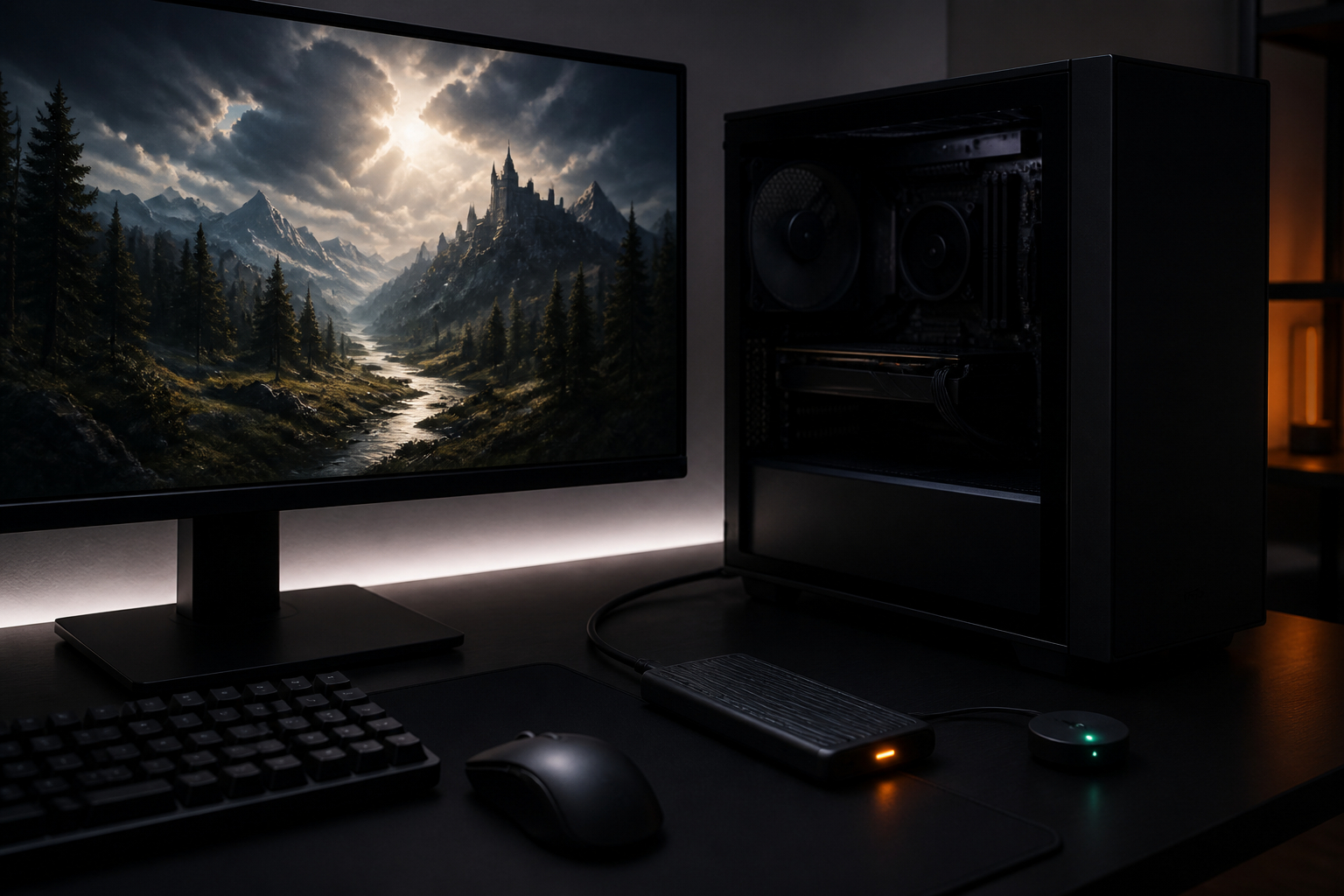
Ein weiterer Klassiker ist das Kopieren bei laufendem Spiel. Manche Titel schreiben Autosaves in mehreren Schritten. Die Datei kann während des Kopierens eine Zwischenversion sein. Beende das Spiel vollständig und warte, bis kein Launcher-Prozess mehr auf die Daten zugreift. Ebenso problematisch ist ein abgezogenes Laufwerk während des Schreibens. Nutze unter Windows „Hardware sicher entfernen“ und trenne die SSD erst, wenn keine Aktivitätsanzeige mehr läuft.
Auch die falsche Version sorgt für Frust. Ein Ordner mit der Bezeichnung „Backup“ sagt nichts über sein Alter aus. Verwende eindeutige Datumsnamen und bewahre mindestens zwei ältere Versionen auf. Überschreibe niemals die einzige Kopie, wenn du einen Spielstand zurückspielen möchtest. Erstelle zuerst eine Sicherung des aktuellen Zustands und teste dann die ältere Version. So kannst du jederzeit zur aktuellen Version zurückkehren.
Technische Fallen betreffen Kabel und Formatierung. Ein USB-C-Stecker sagt allein nichts über die Übertragungsgeschwindigkeit aus, denn USB-C beschreibt zunächst nur die Form. Das Kabel und der Anschluss müssen den gewünschten Standard unterstützen. Für kleine Save-Dateien ist das kaum entscheidend, bei mehreren hundert Gigabyte aber schon. Prüfe außerdem, ob das Laufwerk mit einem Dateisystem formatiert ist, das dein Zielgerät lesen kann. Verschlüsselung schützt vor fremdem Zugriff, kann aber die Wiederherstellung erschweren, wenn du das Passwort verlierst.
Schließlich vergessen viele Spieler, Backups zu testen. Eine Datei, die sich kopieren lässt, ist nicht automatisch vollständig oder kompatibel. Öffne nach dem Kopieren die Ordner, kontrolliere Dateigrößen und teste bei einem geeigneten Spiel die Wiederherstellung. Dieser kurze Test entdeckt fehlende Berechtigungen, falsche Pfade und unvollständige Archive, bevor dein Hauptlaufwerk ausfällt.

Ein zuverlässiger Backup-Workflow für jeden Spielabend
Eine gute Sicherungsstrategie muss im Alltag funktionieren. Wenn sie zu kompliziert ist, wird sie nach kurzer Zeit vergessen. Lege daher einen festen Ablauf fest, der nur wenige Minuten dauert. Nach einer wichtigen Spielsitzung beendest du den Titel vollständig, wartest auf die Cloud-Synchronisierung und kopierst anschließend die relevanten Dateien auf die externe SSD. Das klingt zunächst aufwendig, wird aber schnell zur Routine, wenn dein Backup-Ordner übersichtlich aufgebaut ist.
Für die meisten PC-Spieler genügt ein Hauptordner pro Plattform und darunter ein Ordner pro Spiel. Ergänze das Datum und optional einen Hinweis zum Anlass des Backups. Bei Spielen mit kleinen Save-Dateien kannst du mehrere Versionen aufbewahren, ohne viel Speicherplatz zu verbrauchen. Wenn du große Mod-Profile oder Videoaufnahmen sicherst, trenne diese Bereiche voneinander. So bleibt die Wiederherstellung eines Spielstands schnell und wird nicht durch unnötige Mediendateien unübersichtlich.
Automatisierung ist sinnvoll, wenn du viele Spiele regelmäßig nutzt. Windows-Dateiversionsverlauf, macOS Time Machine oder geeignete Backup-Programme können bestimmte Ordner automatisch auf ein externes Laufwerk sichern. Prüfe dabei, ob der Ordner des Spiels tatsächlich enthalten ist. Eine Software kann nur das sichern, was du konfiguriert hast. Für Launcher mit wechselnden Speicherorten oder Spiele mit AppData-Ordnern musst du möglicherweise mehrere Pfade hinzufügen.
Einmal pro Monat solltest du einen Wiederherstellungstest durchführen. Benenne dazu einen Testordner, kopiere einen älteren Spielstand hinein und prüfe, ob das Spiel ihn erkennt. Bei riskanten Experimenten, Mods oder Beta-Patches erstellst du vorher einen zusätzlichen Snapshot. Wenn ein Titel mehrere Speicherplätze anbietet, nutze nicht nur einen einzigen Slot. Zwei getrennte Ingame-Saves ergänzen dein externes Backup und schützen vor Fehlentscheidungen.
Notiere außerdem, wo das Laufwerk aufbewahrt wird und welches Passwort gegebenenfalls verwendet wird. Natürlich solltest du keine Passwörter offen auf dem Gehäuse anbringen. Eine sichere Passwortverwaltung ist besser. Aktualisiere die Backup-Notiz, wenn du den PC wechselst, eine andere Plattform nutzt oder das Spiel in einen neuen Ordner verschoben wird. Das Ziel ist nicht, jeden technischen Vorgang zu perfektionieren, sondern einen Ablauf zu schaffen, den du zuverlässig wiederholen kannst.

Sicherheit, Verschlüsselung und Wiederherstellung nach einem Defekt
Spielstände enthalten nicht immer persönliche Daten, können aber Rückschlüsse auf deine Spielgewohnheiten, Benutzernamen oder lokale Profile geben. Wenn du die externe SSD unterwegs mitnimmst, solltest du das Risiko eines Verlusts berücksichtigen. Eine Verschlüsselung des Laufwerks oder zumindest eines Backup-Archivs verhindert, dass fremde Personen die Dateien einfach öffnen. Unter Windows können je nach Edition integrierte Verschlüsselungsfunktionen verwendet werden; auf macOS gibt es ebenfalls Möglichkeiten, externe Datenträger zu schützen. Entscheidend ist, dass du das Wiederherstellungsverfahren und das Passwort sicher dokumentierst.
Verschlüsselung darf nicht dazu führen, dass du dich selbst aussperrst. Bewahre den Wiederherstellungsschlüssel nicht ausschließlich auf der SSD auf. Nutze eine vertrauenswürdige Passwortverwaltung oder einen zweiten sicheren Speicherort. Bei einem verschlüsselten Archiv solltest du regelmäßig testen, ob es sich mit dem vorgesehenen Programm öffnen lässt. Nach größeren Betriebssystem-Updates oder einem Wechsel des Computers kann sich der Zugriff anders verhalten.
Wenn die interne SSD deines PCs ausfällt, installierst du zunächst Betriebssystem und Launcher auf einem funktionierenden Laufwerk. Starte das Spiel einmal, beende es wieder und suche den neu erzeugten Save-Ordner. Danach kopierst du deine Sicherung in genau diese Struktur. Bei Cloud-Saves meldest du dich erst am richtigen Konto an und prüfst, welche Version heruntergeladen wird. Kopiere niemals blind über vorhandene Daten, sondern benenne den neuen Ordner zunächst um oder speichere ihn als Sicherheitskopie.
Bei beschädigten Dateien hilft ein Backup nur, wenn du eine ältere Generation besitzt. Probiere die Versionen chronologisch aus und ändere immer nur eine Variable. Wenn ein Mod-Setup beteiligt ist, stelle zuerst die damalige Mod-Version und Reihenfolge wieder her. Bei Konsolen gelten die jeweiligen Import- und Wiederherstellungsfunktionen; eine am PC kopierte Datei ist nicht automatisch auf der Konsole nutzbar.
Eine externe SSD selbst kann ebenfalls ausfallen. Deshalb ist sie ein Baustein und kein alleiniger Rettungsanker. Prüfe sie gelegentlich auf Fehler, lagere sie trocken und geschützt und trenne sie nach dem Backup. Wenn Daten besonders wichtig sind, erstelle zusätzlich eine Cloud-Kopie oder verwende ein zweites physisches Laufwerk. Die beste Datensicherheit entsteht durch unterschiedliche Schutzmechanismen, nicht durch das Vertrauen in eine einzelne Marke, ein einzelnes Gerät oder einen einzigen Online-Dienst.
Reichen Cloud-Saves aus, um meine Spielstände zu schützen?
Nein, Cloud-Saves sind eine wichtige Schutzschicht, aber kein vollständiger Ersatz für ein eigenes Backup. Eine Cloud synchronisiert in der Regel den aktuellen Stand zwischen Geräten. Wird ein beschädigter oder versehentlich gelöschter Spielstand als neueste Version erkannt, kann dieser Fehler ebenfalls synchronisiert werden. Außerdem unterstützen nicht alle Spiele und Plattformen Cloud-Saves gleich umfangreich. Manche sichern nur Kampagnenstände, nicht aber Mods, Konfigurationen, Screenshots oder lokale Profile.
Nutze die Cloud deshalb für Komfort und Gerätewechsel, ergänze sie aber durch eine lokale Kopie auf einer externen SSD. Bei wichtigen Spielen solltest du mehrere datierte Versionen aufbewahren. So kannst du nach einem Fehler auf einen früheren, funktionierenden Stand zurückgreifen.
Wo finde ich meine Spielstände unter Windows?
Spielstände liegen häufig in den Ordnern „Dokumente“, „Gespeicherte Spiele“, „AppData\Local“, „AppData\LocalLow“ oder „AppData\Roaming“. Einige Spiele speichern zusätzlich Daten innerhalb des Steam- oder Epic-Ordners. Der Installationsordner ist daher nicht automatisch der richtige Speicherort.
Erstelle zum Finden der Dateien im Spiel einen neuen manuellen Spielstand, beende den Titel vollständig und sortiere verdächtige Ordner nach Änderungsdatum. Dateien, die sich zu diesem Zeitpunkt verändern, sind gute Kandidaten. Sichere zunächst immer den gesamten Ordner und dokumentiere den Pfad. Bei Spielen mit Mods solltest du zusätzlich Mod-Liste und Konfigurationsdateien erfassen.
Wie oft sollte ich Spielstände auf eine externe SSD kopieren?
Das hängt davon ab, wie viel Fortschritt du im schlimmsten Fall verlieren möchtest. Für Spiele, in denen du nur gelegentlich weiterspielst, reicht ein Backup nach jeder wichtigen Sitzung oder mindestens einmal pro Woche. Bei einem Hardcore-Spielstand, einem großen Mod-Projekt oder einem Spiel ohne Cloud-Support solltest du nach wichtigen Ereignissen sichern.
Praktisch ist eine Kombination aus einem aktuellen Backup, einer älteren Version und einem Monatsarchiv. Benenne die Ordner mit Datum und bewahre die SSD nach dem Kopieren getrennt vom PC auf. Bei automatisierten Backups musst du regelmäßig kontrollieren, ob der richtige Ordner erfasst wird.
Kann ich jede externe SSD direkt an PS5, Xbox oder Switch verwenden?
Nicht ohne vorherige Prüfung. Konsolen stellen eigene Anforderungen an Formatierung, Kapazität und Verwendungszweck. Ein Laufwerk kann für Spiele, Medien oder Aufnahmen geeignet sein, aber nicht zwangsläufig als frei zugänglicher Speicher für einzelne Spielstände. Beim Einrichten kann die Konsole ein Laufwerk formatieren und dabei vorhandene Daten löschen.
Sichere wichtige Dateien deshalb vor dem Anschluss und verwende möglichst getrennte Laufwerke für PC-Backups und Konsolenspeicher. Prüfe außerdem, ob dein konkretes Spiel Cloud-Saves oder eine andere Exportfunktion unterstützt. Online-Fortschritt und lokaler Kampagnenstand sind nicht immer identisch.
Was muss ich bei Spielständen mit Mods zusätzlich sichern?
Der Save-Ordner allein reicht bei vielen modifizierten Spielen nicht aus. Sichere auch die Mod-Liste, Versionsnummern, Load Order und wichtige Konfigurationsdateien. Wenn ein Mod-Manager verwendet wird, solltest du dessen Profile oder Exportfunktion nutzen. Ein Screenshot der aktiven Reihenfolge kann ebenfalls helfen.
Bei der Wiederherstellung installierst du möglichst zuerst dieselben Mod-Versionen und stellst danach den Spielstand wieder her. Ein Save, der mit einer anderen Mod-Zusammenstellung geladen wird, kann beschädigt werden oder Inhalte verlieren. Erstelle vor jedem größeren Mod-Wechsel ein zusätzliches, datiertes Backup.
Wie teste ich, ob mein Backup wirklich funktioniert?
Ein erfolgreicher Kopiervorgang beweist noch nicht, dass du den Spielstand später verwenden kannst. Kopiere eine ältere Sicherung zunächst in einen separaten Testordner. Starte das Spiel nicht direkt mit deiner einzigen Originaldatei, sondern behalte den aktuellen Ordner als Sicherheitskopie. Prüfe, ob der Titel den Spielstand erkennt und korrekt lädt.
Kontrolliere außerdem Dateigrößen, Änderungsdaten und die Vollständigkeit des Backup-Ordners. Bei verschlüsselten Archiven testest du, ob sich das Archiv mit dem vorhandenen Passwort öffnen lässt. Wiederhole diesen Test gelegentlich und besonders nach einem PC-Wechsel, einer Neuinstallation oder einer Änderung des Mod-Setups.