
SSD-Gesundheit prüfen: TBW, SMART-Werte und wichtige Warnzeichen erklärt
Eine SSD arbeitet jahrelang schnell und unauffällig – bis plötzlich Dateien beschädigt sind, Spiele abstürzen oder der PC das Laufwerk nicht mehr erkennt. Genau deshalb lohnt es sich, die SSD-Gesundheit regelmäßig zu prüfen, statt erst beim ersten Datenverlust zu reagieren. Dabei stößt du schnell auf Begriffe wie TBW, SMART, Total Host Writes, verbleibende Lebensdauer oder kritische Warnung. Die Werte wirken zunächst technisch, lassen sich aber mit dem richtigen Hintergrundwissen gut einordnen.
Wichtig ist: Eine SSD-Gesundheit von beispielsweise 80 Prozent ist keine exakte Vorhersage, dass das Laufwerk nur noch 80 Prozent seiner Zeit funktioniert. Ebenso bedeutet ein hoher TBW-Wert nicht automatisch, dass die SSD am nächsten Tag ausfällt, sobald dieser Wert erreicht ist. TBW und SMART liefern Hinweise über die Belastung und den Zustand des Flash-Speichers. Für eine sichere Entscheidung musst du zusätzlich Fehlermeldungen, Schreiblast, Temperatur, Alter, Backups und das Verhalten des Laufwerks betrachten.
In diesem Ratgeber lernst du, welche Werte wirklich wichtig sind, wie du sie unter Windows, Linux und macOS ausliest und wann ein Austausch dringend wird. Außerdem klären wir, warum externe USB-SSDs manchmal kaum SMART-Informationen anzeigen, weshalb eine klassische HDD andere Warnzeichen besitzt und wie du deine Daten schützt, bevor eine Diagnose rot wird. Die vorgestellten 2-TB-Laufwerke dienen dabei als Beispiele für unterschiedliche Einsatzbereiche – vom internen SATA-Upgrade bis zum mobilen Backup.
Der beste Zeitpunkt für eine Prüfung ist nicht erst dann, wenn das Laufwerk ungewöhnliche Geräusche macht oder Dateien verschwinden. Lege dir einen festen Rhythmus an, etwa einmal im Monat oder nach besonders intensiven Schreibphasen. So erkennst du Veränderungen frühzeitig und kannst entspannt handeln.
Ein sinnvoller Prüfplan muss nicht kompliziert sein. Notiere dir bei jeder Kontrolle den Gesundheitswert, die Temperatur, die bisher geschriebene Datenmenge und auffällige Fehlerzähler. Ein Vergleich mit älteren Messungen ist oft aussagekräftiger als eine Momentaufnahme. Wenn sich die Werte über Wochen kaum verändern, spricht das für einen stabilen Betrieb. Treten dagegen neue Warnungen, starke Temperaturschwankungen oder unerwartete Verbindungsabbrüche auf, solltest du zuerst deine Daten sichern und erst danach die technische Ursache untersuchen. So vermeidest du, dass eine gut gemeinte Diagnose den letzten stabilen Zugriff auf wichtige Dateien gefährdet.
Was bedeutet SSD-Gesundheit überhaupt?
Der Begriff SSD-Gesundheit fasst mehrere Zustände zusammen, die bei einem Flash-Laufwerk getrennt betrachtet werden sollten. Erstens geht es um den Verschleiß der NAND-Zellen. Diese Zellen speichern Daten und können nicht unbegrenzt oft gelöscht und neu beschrieben werden. Die SSD verteilt Schreibvorgänge deshalb über viele Speicherbereiche. Dieses Verfahren heißt Wear Leveling und verhindert, dass einzelne Zellen deutlich schneller altern als der Rest des Laufwerks.
Zweitens zählt die aktuelle Fehlerfreiheit. Eine SSD kann noch viele Schreibvorgänge vor sich haben und trotzdem wegen eines Controllers, einer instabilen Stromversorgung oder beschädigter Speicherbereiche Probleme machen. Deshalb sind nicht nur Lebensdauerwerte relevant, sondern auch nicht korrigierbare Fehler, kritische Warnungen, Medienfehler und Kommunikationsprobleme. Drittens spielt die Umgebung eine Rolle. Dauerhafte hohe Temperaturen, ein fast vollständig gefülltes Laufwerk oder häufige Stromunterbrechungen können Leistung und Zuverlässigkeit beeinträchtigen.
Viele Diagnoseprogramme vereinfachen die Situation mit einem Gesundheitswert von 0 bis 100 Prozent. Dieser Wert basiert meist auf herstellerspezifischen SMART-Attributen und dem geschätzten Verschleiß. Er ist nützlich für einen schnellen Überblick, aber kein universeller Standard. Zwei SSDs mit 90 Prozent können sich in den zugrunde liegenden Rohdaten deutlich unterscheiden. Bei einem Laufwerk kann die Zahl nur den NAND-Verschleiß abbilden, bei einem anderen fließen zusätzliche Reserveblöcke oder Fehlerzähler ein.
Betrachte SSD-Gesundheit daher als Kombination aus drei Fragen: Wie stark wurde das Laufwerk beschrieben? Meldet es bereits technische Fehler? Und sind deine wichtigen Daten unabhängig gesichert? Erst wenn du alle drei Fragen beantwortest, erhältst du ein realistisches Bild. Ein niedriger Verschleißwert ist beruhigend, ersetzt aber kein Backup. Umgekehrt muss ein einzelner ungewöhnlicher Messwert nicht sofort bedeuten, dass alle Daten verloren sind. Eine genaue Prüfung und eine vorsichtige Sicherung sind dann die richtigen nächsten Schritte.
Auch die Quelle des Messwerts ist wichtig. Ein Betriebssystem, ein allgemeines Diagnoseprogramm und die Software des SSD-Herstellers können unterschiedliche Bezeichnungen oder Bewertungen anzeigen. Das liegt nicht unbedingt an einem Widerspruch, sondern an verschiedenen Interpretationen derselben Laufwerksdaten. Bei einem neuen Laufwerk lohnt es sich daher, die vom Hersteller empfohlene Software zu kennen. Bei gebrauchten oder älteren SSDs solltest du zusätzlich prüfen, ob Firmware, Anschluss und Treiber korrekt funktionieren. Erst die Kombination aus Rohdaten, Verlauf und praktischen Symptomen erlaubt eine belastbare Einschätzung.
TBW erklärt: Wie viele Daten darf eine SSD schreiben?
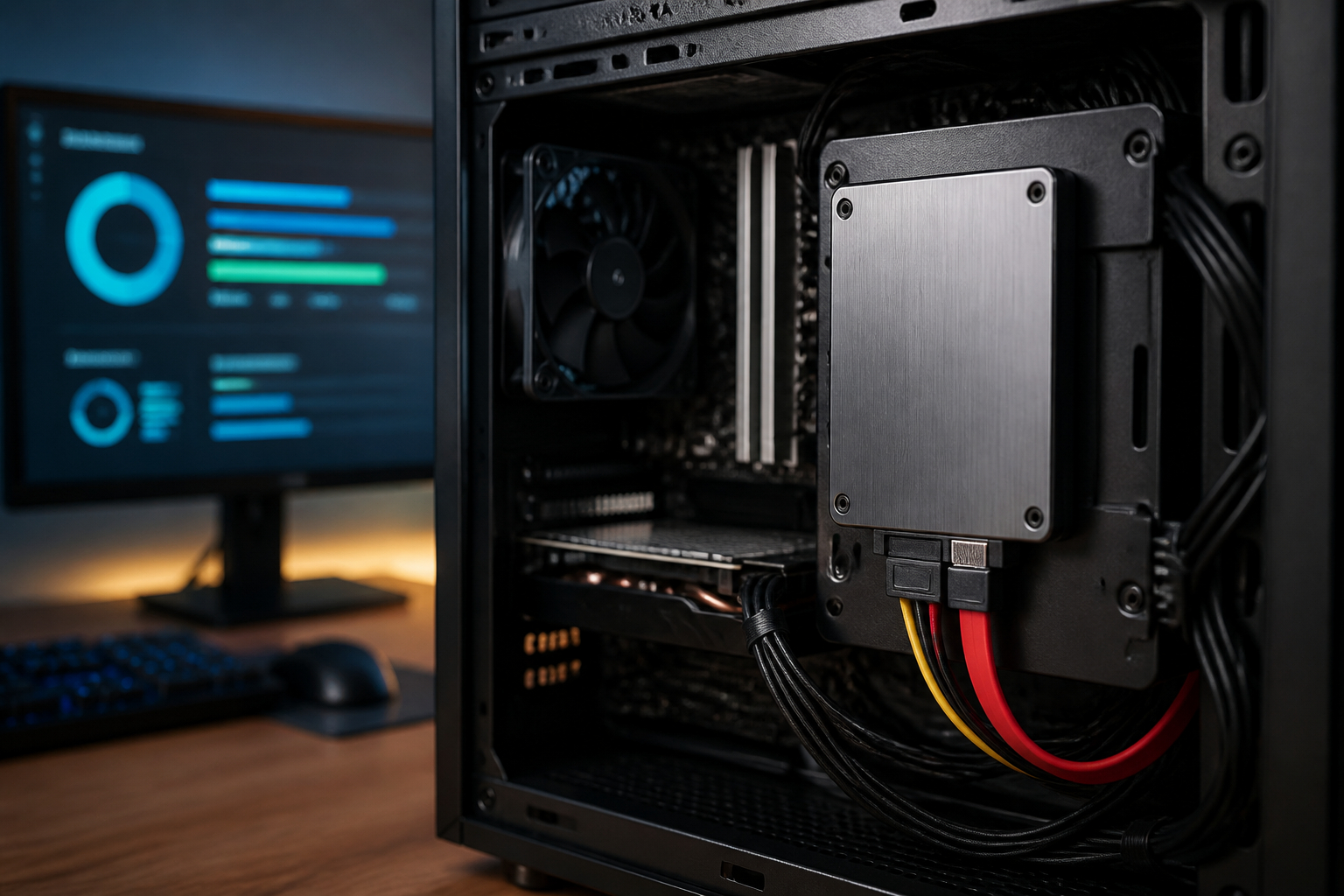
TBW steht für Terabytes Written und bezeichnet die vom Hersteller angegebene Datenmenge, die während der vorgesehenen Lebensdauer auf ein Laufwerk geschrieben werden darf. Der Wert ist vor allem für die Garantie- und Produktklassifizierung wichtig. Eine SSD mit höherem TBW ist grundsätzlich für eine größere Schreibbelastung ausgelegt als ein Modell mit niedrigerem TBW. Trotzdem ist TBW kein Countdown, der das Laufwerk beim Erreichen der letzten Einheit sofort abschaltet.
Um deine persönliche Belastung einzuschätzen, kannst du die bisher geschriebenen Host-Daten aus SMART mit der täglichen Nutzung vergleichen. Schreibst du beispielsweise 20 Gigabyte pro Tag, kommen in fünf Jahren ungefähr 36,5 Terabyte zusammen. Bei 100 Gigabyte täglich wären es im gleichen Zeitraum etwa 182,5 Terabyte. Betriebssystem, Browser-Caches, Spieleupdates, Videobearbeitung, virtuelle Maschinen und Backups können die tatsächliche Schreibmenge erhöhen. Außerdem schreibt eine SSD intern mehr Daten als der Host anfordert, etwa durch Garbage Collection und die Verwaltung von Flash-Blöcken. Diese interne Zusatzbelastung wird als Write Amplification bezeichnet.
Verwechsle TBW außerdem nicht mit der Speicherkapazität. Eine 2-TB-SSD kann je nach Baureihe und Zielgruppe eine ganz andere Ausdauer besitzen. Auch die NAND-Technologie, die Reservekapazität, der Controller und die Firmware beeinflussen die Belastbarkeit. Für die konkrete Kaufentscheidung solltest du deshalb das Datenblatt des exakt ausgewählten Modells prüfen. Bei den hier genannten Produkten sind nicht für alle Modelle konkrete TBW-Angaben übermittelt worden; deshalb wäre es unseriös, ihnen einen bestimmten TBW-Wert zuzuschreiben.
Für die laufende Kontrolle ist Total Host Writes trotzdem sehr nützlich. Steigt der Wert in kurzer Zeit ungewöhnlich stark, solltest du nach der Ursache suchen. Vielleicht erstellt ein Programm ständig temporäre Dateien, ein Synchronisationsdienst schreibt eine Endlosschleife oder ein Spiel-Launcher installiert Updates mehrfach. TBW hilft dir also bei der Einordnung der Nutzung, während SMART-Fehler und das reale Laufwerksverhalten für die akute Risikobewertung entscheidend sind.

SMART-Werte richtig lesen: Diese Attribute sind wichtig
SMART steht für Self-Monitoring, Analysis and Reporting Technology. Das System sammelt Zustandsinformationen des Laufwerks und stellt sie Diagnoseprogrammen zur Verfügung. Bei einer SSD können die Attribute je nach Hersteller, Controller, SATA- oder NVMe-Protokoll stark variieren. Deshalb solltest du dich nicht allein von der Bezeichnung eines einzelnen Wertes leiten lassen. Entscheidend ist, ob ein Attribut als kritisch markiert wird, ob sich der Rohwert verändert und ob gleichzeitig Symptome auftreten.
Besonders interessant sind die vom Host geschriebenen Daten, die Betriebstemperatur, die Einschaltzeit und die Zahl unerwarteter Stromverluste. Bei vielen SSDs gibt es außerdem einen Wert zur verbrauchten Lebensdauer oder zur verbleibenden Ausdauer. Dieser kann als Prozentwert dargestellt werden, ist aber herstellerspezifisch. Bei NVMe-Laufwerken findest du häufig Felder wie Percentage Used, Available Spare, Media and Data Integrity Errors sowie eine Critical Warning. Available Spare beschreibt die noch verfügbare Reserve, während Media and Data Integrity Errors auf Probleme bei der Datenintegrität hinweisen können.
Bei SATA-SSDs tauchen je nach Modell unter anderem Reallocated Sector Count, Retired Block Count, Reported Uncorrectable Errors, Uncorrectable Sector Count oder CRC Error Count auf. Die Namen sind nicht immer identisch und manche Tools übersetzen sie unglücklich. CRC-Fehler können beispielsweise auf ein fehlerhaftes SATA-Kabel, einen Anschluss oder Übertragungsstörungen hindeuten und nicht zwingend auf defekten NAND-Speicher. Häufen sie sich, solltest du zunächst Kabel und Verbindung prüfen, aber parallel ein Backup anlegen.
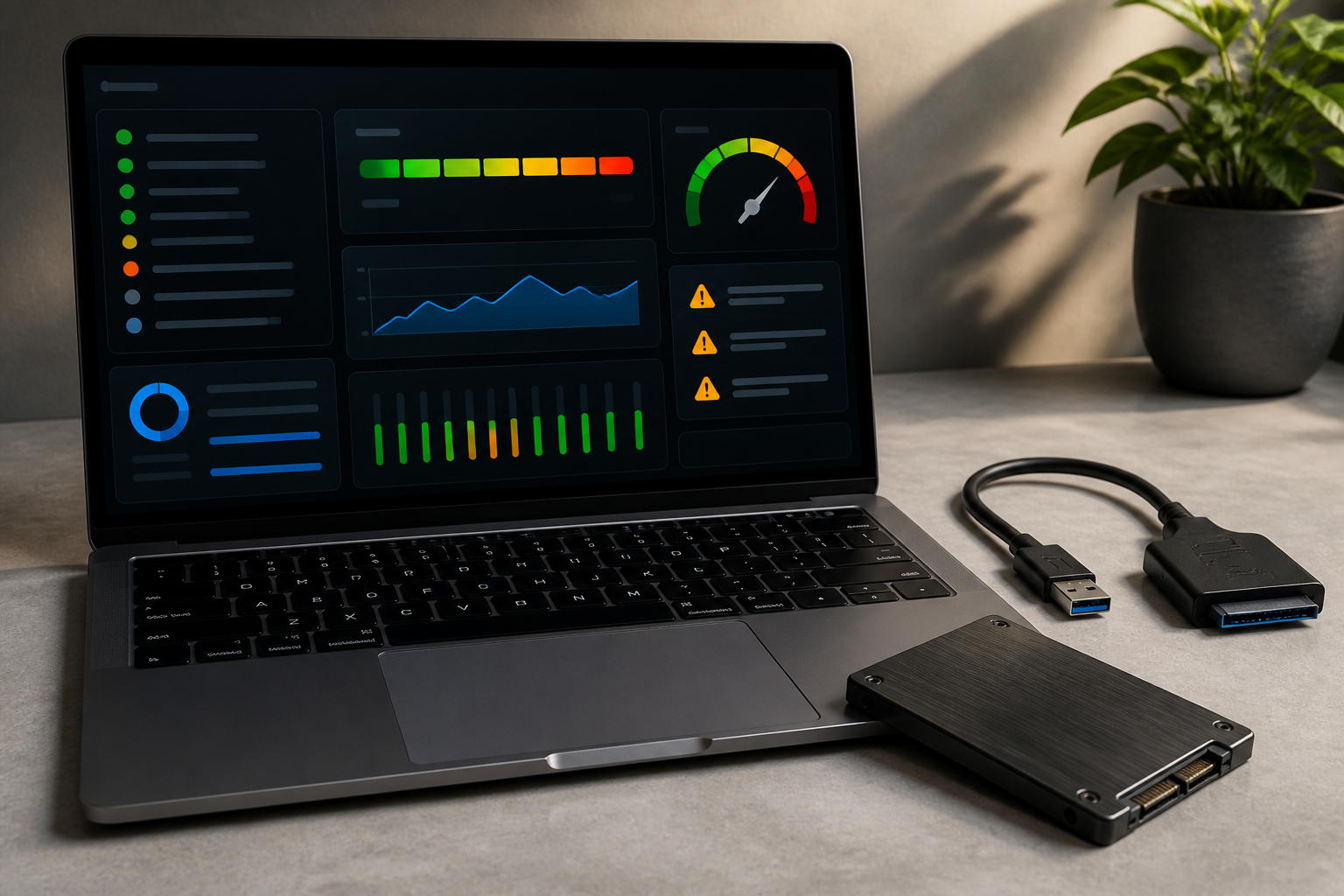
Ein Diagnoseprogramm kann auch eine Gesamtnote wie Gut, Vorsicht oder Schlecht anzeigen. Diese Zusammenfassung ist praktisch, ersetzt aber nicht den Blick auf die Details. Speichere bei regelmäßigen Prüfungen Screenshots oder notiere die wichtigsten Werte. Ein einzelner Wert ist weniger aussagekräftig als seine Entwicklung über mehrere Wochen. Steigt ein Fehlerzähler kontinuierlich, erscheint eine kritische Warnung oder sinkt die Reserve deutlich, behandelst du das Laufwerk vorsorglich als ausfallgefährdet.

SSD-Gesundheit unter Windows, Linux und macOS testen
Unter Windows kannst du für eine schnelle Übersicht ein etabliertes SMART-Programm wie CrystalDiskInfo verwenden. Es zeigt bei vielen internen SATA- und NVMe-Laufwerken Temperatur, Gesundheitsstatus, Betriebsstunden, Host Writes und weitere Attribute an. Hersteller bieten zusätzlich eigene Werkzeuge an. Für Crucial-Laufwerke ist beispielsweise Storage Executive vorgesehen, während Samsung die Magician-Software zur Überwachung, Firmwarepflege und Leistungsoptimierung anbietet. Für SanDisk-Modelle kann das SSD Dashboard je nach Modell Informationen und Firmwarefunktionen bereitstellen.
Bevor du ein Firmware-Update startest, solltest du immer ein aktuelles Backup besitzen. Ein Update kann sinnvoll sein, ist aber kein Reparaturversuch für ein bereits instabiles Laufwerk. Wenn Windows nur einen allgemeinen Zustand meldet, ist das für eine erste Kontrolle ausreichend, aber weniger detailliert als ein herstellerspezifisches Tool. Der Geräte-Manager zeigt hauptsächlich, ob ein Laufwerk erkannt wird; daraus lässt sich keine zuverlässige Lebensdauer ableiten.
Unter Linux bietet sich smartctl aus dem Paket smartmontools an. Für ein SATA-Laufwerk wird typischerweise eine vollständige SMART-Ausgabe des passenden Geräts abgefragt. NVMe-Laufwerke verwenden dagegen eigene NVMe-Diagnosebefehle und stellen Temperatur, Reserve, Warnstatus und Datenintegritätsfehler in einer anderen Struktur bereit. Du solltest immer prüfen, welches Laufwerk du tatsächlich ansprichst, damit du nicht versehentlich eine falsche Festplatte testest oder einen Schreibvorgang auf dem falschen Datenträger auslöst.
macOS zeigt in den Systeminformationen und im Festplattendienstprogramm nützliche Basisinformationen. Eine vollständige SMART-Auswertung ist bei externen Laufwerken jedoch oft vom USB-Gehäuse und dessen Bridge-Chip abhängig. Manche Gehäuse reichen die Daten durch, andere blockieren sie. Tools von Drittanbietern können helfen, sollten aber aus vertrauenswürdigen Quellen stammen. Ein Selbsttest ist kein Belastungstest: Er liest Diagnoseinformationen aus und kann Fehler melden, die bereits vorhanden sind. Wenn das Laufwerk ungewöhnlich langsam wird, sich trennt oder Dateien nicht mehr lesbar sind, sicherst du zuerst die Daten und diagnostizierst danach.

Die wichtigsten Warnzeichen einer alternden oder defekten SSD
Das deutlichste Warnzeichen ist eine SMART-Meldung wie Critical Warning, Bad, Failing oder ein vergleichbarer Hinweis. Sie sollte nicht ignoriert werden, auch wenn das Laufwerk im Alltag noch funktioniert. Kopiere deine wichtigen Dateien möglichst sofort auf ein anderes Medium und vermeide unnötige Schreibvorgänge. Dazu gehören große Spieleinstallationen, Videorendering, Benchmarks und eine komplette Neuorganisation des Datenbestands. Wenn die SSD bereits Lesefehler produziert, kann jeder zusätzliche Zugriff die Situation verschärfen.
Auch wiederkehrende Dateibeschädigungen, Bluescreens, eingefrorene Anwendungen, plötzlich verschwundene Laufwerke und I/O-Fehler sind ernst zu nehmen. Bei einem Betriebssystemlaufwerk äußert sich ein Problem oft durch ungewöhnlich lange Startzeiten, Reparaturschleifen oder Abstürze beim Laden. Bei einer externen SSD kommen lockere USB-Stecker, defekte Kabel, ein überlasteter Hub oder eine instabile Stromversorgung als alternative Ursache infrage. Trotzdem solltest du die Daten nicht gefährden, indem du die Hardwareursache erst wochenlang untersuchst.
Eine stark ansteigende Temperatur ist ein weiteres Signal. Kurzzeitige Spitzen beim Kopieren sind normal, aber dauerhaft hohe Werte können zu Drosselung und zusätzlicher Belastung führen. Ebenso problematisch ist eine SSD, die fast vollständig gefüllt ist. Wenn nur noch wenige Prozent frei sind, hat der Controller weniger Spielraum für Wear Leveling, Garbage Collection und Reserveverwaltung. Das kann die Schreibleistung verringern und die interne Arbeit erhöhen.
Plötzliche Geschwindigkeitseinbrüche allein beweisen noch keinen Defekt. Ein voller SLC-Cache, thermisches Throttling, ein langsamer USB-Port, fehlendes TRIM oder ein Hintergrundprozess können ähnliche Symptome auslösen. Zusammen mit steigenden Fehlerzählern oder Verbindungsabbrüchen wird der Verdacht jedoch deutlich stärker. Die richtige Reihenfolge lautet: wichtige Daten sichern, Kabel und Anschlüsse prüfen, SMART-Werte dokumentieren, Diagnose des Herstellers ausführen und bei wiederkehrenden Fehlern das Laufwerk ersetzen. Eine SSD wird nicht dadurch zuverlässig, dass ein Diagnoseprogramm sie noch als Gut bezeichnet.

Externe SSD prüfen: Warum SMART über USB oft eingeschränkt ist
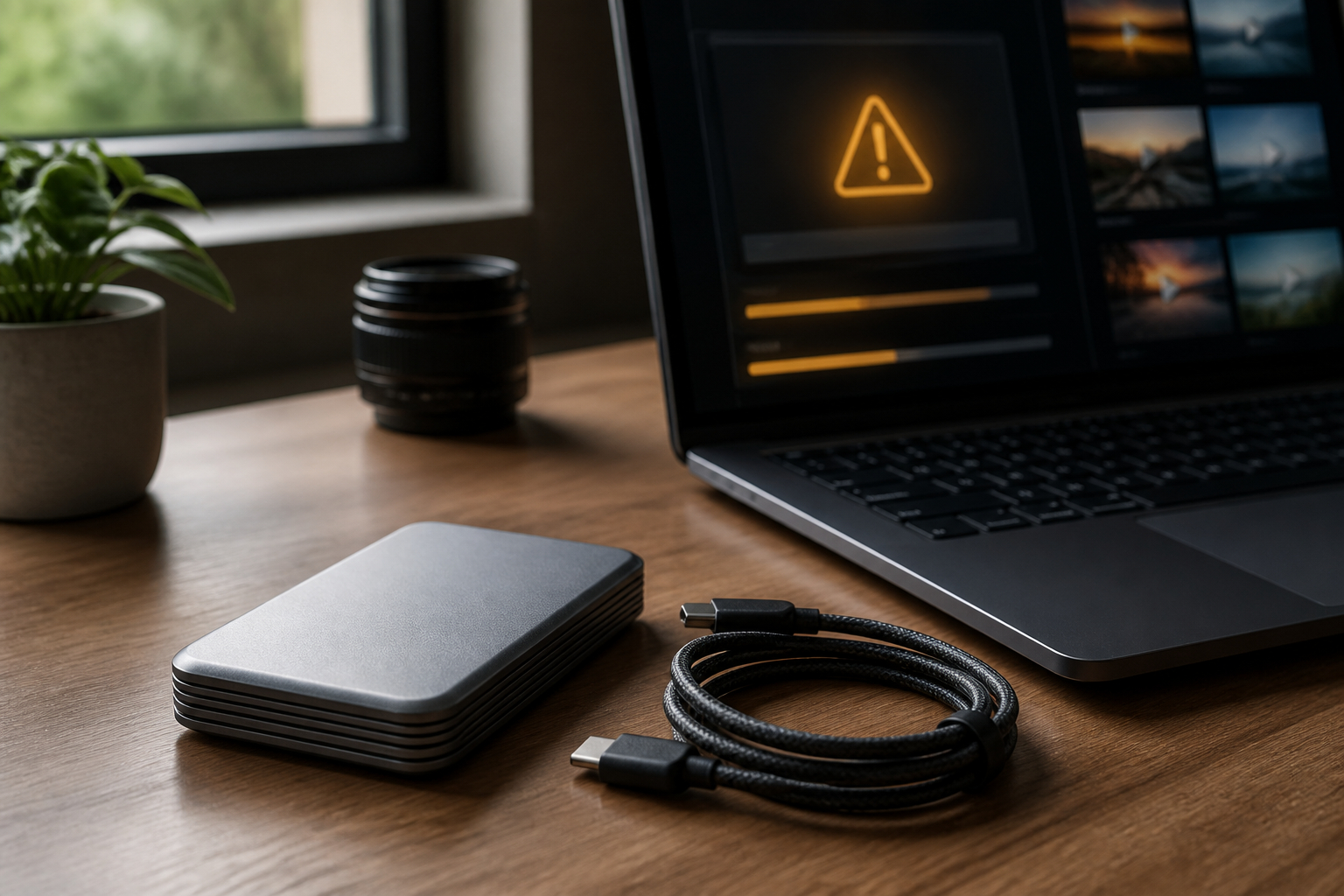
Bei einer internen SSD greift das Diagnoseprogramm meist direkt auf den SATA- oder NVMe-Controller zu. Bei einer externen SSD liegt zwischen Computer und Flash-Speicher zusätzlich ein USB-zu-SATA- oder USB-zu-NVMe-Bridge-Chip. Dieser kann SMART-Befehle vollständig, teilweise oder gar nicht weiterreichen. Deshalb zeigt ein Tool bei einem mobilen Laufwerk manchmal nur die USB-Schnittstelle, eine allgemeine Temperatur oder überhaupt keine Gesundheitsdaten an. Das bedeutet nicht automatisch, dass die SSD defekt ist.
Für eine zuverlässige Prüfung verwendest du möglichst das originale oder ein hochwertiges USB-Kabel und verbindest das Laufwerk direkt mit dem Computer. USB-Hubs, Monitor-Anschlüsse und billige Adapter können Strom- oder Verbindungsprobleme verursachen. Achte außerdem auf die Geschwindigkeit des Ports. Ein schnelles Laufwerk an einem älteren oder langsamen Anschluss wirkt möglicherweise träge, obwohl seine interne Technik in Ordnung ist. Bei wiederkehrenden Abbrüchen prüfst du zuerst Kabel, Port, Treiber und Energieverwaltung.
Die fehlende SMART-Anzeige darf aber keine Ausrede für fehlende Backups sein. Bei externen SSDs beobachtest du zusätzlich das reale Verhalten: Werden Dateien zuverlässig gelesen? Bricht die Verbindung beim Kopieren großer Datenmengen ab? Wird das Gehäuse ungewöhnlich heiß? Gibt es im Ereignisprotokoll USB- oder Dateisystemfehler? Mobile Laufwerke sind außerdem Stößen, Feuchtigkeit, Hitze und Verlust ausgesetzt. Ein robustes Gehäuse schützt vor vielen Alltagssituationen, ersetzt aber keine zweite Kopie.
Für ein mobiles Backup ist ein klares Verfahren sinnvoll. Schließe die SSD an, kopiere die Daten, verifiziere stichprobenartig einige große und wichtige Dateien und wirf das Laufwerk anschließend über das Betriebssystem sicher aus. Vermeide es, die einzige Kopie dauerhaft auf einer externen SSD zu lagern. Wenn SMART nicht verfügbar ist, legst du dir einen Kalender für Testkopien und eine regelmäßige Dateiprüfung an. Bei besonders wichtigen Daten empfiehlt sich zusätzlich eine zweite Sicherung an einem anderen Ort.
Auch die Temperatur solltest du bei einer externen SSD während längerer Kopiervorgänge beobachten. Kurzzeitige Wärme ist normal, dauerhaft hohe Temperaturen können jedoch zu einer Drosselung der Geschwindigkeit führen. Platziere das Laufwerk nicht auf einer weichen, wärmeisolierenden Unterlage und decke die Lüftungsöffnungen des angeschlossenen Notebooks nicht ab. Bei internen M.2-SSDs helfen ein geeigneter Kühlkörper und ein guter Luftstrom. Bei 2,5-Zoll-SATA-SSDs ist die Wärmeentwicklung oft geringer, dennoch sollte das Gehäuse nicht dauerhaft direkter Hitze ausgesetzt sein.
Freier Speicher ist ebenfalls ein wichtiger Faktor. Eine SSD sollte nicht dauerhaft bis zum letzten Gigabyte gefüllt werden. Als praktische Orientierung sind 10 bis 20 Prozent freier Speicher sinnvoll, wobei der genaue Bedarf von Modell, Firmware und Nutzung abhängt. Bei einer 2-TB-SSD entsprechen 10 Prozent ungefähr 200 Gigabyte. Dieser Puffer erleichtert Updates, temporäre Dateien, Garbage Collection und die gleichmäßige Verteilung von Schreibvorgängen. Er verlängert die Lebensdauer nicht garantiert, trägt aber zu stabiler Leistung und einer weniger belasteten internen Verwaltung bei.
Analysiere außerdem deine Schreibquellen. Videobearbeitung, lokale Cloud-Synchronisierung, Datenbanken, virtuelle Maschinen und Cache-Verzeichnisse können viele Terabytes erzeugen. Das ist nicht automatisch schädlich, sollte aber zur vorgesehenen Laufwerksklasse passen. Ein monatlicher Bericht mit Temperatur, Host Writes und Gesundheitswert macht Veränderungen sichtbar. Bei kritischen Warnungen sicherst du zuerst die Daten und planst anschließend den Austausch.


Backup-Strategie: Was du vor einer Reparatur oder einem SSD-Test tun solltest
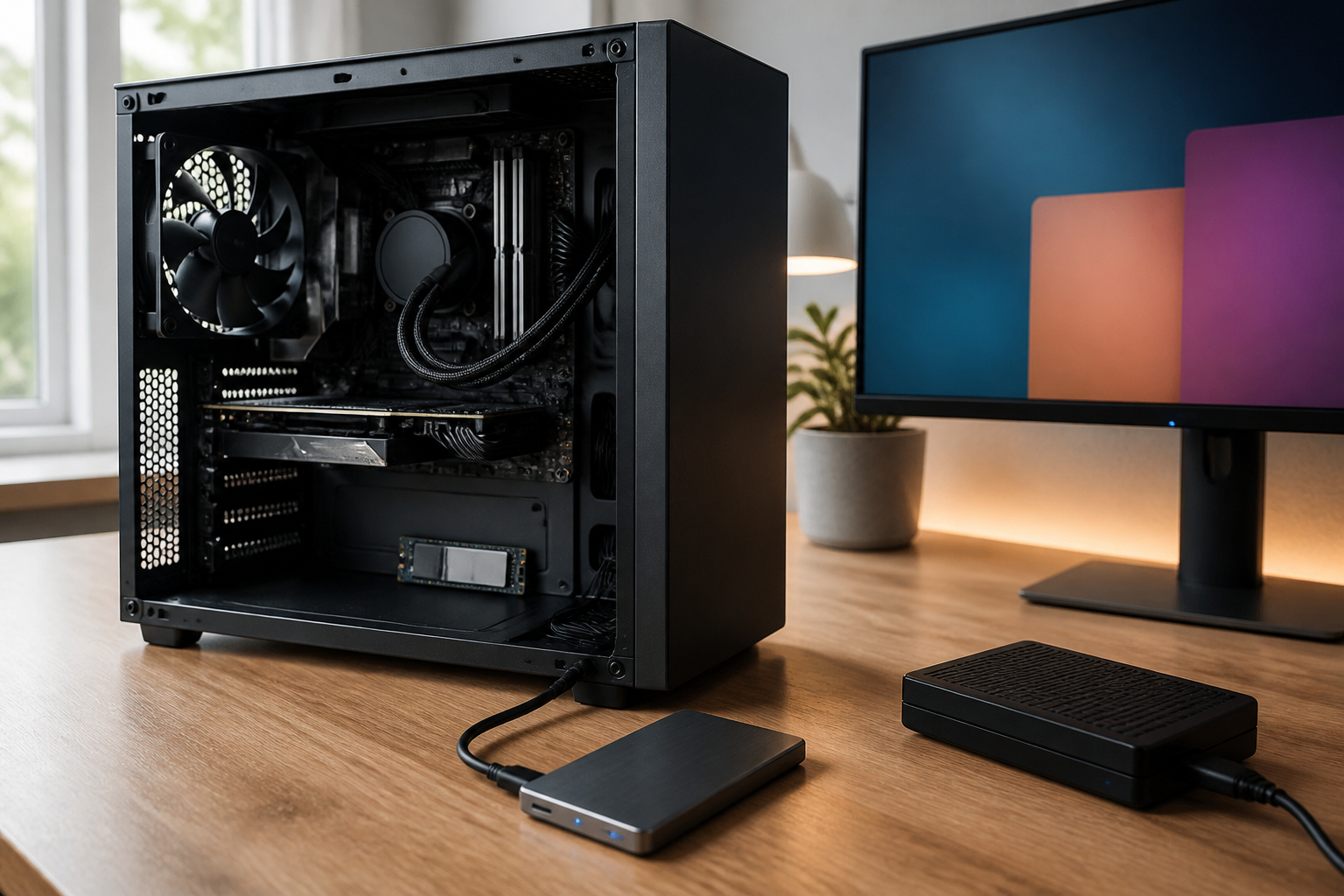
Wenn eine SSD verdächtige SMART-Werte oder erste Aussetzer zeigt, kommt das Backup vor jeder weiteren Analyse. Viele Nutzer starten in dieser Situation mehrere Benchmarks, führen Reparaturprogramme aus oder installieren die Firmware neu. Das kann bei einem stabilen Laufwerk unproblematisch sein, bei einem sterbenden Laufwerk aber zusätzliche Lese- und Schreibvorgänge auslösen. Sichere zunächst persönliche Dokumente, Fotos, Projektdateien, Spielstände, Browserprofile und Schlüsseldateien auf ein anderes physisches Laufwerk.
Wenn normale Kopiervorgänge mit Lesefehlern abbrechen, wiederholst du den Vorgang nicht endlos. Priorisiere die wichtigsten Daten und verwende bei fortgeschrittenen Ausfällen ein spezialisiertes Klon- oder Imaging-Verfahren, das problematische Bereiche möglichst schonend behandelt. Eine solche Aufgabe ist nicht dasselbe wie ein gewöhnliches Backup. Bei unersetzbaren Daten kann professionelle Datenrettung sinnvoller sein als viele eigene Experimente. Öffne eine SSD niemals selbst, denn dadurch können Garantie, Schutz und eine mögliche professionelle Rettung beeinträchtigt werden.
Eine gute Backup-Regel ist die 3-2-1-Strategie: drei Kopien der wichtigen Daten, auf mindestens zwei unterschiedlichen Medien, davon eine Kopie an einem anderen Ort. Eine interne SSD, eine externe SSD und ein verschlüsseltes Cloud- oder Offline-Backup können diese Struktur abbilden. Achte darauf, dass ein Backup nicht ständig verbunden bleibt, wenn es vor versehentlichem Löschen, Ransomware oder Überspannung schützen soll. Teste die Wiederherstellung regelmäßig. Ein Backup, das sich nicht öffnen lässt, ist nur eine Hoffnung und keine Sicherung.
Nach erfolgreicher Sicherung kannst du SMART-Werte dokumentieren, Kabel austauschen, Firmware prüfen und einen kurzen Selbsttest durchführen. Bei einem Systemlaufwerk planst du den Ersatz, bevor es endgültig ausfällt. Übertrage das System mit einem seriösen Klonwerkzeug oder installiere es sauber neu. Prüfe danach, ob das neue Laufwerk korrekt erkannt wird und ob wichtige Dateien tatsächlich vorhanden sind. Bewahre die alte SSD nicht einfach als vermeintlich sichere Archivkopie auf, wenn sie bereits Warnzeichen zeigt. Ein Laufwerk mit kritischen Fehlern gehört aus dem produktiven Betrieb entfernt und fachgerecht entsorgt.

SSD oder HDD: Unterschiedliche SMART-Werte richtig bewerten
Nicht jedes 2-TB-Laufwerk ist eine SSD. Eine klassische HDD speichert Daten auf rotierenden Magnetscheiben und besitzt bewegliche Schreib-Lese-Köpfe. Dadurch entstehen andere Geräusche, andere typische Fehlerbilder und andere SMART-Attribute. Bei einer HDD sind Reallocated Sectors, Current Pending Sectors und Uncorrectable Sectors besonders wichtig. Ausstehende Sektoren können bedeuten, dass Daten nicht zuverlässig gelesen werden. Steigt die Zahl neu zugewiesener oder nicht korrigierbarer Sektoren, solltest du das Laufwerk nicht mehr als einzige Datenablage verwenden.
Weitere HDD-Werte wie Spin-Up Time, Start-Stop Count, Seek Error Rate oder unerwartete Abschaltungen helfen bei der Einordnung. Ein gelegentliches Klicken, wiederholtes Anlaufen, schleifendes Geräusch oder deutliches Klackern ist bei einer HDD wesentlich alarmierender als bei einer SSD, weil es auf mechanische Probleme hindeuten kann. Eine SSD ist dagegen lautlos, weil sie keine beweglichen Teile besitzt. Lautlos bedeutet aber nicht unfehlbar: Controller, NAND, Firmware, Stromversorgung und USB-Bridge können ebenfalls ausfallen.
Die Toshiba Canvio Partner ist in den vorliegenden Produktinformationen eine externe 2,5-Zoll-Festplatte und keine SSD. Sie kann für große, weniger häufig benötigte Daten oder ein zusätzliches Backup interessant sein, arbeitet aber mit der typischen Charakteristik einer HDD. Auch die Intenso Memory Drive ist eine externe Festplatte mit 5.400 Umdrehungen pro Minute und deutlich niedrigeren Transferraten als moderne externe SSDs. Für Archivkopien kann eine HDD wegen des großen Speicherplatzes sinnvoll sein; für häufige Spielstarts, mobile Arbeit und stoßempfindliche Einsätze besitzt eine SSD andere Vorteile.
Bei der Kaufentscheidung zählt daher zuerst der Einsatzzweck. Für das Betriebssystem und kurze Ladezeiten wählst du eine passende interne SSD. Für unterwegs und schnelle Backups ist eine externe SSD praktisch. Für ein separates Archiv oder eine zweite Sicherung kann eine externe HDD eine wirtschaftliche Ergänzung sein. In jedem Fall prüfst du das konkrete Medium mit dem passenden Diagnosewerkzeug. Vergleiche nie blind den Gesundheitswert einer SSD mit dem einer HDD, sondern achte auf die Attribute, die zur jeweiligen Speichertechnik gehören.


SSD-Gesundheit in der Praxis: Deine monatliche Checkliste
- Sichere wichtige Daten auf mindestens einem unabhängigen zweiten Medium.
- Prüfe Gesundheitsstatus, kritische Warnungen, Temperatur und verfügbare Reserve.
- Notiere Total Host Writes und vergleiche den Wert mit früheren Prüfungen.
- Achte auf neue Fehlerzähler, Dateibeschädigungen, Abstürze und Verbindungsabbrüche.
- Kontrolliere bei SATA-Laufwerken Kabel, Stromversorgung und TRIM; bei externen SSDs zusätzlich USB-Kabel und Bridge-Verbindung.
- Halte Firmware und Diagnoseprogramm aktuell, führe Updates aber nur nach einem Backup durch.
- Lasse dauerhaft ausreichend freien Speicher und beobachte ungewöhnlich hohe Schreiblasten.
- Ersetze ein Laufwerk bei kritischen Warnungen oder wiederkehrenden Fehlern, auch wenn es noch funktioniert.

Häufige Fragen zur SSD-Gesundheit
Wie oft sollte ich den Zustand meiner SSD prüfen?
Für einen normalen Spiele-, Büro- oder Heim-PC reicht eine monatliche Prüfung meist aus. Zusätzlich solltest du nach ungewöhnlichen Abstürzen, Stromausfällen, einem Umzug des Laufwerks in einen anderen PC oder einer auffälligen Verlangsamung nachsehen. Bei einer SSD, die täglich große Videodateien verarbeitet, virtuelle Maschinen betreibt oder als Scratch-Disk dient, ist eine wöchentliche oder zweiwöchentliche Kontrolle sinnvoll. Entscheidend ist nicht nur der absolute Gesundheitswert, sondern die Entwicklung: Notiere Temperatur, Host Writes, verbleibende Lebensdauer und Fehlerzähler. Wenn sich ein Wert plötzlich verändert, sicherst du die Daten sofort und beobachtest das Laufwerk nicht einfach weiter.
Eine automatische Überwachung durch die Software des SSD-Herstellers kann Warnungen im Hintergrund anzeigen. Trotzdem ersetzt sie keine manuelle Kontrolle, weil externe USB-Gehäuse SMART-Informationen möglicherweise nicht durchreichen. Denke außerdem daran, dass ein guter SMART-Status kein Schutz vor versehentlichem Löschen, Malware, Diebstahl oder einem abrupten Elektronikdefekt ist. Die regelmäßige Prüfung ist ein Frühwarnsystem, aber ein aktuelles und getestetes Backup bleibt die wichtigste Sicherheitsmaßnahme.
Ist eine SSD mit 0 Prozent Gesundheit sofort kaputt?
Nicht zwingend sofort, aber du solltest eine solche SSD als ausfallgefährdet behandeln. Der angezeigte Gesundheitswert basiert auf einer herstellerspezifischen Berechnung und kann je nach Tool den verbrauchten Ausdaueranteil, die verbleibende Reserve oder eine Garantiegrenze darstellen. Er ist keine präzise Zeitangabe. Einige Laufwerke funktionieren nach dem Erreichen eines solchen Wertes noch weiter, andere fallen kurz danach aus. Wenn gleichzeitig kritische SMART-Warnungen, unkorrigierbare Fehler, Dateibeschädigungen oder Verbindungsabbrüche auftreten, ist die Situation besonders dringend.
Sichere zuerst alle wichtigen Daten auf ein anderes Medium. Vermeide danach unnötige Schreibvorgänge und führe keine langen Benchmarks aus. Prüfe die Werte mit dem passenden Herstellerprogramm und tausche das Laufwerk zeitnah aus. Selbst wenn die SSD noch stabil läuft, solltest du sie nicht als einziges System-, Spiele- oder Archivlaufwerk weiterverwenden. Der niedrige Gesundheitswert ist ein ausreichender Grund für eine geplante Ablösung, auch wenn kein sichtbarer Fehler vorliegt.
Was ist wichtiger: TBW oder SMART?
Beide Informationen beantworten unterschiedliche Fragen. TBW beschreibt die vom Hersteller vorgesehene oder garantierte Schreibausdauer eines Modells und hilft dir, verschiedene Laufwerke sowie deine erwartete Schreiblast zu vergleichen. SMART zeigt dagegen den aktuellen Zustand eines konkreten Exemplars. Dazu gehören je nach Modell beispielsweise geschriebene Daten, Temperatur, Reserve, Medienfehler, unerwartete Stromverluste und kritische Warnungen. Ein Laufwerk kann weit unter seinem TBW liegen und trotzdem wegen eines Controllers oder einer Stromversorgung ausfallen.
Umgekehrt kann eine SSD einen großen Teil ihres TBW erreicht haben und im Moment noch fehlerfrei arbeiten. Dann ist der Wert ein Signal für eine geplante Ablösung, aber kein Beweis für einen sofortigen Defekt. Für die Praxis kombinierst du beides: Vergleiche Host Writes mit der Ausdauerangabe des exakten Modells, beobachte die SMART-Entwicklung und berücksichtige reale Symptome. Da nicht für jedes hier vorgestellte Produkt konkrete TBW-Daten vorliegen, solltest du fehlende Herstellerangaben nicht durch Schätzungen ersetzen.
Warum zeigt meine externe SSD keine SMART-Werte an?
Zwischen der SSD und deinem Computer sitzt bei einem externen Laufwerk meist eine USB-Bridge. Diese Elektronik übersetzt SATA- oder NVMe-Befehle in USB-Kommunikation und kann SMART-Informationen vollständig, teilweise oder gar nicht weiterreichen. Auch das USB-Gehäuse, der verwendete Port und das Diagnoseprogramm beeinflussen das Ergebnis. Wenn nur ein allgemeiner Datenträgername oder keine Temperatur angezeigt wird, bedeutet das deshalb nicht automatisch, dass die SSD defekt ist.
Verbinde das Laufwerk direkt mit dem Computer, verwende ein passendes Kabel und probiere bei Bedarf einen anderen Port. Prüfe, ob das Diagnosewerkzeug die konkrete USB-Bridge unterstützt. Herstellerprogramme können bei kompatiblen Modellen zusätzliche Informationen liefern. Wenn du die SSD aus dem Gehäuse ausbauen kannst, ist eine direkte SATA- oder NVMe-Verbindung diagnostisch oft aussagekräftiger, allerdings solltest du dabei Garantie, Bauform und Datensicherheit beachten. Unabhängig von der SMART-Anzeige achtest du auf Abbrüche, Lesefehler, ungewöhnliche Hitze und beschädigte Dateien und hältst stets eine zweite Datenkopie bereit.
Wie viel freier Speicher sollte auf einer SSD bleiben?
Eine feste, für jedes Modell geltende Mindestzahl gibt es nicht. Als praktische Orientierung sind etwa 10 bis 20 Prozent freier Speicher sinnvoll, insbesondere wenn du regelmäßig große Dateien schreibst, Spiele installierst, Videos bearbeitest oder viele temporäre Daten erzeugst. Bei einer 2-TB-SSD entsprechen 10 Prozent ungefähr 200 Gigabyte. Der freie Bereich gibt dem Betriebssystem und dem Controller mehr Spielraum für Wear Leveling, Garbage Collection, Updates und die Verwaltung von Reserveblöcken.
Eine fast volle SSD fällt nicht automatisch aus, kann aber langsamer reagieren und bei intensiven Schreibvorgängen stärker belastet werden. Lösche oder verschiebe große, selten benötigte Dateien und kontrolliere, ob Wiederherstellungspunkte, Cache-Dateien, Downloads oder lokale Cloud-Kopien ungewöhnlich viel Platz verbrauchen. Freier Speicher verlängert nicht garantiert die Lebensdauer und ersetzt keine gute Hardwareauswahl. Er ist eine sinnvolle Maßnahme, um Leistung und interne Verwaltung stabil zu halten.
Kann ich eine SSD mit Warnzeichen weiter für Spiele verwenden?
Wenn SMART eine kritische Warnung, unkorrigierbare Fehler oder eine deutlich sinkende Reserve meldet, solltest du die SSD nicht weiter als zuverlässiges Spielelaufwerk einplanen. Spiele lassen sich zwar häufig erneut herunterladen, aber lokale Spielstände, Mods, Aufnahmen und persönliche Dateien können verloren gehen. Sichere diese Daten zuerst. Danach kannst du das Laufwerk höchstens vorübergehend für ersetzbare Inhalte nutzen, wenn die Diagnose keine akuten Lesefehler zeigt. Das geschieht auf eigenes Risiko und sollte kein Ersatz für einen zeitnahen Austausch sein.
Bei bloßen Geschwindigkeitseinbrüchen ohne Fehler können auch ein voller Datenträger, thermische Drosselung, ein langsamer Anschluss oder Hintergrundprozesse die Ursache sein. Prüfe Temperatur, freien Speicher, Kabel und SMART-Verlauf. Bei Abstürzen, Dateibeschädigungen oder wiederholten Verbindungsabbrüchen endet die Fehlersuche jedoch nicht erst nach einem vollständigen Benchmark: Daten sichern, Laufwerk ersetzen und anschließend die Ursache der ursprünglichen Belastung prüfen.
Fazit: SSD-Gesundheit prüfen, bevor der Ausfall zum Datenverlust wird
Die Gesundheit einer SSD lässt sich nicht auf einen einzigen Prozentwert reduzieren. TBW hilft dir, die erwartete Schreibausdauer und deine Nutzung einzuordnen. SMART liefert aktuelle Hinweise zu Verschleiß, Temperatur, Reserve, Datenintegrität und Stromereignissen. Erst die Kombination aus diesen Werten und dem tatsächlichen Verhalten des Laufwerks ergibt ein brauchbares Bild. Ein Laufwerk ohne Fehlermeldungen ist beruhigend, aber nicht automatisch sicher. Ein Laufwerk mit kritischen Warnzeichen sollte dagegen auch dann ersetzt werden, wenn es noch startet.
Für die regelmäßige Kontrolle reicht ein klarer Ablauf: Diagnoseprogramm öffnen, Gesundheitsstatus und wichtige Attribute dokumentieren, Temperatur und Host Writes vergleichen, neue Fehler suchen und genügend freien Speicher gewährleisten. Bei internen SSDs erhältst du meist mehr Informationen als bei externen USB-Modellen. Deshalb prüfst du bei mobilen Laufwerken zusätzlich Kabel, Anschlüsse, sichere Auswurfvorgänge, Gehäusetemperatur und die Lesbarkeit wichtiger Dateien.
Die Produktauswahl sollte zur Aufgabe passen. Interne 2,5-Zoll-SATA-SSDs wie die genannten Modelle können ältere PCs und Laptops beschleunigen. Externe SSDs wie die SanDisk-, Samsung- und Intenso-Modelle sind praktisch für mobile Backups, Foto- und Videoprojekte oder Konsolendaten. Die Toshiba Canvio Partner und die Intenso Memory Drive sind dagegen klassische externe Festplatten und sollten bei der Diagnose nach HDD-typischen SMART-Werten beurteilt werden. Geschwindigkeit, Robustheit, Anschluss und Diagnosefähigkeit sind nicht dasselbe Kriterium – du musst sie nach deinem Einsatz gewichten.
Am wichtigsten bleibt eine belastbare Backup-Strategie. Sichere unersetzbare Daten auf mehreren Medien, bewahre mindestens eine Kopie getrennt auf und teste die Wiederherstellung. Prüfe die SSD monatlich oder nach auffälligen Ereignissen und plane bei kritischen Werten einen Austausch, statt den Ausfall abzuwarten. So wird die SSD-Gesundheitsprüfung zu einem einfachen Routinevorgang: Du erkennst Risiken früh, schützt deine Dateien und kannst deine Speicherhardware deutlich entspannter nutzen.
Wenn du diese Schritte regelmäßig durchführst, musst du nicht bei jedem einzelnen Prozentpunkt in Panik geraten. Beobachte stattdessen den Verlauf, bewerte Warnungen im Zusammenhang mit dem realen Verhalten und handle bei wichtigen Daten immer vorsichtig. Eine gute Diagnose zeigt dir nicht exakt den Tag eines Ausfalls, gibt dir aber genügend Hinweise, um rechtzeitig ein Ersatzlaufwerk einzubauen und deine Daten sicher zu übertragen.