
SSD richtig partitionieren: Mehr Ordnung und Leistung für deinen Gaming-PC
Eine SSD zu partitionieren klingt zunächst nach einer technischen Aufgabe für Profis. Tatsächlich kannst du den Speicher deines Gaming-PCs mit etwas Planung übersichtlicher organisieren und spätere Wartungsarbeiten deutlich vereinfachen. Entscheidend ist aber eine realistische Erwartung: Das bloße Aufteilen einer SSD in mehrere Partitionen macht eine NVMe-SSD nicht automatisch schneller. Moderne Solid State Drives greifen auf denselben Flash-Speicher und Controller zu, unabhängig davon, ob du eine einzige große Partition oder mehrere Volumes verwendest. Mehr Ordnung, ein leichteres Backup und eine sauber getrennte Spielebibliothek können im Alltag trotzdem einen großen Unterschied machen.
Viele Spieler kennen das typische Problem: Auf Laufwerk C: werden Windows, Programme, Downloads, Spielstände, Aufnahmen und große Spiele installiert, bis plötzlich nur noch wenige Gigabyte frei sind. Dann werden Updates fehleranfällig, der Windows-Betrieb wirkt träge und die Suche nach wichtigen Dateien wird mühsam. Eine durchdachte Aufteilung kann hier helfen. Du kannst beispielsweise Windows und wichtige Programme auf einer Systempartition lassen, während Spiele, Medien und persönliche Daten auf weiteren Partitionen liegen. Bei einer Neuinstallation musst du dann nicht zwingend die gesamte Spielebibliothek löschen.
Besonders wichtig ist die Unterscheidung zwischen einer logischen Aufteilung und einem echten zweiten Laufwerk. Zwei Partitionen auf einer SSD bieten keine Redundanz und ersetzen weder ein Backup noch eine zusätzliche SSD. Wenn du regelmäßig große Spiele aufzeichnest, Videos bearbeitest oder viele Titel gleichzeitig installierst, solltest du deshalb nicht nur die Partitionen, sondern auch eine zweite Speicherebene für Sicherungen und Archive einplanen. So bleibt deine Gaming-Installation übersichtlich und zugleich besser geschützt.
Bevor du beginnst, solltest du jedoch ein aktuelles Backup anlegen. Eine falsche Auswahl in der Datenträgerverwaltung, ein versehentlich gelöschtes Volume oder ein Fehler beim Klonen kann Daten unbrauchbar machen. Außerdem musst du prüfen, welche Kapazität deine SSD besitzt, ob sie bereits Daten enthält und ob dein Mainboard den gewünschten M.2- oder PCIe-Standard unterstützt. In diesem Ratgeber erfährst du, wie du eine SSD sicher partitionierst, welche Größen für Gaming sinnvoll sind und wann eine einzige große Partition die bessere Lösung ist.
Warum eine SSD-Partitionierung für Gaming sinnvoll sein kann
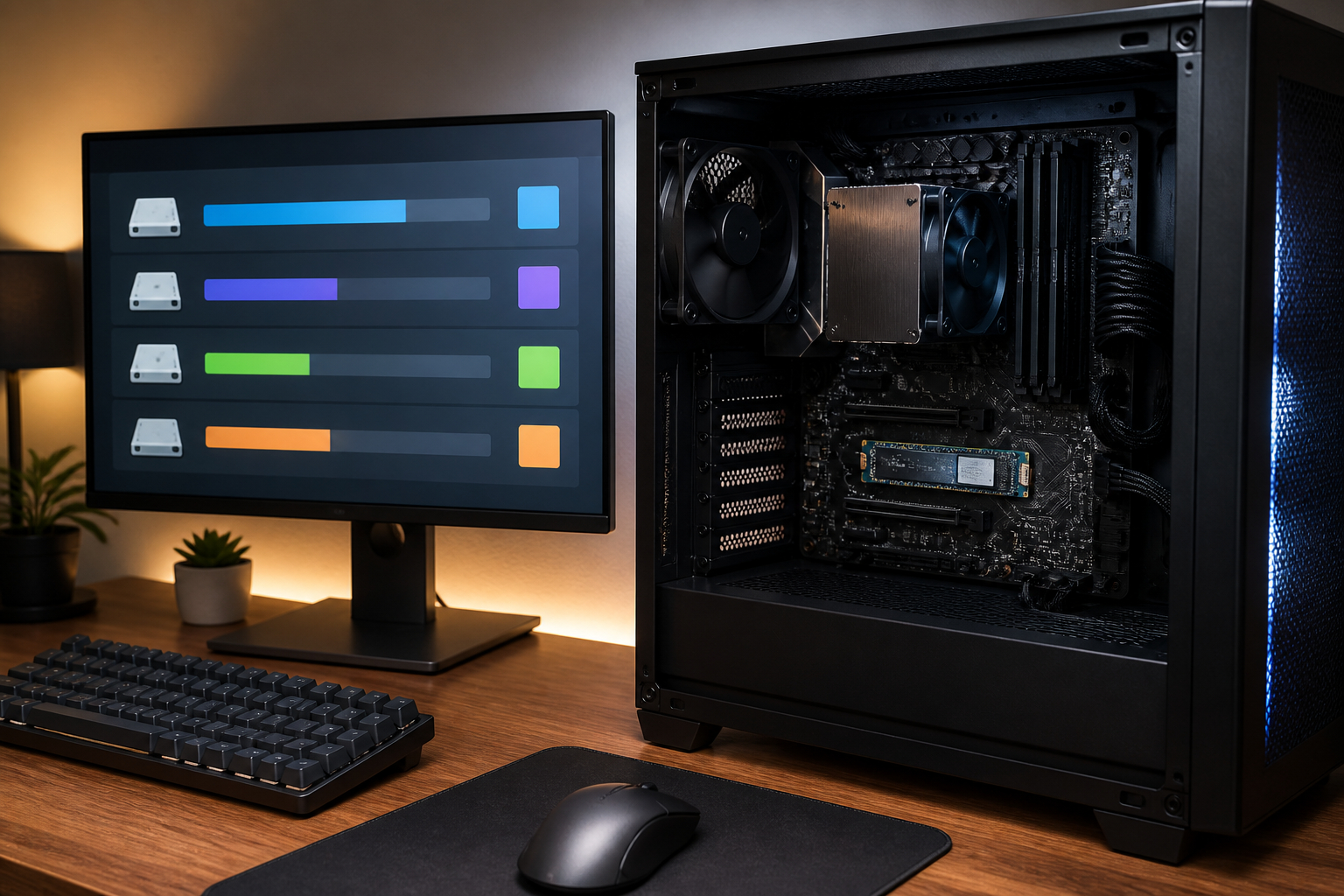
Partitionen sind logisch getrennte Bereiche auf einem physischen Laufwerk. Windows behandelt sie im Explorer wie eigene Laufwerke, obwohl sie sich auf derselben SSD befinden können. Für deinen Gaming-PC ist diese Trennung vor allem eine Organisationshilfe. Eine Systempartition kann Windows, Treiber und häufig genutzte Anwendungen aufnehmen. Eine zweite Partition eignet sich für Steam, Epic Games, Battle.net, Xbox-App oder andere Spieleplattformen. Eine dritte Partition kann für Screenshots, Videos, Mods, Downloads und persönliche Dokumente reserviert werden. Dadurch erkennst du schneller, welcher Speicherbereich wächst und wo du aufräumen musst.
Der größte Vorteil zeigt sich bei Wartung und Neuinstallation. Wenn Windows beschädigt ist und du die Systempartition formatieren musst, bleiben Daten auf einer getrennten Partition grundsätzlich erhalten. Das ist jedoch kein Ersatz für ein Backup. Eine Partition schützt nicht vor einem Defekt der SSD, einem Verschlüsselungstrojaner, Überspannung oder einem Bedienfehler, der das gesamte Laufwerk betrifft. Sie macht lediglich die logische Verwaltung einfacher. Auch ein zweites Laufwerk ist für wichtige Daten sicherer als mehrere Partitionen auf derselben SSD.
Ein weiterer Pluspunkt ist die Übersicht bei der Speicherplanung. Windows benötigt für Updates, temporäre Dateien, Wiederherstellungspunkte und Auslagerungsspeicher freien Platz. Ist C: fast vollständig belegt, kann das System trotz schneller NVMe-Technik unkomfortabel werden. Mit einer getrennten Spielepartition kannst du besser erkennen, ob Windows oder deine Spiele den Speicher verbrauchen. Allerdings solltest du keine künstlich winzige Systempartition anlegen. Windows, Programme und zukünftige Updates benötigen mehr Platz, als bei der Installation zunächst sichtbar ist. Für einen modernen Gaming-PC sind rund 150 bis 250 GB für System und Anwendungen ein guter Ausgangspunkt, sofern die Gesamtkapazität das zulässt.
Eine Partitionierung bringt also vor allem Ordnung, Kontrolle und eine praktischere Datensicherung. Einen direkten FPS-Gewinn oder automatisch kürzere Ladezeiten darfst du nicht erwarten. Dafür sind SSD-Modell, PCIe-Anbindung, Spiel-Engine, Prozessor und Arbeitsspeicher wesentlich wichtiger.


Kapazität planen: Welche Partitionsgrößen braucht ein Gaming-PC?
Die beste Partitionierung beginnt nicht mit der Datenträgerverwaltung, sondern mit einer ehrlichen Bestandsaufnahme. Überlege zuerst, wie du deinen PC in zwei oder drei Jahren nutzen möchtest. Ein aktuelles AAA-Spiel kann bereits deutlich über 100 GB benötigen, dazu kommen hochauflösende Texturen, Sprachpakete, Mods und regelmäßige Updates. Wer mehrere große Titel parallel installiert, füllt eine 1-TB-SSD schneller, als es die Produktbezeichnung vermuten lässt. Von einer nominellen Kapazität von 1 TB stehen nach der Umrechnung und dem Formatieren außerdem weniger nutzbare Gigabyte zur Verfügung.
Bei einer 1-TB-SSD ist eine Systempartition von etwa 180 bis 250 GB oft sinnvoll. Windows, Treiber, Office oder Kreativprogramme und temporäre Dateien haben damit Luft. Für Spiele bleiben je nach Auswahl ungefähr 650 bis 750 GB. Eine kleine Datenpartition für Aufnahmen oder Downloads ist nur dann sinnvoll, wenn du deren Größe diszipliniert begrenzt. Alternativ kannst du Spiele und persönliche Daten auf einer einzigen zweiten Partition speichern und mit Ordnern arbeiten. Das ist flexibler, weil du nicht schon heute festlegen musst, ob später mehr Platz für Games oder Videos benötigt wird.
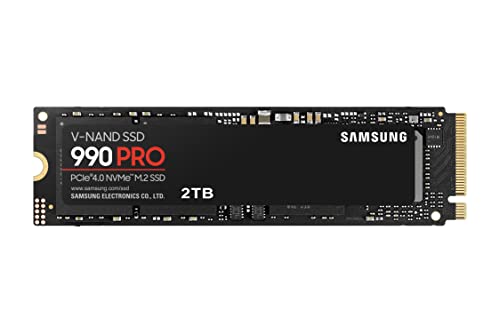
Bei 2 TB kannst du großzügiger planen. Eine Systempartition mit 200 bis 300 GB, eine große Spielepartition mit etwa 1,3 bis 1,5 TB und ein separater Datenbereich für Aufnahmen, Mod-Dateien und Projekte sind realistisch. Bei 500 GB solltest du dagegen eher sparsam partitionieren. Eine Systempartition um 150 bis 200 GB und ein verbleibender Spielebereich lassen wenig Reserve, wenn viele Programme installiert werden. Auf 250 oder 256 GB ist eine einzige Partition meistens die pragmatischste Lösung. Mehrere kleine Bereiche erzeugen dort eher Platzprobleme als Ordnung.
Lass auf jeder SSD dauerhaft freien Speicher. Als grobe Orientierung sind mindestens 10 Prozent Reserve hilfreich, bei starkem Schreibaufkommen auch mehr. Der Controller kann freie Speicherblöcke dann effizienter verwalten, während Windows und Spiele Updates durchführen können. Partitioniere nicht nach der maximalen theoretischen Auslastung, sondern nach deinem tatsächlichen Nutzungsverhalten. Eine flexible große Spielepartition ist oft besser als drei exakt geplante, später ungleichmäßig gefüllte Bereiche.
- 1-TB-SSD: ungefähr 180 bis 250 GB für Windows und Programme, Rest für Spiele und Daten
- 2-TB-SSD: Systempartition plus große Spielepartition und optionaler Datenbereich
- 500-GB-SSD: sparsam aufteilen und mindestens 10 Prozent freien Speicher einplanen
- 250-GB-SSD: meistens eine einzige Partition verwenden und mit Ordnern arbeiten
- Nie die gesamte Kapazität dauerhaft ausreizen, damit SSD und Betriebssystem Reserven behalten

SSD unter Windows sicher partitionieren: Schritt für Schritt
Unter Windows 10 und Windows 11 kannst du einfache Partitionierungsaufgaben meist mit der integrierten Datenträgerverwaltung erledigen. Öffne sie per Rechtsklick auf das Startmenü und wähle Datenträgerverwaltung. Prüfe dort sehr genau, welcher Datenträger deine SSD ist. Die Anzeige Datenträger 0 oder Datenträger 1 ist nicht immer selbsterklärend, deshalb solltest du Kapazität und vorhandene Laufwerksbuchstaben mit dem Explorer abgleichen. Ein falscher Klick auf Formatieren oder Volume löschen kann alle Daten auf dem gewählten Bereich entfernen.
Bei einer neuen oder vollständig leeren SSD klickst du mit der rechten Maustaste auf den nicht zugeordneten Speicher und startest den Assistenten für ein neues einfaches Volume. Für moderne UEFI-Systeme wählst du bei der Initialisierung in der Regel GPT statt MBR. GPT unterstützt große Laufwerke und mehrere Partitionen zeitgemäß. Vergib anschließend eine passende Größe, einen Laufwerksbuchstaben und einen eindeutigen Namen wie Spiele, Aufnahmen oder Projekte. Für eine interne Windows-Partition ist NTFS die übliche Wahl. Eine Schnellformatierung reicht bei einer neuen SSD normalerweise aus. Danach erscheint das Volume im Explorer.
Wenn Windows bereits installiert ist und du C: verkleinern möchtest, erstellst du zuerst ein Backup und prüfst, ob genügend nicht verschiebbare Systemdaten am Ende des Volumes liegen. Rechtsklicke auf C: und wähle Volume verkleinern. Windows schlägt eine maximale Größe vor, die du reduzieren kannst. Der frei werdende Bereich erscheint anschließend als nicht zugeordnet. Daraus legst du ein neues Volume an. Verkleinere C: nicht bis auf eine minimale Restgröße. Berücksichtige Windows-Updates, installierte Programme, Wiederherstellungspunkte und den Auslagerungsspeicher.
Nach dem Anlegen kontrollierst du im Explorer die Größe und die Bezeichnung. Öffne außerdem die Eigenschaften der SSD und prüfe, ob ausreichend freier Speicher vorhanden ist. Wenn du das Betriebssystem neu installierst, lösche Partitionen nur dann, wenn dein Backup vollständig und getestet ist. Bei einem Klonvorgang muss die Zielpartition gegebenenfalls nachträglich erweitert werden, damit der nicht zugeordnete Speicher genutzt wird. Nimm dir Zeit für jeden Schritt: Die eigentliche Arbeit dauert wenige Minuten, die Wiederherstellung verlorener Daten kann dagegen sehr aufwendig oder unmöglich sein.
Kann ich eine SSD partitionieren, ohne Windows neu zu installieren?
Ja, in vielen Fällen kannst du eine bestehende Windows-Partition ohne Neuinstallation verkleinern und aus dem frei gewordenen Bereich ein neues Volume erstellen. Die Datenträgerverwaltung von Windows übernimmt diese Aufgabe für unterstützte Dateisysteme. Vorher solltest du trotzdem ein vollständiges Backup wichtiger Dateien anlegen. Ein Stromausfall, ein Bedienfehler oder ein bereits vorhandener Laufwerksfehler kann sonst zu Datenverlust führen.
Beende Programme, entferne unnötige temporäre Dateien und lasse etwas mehr Platz auf C:, als der Assistent unbedingt verlangt. Windows kann die Partition möglicherweise nicht um die gesamte freie Kapazität verkleinern, weil am Ende nicht verschiebbare Systemdateien liegen. Das ist normal. Wenn du eine größere Änderung brauchst, können spezialisierte Partitionsprogramme helfen, sie erfordern aber besondere Vorsicht und sollten nur aus vertrauenswürdigen Quellen stammen. Nach dem Verkleinern erscheint nicht zugeordneter Speicher, den du als neues einfaches Volume formatieren kannst.
Spielebibliothek und System trennen: Ordnung ohne unnötige Grenzen
Eine separate Spielepartition kann den Alltag erleichtern, wenn du häufig Spiele installierst, verschiebst oder neu aufsetzt. Benenne sie verständlich und lege darin für jede Plattform einen eigenen Ordner an, zum Beispiel SteamLibrary, EpicGames oder XboxGames. In Steam kannst du unter den Speichereinstellungen eine neue Bibliothek auf dem entsprechenden Laufwerk anlegen. Andere Launcher bieten ähnliche Optionen. Wichtig ist, dass du nicht einfach Ordner verschiebst, während der Launcher noch aktiv ist. Nutze dessen integrierte Funktion zum Verschieben, damit Installationspfade, Verknüpfungen und Updates korrekt bleiben.
Die Trennung von Windows und Spielen hat keinen garantierten Einfluss auf Ladezeiten. Befinden sich beide Bereiche auf derselben SSD, teilen sie sich weiterhin Controller, NAND-Speicher und PCIe-Verbindung. Während eines großen Downloads oder Updates kann das Laufwerk daher unabhängig von der Partitionierung stark ausgelastet sein. Der Vorteil liegt in der Übersicht und der einfacheren Verwaltung. Wenn du Windows neu installierst, kannst du eine vorhandene Spielepartition möglicherweise behalten und die Bibliotheken anschließend wieder einbinden. Vorher solltest du Konfigurationsdateien, Spielstände und Mod-Verzeichnisse sichern, denn nicht alle Spiele speichern Daten ausschließlich in ihrem Installationsordner.
Für Aufnahmen und Videos solltest du den verfügbaren Speicher besonders kritisch betrachten. Unkomprimierte oder hochauflösende Gameplay-Aufnahmen wachsen sehr schnell. Eine kleine SSD-Partition ist dafür ungeeignet, weil sie nach wenigen Sitzungen voll sein kann. Lagere Archivmaterial lieber auf eine größere zweite SSD, eine externe Festplatte oder ein NAS aus. Auch Shader-Caches, Launcher-Downloads und temporäre Dateien benötigen Platz. Lösche sie nicht blind, sondern verwende die Bereinigungsfunktionen der jeweiligen Software.
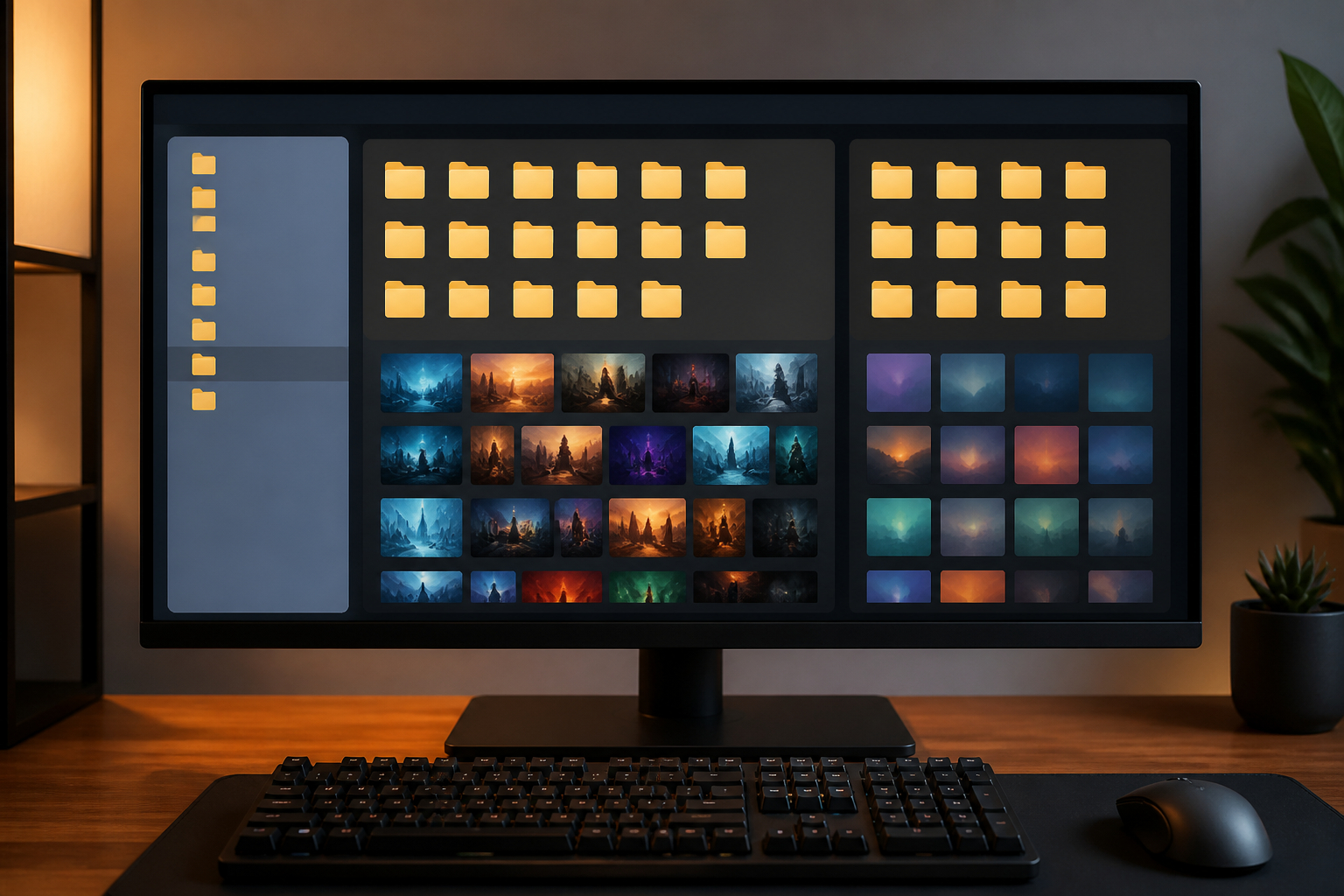
Eine gute Struktur könnte so aussehen: Windows und Anwendungen auf C:, Spiele auf D: und persönliche Dateien sowie Aufnahmen auf E: oder einem separaten Laufwerk. Wenn deine SSD klein ist, verwende stattdessen eine Partition und klare Ordner. Ordnung entsteht nicht automatisch durch zusätzliche Laufwerksbuchstaben. Sie funktioniert nur, wenn du die Struktur konsequent nutzt und regelmäßig überprüfst, welche Bereiche wachsen.

Leistung erhalten: TRIM, freier Speicher und Temperatur beachten
Partitionieren allein steigert die Geschwindigkeit einer SSD nicht. Für dauerhaft gute Leistung sind andere Faktoren wichtiger. Zuerst solltest du prüfen, ob deine NVMe-SSD korrekt im M.2-Steckplatz sitzt und mit der vorgesehenen PCIe-Anbindung arbeitet. Ein Gen4-Laufwerk kann in einem PCIe-3.0-Steckplatz funktionieren, erreicht dort aber nicht die beworbenen Gen4-Spitzenwerte. Auch die CPU-Plattform, die Anzahl der gemeinsam genutzten PCIe-Lanes und die Einstellungen des Mainboards können eine Rolle spielen. Die auf Produktseiten genannten Werte sind sequenzielle Maximalwerte unter bestimmten Bedingungen und nicht automatisch die Ladezeit jedes Spiels.
TRIM hilft dem Betriebssystem, nicht mehr benötigte Datenblöcke an die SSD zu melden. Windows verwaltet diese Funktion normalerweise automatisch. Du kannst sie über die Optimieren-Funktion für Laufwerke kontrollieren. Bei einer SSD bedeutet Optimieren nicht die klassische Defragmentierung wie bei einer mechanischen Festplatte, sondern in der Regel das Senden von TRIM-Befehlen. Eine manuelle, regelmäßige Defragmentierung solltest du nicht als Leistungsmaßnahme einsetzen. Sie erzeugt unnötige Schreibvorgänge und bringt bei Flash-Speicher keinen sinnvollen Vorteil.
Freier Speicher ist ebenfalls wichtig. Wenn eine SSD dauerhaft nahezu voll ist, muss der Controller Daten häufiger verschieben und freie Blöcke aufwendig bereinigen. Das kann besonders bei großen Installationen, Updates und Aufnahmen zu schwankender Schreibleistung führen. Halte deshalb idealerweise mindestens 10 Prozent, bei intensiver Nutzung gerne mehr, frei. Eine zusätzliche ungenutzte Partition ist dabei nicht automatisch dasselbe wie freier Speicher, wenn sie vollständig mit Daten gefüllt ist. Entscheidend ist, dass auf dem gesamten Laufwerk genügend nicht belegter Bereich bleibt.
Behalte außerdem die Temperatur im Blick. M.2-SSDs können bei langen Transfers oder großen Spieleinstallationen warm werden und ihre Geschwindigkeit zum Schutz vor Überhitzung reduzieren. Nutze, sofern vorhanden, den M.2-Kühlkörper des Mainboards und entferne die Schutzfolie vom Wärmeleitpad. Achte auf einen guten Luftstrom und kontrolliere Temperaturen mit einer vertrauenswürdigen Monitoring-Software. Firmware-Updates können Kompatibilität und Stabilität verbessern, sollten aber nie ohne Backup und ohne Beachtung der Herstellerhinweise durchgeführt werden. Dashboard-Programme der Hersteller zeigen oft Zustand, Temperatur und verbleibende Lebensdauer an.

2-TB-SSD richtig aufteilen: Flexible Struktur für große Spielebibliotheken
Eine 2-TB-SSD bietet deutlich mehr Spielraum als ein kleines Systemlaufwerk, verlangt aber ebenfalls nach einer sinnvollen Struktur. Gerade bei großen Gaming-Installationen ist die Versuchung groß, einfach alles auf C: zu speichern. Das funktioniert technisch, kann aber bei einer Windows-Neuinstallation, einer fehlerhaften Systempartition oder einem unübersichtlichen Download-Ordner unangenehm werden. Eine separate Spielepartition ist auf 2 TB deshalb besonders praktisch, sofern du sie nicht zu klein dimensionierst.
Ein ausgewogenes Schema besteht aus etwa 200 bis 300 GB für Windows und Programme, rund 1,3 bis 1,5 TB für Spiele sowie einem Rest für Aufnahmen, Mods und persönliche Daten. Du kannst auch nur zwei Partitionen anlegen: C: für System und Anwendungen sowie D: für Spiele und Daten. Diese Variante ist flexibler als drei feste Bereiche. Wenn du später feststellst, dass deine Aufnahmen mehr Platz benötigen, musst du keine Partition verschieben. Ordner mit eindeutigen Namen und eine regelmäßige Auslagerung alter Dateien reichen oft aus.
Beachte, dass eine einzelne physische SSD kein echtes Backup ersetzt. Wenn deine gesamte Bibliothek und deine Spielstände auf diesem Laufwerk liegen, kann ein Ausfall alles gleichzeitig betreffen. Viele Spielstände werden zwar in der Cloud synchronisiert, aber das ist nicht bei jedem Titel zuverlässig oder vollständig. Sichere daher wichtige Spielstände, Konfigurationsdateien, Screenshots und eigene Projekte zusätzlich auf einem anderen Laufwerk. Für Games selbst ist ein erneuter Download oft weniger kritisch als für persönliche Aufnahmen oder seltene Mod-Sammlungen.
Bei einer neuen SSD solltest du vor dem Partitionieren prüfen, ob das Mainboard den M.2-Steckplatz mit voller Geschwindigkeit anbindet und ob ein Kühler montiert werden kann. Bei einem bestehenden Windows-System kann das Klonen auf die größere SSD die einfachste Lösung sein. Nach dem Klonen musst du möglicherweise die Windows-Partition erweitern, damit der zusätzliche Speicher nicht ungenutzt bleibt. Kontrolliere außerdem, ob der Rechner wirklich von der neuen SSD startet, bevor du das alte Laufwerk löschst. Erst wenn mehrere Neustarts erfolgreich waren und ein Backup vorhanden ist, solltest du die alte Installation weiterverwenden oder formatieren.
Macht eine Partitionierung meine SSD oder Spiele schneller?
Nein, eine Partitionierung erzeugt normalerweise keinen direkten Geschwindigkeitsgewinn. Alle Partitionen auf derselben SSD greifen weiterhin auf denselben Controller, NAND-Flash und dieselbe PCIe-Verbindung zu. Die Ladezeit eines Spiels hängt stärker von der SSD selbst, der Schnittstelle, dem Prozessor, dem Arbeitsspeicher und der jeweiligen Spiel-Engine ab.
Indirekt kann eine gute Struktur trotzdem helfen. Wenn du Systemdateien, Spiele und Aufnahmen besser kontrollierst, bleibt mehr freier Speicher verfügbar und Updates laufen zuverlässiger. Eine fast volle SSD kann bei Schreibvorgängen deutlich stärker schwanken. Außerdem lassen sich Probleme und Backups leichter verwalten, wenn du weißt, wo welche Daten liegen. Erwarte aber keinen zusätzlichen FPS-Schub und keine automatisch halbierten Ladezeiten nur durch das Anlegen von D: oder E:.
Sonderfälle: Klonen, Dual-Boot, Laptop und Konsole
Nicht jede Partitionierung findet auf einer leeren SSD statt. Häufig wird ein bestehendes System auf eine größere NVMe-SSD geklont. Dabei wird die alte Laufwerksstruktur meist übernommen, doch die zusätzliche Kapazität bleibt zunächst als nicht zugeordneter Bereich sichtbar. Nach dem Klonen kannst du die Systempartition erweitern oder eine neue Spielepartition anlegen. Prüfe vor dem ersten Start die Boot-Reihenfolge im UEFI. Wenn der PC weiterhin von der alten SSD startet, sieht es zunächst so aus, als hätte der Klon nicht funktioniert. Erst wenn Windows nach mehreren Neustarts zuverlässig von der neuen SSD läuft, solltest du das alte Laufwerk löschen.
Für ein Dual-Boot-System mit Windows und Linux ist eine sorgfältigere Planung nötig. Beide Systeme sollten im selben Bootmodus installiert werden, üblicherweise UEFI mit GPT. Windows nutzt seine eigene System- und Wiederherstellungspartition, während Linux zusätzliche Bereiche wie EFI, Root und optional Home anlegen kann. Verkleinere vorhandene Partitionen möglichst aus dem jeweiligen Betriebssystem oder einem dafür vorgesehenen Installationsmedium. Ein gemeinsames Datenvolume kann praktisch sein, aber Dateisystem, Zugriffsrechte und Schnellstart-Funktionen müssen berücksichtigt werden. Wenn du nur spielen möchtest, ist Dual Boot oft nicht nötig und erhöht die Komplexität.
Bei Laptops musst du neben dem M.2-Format auch Bauhöhe, einseitige oder zweiseitige Bestückung und die vom Hersteller erlaubte Kapazität prüfen. Ein M.2-2280-Laufwerk passt nicht automatisch in jeden Steckplatz. Manche Geräte verwenden SATA-M.2, andere PCIe-NVMe. Die Kerbe am Modul allein ist kein verlässlicher Kompatibilitätsnachweis. Lies das Handbuch des Laptops und sichere deine Daten vor dem Öffnen.
Für eine PS5 gelten eigene Anforderungen an Format, PCIe-Leistung, Kühlkörper und Mindestkapazität. Eine SSD, die im PC funktioniert, ist deshalb nicht automatisch für die Konsole freigegeben. Bei Produkten mit ausdrücklicher PS5-Kompatibilität musst du trotzdem die aktuellen Sony-Mindestanforderungen prüfen. Das Partitionieren selbst erfolgt bei einer internen PS5-Erweiterungs-SSD nicht wie unter Windows. Formatiert und verwaltet wird der Speicher durch die Konsole. Verwende eine PC-Partitionierung daher nicht als Ersatz für die Konsoleninstallation.

Soll ich eine 1-TB-SSD in zwei oder drei Partitionen aufteilen?
Für die meisten Gaming-PCs sind zwei Partitionen ausreichend: eine Systempartition für Windows und Programme sowie eine zweite Partition für Spiele. Plane für C: ungefähr 180 bis 250 GB ein und lasse den restlichen Speicher für Spiele und gegebenenfalls Daten. Eine dritte Partition für Aufnahmen oder persönliche Dateien kann sinnvoll sein, wenn du sie konsequent nutzt und die Größe realistisch kalkulierst.
Mehr Partitionen bedeuten nicht automatisch mehr Ordnung. Wenn ein Bereich zu klein wird, während auf einer anderen Partition viel Speicher frei bleibt, entsteht unnötiger Verwaltungsaufwand. Auf einer 1-TB-SSD ist daher eine flexible Zwei-Partitionen-Lösung oft besser als eine starre Aufteilung in viele kleine Volumes. Bei einer 250-GB-SSD solltest du meistens überhaupt nicht partitionieren, sondern Ordner verwenden.
Gen3, Gen4 oder High-End: Die passende NVMe-SSD zur Partitionierung
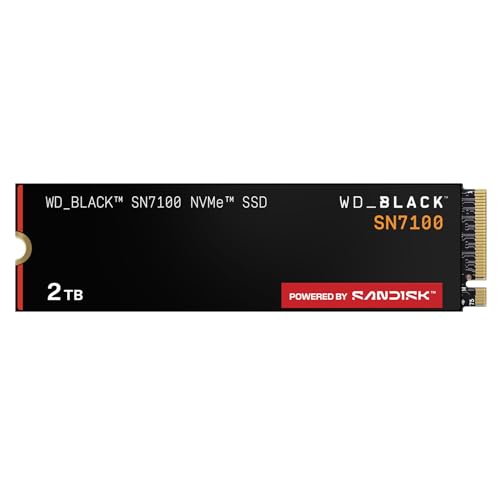
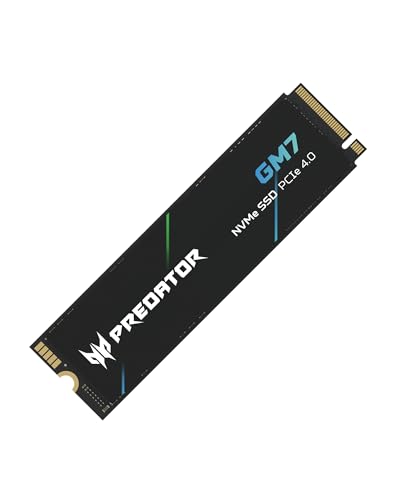
Die Partitionierung ist unabhängig davon möglich, ob du eine PCIe-Gen3- oder PCIe-Gen4-NVMe-SSD verwendest. Die Schnittstelle bestimmt jedoch, welche Übertragungsraten das Laufwerk grundsätzlich erreichen kann. Eine Gen4-SSD in einem passenden Gen4-System bietet hohe sequenzielle Werte und eignet sich gut für große Spieleinstallationen, Videobearbeitung und häufige Dateiübertragungen. In einem älteren Gen3-System läuft sie in der Regel abwärtskompatibel, bleibt aber auf die langsamere Plattform begrenzt. Für das Starten von Spielen ist der Unterschied zwischen schnellen SSDs im Alltag oft kleiner, als der Blick auf die Maximalwerte vermuten lässt.
Eine 1-TB-SSD ist für viele Spieler der ausgewogene Einstieg. Sie bietet genug Platz für Windows, Programme und mehrere aktuelle Spiele, ohne den Preis einer sehr großen Variante zu erreichen. Wenn du regelmäßig große Titel installierst, 4K-Videos bearbeitest oder deine Bibliothek nicht ständig verwalten möchtest, sind 2 TB komfortabler. 500 GB können als System- und Spielelaufwerk funktionieren, verlangen aber regelmäßiges Aufräumen. 250 oder 256 GB eignen sich eher für Windows, ältere Spiele, ein Zweitsystem oder einen kleinen Büro- und Gaming-PC.
Achte beim Vergleich nicht nur auf die beworbene Lesegeschwindigkeit. Relevant sind auch Kapazität, Garantie, TBW-Angabe, Temperaturverhalten, Software zur Überwachung und die tatsächliche Kompatibilität mit deinem Mainboard. Für Laptop oder Handheld kann ein gutes Leistungs-zu-Power-Verhältnis wichtiger sein als der letzte Spitzenwert. Für lange Transfers ist eine ausreichende Kühlung entscheidend. Bei einer SSD ohne integrierten Kühlkörper solltest du prüfen, ob das Mainboard einen passenden M.2-Kühler mit Wärmeleitpad besitzt.
Budgetmodelle können für einfache Aufgaben völlig ausreichen, solange du Kapazität, Herstellerangaben und Einsatzgebiet passend auswählst. Eine kleine Gen3-SSD als Systemlaufwerk zu nutzen und Spiele auf einer größeren Gen4-SSD zu speichern, ist eine mögliche Kombination. Partitioniere dann nicht beide Laufwerke nach demselben Schema, sondern betrachte ihre Aufgaben getrennt. Der wichtigste Grundsatz lautet: Kaufe ausreichend Kapazität und halte Reserven frei, anstatt eine sehr schnelle, aber dauerhaft überfüllte SSD zu wählen.

Nach der Partitionierung: Prüfen, pflegen und Fehler vermeiden
Nach dem Partitionieren ist deine Arbeit noch nicht ganz beendet. Öffne zunächst den Explorer und kontrolliere, ob alle erwarteten Laufwerke mit den richtigen Namen und Größen angezeigt werden. Teste, ob du auf dem neuen Volume Dateien erstellen, kopieren und wieder löschen kannst. Wenn du Spiele verschieben möchtest, ändere den Installationsort über den jeweiligen Launcher und nicht durch wahlloses Ziehen von Ordnern. Bei wichtigen Daten solltest du die neue Struktur zusätzlich in deiner Backup-Software hinterlegen, damit die getrennten Pfade tatsächlich gesichert werden.
Überprüfe anschließend die SSD-Gesundheit mit der Software des Herstellers oder einem seriösen Monitoring-Programm. Achte auf Temperatur, Firmware-Version und den allgemeinen Zustandswert. Eine Partitionierung repariert keine bereits vorhandenen Fehler. Zeigt die SSD Warnungen, ungewöhnliche Schreibfehler oder stark steigende Temperaturen, solltest du zuerst ein vollständiges Backup erstellen und die Ursache untersuchen. Bei einem Desktop-PC lohnt sich ein Blick auf den M.2-Kühlkörper, die Montage des Wärmeleitpads und den Luftstrom rund um den Steckplatz.
Plane regelmäßige Speicherpflege ein. Lösche nicht benötigte Installationsdateien, alte Aufnahmen und temporäre Downloadreste. Deinstalliere Spiele über den Launcher oder Windows, damit auch Verknüpfungen und Zusatzkomponenten sauber entfernt werden. Lasse den Papierkorb nicht monatelang wachsen. Halte außerdem Windows, Chipsatztreiber, SSD-Firmware und Spieleplattformen aktuell, sofern die Updates aus vertrauenswürdigen Quellen stammen. TRIM sollte aktiviert bleiben; eine klassische Defragmentierung der NVMe-SSD ist nicht erforderlich.
Für deine Datensicherheit ist die 3-2-1-Backup-Regel hilfreich: mehrere Kopien wichtiger Dateien, auf unterschiedlichen Medien und mindestens eine Kopie an einem anderen Ort. Deine Spiele kannst du bei Bedarf erneut herunterladen, eigene Projekte, Videos, Dokumente und seltene Spielstände aber oft nicht. Bevor du Partitionen später vergrößerst, verkleinerst oder zusammenführst, erstelle erneut ein Backup. Manche Änderungen lassen sich nicht ohne Verschieben von Daten durchführen. Wenn der Rechner nach einer Änderung nicht mehr startet, nutze nicht sofort weitere Reparaturtools, sondern sichere zunächst die Daten über ein Rettungssystem. Eine gut geplante SSD ist nützlich, aber ein aktuelles Backup bleibt die wichtigste Sicherheitsmaßnahme.
- Backup wichtiger Dateien erstellen und die richtige SSD identifizieren
- Partitionsgrößen mit Blick auf Spiele, Updates und mindestens 10 Prozent Reserve planen
- Bei einer Neuinstallation GPT und UEFI bevorzugen, sofern das System dies unterstützt
- Laufwerke verständlich benennen und Spielebibliotheken über die Launcher einrichten
- TRIM, Temperatur, Firmware und freien Speicher nach der Einrichtung kontrollieren
- Vor jeder späteren Größenänderung oder dem Löschen einer Partition erneut sichern
Wie viel freier Speicher sollte auf einer Gaming-SSD bleiben?
Als praktische Faustregel solltest du mindestens 10 Prozent der nutzbaren Kapazität frei lassen. Bei einer 1-TB-SSD entspricht das grob 100 GB, bei einer 2-TB-SSD entsprechend mehr. Dieser freie Bereich steht nicht nur Windows zur Verfügung, sondern hilft auch dem SSD-Controller bei der internen Verwaltung von Flash-Blöcken. Große Spieleupdates, temporäre Installationsdateien und Aufnahmen können den Platz kurzfristig zusätzlich reduzieren.
Wenn du häufig sehr große Dateien schreibst, Videos bearbeitest oder die SSD stark belastest, ist eine größere Reserve sinnvoll. Eine ungenutzte zweite Partition zählt nur dann als Reserve, wenn sie tatsächlich leer bleibt. Sobald sie mit Spielen oder Daten gefüllt ist, ist der Speicher für die interne Verwaltung nicht frei verfügbar. Prüfe deshalb regelmäßig die Belegung aller Partitionen und lagere selten benötigte Dateien aus.
Ist GPT besser als MBR für eine moderne NVMe-SSD?
Für moderne Gaming-PCs mit UEFI ist GPT normalerweise die zeitgemäße Wahl. GPT unterstützt große Laufwerke und deutlich mehr Partitionen als das ältere MBR-Schema. Windows-Installationen im UEFI-Modus verwenden typischerweise eine GPT-Systemdisk. Das passt gut zu aktuellen Mainboards und NVMe-SSDs.
MBR kann bei älteren Rechnern oder speziellen Kompatibilitätsanforderungen noch relevant sein. Du solltest nicht einfach einen bestehenden Systemdatenträger umwandeln, ohne vorher ein Backup zu erstellen und die Boot-Einstellungen zu prüfen. Bei einer neuen, leeren SSD kannst du während der Initialisierung das passende Schema wählen. Entscheidend ist, dass Partitionsstil und Bootmodus zusammenpassen und dein Mainboard den gewünschten Modus unterstützt.
Was passiert beim Formatieren einer Partition?
Beim Formatieren wird ein Dateisystem wie NTFS auf dem ausgewählten Volume eingerichtet. Dabei werden vorhandene Verzeichnisinformationen und die Zuordnung der Dateien entfernt. Für den normalen Zugriff erscheinen die alten Dateien anschließend nicht mehr im Explorer. Eine Schnellformatierung überschreibt nicht jeden Speicherblock, macht die Wiederherstellung aber schwieriger und darf nicht als sichere Löschung vertraulicher Daten verstanden werden.
Vergewissere dich deshalb vor dem Formatieren, dass du wirklich die richtige Partition ausgewählt hast und ein Backup besitzt. Formatiere niemals die Windows-Partition oder ein Datenvolume nur deshalb, weil der Name unklar ist. Bei einer neuen leeren SSD ist eine Schnellformatierung mit NTFS unter Windows meist ausreichend. Für andere Betriebssysteme oder Geräte können abweichende Dateisysteme und Anforderungen gelten.
Kann ich eine Spielepartition später vergrößern oder verkleinern?
Das ist grundsätzlich möglich, hängt aber von der Lage der Partitionen und dem verwendeten Werkzeug ab. Windows kann ein Volume meist verkleinern, wenn am Ende ausreichend verschiebbarer Speicher vorhanden ist. Eine Erweiterung funktioniert mit der Datenträgerverwaltung in der Regel nur, wenn direkt hinter der gewünschten Partition nicht zugeordneter Speicher liegt. Befindet sich dort ein anderes Volume, ist die Aufgabe komplizierter.
Sichere wichtige Daten vor jeder Größenänderung. Bei großen Anpassungen kann ein spezialisiertes Partitionsprogramm erforderlich sein, das Daten verschiebt und dadurch das Risiko erhöht. Eine flexible Anfangsplanung und eine Zwei-Partitionen-Struktur vermeiden solche Eingriffe häufig. Wenn nur Spiele betroffen sind, ist es oft einfacher, die Bibliothek vorübergehend auf ein anderes Laufwerk zu verschieben, die Partition neu anzulegen und die Spiele anschließend wieder zu installieren oder einzubinden.
Brauche ich für eine NVMe-SSD spezielle Partitionierungssoftware?
Für die üblichen Aufgaben unter Windows meistens nicht. Die Datenträgerverwaltung kann eine neue SSD initialisieren, GPT oder MBR verwenden, Volumes anlegen, formatieren und eine bestehende Partition verkleinern. Für einen normalen Gaming-PC reicht das in vielen Fällen aus und du musst keine zusätzliche Software installieren.
Zusatzprogramme können bei speziellen Aufgaben nützlich sein, etwa beim Verschieben einer Partition, beim Zusammenführen nicht benachbarter Bereiche oder beim Klonen. Sie sollten nur aus seriösen Quellen stammen und mit Bedacht eingesetzt werden. Prüfe vor jedem Vorgang die ausgewählte Quell- und Zielpartition und lege ein Backup an. Für Firmware, Gesundheitsstatus und Leistungsüberwachung verwendest du am besten die vom SSD-Hersteller bereitgestellte Software oder ein etabliertes Monitoring-Tool.
Kann ich eine PC-Partitionierung auch für eine PS5-SSD verwenden?
Nein, eine unter Windows angelegte NTFS-Partitionierung solltest du nicht als fertige PS5-Erweiterung betrachten. Die PS5 formatiert und verwaltet eine kompatible interne M.2-SSD nach ihren eigenen Vorgaben. Außerdem müssen Kapazität, PCIe-Leistung, Abmessungen und Kühlung die aktuellen Mindestanforderungen erfüllen. Eine PC-kompatible NVMe-SSD ist daher nicht automatisch für die Konsole geeignet.
Wenn du eine SSD zwischen PC und PS5 wechseln möchtest, musst du die Daten und das Dateisystem des jeweiligen Geräts berücksichtigen. Durch das Formatieren können vorhandene Daten gelöscht werden. Prüfe vor dem Kauf und Einbau die offiziellen Anforderungen der Konsole sowie die Produktangaben des Laufwerks. Für einen reinen Gaming-PC kannst du die SSD dagegen ganz normal mit GPT und NTFS partitionieren, sofern Windows und dein Mainboard diese Konfiguration unterstützen.