
Steam, Epic und GOG bündeln: So organisierst du deine Spielebibliothek an einem Ort
Eine große PC-Spielebibliothek ist eigentlich ein Luxusproblem. Trotzdem kann sie im Alltag erstaunlich anstrengend werden: Ein Spiel liegt bei Steam, ein anderes wurde im Epic Games Store verschenkt, ältere Klassiker befinden sich bei GOG und manche Titel starten zusätzlich über Ubisoft Connect, EA App oder Battle.net. Dazu kommen verschiedene Freundeslisten, unterschiedliche Update-Routinen, mehrere Installationsordner und Spielstände, die je nach Plattform anders synchronisiert werden. Wenn du nicht mehr weißt, wo ein Spiel gekauft wurde oder welcher Launcher zum Start benötigt wird, ist eine zentrale Übersicht eine echte Erleichterung.
Viele Spieler kennen außerdem das Gefühl, trotz einer großen Sammlung nichts Passendes zu finden. Die Bibliothek wächst schneller, als die Spiele gespielt werden. Gratisangebote werden eingesammelt, bleiben aber monatelang unberührt. Bei einem spontanen Spieleabend musst du dann mehrere Launcher öffnen, nach Updates suchen und dich erinnern, auf welcher Plattform ein bestimmter Titel installiert ist. Diese Reibung kostet Zeit und kann dazu führen, dass du immer wieder dieselben wenigen Spiele startest.
Wichtig ist dabei eine realistische Erwartung. Du kannst deine Spiele an einem Ort anzeigen, sortieren und häufig sogar aus einer gemeinsamen Oberfläche starten. Die eigentlichen Lizenzen bleiben jedoch an die jeweiligen Konten gebunden. Ein über Steam gekauftes Spiel wird nicht automatisch zu einem Epic- oder GOG-Spiel, und ein einmal eingelöster Gutschein lässt sich normalerweise nicht in eine andere Plattform übertragen. Zentral organisieren bedeutet also vor allem, Ordnung zu schaffen, nicht die technischen Grenzen der Anbieter abzuschaffen.
In diesem Ratgeber zeige ich dir, wie du deine Bibliothek sinnvoll bündelst, welche Programme dafür geeignet sind und welche Einstellungen sich im Alltag bewähren. Außerdem geht es um Spielstände, Installationslaufwerke, Datenschutz, Backups, kostenlose Spiele und den Umgang mit Plattform-Guthaben. Das Ziel ist eine übersichtliche Spielezentrale, in der du schnell erkennst, welche Titel du besitzt, wo sie installiert sind und über welchen Dienst du sie starten musst.
Was eine zentrale Spielebibliothek wirklich leisten kann
Bevor du ein Verwaltungsprogramm installierst, solltest du definieren, was „alles an einem Ort“ für dich bedeutet. Für die meisten Spieler reicht eine zentrale Sammlung, in der alle Titel mit Cover, Genre, Spielzeit, Installationsstatus und Herkunft angezeigt werden. Du möchtest wahrscheinlich nach „noch nicht gespielt“, „Mehrspieler“, „RPG“ oder „Controller-Unterstützung“ filtern können. Ebenfalls hilfreich sind eigene Kategorien wie „Backlog“, „mit Freunden spielen“, „kurze Spiele für den Abend“ oder „bereits beendet“.
Die zentrale Oberfläche ersetzt aber nicht automatisch jeden einzelnen Store. Steam bleibt für den Kauf, die Lizenzprüfung, Achievements und viele Community-Funktionen zuständig. Epic verwaltet seine eigenen Käufe, Gratisangebote, Cloud-Speicher und gegebenenfalls Fortnite-Inhalte. GOG bietet bei vielen Spielen besonders flexible Offline-Installationsdateien, nutzt aber ebenfalls eigene Kontodaten und Funktionen. Ein Sammelprogramm liest meist nur Informationen aus den einzelnen Diensten ein oder startet deren Launcher im Hintergrund.
Diese Unterscheidung verhindert Frust. Wenn ein Titel in deiner Übersicht auftaucht, heißt das nicht zwingend, dass du ihn ohne Internet oder ohne den Original-Launcher spielen kannst. Bei DRM-freien GOG-Spielen ist die Situation oft anders als bei Steam- oder Epic-Titeln. Auch DLCs, Workshop-Inhalte, Cloud-Saves und Multiplayer-Dienste können an den ursprünglichen Anbieter gebunden bleiben. Bei einem Plattformwechsel darfst du daher nicht automatisch davon ausgehen, dass deine Käufe, Erfolge und Speicherstände mitwandern.
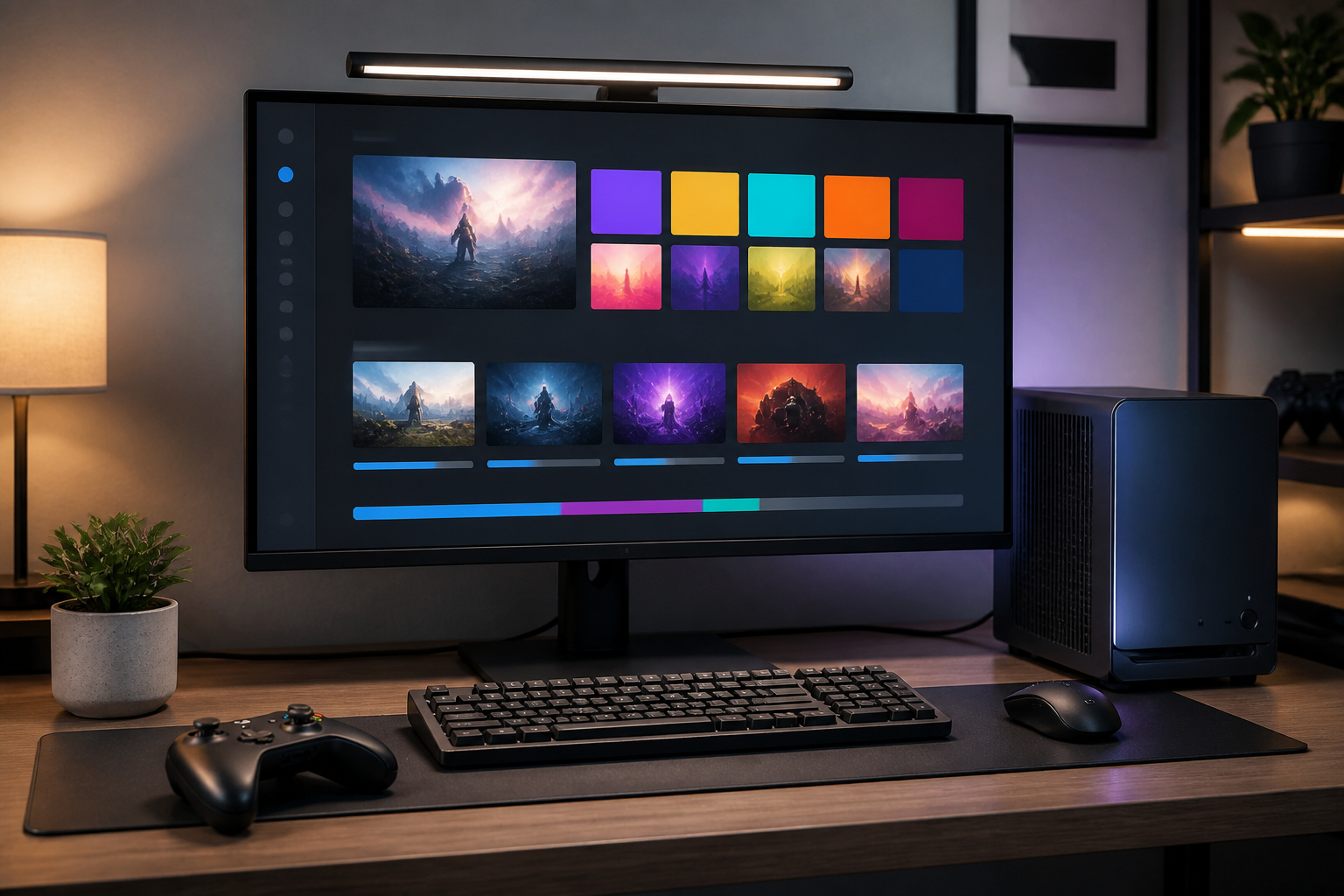
Der größte Nutzen liegt in der Orientierung. Statt drei oder mehr Bibliotheken einzeln zu öffnen, bekommst du eine gemeinsame Startansicht. Du siehst, welche Spiele du besitzt, welche installiert sind und welche du lange nicht gestartet hast. Das spart Zeit und hilft dir, den Backlog tatsächlich abzubauen, statt immer wieder nur durch Store-Seiten zu scrollen. Eine gute Übersicht sollte dir nicht möglichst viele Informationen zeigen, sondern genau die Angaben, die du für eine schnelle Entscheidung brauchst.
Playnite, GOG Galaxy oder manuelle Ordnung: Die passende Lösung finden
Für das Bündeln deiner PC-Bibliothek stehen dir mehrere Wege offen. Der bekannteste Ansatz ist ein separater Bibliotheksmanager wie Playnite. Das Programm kann verschiedene Spielequellen über Erweiterungen einlesen und die Titel in einer gemeinsamen Oberfläche darstellen. Du kannst Filter, Kategorien, Cover, Hintergrundbilder und eigene Tags verwenden. Besonders praktisch ist der Vollbildmodus, wenn dein PC an einem Fernseher hängt oder du eine konsolenähnliche Bedienung mit Controller bevorzugst.
Playnite eignet sich vor allem für große Sammlungen, weil du viele Details selbst festlegen kannst. Du kannst beispielsweise anzeigen lassen, aus welchem Store ein Spiel stammt, wie viel Speicherplatz es benötigt oder ob es bereits installiert ist. Auch eigene Notizen zu Mods, benötigten Controllern oder zusätzlichen Konten sind nützlich. Der größere Funktionsumfang bedeutet allerdings, dass die Ersteinrichtung etwas Zeit kostet. Wenn du nur wenige Spiele besitzt, wäre eine umfassende Verwaltung möglicherweise unnötig aufwendig.
GOG Galaxy ist eine weitere Möglichkeit. Der Launcher ist natürlich besonders eng mit GOG verbunden, kann aber auch Bibliotheken anderer Plattformen integrieren. Für eine einfache Übersicht reicht das oft aus. Allerdings solltest du prüfen, welche Kontodaten und Funktionen tatsächlich synchronisiert werden. Nicht jede Plattform liefert alle Informationen an Drittprogramme, und manche Integrationen müssen nach Updates erneut autorisiert werden.
Eine manuelle Lösung mit einer Tabellenkalkulation oder einer Notiz-App klingt zunächst weniger bequem, kann aber für Datenschutzbewusste sinnvoll sein. Du trägst Titel, Plattform, Genre, Installationsort und Spielstatus selbst ein. Dafür musst du keine zusätzlichen Konten verknüpfen. Der Nachteil ist der Pflegeaufwand: Neue Käufe, Gratisangebote und Deinstallationen musst du immer von Hand ergänzen. Bei der Auswahl helfen dir drei Fragen: Willst du Spiele direkt aus einer Oberfläche starten, möglichst wenig zusätzliche Software nutzen oder die Kontrolle über deine Daten behalten? Deine Antwort entscheidet, welche Lösung langfristig zu dir passt.
- Playnite eignet sich für umfangreiche Bibliotheken, viele Filter und eine konsolenähnliche Oberfläche.
- GOG Galaxy ist praktisch, wenn du eine kompakte Lösung mit GOG als Ausgangspunkt bevorzugst.
- Eine manuelle Tabelle benötigt keine Kontoverknüpfungen, verlangt aber konsequente Pflege.
- Die Original-Launcher bleiben für Käufe, Lizenzen, Updates und manche Online-Funktionen erforderlich.
- Prüfe vor jeder Verknüpfung, welche Berechtigungen ein Drittprogramm erhält.


Nach der Wahl deines Bibliotheksmanagers beginnt die eigentliche Einrichtung. Installiere zunächst Steam, den Epic Games Launcher und GOG Galaxy ganz normal und melde dich bei jedem Dienst mit dem Konto an, auf dem deine Spiele liegen. Erst danach richtest du die gemeinsame Oberfläche ein. So kannst du leichter nachvollziehen, ob ein fehlender Titel durch eine falsche Kontoverknüpfung oder durch ein Problem beim Import verursacht wird.
In Playnite öffnest du die Einstellungen für Bibliotheksintegrationen und aktivierst die Quellen, die du verwenden möchtest. Bei der ersten Verbindung wirst du meist auf die Webseite des jeweiligen Dienstes weitergeleitet. Dort bestätigst du die Anmeldung und die angeforderten Berechtigungen. Verwende niemals dein Passwort direkt in einem unbekannten Zusatzprogramm. Seriöse Integrationen nutzen die offizielle Anmeldung des Anbieters oder dokumentierte Schnittstellen. Lies die angezeigten Berechtigungen trotzdem aufmerksam, bevor du zustimmst.
Nach dem Import solltest du nicht sofort jedes Cover und jede Beschreibung kontrollieren. Sortiere zuerst nach Quelle und prüfe stichprobenartig, ob Steam-, Epic- und GOG-Titel korrekt erkannt wurden. Manche Spiele haben unterschiedliche Editionen, Demos oder separate Einträge für DLCs. Entferne Dubletten erst, wenn du sicher weißt, dass sie nicht zu verschiedenen Installationen gehören. Bei einem Spiel mit mehreren Plattformversionen kann es sinnvoll sein, beide Einträge zu behalten und mit einem eigenen Tag zu kennzeichnen.
Lege anschließend ein einheitliches Kategoriensystem fest. Wenige aussagekräftige Tags sind besser als Dutzende unklare Begriffe. Gute Beispiele sind „Singleplayer“, „Koop“, „Competitive“, „Controller“, „kurz“, „lang“, „Story“, „Early Access“ und „Backlog“. Ergänze bei Bedarf einen Tag für „über Abo verfügbar“. So erkennst du später sofort, ob du ein Spiel besitzt, nur über ein Abonnement darauf zugreifst oder es noch kaufen müsstest. Notiere außerdem, ob ein Titel einen zusätzlichen Launcher benötigt oder besondere Startparameter verwendet.

Steam, Epic und GOG sauber trennen und trotzdem gemeinsam nutzen
Die drei großen PC-Plattformen verfolgen unterschiedliche Modelle, und genau deshalb solltest du sie in einer gemeinsamen Übersicht zwar zusammenführen, aber nicht gedanklich gleichsetzen. Steam bietet eine sehr umfangreiche Bibliotheksverwaltung mit Cloud-Synchronisation, Achievements, Workshop-Inhalten, Remote-Funktionen und einer großen Community. Bei vielen Spielen läuft der Start direkt über Steam, selbst wenn das eigentliche Spiel eine zusätzliche Anmeldung verlangt. Die Plattform ist deshalb nicht nur ein Store, sondern auch ein wichtiger Teil der technischen Umgebung.
Der Epic Games Store ist für viele Spieler wegen regelmäßiger Gratisangebote interessant. Wenn du solche Titel abholst, solltest du sie möglichst zeitnah in deine zentrale Bibliothek importieren und mit einem Tag wie „Epic Giveaway“ versehen. So weißt du später noch, warum ein Spiel in deiner Sammlung auftaucht. Bei manchen Spielen wird beim Start ein weiterer Launcher geöffnet, was du in der Beschreibung oder in einem eigenen Notizfeld festhalten kannst. Prüfe außerdem, ob ein Spiel dauerhaft deiner Bibliothek hinzugefügt wurde oder nur über ein zeitlich begrenztes Angebot verfügbar ist.
GOG ist besonders attraktiv, wenn du Klassiker, Indie-Spiele oder DRM-freie Versionen bevorzugst. Bei kompatiblen Titeln kannst du Installationsdateien unabhängig vom Launcher sichern. Trotzdem bleibt dein GOG-Konto für den Kauf und den erneuten Download wichtig. Außerdem verfügen nicht alle GOG-Spiele über dieselben Online- oder Cloud-Funktionen wie ihre Steam-Versionen. Eine gemeinsame Darstellung darf daher nicht verschleiern, dass Edition, Speicherstände und Multiplayer-Kompatibilität voneinander abweichen können.
Für die tägliche Nutzung empfiehlt es sich, jede Plattform farblich oder mit einem Kürzel zu markieren. „ST“, „EGS“ und „GOG“ reichen oft aus. Ergänze außerdem den Installationsstatus und den zuletzt gespielten Zeitpunkt. Wenn du ein Spiel startest, achte darauf, die richtige Version auszuwählen. Durch doppelte Einträge können sonst unterschiedliche Speicherstände entstehen oder du startest versehentlich eine Demo statt der Vollversion. Eine gemeinsame Oberfläche ist am hilfreichsten, wenn sie Unterschiede sichtbar macht und nicht einfach alle Titel gleich behandelt.


Eine zentrale Bibliothek ist nur dann hilfreich, wenn auch deine Installationen übersichtlich bleiben. Viele Spieler importieren zunächst alle Titel, behalten aber jahrelang jedes installierte Spiel auf der Festplatte. Das führt zu knappem Speicher, langen Update-Zeiten und einer unübersichtlichen Liste. Lege deshalb ein einfaches System fest: Spiele, die du gerade aktiv spielst, kommen auf die schnelle SSD. Selten genutzte Titel können auf eine größere zweite SSD oder Festplatte wandern. Nicht gespielte Spiele bleiben in der Bibliothek sichtbar, werden aber deinstalliert.
Vermeide möglichst viele individuelle Installationsordner. Ein Ordner für Steam, einer für Epic und einer für GOG ist leichter zu warten als eine Struktur mit zahlreichen Einzelpfaden. Wenn du mehrere Laufwerke verwendest, notiere im Bibliotheksmanager den Speicherort oder nutze die integrierten Installationsanzeigen der jeweiligen Launcher. Nach einem Windows- oder Laufwerkswechsel kannst du so schneller erkennen, welche Bibliothek neu eingebunden werden muss. Benenne externe Laufwerke eindeutig und trenne Spielelaufwerke möglichst von wichtigen persönlichen Dokumenten.
Cloud-Saves sind praktisch, aber kein vollständiger Ersatz für Backups. Manche Spiele unterstützen keine Cloud-Synchronisation, andere speichern zusätzliche Konfigurationsdateien außerhalb des üblichen Spielstandordners. Vor einer Deinstallation solltest du deshalb prüfen, wo die Savegames liegen. Bei wichtigen Einzelspieler-Abenteuern empfiehlt sich eine regelmäßige Kopie auf ein separates Laufwerk oder in einen verschlüsselten Cloud-Speicher. Teste gelegentlich, ob sich eine Sicherung tatsächlich wiederherstellen lässt.
Besonders aufmerksam solltest du bei Mods sein. Steam Workshop kann Inhalte automatisch verwalten, während GOG- oder Epic-Versionen oft manuelle Mod-Manager benötigen. Ein zentraler Eintrag kann den Titel anzeigen, aber nicht garantieren, dass alle Mods mit jeder Version funktionieren. Notiere bei umfangreichen Mod-Projekten die Spielversion, die verwendeten Mod-Dateien und die Reihenfolge. So kannst du nach einem Update nachvollziehen, warum ein Spiel plötzlich nicht mehr startet. Ein wenig Dokumentation erspart dir später eine komplette Neuinstallation.
- Sortiere Spiele nach aktiv, installiert, Backlog und abgeschlossen.
- Verwende möglichst wenige, klar benannte Installationsordner.
- Prüfe vor der Deinstallation Cloud-Saves und lokale Speicherstände.
- Dokumentiere Mods, Spielversionen und zusätzliche Launcher.
- Lass auf der System-SSD ausreichend freien Speicher für Updates.
Die Qualität deiner zentralen Bibliothek hängt stark von den Metadaten ab. Automatisch importierte Informationen sind ein guter Anfang, aber sie sind nicht immer vollständig oder korrekt. Prüfe vor allem Titel mit ähnlichen Namen, Remaster, Complete Editions und Spiele, die mehrere ausführbare Dateien enthalten. Ein sauberer Eintrag sollte erkennen lassen, welche Version du besitzt, aus welchem Store sie stammt und ob ein zusätzlicher Launcher erforderlich ist. Das ist besonders wichtig, wenn du mehrere Ausgaben desselben Spiels gesammelt hast.
Eigene Tags helfen dir mehr als eine komplizierte Ordnerstruktur. Du könntest beispielsweise „5-Minuten-Runde“, „Abend mit Freunden“, „Storyabschluss“, „Retro“, „VR“ und „Gamepad“ verwenden. Ergänze eine persönliche Priorität von eins bis drei. So kannst du dir spontan eine kleine Auswahl anzeigen lassen, statt durch hunderte Cover zu blättern. Für den Backlog ist außerdem ein Feld wie „nächster Titel“ hilfreich. Wähle bewusst nur wenige Spiele aus, damit die Liste nicht wieder zu einer zweiten Überforderung wird.
Auch Datenschutz verdient Aufmerksamkeit. Jede Kontoverknüpfung kann Informationen über deine Spiele, Spielzeiten und Profile abrufen. Nutze möglichst nur etablierte Programme und offizielle Integrationen. Entferne nicht mehr benötigte Verbindungen aus den Kontoeinstellungen der Plattformen. Aktiviere für Steam, Epic, GOG und alle anderen wichtigen Dienste die Zwei-Faktor-Authentifizierung. Ein zentraler Manager sollte niemals der einzige Ort sein, an dem du den Überblick über deine Konten behältst. Kontrolliere außerdem regelmäßig, ob Erweiterungen noch gepflegt werden.
Eine regelmäßige Sicherung deiner Bibliotheksdaten ist ebenfalls sinnvoll. Manche Programme speichern Konfigurationen, Tags und Ansichten lokal. Wenn dein System ausfällt, wären viele Stunden Sortierarbeit verloren. Exportiere deshalb, sofern möglich, deine Spieleliste oder sichere den Konfigurationsordner. Screenshots können als Notlösung helfen, ersetzen aber keinen strukturierten Export. Denke außerdem daran, dass ein Bibliotheksmanager keinen Eigentumsnachweis ersetzt. Rechnungen, Kaufbestätigungen und Kontozugänge solltest du unabhängig davon aufbewahren. So bist du auch nach einem Hardwaredefekt oder einem verlorenen Profil besser vorbereitet.
Guthaben richtig einordnen: Nicht jede digitale Karte gehört zur PC-Bibliothek
Beim Organisieren deiner Spielebibliothek solltest du Käufe und Guthaben getrennt betrachten. Ein Spiel kann in deiner zentralen Übersicht auftauchen, während das dafür verwendete Guthaben nur in einem bestimmten Store gültig ist. Steam-Guthaben funktioniert nicht im Epic Games Store, ein GOG-Kauf wird nicht zu einer Steam-Lizenz und ein PlayStation-Code lässt sich nicht für einen PC-Store verwenden. Diese Trennung ist besonders wichtig, wenn du digitale Karten verschenken oder spontan kaufen möchtest.
Prüfe vor der Einlösung immer Land, Währung, Konto und Plattform. Der übergebene Epic-Fortnite-Code ist beispielsweise für Österreich vorgesehen und muss online über EpicGames.com/redeem eingelöst werden. Er funktioniert nicht direkt auf einer Konsole. Wenn du Fortnite auf Nintendo Switch oder einer anderen Konsole spielst, müssen die Konten korrekt mit deinem Epic-Konto verknüpft sein. Zudem können mit dem Guthaben gekaufte V-Bucks auf der Switch beziehungsweise Switch 2 besonderen Anzeige-Regeln unterliegen.
Auch Nintendo- und PlayStation-Guthaben gehören in getrennte Kategorien. Sie können in einer übergreifenden Haushalts- oder Wunschliste dokumentiert werden, erweitern aber nicht deine PC-Bibliothek. Für ein deutsches PlayStation-Konto ist ein passender PSN-Code vorgesehen. Eine Nintendo eShop Card ist für den Nintendo eShop und die Nintendo-Website gedacht. Bei Google Play gilt wiederum der deutsche Google Play Store, nicht automatisch Österreich oder ein anderes Land. Region und Kontowährung sollten deshalb vor dem Kauf eindeutig zusammenpassen.
Lege in deiner zentralen Verwaltung deshalb ein separates Tag „Guthaben und Abos“ an. Notiere dort Wert, Anbieter, Region, Einlösestatus und gegebenenfalls den Verwendungszweck. Speichere Gutscheincodes nicht unverschlüsselt in einer öffentlichen Notiz oder im Bibliotheksmanager. Wenn jemand per Nachricht nach einem Code fragt und dabei Druck ausübt, ist Vorsicht geboten. Gutscheinkarten sind ein beliebtes Ziel für Betrug, und Rückerstattungen sind bei vielen digitalen Karten ausgeschlossen. Kaufe digitale Guthaben nur über seriöse Händler und bewahre den Einlösebeleg auf.


Digitale Guthabenkarten können eine praktische Budgethilfe sein, wenn du deine Ausgaben kontrollieren möchtest. Statt eine Kreditkarte in jedem Store zu hinterlegen, lädst du nur den Betrag auf, den du tatsächlich ausgeben willst. Das kann besonders für Familien, Geschenke oder ein festes Monatsbudget nützlich sein. Trotzdem solltest du den jeweiligen Gültigkeitsbereich genau prüfen. Der Wert einer Karte ist nicht automatisch ein universelles Zahlungsmittel für alle Spieleplattformen.
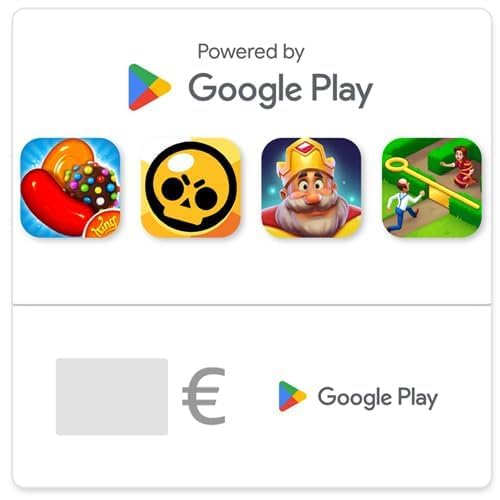
Bei den genannten Google-Play-Gutscheinen gilt beispielsweise: Sie sind für den deutschen Google Play Store vorgesehen und können für Apps, Spiele sowie weitere berechtigte Inhalte genutzt werden. Bestimmte Produkte wie E-Books, Hardware und manche Abonnements sind ausgeschlossen. Die verschiedenen Beträge von 30, 50 und 150 Euro eignen sich für unterschiedliche Budgets, ändern aber nichts an diesen Bedingungen. Bei einer Bestellung solltest du daher nicht nur auf den Betrag, sondern auch auf Land, Konto und den konkreten Einsatzzweck achten.
Die beiden PlayStation-Guthaben können unter anderem für PlayStation Plus verwendet werden. Ein Premium-Tarif kann Zugang zu Online-Multiplayer, monatlichen Spielen, einem Spielekatalog, Klassikern und zeitlich begrenzten Testmöglichkeiten bieten. Ob sich ein Abo lohnt, hängt von deiner Spielzeit und deinen bevorzugten Titeln ab. Rechne den Jahrespreis gegen die Spiele, die du tatsächlich nutzen würdest. Ein zentraler Bibliotheksmanager kann dabei helfen, deine bereits vorhandenen Spiele zu markieren, damit du nicht für Inhalte bezahlst, die du schon besitzt.
Für mobile Spiele gilt ein anderer Maßstab. Ein King-Gutschein ist beispielsweise für Goldbarren in Candy Crush Saga oder Candy Crush Soda Saga gedacht. Das erweitert keine Steam-, Epic- oder GOG-Sammlung, kann aber in einer gemeinsamen Übersicht für deine gesamte Gaming-Nutzung erfasst werden. Trenne PC-Spiele, Konsolenspiele, mobile Käufe und Abonnements mit klaren Kategorien. Dadurch bleibt sichtbar, wofür dein Budget eingesetzt wird. Prüfe vor jedem Kauf zusätzlich die aktuellen Bedingungen des jeweiligen Anbieters, da Einlösebestimmungen geändert werden können.

Damit deine zentrale Bibliothek dauerhaft ordentlich bleibt, brauchst du eine kleine Routine. Ein monatlicher Check reicht meistens aus. Öffne nacheinander die Integrationen und stoße einen Bibliotheksimport an. Prüfe danach neue Käufe, Gratisangebote, entfernte Spiele und veränderte Installationspfade. Wenn ein Launcher ein Update erhalten hat, kann eine Verbindung zu deinem Manager vorübergehend nicht mehr funktionieren. Warte mit einer kompletten Neuinstallation, bis du die Kontoberechtigung und die Erweiterung geprüft hast.
Bei Startproblemen gehst du am besten systematisch vor. Starte den Original-Launcher direkt und teste, ob das Spiel dort funktioniert. Wenn ja, liegt der Fehler wahrscheinlich an einem falschen Startpfad oder einer fehlerhaften Integration. Kontrolliere, ob die ausführbare Datei noch am gleichen Ort liegt. Bei Epic- und GOG-Titeln kann es außerdem Unterschiede zwischen der Desktop-Verknüpfung und dem Start über die Bibliotheksverwaltung geben. Prüfe auch, ob ein zusätzlicher Publisher-Launcher geöffnet werden muss.
Wenn ein Spiel nicht erscheint, kontrolliere zuerst das richtige Konto. Gerade bei mehreren Steam-, Epic- oder GOG-Profilen ist schnell ein falscher Login aktiv. Prüfe außerdem Filter, ausgeblendete Titel und die Einstellung, ob nur installierte Spiele angezeigt werden. Fehlende Cover sind normalerweise kein gravierendes Problem. Fehlende Lizenzen oder falsche Editionen solltest du dagegen korrigieren, bevor du Tags und Spielstände weiter pflegst. Ein erneuter Import löst viele Darstellungsfehler, ohne dass du das Spiel neu installieren musst.
Denke auch an die Sicherheit. Aktualisiere alle Launcher, nutze einzigartige Passwörter und aktiviere Zwei-Faktor-Authentifizierung. Bewahre digitale Gutscheincodes nicht in Screenshots auf, die automatisch in Cloud-Fotoalben landen. Bei Karten mit regionaler Einschränkung sollte vor dem Kauf feststehen, dass dein Konto zur angegebenen Region passt. Wenn du diese Regeln beachtest, wird aus einer unübersichtlichen Ansammlung von Stores eine verlässliche persönliche Spielezentrale. Du findest schneller ein passendes Spiel, vermeidest Doppelkaufe und behältst trotzdem die Kontrolle über deine einzelnen Konten. Plane zusätzlich einmal pro Quartal eine gründlichere Prüfung der Backups und Kontoverbindungen ein.
Häufige Fragen zum Bündeln von Steam, Epic und GOG
Kann ich Steam-, Epic- und GOG-Spiele wirklich in einer einzigen App starten?
Ja, du kannst viele Spiele in einer gemeinsamen Oberfläche anzeigen und von dort aus starten. Programme wie Playnite oder GOG Galaxy dienen dabei als Bibliotheksmanager. Sie sammeln Informationen aus den verbundenen Konten und können den jeweiligen Original-Launcher öffnen. Das bedeutet jedoch nicht, dass die Lizenzen zusammengelegt werden. Ein Steam-Spiel bleibt an dein Steam-Konto gebunden, ein Epic-Spiel an Epic und ein GOG-Spiel an GOG.
Je nach Titel kann beim Start zusätzlich ein weiterer Dienst erforderlich sein. Manche Spiele benötigen zum Beispiel einen Publisher-Account oder eine separate DRM-Prüfung. Auch Cloud-Saves, Achievements, Workshop-Inhalte und Multiplayer-Funktionen bleiben meist beim ursprünglichen Anbieter. Wenn ein Spiel aus der gemeinsamen Oberfläche nicht startet, teste es direkt über den Original-Launcher und kontrolliere anschließend den hinterlegten Startpfad.
Für den Alltag ist die zentrale App trotzdem sehr nützlich. Du erhältst eine gemeinsame Suche, kannst Genres und Spielstatus filtern und musst nicht nacheinander drei Bibliotheken öffnen. Denke an sie als intelligente Übersicht und Startzentrale, nicht als Ersatz für die Stores.
Welche Lösung ist besser: Playnite oder GOG Galaxy?
Das hängt von deinem Anspruch ab. Playnite ist meist die flexiblere Wahl, wenn du viele Anbieter, eigene Kategorien, umfangreiche Filter oder eine Vollbildoberfläche für den Fernseher nutzen möchtest. Über Erweiterungen lassen sich unterschiedliche Quellen integrieren, und du kannst Metadaten, Tags und Ansichten sehr individuell anpassen. Dafür ist die Einrichtung etwas umfangreicher, und einzelne Integrationen können nach Änderungen der Anbieter gelegentlich Pflege benötigen.
GOG Galaxy ist interessant, wenn du eine kompaktere Lösung bevorzugst und GOG ohnehin regelmäßig verwendest. Die Oberfläche ist leichter zugänglich, aber du solltest nicht davon ausgehen, dass jede Funktion aller Plattformen vollständig abgebildet wird. Importierte Titel können beispielsweise weniger Metadaten oder eingeschränkte Statusinformationen besitzen.
Wenn Datenschutz für dich oberste Priorität hat, ist eine manuelle Tabelle eine Alternative. Sie benötigt keine Kontoverknüpfungen, bietet aber keine automatische Synchronisierung. Für die meisten Spieler mit einer großen Multi-Store-Sammlung ist Playnite die vielseitigste Lösung. Wichtig ist unabhängig vom Programm, nur vertrauenswürdige Integrationen zu verwenden und die Kontoberechtigungen regelmäßig zu prüfen.
Werden meine Spielstände zwischen Steam, Epic und GOG synchronisiert?
In der Regel nein. Spielstände werden normalerweise innerhalb des jeweiligen Ökosystems synchronisiert. Ein Cloud-Save von Steam wird nicht automatisch mit der Epic- oder GOG-Version desselben Spiels geteilt. Selbst wenn du dieselbe Plattformversion besitzt, können unterschiedliche Editionen, Spielversionen oder Speicherpfade eine Übertragung verhindern.
Bei manchen Spielen gibt es eine eigene Entwickler-Cloud oder einen plattformübergreifenden Account. Das ist aber eine Funktion des jeweiligen Spiels und nicht des zentralen Bibliotheksmanagers. Prüfe deshalb vor dem Wechsel der Plattform, ob Cross-Save ausdrücklich unterstützt wird. Achte außerdem darauf, ob die PC-Versionen identische DLCs und Updates besitzen.
Vor einer Deinstallation solltest du den lokalen Savegame-Ordner sichern, auch wenn Cloud-Synchronisierung aktiviert ist. Kontrolliere nach dem Start, ob der aktuellste Spielstand geladen wurde, und vermeide es, bei einem Konflikt vorschnell die lokale oder die Cloud-Version zu überschreiben. Eine zentrale Bibliothek hilft dir beim Organisieren, ersetzt aber kein eigenes Backup-Konzept.
Kann ich Guthabenkarten für Steam, Epic, PlayStation, Nintendo und Google Play frei untereinander verwenden?
Nein. Guthabenkarten sind normalerweise an einen bestimmten Anbieter, ein Konto-Ökosystem und oft auch an eine Region gebunden. Ein PlayStation-Code ist für den PlayStation Store vorgesehen, eine Nintendo eShop Card für den Nintendo eShop und ein Google-Play-Code für den passenden Google Play Store. Diese Beträge lassen sich nicht in allgemeines Geld umwandeln und nicht einfach auf Steam oder GOG übertragen.
Auch bei Epic solltest du genau auf die Einlöseart achten. Die genannte Fortnite-Geschenkkarte für Österreich muss über EpicGames.com/redeem eingelöst werden und ist nicht für die direkte Eingabe auf einer Konsole gedacht. Für Google Play gilt laut Produktinformation ausschließlich der deutsche Store. Ein österreichisches Konto kann damit daher möglicherweise nichts anfangen.
Ordne Gutscheine in deiner persönlichen Verwaltung nach Anbieter, Region, Wert und Einlösestatus. Prüfe diese Angaben vor dem Kauf und gib einen Code niemals an unbekannte Personen weiter. Wenn jemand per Telefon, Chat oder E-Mail nach einem Gutschein-Code fragt und eine dringende Zahlung verlangt, handelt es sich möglicherweise um Betrug. Viele Geschenkkarten sind nicht rückgabefähig.
Wie verhindere ich doppelte Spiele und falsche Editionen in meiner Bibliothek?
Nach dem ersten Import solltest du die Sammlung nach Titel und anschließend nach Plattform sortieren. Prüfe Einträge mit ähnlichen Namen besonders sorgfältig. Remaster, Demo, Testversion, Deluxe Edition und DLC können als getrennte Elemente erscheinen. Markiere die Quelle mit einem festen Kürzel wie Steam, EGS oder GOG und ergänze die genaue Edition in den Notizen.
Entferne Dubletten nicht sofort. Starte beide Einträge oder öffne ihre Installationsinformationen, um festzustellen, ob sie wirklich auf dieselbe Lizenz und denselben Speicherort verweisen. Bei mehreren Versionen kann es sinnvoll sein, beide zu behalten, wenn du unterschiedliche Spielstände, Mods oder Plattformfunktionen nutzt. Eine eigene Kategorie wie „Alternative Version“ schafft Klarheit.
Für die tägliche Auswahl kannst du einen bevorzugten Eintrag markieren und den anderen aus der Hauptansicht ausblenden. So bleibt die Bibliothek übersichtlich, ohne dass wichtige Informationen verloren gehen. Nach größeren Launcher-Updates oder erneuten Importen solltest du die Sammlung kurz kontrollieren, da automatische Metadaten gelegentlich neue Einträge erzeugen.
Was mache ich, wenn ein Spiel nach dem Bündeln nicht startet?
Teste das Spiel zunächst direkt im Original-Launcher. Startet es dort ebenfalls nicht, liegt die Ursache wahrscheinlich nicht an der zentralen Bibliotheksverwaltung. Prüfe dann Updates, die Spieldateien, die Kontoanmeldung und die Systemanforderungen. Bei Steam kann eine Überprüfung der Installationsdateien helfen; andere Launcher bieten vergleichbare Reparaturfunktionen.
Startet der Titel direkt, aber nicht aus Playnite oder GOG Galaxy, kontrolliere den hinterlegten Installationspfad. Nach einer Laufwerksänderung oder Neuinstallation zeigt der Bibliotheksmanager möglicherweise auf eine nicht mehr vorhandene Datei. Aktualisiere den Import und wähle gegebenenfalls die korrekte ausführbare Datei. Bei Spielen mit vorgeschaltetem Launcher solltest du nicht die falsche EXE-Datei direkt verknüpfen.
Deaktiviere testweise Mods und Overlay-Programme, da diese nach Updates Konflikte verursachen können. Prüfe außerdem, ob das Spiel einen zusätzlichen Publisher-Account oder eine Internetverbindung verlangt. Erst wenn diese Schritte erfolglos bleiben, solltest du die Integration entfernen und neu autorisieren. Deine Lizenzen und Spielstände werden dadurch normalerweise nicht gelöscht, trotzdem ist ein Backup vor größeren Änderungen sinnvoll.