
Steam-Familienbibliothek richtig nutzen: Regeln, Einschränkungen und gemeinsame Spiele
Die Steam-Familienbibliothek klingt zunächst nach einer einfachen Lösung: Eine Person kauft ein Spiel, mehrere Familienmitglieder können es auf ihren eigenen Konten nutzen und jeder behält seine eigenen Spielstände und Erfolge. In der Praxis entstehen jedoch schnell Fragen. Warum taucht ein bestimmtes Spiel nicht in der Bibliothek auf? Weshalb kann nicht jeder gleichzeitig denselben Titel starten? Was passiert mit Erweiterungen, Mods oder einem Spiel, das einen externen Launcher benötigt? Und wie schützt du ein Kinderkonto davor, versehentlich Einkäufe zu tätigen?
Mit Steam Families hat Valve die frühere Familienfreigabe und die Familienansicht in einem gemeinsamen System zusammengeführt. Das macht die Verwaltung grundsätzlich übersichtlicher, verändert aber auch einige Gewohnheiten. Die Funktion ist nicht als beliebiges Teilen eines Kontos gedacht, sondern für einen festen Haushalt mit eigenen Steam-Konten. Genau diese Unterscheidung ist wichtig, wenn du Einladungen planst oder eine größere Gruppe von Freunden versorgen möchtest.
In diesem Ratgeber erfährst du, wie die Steam-Familienbibliothek heute funktioniert, welche Voraussetzungen erfüllt sein müssen und wie du typische Enttäuschungen vermeidest. Wir schauen uns die Zahl der Mitglieder, das gleichzeitige Spielen, einzelne Spielekopien, DLCs, Speicherstände, Drittanbieter-Accounts, Regionsbeschränkungen und die Sicherheitsrisiken bei Cheats an. Außerdem bekommst du eine praktische Schritt-für-Schritt-Anleitung und Antworten auf die wichtigsten Fragen.
Die wichtigste Grundregel vorab: Teile nicht einfach dein Steam-Passwort. Jedes Familienmitglied sollte sein eigenes Konto verwenden. So bleiben Spielstände, Erfolge, Freundeslisten, Datenschutz und Kindersicherungen sauber voneinander getrennt.
Darüber hinaus lohnt es sich, vor der Einrichtung die Erwartungen aller Beteiligten zu klären. Die gemeinsame Bibliothek ist vor allem bei wechselnder Nutzung verschiedener Spiele praktisch. Sie ist dagegen kein Ersatz für mehrere Lizenzen, wenn zwei Personen regelmäßig denselben Titel gleichzeitig spielen möchten. Wer diese Grenze von Anfang an versteht, kann die Familienfunktion sinnvoll planen und vermeidet unnötige Käufe, Fehlermeldungen oder Streit über belegte Spiele.
Was ist Steam Families und wie funktioniert die gemeinsame Bibliothek?
Steam Families ist das aktuelle Familien-System von Steam. Du legst eine digitale Familie an und fügst weitere Steam-Konten hinzu. Die gekauften Spiele der beteiligten Erwachsenen werden anschließend in einer gemeinsamen Familienbibliothek angezeigt, sofern der jeweilige Titel die Freigabe unterstützt. Dabei werden die Konten nicht zu einem einzigen Profil verschmolzen. Jeder Nutzer meldet sich weiterhin mit seinem eigenen Konto an, sieht seine eigenen Erfolge und legt normalerweise auch eigene Spielstände an.
Der große Vorteil liegt in der Trennung von Besitz und Nutzung. Ein Spiel kann beispielsweise im Konto eines Elternteils gekauft worden sein, während ein anderes Familienmitglied es auf seinem eigenen Konto startet. Das ist komfortabler und sicherer als die Weitergabe von Zugangsdaten. Gleichzeitig ist die Freigabe kein uneingeschränktes Mietmodell. Steam entscheidet pro Spiel, ob die gemeinsame Nutzung technisch und lizenzrechtlich möglich ist. Manche Titel fehlen deshalb vollständig oder erscheinen ohne bestimmte Zusatzinhalte.
Für die Nutzung ist außerdem entscheidend, wie viele Exemplare eines Spiels in der Familie vorhanden sind. Befindet sich ein Titel nur einmal in der Familienbibliothek, kann grundsätzlich nur eine Person dieses konkrete Spiel zur selben Zeit verwenden. Gibt es dagegen zwei gekaufte Kopien, können zwei Familienmitglieder parallel spielen. Das gilt auch dann, wenn beide von unterschiedlichen Geräten aus spielen. Die gemeinsame Bibliothek erhöht also nicht automatisch die Zahl der gleichzeitig nutzbaren Lizenzen.
Steam Families verbindet die Bibliotheksfreigabe mit Verwaltungsfunktionen. Erwachsene können Kinderkonten anlegen oder verwalten, Spielzeiten und Zugriffe kontrollieren sowie Käufe über eine Freigabe anstoßen. Für eine Familie mit mehreren PCs, einem Steam Deck und unterschiedlichen Altersstufen ist das praktisch. Du solltest aber vor dem Einrichten klären, wer dauerhaft zur Familie gehört, welche Spiele wirklich gebraucht werden und ob die Konten tatsächlich zu einem gemeinsamen Haushalt gehören.
Wichtig ist außerdem die Unterscheidung zwischen einer geteilten Lizenz und persönlichen Zusatzrechten. Ein Familienmitglied erhält nicht automatisch die Inventargegenstände, Käufe oder Kontoboni des ursprünglichen Besitzers. Auch ein Spiel, das in der Bibliothek sichtbar ist, kann wegen eines externen Kontos oder einer individuellen Lizenz nicht vollständig nutzbar sein. Prüfe daher bei wichtigen Titeln immer die konkreten Hinweise in Steam.
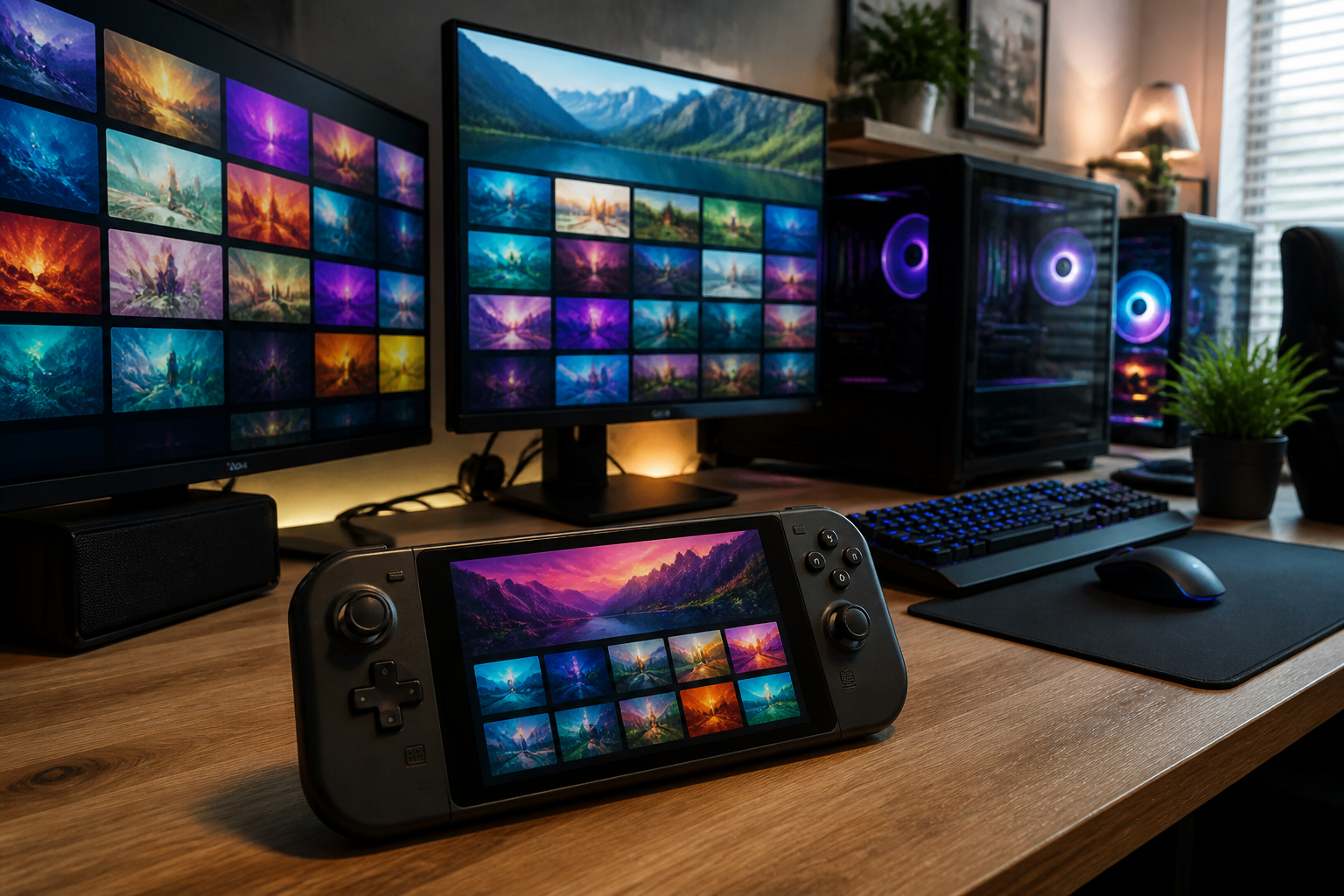
Die wichtigsten Regeln für Steam Families
Die wichtigste Regel lautet: Steam Families ist für einen Haushalt vorgesehen. Valve möchte damit Familienmitglieder unterstützen, die zusammenleben, nicht eine frei organisierte Gruppe aus Freunden an verschiedenen Orten. In der Oberfläche kann die technische Prüfung nicht immer wie eine sichtbare Meldebox wirken, trotzdem solltest du die Funktion nur im vorgesehenen Rahmen verwenden. Wer die Familienbibliothek dauerhaft mit Personen aus verschiedenen Ländern oder weit voneinander entfernten Haushalten teilen möchte, riskiert, dass Einladungen nicht funktionieren oder die Konfiguration später problematisch wird.
Eine Steam-Familie kann aus mehreren Mitgliedern bestehen, wobei die Gesamtzahl begrenzt ist. Valve nennt dafür grundsätzlich bis zu sechs Personen einschließlich des Organisators. Diese Plätze sind daher kostbar. Entfernst du jemanden, ist ein freier Platz nicht automatisch eine flexible Wechselmöglichkeit ohne Folgen. Für Beitritt und Wechsel gelten Sperr- beziehungsweise Wartezeiten, die verhindern sollen, dass Nutzer ständig zwischen verschiedenen Familien springen und Spielebestände beliebig rotieren.
Ebenso wichtig ist die Rollenverteilung. Erwachsene und Kinder werden unterschiedlich behandelt. Erwachsene können die Familienverwaltung übernehmen und Kinderkonten beaufsichtigen. Ein Kinderkonto darf nicht einfach dieselben Rechte erhalten wie ein erwachsenes Konto, wenn du Käufe, Chat-Funktionen oder bestimmte Spiele kontrollieren möchtest. Prüfe die Einstellungen deshalb gemeinsam und verlasse dich nicht darauf, dass eine Altersfreigabe allein alle Inhalte zuverlässig blockiert.
Die Familienbibliothek ersetzt außerdem keinen Lizenzkauf. Du erhältst keine zusätzliche Kopie eines Spiels und darfst die Inhalte nicht weiterverkaufen, exportieren oder außerhalb des vorgesehenen Steam-Systems weitergeben. Wenn ein Mitglied die Familie verlässt, kann der Zugriff auf geteilte Spiele wegfallen. Eigene Käufe bleiben natürlich dem jeweiligen Konto zugeordnet. Vor dem Wechsel solltest du daher prüfen, welche Titel wirklich selbst gekauft wurden und welche nur über ein anderes Familienmitglied verfügbar sind.
Auch die Region eines Kontos kann eine Rolle spielen. Unterschiedliche Länder, Währungen und regionale Lizenzbedingungen können dazu führen, dass ein Spiel oder ein Zusatzinhalt nicht wie erwartet geteilt wird. Verwende keine VPNs oder ähnliche Umgehungsversuche, um eine Haushalts- oder Regionsprüfung zu umgehen. Solche Maßnahmen können die Kontosicherheit beeinträchtigen und stehen möglicherweise im Widerspruch zu den geltenden Nutzungsbedingungen. Bei Unsicherheit ist eine Prüfung der offiziellen Steam-Hinweise die sicherere Vorgehensweise.
- Steam Families ist für Personen in einem gemeinsamen Haushalt gedacht.
- Eine Familie umfasst grundsätzlich bis zu sechs Steam-Konten.
- Jedes Mitglied nutzt sein eigenes Konto mit eigenen Spielständen und Erfolgen.
- Nicht jedes Spiel unterstützt Familienfreigabe.
- Ein einzelnes Exemplar eines Spiels kann nicht von mehreren Personen gleichzeitig genutzt werden.
- Bei Familienwechseln können lange Wartezeiten gelten.
- Erwachsene und Kinderkonten haben unterschiedliche Verwaltungs- und Zugriffsrechte.
Welche Spiele lassen sich nicht oder nur eingeschränkt teilen?
Viele Probleme entstehen, weil Nutzer die Steam-Familienbibliothek als vollständige Kopie des eigenen Accounts betrachten. Tatsächlich kann jeder Publisher festlegen, ob ein Spiel für die Familienfreigabe geeignet ist. Spiele mit besonderen technischen oder vertraglichen Voraussetzungen werden häufig ausgeschlossen. Dazu gehören unter Umständen Titel, die einen zusätzlichen Produktschlüssel benötigen, ein externes Konto voraussetzen oder dauerhaft mit einem Drittanbieter-Launcher verbunden sind.
Auch Spiele mit Abonnementmodellen oder externen Zugangsrechten sind problematisch. Ein Familienmitglied kann nicht automatisch die Online-Mitgliedschaft, Premium-Währung oder einen persönlichen Zugang des Käufers übernehmen. Bei einem Spiel, das beispielsweise eine separate Registrierung bei einem Publisher verlangt, kann der Start auf dem anderen Konto blockiert werden oder nur unter bestimmten Bedingungen funktionieren. Prüfe deshalb immer die konkrete Spielseite und die Hinweise in der Familienbibliothek, statt dich allein auf die Tatsache zu verlassen, dass der Titel im Store erhältlich ist.
DLCs verdienen besondere Aufmerksamkeit. Manche Erweiterungen werden geteilt, andere sind an das ursprüngliche Spielkonto gebunden. Selbst wenn das Basisspiel verfügbar ist, muss ein Familienmitglied daher nicht zwingend alle Erweiterungen des Besitzers nutzen können. Bei Spielen mit gemeinsamem Fortschritt, Online-Pässen oder saisonalen Inhalten kann die Situation zusätzlich kompliziert sein. Kaufe ein DLC daher nicht in der Erwartung, dass es automatisch für alle Konten der Familie freigeschaltet wird.
Free-to-play-Spiele sind ebenfalls kein überzeugendes Argument für die Familienbibliothek, weil sie ohnehin kostenlos in jedem Konto installiert werden können. Persönliche Gegenstände, virtuelle Währungen und Fortschritte bleiben normalerweise an dem Konto hängen, auf dem sie erworben oder erspielt wurden. Außerdem können Spiele nachträglich ihre Freigaberegeln ändern. Eine Bibliothek, die heute vollständig aussieht, kann nach einem Update einzelne Titel verlieren. Diese Einschränkungen sind kein Fehler deiner Einrichtung, sondern Teil der jeweiligen Lizenzbedingungen.
Bei der Prüfung eines Spiels solltest du deshalb mehrere Ebenen auseinanderhalten: das Basisspiel, herunterladbare Inhalte, Online-Dienste und die Anmeldung beim Publisher. Ein Titel kann zwar technisch in der Familienbibliothek erscheinen, aber einzelne Funktionen trotzdem nur dem Käufer anbieten. Lies vor einem geplanten Kauf die Angaben zur Familienfreigabe und kalkuliere bei wichtigen Multiplayer-Spielen lieber mit einer eigenen Lizenz pro Spieler.

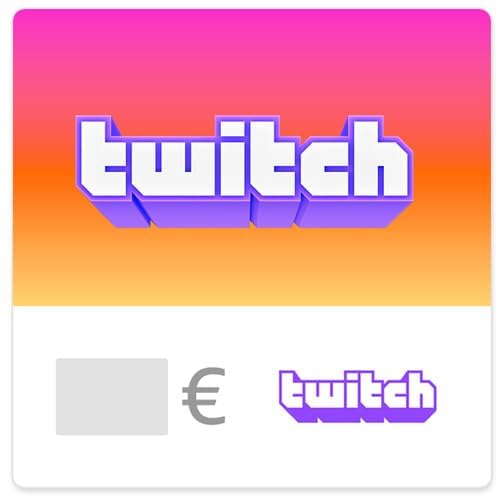
Im Umfeld von Gaming-Gutscheinen solltest du besonders genau auf den Anbieter achten. Das hier eingebundene Angebot ist ein Twitch-Gutschein und kein Steam-Guthaben. Du kannst ihn also nicht in Steam einlösen, um ein Spiel für deine Familienbibliothek zu kaufen. Diese klare Abgrenzung ist wichtig, weil Händler und Suchmaschinen ähnliche Begriffe wie Gaming-Gutschein, Steam-Guthaben oder digitale Guthabenkarten verwenden können. Prüfe vor dem Kauf immer Marke, Einlöseplattform, Währung und Lieferweg.
Ein Twitch-Gutschein kann trotzdem sinnvoll sein, wenn du neben dem gemeinsamen Spielen auch Streaming-Inhalte unterstützt. Twitch baut Communitys rund um Live-Inhalte auf. Dazu zählen Esports-Turniere, Gaming-Streams, Kreativformate, Kochshows und andere interaktive Sendungen. Das Guthaben kann je nach Kontostatus und regionalen Bedingungen für Twitch-Funktionen wie Bits oder Abonnements verwendet werden. Damit kannst du etwa einen Lieblingsstreamer unterstützen oder exklusive Emotes und Abzeichen freischalten.
Für deine Steam-Familie bedeutet das: Der Gutschein gehört nicht in den gemeinsamen Steam-Kaufplan, sondern in eine separate Streaming-Kategorie. Wenn du eine Liste für Geburtstage oder Feiertage erstellst, schreibe den Verwendungszweck ausdrücklich dazu. So verwechselt niemand das Twitch-Guthaben mit einer Steam-Wallet-Aufladung. Der Gutschein wird per E-Mail zugestellt und ist für Euro-Konten vorgesehen. Bei einem Konto mit einer anderen angegebenen Währung kann die Einlösung scheitern.
Auch die Bedingungen solltest du beachten. Das Angebot ist laut Produktinformationen unbegrenzt gültig, kann aber nicht zurückgegeben, erstattet, weiterverkauft oder gegen Bargeld eingelöst werden. Kaufe es deshalb nur für die richtige Person und das richtige Konto. Für Steam-Spiele bleibt eine echte Steam-Wallet-Aufladung oder der direkte Kauf über Steam erforderlich. Transparenz ist hier wichtiger als ein scheinbar passender Suchbegriff.
Vergleiche vor der Bestellung außerdem die E-Mail-Adresse, an die der digitale Code gesendet werden soll, und informiere dich über mögliche regionale Einschränkungen. Ein digitaler Gutschein ist kein Ersatz für eine Familienlizenz und verändert weder die Steam-Bibliothek noch die Zahl der verfügbaren Spielekopien. Er passt thematisch zu Gaming, erfüllt aber einen eigenständigen Zweck innerhalb der Streaming-Plattform.

Steam Families einrichten: Schritt für Schritt
Die Einrichtung sollte nicht zwischen Tür und Angel erfolgen, denn einige Entscheidungen lassen sich später nur mit Wartezeit korrigieren. Öffne zunächst den Steam-Client und rufe die Familienverwaltung in den Kontoeinstellungen auf. Je nach Oberfläche findest du den Bereich unter den Familien- oder Kontodetails. Aktualisiere Steam vorher, damit die aktuelle Version der Familienfunktionen geladen ist. Auf dem Steam Deck oder im Browser können die Menüpunkte anders angeordnet sein, die grundlegenden Schritte bleiben jedoch ähnlich.
Lege anschließend eine Familie an oder akzeptiere eine Einladung. Entscheide bei jedem Konto, ob es als erwachsenes Mitglied oder als Kinderkonto geführt werden soll. Diese Auswahl hat praktische Folgen für Käufe, Spielzugriffe und die elterliche Verwaltung. Verwende für jedes Mitglied die eigene E-Mail-Adresse und das eigene Steam-Konto. Das gemeinsame Familienpasswort oder eine Weitergabe von Anmeldedaten ist keine gute Lösung, weil sie Datenschutz und Kontosicherheit gefährdet.
Nach dem Beitritt werden kompatible Spiele aus den Bibliotheken der Mitglieder zusammengeführt. Das bedeutet nicht, dass jedes Spiel sofort sichtbar oder spielbar sein muss. Öffne die Familienbibliothek und kontrolliere stichprobenartig wichtige Titel. Suche außerdem nach einem Hinweis, ob ein Spiel aus Lizenzgründen nicht geteilt werden kann. Bei einem großen Bestand kann es helfen, die Familienbibliothek nach Genre, Installationsstatus oder zuletzt gespielten Spielen zu sortieren.
Zum Schluss solltest du die Kinder- und Kaufoptionen prüfen. Lege fest, ob Käufe eine Genehmigung durch einen Erwachsenen benötigen, welche Spiele sichtbar sind und ob Chat- oder Community-Funktionen eingeschränkt werden sollen. Teste danach mit einem zweiten Konto, ob die gewünschten Inhalte tatsächlich starten. Notiere dir außerdem, wer welche Spiele gekauft hat. Diese Übersicht hilft später bei der Fehlersuche und verhindert Diskussionen, wenn ein Titel nach dem Verlassen der Familie nicht mehr verfügbar ist.
Plane für die Einrichtung ausreichend Zeit ein und teste zunächst mit einem unkritischen Spiel. So erkennst du, ob die Konten korrekt verknüpft sind, ohne unmittelbar vor einem Spieleabend eine wichtige Lizenz oder einen DLC überprüfen zu müssen. Halte die Steam-App, das Betriebssystem und gegebenenfalls das Steam Deck auf einem aktuellen Stand. Viele scheinbare Freigabeprobleme entstehen durch veraltete Clients, ausstehende Updates oder eine noch nicht abgeschlossene Synchronisierung.
- Steam-Client aktualisieren und die Familienverwaltung öffnen.
- Familie anlegen oder eine Einladung mit dem richtigen Konto annehmen.
- Mitglieder mit ihren eigenen Steam-Konten hinzufügen.
- Für jedes Konto die passende Rolle als Erwachsener oder Kind auswählen.
- Familienbibliothek auf nicht teilbare Spiele und fehlende DLCs prüfen.
- Kaufgenehmigungen, Jugendschutz und sichtbare Inhalte konfigurieren.
- Mit einem zweiten Konto einen Teststart durchführen.
Gemeinsam spielen: Kopien, Geräte und gleichzeitige Nutzung
Die häufigste Fehlannahme bei Steam Families betrifft das gleichzeitige Spielen. Stell dir die Familienbibliothek wie einen Bestand an Lizenzen vor, nicht wie einen unbegrenzten Pool. Befindet sich ein Spiel nur einmal in der Familie, kann normalerweise nur ein Familienmitglied es zu einem bestimmten Zeitpunkt verwenden. Startet eine zweite Person denselben Titel, erhält sie möglicherweise eine Meldung, dass die Lizenz bereits genutzt wird. Das hat nichts mit der Anzahl der PCs oder der Internetverbindung zu tun.
Für paralleles Spielen desselben Titels braucht die Familie mehrere Exemplare. Hat beispielsweise ein Elternteil das Spiel einmal gekauft und ein zweites Mitglied ebenfalls eine eigene Lizenz, können zwei Personen gleichzeitig spielen. Die Spiele müssen nicht zwingend auf demselben Gerät installiert sein. Jeder Nutzer meldet sich mit seinem Konto an und ruft den Titel aus der Familienbibliothek auf. Die vorhandenen Kopien werden im Hintergrund als verfügbare Lizenzen behandelt.
Bei unterschiedlichen Spielen ist die Lage einfacher. Eine Person kann einen Titel aus der Bibliothek verwenden, während eine andere ein anderes Familien-Spiel startet. Entscheidend ist jeweils die Lizenz des konkret geöffneten Spiels. Auch Offline-Nutzung kann zusätzliche Bedingungen haben. Steam verlangt oft eine vorherige Anmeldung und eine korrekte Synchronisierung, bevor ein Spiel im Offline-Modus startet. Bei Online-Spielen kommen Server, Anti-Cheat-Systeme und Publisher-Konten hinzu.
Plane bei beliebten Koop-Spielen deshalb realistisch. Wenn zwei Personen regelmäßig gemeinsam spielen möchten, ist der Kauf einer zweiten Kopie oft die stressfreiere Lösung. Das gilt besonders bei Titeln, deren Familienfreigabe nur eingeschränkt funktioniert. Vor einer gemeinsamen Spielsession sollten beide Konten das Spiel einmal gestartet, Updates installiert und die Controller- oder Cloud-Einstellungen geprüft haben. So wird aus der theoretischen Freigabe eine tatsächlich funktionierende Spielmöglichkeit.
Beachte auch, dass mehrere Geräte zwar für Komfort sorgen, aber keine Lizenzgrenze aufheben. Ein PC, ein Laptop und ein Steam Deck können gleichzeitig in der Familie angemeldet sein, doch die Nutzung richtet sich weiterhin nach dem jeweiligen Spielbestand. Bei einem geplanten Spieleabend solltest du daher vorher klären, welche Titel parallel laufen sollen. Wenn ein Spiel nur eine Kopie besitzt, kann die Gruppe stattdessen unterschiedliche Spiele auswählen oder eine zweite Lizenz erwerben.
Spielstände, Erfolge und DLCs in der Familienbibliothek
Ein zentraler Vorteil der Familienbibliothek ist, dass du nicht deinen persönlichen Steam-Account aus der Hand geben musst. Startet ein Familienmitglied ein geteiltes Spiel mit seinem eigenen Konto, werden Erfolge und Profildaten grundsätzlich diesem Konto zugeordnet. Dadurch bleibt der Spielfortschritt getrennt. Ein Elternteil kann seine Kampagne weiterspielen, während ein Kind im selben Titel einen eigenen Spielstand aufbaut. Diese Trennung funktioniert jedoch nur zuverlässig, wenn niemand versehentlich das falsche Konto verwendet.
Bei Spielständen musst du zwischen Steam Cloud und lokalen Dateien unterscheiden. Unterstützt ein Spiel die Cloud-Synchronisierung, werden die Daten normalerweise dem jeweiligen Steam-Konto zugeordnet. Ältere Spiele speichern hingegen nur lokal oder verwenden eigene Speicherordner. Dann kann ein Wechsel des Geräts dazu führen, dass ein Spielstand fehlt. Prüfe vor dem ersten längeren Spielabend, ob die Cloud aktiviert ist, und sichere wichtige lokale Spielstände zusätzlich manuell.
DLCs sind komplizierter als das Basisspiel. Einige Erweiterungen werden mit einer geteilten Lizenz erkannt, andere bleiben dem Käufer vorbehalten. Bei Spielen mit vielen Editionen kann außerdem die Reihenfolge eine Rolle spielen. Ein Familienmitglied sieht möglicherweise das Basisspiel, aber nicht den Season Pass oder kosmetische Inhalte. Bei Online-Inhalten werden Freischaltungen oft auf dem Konto gespeichert, das den Kauf getätigt hat. Das lässt sich nicht durch einen Neustart oder eine Neuinstallation ändern.
Auch Mods und Workshop-Inhalte solltest du getrennt betrachten. Ein Mod kann auf einem Rechner installiert sein, aber nicht automatisch auf jedem Familiengerät. Unterschiedliche Mod-Versionen können zudem zu Verbindungsproblemen führen. Sorge für identische Spielversionen und installiere nur vertrauenswürdige Erweiterungen. Wenn ein Spiel nach dem Wechsel zwischen Konten plötzlich andere Inhalte lädt, prüfe zuerst DLC-Besitz, Cloud-Synchronisierung und lokale Mod-Dateien, bevor du die gesamte Familienkonfiguration zurücksetzt.
Vor größeren Änderungen solltest du wichtige Speicherstände exportieren oder an einem sicheren Ort sichern, sofern das Spiel dies erlaubt. Achte außerdem auf Warnungen zur Cloud-Konfliktlösung und wähle nicht automatisch die falsche Version aus. Ein Unterschied zwischen einem lokalen und einem älteren Cloud-Spielstand kann sonst dazu führen, dass Fortschritt überschrieben wird. Bei externen Launchern gelten zusätzlich deren eigene Speicher- und Kontoregeln.
Kinderkonten, Jugendschutz und gemeinsame Verantwortung
Steam Families ist nicht nur eine Funktion zum Sparen, sondern auch ein Werkzeug für die Verwaltung von Kinderkonten. Erwachsene können festlegen, welche Spiele ein Kind sehen oder starten darf. Das ist hilfreich, wenn eine gemeinsame Bibliothek Titel für unterschiedliche Altersstufen enthält. Trotzdem ersetzt die technische Kontrolle kein Gespräch. Erkläre deinem Kind, warum bestimmte Spiele nicht freigegeben sind, wie man mit Chat-Anfragen umgeht und weshalb Käufe nur nach Rücksprache erfolgen dürfen.
Besonders praktisch sind Kaufgenehmigungen. Ein Kind kann einen Kaufwunsch senden, während ein Erwachsener ihn prüft und bestätigt oder ablehnt. So musst du keine Zahlungsdaten auf einem Kindergerät offenlegen. Kontrolliere trotzdem regelmäßig hinterlegte Zahlungsmethoden, E-Mail-Adressen und Sicherheitsoptionen. Aktiviere die Steam-Mobile-Authentifizierung, verwende ein starkes, einzigartiges Passwort und achte auf verdächtige Nachrichten, die angebliche Geschenke oder kostenlose Spiele versprechen.
Altersfreigaben sind eine Orientierung, aber nicht immer vollständig. Online-Kommunikation, Nutzerbeiträge und zufällige Begegnungen können unabhängig vom eigentlichen Spielinhalt relevant sein. Prüfe deshalb auch Chat-, Freundes- und Community-Einstellungen. Bei jüngeren Kindern ist es sinnvoll, gemeinsam festzulegen, wann und wie lange gespielt werden darf. Zeitliche Regeln lassen sich leichter einhalten, wenn sie mit Pausen, Schlafenszeiten und schulischen Verpflichtungen abgestimmt sind.
Behalte außerdem die Verantwortung für das Verhalten im Spiel im Blick. Familienfreigabe bedeutet nicht, dass ein fremdes Verhalten ohne Folgen bleibt. Bei Cheats, Manipulationen oder Verstößen gegen die Regeln eines Spiels können Sanktionen das verwendete Konto und unter Umständen auch den Besitzer der Lizenz betreffen. Gib daher nur Personen Zugriff, denen du vertraust, und bespreche mit allen Mitgliedern, dass keine unerlaubten Programme oder Account-Tricks verwendet werden dürfen.
Ein guter Jugendschutz verbindet technische Einstellungen mit regelmäßiger Begleitung. Sprich über Phishing, verdächtige Freundschaftsanfragen, beleidigenden Chat und Angebote, die persönliche Daten verlangen. Lege gemeinsam fest, an wen sich das Kind bei Problemen wenden kann. Prüfe die Einstellungen außerdem nach größeren Steam- oder Spieleupdates, da neue Funktionen, Inhalte oder Kommunikationsmöglichkeiten hinzukommen können. So bleibt die Familienbibliothek nicht nur komfortabel, sondern auch altersgerecht und sicher.
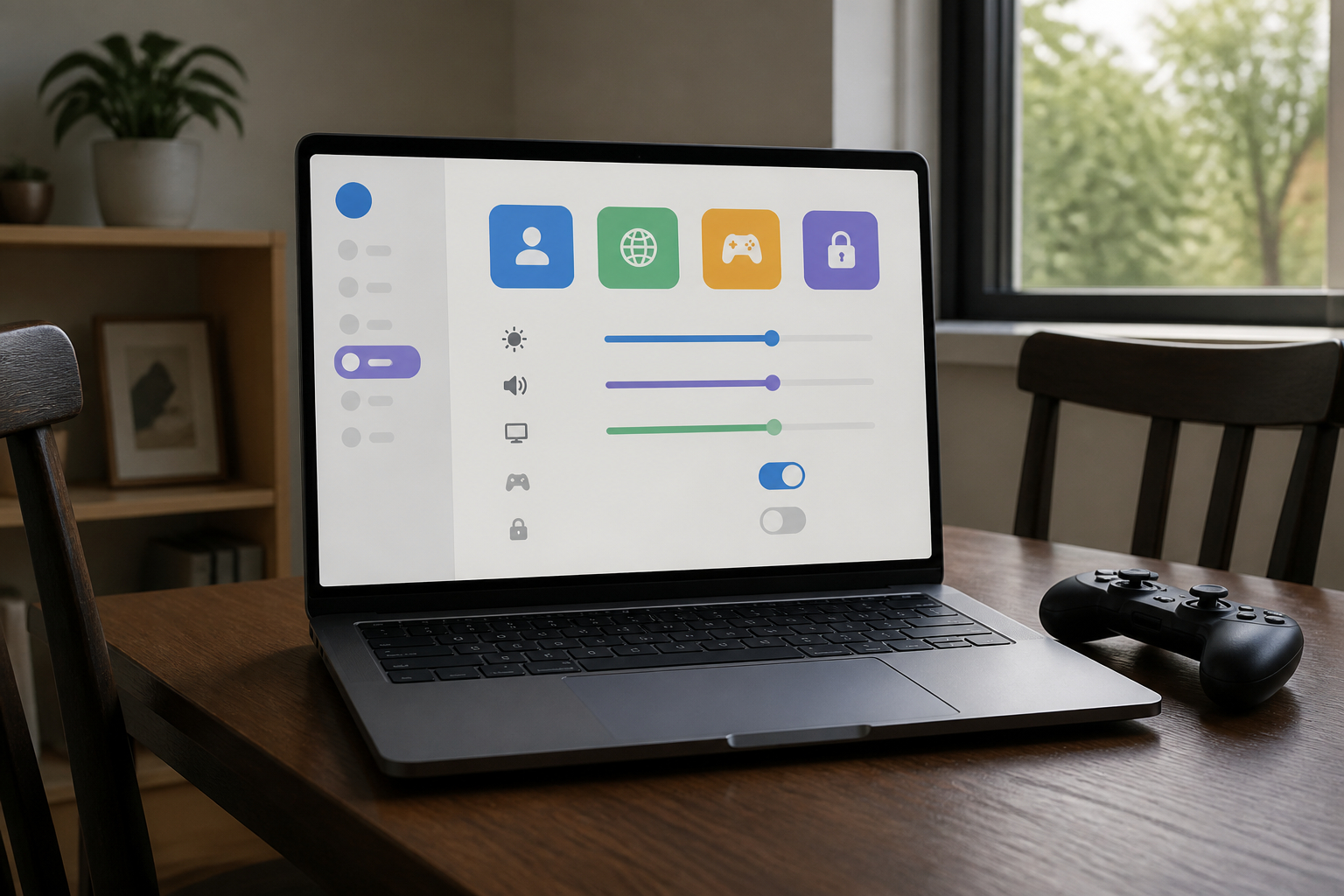
Typische Fehler bei Steam Families und ihre Lösungen
Wenn ein Spiel nicht in der Familienbibliothek erscheint, prüfe zuerst, ob es überhaupt freigegeben werden kann. Spiele mit externen Konten, zusätzlichen Schlüsseln oder bestimmten Abonnements werden häufig ausgeschlossen. Aktualisiere danach den Steam-Client und starte ihn vollständig neu. Manchmal muss die Bibliothek neu geladen werden, bevor eine Einladung oder eine neue Lizenz sichtbar wird. Kontrolliere außerdem, ob du wirklich im gewünschten Konto angemeldet bist.
Startet ein Titel bei einer zweiten Person nicht, kann die Lizenz bereits von einem anderen Familienmitglied genutzt werden. Schließe das Spiel auf dem ersten Gerät vollständig und warte einige Augenblicke, bis Steam den Status aktualisiert. Wenn beide Personen gleichzeitig spielen sollen, prüfe die Zahl der vorhandenen Kopien. Eine zweite Installation auf einem anderen PC schafft keine zweite Lizenz. Ebenso wenig hilft es, die Steam-Anwendung mehrfach zu öffnen.
Fehlende DLCs lassen sich meistens nicht durch erneutes Herunterladen lösen. Öffne die Eigenschaften des Spiels und kontrolliere, welche Zusatzinhalte auf dem jeweiligen Konto erkannt werden. Bei externen Launchern oder Publisher-Konten solltest du prüfen, ob der Titel an eine persönliche Registrierung gebunden ist. In solchen Fällen kann nur der Publisher erklären, ob eine Nutzung über Steam Families vorgesehen ist.
Bei Problemen mit Einladungen oder einem Familienwechsel ist Geduld wichtig. Steam kann Beitritte, Austritte und den Austausch von Mitgliedern zeitlich begrenzen. Verlasse eine bestehende Familie daher nicht spontan, nur um einen einzelnen Titel auszuprobieren. Sammle zunächst Informationen, sichere lokale Spielstände und kläre mit allen Beteiligten, wer dauerhaft in welcher Familie bleiben soll. Wenn die technische Prüfung trotz erfüllter Voraussetzungen scheitert, hilft der Steam-Support eher weiter als inoffizielle Workarounds. Vermeide Tools, die angeblich Sperren umgehen oder Bibliotheken manipulieren, da sie dein Konto gefährden können.
Gehe bei der Fehlersuche systematisch vor: zuerst Konto und Rolle prüfen, anschließend Client und Bibliothek aktualisieren, danach die Lizenz- und DLC-Anzeige kontrollieren und erst zum Schluss eine Neuinstallation erwägen. Notiere dir die genaue Fehlermeldung und den betroffenen Titel. Diese Informationen sind für den Steam-Support wesentlich hilfreicher als eine allgemeine Beschreibung wie „Familienfreigabe funktioniert nicht“. Bei Cloud-Problemen solltest du vor dem Zurücksetzen lokale Speicherstände sichern.
Langfristig holst du aus Steam Families am meisten heraus, wenn du die Bibliothek als gemeinsames Haushaltskonto-System mit getrennten persönlichen Profilen verstehst. Lege fest, welche Erwachsenen die Verwaltung übernehmen und wer Kaufanfragen bestätigt. Markiere Spiele, die nur einmal vorhanden sind, und trenne sie von Titeln mit mehreren Kopien. Überprüfe die Bibliothek nach größeren Updates, teste Cloud-Synchronisierung und achte bei Kindern auf Jugendschutz und sichere Kommunikation. So bleibt die Funktion praktisch, ohne dass du Lizenzgrenzen, Kontosicherheit oder die Bedingungen der Publisher ignorierst.
Kann ich Steam Families mit Freunden nutzen, die in einer anderen Wohnung leben?
Steam Families ist für einen gemeinsamen Haushalt gedacht und nicht als allgemeines Teilen mit beliebig vielen Freunden. Technische Prüfungen, Länder- und Kontobedingungen können sich ändern, aber die vorgesehene Nutzung bleibt auf Familienmitglieder beziehungsweise Personen im selben Haushalt ausgerichtet. Wenn du regelmäßig mit Freunden spielen möchtest, solltest du stattdessen die Mehrspielerfunktionen des Spiels nutzen und bei Bedarf eine eigene Kopie kaufen.
Das ist besonders wichtig, wenn ein Spiel gleichzeitig gespielt werden soll. Eine Familienmitgliedschaft erzeugt keine zusätzlichen Lizenzen. Selbst innerhalb eines Haushalts kann ein Titel, der nur einmal gekauft wurde, normalerweise nur von einer Person zur selben Zeit verwendet werden. Ein Umgehen der vorgesehenen Regeln durch wechselnde Familien, VPNs oder geteilte Zugangsdaten kann zu Problemen mit dem Konto führen und ist keine sichere Lösung.
Wie viele Personen können einer Steam-Familie beitreten?
Grundsätzlich ist eine Steam-Familie auf bis zu sechs Mitglieder einschließlich des Organisators ausgelegt. Die Plätze umfassen Erwachsene und Kinder. Plane die Mitglieder daher sorgfältig, besonders wenn mehrere Personen dauerhaft im Haushalt leben. Nicht jeder freie Platz ist jederzeit flexibel nutzbar, weil Steam bei Beitritt, Austritt und Wechseln Wartezeiten vorsehen kann.
Bevor du jemanden einlädst, kläre, welches Konto verwendet werden soll und ob die Person dauerhaft Teil der Familie sein wird. Ein versehentlich eingeladenes Konto kann nicht unbedingt sofort durch ein anderes ersetzt werden. Denke außerdem daran, dass alle Mitglieder eigene Steam-Konten benötigen. Das Teilen eines einzigen Accounts erhöht die Gefahr von verlorenen Spielständen, ungewollten Käufen und Sicherheitsproblemen.
Kann ich mit einem Familienmitglied gleichzeitig dasselbe Steam-Spiel spielen?
Das hängt von der Anzahl der verfügbaren Spielekopien ab. Ist ein Titel nur einmal in der gemeinsamen Bibliothek vorhanden, kann normalerweise nur ein Mitglied ihn gleichzeitig starten. Besitzt die Familie dagegen zwei separate Lizenzen desselben Spiels, können in der Regel zwei Personen parallel spielen. Die Geräteanzahl allein ist nicht entscheidend, denn eine zweite Installation erzeugt keine zusätzliche Lizenz.
Zusätzliche Einschränkungen können durch Online-Server, Anti-Cheat-Systeme, externe Konten oder die jeweilige Freigabepolitik des Publishers entstehen. Teste den Titel vor einem geplanten Spieleabend auf beiden Konten. Wenn gemeinsames Spielen häufig vorkommt, ist der Kauf einer zweiten Kopie oft die zuverlässigste Lösung.
Werden Spielstände und Erfolge bei der Familienfreigabe vermischt?
Normalerweise nicht. Das Familienmitglied startet das Spiel mit seinem eigenen Steam-Konto und erhält dadurch eigene Erfolge sowie einen eigenen Fortschritt. Bei aktivierter Steam Cloud werden unterstützte Spielstände dem jeweiligen Konto zugeordnet. Das ist einer der großen Vorteile gegenüber der gemeinsamen Nutzung eines einzigen Steam-Accounts.
Vorsicht ist bei älteren Spielen mit ausschließlich lokalen Speicherständen, manuellen Mods oder externen Launchern angebracht. Sichere wichtige Spielstände zusätzlich und prüfe nach dem ersten Start, ob der richtige Fortschritt geladen wurde. Wenn mehrere Personen denselben Windows-Benutzer oder denselben lokalen Speicherordner verwenden, kann es trotz getrennter Steam-Konten zu Überschreibungen kommen.
Warum fehlt ein Spiel oder DLC in der Steam-Familienbibliothek?
Nicht alle Spiele unterstützen Steam Families. Häufig ausgeschlossen sind Titel mit externen Produktschlüsseln, zusätzlichen Konten, eigenen Launchern, Abonnements oder besonderen Lizenzbedingungen. Auch DLCs werden nicht immer automatisch geteilt. Das Basisspiel kann verfügbar sein, während eine Erweiterung an das Konto des ursprünglichen Käufers gebunden bleibt.
Prüfe die Store-Seite, die Eigenschaften des Spiels und die Hinweise in der Familienbibliothek. Aktualisiere Steam und starte den Client neu, falls ein neu erworbener Titel fehlt. Wenn das Spiel einen Drittanbieter-Account verlangt, muss zusätzlich geprüft werden, ob die Lizenz an eine bestimmte Person gebunden ist. Eine erneute Installation oder das Kopieren von Dateien kann diese Lizenzbeschränkung nicht aufheben.
Ist der eingebundene Twitch-Gutschein Steam-Guthaben?
Nein. Der eingebundene Gutschein über 150 Euro ist ein Twitch-Gutschein und kann nicht für Steam-Spiele, Steam-DLCs oder Steam-Wallet-Guthaben verwendet werden. Er wird per E-Mail zugestellt und ist für ein Twitch-Guthabenkonto mit Euro als angegebener Währung vorgesehen. Vor dem Kauf solltest du daher genau prüfen, ob du einen Steam-Gutschein oder einen Gutschein für Streaming-Inhalte suchst.
Der Twitch-Gutschein kann für passende Twitch-Funktionen wie Bits oder Abonnements interessant sein und damit Gaming- sowie Esports-Streamer unterstützen. Laut den angegebenen Bedingungen ist er unbegrenzt gültig, aber nicht rückgabefähig, erstattbar, weiterverkaufbar oder gegen Bargeld einlösbar. Für die Steam-Familienbibliothek selbst brauchst du einen passenden Steam-Kauf oder eine Steam-Wallet-Aufladung.