
Streaming mit nur einem PC: So vermeidest du Ruckler und Qualitätsverlust
Streaming mit nur einem PC klingt zunächst unkompliziert: Spiel starten, OBS öffnen, Kamera und Mikrofon hinzufügen und live gehen. In der Praxis kann genau diese Kombination den Rechner jedoch stark belasten. Dein PC muss gleichzeitig das Spiel berechnen, das Bild ausgeben, den Videostream encodieren, Szenen mit Overlays und Browserquellen darstellen, Audio verarbeiten und die Daten ins Internet übertragen. Wenn eine dieser Aufgaben an ihre Grenze kommt, zeigt sich das oft nicht sofort durch einen komplett eingefrorenen Rechner. Viel häufiger äußert sich das Problem durch unregelmäßige Ruckler, ausgelassene Frames, matschige Bewegungen, verzögerte Sprache oder eine Bildqualität, die deutlich schlechter aussieht als das Spiel auf deinem Monitor.
Die gute Nachricht: Für flüssiges Streaming brauchst du nicht zwingend einen zweiten PC. Mit einer passenden Kombination aus OBS-Einstellungen, begrenzter Spiel-FPS, einem effizienten Encoder und einer realistischen Streamauflösung lässt sich aus einem Single-PC-Setup sehr viel herausholen. Wichtig ist, dass du nicht nur die Internetleitung als Ursache vermutest. Ein Stream kann trotz ausreichender Upload-Geschwindigkeit ruckeln, wenn die Grafikkarte zu stark ausgelastet ist oder OBS keine Zeit mehr für die Bildkomposition bekommt.
In diesem Ratgeber gehst du deshalb systematisch vor. Du lernst, welche Arten von Rucklern es gibt, wie du ihre Ursache erkennst und welche Einstellungen für Twitch, YouTube und ähnliche Plattformen sinnvoll sind. Außerdem klären wir, welche Rolle eine Capture Card spielt. Sie kann bei Konsolen, Kameras oder einer HDMI-Quelle sehr hilfreich sein, ist aber beim reinen Spielen und Streamen auf demselben PC nicht automatisch eine magische Lösung. Entscheidend ist, dass du die Technik passend zu deinem Ziel einsetzt und nicht nur möglichst hohe Zahlen bei Auflösung und Bildrate verfolgst.
Bevor du einzelne Komponenten austauschst, solltest du deshalb deine tatsächliche Nutzung betrachten. Ein Stream mit Facecam, animierten Alerts, mehreren Browserquellen und einem anspruchsvollen Spiel stellt andere Anforderungen als eine schlichte Übertragung mit nur einer Spielszene. Auch deine Zuschauer profitieren nicht automatisch von maximalen Einstellungen. Ein konstantes Bild, verständlicher Ton und eine zuverlässige Verbindung schaffen meist mehr Mehrwert als eine theoretisch höhere Auflösung, die regelmäßig von Rucklern oder Kompressionsartefakten beeinträchtigt wird.
Warum Single-PC-Streams ruckeln und an Qualität verlieren
Bevor du Einstellungen veränderst, solltest du unterscheiden, welche Art von Problem überhaupt vorliegt. OBS zeigt im Statistikfenster mehrere wichtige Werte an. Werden Frames durch Rendering-Verzögerungen verpasst, ist die GPU häufig zu stark ausgelastet. Gibt es Encoding Lag, reicht die Leistung des gewählten Encoders oder dessen Einstellung nicht aus. Bei Dropped Frames liegt die Ursache meistens bei der Netzwerkverbindung zwischen deinem Rechner und dem Streaming-Server. Diese drei Fehler sehen im fertigen Stream ähnlich aus, verlangen aber nach unterschiedlichen Lösungen.
Rendering Lag entsteht oft, wenn ein Spiel die Grafikkarte dauerhaft mit 98 oder 99 Prozent belastet. Dann bleiben für OBS, Browserquellen, animierte Overlays und die Vorschau kaum Reserven. Besonders problematisch sind unlimitierte FPS, Raytracing, sehr hohe Schattenqualität und mehrere hochauflösende Monitore. Eine Begrenzung auf 60, 120 oder 144 FPS kann deshalb mehr bewirken als ein blindes Heruntersetzen der Streamqualität. Auch die OBS-Vorschau kannst du testweise deaktivieren, wenn du GPU-Last reduzieren möchtest.
Encoding Lag hängt von der gewählten Methode ab. Ein Software-Encoder wie x264 nutzt vor allem die CPU, während Hardware-Encoder von NVIDIA, AMD oder Intel spezielle Einheiten der Grafikkarte beziehungsweise des Prozessors verwenden. Für die meisten modernen Single-PC-Systeme ist ein Hardware-Encoder der bessere Startpunkt, weil die Haupt-CPU dadurch entlastet wird. Allerdings kann auch ein Hardware-Encoder die GPU beeinflussen, wenn der Rechner bereits am Limit arbeitet. Nutzt du zu hohe Qualitätsstufen, B-Frames, Look-ahead oder komplexe Presets, kann das Ergebnis trotz guter Hardware instabil werden.
Network Dropped Frames erkennst du daran, dass OBS zwar lokal sauber aufnimmt, der Livestream aber Aussetzer zeigt. Ursachen sind WLAN-Störungen, eine schwankende Uploadrate, ein überlasteter Router oder ein ungeeigneter Server. Teste deshalb vor dem Livegang mit einer lokalen Aufnahme und einem kurzen privaten Stream. So trennst du Bild- und Netzwerkprobleme voneinander und vermeidest, stundenlang an der falschen Stellschraube zu drehen.
OBS richtig konfigurieren: Die wichtigsten Grundlagen
OBS bietet viele Optionen, aber du musst nicht jede Einstellung maximal ausreizen. Für ein stabiles Single-PC-Setup ist ein kontrollierter Ausgangspunkt wichtiger als die theoretisch beste Bildqualität. Öffne zunächst die Ausgabe-Einstellungen und wähle einen Hardware-Encoder, sofern deine GPU oder integrierte Grafikeinheit einen modernen Encoder bereitstellt. Bei NVIDIA ist NVENC üblich, bei AMD AMF und bei Intel Quick Sync. Achte darauf, dass du den aktuellen Grafiktreiber installiert hast. Veraltete Treiber können nicht nur die Spieleleistung, sondern auch die Stabilität des Encoders beeinträchtigen.
Für Twitch ist 1080p mit 60 FPS nicht in jeder Situation die beste Wahl. Schnelle Spiele profitieren zwar von 60 FPS, benötigen aber bei begrenzter Bitrate viele Daten. Wenn dein Bild häufig aus Gras, Partikeleffekten, Rauch oder schnellen Kameraschwenks besteht, kann 936p60 oder 900p60 sichtbar sauberer wirken als 1080p60 mit zu wenig Bitrate. Bei gemütlicheren Spielen oder einem schwächeren Upload sind 1080p30 oder 720p60 sinnvolle Alternativen. YouTube bietet je nach Konto und Konfiguration mehr Spielraum, trotzdem sollte die Einstellung zu deiner Hardware und zum Inhalt passen.
Stelle die Basisleinwand in OBS passend zur Monitorauflösung ein, aber skaliere die Ausgabe bewusst. Wenn du in 1440p spielst und in 1080p streamen möchtest, sollte die Skalierung sauber über die Ausgabeauflösung erfolgen. Der Filter Lanczos liefert ein schärferes Bild, kann aber zusätzliche Ressourcen benötigen. Bicubic oder Area sind oft ausreichend und können bei knapper Leistung stabiler laufen. Prüfe außerdem, ob du wirklich mehrere Browserquellen mit Animationen brauchst. Jede zusätzliche Quelle kann CPU, GPU, Arbeitsspeicher und Netzwerkzugriffe verursachen.
Bei der Framerate solltest du einen festen Wert wählen. Schwankende Spiel-FPS und ein Stream mit fester Bildrate sind nicht automatisch problematisch, führen aber bei hoher Auslastung leichter zu ungleichmäßigen Bewegungen. Begrenze die Spiel-FPS knapp unter der maximalen Bildwiederholrate deines Monitors oder auf einen Wert, den dein PC konstant halten kann. Ein stabiler Stream mit 60 FPS ist für Zuschauer angenehmer als ein theoretisch schnellerer Stream mit regelmäßigen Einbrüchen.


Der Encoder ist nur ein Teil der Gleichung. Auch das Spiel selbst muss so eingestellt werden, dass OBS ausreichend Zeit für die Verarbeitung erhält. Viele moderne Titel nutzen standardmäßig maximale Grafikqualität, obwohl ein kleiner Verlust bei Schatten, volumetrischen Effekten oder Spiegelungen kaum auffällt. Genau diese Optionen können aber wertvolle GPU-Reserven freimachen. Starte mit einer FPS-Begrenzung und senke anschließend einzelne besonders teure Einstellungen. So erkennst du, welche Änderung tatsächlich hilft.
Ein häufiger Fehler besteht darin, die Spielgrafik auf unbegrenzte Bildrate zu stellen und gleichzeitig eine hohe Streamauflösung mit aufwendigen Overlays zu verwenden. Die Grafikkarte arbeitet dann permanent am Anschlag. Aktiviere nach Möglichkeit eine Framelimit-Funktion im Spiel oder im Grafiktreiber. Bei kompetitiven Spielen kannst du einen Wert wählen, der hohe Reaktionsgeschwindigkeit bietet, aber trotzdem einen kleinen Puffer lässt. Bei weniger schnellen Spielen sind stabile 60 FPS meist vollkommen ausreichend.
Prüfe auch die Energie- und Leistungsprofile deines Systems. Ein Laptop kann während des Streamings in einen sparsamen Modus wechseln, wenn er nicht am Netzteil hängt. Bei einem Desktop-PC können Hintergrundprogramme die Prioritäten verändern. Schließe Launcher, Cloud-Synchronisation, unnötige Browserfenster und Programme, die im Hintergrund Videos abspielen. Deaktiviere testweise Hardwarebeschleunigung in Browserquellen, wenn sich deren Darstellung mit dem Spiel in die Quere kommt. Gleichzeitig solltest du nicht wahllos alle Sicherheitsprogramme oder Systemdienste abschalten.
Die OBS-Statistiken solltest du während eines Teststreams beobachten. Steigt die GPU-Auslastung dauerhaft auf nahezu 100 Prozent, reduziere zuerst die Spielauslastung. Steigt der Encoder-Lag, wähle ein schnelleres Preset oder eine niedrigere Ausgabeauflösung. Bei Dropped Frames kontrollierst du Upload, Netzwerkkabel und Server. Eine lokale Aufnahme mit identischen Szenen ist besonders hilfreich: Ist die lokale Datei flüssig, liegt das Problem wahrscheinlich nicht bei Rendering oder Encoding, sondern beim Upload. Ist auch die Aufnahme fehlerhaft, musst du die PC-Last weiter reduzieren.
- Nutze nach Möglichkeit einen Hardware-Encoder wie NVENC, AMF oder Quick Sync.
- Begrenze die Spiel-FPS und lasse der GPU Reserven für OBS.
- Wähle Auflösung und Bildrate passend zur Plattform und zur verfügbaren Bitrate.
- Teste den Stream zuerst lokal oder nicht gelistet, bevor du öffentlich live gehst.
- Unterscheide Rendering Lag, Encoding Lag und Dropped Frames.
- Verwende für stabiles Streaming möglichst eine kabelgebundene Netzwerkverbindung.
Bitrate, Auflösung und FPS ohne Qualitätsverlust ausbalancieren
Bildqualität entsteht nicht allein durch die höchste Auflösung. Entscheidend ist, wie viele Daten pro Sekunde für dieses Bild zur Verfügung stehen und wie komplex der Inhalt ist. Ein Stream mit 1080p60 benötigt deutlich mehr Bitrate als ein Stream mit 1080p30, weil doppelt so viele Einzelbilder übertragen werden. Bei schnellen Shootern oder Rennspielen steigt der Bedarf zusätzlich, da sich große Bildbereiche von Frame zu Frame verändern. Wenn du die Bitrate nicht entsprechend erhöhen kannst oder die Plattform sie begrenzt, entstehen Blockbildung, verschmierte Details und unruhige Kanten.
Als praktische Orientierung kannst du für 720p60 mit einer moderaten Bitrate starten, während 1080p60 meist deutlich mehr Daten benötigt. Die optimalen Werte hängen von der Plattform, deinem Partnerstatus, der aktuellen Empfehlung des Dienstes und deiner Uploadleitung ab. Entscheidend ist, nicht die maximale theoretische Uploadrate zu verwenden. Wenn dein Anschluss beispielsweise 10 Mbit/s erreicht, solltest du nicht den gesamten Upload für den Stream reservieren. Andere Dienste, Spielupdates, Sprachchat und Netzwerkschwankungen brauchen ebenfalls Luft.
Teste die Stabilität deiner Leitung zu verschiedenen Tageszeiten. Ein Speedtest zeigt nur einen Momentwert, während ein Stream über Stunden konstant funktionieren muss. Wenn die Uploadrate stark schwankt, ist eine niedrigere Bitrate oft die bessere Wahl. Bei YouTube kann eine höhere Auflösung sinnvoll sein, sofern dein Encoder und dein Upload das zuverlässig schaffen. Auf Plattformen mit strengerer Bitratenbegrenzung kann eine kleinere Auflösung mit sauberer Kompression besser aussehen.
Verwechsle außerdem die Monitorauflösung mit der Streamauflösung. Du kannst problemlos in 1440p oder 4K spielen und den Stream auf 1080p ausgeben. Für Zuschauer ist ein gut skaliertes 1080p-Bild angenehmer als ein höher aufgelöstes Bild, das durch instabile Framerate oder zu aggressive Kompression leidet. Verwende bei der Skalierung ein einheitliches Seitenverhältnis und vermeide unnötige Mehrfachskalierungen. Wenn Text in Overlays unscharf wirkt, erstelle ihn in einer passenden Auflösung und positioniere ihn nicht zu klein.

Audiofehler werden beim Streaming besonders schnell wahrgenommen. Zuschauer verzeihen gelegentliche Schwankungen im Bild eher als eine Stimme, die dauerhaft knistert, übersteuert oder nicht zum Mundbild passt. Richte dein Audio deshalb bewusst ein und verlasse dich nicht nur auf die Standardwerte von OBS. Lege für Mikrofon, Spielsound, Musik und Sprachchat getrennte Quellen an. So kannst du später nachvollziehen, welcher Kanal Probleme verursacht und die Lautstärken unabhängig voneinander anpassen.
Dein Mikrofon sollte im Audiomixer deutlich über dem Spielsound liegen, ohne in den roten Bereich zu kommen. Ein Kompressor kann laute und leise Passagen ausgleichen, während ein Limiter kurzfristige Übersteuerungen begrenzt. Ein Noise Gate hilft gegen Tastatur- und Lüftergeräusche, sollte aber nicht so aggressiv eingestellt werden, dass Wortanfänge abgeschnitten werden. Teste die Filter mit einer lokalen Aufnahme und sprich bewusst leise sowie laut. Eine sauber eingestellte einfache USB- oder XLR-Lösung ist besser als eine komplizierte Filterkette, deren Wirkung du nicht kontrollierst.
Bei der Synchronität können mehrere Millisekunden Verzögerung zwischen Mikrofon und Spielsound auffallen. Ursachen sind unterschiedliche Signalwege, Bluetooth-Headsets, analoge Eingänge oder eine zusätzliche Verarbeitung durch Software. Nutze in OBS die erweiterten Audioeigenschaften, um bei Bedarf eine Synchronisationsverzögerung zu setzen. Wenn du eine Capture Card verwendest, kontrolliere insbesondere deren Audioquelle. Je nach Gerät kann der Ton über HDMI, einen analogen Eingang oder separat über ein Headset kommen. Mehrere aktive Tonwege führen schnell zu einem Echo.
Auch die Abtastrate sollte im System und in OBS übereinstimmen, typischerweise 48 kHz. Werden Mikrofon, Windows-Sound und OBS unterschiedlich konfiguriert, können Knackser oder Drift entstehen. Schließe während eines Tests unnötige Audiogeräte und prüfe, ob das Problem verschwindet. Denke außerdem daran, dass manche Capture Cards nach einer Änderung der Audioeinstellungen einen Neustart von OBS benötigen. Dokumentiere funktionierende Einstellungen, damit du vor einem wichtigen Stream schnell zu einer stabilen Konfiguration zurückkehren kannst.

Capture Card beim Streaming mit einem PC: Wann sie wirklich hilft
Eine Capture Card wird oft als Lösung für ruckelndes Single-PC-Streaming empfohlen. Das ist nur teilweise richtig. Wenn du ein PC-Spiel auf demselben PC spielst und streamst, wird das Signal normalerweise direkt von der Grafikkarte in OBS übernommen. Eine externe Capture Card nimmt dieses Bild nicht automatisch aus dem Arbeitsablauf heraus. Du müsstest das HDMI-Signal des PCs ausgeben, in die Capture Card führen und anschließend wieder in OBS einlesen. Je nach Gerät, Anschluss und Signalweg kann das zusätzliche Komplexität, Skalierung oder sogar eine weitere Fehlerquelle bedeuten.
Ihre große Stärke zeigt eine Capture Card bei einer externen Quelle. Spielst du auf PS5, Xbox oder Switch, kann der Streaming-PC das HDMI-Signal aufnehmen, während du über den HDMI-Ausgang oder Loop-out nahezu verzögerungsfrei am Monitor spielst. Auch eine Kamera mit sauberem HDMI-Ausgang, ein zweiter Rechner oder eine Präsentationsquelle lassen sich so in OBS einbinden. Der Gaming-PC muss dann nicht selbst das Spiel rendern, sondern verarbeitet primär das eingehende Videosignal, Szenen und den Stream. Das kann ein besonders komfortabler Workflow sein, ersetzt aber nicht automatisch die Anforderungen an OBS, USB-Bandbreite und Encoder.
Achte beim Kauf auf vier Werte: Eingangsauflösung, Aufnahmeauflösung, Passthrough und Anschlussstandard. Eine Karte mit 4K-Eingang muss nicht zwingend 4K aufnehmen. Manche Modelle geben 4K an den Monitor weiter, liefern aber maximal 1080p oder 2K an OBS. Für schnelle Spiele ist außerdem die Bildrate wichtig. 4K60, 1440p120 oder 1080p240 sind unterschiedliche Einsatzbereiche. VRR-Passthrough kann bei variabler Bildwiederholrate Vorteile bieten, wird aber nicht von jeder Karte und jeder Kombination aus Monitor und Quelle gleich unterstützt.
Prüfe vor dem Kauf auch HDCP, HDR, USB und Audio. Geschützte Inhalte dürfen viele Capture Cards nicht aufnehmen. USB 2.0 kann für 1080p-Aufnahmen ausreichen, bietet aber weniger Reserven als USB 3.0 oder USB 3.2. HDR-Unterstützung ist nicht gleichbedeutend mit HDR-Aufnahme, und ein analoger Mikrofoneingang ersetzt nicht automatisch eine saubere separate Audioverwaltung. Die richtige Karte ist deshalb nicht die mit der höchsten Zahl auf der Verpackung, sondern diejenige, deren Signalweg zu deinem Monitor, deiner Konsole und deinem Streamingziel passt.


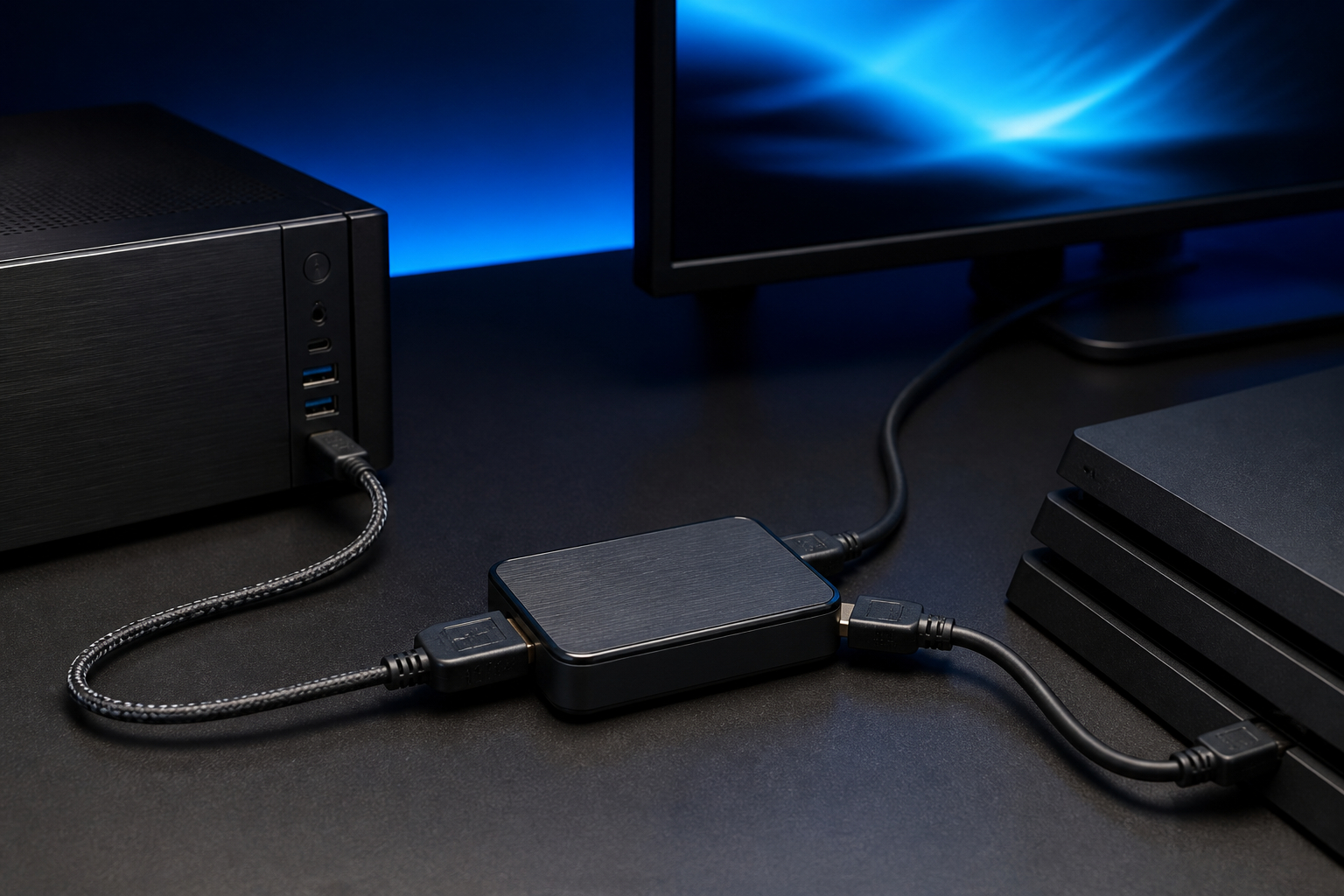
Ein stabiler Signalweg ist beim Streaming genauso wichtig wie die Rechenleistung. Beginne beim Aufbau mit der Quelle und arbeite dich bis zu OBS vor. Bei einer Konsole verbindest du den HDMI-Ausgang der Konsole mit dem HDMI-Eingang der Capture Card. Der HDMI-Ausgang oder Loop-out der Karte führt zum Gaming-Monitor. Über USB wird die Karte mit dem Streaming-PC verbunden. Danach fügst du in OBS eine Videoaufnahmequelle hinzu und wählst die Capture Card aus. Stelle dort Auflösung und FPS möglichst passend zum Eingangssignal ein, statt OBS unnötig umzurechnen zu lassen.
Wenn der Monitor schwarz bleibt, solltest du nicht sofort von einem Defekt ausgehen. Prüfe zuerst, ob die Quelle HDCP aktiviert hat. Bei Konsolen muss HDCP für viele Spielsignale deaktiviert werden; geschützte Streaming-Apps oder Filme lassen sich aus rechtlichen und technischen Gründen häufig nicht erfassen. Kontrolliere außerdem HDMI-Kabel, Eingangsquelle am Monitor und die unterstützte Auflösung. HDR, VRR, 3D und hohe Bildraten können den Signalweg zusätzlich anspruchsvoll machen. Schalte einzelne Funktionen testweise ab, um den Verursacher einzugrenzen.
USB-Anschlüsse sind eine weitere häufige Fehlerquelle. Verbinde eine leistungsfähige Capture Card direkt mit einem geeigneten USB-Port des PCs und möglichst nicht über einen bereits überlasteten Hub. Externe Festplatten, Webcams und weitere schnelle Geräte teilen sich sonst unter Umständen die verfügbare Bandbreite. Achte auch auf das mitgelieferte Kabel und die tatsächliche USB-Spezifikation des Anschlusses. Ein USB-C-Stecker garantiert nicht automatisch USB-3.2-Geschwindigkeit, weil Form und Standard voneinander unabhängig sind.
In OBS solltest du die Capture Card nur einmal als Videoquelle verwenden. Doppelte Quellen oder parallel geöffnete Vorschaufenster können zu Konflikten führen. Für Audio entscheidest du dich bewusst zwischen HDMI-Audio, analogem Eingang und einer separaten Quelle. Wenn Bild und Ton auseinanderlaufen, erstelle eine kurze Testaufnahme mit einem sichtbaren Klatschen oder einem gesprochenen Signal. So kannst du die Verzögerung leicht erkennen. Notiere danach die funktionierende Konfiguration. Besonders bei Treiber-Updates, Konsolenwechseln oder neuen Monitoren spart dir diese Dokumentation viel Zeit.


Die richtige Capture Card nach deinem Anwendungsfall auswählen
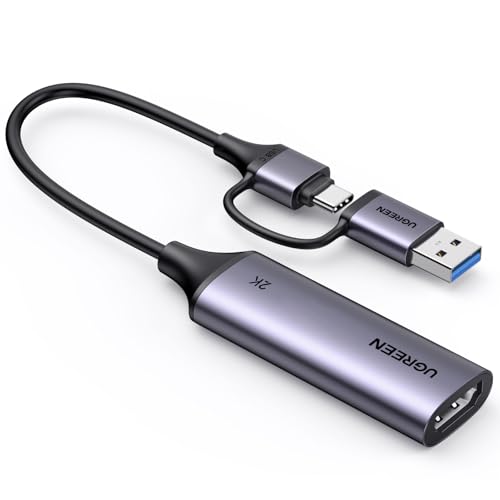
Bei der Auswahl einer Capture Card solltest du zuerst deinen tatsächlichen Workflow beschreiben. Möchtest du nur PC-Spiele streamen, brauchst du in vielen Fällen keine zusätzliche Karte. Soll eine PS5, Xbox oder Switch auf dem PC übertragen werden, ist ein HDMI-Eingang mit passendem Passthrough entscheidend. Für eine Kamera ist außerdem wichtig, ob sie ein sauberes, von Menüs und Symbolen befreites HDMI-Signal ausgibt. Wenn du gelegentlich Meetings, Tutorials oder Präsentationen aufzeichnen willst, zählen einfache Installation und breite Software-Kompatibilität oft mehr als extreme Bildraten.
Für ein klassisches 1080p60-Streaming sind viele USB-3.0-Modelle ausreichend. Sie bieten eine flüssige Ausgabe, ohne den Rechner mit 4K-Daten zu belasten. Wenn du allerdings auf einem 4K-Monitor spielst, möchtest du wahrscheinlich die hohe Auflösung an den Monitor weitergeben und gleichzeitig in einer niedrigeren Auflösung streamen. Dann ist ein guter Loop-out wichtig. Eine Karte, die nur 4K30 verarbeitet, ist für langsame Inhalte akzeptabel, kann bei schnellen Spielen aber die Bildrate begrenzen. Für kompetitives Spielen solltest du besonders auf 120 oder 144 Hz sowie VRR-Unterstützung achten.
Der USB-Standard ist ebenfalls ein Auswahlkriterium. USB 2.0 kann einfache 1080p-Signale übertragen, lässt aber weniger Spielraum für hohe Farbtiefen oder Bildraten. USB 3.0 bietet deutlich mehr Bandbreite und ist für 1080p60 eine gute Grundlage. Moderne HDMI-2.1-Karten richten sich an Nutzer mit aktuellen Konsolen, 4K-Hochfrequenzmonitoren und entsprechend leistungsfähigen Kabeln. Sie sind teurer und nur dann sinnvoll, wenn du diese Möglichkeiten tatsächlich nutzt.
Auch die Audioanschlüsse können den Alltag erleichtern. Ein analoger Mikrofoneingang erlaubt Kommentare direkt an der Karte, während ein Audioausgang das Abhören vereinfacht. Dennoch solltest du prüfen, ob dein Headset-Stecker und dein Chat-Setup kompatibel sind. Manche Karten erfassen Spielsound und Mikrofon, aber keine Party-Chats. Lies die Einschränkungen daher genau und plane bei Bedarf ein separates Mikrofon oder eine zusätzliche Softwarequelle ein. So vermeidest du, dass dein Bild zwar perfekt aussieht, deine Stimme aber im Livestream fehlt.
Wenn dein Stream trotz passender Hardware ruckelt, hilft ein fester Diagnoseplan. Starte mit einer lokalen OBS-Aufnahme von fünf bis zehn Minuten. Verwende dabei dieselben Szenen, Quellen, Auflösung und FPS wie im späteren Livestream. Spiele eine typische Szene, nicht nur das Menü. Öffne danach die OBS-Statistik und prüfe Rendering Lag, Encoding Lag und ausgelassene Frames. Sieh dir zusätzlich die Aufnahme an: Läuft sie flüssig und sauber, ist dein PC wahrscheinlich grundsätzlich in Ordnung und du solltest Netzwerk oder Streaming-Server untersuchen.
Für den zweiten Test reduzierst du die Spiel-FPS oder stellst die Grafikqualität eine Stufe niedriger. Wenn die Ruckler verschwinden, war die GPU-Auslastung der Engpass. Für den dritten Test wechselst du auf einen schnelleren Hardware-Encoder oder ein weniger anspruchsvolles Preset. Verbessert sich die Situation dann, lag die Belastung beim Encoding. Senke anschließend nicht wahllos alles ab, sondern erhöhe einzelne Werte wieder, bis du den stabilen Grenzbereich gefunden hast. Ein kurzer Test mit einer anspruchsvollen Szene ist aussagekräftiger als ein langer Test im Pausenmenü.
Beim Netzwerk testest du den Upload per LAN und beobachtest die Verbindung über längere Zeit. Verwende den vom Streamingdienst empfohlenen Server oder einen Server mit niedriger Latenz. Falls andere Personen im Haushalt gleichzeitig große Downloads oder Cloud-Backups ausführen, kann dein Stream trotz guter Vertragswerte schwanken. Quality of Service im Router kann helfen, ersetzt aber keine stabile Leitung. Übertreibe die Bitrate nicht: Ein leicht niedrigerer, konstanter Wert ist besser als eine hohe Einstellung mit regelmäßigen Aussetzern.
Vergiss zuletzt die einfachen Ursachen nicht. Aktualisiere OBS und Grafiktreiber, prüfe Windows-Audio, kontrolliere Kabel und USB-Anschlüsse und starte OBS nach Änderungen an Capture-Card-Audio neu. Schalte nicht benötigte Browserquellen aus und speichere ein funktionierendes Profil. Für wichtige Streams solltest du einen Notfallplan bereithalten: eine reduzierte Szene, eine niedrigere Ausgabeauflösung und eine alternative Internetverbindung. So kannst du reagieren, ohne die Übertragung komplett abzubrechen. Das Ziel ist nicht die maximal mögliche Technik, sondern ein verlässlich klares Bild mit verständlichem Ton.


FAQ: Häufige Fragen zum Streaming mit einem PC
Brauche ich für Streaming mit nur einem PC eine Capture Card?
Nein, für reines PC-Streaming ist eine Capture Card normalerweise nicht erforderlich. OBS kann das Spiel direkt über Game Capture oder Window Capture aufnehmen. Eine Capture Card wird vor allem dann sinnvoll, wenn du eine PS5, Xbox, Switch, eine Kamera mit HDMI-Ausgang oder einen zweiten Rechner einbinden möchtest. Sie nimmt das externe HDMI-Signal entgegen und stellt es OBS als Videoquelle zur Verfügung.
Beim Single-PC-Streaming kann eine Capture Card zwar als zusätzlicher Signalweg genutzt werden, sie beseitigt aber nicht automatisch CPU- oder GPU-Engpässe. Wenn dein PC-Spiel bereits die Grafikkarte vollständig auslastet, kann auch die Verarbeitung einer Capture-Quelle weitere Ressourcen benötigen. Prüfe deshalb zuerst OBS-Statistiken, FPS-Limit und Encoder. Kaufe eine Capture Card gezielt für eine externe Quelle oder einen bestimmten Workflow, nicht als pauschale Lösung gegen jeden Ruckler.
Welche OBS-Einstellung hilft am meisten gegen Ruckler?
Eine einzelne Universaleinstellung gibt es nicht, weil Ruckler unterschiedliche Ursachen haben. Als erster Schritt empfiehlt sich jedoch eine Kombination aus Hardware-Encoder, begrenzter Spiel-FPS und realistischer Streamauflösung. Ein Hardware-Encoder wie NVENC, AMF oder Quick Sync entlastet bei geeigneter Hardware die CPU. Die FPS-Begrenzung lässt der GPU Reserven für OBS und Browserquellen.
Prüfe danach die OBS-Statistik. Bei Rendering Lag reduzierst du die Spiel- oder Szenenlast. Bei Encoding Lag wählst du ein schnelleres Preset oder eine niedrigere Ausgabeauflösung. Bei Dropped Frames kontrollierst du deine Netzwerkverbindung und die Bitrate. Ändere immer nur wenige Werte gleichzeitig und teste anschließend lokal. So findest du heraus, welche Maßnahme tatsächlich wirkt, anstatt mehrere Änderungen nicht mehr voneinander unterscheiden zu können.
Ist 1080p60 besser als 1440p30 beim Livestream?
Das hängt vom Inhalt und von der verfügbaren Bitrate ab. 1080p60 wirkt bei schnellen Spielen flüssiger, benötigt aber viele Daten und kann bei begrenzter Bitrate zu sichtbarer Kompression führen. 1440p30 bietet mehr Bilddetails, ist aber weniger flüssig und kann bei schnellen Kamerabewegungen unruhiger wirken. Für Shooter, Rennspiele und Action ist 60 FPS oft die angenehmere Wahl.
Wenn deine Plattform oder dein Upload 1440p nicht zuverlässig unterstützt, ist ein sauberer 1080p- oder 900p-Stream meist sinnvoller. Spiele kannst du weiterhin intern in 1440p oder 4K darstellen und nur die OBS-Ausgabe auf 1080p skalieren. Entscheidend sind stabile Frames, gut lesbare Overlays und ein klarer Ton. Die höhere Zahl bei der Auflösung garantiert allein keine bessere Zuschauererfahrung.
Warum ruckelt der Stream, obwohl das Spiel flüssig läuft?
Spiel und Stream sind zwei getrennte Ausgaben. Dein Spiel kann auf dem Monitor flüssig aussehen, während OBS wegen GPU-Überlastung, Encoder-Lag oder Netzwerkproblemen Frames verliert. Öffne deshalb während eines Tests die OBS-Statistik. Rendering Lag deutet meist auf fehlende GPU-Reserven hin, Encoding Lag auf eine zu hohe Encoderlast und Dropped Frames auf ein Netzwerkproblem.
Begrenze die Spiel-FPS, reduziere besonders anspruchsvolle Grafikeinstellungen und nutze einen passenden Hardware-Encoder. Führe zusätzlich eine lokale Aufnahme durch. Ist die lokale Datei ebenfalls ruckelig, liegt das Problem im Rechner oder Signalweg. Ist sie sauber, konzentrierst du dich auf Upload, WLAN, Router und Streaming-Server. Diese Unterscheidung spart viel Zeit und verhindert, dass du die Bildqualität unnötig verschlechterst.
Welche USB-Verbindung sollte eine Capture Card haben?
Für einfache 1080p-Aufnahmen kann USB 2.0 genügen, für 1080p60, höhere Farbtiefen oder zusätzliche Reserven ist USB 3.0 beziehungsweise USB 3.2 die bessere Wahl. Wichtig ist nicht nur der Stecker, sondern der tatsächliche Standard des Ports, des Kabels und der Capture Card. Ein USB-C-Stecker kann technisch auch an einem langsameren Standard hängen.
Verbinde die Karte möglichst direkt mit dem Streaming-PC und nicht über einen bereits stark belasteten Hub. Webcams, externe Laufwerke und weitere Geräte können sich Bandbreite teilen. Wenn OBS kein Bild findet oder die Auflösung unerwartet reduziert, prüfe den Anschluss, das Kabel und die Geräteeinstellungen. Bei mobilen Geräten gelten zusätzliche Anforderungen wie UVC-Unterstützung und eine aktuelle Betriebssystemversion.
Wie verhindere ich eine Verzögerung zwischen Spiel und Streambild?
Zum Spielen solltest du nach Möglichkeit das Bild am HDMI-Loop-out oder direkt am Monitor verwenden, nicht die OBS-Vorschau. Die Vorschau kann je nach Capture Card, USB-Verbindung und OBS-Verarbeitung eine Verzögerung aufweisen. Achte auf eine Capture Card mit niedriger Latenz und einen passenden Passthrough für deine Auflösung und Bildrate.
Bei der Übertragung an Zuschauer lässt sich eine gewisse Streamingverzögerung nicht vollständig vermeiden. Für dein lokales Spielerlebnis ist aber entscheidend, dass der Signalweg vom Gerät zum Monitor kurz bleibt. Kontrolliere außerdem Audioquellen, denn ein verzögerter Ton wirkt oft wie ein Bildproblem. Wenn Mikrofon und Spielsound nicht synchron sind, kannst du in OBS eine gezielte Synchronisationsverzögerung für einzelne Quellen einstellen.
Fazit: Stabilität ist beim Single-PC-Streaming wichtiger als Maximalwerte
Streaming mit nur einem PC funktioniert zuverlässig, wenn du dein System nicht dauerhaft an die absolute Leistungsgrenze bringst. Der wichtigste Schritt ist deshalb eine realistische Abstimmung zwischen Spiel, OBS, Encoder, Auflösung, Bildrate und Netzwerk. Ein stabiler Hardware-Encoder, ein festes FPS-Limit und eine passende Bitrate lösen viele typische Probleme bereits, bevor du zusätzliche Hardware kaufst. Ebenso wichtig ist ein Testablauf, bei dem du zwischen Rendering Lag, Encoding Lag und Dropped Frames unterscheidest.
Capture Cards sind besonders wertvoll, wenn eine Konsole, Kamera oder ein zweiter HDMI-Rechner Teil deines Setups ist. Modelle mit Loop-out ermöglichen dir, weiterhin direkt und mit geringer Verzögerung am Monitor zu spielen. Bei 1080p60 reichen einfache USB-3.0-Lösungen häufig aus. Für 4K, HDR, VRR oder sehr hohe Bildraten solltest du dagegen genau auf die Kombination aus HDMI-Standard, Passthrough, Aufnahmeformat und USB-Bandbreite achten. Eine Karte mit 4K-Eingang nimmt nicht automatisch in 4K auf, und ein 4K-Loop-out sagt nichts über die maximale Auflösung in OBS aus.
Plane auch den Ton von Anfang an. Ein gutes Mikrofon, getrennte Quellen und eine kleine, kontrollierte Filterkette wirken sich stärker auf die wahrgenommene Qualität aus als ein zusätzlicher Pixelbereich. Nutze lokale Aufnahmen, bevor du öffentlich live gehst, und speichere funktionierende OBS-Profile. Für wichtige Übertragungen ist eine reduzierte Notfallszene mit niedrigerer Auflösung besonders hilfreich.
Am Ende zählt nicht, ob dein Setup auf dem Papier die höchsten Werte erreicht. Entscheidend ist, dass Zuschauer ein flüssiges Bild, verständliche Sprache und eine verlässliche Übertragung bekommen. Beginne mit einer konservativen Konfiguration, teste jede Änderung und erhöhe die Qualität erst dann schrittweise. So findest du den besten Kompromiss für deinen PC und kannst auch mit nur einem Rechner professionell und ohne unnötige Ruckler streamen.
Gehe bei der Optimierung immer in kleinen, nachvollziehbaren Schritten vor. Ändere beispielsweise zuerst das FPS-Limit, prüfe danach die OBS-Statistik und teste anschließend die Bitrate oder Ausgabeauflösung. Wenn du mehrere Einstellungen gleichzeitig veränderst, weißt du später nicht, welche Maßnahme den Erfolg gebracht hat. Speichere deshalb ein funktionierendes Profil und dokumentiere wichtige Werte für Encoder, Audio, Szenen und Netzwerk. So kannst du nach einem Treiber- oder Plattformupdate schnell vergleichen und dein Setup wiederherstellen.