
Stromverbrauch beim Gaming senken: Diese Einstellungen sparen Energie
Gaming kann je nach Hardware deutlich mehr Energie benötigen als alltägliche Aufgaben wie Surfen oder Textverarbeitung. Ein leistungsstarker Gaming-PC mit dedizierter Grafikkarte, mehreren Monitoren, Lautsprechern, Router, Beleuchtung und eventuell einem Streaming-Setup summiert sich schnell zu einem beachtlichen Verbrauch. Besonders auffällig wird das bei langen Sessions, hohen Bildwiederholraten und Spielen, in denen die Grafikkarte dauerhaft mit maximaler Leistung arbeitet. Trotzdem musst du nicht automatisch auf hohe Bildqualität oder flüssiges Spielen verzichten. Mit den richtigen Einstellungen lässt sich der Stromverbrauch beim Gaming senken, ohne dass sich dein Erlebnis deutlich verschlechtert.
Der wichtigste Grundsatz lautet: Leistung sollte dort bereitgestellt werden, wo du sie tatsächlich wahrnimmst. Wenn dein Monitor 144 Hertz unterstützt, ein Spiel aber mit 300 Bildern pro Sekunde läuft, wird ein großer Teil der zusätzlichen Berechnung möglicherweise gar nicht sichtbar. Eine Begrenzung der Bildrate kann die Grafikkarte entlasten und den Verbrauch reduzieren. Ähnliches gilt für maximale Details, unnötig hohe Renderauflösungen, übertriebene Beleuchtungseffekte oder einen Rechner, der nach dem Spielen stundenlang im Leerlauf weiterläuft.
Auch der Monitor und die angeschlossene Peripherie verdienen Aufmerksamkeit. Hohe Helligkeit, HDR, eine sehr hohe Bildwiederholrate, RGB-Beleuchtung, Lautsprecher, Ladegeräte und externe Festplatten benötigen teilweise über viele Stunden Energie. Jedes einzelne Gerät fällt vielleicht kaum auf, doch zusammen entsteht eine vermeidbare Grundlast. Besonders einfach ist es, automatische Abschaltzeiten einzurichten und Geräte nach der Nutzung wirklich auszuschalten. Dadurch sparst du auch dann Strom, wenn gerade kein Spiel läuft.
In diesem Ratgeber kombinieren wir einfache Einstellungen mit einer kontrollierten Messmethode. Du erfährst, welche Optionen in Windows, im Grafikkartentreiber, im Spielmenü und am Monitor besonders viel bewirken. Außerdem zeigen wir, wann ein Strommessgerät sinnvoll ist, wie du Messwerte richtig vergleichst und warum einzelne Momentaufnahmen oft ein falsches Bild liefern. So kannst du aus deinem persönlichen Setup einen Sparplan entwickeln, der zu deinen Spielen, deiner Hardware und deinen Gewohnheiten passt.
Warum Gaming-PCs so viel Strom verbrauchen
Bevor du Einstellungen änderst, solltest du verstehen, wo der Verbrauch beim Gaming entsteht. Der größte Anteil entfällt normalerweise auf die Grafikkarte. Sie verarbeitet pro Sekunde viele Millionen Bildpunkte und berechnet Beleuchtung, Schatten, Texturen, Partikeleffekte sowie häufig Raytracing. Je höher die Auflösung und je anspruchsvoller die Grafikoptionen, desto mehr elektrische Leistung kann erforderlich sein. Eine moderne High-End-Grafikkarte darf unter Volllast deutlich mehr Energie aufnehmen als eine Einsteigerkarte. Die CPU kommt hinzu, insbesondere bei Strategiespielen, Simulationen, großen Multiplayer-Schlachten und hohen Frameraten.
Auch der Rest des Systems ist nicht bedeutungslos. Mainboard, Arbeitsspeicher, SSDs, Lüfter, Wasserkühlung, USB-Geräte und RGB-Beleuchtung benötigen jeweils Energie. Mehrere Monitore erhöhen den Grundverbrauch zusätzlich. Ein großer 4K-Bildschirm mit hoher Bildwiederholrate kann wesentlich mehr Leistung aufnehmen als ein kleineres Modell mit niedrigerer Frequenz. Bei einem Gaming-Laptop wird der Verbrauch außerdem durch Displayhelligkeit, Akkuladezustand und das gewählte Leistungsprofil beeinflusst.
Wichtig ist die Unterscheidung zwischen Leistung und Energie. Die Leistung wird in Watt angegeben und beschreibt, wie viel ein Gerät momentan aufnimmt. Die Energie wird in Kilowattstunden, kurz kWh, erfasst und entscheidet über die Stromkosten. Ein PC, der beim Spielen 400 Watt benötigt und zwei Stunden läuft, verbraucht ungefähr 0,8 kWh. Bei einem angenommenen Arbeitspreis von 35 Cent pro kWh wären das rund 28 Cent für diese Session. Das klingt zunächst wenig, summiert sich aber bei täglichem Spielen über Wochen und Monate. Zusätzlich läuft der Rechner bei vielen Nutzern außerhalb der Spielzeit weiter. Genau dort liegen oft die einfachsten Einsparungen.
Für eine realistische Einschätzung solltest du nicht nur die maximale Last betrachten. Miss einen typischen Abend mit deinen meistgespielten Titeln und notiere Startzeit, Endzeit, Spiel, Auflösung und Bildrate. Erst mehrere vergleichbare Messungen zeigen, ob eine Einstellung wirklich hilft oder nur die Momentanleistung verändert.


FPS begrenzen und Grafikleistung sinnvoll einsetzen
Eine der wirksamsten Maßnahmen gegen unnötigen Energieverbrauch ist ein passendes FPS-Limit. Viele Spiele rendern standardmäßig so viele Bilder wie möglich. Ist die Grafikkarte nicht durch ein Limit gebremst, arbeitet sie häufig dauerhaft nahe ihrer maximalen Auslastung. Das gilt auch dann, wenn dein Monitor nur 60, 120 oder 144 Bilder pro Sekunde darstellen kann. Ein Limit knapp unterhalb der tatsächlich benötigten Bildrate reduziert die Berechnung und kann gleichzeitig Lüftergeräusche sowie Temperatur senken.
Stelle das Limit möglichst dort ein, wo es für dein Spiel sinnvoll ist. Bei einem 60-Hertz-Monitor sind 60 Bilder pro Sekunde meist ausreichend. Bei einem 144-Hertz-Display kannst du zum Beispiel 141 oder 144 FPS wählen, sofern dein System diese Bildrate stabil erreicht. Für viele Einzelspieler-Titel reichen 60 bis 100 FPS völlig aus. Bei kompetitiven Shootern kann eine höhere Bildrate Vorteile bei der Eingabeverzögerung bringen. Trotzdem solltest du nicht pauschal 300 FPS erzwingen, wenn du keinen entsprechenden Monitor besitzt oder die zusätzliche Leistung keinen sichtbaren Nutzen bringt.
Nutze nach Möglichkeit das integrierte FPS-Limit des Spiels. Alternativ kannst du im Treiber der Grafikkarte ein Profil pro Spiel anlegen. Eine Begrenzung über den Treiber ist besonders praktisch, wenn ein Titel selbst keine zuverlässige Option anbietet. Bei variabler Bildwiederholrate durch FreeSync oder G-SYNC empfiehlt sich häufig ein Limit wenige Bilder unterhalb der maximalen Monitorfrequenz. So bleibt die Darstellung flüssig, während unnötige Spitzen vermieden werden.
Reduziere anschließend die Grafikoptionen mit dem schlechtesten Verhältnis aus Verbrauch und sichtbarem Nutzen. Raytracing, volumetrische Nebeleffekte, sehr hohe Schattenqualität und extreme Sichtweiten können viel Leistung kosten. Texturqualität ist dagegen oft weniger kritisch, solange ausreichend Grafikspeicher vorhanden ist. Nutze Upscaling-Techniken wie DLSS, FSR oder XeSS, wenn sie im Spiel verfügbar sind. Sie können bei ähnlicher Bildqualität die Renderarbeit senken. Teste jede Änderung einzeln und notiere FPS, GPU-Auslastung und Wattzahl, damit du nicht nur nach Gefühl entscheidest.

Ein FPS-Limit wirkt besonders gut, wenn du zusätzlich die Bildqualität an die gewünschte Zielrate anpasst. Es ist ineffizient, alle Regler auf Ultra zu stellen und anschließend die Bildrate stark zu begrenzen. Beginne deshalb mit einer realistischen Zielauflösung und passe danach die anspruchsvollsten Optionen an. Für 1080p genügt bei vielen Spielen eine mittlere bis hohe Voreinstellung. In 1440p kannst du zunächst Schatten, Reflexionen und Raytracing reduzieren, während Texturen oft auf einer höheren Stufe bleiben dürfen. In 4K kann Upscaling den größten Unterschied machen.
Achte auf dynamische Auflösung und adaptive Qualität. Diese Funktionen senken die interne Renderauflösung automatisch, wenn die Szene besonders anspruchsvoll ist. Dadurch bleibt die Bildrate stabil, ohne dass du dauerhaft die Qualität auf ein niedriges Niveau stellen musst. Für Spiele mit viel Bewegung ist ein konstantes, moderates Leistungsziel oft angenehmer als eine schwankende Framerate mit kurzen Spitzen. Weniger Spitzen bedeuten häufig auch weniger kurzfristige Leistungssprünge und eine gleichmäßigere Geräuschentwicklung.
V-Sync kann Tearing verhindern, ist aber nicht in jeder Situation die beste Energiesparoption. Entscheidend ist, dass die GPU nicht weit oberhalb der Monitorfrequenz rendert. Bei einem Bildschirm mit variabler Synchronisation kombinierst du die Funktion am besten mit einem moderaten FPS-Limit. Ohne VRR kann ein klassisches Limit oder V-Sync ausreichen. Teste dabei die Eingabeverzögerung, denn ein kleiner Verbrauchsvorteil ist nicht sinnvoll, wenn sich das Spiel dadurch unangenehm träge anfühlt.
Ein Strommessgerät hilft dir, diese Zusammenhänge sichtbar zu machen. Miss zunächst fünf bis zehn Minuten im Hauptmenü, anschließend eine typische Spielsituation und danach eine anspruchsvolle Szene. Vergleiche nicht nur die höchste Wattzahl, sondern auch die durchschnittliche Leistung über eine längere Zeit. Eine Einstellung, die kurze Spitzen reduziert, kann auf dem Messgerät anders wirken als eine Option, die den Durchschnittsverbrauch senkt. Notiere außerdem, ob die CPU oder GPU der limitierende Faktor ist. Wenn die Grafikkarte nicht voll ausgelastet wird, bringt eine weitere Reduzierung der GPU-Details möglicherweise wenig; dann sind CPU-Limit, Hintergrundprogramme oder ein Framelimit die relevanteren Ansatzpunkte.
Monitor, Helligkeit und Peripherie optimieren
Der Monitor wird beim Energiesparen oft übersehen, obwohl er viele Stunden eingeschaltet bleibt. Hohe Helligkeit, HDR, maximale Bildwiederholrate und mehrere Displays können den Grundverbrauch deines Gaming-Platzes spürbar erhöhen. Stelle die Helligkeit nicht automatisch auf 100 Prozent. In einem abgedunkelten Raum ist eine mittlere Einstellung meist angenehmer für die Augen und benötigt weniger Energie. Bei Tageslicht musst du möglicherweise höher regeln, solltest den Wert aber wieder reduzieren, sobald sich die Lichtverhältnisse ändern.
Die Bildwiederholrate beeinflusst den Verbrauch je nach Monitor unterschiedlich. Ein 240-Hertz-Display kann mehr Energie benötigen als ein 144-Hertz-Modell, vor allem wenn zusätzlich die Helligkeit hoch eingestellt ist. Das bedeutet nicht, dass du auf die hohe Frequenz verzichten musst. Für kompetitive Spiele kann sie sinnvoll sein. Für Desktop-Arbeiten, Videos oder rundenbasierte Spiele kannst du jedoch ein separates Profil mit niedrigerer Frequenz verwenden, sofern dein Monitor und Betriebssystem einen schnellen Wechsel erlauben.
Aktiviere die automatische Abschaltung des Bildschirms nach einer kurzen Leerlaufzeit. Wenn du nur kurz vom Rechner weggehst, muss der Monitor nicht dauerhaft ein Bild anzeigen. Unter Windows findest du die Optionen unter den Energie- und Anzeigeeinstellungen. Nutzt du mehrere Monitore, schalte nicht benötigte Geräte vollständig aus oder trenne sie über eine schaltbare Steckdosenleiste. Ein schwarzes Bild bedeutet nicht immer, dass ein Display vollständig stromlos ist.
Auch Peripherie kann sich summieren. RGB-Tastaturen, Mäuse, Headsets, Lautsprecher, USB-Hubs, Capture-Karten und Ladegeräte ziehen teilweise dauerhaft Leistung. Der Einzelverbrauch ist meistens klein, doch bei vielen Geräten und langen Standby-Zeiten entsteht ein vermeidbarer Grundlastanteil. Deaktiviere Beleuchtung, wenn du sie nicht brauchst, und lade Controller oder Headsets nicht permanent. Wichtig ist dabei der Komfort: Eine automatische Abschaltung oder ein gut erreichbarer Schalter funktioniert besser als eine Regel, die im Alltag zu umständlich ist.
Bei OLED-Monitoren solltest du zusätzlich den Bildschirmschoner und die automatische Panelpflege aktiviert lassen. Diese Funktionen dienen zwar primär dem Schutz des Displays, verhindern aber zugleich, dass ein statisches Bild unnötig lange angezeigt wird. Ein dunkles Design kann bei OLEDs den Energiebedarf in dunklen Szenen reduzieren, während es bei klassischen LCDs deutlich weniger bewirkt.

Windows-Energieprofile und Standby-Verbrauch
Nicht jede Energiesparmaßnahme muss während des Spiels aktiv sein. Windows bietet verschiedene Energieprofile, mit denen du zwischen maximaler Leistung und effizientem Betrieb wechseln kannst. Für anspruchsvolle Spiele brauchst du meist kein dauerhaft aggressives Höchstleistungsprofil. Ein ausgewogenes Profil lässt den Prozessor bei Bedarf hoch takten, reduziert aber die Leistungsaufnahme im Leerlauf und bei leichten Aufgaben. Ein spezielles Höchstleistungsprofil kann bei manchen Systemen die Taktfrequenz unnötig lange hoch halten.
Prüfe nach einer Gaming-Session, wann sich der Rechner ausschaltet. Der Bildschirm darf bereits nach wenigen Minuten ausgehen. Für den PC selbst ist der Energiesparmodus sinnvoll, wenn du nur eine kurze Pause machst. Bei längeren Pausen oder über Nacht ist das vollständige Herunterfahren meistens die eindeutigste Lösung. Moderne Rechner starten schnell genug, sodass ein dauerhaft laufender Desktop kaum einen praktischen Vorteil bietet. Besonders Streaming-Zubehör, externe Festplatten und USB-Ladegeräte können im eingeschalteten Zustand weiter Energie aufnehmen.
Der Schnellstart von Windows ist nicht dasselbe wie ein vollständig stromloser Zustand. Je nach Mainboard bleiben bestimmte Komponenten auch nach dem Herunterfahren mit Spannung versorgt. Dazu gehören beispielsweise USB-Anschlüsse für Ladefunktionen, Netzwerkkomponenten oder RGB-Beleuchtung. Im BIOS beziehungsweise UEFI findest du oft Optionen wie USB-Power im ausgeschalteten Zustand, Wake-on-LAN oder RGB im Soft-Off-Modus. Deaktiviere diese Funktionen nur, wenn du sie nicht benötigst. Wake-on-LAN ist beispielsweise praktisch für Fernzugriff, verursacht aber einen kleinen Bereitschaftsverbrauch.
Eine schaltbare Steckdosenleiste kann mehrere Geräte gemeinsam trennen. Stecke PC, Monitore, Lautsprecher, Ladegeräte und Beleuchtung jedoch nur dann an dieselbe Leiste, wenn die Gesamtleistung und die Verwendung sicher passen. Schalte die Leiste nicht während laufender Schreibvorgänge oder Updates aus. Besser ist eine feste Routine: Spiel beenden, Programme schließen, Windows herunterfahren, warten, bis der Rechner vollständig aus ist, und erst danach die Leiste abschalten.
Miss den Standby-Verbrauch separat. Notiere die Leistung direkt nach dem Herunterfahren und erneut nach einigen Minuten. Manche Systeme zeigen kurzzeitig höhere Werte, bevor sie in den Bereitschaftszustand wechseln. Wenn dein Messgerät sehr kleine Lasten nicht zuverlässig erfasst, kann die Anzeige bei einzelnen Geräten nahe null liegen, obwohl ein minimaler Verbrauch vorhanden ist. Für den Alltag ist trotzdem entscheidend, ob die gesamte Gerätekombination über Nacht beispielsweise wenige Watt oder deutlich mehr benötigt.

CPU, GPU und Gaming-Laptop effizient einstellen
Fortgeschrittene Nutzer können den Stromverbrauch beim Gaming zusätzlich über Leistungsgrenzen und Undervolting senken. Bei einer Grafikkarte wird dabei die Spannung für einen bestimmten Takt reduziert oder die maximale Leistungsaufnahme begrenzt. Das Ziel ist nicht zwingend die niedrigste mögliche Wattzahl, sondern ein besseres Verhältnis zwischen Leistung und Verbrauch. Viele GPUs laufen ab Werk mit Reserven, damit sie unter unterschiedlichen Bedingungen stabil funktionieren. Eine moderate Anpassung kann die Temperatur und Lautstärke senken, ohne dass die Bildrate deutlich zurückgeht.
Gehe dabei schrittweise vor und teste jede Änderung gründlich. Nutze ein geeignetes Tool des Grafikkartenherstellers oder ein etabliertes Überwachungsprogramm. Speichere zuerst das Standardprofil, verändere nur einen Parameter und prüfe anschließend mehrere Spiele. Ein kurzer Benchmark reicht nicht immer aus. Manche Titel belasten Speicher, Shader oder CPU anders als synthetische Tests. Achte auf Abstürze, Grafikfehler, Treiber-Resets und untypische Framerate-Einbrüche. Wenn Probleme auftreten, setze die letzte Änderung zurück. Undervolting ist eine Option für erfahrene Anwender und keine Voraussetzung für einen effizienten Gaming-PC.
Auch die CPU kann mit einem Power-Limit effizienter arbeiten. Besonders bei Prozessoren mit hoher Boost-Leistung führt eine Begrenzung der Spitzenaufnahme oft nur zu einem kleinen Verlust bei der maximalen Framerate, während die Multicore-Temperatur deutlich sinken kann. In Spielen ist die GPU häufig der wichtigere Faktor. Trotzdem lohnt sich ein Blick auf die CPU-Auslastung. Wenn sie dauerhaft am Limit arbeitet, solltest du nicht blind die Leistungsgrenze reduzieren, sondern zunächst Hintergrundprozesse schließen und die Spieloptionen prüfen.
Bei Gaming-Laptops ist der Wechsel zwischen Profilen besonders einfach und wirkungsvoll. Für kompetitive Spiele am Netzteil kannst du das Leistungsprofil nutzen. Für ältere Titel, Indie-Spiele oder unterwegs reicht häufig ein ausgewogenes oder leises Profil. Begrenze die FPS auf die Bildrate des Displays und reduziere die Helligkeit. Wenn du mit Akku spielst, sind niedrigere Grafikdetails, eine geringere Bildwiederholrate und ein aggressiveres Standby-Profil sinnvoll. Lade den Akku nicht dauerhaft bei voller Leistung, wenn der Laptop überwiegend am Netzteil betrieben wird und der Hersteller eine entsprechende Ladeschutzfunktion anbietet.

Bei Konsolen gelten ähnliche Grundsätze wie beim PC, auch wenn du weniger einzelne Hardwareparameter einstellen kannst. Aktiviere im Systemmenü die automatische Abschaltung oder den Ruhemodus mit einem kurzen Zeitfenster. Entscheide, welche Funktionen im Ruhemodus aktiv bleiben sollen. Das Laden eines Controllers oder der Download von Updates kann praktisch sein, erhöht aber den Bereitschaftsverbrauch. Wenn dir maximale Energieeffizienz wichtiger ist, kannst du diese Funktionen reduzieren und die Konsole nach dem Spielen vollständig ausschalten.
Der Fernseher ist bei Konsolenspielern häufig ein größerer Verbraucher als vermutet. Ein sehr heller HDR-Modus, eine große Bildschirmdiagonale und eine hohe Bildwiederholrate erhöhen die Leistungsaufnahme. Verwende den Spielemodus, weil er die Eingabeverzögerung senkt, aber prüfe zusätzlich die Helligkeit. Viele Fernseher besitzen ein Energiesparprofil, das die Hintergrundbeleuchtung automatisch an das Umgebungslicht anpasst. Für eine gleichmäßige Bildqualität möchtest du diese Option eventuell deaktivieren; dann kannst du stattdessen eine feste, moderate Helligkeit wählen.
Netzwerkgeräte, Soundbars und Streaming-Zubehör bleiben oft rund um die Uhr eingeschaltet. Ein einzelner Router sollte nicht ohne Grund ständig vom Strom getrennt werden, weil dies die Verbindung beeinträchtigen kann. Zusatzgeräte wie USB-C-Hubs, Capture-Karten, externe Lautsprecher oder Ladegeräte kannst du dagegen nach der Nutzung trennen. Achte auf Netzteile, die auch ohne angeschlossenes Gerät warm werden. Ihre Leerlaufleistung ist meist niedrig, wird aber durch die Anzahl der Geräte und die tägliche Nutzungsdauer relevant.
Ein Steckdosenmessgerät kann bei Konsolen und Fernsehern besonders anschaulich zeigen, wie stark unterschiedliche Bildmodi wirken. Messe zuerst die Konsole im Spiel, danach den Fernseher bei einer dunklen und einer hellen Szene. Vergleiche anschließend den Ruhemodus mit dem vollständigen Ausschalten. Beziehe auch Soundbar und Ladegeräte in die Messung ein. So siehst du nicht nur die Leistung des einzelnen Geräts, sondern die reale Belastung der gesamten Spielumgebung.
Für Streaming und Aufnahme solltest du außerdem die zusätzliche Hardware berücksichtigen. Eine Capture-Karte, ein zweiter Rechner oder ein Mikrofon-Interface kann den Verbrauch erhöhen. Nutze Hardware-Encoding der Grafikkarte, wenn es bei deinem System effizienter arbeitet, und schalte Aufnahmegeräte nach dem Stream aus. Auch hier gilt: Nicht jede Wattzahl muss maximal reduziert werden. Entscheidend ist, dass du die Funktionen, die du wirklich nutzt, effizient betreibst und unnötige Laufzeit vermeidest.

Strommessgeräte richtig einsetzen und Messwerte vergleichen
Ein Strommessgerät ist kein Energiesparschalter, sondern ein Werkzeug zur Entscheidungsfindung. Es zeigt dir, welche Geräte oder Einstellungen tatsächlich relevant sind. Stecke das Messgerät direkt in eine geeignete Wandsteckdose und anschließend den Gaming-PC oder die zu untersuchende Gerätegruppe in das Messgerät. Prüfe vor der Messung, ob die maximale Belastbarkeit des Geräts zur angeschlossenen Last passt. Eine typische Gaming-Kombination liegt zwar meistens deutlich unter 3680 Watt, beim Anschluss zusätzlicher Heizgeräte oder anderer starker Verbraucher ist jedoch Vorsicht nötig.
Stelle zunächst den korrekten Strompreis pro Kilowattstunde ein. Ohne diesen Wert kann die Kostenanzeige irreführend sein. Den aktuellen Arbeitspreis findest du auf deiner Stromrechnung oder im Vertrag. Berücksichtige, dass sich Tarife ändern können und die Anzeige eines Messgeräts keine Rechnung ersetzt. Für einen fairen Vergleich setzt du die kumulierten Daten vor jeder Messreihe zurück. Notiere Datum, Startzeit, Spiel, Auflösung, FPS-Limit und besondere Funktionen wie Raytracing oder HDR.
Eine einzelne Momentaufnahme sagt wenig aus. Im Hauptmenü kann die Grafikkarte deutlich weniger oder mehr verbrauchen als im eigentlichen Spiel. Spiele deshalb eine typische Runde oder wiederhole eine feste Benchmark-Szene. Für den Vergleich zweier Einstellungen sollte die Dauer gleich sein. Noch besser ist eine Messung über den gesamten Abend: zuerst Leerlauf, dann Spiel, anschließend Streaming oder andere Aufgaben und am Ende der Standby-Zustand. So erhältst du einen Durchschnitt, der deinem Alltag näherkommt als ein kurzer Spitzenwert.
Beachte die Grenzen der Messgeräte. Manche Modelle erfassen sehr geringe Lasten unterhalb von etwa 0,3 oder 0,5 Watt nicht zuverlässig. Das kann bei ausgeschalteten USB-Geräten oder einzelnen Standby-Zuständen relevant sein. Außerdem speichern einige Geräte kumulative Werte und Preise, nicht jedoch jede Momentanleistung nach dem Trennen vom Strom. Lies die Anleitung und interpretiere einen unveränderten kWh-Wert nicht automatisch als Defekt. Bei stark schwankenden Lasten ist es sinnvoll, über längere Zeit zu messen.
Vergleiche immer die gleiche Gerätekonfiguration. Wenn du beim zweiten Test zusätzlich einen Monitor einschaltest oder ein Spiel-Update im Hintergrund läuft, ist der Wert nicht aussagekräftig. Ein guter Test besteht aus drei Schritten: Ausgangszustand messen, eine Änderung vornehmen und dieselbe Situation erneut messen. Erst wenn sich der Unterschied wiederholt, kannst du von einer belastbaren Einsparung ausgehen.


Sparplan für deinen Gaming-Alltag
Die beste Energiestrategie ist eine, die du dauerhaft beibehältst. Beginne deshalb nicht mit einem komplizierten Komplettumbau, sondern mit wenigen Änderungen, die sich im Alltag leicht umsetzen lassen. Aktiviere ein FPS-Limit passend zu deinem Monitor, reduziere die Helligkeit des Displays auf einen angenehmen Wert und stelle die automatische Bildschirmabschaltung ein. Danach prüfst du, ob dein PC nach längeren Pausen in den Energiesparmodus wechselt und ob unnötige USB-Geräte oder Beleuchtung weiterlaufen.
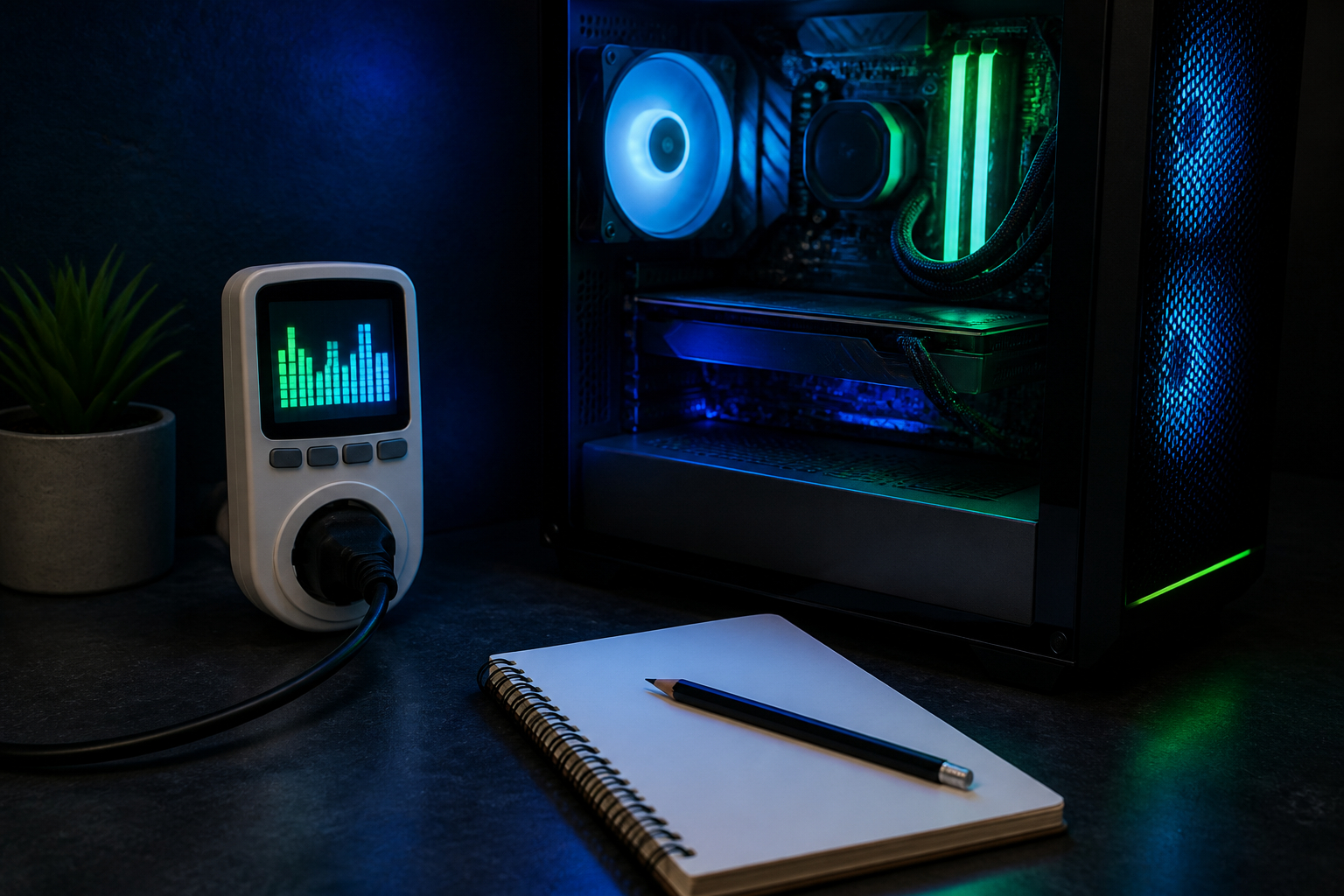
Im nächsten Schritt misst du dein Setup. Erfasse mindestens eine typische Gaming-Session und den Verbrauch außerhalb der Spielzeit. Wenn du einen Gaming-PC und mehrere Monitore verwendest, kannst du zuerst die gesamte Kombination messen. Anschließend untersuchst du die Geräte einzeln oder in sinnvollen Gruppen. So erkennst du, ob die Grafikkarte, der Monitor, die Peripherie oder die Standby-Zeit den größten Anteil ausmacht. Ein Messwert wird besonders hilfreich, wenn du ihn mit Nutzungsdauer und Kosten verbindest.
Setze dir kein unrealistisches Ziel wie den niedrigsten technisch möglichen Verbrauch. Ein kompetitiver Spieler benötigt möglicherweise hohe Bildraten, während ein Story-Spieler mit 60 oder 90 FPS zufrieden ist. Auch HDR, hohe Auflösung und Beleuchtung können bewusst gewählte Bestandteile deines Erlebnisses sein. Spare dort, wo du keinen sichtbaren Nachteil bemerkst. Ein gutes Profil kann beispielsweise für anspruchsvolle Spiele maximale Bildqualität bieten, während ein zweites Profil für ältere Titel, Menüs und Desktop-Aufgaben besonders effizient arbeitet.
Kontrolliere die Ergebnisse nach einigen Wochen erneut. Stromverbrauch hängt von Spielauswahl, Wetter, Raumtemperatur, Updates und Nutzungszeit ab. Vergleiche daher nicht blind zwei einzelne Tage, sondern möglichst ähnliche Zeiträume. Wenn du den Strompreis im Messgerät aktualisierst, kannst du die Kosten realistischer einschätzen. Bei einem Wechsel der Hardware lohnt sich ein neuer Ausgangstest, weil eine modernere Grafikkarte trotz höherer Leistung in bestimmten Situationen effizienter arbeiten kann.
Deine praktische Checkliste: FPS-Limit setzen, unnötige Ultra-Optionen reduzieren, Upscaling testen, Monitorhelligkeit anpassen, automatische Abschaltung aktivieren, Standby-Geräte trennen, Energieprofil prüfen, typische Sessions messen und Einsparungen regelmäßig kontrollieren. Mit diesen Maßnahmen senkst du den Stromverbrauch beim Gaming systematisch, ohne den Spielspaß von einer einzelnen Wattzahl abhängig zu machen.


Wie viel Strom verbraucht ein Gaming-PC pro Stunde?
Der Verbrauch hängt stark von Hardware, Spiel, Auflösung und Einstellungen ab. Ein sparsamer Gaming-PC kann beim Spielen beispielsweise im Bereich von etwa 150 bis 250 Watt liegen, während ein leistungsstarkes System mit High-End-Grafikkarte deutlich darüber kommen kann. Dazu addieren sich Monitor, Lautsprecher, Router, Beleuchtung und weiteres Zubehör. Für die Kosten zählt nicht die maximale Wattzahl allein, sondern der Durchschnitt über die gesamte Nutzungsdauer. Ein System mit 300 Watt, das drei Stunden läuft, verbraucht ungefähr 0,9 kWh. Bei 35 Cent pro kWh wären das rund 31,5 Cent, wobei der konkrete Strompreis abweichen kann.
Am zuverlässigsten bestimmst du den Wert mit einem Steckdosenmessgerät. Miss eine typische Session und nicht nur einen Benchmark. Ein Spiel im Menü, eine ruhige Szene und ein hektischer Kampf können sehr unterschiedliche Werte erzeugen. Notiere zusätzlich, ob du streamst, mehrere Monitore verwendest oder Hintergrundprogramme ausführst. So erhältst du eine realistische Grundlage für deine persönliche Kostenberechnung.
Spart ein FPS-Limit wirklich Energie?
Ja, ein FPS-Limit kann den Verbrauch deutlich senken, wenn die Grafikkarte zuvor mehr Bilder berechnet hat, als dein Monitor darstellen kann. Ohne Begrenzung versucht die GPU häufig, die höchstmögliche Bildrate zu liefern. Dadurch steigen Auslastung, Taktraten, Temperatur und Leistungsaufnahme. Ein Limit auf 60 FPS bei einem 60-Hertz-Monitor oder auf einen passenden Wert knapp unterhalb der maximalen Frequenz eines VRR-Monitors verhindert diese unnötige Berechnung.
Wie groß die Ersparnis ausfällt, hängt vom Spiel und vom bisherigen Zustand ab. Wenn die Grafikkarte bereits durch ein anderes Limit gebremst wird oder die CPU der Flaschenhals ist, kann der Effekt kleiner sein. Teste deshalb mehrere Szenen mit und ohne Limit. Für kompetitive Spiele solltest du zusätzlich Eingabeverzögerung und Stabilität prüfen. Die effizienteste Einstellung ist nicht automatisch die niedrigste Framerate, sondern ein Zielwert, der flüssig wirkt und zu deinem Monitor passt.
Welche Grafikeinstellungen sparen am meisten Strom?
Besonders wirkungsvoll sind Einstellungen, die die GPU-Auslastung direkt reduzieren. Dazu gehören ein FPS-Limit, eine geringere Renderauflösung, Upscaling wie DLSS, FSR oder XeSS sowie reduzierte Raytracing-Effekte. Auch volumetrische Beleuchtung, hohe Schattenqualität, Reflexionen und sehr große Sichtweiten können viel Leistung kosten. Texturen beeinflussen den Verbrauch oft weniger stark, solange genügend Grafikspeicher vorhanden ist. Deshalb kannst du Texturen häufig höher belassen und zunächst andere Optionen reduzieren.
Der beste Ansatz ist ein schrittweiser Vergleich. Stelle nicht alles gleichzeitig um, sondern miss Ausgangszustand und Änderung unter möglichst gleichen Bedingungen. Achte nicht nur auf die maximale Wattzahl, sondern auf die durchschnittliche Leistung und die Bildqualität. Ein moderates Profil mit stabilen FPS ist oft effizienter und angenehmer als extreme Details mit stark schwankender Framerate. Bei manchen Spielen bringt ein niedrigeres CPU-Limit mehr als weitere GPU-Reduzierungen, wenn die Grafikkarte ohnehin nicht voll ausgelastet ist.
Verbraucht ein PC im Standby oder ausgeschalteten Zustand noch Strom?
Ja, ein ausgeschalteter PC kann je nach Hardware und BIOS-Einstellungen weiterhin eine geringe Leistung aufnehmen. Mainboard, USB-Anschlüsse, Netzwerkfunktionen oder RGB-Komponenten bleiben möglicherweise aktiv. Auch Monitor, Lautsprecher, Ladegeräte und externe Festplatten können im Bereitschaftszustand Strom benötigen. Die Leistung ist normalerweise deutlich niedriger als beim Spielen, kann sich über viele Stunden und mehrere Geräte aber trotzdem summieren.
Aktiviere kurze Zeiten für die automatische Bildschirmabschaltung und den Energiesparmodus. Wenn du den Rechner länger nicht benötigst, fahre ihn vollständig herunter und schalte danach bei Bedarf eine geeignete Steckdosenleiste aus. Warte, bis der PC wirklich beendet ist, bevor du die Stromzufuhr trennst. Ein Messgerät hilft dir, den Unterschied zwischen Leerlauf, Ruhemodus und vollständig getrennter Stromversorgung zu erkennen. Sehr kleine Lasten werden nicht von jedem Modell exakt erfasst, weshalb du die Angaben als Orientierung und nicht als geeichte Abrechnung betrachten solltest.
Lohnt sich ein Strommessgerät für den Gaming-PC?
Ein Strommessgerät lohnt sich vor allem dann, wenn du deinen Verbrauch nicht nur schätzen, sondern gezielt optimieren möchtest. Du kannst damit den PC im Leerlauf, beim Spielen, beim Streamen und im Standby vergleichen. Dadurch erkennst du, ob ein FPS-Limit tatsächlich wirkt, ob der Monitor einen großen Anteil ausmacht oder ob mehrere Zusatzgeräte dauerhaft laufen. Modelle mit Kostenanzeige erleichtern die Umrechnung in Euro, während Geräte mit Speicherfunktion längere Messungen ermöglichen.
Achte bei der Auswahl auf eine passende Belastbarkeit, ein gut ablesbares Display, ausreichende Messfunktionen und eine Bedienung, die zu deinem Alltag passt. Für einfache Vergleiche genügt ein kompaktes Zwei-Tasten-Modell. Ein Gerät mit mehreren Modi, App, Datenlogger oder externem Display ist sinnvoll, wenn du regelmäßig analysierst oder die Steckdose schwer zugänglich ist. Überprüfe vor der Nutzung immer die Bedienungsanleitung und überschreite niemals die angegebene maximale Last.
Ist Undervolting beim Gaming sicher?
Undervolting kann sicher funktionieren, wenn du vorsichtig und schrittweise vorgehst. Dabei wird die Spannung einer GPU oder CPU für einen bestimmten Takt reduziert. Das kann Temperatur, Lüfterlautstärke und Leistungsaufnahme senken. Es handelt sich jedoch um eine individuelle Anpassung: Ein Wert, der bei einer Grafikkarte stabil ist, muss bei einem anderen Exemplar nicht funktionieren. Instabilität kann sich durch Spielabstürze, Grafikfehler, Treiber-Resets oder seltene Systemfehler zeigen.
Speichere zunächst die Werkseinstellungen und ändere immer nur einen Parameter. Teste danach mehrere Spiele und längere Sessions. Wenn Probleme auftreten, erhöhe die Spannung geringfügig oder reduziere den Takt. Vermeide extreme Einstellungen und informiere dich über die Funktionen deiner Hardware. Wer keine Erfahrung mit Tuning hat, erzielt bereits mit FPS-Limit, ausgewogenem Energieprofil, reduzierter Monitorhelligkeit und automatischer Abschaltung gute Einsparungen. Diese Maßnahmen sind einfacher rückgängig zu machen und für die meisten Nutzer ausreichend.
Wie kann ich beim Gaming sparen, ohne Bildqualität zu verlieren?
Beginne mit Maßnahmen, die kaum sichtbar sind. Ein FPS-Limit verhindert überschüssige Berechnung, ohne die Bildqualität zu verändern. Danach kannst du Upscaling in einem Qualitätsmodus testen, der häufig ein scharfes Bild bei geringerer interner Renderlast liefert. Reduziere zunächst Raytracing, volumetrische Effekte, Reflexionen und Schatten, weil diese Optionen oft viel Leistung kosten. Die Texturqualität kannst du bei ausreichendem Grafikspeicher hoch lassen.
Auch ein passendes Monitorprofil spart Energie, ohne die Spieldarstellung grundsätzlich zu verschlechtern. Stelle die Helligkeit auf einen angenehmen Wert und nutze hohe Bildwiederholraten nur dort, wo sie einen echten Vorteil bieten. Miss die Änderungen mit einem Energiekostenmessgerät und kontrolliere gleichzeitig Framerate und Temperatur. So findest du einen persönlichen Kompromiss, bei dem du keinen störenden Qualitätsverlust bemerkst, aber weniger elektrische Leistung benötigst.