
Tastatur-Stabilisatoren verbessern: So verschwinden klappernde Leertaste und Shift-Tasten
Eine mechanische Tastatur kann sich beim Tippen hervorragend anfühlen und trotzdem an einzelnen Tasten störend laut sein. Besonders häufig fallen die Leertaste, die linke und rechte Shift-Taste, Enter und Backspace auf. Statt eines satten, gleichmäßigen Anschlags hörst du ein helles Klappern, ein metallisches Nachschwingen oder ein trockenes Rasseln. Oft liegt die Ursache nicht beim Schalter, sondern bei den Tastatur-Stabilisatoren. Diese kleinen Bauteile führen breite Tastenkappen an mehreren Punkten und verhindern, dass sie beim Drücken kippen. Sind sie trocken, verschmutzt, schlecht ausgerichtet oder nicht passend montiert, übertragen sie Spiel und Vibrationen direkt auf Platte, Leiterplatte und Gehäuse.
Die gute Nachricht ist, dass du nicht automatisch eine neue Tastatur kaufen musst. In vielen Fällen reichen eine gründliche Reinigung, ein geeignetes Schmiermittel, dünne Dämpfungspads oder eine sorgfältige Justierung. Wenn Kunststoffaufnahmen ausgeleiert, Clips gebrochen oder Drähte dauerhaft verbogen sind, ist ein Austausch der Stabilisatoren sinnvoll. Entscheidend ist jedoch, nicht sofort blind Teile zu bestellen oder große Mengen Fett aufzutragen. Eine falsche Bauform kann überhaupt nicht passen, zu dicke Pads können die Taste blockieren und zu viel Schmiermittel kann den Anschlag schwammig machen.
Dieser Ratgeber führt dich deshalb systematisch durch die Reparatur. Du erfährst, wie du das Geräusch diagnostizierst, welche Maße und Montagearten wichtig sind, wie du Tastenkappen sicher abziehst und wie du Draht sowie Kunststoffgehäuse reinigst. Danach geht es um die richtige Schmiermittelmenge, mögliche Dämpfung und den Einbau neuer Bauteile. Zusätzlich zeigen wir dir, wie du die Leertaste an mehreren Stellen testest und typische Fehler vermeidest. Die Anleitung ist für Einsteiger verständlich, enthält aber auch praktische Hinweise für erfahrene Custom-Keyboard-Bauer.
Arbeite immer mit Geduld und kleinen Änderungen. Ein Stabilizer-Tuning wird nicht besser, wenn du möglichst viele Maßnahmen gleichzeitig ausprobierst. Wenn du Ursache, Arbeitsschritt und Ergebnis dokumentierst, kannst du zuverlässig nachvollziehen, welche Veränderung geholfen hat. So erreichst du nicht nur eine leisere, sondern auch eine gleichmäßiger laufende und angenehmere Tastatur.
Warum klappern Leertaste und Shift-Tasten überhaupt?
Bevor du Werkzeug und Schmiermittel hervorholst, solltest du das Geräusch möglichst genau einordnen. Ein Stabilisator besteht im Wesentlichen aus einem Draht, zwei Kunststoffgehäusen und den daran befestigten Stems unter der breiten Tastenkappe. Der Draht verbindet beide Seiten und sorgt dafür, dass die Taste links und rechts annähernd gleichmäßig heruntergeht. Schon sehr wenig Spiel kann dabei ein deutlich hörbares Geräusch verursachen. Das typische Rattle entsteht häufig, wenn der Draht seitlich in den Gehäusen wackelt oder beim Loslassen gegen Kunststoffflächen schlägt.
Ein Tick klingt meist heller und kommt oft nur aus einer Seite der Taste. Er kann auf eine nicht vollständig eingerastete Aufnahme, eine verdrehte Drahtführung oder ungleichmäßig aufgetragenes Schmiermittel hindeuten. Ein dumpfer, harter Anschlag entsteht dagegen eher durch den Kontakt zwischen Tastenkappe, Stabilizer, Platte oder Leiterplatte. Wenn sich die Leertaste schief bewegt oder auf einer Seite hängen bleibt, sind häufig unterschiedliche Einbauhöhen, ein verbogener Draht oder ein nicht korrekt sitzender Stem verantwortlich.
Zusätzliche Ursachen sind Staub, Tierhaare, eingetrocknetes Fett und verschlissene Kunststoffteile. Bei manchen Tastaturen wurde der Stabilizer ab Werk nur sehr sparsam oder ungleichmäßig geschmiert. Bei anderen passt die Bauform zwar grundsätzlich, besitzt aber zu große Fertigungstoleranzen. Auch eine hohle oder locker sitzende Tastenkappe kann vibrieren und dadurch wie ein defekter Stabilizer klingen. Deshalb solltest du möglichst vergleichen: Drücke die Taste in der Mitte sowie links und rechts und achte darauf, ob sich Klang und Widerstand verändern.
Notiere außerdem, wann das Geräusch entsteht. Tritt es beim Herunterdrücken, am tiefsten Punkt oder beim Hochkommen auf? Ist nur eine Seite betroffen oder die gesamte Taste? Ohne Tastenkappe kannst du die Ursache oft besser lokalisieren. Bleibt das Rasseln dann bestehen, spricht vieles für den Stabilizer. Verschwindet es, solltest du zusätzlich die Unterseite der Kappe und ihre Kreuzaufnahmen untersuchen. Diese Diagnose spart dir unnötige Käufe und verhindert, dass du einen funktionierenden Schalter oder Stabilizer ohne Grund austauschst.
Die richtige Bauform und Größe des Tastatur-Stabilisators bestimmen
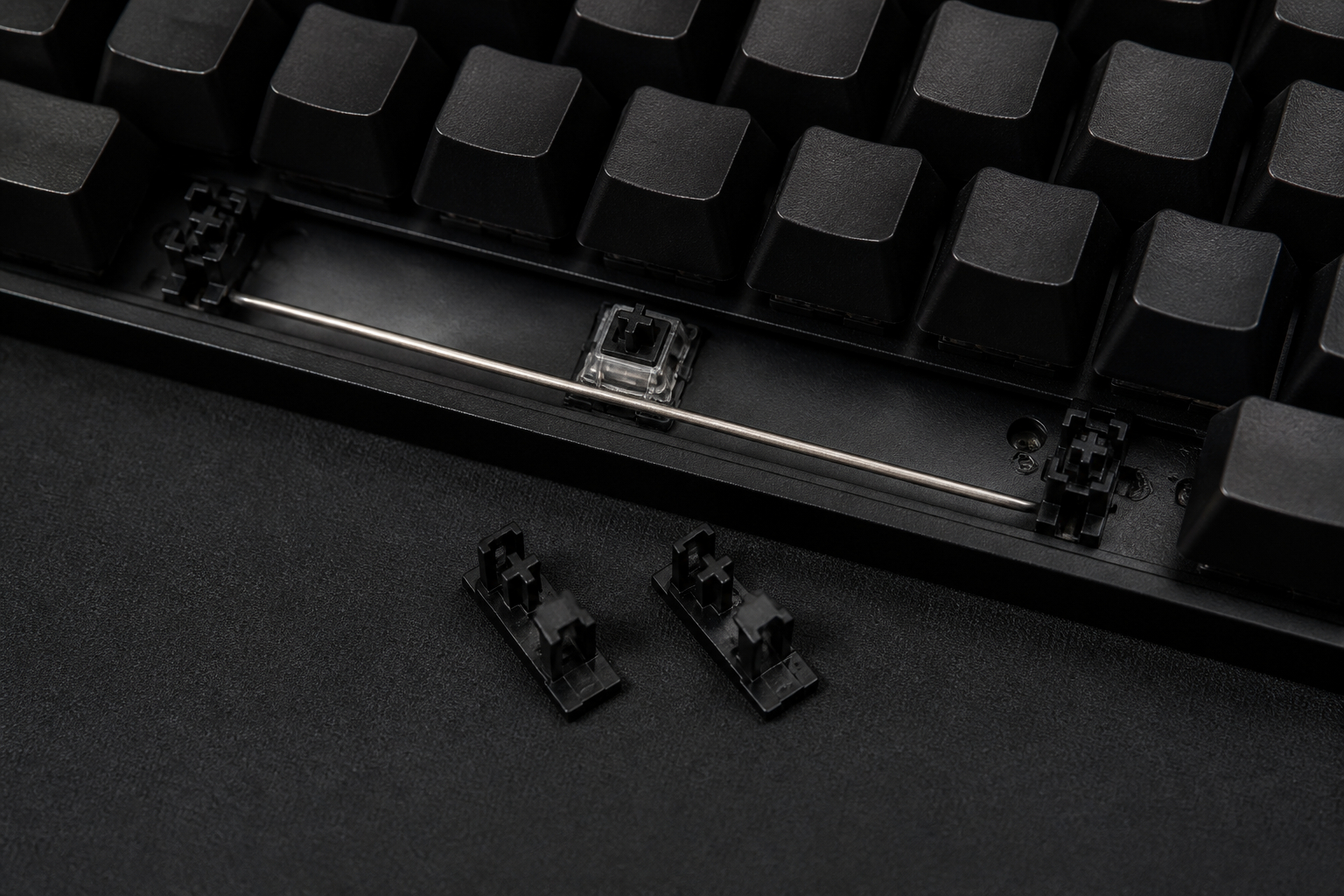
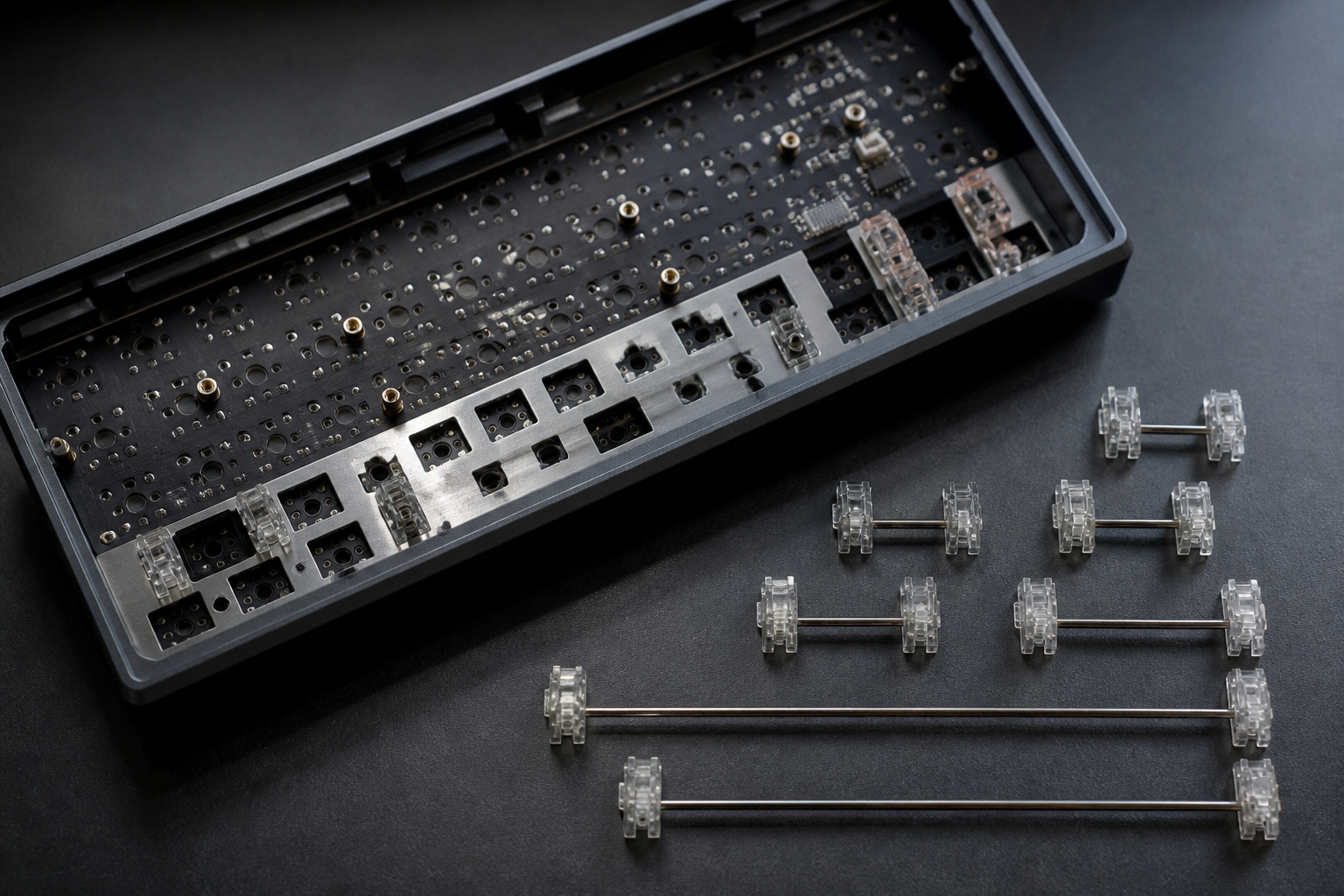
Die häufigste Ursache für einen frustrierenden Umbau ist ein falsch bestellter Stabilisator. Entscheidend sind die Montageart, die Leiterplattendicke, die Position der Befestigungslöcher und die Breite der Tastenkappe. Eine 2U-Taste wird häufig bei Enter, Backspace oder Shift eingesetzt, während eine Standard-Leertaste meist 6,25U besitzt. Kompakte oder besondere Tastaturen können jedoch 6,5U, 7U oder andere Maße verwenden. Miss daher nicht nur die Tastenkappe, sondern kontrolliere auch die Positionen der Stems, die Drahtlänge und die vorhandenen Befestigungspunkte.
Bei plattenmontierten Stabilisatoren sitzen die Gehäuse in der Metall- oder Kunststoffplatte oberhalb der Leiterplatte. Diese Variante ist bei vielen vorgefertigten mechanischen Tastaturen verbreitet und lässt sich oft ohne Löten austauschen. PCB-montierte Stabilisatoren werden direkt auf der Leiterplatte befestigt. Dort gibt es Clip-in-Ausführungen zum Einrasten und Screw-in-Ausführungen mit Schrauben. Diese Systeme sind nicht automatisch untereinander kompatibel. Ein Schraubloch an der falschen Stelle kann Leiterbahnen beschädigen, während ein Clip-in-Modell in einer ungeeigneten Öffnung keinen sicheren Halt findet.
Prüfe außerdem, ob deine Tastatur Cherry-MX-kompatible Schalter und Tastenkappen verwendet. Die meisten modernen mechanischen Keyboards orientieren sich daran, manche Modelle besitzen jedoch proprietäre Aufnahmen. Fotografiere vor dem Ausbau die Unterseite der Tastenkappe und die vorhandene Montage. Dieses Bild hilft dir später beim Zusammenbau. Achte auch auf die Leiterplattendicke. Manche Stabilisatoren sind für ungefähr 1,2 Millimeter starke PCBs vorgesehen, andere für Platten oder dickere Leiterplatten.
Ein passender Stabilizer muss nicht nur mechanisch einrasten, sondern auch genügend Freiraum für Kappe und Schalter lassen. Wenn du unsicher bist, vergleiche die Maße des Ersatzteils mit dem ausgebauten Original und prüfe die Produktbeschreibung kritisch. Begriffe wie 60 Prozent, OEM oder MX-kompatibel sind nützlich, ersetzen aber keine Kontrolle der tatsächlichen Bohrungen. Besonders bei der Leertaste solltest du 6,25U, 6,5U und 7U nicht verwechseln, da bereits kleine Unterschiede eine falsche Drahtlänge und eine schiefe Taste verursachen können.


Arbeitsplatz und Werkzeug für eine saubere Reparatur vorbereiten
Eine gute Vorbereitung entscheidet darüber, ob der Eingriff entspannt oder chaotisch verläuft. Arbeite auf einer hellen, sauberen und ausreichend großen Fläche. Kleine Stabilizerclips können leicht wegrollen, und ein dunkler Draht ist auf einem schwarzen Schreibtisch nur schwer zu erkennen. Lege ein weiches Tuch oder eine dünne Schaumstoffmatte unter das Gehäuse, damit die Tastatur nicht verkratzt. Bei einer kabelgebundenen Tastatur ziehst du das USB-Kabel ab. Ein kabelloses Modell schaltest du aus; den Akku entfernst du nur, wenn das ohne riskantes Öffnen möglich ist.
Du brauchst normalerweise einen Keycap-Puller, einen kleinen Schraubendreher passend zu den Schrauben, fusselfreie Tücher, Isopropanol zur Reinigung und ein geeignetes, nicht leitendes Schmiermittel. Ein dünner Pinsel oder ein spezieller Lube-Applikator hilft, die Menge zu kontrollieren. Vermeide Küchenpapier mit losen Fasern, aggressive Haushaltsreiniger und ölhaltige Produkte aus dem Baumarkt. Diese können Kunststoff angreifen, Staub binden oder sich auf der Leiterplatte verteilen. Fotografiere die Tastatur vor dem Ausbau und sortiere Schrauben nach ihrer Position.
Der Keycap-Puller sollte die Tastenkappe an ihrer stabilen Unterseite greifen, ohne Legenden oder Kanten zu belasten. Bei breiten Kappen ist es sinnvoll, vorsichtig abwechselnd an beiden Seiten zu ziehen. Heble niemals mit Gewalt nur an einer Ecke, denn dabei können Kappe, Draht oder Stabilizergehäuse beschädigt werden. Ein Kombiwerkzeug kann Platz sparen, wenn du häufig zwischen Tastenkappen und Schaltern wechselst. Den Schalter selbst solltest du nur herausziehen, wenn die Tastatur dafür vorgesehen ist und die Leiterplatte stromlos ist.
Halte außerdem eine kleine Schale oder mehrere beschriftete Behälter für Kleinteile bereit. Notiere, welche Taste welche Drahtlänge und welches Gehäuse verwendet. Bei mehreren Stabilisatoren sehen die Teile oft ähnlich aus, sind aber nicht immer austauschbar. Lege die entfernten Tastenkappen mit der Oberseite nach unten auf ein Tuch. So verhinderst du Kratzer und kannst später problemlos erkennen, welche Kappe an welche Position gehört.

- Tastatur stromlos machen und den Arbeitsplatz mit einem weichen Tuch schützen
- Vor dem Ausbau Fotos von Layout, Drahtführung und Befestigung aufnehmen
- Werkzeug, Reinigungstuch, Isopropanol und geeignetes Schmiermittel bereitlegen
- Kleinteile in einer Schale sammeln und nach Taste oder Position sortieren
- Vor dem Einbau prüfen, ob Stabilizergröße und Montageart wirklich passen
Tastenkappen und alte Stabilisatoren sicher ausbauen
Beginne mit der betroffenen Taste und entferne zunächst kleinere benachbarte Tastenkappen, wenn du dadurch besser an den Stabilizer kommst. Bei der Leertaste setzt du den Puller möglichst mittig an oder ziehst vorsichtig abwechselnd an beiden Seiten. Hebe die Kappe langsam und möglichst senkrecht an. Spürst du starken Widerstand, hältst du inne und prüfst, ob der Draht noch in einer Klammer sitzt. Ein ruckartiger Zug kann Kunststoffaufnahmen ausleiern oder den Draht verbiegen. Lege die Kappe mit der Oberseite nach unten auf ein weiches Tuch.
Nach dem Entfernen der Kappe erkennst du, ob der Draht an beiden Enden in sogenannten Stabilizer-Stems sitzt. Bei manchen Bauformen kannst du ihn durch leichtes Anheben einer Seite lösen. Bei anderen müssen die Gehäuse zuerst aus der Platte geclipst oder von der PCB abgeschraubt werden. Arbeite niemals mit einem Schraubendreher direkt gegen Leiterbahnen. Wenn eine Platine verschraubt ist, löst du die Schrauben nur so weit, wie es für den Ausbau nötig ist, und legst sie getrennt ab.
Bei plattenmontierten Varianten kann es erforderlich sein, die Platte vom PCB zu trennen, bevor du an die Stabilizergehäuse gelangst. Öffne das Gehäuse nur, wenn du die Konstruktion deiner Tastatur verstanden hast. Einige Modelle besitzen unterschiedliche Schraubenlängen, Dichtungen oder Kabelverbindungen. Fotografiere jeden wichtigen Schritt und lege die Teile in der Reihenfolge ab, in der du sie entfernst.
Markiere die Ausrichtung des Drahtes, bevor du ihn herausnimmst. Der gebogene Teil muss später wieder in die richtige Richtung zeigen. Prüfe die ausgebauten Teile auf Risse, verbogene Enden und abgenutzte Kontaktflächen. Einen leicht schiefen Draht kannst du auf einer ebenen Fläche vorsichtig kontrollieren, solltest aber keine Gewalt anwenden. Sind Gehäuse beschädigt oder Aufnahmen ausgeleiert, ist ein Austausch sinnvoller als eine endlose Nachjustierung. Bewahre die Originalteile zunächst auf, bis die reparierte Taste vollständig getestet wurde.
Reinigen und Tastatur-Stabilisatoren richtig schmieren
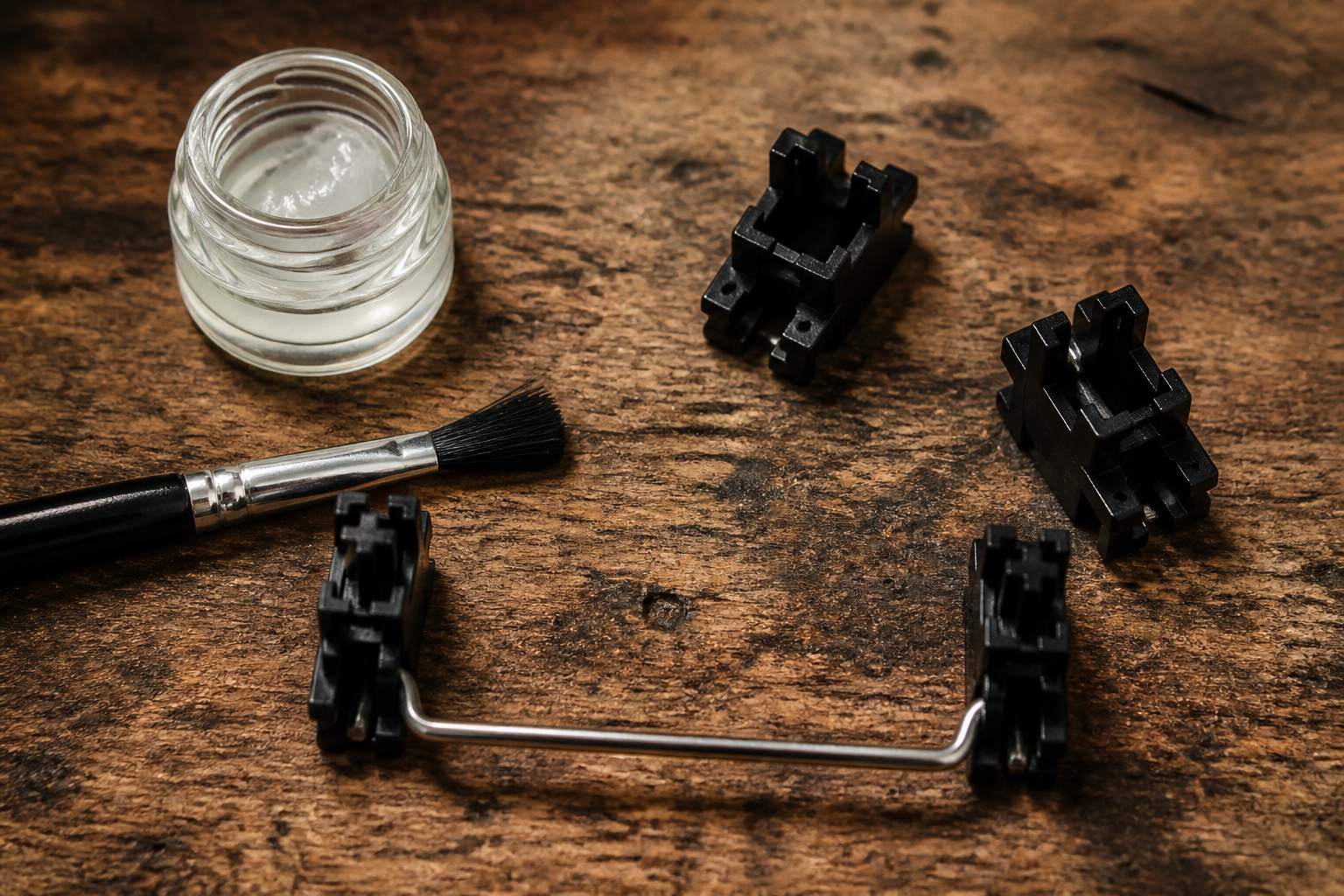
Nach dem Ausbau entfernst du zuerst altes Fett und sichtbaren Schmutz. Ein fusselfreies Tuch mit wenig Isopropanol eignet sich für Metall- und Kunststoffflächen, sofern der Kunststoff des jeweiligen Bauteils damit verträglich ist. Teste den Reiniger im Zweifel an einer unauffälligen Stelle. Die Teile müssen vollständig trocken sein, bevor neues Schmiermittel aufgetragen wird. Feuchtigkeit oder Reinigungsmittelreste können die Konsistenz des Fettes verändern und Staub anziehen.
Beim Luben gilt der Grundsatz: lieber dünn und gleichmäßig als dick und großzügig. Trage eine kleine Menge auf die Stellen auf, an denen sich der Draht im Gehäuse bewegt. Auch die Kontaktflächen des Stems und die Führung im Kunststoff können einen dünnen Film erhalten. Die Oberseite des Drahtes sollte jedoch nicht komplett in Fett schwimmen. Zu viel Schmiermittel erhöht den Widerstand, macht die Taste schwammig und kann sich bei jedem Anschlag auf der Tastenkappe verteilen.
Ein geeignetes Präzisionsfett sollte für Kunststoffteile und feine mechanische Bewegungen ausgelegt sein. Es darf nicht elektrisch leitend sein und sollte seine Konsistenz möglichst stabil behalten. Gib das Fett niemals direkt auf die Leiterplatte. Verwende stattdessen einen kleinen Pinsel oder Applikator und kontrolliere unter gutem Licht, ob sich Tropfen oder Klumpen gebildet haben. Bei einem bereits vorgeschmierten Ersatzteil genügt oft eine Sichtprüfung und eine punktuelle Ergänzung.
Bewege den Draht nach dem Auftragen mehrfach durch das Gehäuse, damit sich der Film verteilt. Danach setzt du den Stabilizer zunächst ohne Tastenkappe ein und prüfst, ob beide Seiten frei und gleichmäßig laufen. Erst wenn die Bewegung ruhig und ohne Hakeln funktioniert, montierst du die Kappe. So erkennst du früh, ob die Schmierung zu dick ist oder eine Aufnahme falsch sitzt. Überschüssiges Fett entfernst du vorsichtig mit einem fusselfreien Tuch. Nimm dir für diesen Schritt Zeit, denn ein sauber verteilter dünner Film wirkt meist besser als eine sichtbare Fettschicht.


Dämpfungspads einsetzen und den Anschlag leiser machen
Wenn die Taste nach Reinigung und Schmierung noch laut anschlägt, liegt die Ursache möglicherweise nicht am seitlichen Spiel, sondern am harten Kontakt zwischen Stabilizer, PCB, Platte und Tastenkappe. Dämpfungspads können diese Kontaktgeräusche reduzieren. Sie werden je nach Bauform unter dem Stabilizergehäuse, an der Aufnahme oder an den Drahtkontaktpunkten platziert. Entscheidend ist, dass ein Pad den vollständigen Bewegungsweg nicht behindert. Die Taste muss weiterhin frei heruntergehen, auslösen und zurückfedern können.
Reinige die Kontaktfläche vor dem Aufkleben gründlich und lasse sie vollständig trocknen. Setze zunächst nur ein Pad an einer Seite ein und teste die Taste. Ist der Anschlag danach zu weich, die Taste schwergängig oder die Kappe sichtbar höher, ist das Material möglicherweise zu dick. Gerade bei engen Gehäusen kann ein Unterschied von weniger als einem Millimeter entscheidend sein. Schneide Pads niemals so groß zu, dass sie über die Aufnahme hinausragen. Überstehendes Material kann den Draht verschieben und ein neues Tick-Geräusch erzeugen.
Bei PCB-montierten Stabilisatoren sind Pufferpads besonders nützlich, wenn die Aufnahme hart auf der Leiterplatte aufliegt. Bei plattenmontierten Varianten musst du zuerst klären, ob der störende Kontakt tatsächlich an der Platte entsteht. Verwende Dämpfung nicht als Ersatz für eine falsche Montage. Ein schiefer Draht, ein loser Clip oder ein falsch herum eingesetztes Gehäuse bleibt auch mit Pads problematisch.
Nach jeder Änderung drückst du die Taste mindestens zwanzig- bis dreißigmal an verschiedenen Stellen. Höre auf den Unterschied zwischen linker, mittlerer und rechter Position. Wenn nur eine Seite leiser wird, ist die Ursache wahrscheinlich asymmetrisch. Dann kontrollierst du Drahtenden, Gehäuseausrichtung und Tastenkappensitz, bevor du weitere Pads hinzufügst. Kleine, reversible Änderungen führen hier schneller zum Ziel als eine dicke Dämpfungsschicht auf beiden Seiten.

Neue Stabilizer montieren: Clip-in, Plate-Mount oder Screw-in?
Beim Einbau neuer Tastatur-Stabilisatoren musst du die Montageart exakt beibehalten, die deine Tastatur unterstützt. Platinen mit Aussparungen für Clip-in-Stabilisatoren benötigen Bauteile, die in diese Aussparungen einrasten. Bei einer Platte mit passenden Öffnungen werden Plate-Mount-Stabilisatoren eingesetzt. Screw-in-Varianten besitzen Befestigungspunkte für Schrauben und bieten bei kompatiblen PCBs einen sehr festen Sitz. Keine dieser Bauformen ist grundsätzlich immer besser. Die beste Variante ist diejenige, die mechanisch korrekt sitzt und zur Konstruktion deiner Tastatur passt.
Setze zunächst die Gehäuse ohne Draht ein und kontrolliere, ob alle Clips sauber greifen oder die Schrauben korrekt ausgerichtet sind. Bei Schrauben ziehst du nur handfest an. Ein übermäßig starkes Anziehen kann Kunststoff verformen oder die Leiterplatte beschädigen. Prüfe außerdem, ob keine Schraube über die vorgesehene Länge hinaus in Bauteile oder Leiterbahnen ragt. Anschließend führst du den Draht in die vorgesehenen Öffnungen ein. Häufig muss ein Ende zuerst eingesetzt und das zweite Ende mit leichtem Druck eingerastet werden.
Arbeite langsam und vergleiche beide Seiten. Der Draht darf nicht verdreht sein, und die beiden Stems müssen auf derselben Höhe stehen. Vor der Montage der Tastenkappe prüfst du die Baugruppe durch mehrfaches Drücken. Sie sollte ohne Hakeln zurückfedern und an beiden Seiten ähnlich klingen. Setze die breite Kappe anschließend vorsichtig auf. Drücke nicht nur in der Mitte, sondern zuerst leicht über einem Stabilizer-Stem und danach auf der gegenüberliegenden Seite, damit beide Aufnahmen greifen.
Falls die Kappe schief sitzt, nimm sie wieder ab, statt sie mit Gewalt herunterzudrücken. Bei besonderen Sets musst du außerdem die Leertastengröße genau beachten. 6,25U, 6,5U und 7U sehen auf den ersten Blick ähnlich aus, verwenden aber andere Drahtlängen und teilweise andere Positionen. Ein vollständiges Ersatzset ist deshalb nur dann eine Lösung, wenn Layout und Maße deiner Tastatur wirklich dazu passen. Vor dem endgültigen Verschließen des Gehäuses solltest du jede bearbeitete Taste elektrisch und mechanisch testen.


Die Leertaste nach dem Umbau richtig testen und feinjustieren
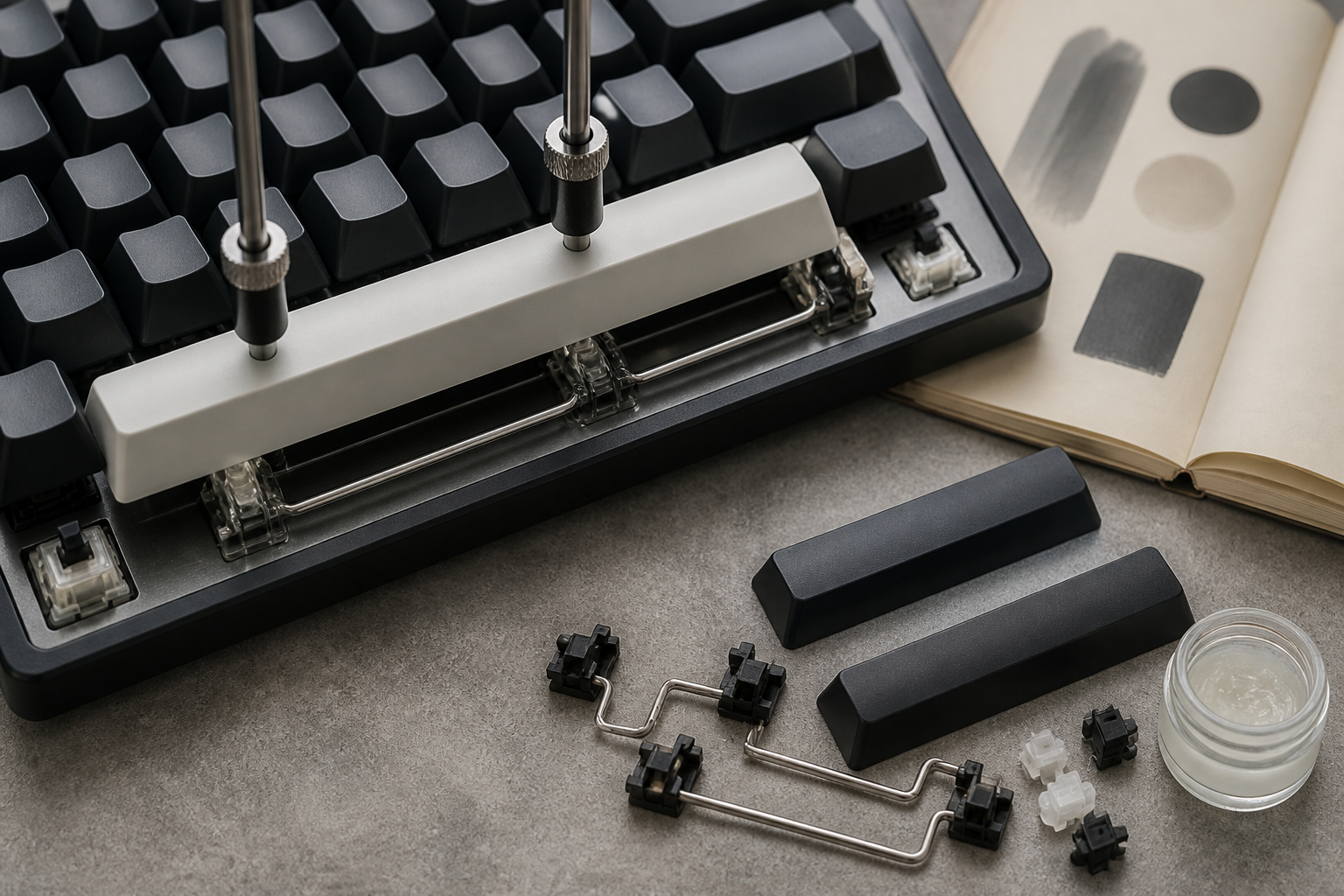
Nach dem Einbau solltest du nicht sofort alle Tastenkappen wieder aufsetzen und die Tastatur als fertig betrachten. Ein strukturierter Test zeigt dir, ob die Arbeit wirklich erfolgreich war. Drücke die Leertaste zuerst genau in der Mitte, dann jeweils nahe am linken und rechten Rand. Sie muss auf jeder Position gleichmäßig heruntergehen und ohne Verzögerung zurückkommen. Ein leicht anderer Klang an den Rändern ist normal, deutliches Rasseln oder eine spürbare Verzögerung jedoch nicht. Wiederhole denselben Test mit Shift, Enter und Backspace, falls du diese Tasten ebenfalls bearbeitet hast.
Höre anschließend auf drei unterschiedliche Geräusche. Beim Herunterdrücken sollte kein scharfer Tick aus nur einer Seite kommen. Am unteren Anschlag darf die Kappe nicht hart gegen einen falsch sitzenden Draht oder ein überstehendes Pad schlagen. Beim Loslassen sollte der Draht nicht nachschwingen. Wenn nur eine Seite auffällig ist, kontrollierst du zuerst den Sitz des Drahtendes. Ist die gesamte Taste zu laut, kann die Ursache an der Tastenkappe, Platte oder Gehäusekonstruktion liegen und nicht am Stabilizer.
Für einen objektiveren Vergleich kannst du vor und nach der Reparatur kurze Aufnahmen mit demselben Smartphone machen. Halte Abstand und Aufnahmewinkel konstant und tippe immer mit ähnlichem Druck. Noch besser ist ein einfacher schriftlicher Prüfplan: Montageart, Schmiermittelmenge, Pad-Stärke und Testergebnis für linke, mittlere und rechte Position. So kannst du bei mehreren Änderungen nachvollziehen, welcher Schritt geholfen hat.
Vermeide es, fünf Dinge gleichzeitig zu verändern. Wenn die Taste schwergängig wird, entfernst du zunächst überschüssiges Fett oder ein zu dickes Pad. Wenn sie weiterhin tickt, prüfst du die Symmetrie des Drahtes und den Halt der Gehäuse. Erst danach solltest du über einen vollständigen Austausch nachdenken. Eine geduldige Feinjustierung führt fast immer zu einem besseren Ergebnis als ein unkontrollierter Komplettumbau.

Typische Fehler, Pflege und Fazit zum leiseren Keyboard
Der häufigste Fehler ist eine übertriebene Menge Schmiermittel. Viele Einsteiger gehen davon aus, dass mehr Fett automatisch weniger Geräusch bedeutet. Tatsächlich kann eine dicke Schicht den Stem bremsen, die Rückkehr der Taste verlangsamen und ein klebriges Gefühl erzeugen. Trage lieber sehr wenig auf, teste und ergänze bei Bedarf. Entfernen lässt sich überschüssiges Fett deutlich mühsamer als eine zu dünne erste Schicht. Verwende außerdem kein beliebiges Öl. Dünnflüssige Öle können verlaufen, Staub binden und an Stellen gelangen, an denen sie nicht hingehören.
Ein weiterer Fehler ist die falsche Diagnose. Wenn das Geräusch von der Tastenkappe stammt, bringt ein Austausch der Stabilizer möglicherweise kaum etwas. Lose Keycap-Aufnahmen, eine hohle Leertaste oder ein vibrierendes Gehäuse können ebenfalls klappern. Prüfe die Taste deshalb zunächst ohne Kappe und vergleiche den Klang. Bleibt das Rasseln bestehen, liegt die Ursache eher in der Stabilizer-Baugruppe. Verschwindet es, sobald die Kappe abgenommen ist, musst du zusätzlich die Kappe und deren Aufnahmen untersuchen.
Problematisch ist auch ein zu starkes Biegen des Drahtes. Kleine Korrekturen sind möglich, wiederholtes Hin- und Herbiegen kann das Material jedoch ermüden. Setze Clip-in-Teile nicht in eine ungeeignete PCB und zwinge keine Screw-in-Variante in eine Plattenöffnung. Achte auf Schraubenlängen und ziehe sie nicht übermäßig fest. Teste die Platine vor dem endgültigen Verschließen des Gehäuses, damit du einen lockeren Kontakt, einen blockierten Stabilizer oder eine falsch sitzende Tastenkappe früh erkennst.
Ein gut abgestimmter Stabilisator bleibt normalerweise lange leise, benötigt aber etwas Pflege. Staub und Krümel gelangen gerade unter die Leertaste besonders leicht. Entferne sie regelmäßig mit einem weichen Pinsel oder kurzen, kontrollierten Druckluftstößen. Halte die Dose nicht zu nah an die Tastatur und kippe sie nicht, damit kein flüssiger Rückstand auf die Elektronik gelangt. Bei stärkerer Verschmutzung entfernst du die Tastenkappe und säuberst die sichtbaren Bereiche vorsichtig.
Die sinnvollste Reihenfolge lautet: Geräusch diagnostizieren, Größe und Montageart bestimmen, Tastenkappe sicher entfernen, Teile reinigen, sparsam schmieren, bei Bedarf dämpfen, Stabilizer korrekt montieren und jede Seite einzeln testen. Ein passendes Ersatzset ist sinnvoll, wenn Gehäuse beschädigt oder Drahtaufnahmen ausgeleiert sind. Sind die Bauteile intakt, reichen oft Reinigung und gezieltes Luben. Entscheidend ist nicht nur ein möglichst leiser Klang. Die Taste soll schnell zurückfedern, gleichmäßig auslösen und sich an jeder Stelle stabil anfühlen. Genau diese Kombination macht den Unterschied zwischen einer bloß lauten und einer wirklich gut abgestimmten mechanischen Tastatur aus.
Häufige Fragen zu klappernden Tastatur-Stabilisatoren
Wie erkenne ich, ob das Klappern von den Stabilisatoren oder vom Schalter kommt?
Entferne zuerst vorsichtig die betroffene Tastenkappe und drücke den Schalter beziehungsweise die Stabilizer-Baugruppe an verschiedenen Stellen. Ist das Geräusch ohne Tastenkappe noch vorhanden und kommt eindeutig von einer Seite des Drahtes, liegt die Ursache wahrscheinlich am Stabilisator. Verschwindet das Geräusch vollständig, kann die Tastenkappe selbst vibrieren oder an einer Aufnahme Spiel haben. Ein Schalter klingt meist direkt unter seinem Stem und verändert sich weniger stark, wenn du die breite Taste links oder rechts statt in der Mitte drückst. Bei einem Stabilizer-Rattle hörst du dagegen oft einen Unterschied zwischen den beiden Seiten. Auch ein Vergleich mit einer anderen breiten Taste hilft. Nimm dir Zeit für diese Diagnose, denn Schmiermittel kann einen Schalter nicht reparieren, wenn eigentlich die Tastenkappe klappert, und ein neuer Stabilizer löst kein Problem im Schaltergehäuse.
Wie viel Schmiermittel braucht ein Tastatur-Stabilisator?
Für einen einzelnen Stabilizer genügt normalerweise ein sehr dünner Film an den bewegten Kontaktstellen. Der Draht sollte leicht benetzt sein, aber nicht sichtbar in einer dicken Fettschicht liegen. Auf die Stem-Führung und die Innenseite des Gehäuses kommt ebenfalls nur so viel Fett, dass die Oberflächen gleitfähiger werden. Wenn sich Klumpen bilden oder Fett beim Drücken herausquillt, war die Menge zu groß. Zu viel Schmiermittel kann die Rückkehr der Taste verlangsamen und ein schwammiges Gefühl erzeugen. Arbeite deshalb mit einem kleinen Pinsel und teste nach jedem Abschnitt. Bei bereits vorgeschmierten Stabilisatoren reicht eventuell eine Kontrolle oder punktuelle Ergänzung. Entferne überschüssiges Fett mit einem fusselfreien Tuch, bevor du die Tastenkappe montierst. Verwende ausschließlich ein für feine mechanische und kunststoffhaltige Bauteile geeignetes, nicht leitendes Schmiermittel.
Was ist besser: PCB-Mount, Plate-Mount oder Screw-in?
Keine Montageart ist pauschal überlegen. Plate-Mount-Stabilisatoren passen zu Tastaturen, deren Platte die Gehäuse aufnimmt. Sie sind bei vielen Serienmodellen verbreitet und oft unkompliziert auszutauschen. PCB-Mount-Stabilisatoren werden direkt auf der Leiterplatte befestigt. Clip-in-Modelle rasten ein, während Screw-in-Varianten verschraubt werden und bei einer kompatiblen PCB besonders festen Halt bieten können. Entscheidend ist immer, welche Aussparungen und Bohrungen deine Tastatur bereits besitzt. Ein Screw-in-Stabilizer passt nicht automatisch in eine Platine für Clip-in-Teile, und ein PCB-Modell kann in einer reinen Plattenkonstruktion falsch sitzen. Prüfe daher Fotos, Maße, Leiterplattendicke und die vorhandene Bauform. Wenn du unsicher bist, baue eine Taste aus und vergleiche die Befestigung direkt mit den Produktbildern oder den technischen Angaben.
Welche Größe brauche ich für die Leertaste und die Shift-Tasten?
Bei vielen Standardlayouts hat die Leertaste 6,25U, während linke und rechte Shift-Tasten häufig 2U oder eine layoutabhängige Sondergröße besitzen. Enter und Backspace sind oft ebenfalls 2U, aber nicht jedes ISO-, ANSI-, 60-, 65- oder 75-Prozent-Layout verwendet dieselbe Anordnung. Einige Tastaturen besitzen eine 6,5U- oder 7U-Leertaste. Miss deshalb die Breite der Tastenkappe nicht nur grob mit dem Lineal, sondern kontrolliere auch die Position der Stem-Aufnahmen und die Länge des vorhandenen Drahtes. Die U-Angabe beschreibt die standardisierte Tasteneinheit, nicht einfach die sichtbare Außenbreite in Millimetern. Prüfe außerdem, ob die Kappe Cherry-MX-kompatible Kreuze besitzt. Im Zweifel fotografierst du die Unterseite deiner Kappe und vergleichst sie mit der Beschreibung des Ersatzsets.
Kann ich klappernde Stabilisatoren verbessern, ohne die Tastatur komplett zu zerlegen?
Das hängt von der Montageart und der Ursache ab. Bei manchen plattenmontierten oder gut zugänglichen PCB-Stabilisatoren kannst du die Tastenkappe abnehmen, sichtbaren Schmutz entfernen und eine sehr kleine Menge Schmiermittel an zugänglichen Kontaktstellen auftragen. Auch ein lockerer Sitz der Tastenkappe lässt sich ohne vollständige Demontage prüfen. Für eine gründliche Reinigung, den Austausch eines Drahtes oder das Anbringen von Pads ist der Ausbau jedoch meist sicherer und präziser. Wenn du an der Leiterplatte arbeiten musst, sollte die Tastatur stromlos sein. Zwinge kein Werkzeug in enge Spalten und drücke nicht direkt auf empfindliche Bauteile. Ein partieller Eingriff spart Zeit, kann aber nur dann dauerhaft helfen, wenn die eigentliche Ursache erreichbar ist. Bei beschädigten Gehäusen, schiefen Drähten oder ungeeigneten Montagepunkten ist ein kompletter, vorsichtiger Ausbau die bessere Lösung.
- Geräuschquelle ohne Gewalt diagnostizieren und betroffene Taste vergleichen
- Leertastenbreite, 2U-Positionen, Montageart und Leiterplattendicke prüfen
- Tastenkappen langsam und senkrecht mit einem geeigneten Puller entfernen
- Stabilisator und Draht reinigen und auf Schäden oder Verformungen kontrollieren
- Schmiermittel sparsam an Drahtaufnahmen und bewegten Kunststoffflächen verteilen
- Bei Bedarf dünne Dämpfungspads einsetzen und auf freien Tastenweg achten
- Neue Bauteile ohne Kraft montieren und Schrauben nur handfest anziehen
- Linke, mittlere und rechte Tastenseite mehrfach testen und Änderungen dokumentieren