
Tote Pixel beim Gaming-Monitor: So testest du den Bildschirm vor und nach dem Kauf
Ein neuer Gaming-Monitor soll schnelle Spiele flüssig darstellen, kräftige Farben liefern und möglichst viele Jahre zuverlässig funktionieren. Umso ärgerlicher ist es, wenn du nach dem Auspacken einen kleinen Punkt entdeckst, der ständig schwarz bleibt, dauerhaft rot leuchtet oder auf hellem Hintergrund auffällig flimmert. Viele Käufer wissen dann nicht sofort, ob es sich tatsächlich um einen toten Pixel, einen festhängenden Subpixel, Staub unter der Oberfläche oder lediglich um einen Fehler bei Kabel, Grafikkarte oder Software handelt. Genau hier setzt diese Anleitung an.
Du erfährst, wie du einen Monitor vor dem Kauf im Geschäft oder bei einer Abholung prüfst und wie du nach einer Online-Bestellung systematisch vorgehst. Dabei geht es nicht nur um das Anzeigen einfarbiger Bilder. Ein zuverlässiger Pixeltest berücksichtigt auch die native Auflösung, die richtige Signalquelle, die Aufwärmzeit des Panels, unterschiedliche Farben und eine genaue Sichtprüfung aus normalem Sitzabstand. Zusätzlich erklären wir, wie du einen möglichen Defekt dokumentierst und warum die Pixelklasse des Herstellers für deine Ansprüche wichtig sein kann.
Die im Artikel genannten Amazon-Produkte stammen aus dem Suchumfeld monitor pixel test. Einige davon sind für die Prüfung eines Computerbildschirms geeignet, andere wurden ursprünglich für Überwachungskameras, Sehtests, Irisaufnahmen oder USB-Messungen entwickelt. Eine ehrliche Einordnung ist deshalb besonders wichtig: Ein Gerät mit vielen Megapixeln oder einem Display ist nicht automatisch ein Werkzeug zum Erkennen defekter Monitorpixel. Der beste Test ist in den meisten Fällen eine kontrollierte Darstellung einfarbiger Vollbildflächen direkt über deinen Computer.
Wenn du empfindlich auf kleine Bildfehler reagierst oder den Monitor als Hauptgerät für kompetitives Spielen nutzen willst, lohnt sich die Prüfung besonders früh. So kannst du entscheiden, ob du das Gerät behalten, kalibrieren oder innerhalb der geltenden Frist den Verkäufer kontaktieren möchtest. Arbeite dabei ohne Zeitdruck und verändere das Panel nicht. Stand dieser Informationen ist der 13.08.2026. Technische Menüs, Händlerbedingungen und gesetzliche Rahmenbedingungen können sich ändern, daher solltest du konkrete Rückgabe- und Garantiebedingungen immer zusätzlich beim Verkäufer prüfen.
Was ist ein toter Pixel und woran erkennst du den Unterschied?
Ein Pixel ist ein einzelner Bildpunkt eines Displays. Bei modernen LCD- und OLED-Monitoren besteht jeder Bildpunkt normalerweise aus drei Subpixeln: Rot, Grün und Blau. Durch die unterschiedliche Helligkeit dieser drei Bestandteile entstehen die sichtbaren Farben. Fällt die gesamte Ansteuerung eines Pixels aus, bleibt er unabhängig vom angezeigten Bild dunkel. Auf einer weißen oder hellgrauen Fläche erkennst du dann einen kleinen schwarzen Punkt. Umgangssprachlich wird dieser Fehler als toter Pixel bezeichnet.
Davon zu unterscheiden ist ein dauerhaft leuchtender oder festhängender Pixel. Hier arbeitet mindestens ein Subpixel nicht mehr korrekt. Der Punkt kann beispielsweise ständig rot, grün, blau, weiß oder in einer anderen festen Farbe erscheinen. Auf einer schwarzen Fläche fällt ein leuchtender Pixel meist besonders schnell auf. Ein Fehler, der nur bei bestimmten Farben sichtbar wird, kann auf einen einzelnen defekten Subpixel hindeuten. Für deine Reklamation ist diese Unterscheidung nicht immer entscheidend, für die Diagnose aber sehr nützlich.
Manchmal sieht ein vermeintlicher Pixelfehler nur wie ein Pixel aus, ist aber keiner. Ein Staubkorn auf dem Panel, Schmutz auf der Oberfläche oder ein winziger Fussel kann den Eindruck eines schwarzen Punktes erzeugen. Auch ein Kratzer, eine Beschädigung der Beschichtung oder ein Problem mit der Grafikkarte kann sich an einer bestimmten Position zeigen. Wenn der Punkt beim Bewegen des Fensters mitwandert, handelt es sich wahrscheinlich nicht um einen festen Paneldefekt. Bleibt er exakt an derselben physischen Stelle des Bildschirms, spricht das eher für einen Pixel- oder Subpixel-Fehler.
Bei OLED-Monitoren musst du zusätzlich zwischen einem toten Pixel und temporärer oder dauerhafter Bildretention unterscheiden. Ein eingebranntes HUD-Element kann großflächiger sein und auch bei wechselnden Bildern schwach sichtbar bleiben. Ein echter Pixeltest prüft deshalb einzelne Punkte bei verschiedenen Vollfarben und nicht nur ein Spielmenü. Erst die Kombination aus Farbwechsel, Positionsprüfung und Vergleich mit einem zweiten Signal liefert eine belastbare Einschätzung.
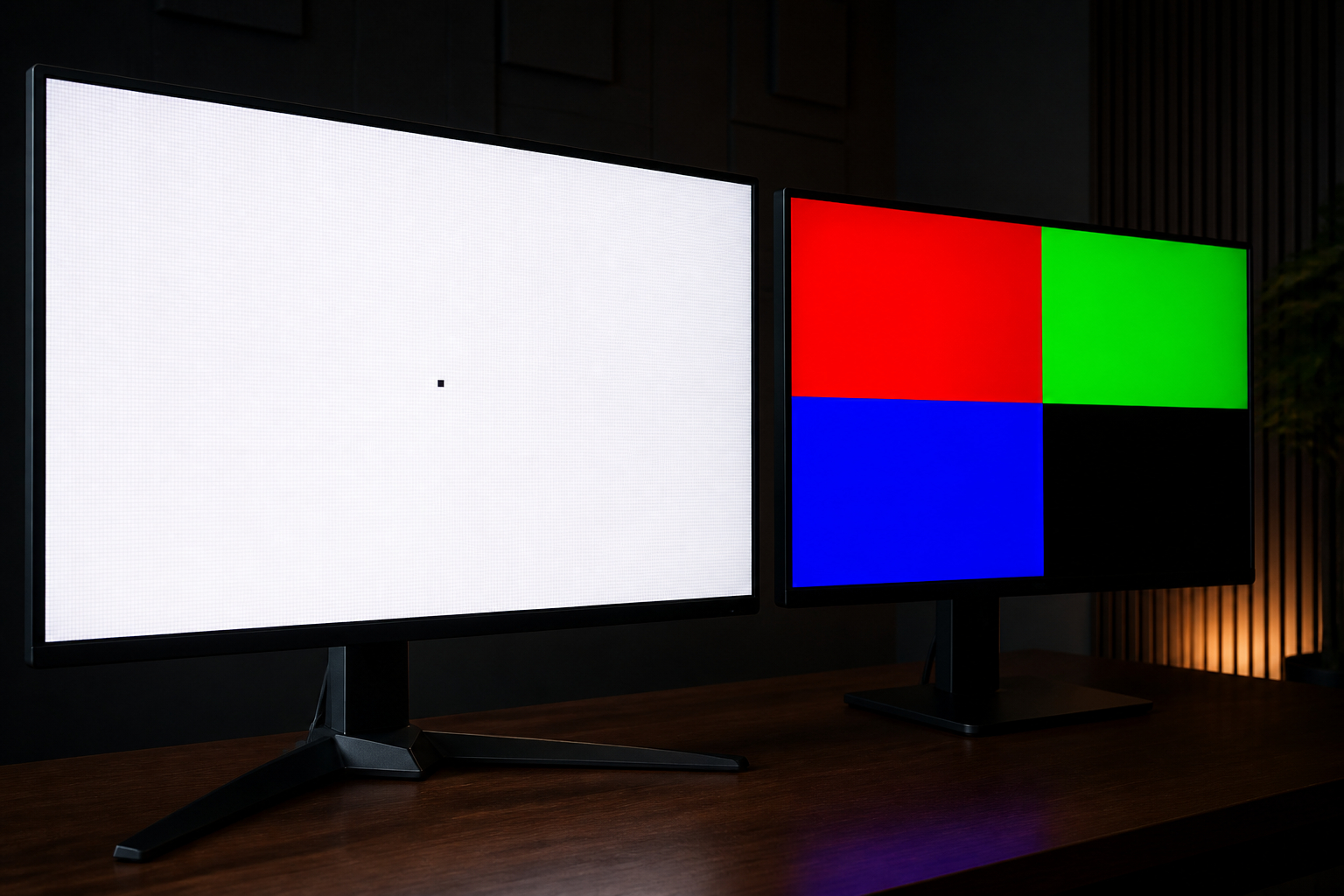
Gaming-Monitor vor dem Kauf prüfen: Darauf kommt es an
Wenn du einen Monitor im Geschäft, bei einer privaten Abholung oder an einem Arbeitsplatz vor dem Kauf testen kannst, solltest du dir dafür einige Minuten Zeit nehmen. Ein kurzer Blick auf das Startmenü reicht nicht aus, denn dort können Hintergrundbild, Taskleiste und Symbole einen einzelnen Fehler verdecken. Bitte den Verkäufer darum, den Bildschirm an einen Computer anzuschließen und einfarbige Vollbildflächen anzuzeigen. Alternativ kannst du einen Laptop, ein passendes Kabel und vorbereitete Testbilder mitbringen. Wichtig ist, dass der Monitor mit seiner nativen Auflösung und einer stabilen Bildwiederholrate betrieben wird.
Beginne mit einer weißen Fläche. Schwarze Punkte sind auf Weiß meistens am einfachsten zu erkennen. Danach folgen Schwarz, Rot, Grün, Blau, Gelb, Cyan und Magenta. Die zusätzlichen Mischfarben helfen dabei, einzelne Subpixel zu identifizieren, die bei einer Grundfarbe dauerhaft ausfallen. Prüfe das Bild zunächst aus deiner normalen Sitzposition und anschließend aus kurzer Entfernung. Ein Gaming-Monitor mit hoher Pixeldichte kann aus einem Meter Entfernung makellos aussehen, obwohl bei genauer Betrachtung ein Fehler vorhanden ist.
Verwende für die Prüfung nicht nur ein einziges Anschlusskabel. Falls ein Punkt oder eine Linie sichtbar wird, wechsle möglichst den Eingang oder nutze eine andere Signalquelle. Ein Fehler, der mit dem Computerbild wandert oder nur über einen bestimmten Anschluss erscheint, ist möglicherweise kein Paneldefekt. Prüfe außerdem die Bildschirmoberfläche bei ausgeschaltetem Gerät und hellem Umgebungslicht. Ein Staubkorn oder eine Beschädigung außerhalb der Pixelstruktur kann sich dann von einem echten Defekt unterscheiden.
Bei einem neuen Monitor solltest du vor dem Kauf nach der sogenannten Pixelfehlerklasse beziehungsweise nach den Toleranzregeln des Herstellers fragen. Manche Hersteller akzeptieren je nach Panelklasse eine bestimmte Anzahl defekter Pixel oder Subpixel. Das bedeutet nicht automatisch, dass du einen sichtbar fehlerhaften Bildschirm behalten musst, denn zusätzlich können Händlerbedingungen, freiwillige Garantien und gesetzliche Rechte gelten. Lass dir Zusagen zur Pixelprüfung möglichst schriftlich geben und notiere Modell, Seriennummer sowie Kaufdatum.


Für einen Kauf im Laden ist ein strukturierter Ablauf besser als ein spontanes Absuchen des Bildschirms. Stelle zunächst sicher, dass das Testbild wirklich den gesamten Monitor ausfüllt. Schwarze Balken, eine falsche Skalierung oder ein nicht maximiertes Browserfenster können Randbereiche verdecken. Öffne anschließend nacheinander die Farbflächen und gehe die Anzeige langsam von links nach rechts sowie von oben nach unten durch. Bei sehr hochauflösenden Monitoren ist es sinnvoll, die Darstellung zusätzlich auf 100 Prozent zu skalieren, damit du keine Vergrößerungseffekte oder weichgezeichnete Elemente beurteilst.
Achte bei einer weißen Fläche auf einzelne dunkle Punkte, bei einer schwarzen Fläche auf helle Punkte und bei den Grundfarben auf fehlende oder dauerhaft leuchtende Subpixel. Eine dünne Linie, die über die gesamte Höhe oder Breite verläuft, kann auf eine Spalten- oder Zeilenstörung hindeuten und ist oft auffälliger als ein einzelner Pixel. Prüfe auch die Ecken und den Randbereich, da dort je nach Sitzposition und Beleuchtung andere Reflexionen auftreten können. Eine Taschenlampe solltest du nicht direkt auf das Panel richten, weil Spiegelungen die Beurteilung erschweren.
Wenn du einen gebrauchten Monitor kaufst, solltest du zusätzlich die Betriebsstunden, die bisherige Nutzung und mögliche Reparaturen erfragen. Bei OLED-Modellen sind Hinweise auf häufig angezeigte statische Inhalte, sichtbare Schatten oder eine ungleichmäßige Helligkeit relevant. Bei LCDs können Druckstellen, Kratzer und ungleichmäßige Ausleuchtung eine Rolle spielen. Ein einzelner schwarzer Punkt ist etwas anderes als starkes Backlight-Bleeding, Clouding oder ein großer heller Fleck. Fotografiere das Panel im eingeschalteten Zustand und auch das Typenschild, sofern der Verkäufer einverstanden ist.
Vermeide jeden Druckversuch mit dem Finger oder einem Tuch. Im Internet kursieren Methoden, bei denen ein festhängender Pixel durch Reiben oder Druck gelöst werden soll. Dabei können jedoch dauerhafte Schäden, Druckstellen und Beschädigungen der Beschichtung entstehen. Ein seriöser Kaufcheck besteht aus Signalprüfung, Farbflächen, Sichtkontrolle und Dokumentation, nicht aus mechanischer Behandlung des Panels.
- Modell, Seriennummer, Paneltyp und zugesagte Pixelfehlerklasse notieren.
- Monitor mit nativer Auflösung und passender Bildwiederholrate verbinden.
- Vollbildflächen in Weiß, Schwarz, Rot, Grün, Blau, Gelb, Cyan und Magenta anzeigen.
- Bildschirm aus normalem Sitzabstand und zusätzlich aus kurzer Entfernung prüfen.
- Bei einem auffälligen Punkt den Eingang, das Kabel oder die Signalquelle wechseln.
- Keine Druck- oder Reibemethode am Panel anwenden.
- Auffälligkeiten mit einem Foto, Datum und sichtbarer Testfarbe dokumentieren.
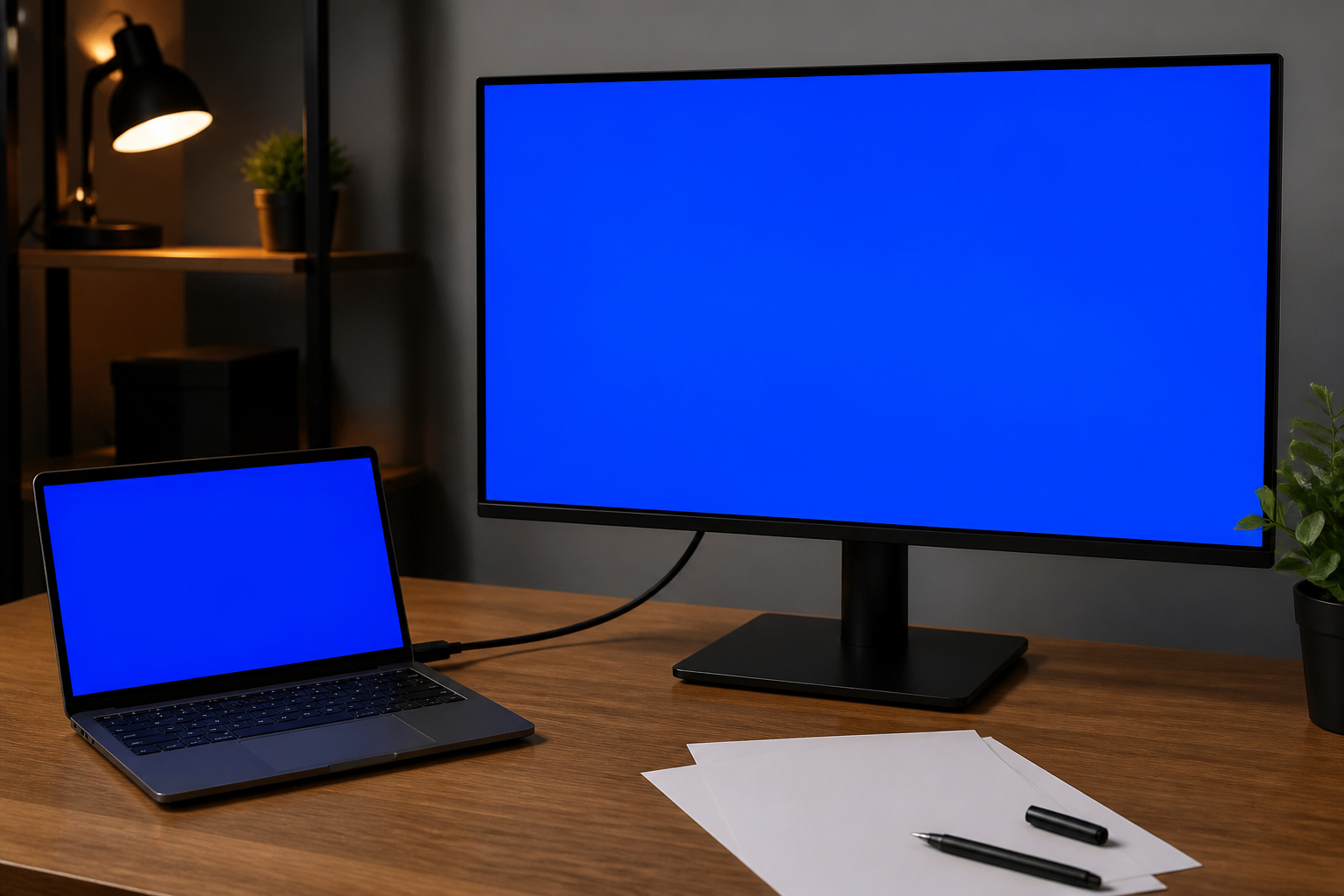
Der zuverlässige Pixeltest zu Hause nach dem Auspacken
Nach einer Online-Bestellung solltest du den Gaming-Monitor nicht sofort endgültig montieren und die Verpackung entsorgen. Bewahre Karton, Schutzfolien, Zubehör und Versandlabel zunächst auf, bis die Prüfung abgeschlossen ist. Dokumentiere beim Öffnen den Zustand des Pakets, besonders wenn die Verpackung eingedrückt oder sichtbar beschädigt wurde. Ein kurzes Unboxing-Video kann später hilfreich sein, ersetzt aber keine aussagekräftigen Fotos des Displays. Stelle den Monitor anschließend sicher auf, entferne nur die Schutzfolie und schließe ihn an eine zuverlässige Signalquelle an.
Lass das Panel zunächst ungefähr 20 bis 30 Minuten laufen. Die genaue Zeit ist nicht gesetzlich vorgeschrieben, aber ein kaltes Display kann sich bei Helligkeit, Gleichmäßigkeit und Darstellung noch verändern. Deaktiviere für die Prüfung automatische Bildverbesserer, dynamischen Kontrast, HDR-Effekte und aggressive Energiesparmodi. Solche Funktionen können Farben verfälschen oder die Helligkeit während des Tests verändern. Stelle die native Auflösung des Monitors ein und wähle zunächst eine normale Helligkeit. Für die Suche nach dunklen Punkten ist eine helle Fläche hilfreich, für leuchtende Punkte eine schwarze Fläche.
Nutze anschließend ein vertrauenswürdiges Browser- oder Bildtestwerkzeug im Vollbildmodus. Du brauchst dafür nicht zwingend zusätzliche Hardware. Ein Testbild kann lokal gespeichert oder über eine seriöse Testseite angezeigt werden. Entscheidend ist, dass Browserleisten, Mauszeiger und andere Elemente die Fläche möglichst wenig verdecken. Bewege den Mauszeiger an den Rand und kontrolliere die Stelle danach erneut. Es kann vorkommen, dass ein Punkt nur in einer bestimmten Farbe sichtbar wird. Deshalb solltest du keine Testfarbe überspringen.
Prüfe verdächtige Stellen aus mehreren Blickwinkeln, ohne das Panel zu berühren. Ein toter Pixel bleibt an derselben Stelle, während ein Staubkorn auf der Oberfläche je nach Licht anders aussieht. Erstelle Fotos mit kurzer Belichtungszeit und ohne starke Reflexionen. Notiere die Position anhand von Abstand zum oberen und linken Rand, beispielsweise etwa vier Zentimeter vom oberen Rand und sechs Zentimeter von links. Diese Positionsangabe erleichtert den Vergleich, falls du ein Austauschgerät erhältst.
Teste danach mindestens einen anderen Eingang oder ein zweites Gerät, falls dir das möglich ist. So schließt du einen Fehler der Grafikkarte, des Kabels oder eines Treibers aus. Erst wenn der Punkt bei verschiedenen Quellen und Farbflächen unverändert bleibt, ist ein Paneldefekt wahrscheinlich.
Welche Testfarben du verwenden solltest und warum
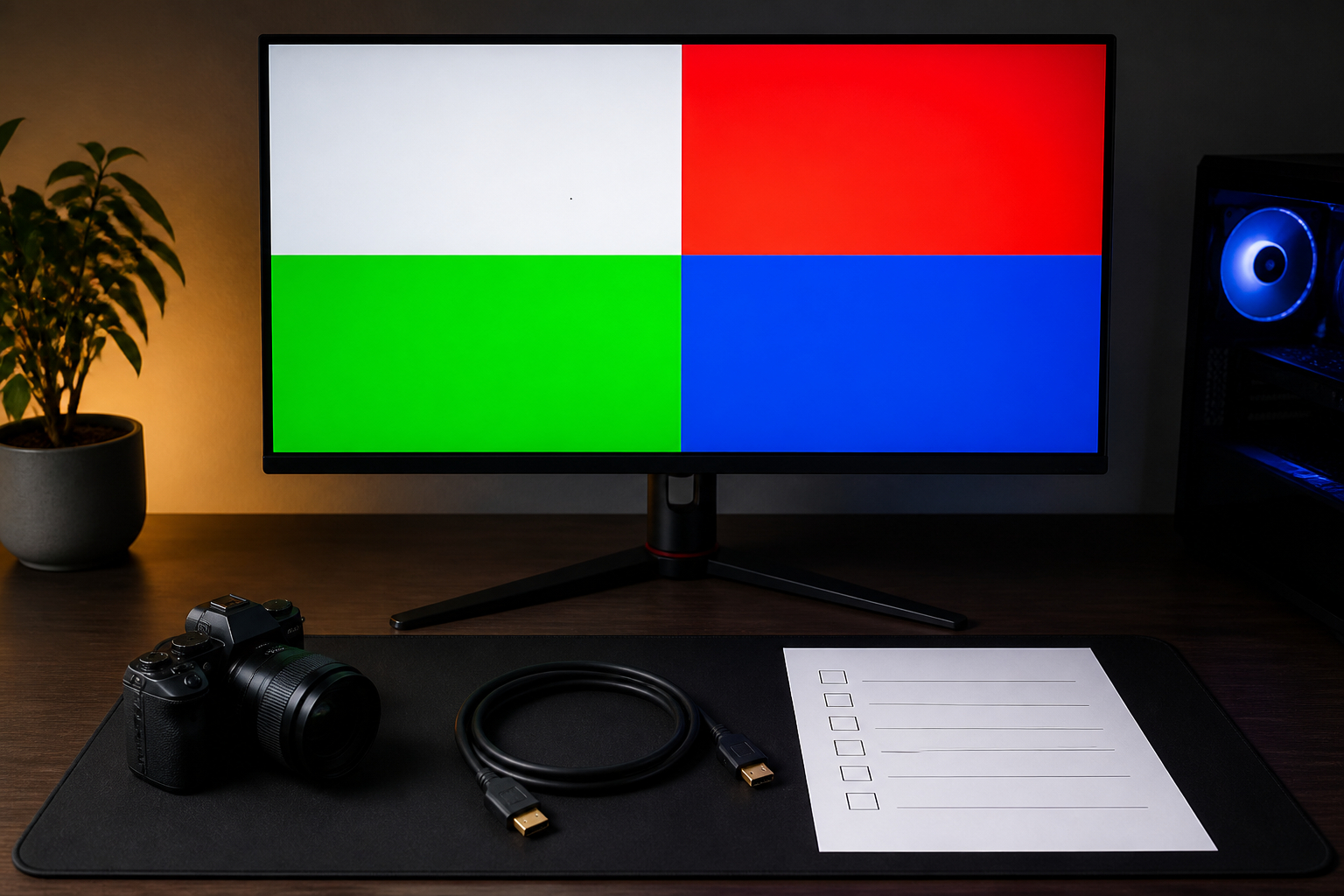
Ein guter Pixeltest arbeitet mit mehreren vollständig einfarbigen Bildern. Jede Farbe stellt eine andere Eigenschaft des Panels auf die Probe. Weiß eignet sich vor allem, um vollständig dunkle Pixel zu finden. Schwarz macht helle oder dauerhaft leuchtende Pixel sichtbar. Rot, Grün und Blau prüfen die einzelnen Grundfarben und helfen dir, defekte Subpixel zu erkennen. Wenn ein Punkt beispielsweise nur auf einer grünen Fläche schwarz erscheint, auf Rot und Blau aber normal aussieht, kann der grüne Subpixel ausgefallen sein. Gelb, Cyan und Magenta sind Mischfarben und machen manche Farbabweichungen leichter erkennbar.
Die Testfläche muss wirklich homogen sein. Ein farbiger Verlauf, ein komprimiertes Foto oder ein animierter Hintergrund ist ungeeignet, weil sich kleine Unterschiede darin verstecken können. Verwende möglichst Bilder oder eine Testseite, die exakt der nativen Auflösung entspricht. Bei einer abweichenden Auflösung kann die Grafikkarte skalieren, wodurch Kanten und einzelne Punkte unscharf erscheinen. Das kann zu falschen Eindrücken führen. Auch eine Zoomstufe von 125 oder 150 Prozent im Browser kann die Darstellung beeinflussen. Für die reine Fehlersuche ist eine unveränderte 1:1-Darstellung am übersichtlichsten.
Bei einem LCD-Monitor solltest du neben Pixeln auch die Ausleuchtung betrachten. Öffne eine schwarze Fläche und prüfe, ob helle Bereiche nur an den Rändern oder großflächig auftreten. Leichtes Backlight-Bleeding kann konstruktionsbedingt sein und ist nicht dasselbe wie ein toter Pixel. Bei OLEDs können dunkle Flächen, niedrige Helligkeiten und bestimmte Graustufen andere Besonderheiten zeigen. Ein einzelner schwarzer Punkt ist dort meist leichter sichtbar als eine leichte Helligkeitsabweichung. Prüfe außerdem, ob ein vermeintlicher Fleck auch bei ausgeschaltetem Gerät sichtbar bleibt.
Für eine belastbare Dokumentation solltest du jede problematische Stelle mindestens auf zwei kontrastreichen Farben fotografieren. Das Foto sollte den gesamten Monitor zeigen, damit die Position nachvollziehbar bleibt, und zusätzlich eine Nahaufnahme enthalten. Vermeide den Einsatz eines starken Kamerablitzes, da er Reflexionen erzeugen kann. Ein Screenshot ist nur begrenzt hilfreich, weil er das von der Grafikkarte erzeugte Bild dokumentiert, nicht den physischen Fehler im Panel. Ein Foto des eingeschalteten Bildschirms ist daher für eine Reklamation meist aussagekräftiger als ein Screenshot.

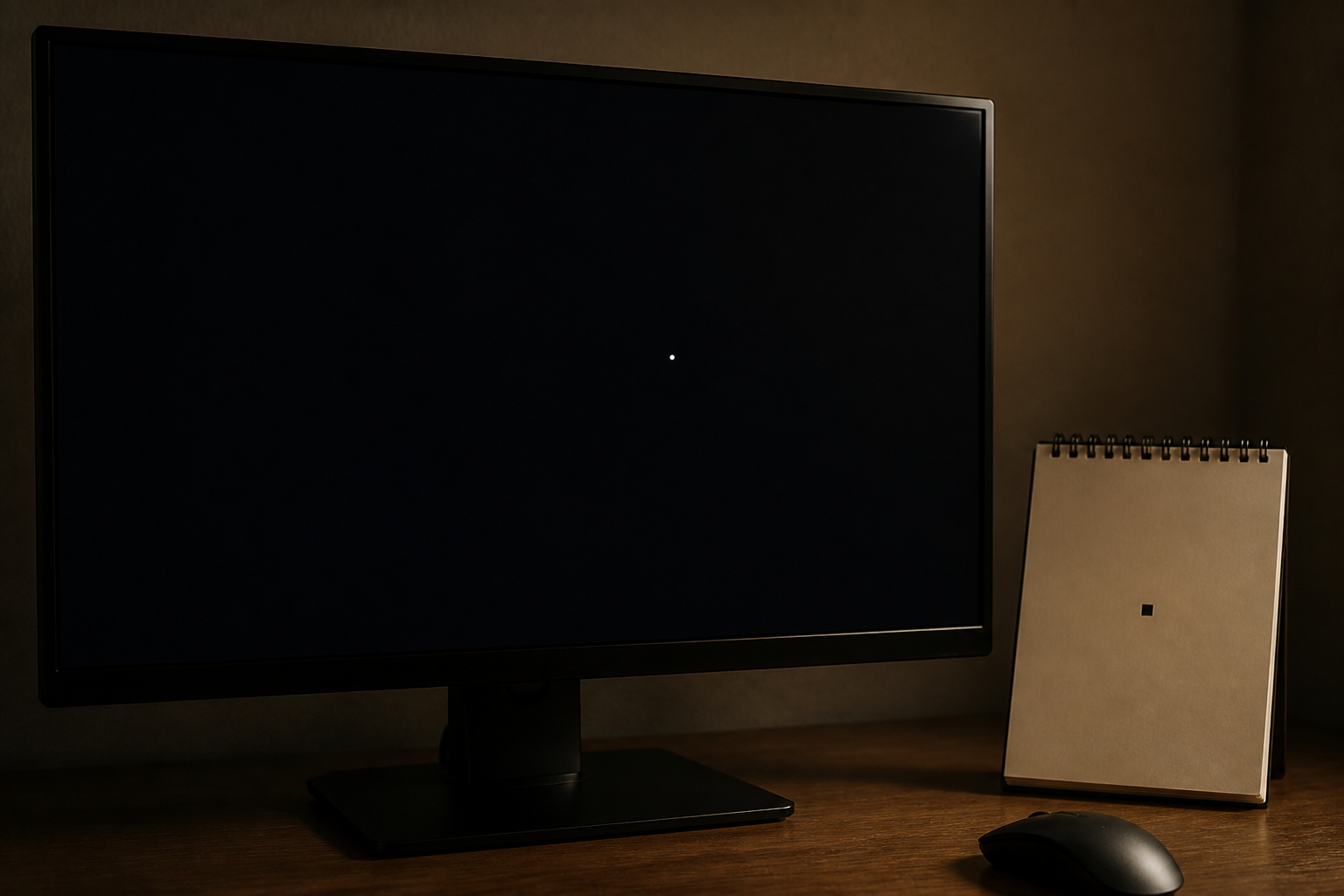
Amazon-Produkte zum Thema Monitor-Pixeltest richtig einordnen
Im Umfeld des Suchbegriffs monitor pixel test tauchen viele Geräte auf, die ein Display, eine Kamera oder eine Messfunktion besitzen. Das bedeutet jedoch nicht automatisch, dass sie für tote Pixel an einem Gaming-Monitor geeignet sind. Für die Auswahl ist die eigentliche Aufgabe entscheidend: Du willst ein Testbild erzeugen oder die physische Pixelstruktur eines bereits angeschlossenen Computerbildschirms beurteilen. Ein Gerät, das lediglich ein Kamerasignal anzeigt, die Leistungsaufnahme eines USB-Anschlusses misst oder Bilder für medizinische Untersuchungen darstellt, erfüllt diese Aufgabe nicht ohne Weiteres.
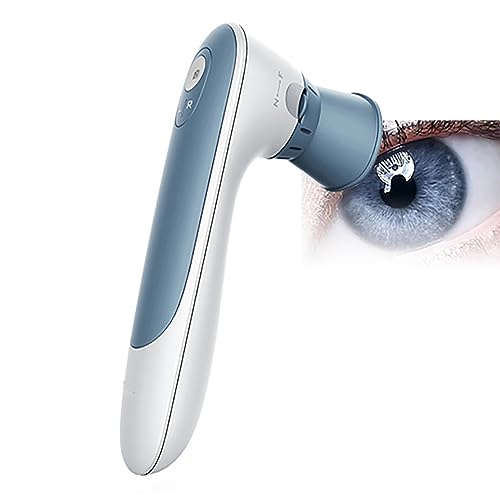
Die CHANGLKJ Iris-Analysator-Kamera ist beispielsweise eine Kamera mit 12-Megapixel-Sensor, einstellbarem Fokus und Analysesoftware. Ihre Produktbeschreibung bezieht sich auf Irisaufnahmen und den Vergleich eingefrorener Bilder. Die hohe Pixelzahl beschreibt dabei die Auflösung der Kameraaufnahme, nicht die Zahl oder Qualität von Pixeln auf deinem Gaming-Monitor. Du könntest damit zwar theoretisch eine Bildschirmfläche fotografieren, aber die Kamera wäre weder für eine verlässliche Paneldiagnose noch für eine Reklamationsentscheidung das passende Werkzeug. Aufnahmen können durch Fokus, Moiré, Reflexionen und Kompression verfälscht werden.
Ähnlich verhält es sich mit dem VOBOR USB Tester. Das Messgerät zeigt Spannung, Strom, Leistung und Kapazität an und unterstützt verschiedene USB- und USB-C-Protokolle. Es kann sinnvoll sein, wenn ein tragbarer USB-Monitor nicht startet oder wenn du die Stromversorgung eines Displays untersuchen möchtest. Einen toten Pixel erkennt es aber nicht. Ein Monitor kann elektrisch korrekt versorgt werden und trotzdem einen fehlerhaften Bildpunkt besitzen. Umgekehrt kann eine instabile Versorgung Bildaussetzer erzeugen, die wie ein Panelproblem wirken. Der USB-Tester hilft dann höchstens bei der Stromdiagnose.
Für einen klassischen Pixeltest bleibt ein Computer, eine geeignete Testbildquelle und eine direkte Sichtprüfung die bessere Lösung. Zusätzliche Geräte sind nur dann sinnvoll, wenn du eine spezielle Anschluss-, Kamera- oder Stromversorgungsfrage klären möchtest. Achte bei jedem Produkt darauf, ob sein Zweck tatsächlich zu deinem Problem passt, statt dich von Begriffen wie 4K, 12 Millionen Pixel oder IPS-Display allein leiten zu lassen.

Mehrere der gelieferten Angebote sind CCTV-Tester mit kleinen IPS- oder LCD-Anzeigen. Ein CCTV-Tester kann ein wichtiges Werkzeug für Installateure sein, weil er Kamera-Feeds, Netzwerksuche, PTZ-Steuerung oder PoE-Versorgung unterstützt. Für die Prüfung eines Gaming-Monitors ist er aber nur eingeschränkt relevant. Sein eigenes 4,5- oder 7-Zoll-Display kann zwar ebenfalls einzelne Pixel besitzen, doch damit prüfst du zunächst nur den Tester selbst. Ob dein 24-, 27- oder 32-Zoll-Monitor am Computer einen Fehler zeigt, lässt sich dadurch nicht automatisch beurteilen.
Der XZXXZSZ-CCTV-Tester und das technisch ähnlich beschriebene JOXLOVER-Modell verfügen laut Angaben über einen 4,5-Zoll-Touchscreen, Funktionen zur Objektivsimulation und Unterstützung für IP- beziehungsweise analoge Kamerasysteme. Diese Merkmale sind auf Überwachungstechnik ausgerichtet. Wenn du einen CCTV-Tester bereits besitzt, kannst du sein eigenes Display mit Farbflächen untersuchen, sofern du eine passende Testbildquelle einspeisen kannst. Das ersetzt aber nicht den direkten Test des Gaming-Monitors an dessen normaler Signalquelle. Außerdem darfst du nicht annehmen, dass jeder HDMI- oder Kameraanschluss dieselben Auflösungen und Bildwiederholraten wie dein PC unterstützt.
Der KOGEDSS-CCTV-Tester mit 7-Zoll-Anzeige ist stärker auf IP-Kameras, PoE, PTZ-Steuerung, Ping-Tests und die Anzeige von Kamerabildern spezialisiert. Ein 1080p-Ausgang oder ein integrierter Viewer macht ihn nicht zu einem Messgerät für Pixelfehler. Wenn du beim Gaming-Monitor ein schwarzes Bild, Flackern oder Aussetzer siehst, kann ein solcher Tester unter Umständen zur Signaldiagnose dienen, aber nur bei kompatiblen Videoformaten. Für einen einzelnen toten Punkt ist die Investition in ein spezialisiertes CCTV-Gerät normalerweise unverhältnismäßig.
Wichtig ist auch der Unterschied zwischen einem tragbaren Monitor und einem Testgerät. Ein tragbarer Bildschirm mit einem Videoeingang kann Testbilder darstellen und besitzt selbst Pixel. Ein Prüfgerät analysiert aber nicht automatisch jeden angeschlossenen Bildschirm. Die Produktbeschreibung muss ausdrücklich eine passende Ausgabe oder Messfunktion nennen, sonst solltest du nicht mit einem präzisen Pixeltest rechnen. Für Gamer ist ein Laptop mit Testbildern in der Regel flexibler, günstiger und näher am tatsächlichen Nutzungsszenario.


Sehtest-Monitore sind keine Pixeltester für Gaming-Displays
Die drei digitalen Sehtestgeräte in der Produktliste verwenden ebenfalls Bildschirme und hochauflösende Darstellungen, verfolgen aber einen anderen Zweck. Die Modelle B0H85YT1RC und B0H867T7XQ sind digitale Sehkrafttafeln mit 21,5 Zoll, Fernbedienung, einstellbarer Helligkeit und verschiedenen Optotypen. Das Modell B0H2QBHFC8 ist ebenfalls eine elektronische Augenkarte für optometrische Anwendungen. Sie zeigen Buchstaben, Zahlen, E- und C-Symbole, Farbtests, Astigmatismus-Muster oder Zeichen für Kinder an. Diese Funktionen unterstützen Untersuchungen der Sehschärfe, nicht die technische Prüfung jedes einzelnen Bildschirm-Pixels.
Du könntest auf einem solchen Monitor theoretisch eine einfarbige Testfläche anzeigen, sofern das Gerät eine geeignete Bildquelle und die nötigen Eingänge unterstützt. Ob das möglich ist, hängt vom konkreten Modell, seiner Software und den Anschlüssen ab. Die Produktbeschreibungen stellen jedoch die optometrische Nutzung in Kliniken, Krankenhäusern und Brillengeschäften in den Vordergrund. Eine digitale Sehtafel ist daher keine sinnvolle Anschaffung, wenn du lediglich einen Gaming-Monitor auf tote Pixel prüfen möchtest. Auch die angegebene Helligkeit von bis zu 250 cd/m² oder die Fernbedienung sagt nichts über die Fehlerfreiheit des Panels aus.
Beachte außerdem, dass ein Sehdiagramm und ein Pixeltest unterschiedliche Fragen beantworten. Das Sehdiagramm prüft, ob eine Person Zeichen aus einem bestimmten Abstand erkennt. Ein Pixeltest prüft, ob die Hardware jedes Bildsignal korrekt darstellt. Ein Mensch kann einen kleinen toten Pixel übersehen, obwohl das Panel technisch einen Fehler besitzt. Umgekehrt kann eine Person wegen Sehschwäche oder Reflexionen einen völlig intakten Punkt falsch beurteilen. Für eine Reklamation zählt deshalb die technische Dokumentation des Displays, nicht das Ergebnis eines subjektiven Sehtests.
Die genannten Geräte können für Arztpraxen, Optikgeschäfte und standardisierte visuelle Untersuchungen interessant sein. Als Gamer solltest du sie aber nicht mit einem Monitorprüfer verwechseln. Wenn dein Ziel ein Pixelcheck ist, investiere eher in Zeit für einen kontrollierten Testaufbau als in ein branchenfremdes Spezialgerät. Eine gleichmäßige Testfläche am PC, gute Raumbeleuchtung, ein zweites Kabel und eine Kamera für die Dokumentation sind in der Praxis meist nützlicher.


Tote Pixel nach dem Kauf reklamieren und richtig dokumentieren
Wenn du nach dem Test einen auffälligen Punkt findest, solltest du zunächst ruhig bleiben und nicht sofort am Panel drücken. Wiederhole die Prüfung nach einer kurzen Pause und mit einer zweiten Signalquelle. Kontrolliere, ob der Punkt bei allen Testbildern an derselben physischen Stelle bleibt. Schreibe auf, bei welchen Farben er sichtbar ist und ob es sich um einen schwarzen, weißen oder farbigen Punkt handelt. Bei einem festhängenden Subpixel kann die Farbe auf einer bestimmten Fläche besonders deutlich werden. Notiere außerdem die Einstellungen des Monitors, etwa Auflösung, Bildwiederholrate, HDR-Modus und verwendeten Eingang.
Für die Dokumentation sind mehrere Fotos sinnvoll. Ein Übersichtsbild zeigt Modell und Position des Fehlers, eine Nahaufnahme macht den Punkt sichtbar. Fotografiere den Bildschirm mit ausgeschaltetem Blitz und reduziere Reflexionen durch eine passende Raumbeleuchtung. Lege keine Softwarevergrößerung über das Bild, wenn sie die Darstellung verändert. Ein Screenshot kann ergänzend zeigen, welches Testbild gerade angezeigt wurde, beweist aber allein nicht, dass das Panel physisch defekt ist. Bewahre außerdem Rechnung, Bestellbestätigung, Seriennummer und Verpackung auf.
Bei einem Onlinekauf innerhalb der Europäischen Union besteht grundsätzlich ein Widerrufsrecht, dessen Einzelheiten und Fristen du beim Händler prüfen solltest. Daneben gibt es die gesetzliche Mängelhaftung beziehungsweise Sachmängelrechte. Ob ein bestimmter einzelner Pixelfehler als Mangel anerkannt wird, kann von den Umständen, der zugesagten Beschaffenheit, der Herstellerregel und der konkreten Kaufabwicklung abhängen. Eine freiwillige Herstellergarantie kann zusätzliche Bedingungen enthalten. Deshalb solltest du nicht pauschal davon ausgehen, dass jeder Händler bei genau einem dunklen Pixel automatisch austauscht oder dass ein Händler jeden Pixelfehler akzeptieren muss.
Wende dich zuerst an den Verkäufer und beschreibe den Fehler sachlich. Sende Testfotos, Positionsangabe, Kaufbeleg und die Information, bei welchen Farben der Punkt sichtbar ist. Verlange keine selbst durchgeführte Reparatur und entferne keine Bauteile. Wenn der Händler einen Austausch anbietet, prüfe das Ersatzgerät erneut, bevor du das ursprüngliche Gerät endgültig zurücksendest, sofern die Rücksendeanweisungen dies zulassen. Eine saubere Dokumentation erhöht die Chance, dass Support und Händler dein Problem schnell nachvollziehen können.
Bei Unsicherheit kann eine Verbraucherberatung oder eine rechtliche Beratung helfen. Dieser Artikel ersetzt keine individuelle Rechtsberatung, liefert dir aber einen technisch geordneten Ablauf, mit dem du deine Beobachtung nachvollziehbar festhältst.
Häufige Fragen zu toten Pixeln am Gaming-Monitor
Wie erkenne ich sicher, ob ein schwarzer Punkt wirklich ein toter Pixel ist?
Zeige nacheinander einfarbige Vollbildflächen in Weiß, Schwarz, Rot, Grün, Blau sowie einigen Mischfarben an. Ein echter toter Pixel bleibt exakt an derselben Stelle des physischen Bildschirms. Auf einer weißen Fläche erscheint er meist schwarz. Prüfe den Punkt zusätzlich auf einer schwarzen Fläche und bei den Grundfarben. Wenn er nur bei einer Farbe sichtbar ist, kann ein einzelner Subpixel betroffen sein.
Reinige die Oberfläche vorsichtig nach den Herstellerhinweisen, ohne Druck auszuüben, und vergleiche die Stelle anschließend erneut. Ein Staubkorn oder Fussel kann je nach Beleuchtung anders aussehen und muss nicht mit dem Bildinhalt verbunden sein. Wechsle außerdem Kabel, Eingang oder Signalquelle. Wandert der Punkt mit dem Bild, verschwindet er bei einem anderen Gerät oder erscheint nur in einer bestimmten Anwendung, liegt vermutlich kein klassischer Paneldefekt vor.
Reicht ein Online-Pixeltest im Browser für eine Reklamation aus?
Ein Browser-Pixeltest ist für die erste Diagnose sehr nützlich, weil er schnell gleichmäßige Farbflächen erzeugt. Für eine Reklamation solltest du dich aber nicht ausschließlich auf die Testseite verlassen. Stelle sicher, dass der Browser im Vollbild läuft, die native Monitorauflösung aktiv ist und keine Skalierung oder Bildverbesserung den Test verfälscht. Prüfe außerdem mehrere Farben und lasse den Monitor vorher etwas warm laufen.
Dokumentiere den Fehler mit Fotos des eingeschalteten Bildschirms. Ein Foto mit sichtbarem Testbild, eine Nahaufnahme und eine Übersicht mit der Position des Punktes sind hilfreicher als ein Screenshot allein. Wiederhole den Test an einem zweiten Kabel oder Computer, wenn möglich. So kannst du ausschließen, dass Grafikkarte, Treiber oder Anschluss die Ursache sind. Der Online-Test liefert also die technische Grundlage, während Fotos und zusätzliche Kontrollen die Reklamation nachvollziehbarer machen.
Ist ein einzelner toter Pixel automatisch ein Grund für Rückgabe oder Austausch?
Das lässt sich nicht pauschal beantworten. Entscheidend sind unter anderem die Kaufart, das Land, die Händlerbedingungen, die zugesagte Beschaffenheit, die Pixelfehlerklasse des Panels und eine eventuell freiwillige Herstellergarantie. Manche Hersteller definieren zulässige Toleranzen für dunkle oder dauerhaft leuchtende Pixel und Subpixel. Diese Regeln können sich je nach Paneltyp und Modell unterscheiden.
Bei einem Onlinekauf können zusätzlich die gesetzlichen Regeln zum Widerruf und zur Sachmängelhaftung relevant sein. Prüfe die konkrete Frist und die Bedingungen beim Händler. Beschreibe den Fehler sachlich und reiche aussagekräftige Fotos ein. Vermeide Aussagen wie der Monitor sei generell unbrauchbar, wenn lediglich ein Punkt betroffen ist. Wenn der Händler die Anerkennung ablehnt und du die Entscheidung nicht nachvollziehen kannst, kann eine Verbraucherzentrale oder eine rechtliche Beratung die nächsten Schritte erklären. Eine pauschale Rechtszusage ist ohne Kenntnis des Einzelfalls nicht möglich.
Kann ich einen toten Pixel durch Reiben oder Drücken reparieren?
Von Druck- und Reibemethoden solltest du absehen. Ein festhängender Subpixel wird manchmal in Foren mit schnellen Farbwechseln oder mechanischem Druck in Verbindung gebracht, eine sichere Reparatur ist dadurch aber nicht garantiert. Druck auf das Panel kann zusätzliche Pixelfehler, Druckstellen, ungleichmäßige Ausleuchtung oder Schäden an der Beschichtung verursachen. Solche Veränderungen können deine Ansprüche gegenüber Händler oder Hersteller erschweren.
Führe stattdessen einen sauberen Neustart, einen Wechsel der Signalquelle und einen Farbtest durch. Wenn der Punkt unverändert bleibt, dokumentiere ihn und kontaktiere den Verkäufer. Bei einem neu gelieferten Monitor ist es besser, die vorgesehenen Rückgabe- oder Austauschprozesse zu nutzen, statt selbst Hand anzulegen. Auch spezielle Software, die sehr schnell Farben wechselt, sollte höchstens als vorsichtiger Diagnoseversuch betrachtet werden und nicht als sicherer Reparaturweg.
Wie unterscheide ich einen toten Pixel von Backlight-Bleeding oder IPS-Glow?
Ein toter Pixel ist normalerweise ein sehr kleiner, klar begrenzter Punkt. Er bleibt unabhängig vom Bildinhalt an derselben Stelle und kann schwarz, weiß oder dauerhaft farbig erscheinen. Backlight-Bleeding zeigt sich dagegen als größere helle Aufhellung, häufig in den Ecken oder an den Rändern eines LCD-Monitors, besonders bei einem schwarzen Bild in einem dunklen Raum. IPS-Glow verändert sich stärker mit deinem Blickwinkel und der Sitzposition.
Für die Prüfung solltest du den Monitor gerade vor dir aufstellen, eine normale Helligkeit verwenden und nicht in völliger Dunkelheit testen. Fotografien können den Eindruck von Bleeding durch Kameraeinstellungen übertreiben. Ein einzelner Punkt, eine breite Wolke und ein blickwinkelabhängiger Schimmer sind unterschiedliche Erscheinungen. Beschreibe bei einer Reklamation möglichst genau Größe, Position, Farbe und Abhängigkeit vom Blickwinkel, statt alle Bildfehler pauschal als tote Pixel zu bezeichnen.
Muss ich auch einen Austauschmonitor wieder auf tote Pixel prüfen?
Ja, eine erneute Prüfung ist sinnvoll. Ein Austauschgerät stammt aus einer anderen Produktionseinheit und kann ein anderes Fehlerbild haben. Prüfe es nach dem Auspacken mit demselben Ablauf: Verpackung dokumentieren, Monitor anschließen, native Auflösung einstellen, etwas warm laufen lassen und die einfarbigen Testflächen anzeigen. Vergleiche die Position auffälliger Stellen nicht nur mit dem alten Gerät, sondern kontrolliere den gesamten Bildschirm.
Bei einem Austausch oder einer Rücksendung solltest du die Anweisungen des Händlers beachten. Entferne Schutzfolien nur so weit, wie es für eine ordnungsgemäße Prüfung notwendig ist, und bewahre Zubehör sowie Verpackung auf, bis die Angelegenheit abgeschlossen ist. Wenn das Ersatzgerät fehlerfrei ist, kannst du es anschließend normal einrichten. Erst danach lohnt es sich, die endgültige Kabelführung, Monitorhalterung und Farbkalibrierung vorzunehmen.