
Undervolting erklärt: Weniger Hitze und Lärm ohne großen Leistungsverlust
Ein leistungsstarker Gaming-PC muss nicht automatisch laut, heiß und energiehungrig sein. Moderne Prozessoren und Grafikkarten arbeiten häufig mit einer höheren Spannung, als sie für eine bestimmte Taktrate tatsächlich benötigen. Genau hier setzt Undervolting an: Du reduzierst die Versorgungsspannung gezielt, ohne den Takt zwangsläufig stark zu senken. Das Ergebnis kann ein kühleres System mit weniger Lüftergeräusch und geringerem Stromverbrauch sein. In vielen Fällen bleibt die Spieleleistung nahezu unverändert. Unter bestimmten Bedingungen wird sie sogar gleichmäßiger, weil die Hardware seltener an thermische oder elektrische Grenzen stößt.
Der wichtigste Punkt ist, dass Undervolting kein blindes Heruntersetzen eines einzelnen Wertes bedeutet. Jede CPU und jede GPU reagiert etwas anders auf Spannung, Takt und Lastwechsel. Auch Mainboard, Netzteil, Gehäuse, Kühler, BIOS-Version, Treiber und Raumtemperatur beeinflussen das Ergebnis. Ein Wert, der bei einem System stabil funktioniert, kann bei einem anderen zu Abstürzen, Grafikfehlern oder sporadischen Rechenfehlern führen. Deshalb solltest du Änderungen immer schrittweise durchführen und nach jedem Schritt testen.
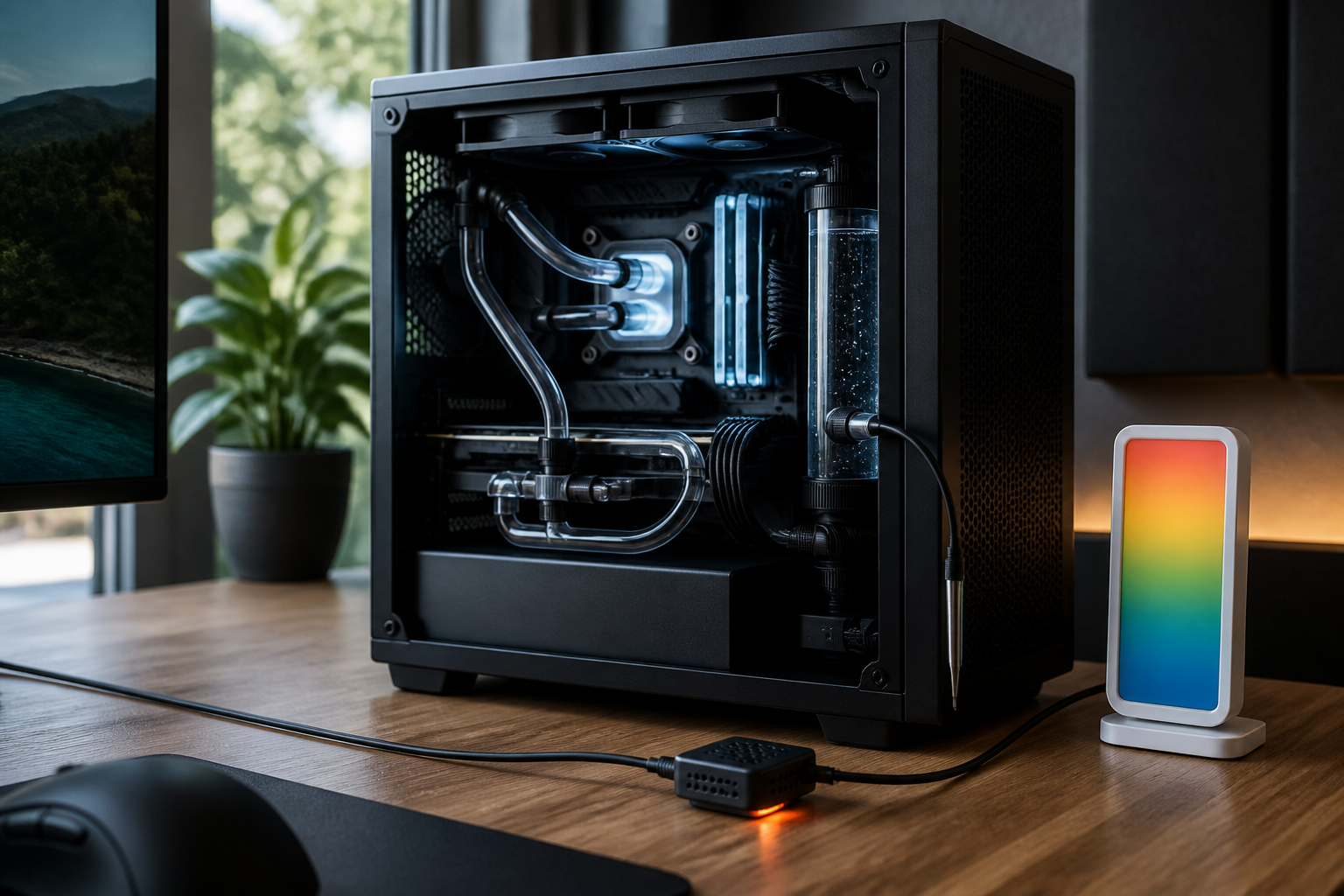
Ebenso wichtig ist eine zuverlässige Messung. Die Temperaturanzeige im Spiel, im BIOS oder in einem Monitoring-Programm zeigt dir wichtige Chipwerte. Ein zusätzlicher PC-Temperaturmesser kann hingegen die Umgebungstemperatur, die Gehäuseinnentemperatur oder bei einer Wasserkühlung die Flüssigkeitstemperatur erfassen. So erkennst du, ob eine Verbesserung tatsächlich vom Undervolting kommt oder nur durch eine kühlere Raumtemperatur, eine andere Lüfterkurve oder eine veränderte Spieleinstellung verursacht wurde.
In diesem Ratgeber erfährst du, was beim Undervolting technisch passiert, wie du sicher startest, welche Werkzeuge für Prozessor und Grafikkarte geeignet sind und wie du Messwerte richtig interpretierst. Außerdem werden verschiedene Temperatur- und Durchflussmessgeräte eingeordnet. Dabei wird auch erklärt, warum ein externes Thermometer nicht automatisch die Temperatur eines Prozessorkerns messen kann und wann ein einfacher Sensor sinnvoller ist als ein komplexes Mehrkanalgerät.
Was bedeutet Undervolting genau?
Undervolting bedeutet, dass ein Bauteil mit weniger elektrischer Spannung betrieben wird, als es die automatische Werkseinstellung vorsieht. Die Spannung beeinflusst zusammen mit dem Takt maßgeblich den Energieverbrauch eines Chips. Vereinfacht gesagt steigt die Leistungsaufnahme bei höherem Takt und höherer Spannung deutlich an. Wird die Spannung reduziert, sinkt meist auch die elektrische Verlustleistung. Ein Teil der Energie wird dann nicht mehr in gleichem Umfang in Wärme umgewandelt. Kühler und Lüfter müssen weniger Wärme abführen, was die Lautstärke und den Verbrauch reduzieren kann.
Das Ziel ist nicht zwingend die niedrigstmögliche Spannung. Ein sinnvoller Undervolt findet einen guten Kompromiss aus Takt, Spannung, Temperatur, Lautstärke und Stabilität. Moderne CPUs verändern ihre Frequenz dynamisch. Eine niedrigere Spannung kann dazu führen, dass der Prozessor unter Dauerlast länger in einem effizienten Temperaturbereich bleibt. Bei Grafikkarten wird häufig eine bestimmte Spannung mit einer gewünschten Taktrate verknüpft. Du kannst dann festlegen, dass die GPU bei einer moderaten Spannung einen hohen, aber realistischen Takt hält.
Wichtig ist die Unterscheidung zwischen Undervolting und Untertakten. Beim Untertakten wird der maximale Takt reduziert, wodurch die Leistung direkt begrenzt werden kann. Beim Undervolting versuchst du dagegen, dieselbe oder eine ähnliche Frequenz mit weniger Spannung zu erreichen. Das funktioniert nicht bei jedem Chip gleich gut. Fertigungstoleranzen sorgen dafür, dass manche Exemplare besonders effizient sind, während andere für denselben Takt mehr Spannung benötigen.
Ein Undervolt ist normalerweise reversibel. Du kannst die Werte in der verwendeten Software zurücksetzen oder im BIOS die Standardeinstellungen laden. Trotzdem solltest du Änderungen mit Respekt behandeln. Ein instabiler Wert kann einen Absturz verursachen oder Programme beschädigen, wenn gerade Daten geschrieben werden. Speichere deshalb wichtige Projekte, ändere immer nur wenige Parameter gleichzeitig und dokumentiere jeden erfolgreichen sowie jeden fehlgeschlagenen Versuch. So findest du schnell zum letzten stabilen Profil zurück.
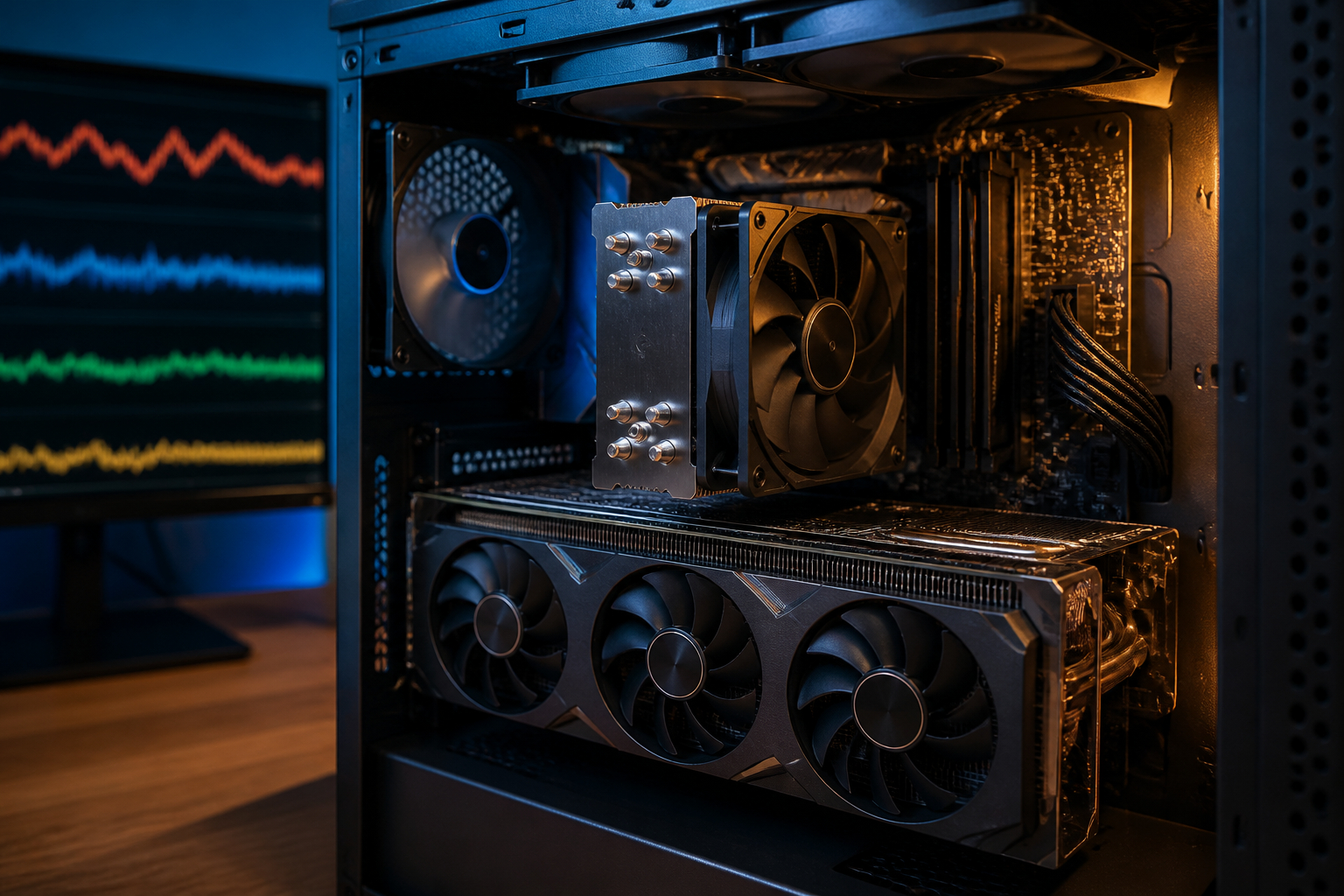
Warum Messung und Vergleich wichtiger sind als einzelne Temperaturwerte
Bevor du irgendeinen Wert veränderst, solltest du eine Ausgangsmessung durchführen. Ohne Referenz weißt du später nicht, ob dein Undervolt wirklich geholfen hat. Notiere die Raumtemperatur, die Leerlauftemperatur, die Temperatur unter typischer Spielelast und die Werte in einem längeren Volllasttest. Ergänze außerdem den durchschnittlichen Takt, die Lüfterdrehzahl, die Leistungsaufnahme und gegebenenfalls die Bildrate. Ein einzelner Spitzenwert ist weniger aussagekräftig als ein Verlauf über zehn oder dreißig Minuten.
Für CPU und GPU sind interne Sensoren in der Regel die wichtigste Informationsquelle. Programme wie HWiNFO, GPU-Z, die Radeon-Software oder vergleichbare Monitoring-Werkzeuge lesen Chip-Sensoren direkt aus. Ein externer PC-Temperaturmesser misst dagegen normalerweise die Luft im Gehäuse, die Umgebung oder eine Flüssigkeit. Er ersetzt daher nicht automatisch den internen CPU- oder GPU-Sensor. Er ist trotzdem hilfreich, weil er zusätzliche Zusammenhänge sichtbar macht.
Steigt die GPU-Temperatur stark an, während die Gehäusetemperatur ebenfalls ungewöhnlich hoch ist, liegt möglicherweise ein Airflow-Problem vor. Bleibt die Gehäuseluft kühl, aber die GPU wird sehr heiß, können der Kontakt zwischen Kühler und Chip, die Lüfterkurve oder die Wärmeabfuhr des Grafikkartenkühlers eine Rolle spielen. Bei einer Wasserkühlung ist die Flüssigkeitstemperatur interessant, weil sie zeigt, wie viel Wärme der Kreislauf insgesamt aufnimmt. Der Unterschied zwischen Flüssigkeit und Chiptemperatur kann Hinweise auf Pumpenleistung, Radiatorgröße oder Montage geben.
Führe Vorher- und Nachher-Tests möglichst unter identischen Bedingungen durch. Nutze dasselbe Spiel, dieselbe Szene, dieselben Grafikoptionen und ungefähr dieselbe Testdauer. Schließe unnötige Hintergrundprogramme und lasse den PC vor Beginn einige Minuten im Leerlauf laufen. Schon zwei oder drei Grad Unterschied bei der Raumtemperatur können das Ergebnis beeinflussen. Miss außerdem die Lautstärke möglichst aus derselben Entfernung. Erst ein sauberer Vergleich zeigt, ob dein System durch Undervolting tatsächlich effizienter und angenehmer geworden ist.


- Vor dem Test Raumtemperatur und Ausgangswerte notieren
- Interne CPU- und GPU-Sensoren mit einem Monitoring-Programm auslesen
- Externe Sensoren für Gehäuseluft, Umgebung oder Kühlflüssigkeit verwenden
- Mindestens einen kurzen Funktionstest und einen längeren Stabilitätstest durchführen
- Lüfterdrehzahl, Takt, Leistungsaufnahme und Temperatur gemeinsam betrachten
Undervolting sicher vorbereiten: BIOS, Treiber und Backups
Eine gute Vorbereitung verhindert, dass aus einem kleinen Tuning-Versuch eine lange Fehlersuche wird. Aktualisiere zunächst Windows, Chipsatztreiber und Grafikkartentreiber nur dann, wenn dein System bisher bereits sauber funktioniert. Ein Treiberwechsel unmittelbar vor dem Vergleich kann die Ergebnisse verfälschen. Erstelle außerdem einen Wiederherstellungspunkt und speichere wichtige Daten. Besonders bei BIOS-Änderungen ist es sinnvoll, die aktuellen Einstellungen zu fotografieren oder als Profil zu sichern.
Bei einer CPU hängt die Vorgehensweise von Plattform und Mainboard ab. Manche BIOS-Versionen bieten einen festen Offset für die Kernspannung, andere arbeiten mit einem adaptiven Offset oder speziellen Curve-Optimierern. Bei AMD-Prozessoren ist häufig ein negativer Curve-Optimizer-Wert interessant. Bei Intel-Systemen können adaptive Spannungs-Offsets, Lastlinienoptionen und Leistungsgrenzen eine Rolle spielen. Die Bezeichnungen unterscheiden sich je nach Hersteller. Lies deshalb die Anleitung deines Mainboards und ändere keine Einstellung, deren Funktion du nicht nachvollziehen kannst.
Bei einer GPU ist Software-Undervolting oft zugänglicher. Werkzeuge wie MSI Afterburner oder die jeweilige Herstellersoftware erlauben es, eine Spannung-Takt-Kurve anzupassen. Du wählst einen Punkt auf dieser Kurve aus und legst fest, welchen Takt die Karte bei dieser Spannung halten soll. Danach werden die nachfolgenden Punkte meist angeglichen oder begrenzt. Das genaue Vorgehen hängt von der GPU-Generation ab, und manche Karten reagieren empfindlich auf zu aggressive Einstellungen.
Setze vor dem ersten Versuch eine konservative Zielsetzung. Eine Reduktion um wenige Prozent ist sinnvoller als ein extremer Sprung. Ändere nur eine Variable und teste danach. Wenn du gleichzeitig Spannung, Takt, Power-Limit und Lüfterkurve verstellst, kannst du bei einem Fehler nicht mehr erkennen, welche Änderung verantwortlich war. Halte jeden Schritt schriftlich fest. So findest du später schnell den letzten stabilen Wert und kannst dein Ergebnis reproduzieren. Falls das System nicht mehr startet, solltest du wissen, wie du das BIOS auf sichere Standardeinstellungen zurücksetzt.
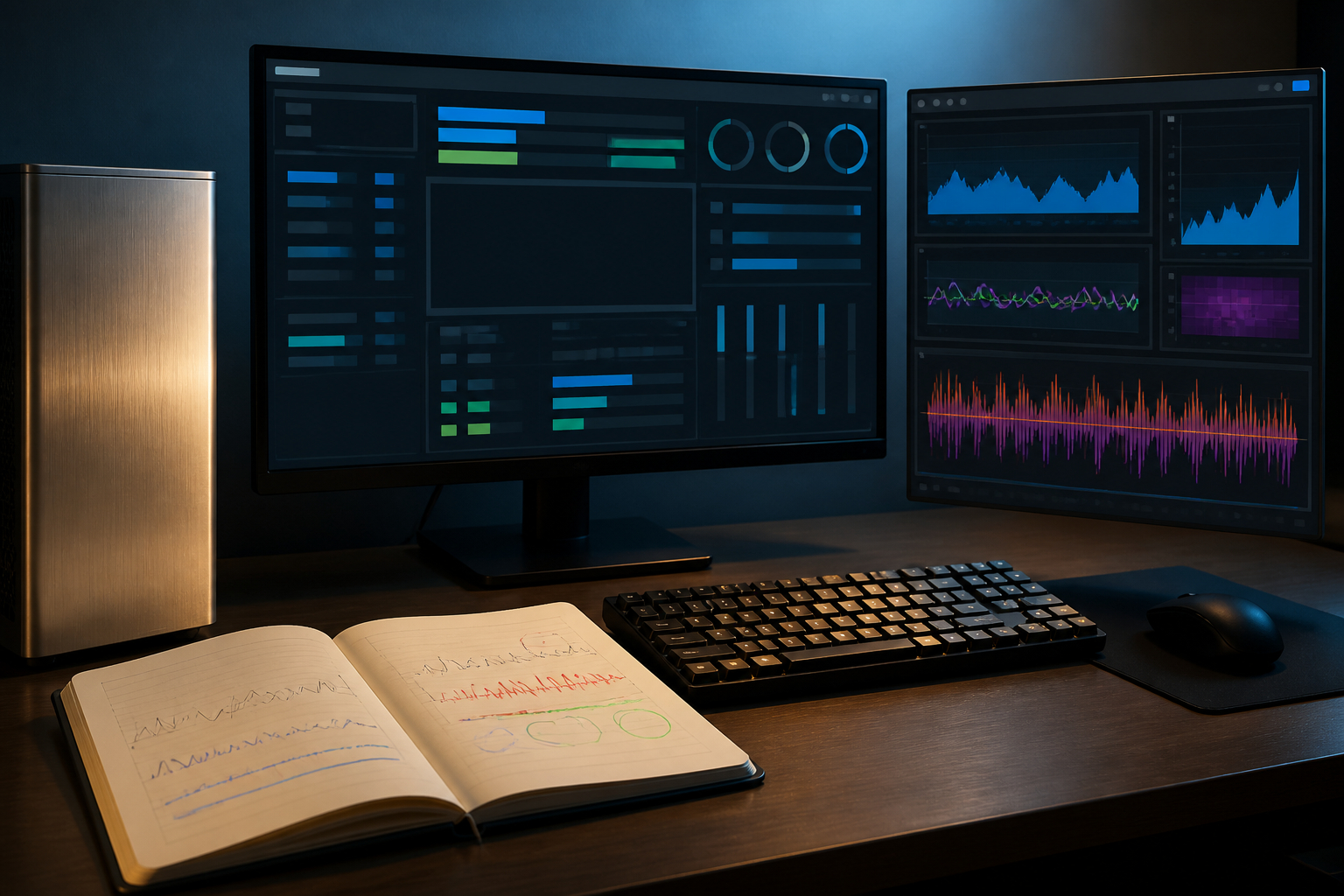
CPU-Undervolting: Weniger Prozessorhitze bei gleicher Alltagstauglichkeit
Beim CPU-Undervolting ist das Verhalten unter verschiedenen Lastarten besonders wichtig. Ein Prozessor kann einen kurzen Cinebench-Lauf problemlos bestehen und trotzdem nach einer Stunde Videobearbeitung oder beim Spielen abstürzen. Der Grund liegt darin, dass unterschiedliche Anwendungen verschiedene Kerne, Befehlssätze und Lastwechsel nutzen. Ein guter Testplan umfasst deshalb sowohl kurze Spitzenlast als auch längere Dauerlast und normale Alltagsnutzung.
Starte mit einem kleinen negativen Spannungs-Offset oder einem moderaten Curve-Optimizer-Schritt. Boote danach in das Betriebssystem und kontrolliere zunächst, ob Leerlauf, Standby und einfache Aufgaben stabil funktionieren. Anschließend kannst du einen Mehrkern-Test wie Cinebench oder einen vergleichbaren Stresstest verwenden. Beobachte dabei nicht nur die maximale Temperatur, sondern auch effektive Taktraten, Throttling-Hinweise, Kernfehler und die Leistungsaufnahme. Bei modernen Prozessoren ist der effektive Takt oft aussagekräftiger als der kurzzeitig angezeigte Spitzenwert.
Ein CPU-Undervolt kann die Temperatur auf verschiedene Weise beeinflussen. Sinkt die Spannung, produziert der Chip bei gleicher Last weniger Wärme. Die automatische Boost-Logik kann die thermische Reserve jedoch nutzen und den Takt etwas anheben. Dadurch fällt die Temperatur nicht immer sofort dramatisch ab. Trotzdem kann der Prozessor länger in einem hohen Boost-Bereich bleiben, bevor eine Temperatur- oder Leistungsgrenze greift. Für dich zählt daher die tatsächlich erbrachte Leistung pro Watt, nicht nur die niedrigste angezeigte Temperatur.
Achte auf Warnzeichen wie plötzliche Neustarts, Anwendungsfehler, eingefrorene Fenster, WHEA-Fehler in der Windows-Ereignisanzeige oder Rechenfehler in Tests. Auch ein scheinbar stabiler Desktop ist keine Garantie. Wenn ein Fehler auftritt, gehe einen Schritt zurück und erhöhe die Spannung geringfügig. Manche Systeme benötigen zusätzlich eine Anpassung der Leistungsgrenzen oder des Load-Line-Verhaltens. Solche Änderungen solltest du nur vornehmen, wenn du ihre Wirkung verstehst. Das Ziel bleibt ein zuverlässiger Rechner und nicht ein möglichst spektakulärer Screenshot mit niedriger Temperatur.


GPU-Undervolting: Der beliebte Weg zu weniger Lautstärke beim Gaming
Bei Grafikkarten ist Undervolting besonders beliebt, weil die GPU beim Spielen oft der größte Wärme- und Lärmverursacher ist. Viele Modelle laufen ab Werk mit einer Spannung, die hohe Boost-Taktraten in möglichst vielen Situationen absichern soll. Dein konkretes Exemplar benötigt für einen bestimmten Takt möglicherweise weniger Spannung. Wird die Kurve angepasst, kann die Karte kühler und leiser arbeiten, während die Bildrate nur geringfügig sinkt oder im besten Fall nahezu gleich bleibt.
Ein typischer Ablauf beginnt mit einer Messung in deinen meistgespielten Titeln. Nutze ein Spiel, das die Grafikkarte realistisch fordert, und notiere GPU-Temperatur, Hotspot-Temperatur, Takt, Lüfterdrehzahl, Leistungsaufnahme und FPS. Danach öffnest du die Spannungs-Frequenz-Kurve in der Tuning-Software. Wähle einen moderaten Spannungspunkt und setze dort einen realistischen Takt. Es ist meist besser, mit einem etwas niedrigeren Takt zu beginnen und sich schrittweise vorzuarbeiten.
Teste anschließend nicht nur einen Benchmark. Ein synthetischer Test kann für einen schnellen Vergleich hilfreich sein, aber Spiele erzeugen unterschiedliche Lastwechsel. Achte auf flackernde Texturen, bunte Pixel, kurze schwarze Bildschirme, Treiber-Resets oder unerwartete Programmabstürze. Ein Profil, das in einem älteren Spiel funktioniert, muss in einem neuen DirectX- oder Vulkan-Titel nicht stabil sein. Teste daher mehrere Anwendungen, wenn dir Zuverlässigkeit wichtig ist.
Die Hotspot-Temperatur verdient besondere Aufmerksamkeit. Der durchschnittliche GPU-Wert kann unauffällig aussehen, während der Hotspot deutlich höher liegt. Ein großer Abstand zwischen beiden Werten kann auf ungleichmäßigen Kühlerkontakt, Wärmeleitmaterial oder einen problematischen Luftstrom hinweisen. Undervolting kann die Situation verbessern, ersetzt aber keine Wartung. Wenn die Karte trotz moderater Spannung sehr heiß und laut bleibt, überprüfe Staubfilter, Lüfterrichtung, Gehäusebelüftung und die Montage des Kühlers. Speichere am Ende ein stabiles Profil und stelle sicher, dass die Software es nach einem Neustart zuverlässig lädt.
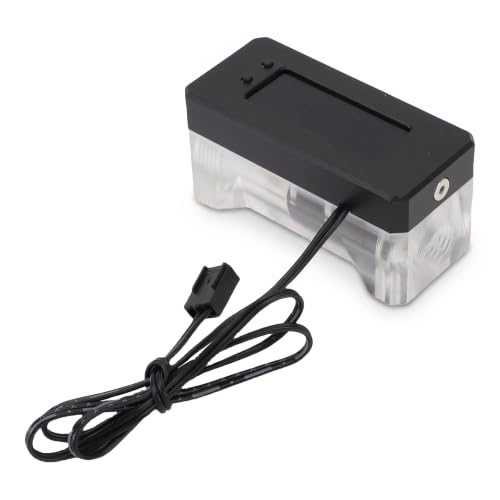
Wasserkühlung und PC-Temperaturmesser: Was lässt sich sinnvoll überwachen?
In einem wassergekühlten PC gibt es mehrere Temperaturen, die du auseinanderhalten solltest. Der CPU- oder GPU-Sensor misst die Temperatur des jeweiligen Chips. Ein Sensor im Kühlmittel zeigt dagegen, wie warm die Flüssigkeit im Kreislauf ist. Zusätzlich kann ein Sensor die Luft im Gehäuse oder die Umgebungstemperatur erfassen. Diese Werte sind nicht austauschbar. Wenn die Kühlmitteltemperatur steigt, während der Chipwert ebenfalls steigt, arbeitet der gesamte Kreislauf unter höherer Wärmelast. Bleibt die Flüssigkeit relativ kühl, der Chip aber ungewöhnlich heiß, kann die Wärmeübertragung am Kühlblock problematisch sein.
Viele Komponenten einer Wasserkühlung verwenden G1/4-Gewinde. Das ist ein verbreiteter Standard, aber nicht jedes Bauteil passt automatisch. Vor dem Einbau eines Sensors musst du prüfen, ob am Ausgleichsbehälter, Radiator, Reservoir oder einem geeigneten Anschluss tatsächlich ein freier G1/4-Port vorhanden ist. Außerdem muss die Dichtung korrekt sitzen. Ziehe Anschlüsse handfest nach den Herstellerangaben an, ohne Acrylteile oder Gewinde mit übermäßiger Kraft zu belasten.
Ein Temperaturmesser mit Durchflussanzeige kann zusätzliche Informationen liefern. Sinkt der Durchfluss deutlich, kann das auf eine schwache Pumpe, einen verstopften Filter, Luft im System oder einen Knick im Schlauch hindeuten. Die Anzeige allein beweist jedoch nicht, dass ein Problem vorliegt. Durchflusswerte sind vom Kreislauf, der Pumpe, dem Schlauchdurchmesser und dem Messgerät abhängig. Entscheidend ist häufig der Vergleich mit dem eigenen Normalzustand.
Wenn du einen Sensor in den Kreislauf integrierst, arbeite besonders sorgfältig. Schalte den PC vollständig aus, trenne ihn vom Strom und entleere den Kreislauf nur nach einer geeigneten Anleitung. Prüfe anschließend alle Verbindungen auf Dichtigkeit, bevor du die Hardware wieder einschaltest. Für viele Nutzer ist ein externer Sensor an der Gehäusewand oder im Luftstrom einfacher und sicherer. Er liefert zwar keine direkte Flüssigkeitstemperatur, kann aber dennoch zeigen, ob sich die warme Abluft nach dem Undervolting verändert.


BIOS oder Software: Welche Methode passt zu deinem System?
Ob du das Undervolting im BIOS oder per Software vornimmst, hängt von deinem Ziel und deiner Hardware ab. BIOS-Einstellungen gelten bereits beim Start und können unabhängig vom Betriebssystem aktiv sein. Das ist elegant, erfordert aber mehr Vorsicht, weil ein fehlerhafter Wert den Startvorgang erschweren kann. Softwarelösungen sind oft leichter zu testen und zurückzusetzen. Bei einer Grafikkarte kannst du ein Profil laden, beobachten und bei Bedarf wieder entfernen, ohne jedes Mal das BIOS zu öffnen.
Für CPUs ist das BIOS häufig die zentrale Anlaufstelle. Dort können adaptive Spannungswerte, Curve-Optimierer oder Leistungsgrenzen angepasst werden. Änderungen sollten in kleinen Stufen erfolgen. Nach dem Speichern startest du das System neu und überprüfst, ob es normal bootet. Manche Mainboards setzen bei einem fehlgeschlagenen Start automatisch sichere Werte zurück. Verlasse dich darauf aber nicht vollständig. Informiere dich vorab, wie du einen CMOS-Reset durchführst und welche Daten dabei verloren gehen.
Bei GPUs sind die Spannungs-Takt-Kurve und das Power-Limit besonders relevant. Eine niedrigere Spannung reduziert meist die Leistungsaufnahme, während ein leicht begrenztes Power-Limit zusätzliche Sicherheit schafft. Allerdings kann ein zu niedriges Limit den Takt stark schwanken lassen. Das kann sich in ungleichmäßigen Frameraten bemerkbar machen. Für ein angenehmes Spielerlebnis ist ein stabiler Takt oft wichtiger als ein einzelner Spitzenwert.
Beide Methoden haben gemeinsam, dass Monitoring unverzichtbar ist. Nutze ein Overlay oder eine Aufzeichnung, die mindestens Temperatur, Hotspot, Takt, Spannung, Auslastung und Lüfterdrehzahl zeigt. Bei einer CPU kommen effektiver Kerntakt und mögliche Fehler hinzu. Vergleiche anschließend nicht nur die Temperatur, sondern auch die Leistung pro Watt. Wenn ein Undervolt die Temperatur um fünf Grad senkt, aber die Bildrate deutlich reduziert, war die Einstellung vielleicht zu aggressiv. Der beste Wert ist der, bei dem du im Alltag keinen Nachteil bemerkst und trotzdem weniger Hitze sowie weniger Lärm erhältst.
Stabilität testen: So erkennst du ein zu starkes Undervolting
Stabilität ist beim Undervolting wichtiger als ein möglichst niedriger Spannungswert. Ein System kann im Leerlauf und in einem kurzen Benchmark funktionieren, aber bei einem unerwarteten Lastwechsel versagen. Besonders tückisch sind Fehler, die erst nach längerer Zeit auftreten. Deshalb solltest du mehrere Teststufen einplanen. Zuerst kommt ein kurzer Funktionstest, danach ein gezielter Belastungstest und zuletzt die normale Nutzung mit deinen eigenen Spielen und Anwendungen.
Für die CPU kannst du einen kurzen Mehrkern-Benchmark verwenden, um offensichtliche Fehler zu erkennen. Anschließend folgt eine längere Belastung mit einem Werkzeug, das unterschiedliche Lastprofile erzeugt. Wenn du den Rechner produktiv nutzt, gehören auch typische Anwendungen wie Kompilieren, Rendern, virtuelle Maschinen oder Videobearbeitung in den Test. Für die GPU sind ein anspruchsvoller Benchmark und mehrere Spiele mit unterschiedlichen Engines sinnvoll. Kontrolliere zusätzlich die Windows-Ereignisanzeige auf Hardwarefehler und beobachte, ob der Grafiktreiber zurückgesetzt wird.
Ein PC-Temperaturmesser hilft bei der Fehlersuche, wenn du die Messpunkte sinnvoll platzierst. Ein Sensor direkt vor dem Frontlüfter zeigt beispielsweise die angesaugte Luft. Ein weiterer nahe der Grafikkarte kann die erwärmte Gehäuseluft erfassen. Diese Werte erklären, warum sich ein Chip trotz gleicher Spannung in einem anderen Gehäuse anders verhält. Bei einem wassergekühlten System kann die Flüssigkeitstemperatur helfen, Pumpen- oder Radiatorprobleme von einem reinen Chipproblem zu unterscheiden.
Wenn ein Test scheitert, ändere nicht mehrere Dinge gleichzeitig. Erhöhe die Spannung minimal oder senke den Ziel-Takt leicht und wiederhole den Test. Bei einem sofortigen Absturz solltest du zum letzten stabilen Profil zurückkehren. Entstehen nur Grafikfehler, kann die GPU-Spannung oder der Speichertakt betroffen sein. Bei CPU-Fehlern sind WHEA-Meldungen und Anwendungsabstürze typische Hinweise. Notiere nicht nur erfolgreiche Werte, sondern auch Fehlversuche. Dadurch entwickelst du ein klares Bild davon, wie viel Reserve deine Hardware tatsächlich besitzt.

Weniger Lärm und Stromverbrauch: Der praktische Nutzen im Alltag
Der größte Vorteil eines gelungenen Undervoltings ist im Alltag oft nicht die Temperaturanzeige, sondern die Geräuschkulisse. Lüfter reagieren auf Wärme und Leistungsaufnahme. Wenn CPU oder GPU weniger Energie in Wärme umwandeln, kann die Lüfterkurve bei niedrigeren Drehzahlen bleiben. Das reduziert nicht nur das Grundrauschen, sondern auch störende Drehzahlsprünge während kurzer Lastwechsel. Besonders angenehm ist der Effekt bei Gaming-PCs, die neben dem Schreibtisch stehen oder in ruhigen Räumen genutzt werden.
Auch der Stromverbrauch kann sinken. Wie hoch die Ersparnis ausfällt, hängt von der Hardware, dem Spiel, dem Takt und dem jeweiligen Spannungsabstand ab. Eine Grafikkarte, die über viele Stunden pro Woche läuft, bietet meist das größte Potenzial. Bei einer CPU kann die Einsparung im Leerlauf kleiner sein, weil moderne Systeme ohnehin stark heruntertakten. Unter Dauerlast kann sie jedoch spürbar werden. Weniger Abwärme bedeutet außerdem, dass der Raum langsamer aufgeheizt wird.
Temperatur und Lautstärke solltest du gemeinsam bewerten. Ein aggressives Lüfterprofil kann eine niedrige Chiptemperatur erzeugen, aber unnötig laut sein. Umgekehrt kann eine sehr leise Kurve zu hohen Temperaturen führen. Nach dem Undervolting lohnt es sich, die Lüfterkurve neu zu optimieren. Setze zunächst eine moderate Zieltemperatur und vermeide häufige Sprünge. Bei der GPU kann eine feste oder sanft ansteigende Kurve angenehmer sein als eine nervöse Automatik.
Für die Auswahl eines PC-Temperaturmessers ist entscheidend, was du tatsächlich messen möchtest. Ein USB-Thermometer mit externer Sonde eignet sich für die Gehäuseluft, den Luftstrom oder die Umgebung. Ein Datenlogger ist besser, wenn du Temperaturverläufe über Stunden vergleichen möchtest. Mehrkanal-Thermometer helfen fortgeschrittenen Nutzern, Ansaugluft, Abluft, Radiator und Raum gleichzeitig zu beobachten. Bei einer Custom-Wasserkühlung kommen G1/4-Sensoren, Durchflussanzeigen und Flüssigkeitsthermometer infrage. Vor dem Kauf musst du Gewinde, Anschlussart, Spannungsversorgung und Platzbedarf abgleichen. Ein Gerät mit Display ist nicht automatisch mit jedem Mainboard kompatibel.
Ein Raumthermostat oder eine Wetterstation kann die Umgebungsbedingungen dokumentieren, misst aber nicht direkt die Temperatur von CPU oder GPU. Für die Chiptemperatur bleiben interne Sensoren und geeignete Monitoring-Programme die erste Wahl. Externe Geräte liefern ergänzende Informationen und helfen, Ursachen zu unterscheiden. Sinkt nur die Chiptemperatur, hat sich möglicherweise die lokale Last verändert. Sinkt auch die Gehäuse- oder Kühlmitteltemperatur, ist wahrscheinlich die gesamte Wärmeabgabe geringer.
Am Ende sollte dein PC nicht nur auf dem Messgerät gut aussehen, sondern sich beim Spielen, Arbeiten und Streamen zuverlässig anfühlen. Ein paar Grad weniger bei nahezu gleicher Leistung sind im Alltag wertvoller als ein fragiles Profil, das nur einen Benchmark besteht. Speichere ein Standardprofil, dokumentiere deine Einstellungen und überprüfe sie nach größeren Treiber- oder BIOS-Updates erneut. Mit Geduld, passenden Messpunkten und realistischen Erwartungen wird Undervolting zu einem sicheren und lohnenden Teil deines Hardware-Tunings.


Häufige Fragen zum Undervolting
Kann Undervolting meine Hardware beschädigen?
Ein korrekt durchgeführtes Undervolting gilt normalerweise als risikoarm, weil du die Spannung reduzierst und dadurch eher weniger elektrische und thermische Belastung erzeugst. Eine Garantie für jedes System gibt es trotzdem nicht. Probleme entstehen meist durch instabile Einstellungen, fehlerhafte BIOS-Änderungen, falsche Anschlüsse oder unzureichende Tests. Ein Absturz während eines Schreibvorgangs kann beispielsweise Daten beschädigen, auch wenn der Chip selbst keinen Schaden nimmt.
Ändere Werte deshalb schrittweise, sichere wichtige Daten und notiere den letzten stabilen Zustand. Bei Sensoren in einer Wasserkühlung besteht zusätzlich das Risiko einer undichten Verbindung. Montiere solche Komponenten nur, wenn Gewinde, Dichtungen und Anschlüsse passen, und prüfe den Kreislauf sorgfältig. Wenn du unsicher bist, ist ein extern platzierter Sensor die einfachere Alternative.
Wie viel Leistung verliere ich durch Undervolting?
Das lässt sich nicht pauschal beantworten. Ein gutes Undervolt kann bei gleicher Zielgeschwindigkeit nahezu die gleiche Leistung liefern. Bei einer GPU bleibt die durchschnittliche Bildrate häufig sehr ähnlich, während Leistungsaufnahme und Lüfterdrehzahl sinken. Bei einer CPU kann die Leistung je nach automatischer Boost-Regelung unverändert bleiben oder sich unter schwerer Dauerlast leicht verändern.
Entscheidend ist dein gewähltes Profil. Senkst du nur die Spannung und hältst einen realistischen Takt, ist der Leistungsverlust oft gering. Begrenzst du zusätzlich Power-Limit und Frequenz stark, wird die Differenz größer. Vergleiche deshalb FPS, Frametimes, Benchmark-Punkte oder Renderzeiten zusammen mit Temperatur und Verbrauch. Ein kleiner Verlust an Spitzenleistung kann sich lohnen, wenn das System dadurch dauerhaft leiser und effizienter läuft.
Welche Temperaturen sind beim Gaming-PC normal?
Normale Temperaturen hängen von Prozessor, Grafikkarte, Kühler, Gehäuse, Raumtemperatur und Last ab. Deshalb gibt es keine einzelne Grenzzahl, die für jeden PC gilt. Viele Desktop-Komponenten sind für deutlich höhere Chiptemperaturen ausgelegt, bevor sie automatisch den Takt reduzieren. Das bedeutet aber nicht, dass dauerhaft hohe Werte ideal für Lautstärke oder Effizienz sind.
Betrachte Temperatur, Takt und Lüfterdrehzahl gemeinsam. Ein kurzzeitiger Spitzenwert ist weniger problematisch als eine dauerhaft hohe Temperatur mit ständigem Throttling. Prüfe außerdem den Abstand zwischen GPU-Temperatur und Hotspot. Ein externer Sensor misst nicht den Chip und sollte nur ergänzende Informationen liefern. Wenn dein PC plötzlich deutlich heißer wird als früher, sind Staub, ein veränderter Airflow, ausgetrocknete Wärmeleitpaste oder eine fehlerhafte Lüftersteuerung mögliche Ursachen.
Brauche ich einen externen PC-Temperaturmesser für Undervolting?
Nein, zwingend erforderlich ist er nicht. Die internen Sensoren von CPU und GPU sind für das eigentliche Undervolting normalerweise wichtiger. Sie zeigen die Temperatur des Chips, die du direkt mit Spannung, Takt und Auslastung vergleichen kannst. Ein externer PC-Temperaturmesser ist jedoch eine sinnvolle Ergänzung, wenn du den Luftstrom, die Gehäuseinnentemperatur, die Raumtemperatur oder bei einer geeigneten Wasserkühlung die Flüssigkeit beobachten möchtest.
Dadurch kannst du Ursachen besser unterscheiden. Wird nur der Chip kühler, hat sich die lokale Belastung verändert. Sinkt auch die Gehäuse- oder Kühlmitteltemperatur, reduziert sich wahrscheinlich die gesamte Wärmeabgabe. Wähle das Gerät nach Messaufgabe und Anschluss aus. Ein USB-Sensor ist meist einfach einzusetzen, während G1/4-Sensoren eine kompatible Wasserkühlung und sorgfältige Montage voraussetzen.
Wie lange muss ich ein Undervolt testen?
Ein kurzer Test reicht nur für eine erste Einschätzung. Für eine belastbare Einstellung solltest du mehrere Ebenen kombinieren: einen kurzen Benchmark, einen längeren Dauerlasttest und mehrere reale Anwendungen oder Spiele. Je nach Einsatzgebiet kann ein Test über einige Stunden sinnvoll sein. Wer den PC für wissenschaftliche Berechnungen, Rendering oder andere kritische Aufgaben verwendet, sollte deutlich strenger prüfen als jemand, der gelegentlich spielt.
Beobachte währenddessen Abstürze, Grafikfehler, Treiber-Resets, Rechenfehler und Hardware-Warnungen. Teste auch Lastwechsel, weil manche instabilen Profile nicht unter konstanter Last, sondern beim Wechsel zwischen Leerlauf und Boost auffallen. Wenn ein Fehler auftritt, gehe zum letzten stabilen Wert zurück oder erhöhe die Spannung geringfügig. Erst wenn dein System im Alltag zuverlässig läuft, solltest du das Profil dauerhaft verwenden.
Kann ich mit Undervolting auch die Lüfterkurve verbessern?
Ja. Nach einer erfolgreichen Spannungsoptimierung steht häufig mehr thermische Reserve zur Verfügung. Dadurch kannst du die Lüfterkurve anpassen und bei niedrigen oder mittleren Temperaturen geringere Drehzahlen wählen. Besonders bei Grafikkarten lassen sich störende Drehzahlsprünge reduzieren. Stelle die Kurve jedoch nicht so leise ein, dass die Temperatur dauerhaft unnötig hoch bleibt.
Eine sanfte, stufenarme Kurve ist meist angenehmer als häufiges Hoch- und Herunterregeln. Prüfe nach der Anpassung erneut die höchsten realen Lasten und die Raumtemperatur. Im Sommer kann derselbe Wert weniger Reserve bieten. Ein externer Sensor im Gehäuse oder ein Messgerät für die Kühlflüssigkeit kann ergänzend zeigen, ob die warme Luft beziehungsweise der Wasserkreislauf langfristig stärker aufgeheizt wird.