
USB-C-Dockingstation am Gaming-Laptop: Ein Kabel für Monitor, Maus und Netzwerk
Ein Gaming-Laptop ist unterwegs flexibel, am Schreibtisch aber oft erstaunlich umständlich. Für den Monitor brauchst du ein HDMI- oder DisplayPort-Kabel, für die Maus einen USB-Anschluss, für die Tastatur den nächsten, das Headset hängt an einer weiteren Buchse und für eine stabile Online-Partie fehlt noch das Netzwerkkabel. Wenn dann auch noch das Ladegerät angeschlossen werden muss, entsteht hinter dem Laptop schnell ein unübersichtliches Kabelbündel. Eine USB-C-Dockingstation kann dieses Problem elegant lösen: Du verbindest das Dock dauerhaft mit Monitor, Ethernet, Tastatur, Maus und Audio und steckst am Laptop nur noch ein einziges USB-C-Kabel ein.
Der Vorteil zeigt sich besonders dann, wenn du deinen Gaming-Laptop regelmäßig zwischen Schreibtisch und Sofa, Wohnzimmer oder Reisegepäck wechselst. Statt jeden Abend mehrere Kabel einzeln anzuschließen, genügt ein Handgriff. Im Idealfall wird der Laptop gleichzeitig geladen, liefert das Bild an den externen Monitor, verbindet sich mit dem kabelgebundenen Netzwerk und erkennt deine komplette Peripherie. Das ist komfortabel, spart Zeit und hält den Arbeitsplatz ordentlich.
Allerdings ist nicht jeder USB-C-Anschluss gleich leistungsfähig und auch nicht jede Dockingstation für Gaming geeignet. Einige Modelle übertragen zwar Daten, aber kein Bild. Andere laden den Laptop nur mit begrenzter Leistung. Bei mehreren Monitoren können Auflösung, Bildwiederholrate und Betriebssystem wichtige Einschränkungen verursachen. Gerade bei einem Gaming-Laptop solltest du außerdem prüfen, ob die gewünschte Kombination aus 1440p, 144 Hz, 4K und HDR über das Dock überhaupt möglich ist. Dieser Ratgeber zeigt dir deshalb nicht nur die bequemste Anschlussvariante, sondern auch die technischen Stolperfallen und die passenden Modelle für unterschiedliche Ansprüche.
Bevor du dich für ein Modell entscheidest, solltest du außerdem dein tatsächliches Setup notieren. Wie viele Monitore möchtest du anschließen, welche Bildrate ist beim Spielen wichtig und benötigst du Ethernet oder nur WLAN? Auch die Zahl schneller USB-Anschlüsse, ein Kartenleser für Aufnahmen und die gewünschte Ladeleistung können den Unterschied machen. Eine kurze Bestandsaufnahme verhindert, dass du zwar ein besonders umfangreiches Dock kaufst, am Ende aber genau den benötigten Anschluss oder die erforderliche Leistung vermisst.
Was eine USB-C-Dockingstation am Gaming-Laptop wirklich leistet
Eine USB-C-Dockingstation ist mehr als ein einfacher USB-Verteiler. Sie bündelt mehrere Funktionen in einem Gerät und leitet sie über ein einziges Kabel an den Laptop weiter. Dazu können Bildsignale für einen oder mehrere Monitore, Daten für Maus und Tastatur, Netzwerk über Gigabit-Ethernet, Audiosignale für Headset oder Lautsprecher, Speicherkarten sowie Stromversorgung gehören. Das Dock selbst wird je nach Modell über ein USB-C-Netzteil oder einen separaten Gleichstromanschluss versorgt. Bei Geräten mit Power Delivery kann ein Teil der Leistung anschließend an den Laptop weitergegeben werden.
Für Gamer ist zunächst der USB-C-Anschluss des Notebooks entscheidend. Ein USB-C-Stecker beschreibt nur die Form, nicht automatisch die Geschwindigkeit oder die verfügbaren Funktionen. Der Port sollte für die Bildausgabe den DisplayPort-Alt-Mode unterstützen. Für das Laden über das Dock muss USB Power Delivery möglich sein. Bei besonders leistungsstarken Gaming-Laptops reicht eine Dock-Ladeleistung von 65 oder 85 Watt oft nicht aus, um während eines anspruchsvollen Spiels die komplette Leistungsaufnahme zu decken. Dann kann der Akku trotz angeschlossenem Dock langsam sinken oder das Notebook auf eine niedrigere Leistungsstufe wechseln.
Auch die USB-Geschwindigkeit ist unterschiedlich. USB 2.0 genügt für Maus, Tastatur und manche Headsets, während externe SSDs oder Capture-Karten von USB 3.0 beziehungsweise 5 Gbit/s profitieren. Für große Videodateien und schnelle Backups sind 10-Gbit/s-Anschlüsse sinnvoll. Die verfügbare Bandbreite wird allerdings zwischen mehreren Geräten und dem einen USB-C-Upstream-Kabel geteilt. Ein Dock mit vielen Anschlüssen macht daher nicht automatisch jedes angeschlossene Gerät maximal schnell.
Beim Netzwerk ersetzt der Ethernet-Port die WLAN-Verbindung durch eine kabelgebundene Verbindung. Das bringt meist gleichmäßigere Latenzen und weniger Schwankungen, garantiert aber keine bessere Internetleitung als dein Tarif oder Router zulässt. Insgesamt ist die Dockingstation also eine Komfort- und Anschlusszentrale. Sie kann deinen Arbeitsplatz deutlich vereinfachen, muss aber zu den technischen Fähigkeiten deines Gaming-Laptops passen.
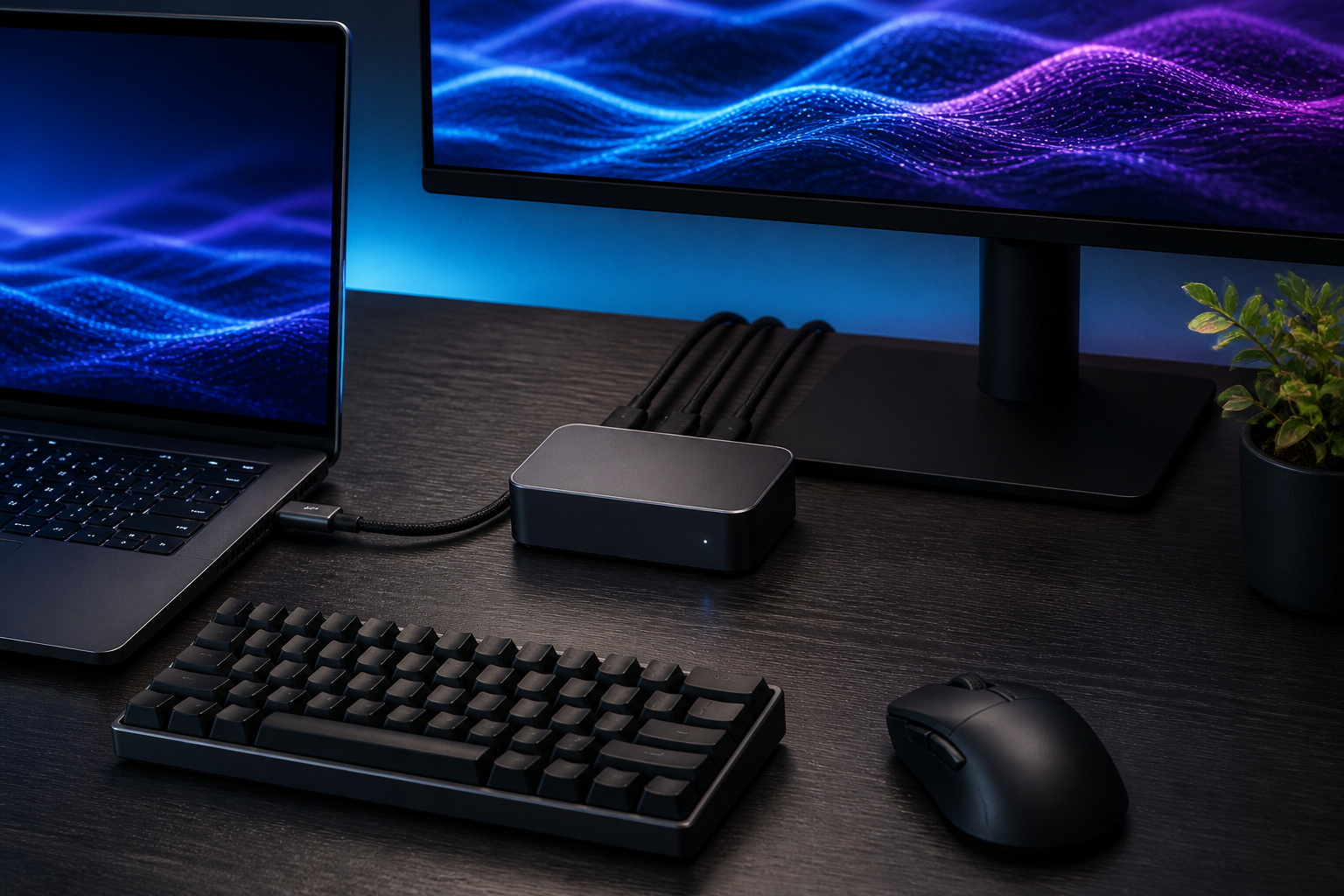
Der wichtigste Check: Unterstützt dein USB-C-Port den DisplayPort-Alt-Mode?
Bevor du eine Dockingstation kaufst, solltest du nicht bei der Anzahl der Anschlüsse beginnen, sondern beim USB-C-Port deines Gaming-Laptops. Für die Bildausgabe muss der Anschluss ein Videosignal unterstützen. Häufig erkennst du das an einem kleinen DisplayPort-Symbol, einem Blitz für Thunderbolt oder an Angaben wie USB4 und DP Alt Mode im Handbuch. Fehlt eine solche Information, solltest du auf der Herstellerseite nach dem genauen Laptop-Modell und der Portbeschreibung suchen. Ein USB-C-Anschluss, der ausschließlich Daten und Laden unterstützt, kann einen Monitor über ein gewöhnliches USB-C-Dock nicht mit Bild versorgen.
Bei Windows-Laptops ist die Lage meist flexibel, aber auch hier gibt es Unterschiede. Manche Geräte unterstützen DisplayPort 1.2, andere DisplayPort 1.4 oder USB4. Für Full HD mit 60 Hz genügt vergleichsweise wenig Bandbreite. 1440p mit hoher Bildwiederholrate und 4K mit 120 Hz stellen deutlich höhere Anforderungen. Ob zusätzlich HDR, adaptive Synchronisation oder eine bestimmte Farbtiefe funktioniert, hängt vom Laptop, Dock, Kabel und Monitor zusammen. Ein Dock kann die theoretische Leistung des Laptop-Ausgangs nicht erhöhen.
Ein weiterer Punkt ist die GPU-Anbindung. Bei Gaming-Laptops können externe Bildschirme je nach Konstruktion über die integrierte oder dedizierte Grafikeinheit angesteuert werden. Das beeinflusst nicht immer die maximale Bildrate, kann aber bei speziellen Funktionen wie G-Sync, MUX-Optionen oder bestimmten VRR-Modi eine Rolle spielen. Wenn du den externen Monitor vor allem für kompetitives Gaming nutzt, solltest du die Signalstrecke nach dem Kauf mit der gewünschten Auflösung und Bildwiederholrate testen.
Auch das Kabel ist relevant. Ein kurzes USB-C-Kabel am Dock ist praktisch, darf aber nicht durch ein beliebiges, langsames Ersatzkabel ersetzt werden, wenn Bild, Daten und Strom gleichzeitig laufen sollen. Bei stationärer Nutzung lohnt es sich, das mitgelieferte Kabel sauber zu verlegen und den Stecker nicht unnötig zu belasten. Erst wenn Port, Protokoll, Kabel und Monitor zusammenspielen, erfüllt das Dock sein Versprechen: ein Kabel am Laptop, mehrere funktionierende Geräte am Schreibtisch.


Monitor, Maus und Ethernet richtig planen
Der typische Wunsch lautet: Gaming-Laptop auf den Tisch stellen, ein USB-C-Kabel anschließen und sofort auf dem großen Monitor spielen. Für Maus und Tastatur ist das in der Regel unkompliziert. Beide benötigen nur geringe Datenraten und funktionieren auch an USB-2.0-Ports zuverlässig. Bei einem Monitor ist die Auswahl anspruchsvoller, weil Auflösung und Bildwiederholrate das benötigte Signal bestimmen. Für einen Full-HD-Monitor mit 60 oder 120 Hz reicht fast jedes moderne Video-Dock mit passendem Ausgang. Für 1440p bei 165 Hz oder 4K bei 144 Hz musst du die technischen Angaben wesentlich genauer vergleichen.
HDMI und DisplayPort sind nicht automatisch gleichwertig. Ein HDMI-Ausgang mit 4K bei 60 Hz ist für viele Spiele und Produktivaufgaben ausreichend, aber nicht für jedes High-Refresh-Setup. DisplayPort bietet bei vielen PC-Monitoren bessere Unterstützung für hohe Bildraten, Adaptive Sync oder Daisy-Chaining. Das bedeutet nicht, dass DisplayPort immer überlegen ist. Entscheidend ist, welche Version das Dock und der Laptop tatsächlich unterstützen und ob der Monitor die gewünschte Kombination akzeptiert.
Der Ethernet-Anschluss ist für Online-Gaming oft der wichtigste Komfortgewinn. WLAN kann durch Entfernung, andere Netzwerke, Wände oder ausgelastete Funkkanäle schwanken. Gigabit-Ethernet liefert eine stabile physische Verbindung zum Router und reduziert damit eine mögliche Fehlerquelle. Die Ping-Zeit hängt aber weiterhin vom Server, Provider und Routing ab. Ein Ethernet-Port macht aus einer schlechten Internetverbindung keine gute, kann jedoch kurze WLAN-Aussetzer und ungleichmäßige Übertragungen vermeiden.
Plane außerdem die Stromversorgung. Ein Dock mit Power Delivery benötigt ein passendes USB-C-Netzteil, sofern kein Netzteil beiliegt. Die beworbene Eingangsleistung wird nicht vollständig an den Laptop weitergereicht, weil das Dock selbst Strom verbraucht. Bei 100 W Eingang bleiben je nach Modell beispielsweise 85 W für das Notebook. Für Office und viele Mittelklassegeräte genügt das, für einen leistungsstarken Gaming-Laptop unter Last möglicherweise nicht. Prüfe daher, ob du das originale Netzteil zusätzlich direkt am Laptop verwenden musst. Dann bleibt das Dock trotzdem für Monitor, Maus und Netzwerk zuständig.

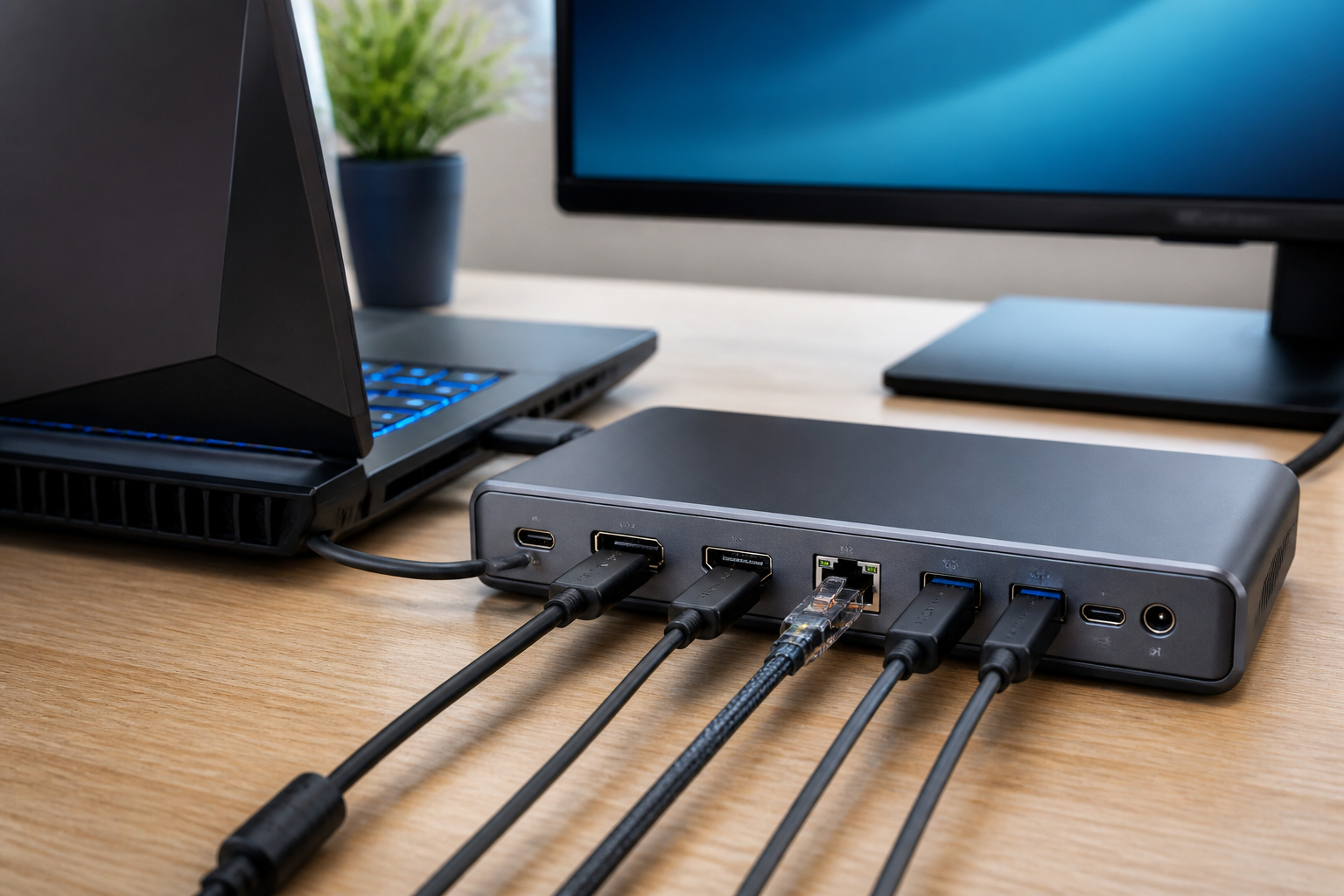
Die passenden Dockingstationen für unterschiedliche Gaming-Setups
Bei der Auswahl solltest du dich nicht von der höchsten Zahl an Anschlüssen allein überzeugen lassen. Für ein einfaches Setup mit einem Monitor, Maus, Tastatur und Ethernet genügt ein solides Multiport-Dock. Wenn du dagegen zwei oder drei Bildschirme, eine externe SSD, ein Headset, eine Webcam und eine Capture-Karte betreiben möchtest, brauchst du mehr Bandbreite und eine sorgfältige Verteilung der Geräte. Ein Modell mit vielen Ports kann dabei sinnvoll sein, wenn die Anschlüsse zu deinem Alltag passen.
Für einen Windows-Gaming-Laptop mit mehreren Bildschirmen ist die 14-in-1-Dockingstation von UGREEN besonders interessant. Sie kombiniert zwei HDMI-Ausgänge mit DisplayPort, schnellen USB-Ports, Ethernet, Kartenleser und Audio. Die Unterstützung von bis zu drei externen Displays richtet sich an Nutzer, die neben dem Gaming-Monitor noch einen zweiten Bildschirm für Chat, Streaming-Software oder Hardware-Monitoring einsetzen. Wichtig bleibt die Voraussetzung, dass der Laptop DisplayPort Alt Mode unterstützt. Außerdem solltest du bei hoher Bildrate die Kombination aus Auflösung und Porttyp prüfen.
Wenn du eine eher klassische Business-Dockingstation suchst, kann die HP G5 Essential eine andere Art von Vorteil bieten. Ihr kompaktes Gehäuse, der mechanische Ein-/Aus-Schalter und das mitgelieferte Netzteil passen gut zu einem festen Arbeitsplatz. Sie stellt HDMI, DisplayPort, USB, Audio und RJ-45 bereit und ist mit vielen USB-C- oder Thunderbolt-fähigen PCs sowie Windows und macOS kompatibel. Für Gaming ist sie vor allem dann interessant, wenn du einen zuverlässigen Schreibtischanschluss mit einem einzelnen Monitor bevorzugst und keine extremen Bildraten erwartest.
Auch die Lenovo ThinkPad Universal USB-C Dockingstation zielt auf gemischte Geräteumgebungen. Sie kann für Haushalte sinnvoll sein, in denen ein Gaming-Laptop, ein Arbeitsnotebook und vielleicht ein weiteres USB-C-Gerät denselben Monitor und dieselbe Peripherie verwenden. Dynamisches Laden bis 100 W und automatische Firmwareaktualisierungen sind praktische Eigenschaften für einen dauerhaft betriebenen Arbeitsplatz. Vor dem Kauf solltest du dennoch die konkreten Monitoranschlüsse, die Leistungsanforderung deines Gaming-Laptops und die gewünschte Bildfrequenz abgleichen. Die beste Dockingstation ist nicht die mit den meisten Buchsen, sondern diejenige, die dein reales Setup ohne Kompromisse abbildet.


Zwei oder drei Monitore: Was unter Windows und macOS möglich ist
Mehrere Monitore können beim Spielen und Streamen einen echten Mehrwert bieten. Auf dem Hauptdisplay läuft das Spiel, während auf dem zweiten Bildschirm Discord, ein Browser, OBS oder ein Hardware-Monitoring-Tool geöffnet ist. Ein dritter Monitor kann für Chat, Musiksteuerung oder eine zweite Perspektive bei Simulationsspielen genutzt werden. Ob dieses Szenario funktioniert, hängt allerdings vom Betriebssystem, dem Laptop und der verwendeten Docking-Technik ab.
Windows unterstützt mit geeigneter Hardware häufig den erweiterten Desktop über mehrere Ausgänge. Dadurch kann jeder Monitor einen eigenen Inhalt anzeigen. Das ist die komfortabelste Lösung für Gaming und Multitasking. Die vorhandenen Modelle mit zwei HDMI-Anschlüssen und zusätzlichem DisplayPort sind für solche Setups besonders interessant. Die maximale Auflösung ist aber nicht an jedem Ausgang identisch. Ein DisplayPort kann beispielsweise eine höhere Bildwiederholrate liefern als ein HDMI-Port. Außerdem können Display Stream Compression, DisplayPort-Version, Grafikkarte und USB-C-Bandbreite die tatsächliche Kombination begrenzen.
Bei macOS ist Vorsicht nötig. Viele USB-C-Dockingstationen spiegeln auf mehreren externen Monitoren dasselbe Bild, statt zwei unabhängige Arbeitsflächen bereitzustellen. Das liegt nicht unbedingt an einem Defekt des Docks, sondern an der Unterstützung von Multi-Stream Transport und der jeweiligen Apple-Hardware. Wenn du ein MacBook für Gaming oder kreative Arbeit mit zwei unabhängigen Monitoren einsetzen möchtest, solltest du die Kompatibilität des konkreten Modells ausdrücklich prüfen. Die Produktbeschreibung allein mit einer Angabe wie Dual Display reicht nicht immer aus.
Die HODO-Dockingstation bietet auf dem Papier drei Display-Ausgänge und eine breite Ausstattung für Windows, macOS und Linux. Sie kann deshalb für Nutzer interessant sein, die neben Monitoren auch Ethernet, Audio, Kartenleser und viele USB-Geräte benötigen. Das Produkt weist jedoch ebenfalls darauf hin, dass macOS auf den Spiegelungsmodus beschränkt sein kann. Für einen Windows-Laptop mit DP 1.4 und passender Unterstützung kann die Kombination aus zwei HDMI-Anschlüssen und DisplayPort flexibler ausfallen. Prüfe vor dem Kauf immer dein Betriebssystem und plane für Gaming mindestens einen Monitoranschluss ein, der deine gewünschte Bildrate sicher unterstützt.


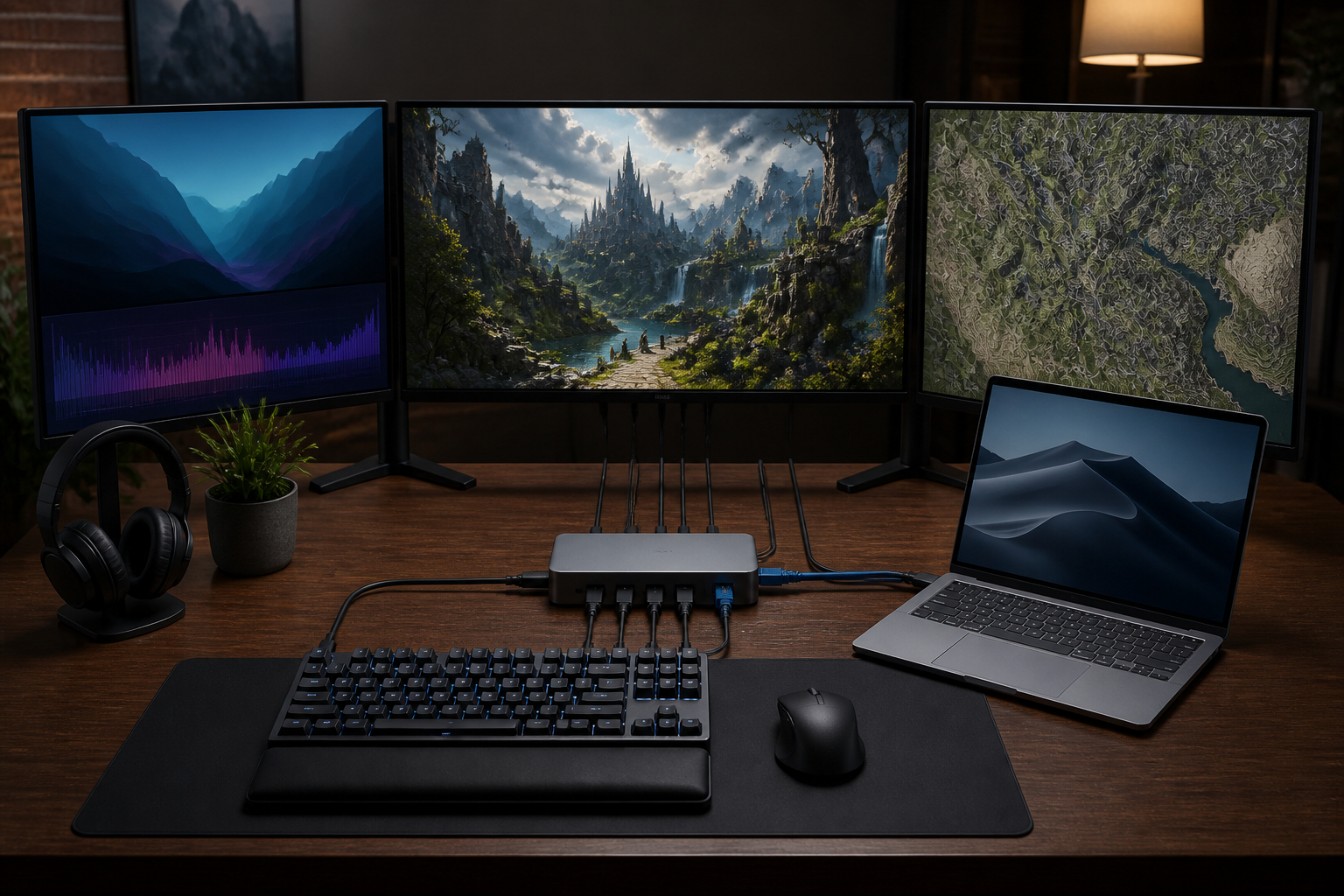
USB-C-Dockingstation und Gaming: Latenz, Bildrate und Leistung
Beim Gaming zählt nicht nur, ob ein Bild erscheint. Wichtig sind auch Eingabeverzögerung, stabile Bildrate, korrekte Bildwiederholfrequenz und eine zuverlässige Netzwerkverbindung. Eine USB-C-Dockingstation fügt zusätzliche Signalwege hinzu. In vielen Fällen ist der dadurch entstehende Einfluss gering und im normalen Spielbetrieb kaum auffällig. Für kompetitive Spieler kann jedoch jedes zusätzliche Glied interessant sein. Deshalb solltest du das Dock nicht blind als perfekte Lösung für jedes E-Sport-Setup betrachten.
Beginne mit der Bildwiederholrate. Nach dem Anschließen öffnest du unter Windows die erweiterten Anzeigeeinstellungen und kontrollierst, ob der Monitor tatsächlich mit 120, 144, 165 oder 240 Hz läuft. Häufig startet das System zunächst mit 60 Hz. Das liegt meist an der automatisch gewählten Auflösung, dem Kabel, der Dock-Spezifikation oder dem verwendeten HDMI-Ausgang. Wenn die gewünschte Frequenz nicht auswählbar ist, teste einen anderen Ausgang und ein hochwertiges Kabel. Achte außerdem darauf, ob dein Monitor die hohe Frequenz nur über DisplayPort oder einen bestimmten HDMI-Standard anbietet.
Für Online-Gaming ist Ethernet am Dock meist ein klarer Vorteil gegenüber instabilem WLAN. Verbinde den Port direkt mit dem Router oder einem leistungsfähigen Switch und deaktiviere testweise WLAN, damit du eindeutig erkennst, welche Verbindung aktiv ist. Ein stabiler Ping ist wichtiger als eine hohe Downloadrate. Trotzdem können USB-Geräte, Treiber oder ein problematischer Netzwerkchip Verbindungsfehler verursachen. Aktualisiere bei Bedarf die Dock-Firmware und die Netzwerk- sowie Chipsatztreiber des Laptops.
Die UGREEN Revodok Pro mit vier 10-Gbit/s-USB-Ports ist vor allem dann spannend, wenn du schnelle externe SSDs, eine Kamera oder umfangreiche Datenübertragungen nutzt. Für Gaming-Maus und Tastatur brauchst du diese Geschwindigkeit nicht, aber eine externe SSD kann beim Laden großer Spielebibliotheken oder beim Bearbeiten von Aufnahmen profitieren. Wichtig ist: Dieses Modell besitzt keinen Netzwerkanschluss. Wenn Ethernet für dich zum eigentlichen Kaufgrund gehört, brauchst du zusätzlich einen USB-Ethernet-Adapter oder solltest ein anderes Dock wählen. Genau diese Detailprüfung verhindert, dass ein technisch schnelles Produkt am Ende nicht zu deinem wichtigsten Anschlussbedarf passt.

Daten, Audio und Netzwerk für Streaming und Content Creation
Ein Gaming-Laptop dient häufig nicht nur zum Spielen. Viele Nutzer streamen, schneiden Gameplay, bearbeiten Screenshots oder übertragen große Dateien auf eine externe SSD. In diesem Alltag wird eine Dockingstation zur zentralen Schnittstelle für deutlich mehr als Maus und Monitor. Ein schneller USB-Port kann eine externe SSD oder ein Audiointerface aufnehmen, während USB-2.0-Anschlüsse für Tastatur, Maus und Drucker reserviert bleiben. Diese Aufteilung ist sinnvoll, weil einfache Eingabegeräte keine hohe Datenrate benötigen und dadurch keine schnellen Ports blockieren.
Für Streamer ist der Audioanschluss besonders praktisch. Ein 3,5-mm-Port am Dock kann Headset oder Mikrofon an einem festen Platz verbinden. So musst du das Headset nicht bei jedem Wechsel des Laptops umstecken. Trotzdem solltest du die Audioqualität und mögliche Umschaltverzögerungen testen. Ein USB-Audiointerface oder ein hochwertiges USB-Headset kann bei anspruchsvoller Aufnahme besser geeignet sein. Prüfe nach der Einrichtung in Windows, ob das richtige Wiedergabe- und Aufnahmegerät ausgewählt wurde.
Die Kartenleser einiger Modelle sind für Content Creator interessant. SD- und TF-Steckplätze erleichtern den Import von Kamera-, Drohnen- oder Capture-Aufnahmen. Hohe Geschwindigkeitsangaben gelten jedoch nur unter optimalen Bedingungen und bei passenden Speicherkarten. Wenn gleichzeitig eine externe SSD und ein Kartenleser arbeiten, teilen sich beide Geräte die Verbindung zum Laptop. Für alltägliche Fotos ist das meist problemlos, bei großen 4K-Videoprojekten solltest du die reale Übertragungsrate beobachten.
Die UGREEN-Dockingstation mit HDMI und DisplayPort richtet sich an Nutzer, die zwei Displays, schnelle USB-C-Datenports, Kartenleser und Audio kombinieren möchten. Sie bietet zusätzlich Gigabit-Ethernet und bis zu 85 W Laptop-Ladeleistung, was sie als Allrounder für Gaming und produktive Aufgaben interessant macht. Der Anker 565 verfolgt ein ähnliches Konzept mit HDMI, DisplayPort, Ethernet, AUX sowie SD- und microSD-Steckplätzen. Seine maximale Dual-Monitor-Unterstützung liegt je nach Laptop bei 2K mit 60 Hz oder 1080p mit 60 Hz. Für einen 4K-Gaming-Monitor mit hoher Bildrate ist er daher nicht automatisch die beste Wahl. Für Office, Streaming, Chat und moderates Gaming kann die Ausstattung dennoch sehr ausgewogen sein.


Ein-Kabel-Setup Schritt für Schritt einrichten
Die Einrichtung einer USB-C-Dockingstation ist grundsätzlich einfach, wenn du in der richtigen Reihenfolge vorgehst. Stelle das Dock zunächst so auf, dass die fest angeschlossenen Kabel zum Monitor, Router und den USB-Geräten nicht unter Spannung stehen. Verbinde anschließend den Monitor mit dem Ausgang, der deine gewünschte Auflösung und Bildrate unterstützt. Für hohe Bildraten ist DisplayPort häufig die bevorzugte Wahl, aber du solltest die Angaben des konkreten Docks und Monitors vergleichen.
Danach steckst du Ethernet in den RJ-45-Port und verbindest das andere Ende mit dem Router oder Netzwerk-Switch. Maus und Tastatur gehören idealerweise an die USB-Ports, die für Peripherie vorgesehen sind. Langsame USB-2.0-Anschlüsse sind dafür ausreichend. Externe SSDs, Capture-Karten und schnelle USB-Sticks solltest du an USB-3.0- oder 10-Gbit/s-Ports anschließen. Ein Headset kannst du über den 3,5-mm-Anschluss oder USB verbinden. Wenn du eine SD-Karte verwendest, stecke sie erst nach dem Einschalten ein, damit das Betriebssystem sie zuverlässig erkennt.
Falls das Dock Power Delivery unterstützt, verbindest du zuerst das passende USB-C-Netzteil mit dem PD-Eingang des Docks. Verwende nicht automatisch irgendein Smartphone-Ladegerät. Für eine beworbene Leistung von 100 W brauchst du ein entsprechend leistungsfähiges Netzteil und ein geeignetes Kabel. Danach verbindest du das fest montierte Upstream-Kabel mit dem USB-C-Port des Laptops. Warte einige Sekunden und prüfe, ob der Akku lädt, der Monitor ein Signal erhält und Ethernet aktiv ist.
Unter Windows öffnest du anschließend die Anzeigeeinstellungen. Wähle den erweiterten Desktop, die richtige Anordnung und die gewünschte Bildwiederholrate. Prüfe außerdem in den Soundeinstellungen das Wiedergabe- und Mikrofon-Gerät. Im Geräte-Manager kannst du kontrollieren, ob Netzwerkadapter und USB-Controller ohne Warnsymbol erkannt werden. Für ein zuverlässiges Setup empfiehlt sich ein abschließender Neustart mit angeschlossenem Dock. Erst danach testest du ein Spiel, einen Download und eine Datenübertragung gleichzeitig. So erkennst du früh, ob die Stromversorgung oder die gemeinsame Bandbreite an ihre Grenzen kommt.
- Laptop, Dock, Monitor und Netzteil ausschalten oder zunächst vom Strom trennen.
- Monitor über den passenden HDMI- oder DisplayPort-Ausgang anschließen.
- Ethernet-Kabel mit Router oder Switch verbinden.
- Maus, Tastatur, Headset, Webcam und externe Laufwerke an geeignete USB-Ports anschließen.
- Ein ausreichend starkes USB-C-Netzteil mit dem Power-Delivery-Eingang verbinden.
- Das Upstream-USB-C-Kabel des Docks in einen Port mit DisplayPort Alt Mode und Power-Delivery-Unterstützung stecken.
- Unter Windows Auflösung, Bildwiederholrate, Anzeigeanordnung und Audioausgabe kontrollieren.
- Ein Spiel, einen Netzwerk-Test und eine Dateiübertragung durchführen, um das gesamte Setup zu prüfen.
Fehlerbehebung: Wenn Monitor, Maus oder Netzwerk nicht funktionieren
Wenn der Monitor nach dem Anschließen schwarz bleibt, liegt die Ursache häufig nicht an der Dockingstation selbst. Prüfe zuerst, ob der USB-C-Port des Laptops Bildausgabe über DisplayPort Alt Mode unterstützt. Tausche danach testweise das HDMI- oder DisplayPort-Kabel und wähle am Monitor den richtigen Eingang. Ein Neustart mit bereits angeschlossenem Dock kann ebenfalls helfen. Falls ein Bild mit niedriger Auflösung erscheint, aber die gewünschte Bildrate fehlt, sind oft die Portversion, das Kabel oder die Bandbreitenverteilung die Begrenzung.
Wird der Laptop nicht geladen, kontrollierst du den Anschluss am Dock. Viele Modelle besitzen einen USB-C-Port ausschließlich für Daten und einen separaten PD-Eingang. Das Ladekabel muss in den PD-Port. Prüfe außerdem die Leistung des Netzteils. Ein Dock kann nur die Leistung weitergeben, die es erhält, und ein Gaming-Laptop kann unter Last deutlich mehr Energie benötigen als ein schlankes Office-Notebook. In diesem Fall ist es normal, dass du das originale Laptop-Netzteil zusätzlich direkt am Gerät anschließen musst.
Wenn Maus oder Tastatur aussetzen, trenne zunächst externe Festplatten und andere USB-Geräte. Funktionieren die Eingabegeräte danach stabil, kann eine Überlastung oder ein fehlerhaftes Kabel vorliegen. Verwende für Maus und Tastatur möglichst die USB-Ports mit direktem Anschluss am Dock und vermeide passive Verlängerungen. Bei Ethernet solltest du prüfen, ob die Link-LED am Dock oder Router leuchtet. Ein anderer Netzwerkport, ein neues Kabel und eine Aktualisierung der Treiber können die Ursache eingrenzen.
Bei mehreren Monitoren ist der Betriebssystemunterschied besonders wichtig. Unter Windows kann MST den erweiterten Desktop ermöglichen, sofern Laptop, Dock und Monitore die erforderlichen Standards unterstützen. Unter macOS werden mehrere Displays bei vielen Docks nur gespiegelt. Wenn du unterschiedliche Inhalte brauchst, musst du die Kompatibilität des Mac-Modells und gegebenenfalls spezielle Display-Technik prüfen. Aktualisiere außerdem Firmware und Treiber nur von vertrauenswürdigen Herstellerseiten. Ein Dock mit vielen Funktionen arbeitet als kleines System aus USB-, Grafik- und Netzwerkkomponenten. Eine strukturierte Fehlersuche spart deshalb Zeit: immer nur eine Verbindung ändern, danach testen und die funktionierende Konfiguration notieren.
- Kein Bild: DP-Alt-Mode prüfen, Eingang am Monitor wählen und ein anderes Videokabel testen.
- Nur 60 Hz verfügbar: Auflösung, Kabelstandard, Dock-Ausgang und Anzeigeeinstellungen kontrollieren.
- Laptop lädt nicht: Netzteil am richtigen PD-Port anschließen und ausreichende Wattzahl verwenden.
- USB-Geräte trennen sich: Externe Laufwerke testweise entfernen und schnelle Geräte auf USB-3.x-Ports verteilen.
- Ethernet fehlt: Link-LED, Netzwerkkabel, Router-Port und Treiber überprüfen.
- Zweiter Monitor zeigt dasselbe Bild: Betriebssystem- und MST-Unterstützung des Docks kontrollieren.
Häufige Fragen zur USB-C-Dockingstation am Gaming-Laptop
Kann ich über eine USB-C-Dockingstation gleichzeitig Monitor, Maus, Tastatur und Ethernet nutzen?
Ja, das ist der typische Einsatzzweck einer Dockingstation. Voraussetzung ist, dass der USB-C-Port des Gaming-Laptops die erforderlichen Funktionen unterstützt. Für den Monitor brauchst du DisplayPort Alt Mode oder eine vergleichbare Videoausgabe. Maus und Tastatur funktionieren meist problemlos über USB-A oder USB-C. Ethernet wird über den integrierten RJ-45-Port bereitgestellt. Wenn zusätzlich geladen werden soll, muss der Laptop USB Power Delivery unterstützen und das Dock mit einem ausreichend starken Netzteil verbunden sein.
Beachte, dass sich alle Funktionen die Verbindung zwischen Dock und Laptop teilen. Ein Monitor, Ethernet, mehrere USB-Geräte und eine externe SSD können gleichzeitig funktionieren, aber bei parallelen Hochgeschwindigkeitsübertragungen wird die verfügbare Bandbreite verteilt. Für Maus, Tastatur und Online-Gaming ist das normalerweise unkritisch. Prüfe außerdem die maximale Auflösung und Bildrate des verwendeten Videoausgangs.
Brauche ich für einen Gaming-Laptop mit USB-C zusätzlich das originale Netzteil?
Das hängt von der Leistungsaufnahme deines Laptops und der Ladeleistung des Docks ab. Viele Dockingstationen können 65, 85 oder 100 W an das Notebook weitergeben. Für Office, Browsing und leichte Spiele genügt das bei vielen Geräten. Leistungsstarke Gaming-Laptops benötigen unter voller GPU- und CPU-Last jedoch häufig mehr Energie. Dann kann der Akku trotz angeschlossenem Dock entladen werden oder das System die Leistung reduzieren.
Wenn du maximale Gaming-Leistung möchtest, ist das originale Netzteil oft die sicherste Lösung. Du kannst das Dock trotzdem über ein einziges USB-C-Kabel für Monitor, Maus, Tastatur, Ethernet und Audio verwenden und das Laptop-Netzteil zusätzlich direkt am Notebook anschließen. Achte bei Dock-Modellen ohne mitgeliefertes Netzteil darauf, ein USB-C-PD-Ladegerät mit ausreichender Leistung zu kaufen. Die Eingangsleistung des Docks ist nicht identisch mit der Leistung, die am Laptop ankommt, da das Dock selbst Strom benötigt.
Kann eine USB-C-Dockingstation 144 Hz oder 240 Hz am Gaming-Monitor ausgeben?
Das ist möglich, aber nicht pauschal garantiert. Entscheidend sind die DisplayPort- oder HDMI-Version des Laptops, die Spezifikation des Docks, das verwendete Kabel, die Monitorauflösung und die gewünschte Farbtiefe. Full HD mit 144 Hz stellt geringere Anforderungen als 4K mit 144 Hz. Einige Docks unterstützen 4K bei 60 Hz, sind aber nicht für 4K bei 120 oder 144 Hz ausgelegt. Andere Modelle bieten über DisplayPort höhere Bildraten, während HDMI-Anschlüsse begrenzter sind.
Nach der Einrichtung solltest du in den Windows-Anzeigeeinstellungen prüfen, ob die gewünschte Frequenz tatsächlich ausgewählt ist. Wenn nur 60 Hz verfügbar sind, teste den anderen Videoausgang und ein passendes Hochgeschwindigkeitskabel. Für kompetitives Gaming solltest du außerdem prüfen, ob Adaptive Sync, HDR und Funktionen wie G-Sync über die Dock-Verbindung unterstützt werden. Eine direkte Verbindung vom Laptop oder der Grafikkarte zum Gaming-Monitor kann bei maximalen Bildraten die unkompliziertere Wahl sein.
Funktionieren zwei externe Monitore an einem MacBook über jedes USB-C-Dock?
Nein, mehrere externe Monitore funktionieren nicht mit jedem MacBook und jedem Dock unabhängig voneinander. Viele USB-C-Dockingstationen verwenden MST. Windows kann damit häufig zwei unterschiedliche erweiterte Bildschirme ansteuern. macOS unterstützt diese Funktion bei vielen Docks jedoch nicht auf dieselbe Weise, sodass mehrere Monitore dasselbe Bild spiegeln. Das ist eine technische Einschränkung und nicht zwingend ein Fehler des Produkts.
Vor dem Kauf solltest du das genaue MacBook-Modell, die macOS-Version und die Herstellerangaben zur Multi-Monitor-Unterstützung prüfen. Wenn du zwei unabhängige Arbeitsflächen benötigst, achte ausdrücklich auf eine für macOS geeignete Lösung. Für einen einzelnen externen Monitor, Ethernet, Maus, Tastatur und Laden sind viele Docks hingegen problemlos einsetzbar. Die Angaben Dual Display oder Triple Display dürfen deshalb nicht ohne Prüfung auf jedes Betriebssystem übertragen werden.
Verbessert Ethernet am USB-C-Dock den Ping beim Online-Gaming?
Ethernet kann die Stabilität der Verbindung verbessern, aber nicht automatisch den Ping zu jedem Spielserver reduzieren. Eine kabelgebundene Verbindung vermeidet typische WLAN-Probleme wie schwankende Signalstärke, Funkstörungen, hohe Auslastung oder kurze Verbindungsabbrüche. Dadurch kann sich der Ping gleichmäßiger anfühlen und die Zahl kleiner Aussetzer sinken. Die grundsätzliche Entfernung zum Server, das Routing des Internetproviders und die Auslastung des Servers bleiben jedoch unverändert.
Verbinde das Dock mit einem Gigabit-Port am Router oder Switch und nutze ein intaktes Netzwerkkabel. Deaktiviere WLAN testweise, damit du sicher weißt, welche Verbindung verwendet wird. Prüfe anschließend den Ping unter realen Bedingungen, etwa in einem Spiel oder mit mehreren Messungen. Ein Ethernet-Port am Dock ist besonders sinnvoll, wenn dein Gaming-Laptop weit vom Router entfernt steht oder das WLAN in deiner Wohnung stark schwankt.
Lohnt sich ein Dock mit 10 Gbit/s für Maus und Tastatur?
Für Maus und Tastatur allein brauchst du keine 10 Gbit/s. Beide Geräte übertragen nur sehr kleine Datenmengen und funktionieren in der Regel problemlos an USB-2.0-Ports. Ein schneller USB-3.x-Anschluss lohnt sich vor allem für externe SSDs, große Backups, Videodateien, Capture-Hardware oder mehrere datenintensive Geräte. Wenn du neben dem Gaming regelmäßig Aufnahmen kopierst oder Spiele auf einer externen SSD verwaltest, kann die höhere Geschwindigkeit den Alltag deutlich beschleunigen.
Die beworbene Geschwindigkeit steht außerdem nicht immer jedem Gerät gleichzeitig vollständig zur Verfügung. Dock und Laptop teilen sich die Upstream-Verbindung. Deshalb solltest du schnelle Laufwerke an die schnellsten Ports anschließen und Maus sowie Tastatur an die langsameren Anschlüsse verlagern. Ein Dock mit 10 Gbit/s ist somit eine Investition in Reserven und vielseitige Nutzung, nicht in eine niedrigere Eingabeverzögerung deiner Gaming-Maus.
Fazit: Ein Kabel bringt Ordnung, wenn die Technik zusammenpasst
Eine USB-C-Dockingstation kann den Gaming-Laptop in wenigen Sekunden mit einem vollständigen Arbeitsplatz verbinden. Monitor, Maus, Tastatur, Headset, Ethernet und externe Laufwerke bleiben dauerhaft am Dock angeschlossen. Am Laptop genügt ein Kabel, das den mobilen Rechner mit der stationären Umgebung verbindet. Für Nutzer, die häufig zwischen verschiedenen Orten wechseln, ist das ein großer Komfortgewinn. Gleichzeitig sorgt Ethernet für eine verlässlichere Netzwerkbasis und ein gut gewählter Monitoranschluss für ein aufgeräumtes Gaming-Setup.
Die wichtigste Kaufentscheidung ist jedoch nicht die Zahl der Anschlüsse, sondern die Kompatibilität. Prüfe den USB-C-Port deines Laptops auf DisplayPort Alt Mode, Power Delivery und die unterstützte USB- beziehungsweise Thunderbolt-Generation. Vergleiche anschließend die gewünschte Monitorauflösung und Bildwiederholrate mit den Angaben des Docks. Wenn dein Gaming-Laptop unter Last mehr Strom benötigt, als das Dock liefern kann, plane das originale Netzteil zusätzlich ein. Bei zwei oder drei Monitoren musst du außerdem zwischen Windows und macOS unterscheiden, weil erweiterte unabhängige Anzeigen nicht auf jedem System gleich funktionieren.
Für einen vielseitigen Windows-Schreibtisch mit mehreren Monitoren und vielen Anschlüssen eignen sich besonders umfangreiche Modelle mit HDMI, DisplayPort, Ethernet, Audio und Power Delivery. Ein kompaktes HP- oder Lenovo-Dock passt besser, wenn Zuverlässigkeit, ein kleines Gehäuse und die Nutzung mit mehreren Notebooks wichtiger sind als maximale Bildraten. Für schnelle externe SSDs und viele Datenports sind die UGREEN-Modelle ohne Netzwerkanschluss interessant, während Allrounder von UGREEN, HODO, ZMUIPNG oder Anker die wichtigsten Funktionen bündeln.
Am Ende sollte dein Dock dein konkretes Setup abbilden: ein Monitor für maximale Einfachheit, zwei Displays für Gaming und Multitasking oder drei Bildschirme für Streaming und produktive Aufgaben. Wenn du die technischen Grenzen vor dem Kauf prüfst und die Geräte anschließend systematisch einrichtest, bekommst du genau das, was eine gute Dockingstation verspricht: weniger Kabel, mehr Ordnung und einen schnellen Wechsel zwischen mobilem Gaming und komfortablem Schreibtisch.