
USB-C am Gaming-Schreibtisch richtig nutzen: Ein Anschluss, viele versteckte Grenzen
USB-C wirkt am Gaming-Schreibtisch wie die ideale Lösung: Ein einziges Kabel verbindet den Laptop mit Monitoren, Netzwerk, Tastatur, Maus, Headset, Speicher und Ladegerät. Du steckst es ein, klappst den Laptop auf und hast sofort eine komplette Arbeits- und Gaming-Station. In der Praxis kann derselbe Anschluss jedoch sehr unterschiedliche Fähigkeiten besitzen. Manche USB-C-Buchsen übertragen lediglich Daten mit USB-2.0-Geschwindigkeit und laden das Gerät. Andere unterstützen zusätzlich Bildausgabe über DisplayPort Alt Mode, hohe Power-Delivery-Leistung oder sogar Thunderbolt mit deutlich mehr Bandbreite. Der Stecker sieht dabei fast identisch aus.
Genau hier entstehen die typischen Probleme: Der zweite Monitor bleibt schwarz, ein Display läuft nur mit 30 Hertz, das Notebook lädt trotz angeschlossenem Netzteil nicht schnell genug oder eine externe SSD wird plötzlich deutlich langsamer. Auch ein Dock, das auf der Verpackung mit mehreren 4K-Anzeigen wirbt, kann abhängig vom Laptop, Betriebssystem, Kabel und Grafiktreiber nur einen Teil dieser Leistung liefern. Für Gaming ist das besonders ärgerlich, weil hohe Bildwiederholraten, variable Synchronisation, HDR und geringe Latenz empfindlicher reagieren als ein gewöhnliches Office-Bild.
Dieser Ratgeber hilft Dir deshalb, USB-C am Gaming-Schreibtisch realistisch zu planen. Du lernst, welche technischen Angaben wirklich zählen, wie Du die Buchse am Notebook prüfst und warum ein günstiges Dock nicht automatisch schlecht, ein teures Dock aber ebenfalls nicht automatisch passend ist. Außerdem ordnen wir verschiedene USB-C-Dockingstationen nach ihrem sinnvollen Einsatz ein. Dabei geht es nicht nur um die Anzahl der Anschlüsse, sondern um die entscheidende Frage: Welche Kombination aus Monitoren, Zubehör, Ladeleistung und Netzwerk funktioniert an Deinem konkreten Gerät zuverlässig?
Die wichtigste Grundregel lautet: USB-C beschreibt zuerst die Form des Steckers, nicht automatisch Geschwindigkeit, Bildausgabe oder Ladeleistung. Behandle jede dieser Eigenschaften als eigenen Prüfpunkt. So vermeidest Du Fehlkäufe und baust einen Schreibtisch, an dem Dein Laptop genauso verlässlich funktioniert wie Dein Desktop-PC.
USB-C ist nur der Stecker: Diese Standards musst Du unterscheiden
Wenn Du USB-C am Gaming-Schreibtisch planst, solltest Du vier Eigenschaften getrennt betrachten: Datenübertragung, Bildausgabe, Stromversorgung und Protokollunterstützung. Die USB-Version bestimmt zunächst, wie schnell Daten über die normalen USB-Ports eines Docks fließen können. USB 2.0 reicht für Tastatur, Maus oder einen einfachen Empfänger aus, ist für externe SSDs und große Spielebibliotheken aber langsam. USB 3.x kann je nach Ausführung 5, 10 oder 20 Gigabit pro Sekunde bieten. Die theoretische Zahl kommt in der Praxis wegen Protokoll-Overhead, Controller und geteilter Bandbreite nicht vollständig an.
Für die Bildausgabe brauchst Du bei USB-C meist DisplayPort Alt Mode. Dabei werden die DisplayPort-Signale über bestimmte Leitungen des USB-C-Anschlusses geführt. Unterstützt der Laptop diese Funktion nicht, bleibt ein passives HDMI- oder DisplayPort-Dock ohne Bild. Ein USB-C-Anschluss mit einem kleinen DisplayPort-Symbol ist ein gutes Indiz, die endgültige Bestätigung findest Du jedoch im Datenblatt des Notebook-Herstellers. Thunderbolt 3, Thunderbolt 4 und USB4 können ebenfalls Bild und Daten übertragen, sind aber nicht identisch mit jedem beliebigen USB-C-Anschluss.
Zusätzlich können Hersteller dieselbe USB-C-Buchse unterschiedlich beschalten. Bei einem Gaming-Notebook ist ein Port vielleicht direkt an die dedizierte Grafik angebunden, ein anderer nur an die integrierte GPU oder den Chipsatz. Diese interne Anbindung beeinflusst, ob hohe Bildraten und mehrere Monitore tatsächlich erreichbar sind.
Power Delivery, kurz USB PD, regelt die Ladeleistung. Ein Dock kann beispielsweise 100 Watt von einem Netzteil entgegennehmen, davon aber nur 85 Watt oder 65 Watt an den Laptop weiterreichen, weil es selbst Energie für Controller, Netzwerk und USB-Geräte benötigt. Wichtig ist auch, ob der USB-C-Port am Notebook überhaupt Laden unterstützt. Bei vielen Gaming-Laptops liegt die primäre Ladebuchse weiterhin separat, während USB-C nur eine Ergänzung für mobiles Arbeiten darstellt.
Merke Dir daher: Ein USB-C-Port kann Daten, Bild und Strom gleichzeitig übertragen, muss es aber nicht. Prüfe vor dem Kauf die Begriffe USB 3.2, USB4, Thunderbolt, DisplayPort Alt Mode, DP 1.2 oder DP 1.4 sowie USB Power Delivery. Erst das Zusammenspiel dieser Angaben entscheidet, ob Dein gewünschtes Setup mit einem oder mehreren Monitoren wirklich funktioniert.
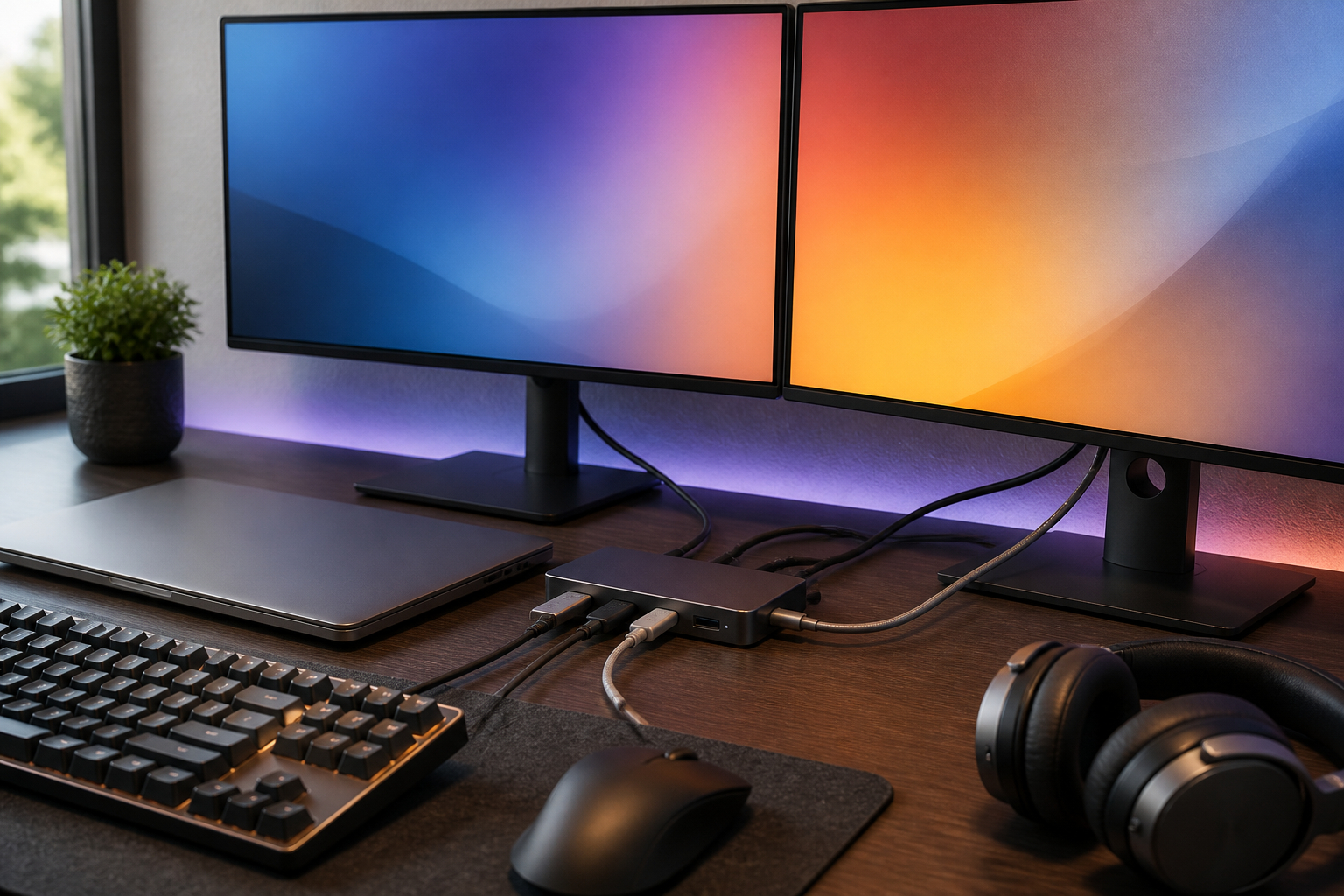
Gaming-Monitore über USB-C: Auflösung ist nicht alles
Bei Gaming-Monitoren schauen viele Käufer zuerst auf die beworbene Auflösung: 4K, 1440p oder sogar 8K. Für ein gutes Spielerlebnis sind jedoch weitere Werte entscheidend. Die Bildwiederholrate von 60, 120, 144 oder 165 Hertz bestimmt, wie flüssig Bewegungen wirken. Dazu kommen HDR, Farbtiefe, Chroma-Subsampling, variable Bildsynchronisation und die Frage, ob das Dock die Signale ohne zusätzliche Kompression ausgibt. Ein Dock kann technisch 4K unterstützen, aber möglicherweise nur mit 30 Hertz oder nur an einem bestimmten Ausgang.
Die verfügbare DisplayPort-Bandbreite des Host-Anschlusses spielt eine zentrale Rolle. DP 1.2 reicht für viele 1440p-Setups und 4K bei moderater Bildrate, während DP 1.4 mit DSC deutlich mehr Spielraum für 4K bei 120 Hertz oder mehrere Displays bietet. DSC steht für Display Stream Compression und komprimiert das Bild mit einer für viele Anwendungen praktisch verlustfreien Methode. Fehlt DP 1.4 oder DSC, kann ein Dual-4K-Dock seine beworbene Leistung am konkreten Laptop nicht erreichen. Auch die Grafikeinheit des Notebooks und ihre Treiber setzen Grenzen.
Bei mehreren Monitoren muss zusätzlich zwischen Spiegeln und Erweitern unterschieden werden. Im Spiegelmodus zeigen beide Displays dasselbe Bild. Für Präsentationen kann das reichen, beim Gaming, Streamen oder Arbeiten ist der erweiterte Desktop meist sinnvoller. Windows unterstützt mit geeigneter Hardware häufig unterschiedliche Inhalte auf mehreren Bildschirmen. macOS ist bei vielen MST-basierten USB-C-Docks restriktiver und zeigt an mehreren externen Monitoren oft denselben Inhalt. Das ist keine defekte Dockingstation, sondern eine System- und Architekturgrenze.
Für Gaming empfehle ich Dir, das Setup rückwärts zu planen. Lege zuerst fest, ob Du 4K mit 60 Hertz, 1440p mit 144 Hertz oder eine Mischung aus Gaming- und Produktivitätsmonitor benötigst. Danach prüfst Du, welche Displayausgänge das Dock tatsächlich verwendet und welcher Standard am Laptop anliegt. Ein HDMI-Port am Dock sagt allein nicht, ob HDMI 2.0, HDMI 2.1 oder eine niedrigere interne Anbindung dahintersteckt. Ebenso bedeutet ein DisplayPort-Anschluss nicht automatisch 4K bei hoher Bildrate. Entscheidend ist immer die vollständige Kombination aus Quelle, Dock, Kabel und Monitor.


Ein oft unterschätzter Engpass ist die Energieversorgung. Wenn Du ein Dock mit Power Delivery nutzt, kommt die Leistung nicht einfach vollständig beim Laptop an. Ein 100-Watt-Netzteil liefert zunächst bis zu 100 Watt an das Dock. Das Dock benötigt selbst Energie für seine Elektronik, USB-Controller, Ethernet, Kartenleser und angeschlossene Geräte. Deshalb können am Notebook beispielsweise 85 Watt oder 65 Watt übrig bleiben. Bei einem leichten Office-Laptop ist das meist ausreichend. Ein leistungsstarker Gaming-Laptop kann während eines Spiels jedoch deutlich mehr benötigen.
Das führt zu einem wichtigen Unterschied zwischen Laden und ausreichender Versorgung. Ein Gerät kann anzeigen, dass es geladen wird, während der Akkustand unter hoher Last trotzdem langsam sinkt. Manche Notebooks reduzieren dann die Prozessor- oder Grafikleistung, andere wechseln zwischen Netz- und Akkubetrieb. Für lange Gaming-Sessions solltest Du deshalb prüfen, ob Dein Laptop USB-C-Laden unter Last ausdrücklich unterstützt und welche Mindestleistung der Hersteller verlangt. Das originale Netzteil bleibt bei vielen Gaming-Modellen die zuverlässigste Wahl.
Achte außerdem darauf, dass das Ladegerät und das USB-C-Kabel die notwendige Leistung übertragen können. Für 100 Watt brauchst Du ein passendes PD-Netzteil und ein Kabel mit ausreichender Stromfreigabe. Ein altes oder sehr dünnes Kabel kann die Leistung begrenzen oder zu instabilen Verbindungen führen. Bei neueren Leistungsstufen und USB-PD-Standards sind zertifizierte Kabel mit eindeutiger Leistungskennzeichnung sinnvoll. Stecke das Ladegerät in den vorgesehenen PD-Eingang des Docks und nicht in einen USB-C-Datenport. Diese Buchsen sehen gleich aus, erfüllen aber oft völlig andere Aufgaben.
Praktischer Tipp: Teste Dein Setup mit leerem Akku und hoher Last. Starte ein anspruchsvolles Spiel, beobachte die Ladeanzeige und prüfe gleichzeitig Monitor, Ethernet und USB-Geräte. Bleibt die Leistung stabil, ist die Kombination alltagstauglich. Sinkt der Akkustand oder erscheinen Warnungen, solltest Du das Notebook direkt mit dem Originalnetzteil versorgen und das Dock nur für Daten und Bild verwenden. Ein sauber beschrifteter Arbeitsplatz verhindert außerdem, dass Du später versehentlich ein falsches Kabel umsteckst.
Das passende Dock für Windows, MacBook und gemischte Geräte
Die Wahl einer USB-C-Dockingstation beginnt mit dem Betriebssystem und dem Host-Gerät. Windows-Laptops bieten bei Multi-Monitor-Docks häufig mehr Flexibilität, insbesondere wenn der USB-C-Port DisplayPort 1.4, MST und DSC unterstützt. Dadurch können zwei Monitore mit unterschiedlichen Inhalten betrieben werden. Dennoch ist auch unter Windows nicht jedes Modell gleich kompatibel. Business-Notebooks von Lenovo, HP oder Dell verfügen teilweise über eigene Firmware, spezielle Treiber oder bevorzugte Dockinglösungen. Ein universelles USB-C-Dock kann funktionieren, muss aber nicht jede Herstellerfunktion wie Aufwecken per Dock, Firmwareverwaltung oder spezielle Ladeprofile bieten.
Bei macOS solltest Du besonders genau hinschauen. Viele klassische USB-C-Docks nutzen MST, das macOS bei mehreren externen Bildschirmen nicht in derselben Weise wie Windows verwendet. Dann zeigen zwei Monitore trotz zweier HDMI-Anschlüsse den gleichen Inhalt. Für echte unabhängige Displays brauchst Du häufig ein Thunderbolt-Dock oder eine Lösung mit DisplayLink-Technik. DisplayLink arbeitet anders, benötigt meist einen Treiber und kann je nach Nutzung zusätzliche CPU-Last, Kompression oder Einschränkungen bei DRM-geschützten Inhalten mitbringen. Wenn Du am MacBook nur einen externen Monitor verwendest, sind viele USB-C-Docks unproblematisch. Bei zwei oder drei Displays muss die Kompatibilität ausdrücklich bestätigt sein.
ChromeOS, Linux und mobile Geräte haben ebenfalls eigene Besonderheiten. Ein Dock kann unter Windows hervorragend laufen, aber unter Linux fehlen eventuell Treiber für DisplayLink, Audio oder den Ethernet-Chip. Smartphones unterstützen USB-C-Videoausgabe nur bei bestimmten Modellen und Standards. Auch eine Spielekonsole ist nicht automatisch kompatibel, nur weil sie eine USB-C-Buchse besitzt. Viele Konsolen verwenden USB-C ausschließlich für Laden oder Zubehör und geben darüber kein Bild aus.
Wenn Du mehrere Geräte am selben Schreibtisch wechselst, lohnt sich eine Kompatibilitätsliste. Notiere Betriebssystem, Laptopmodell, USB-C-Fähigkeiten, gewünschte Monitore und Ladebedarf. Prüfe anschließend die Angaben des Docks auf genau diese Kombination. Besonders wertvoll sind klare Hinweise wie nur für Windows, kein Linux, macOS nur Spiegelmodus oder erforderliches DP 1.4. Solche Einschränkungen sind keine Nebensätze, sondern kaufentscheidende Informationen. Ein Dock mit weniger Anschlüssen, das Deine Anforderungen vollständig erfüllt, ist besser als ein 15-in-1-Modell, dessen wichtigste Funktion an Deinem Laptop ausfällt.

Am Gaming-Schreibtisch ist ein Dock nicht nur ein Monitoradapter. Es bündelt viele Geräte, und genau dadurch entstehen weitere versteckte Grenzen. USB-Ports teilen sich je nach Konstruktion einen internen Controller und die Bandbreite der Verbindung zum Laptop. Wenn Du gleichzeitig eine externe SSD, eine Capture-Karte, eine Webcam und ein Audiointerface verwendest, kann die theoretische Maximalgeschwindigkeit des Docks nicht an jedem Port gleichzeitig erreicht werden. Für Tastatur, Maus und Funkempfänger ist das normalerweise kein Problem. Große Dateiübertragungen oder Videoaufnahmen können jedoch andere Geräte beeinflussen.
Ein USB-2.0-Port ist am Gaming-Schreibtisch nicht nutzlos. Für Tastatur, Maus, Headset-Dongle, Drucker oder einfache Controller reicht die Geschwindigkeit aus und kann sogar Vorteile haben, weil empfindliche Funkempfänger weniger dicht neben schnellen USB-3.x-Signalen sitzen. Für externe SSDs, schnelle Kartenleser oder eine Capture-Karte solltest Du dagegen einen ausdrücklich schnellen USB-C- oder USB-A-3.x-Port verwenden. Die Beschriftung 5 Gbit/s oder 10 Gbit/s ist hier wichtiger als die bloße Anzahl der Anschlüsse.
Auch Ethernet kann ein Grund sein, das Dock statt WLAN einzusetzen. Eine kabelgebundene Gigabit-Verbindung sorgt bei Online-Spielen meist für stabilere Latenz und weniger Schwankungen. Sie senkt aber nicht automatisch den Ping zum Spielserver; Entfernung, Routing und Auslastung des Anschlusses bleiben entscheidend. Ein Dock mit Ethernet ist besonders praktisch, wenn der Laptop nur selten bewegt wird. Verbinde das Netzwerkkabel möglichst direkt mit dem Router oder einem guten Switch und installiere bei Verbindungsproblemen die aktuellen Treiber des Notebook- und Dock-Herstellers.
Audio und Mikrofon verdienen ebenfalls Aufmerksamkeit. Ein 3,5-mm-Anschluss am Dock kann Headset-Ausgabe und Mikrofoneingang vereinen, doch nicht jedes Dock unterstützt alle TRRS-Belegungen oder Funktionen wie Inline-Tasten. Für kompetitives Gaming solltest Du die Latenz und Mikrofonqualität nach dem Aufbau testen. Ebenso wichtig ist die Reihenfolge beim Anschließen: Erst Netzteil und Dock verbinden, dann Monitore und Netzwerk, danach USB-Geräte. So erkennen viele Systeme die Peripherie zuverlässiger. Falls ein einzelnes Gerät Probleme verursacht, trenne die übrigen Geräte testweise. Auf diese Weise findest Du heraus, ob ein defektes Kabel, eine Überlastung oder ein Kompatibilitätsproblem die Ursache ist.

Bandbreite, Kabel und Bildrate: Warum theoretische Werte nicht genügen
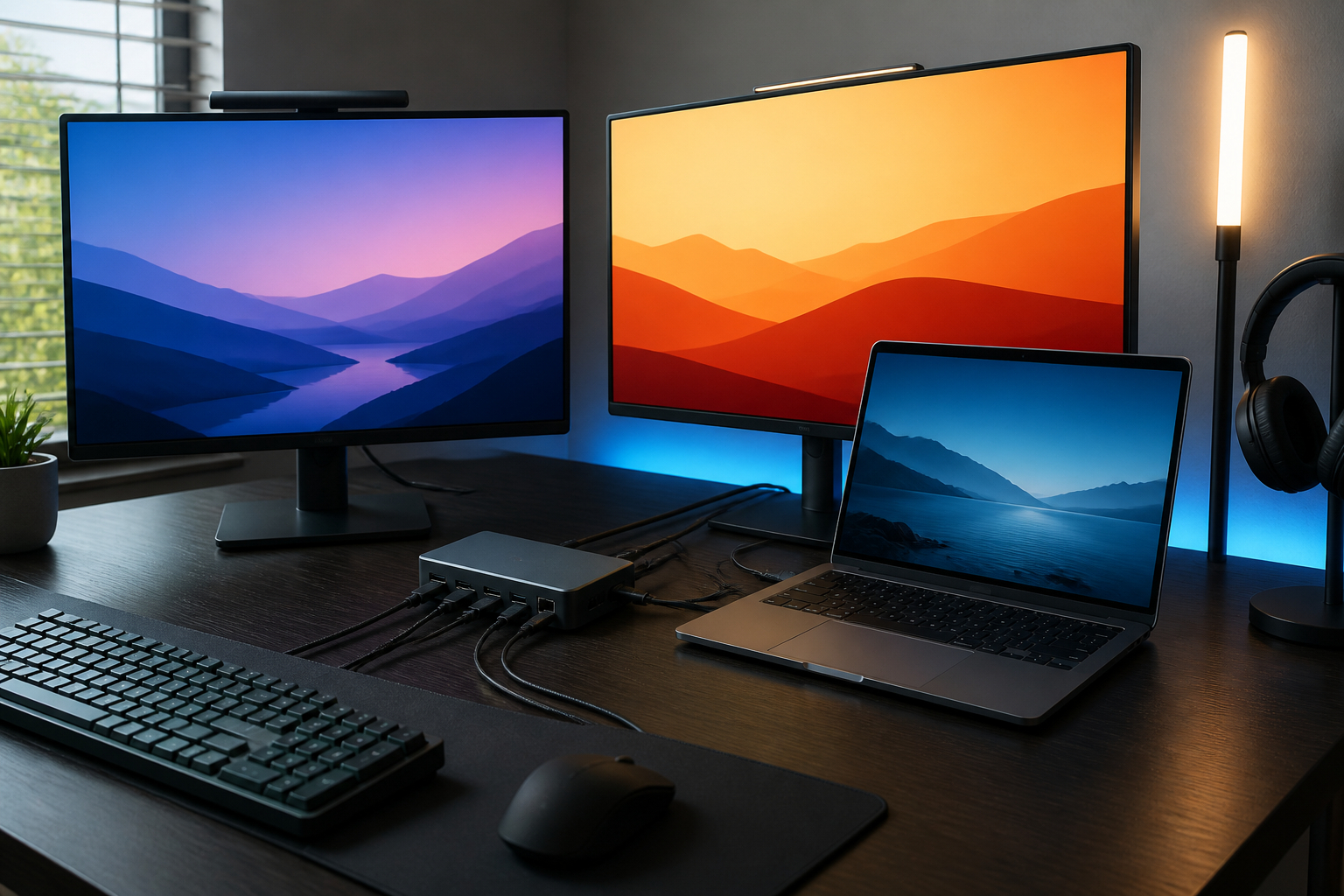
Die Zahlen auf einem USB-C-Dock klingen oft beeindruckend: 10 Gbit/s, Dual 4K, 100 Watt oder sogar 8K. Diese Werte stehen jedoch meist für einzelne Anschlüsse unter idealen Bedingungen und nicht für eine Garantie, dass alle Funktionen gleichzeitig mit voller Leistung arbeiten. Ein Host-Kabel verbindet das Dock mit dem Laptop und bildet den gemeinsamen Flaschenhals. Über dieselbe Verbindung können Displaydaten, USB-Daten, Ethernet und Steuerinformationen laufen. Je mehr Daten gleichzeitig fließen, desto eher müssen sich die Funktionen die verfügbare Bandbreite teilen.
Das Kabel ist ein weiterer kritischer Punkt. Ein USB-C-Ladekabel kann elektrisch perfekt zum Laden geeignet sein, aber keine Bildsignale übertragen. Ein USB-2.0-Kabel kann mechanisch passen und dennoch eine schnelle SSD oder ein modernes Display ausbremsen. Für ein leistungsfähiges Dock solltest Du ein kurzes, hochwertiges und vollständig spezifiziertes Kabel verwenden. Bei Thunderbolt- oder USB4-Setups muss das Kabel ausdrücklich den benötigten Standard unterstützen. Bei hohen Monitorauflösungen und Bildraten ist außerdem die Länge relevant: Lange oder schlecht abgeschirmte Kabel können zu Flackern, kurzen Aussetzern oder sporadischem Signalverlust führen.
Wenn ein Monitor nur mit 30 Hertz erscheint, liegt die Ursache nicht zwingend am Display. Prüfe zuerst Windows-Einstellungen oder macOS-Systemeinstellungen, danach den verwendeten Ausgang am Dock und schließlich die Eigenschaften des Laptop-Ports. Manche Docks liefern an einem HDMI-Ausgang die höchste Leistung, während ein zweiter Ausgang eine niedrigere Auflösung oder Bildrate nutzt. Adapterketten, etwa USB-C auf DisplayPort und anschließend DisplayPort auf HDMI, erhöhen die Fehlerwahrscheinlichkeit. Für Gaming ist eine direkte Verbindung vom Dock zum Monitor meist die bessere Lösung.
Auch Features wie VRR, FreeSync, G-Sync-Kompatibilität, HDR und HDCP können durch ein Dock eingeschränkt werden. Wenn Dir kompetitives Gaming wichtig ist, teste die gewünschte Bildrate mit einem realen Spiel und nicht nur mit dem Desktop. Beobachte, ob der Monitor im richtigen Modus läuft, ob HDR aktiviert werden kann und ob die variable Synchronisierung stabil arbeitet. Für maximale Leistung bleibt eine direkte Verbindung der Grafikkarte zum Monitor oft überlegen. USB-C-Docking ist vor allem dann stark, wenn Du zwischen Mobilität, Ordnung und Produktivität wechselst und nicht jedes Signal durch das Dock maximal ausreizen musst.


Bevor Du eine Dockingstation bestellst, solltest Du Dein gesamtes Setup als technische Checkliste betrachten. Beginne mit dem Laptop: Welche USB-C-Buchse ist für Bildausgabe geeignet? Unterstützt sie DisplayPort Alt Mode, DP 1.2, DP 1.4, DSC, Thunderbolt oder USB4? Kann sie über USB-C geladen werden und welche Wattzahl akzeptiert sie? Bei einem Gaming-Notebook ist zusätzlich wichtig, ob die interne Grafikkarte oder die dedizierte GPU die externen Anschlüsse ansteuert. Manche Geräte liefern über USB-C eine andere Leistung als über den HDMI- oder Mini-DisplayPort-Ausgang.
Danach definierst Du die Zielkonfiguration. Ein einzelner 1440p-Monitor bei 60 Hertz stellt wesentlich geringere Anforderungen als zwei 4K-Monitore bei 120 Hertz. Notiere auch, ob Du den Laptopbildschirm parallel nutzen möchtest. Unter Windows kann das die verfügbare Displaybandbreite zusätzlich beeinflussen. Für ein Streaming-Setup kommen Webcam, Capture-Karte, Mikrofon, Ethernet und externe SSD hinzu. Für einen kreativen Arbeitsplatz sind schnelle Kartenleser und farbtreue Monitore wichtiger. Je genauer Du den Bedarf aufschreibst, desto weniger wirst Du von einer langen Anschlussliste blenden lassen.
Prüfe anschließend die Energieplanung. Wenn das Dock 100 Watt Pass-Through verspricht, ist das nicht automatisch die Leistung, die am Notebook ankommt. Ziehe die Eigenversorgung des Docks ab und vergleiche den Rest mit dem Netzteilbedarf Deines Laptops. Kontrolliere, ob ein Netzteil im Lieferumfang enthalten ist. Bei mehreren Produkten ist das nicht der Fall, sodass Du zusätzlich ein leistungsfähiges PD-Ladegerät und ein geeignetes Kabel einplanen musst.
Zum Schluss solltest Du die praktische Ergonomie bewerten. Ein fest auf dem Tisch liegendes Dock darf nicht am kurzen Host-Kabel ziehen. Ein längeres Kabel kann helfen, sollte aber qualitativ zum Standard passen. Stelle das Dock so auf, dass Anschlüsse erreichbar bleiben und Wärme abgeführt wird. Eine Ein-/Ausschalttaste kann nützlich sein, wenn Du den Arbeitsplatz schnell deaktivieren möchtest. Vermeide außerdem, das Dock hinter dem Monitor vollständig einzuklemmen, denn Statusanzeigen und Kabel lassen sich dann schwer kontrollieren. Eine gute Dockingstation ist nicht nur technisch passend, sondern reduziert tatsächlich Steckvorgänge, Kabelsalat und Fehlersuche.
- Laptopmodell und Betriebssystem inklusive Version prüfen
- DisplayPort Alt Mode, DP 1.4, DSC, USB4 oder Thunderbolt in den technischen Daten suchen
- Gewünschte Monitorauflösung und Bildwiederholrate für jeden Ausgang festlegen
- Benötigte Ladeleistung des Laptops mit der tatsächlichen Dock-Ausgangsleistung vergleichen
- Schnelle Ports für SSD, Capture-Karte und Kartenleser von langsamen Ports für Tastatur und Maus unterscheiden
- Kontrollieren, ob Ethernet, Audio, SD-Kartenleser und Netzteil wirklich benötigt oder enthalten sind
- Host-Kabel und Monitor-Kabel auf Datenrate, Bildübertragung und ausreichende Länge prüfen

Welche Dockingstation passt zu Deinem Gaming-Schreibtisch?
Die beste Dockingstation gibt es nicht unabhängig von Deinem Einsatz. Wenn Du hauptsächlich einen Windows-Laptop mit zwei 4K-Monitoren, Ethernet und gelegentlichen Kartenimporten betreibst, ist ein Modell mit zwei HDMI-Ausgängen, Gigabit-LAN und SD- beziehungsweise TF-Leser besonders praktisch. Die UGREEN Revodok 10-in-1 bündelt genau diese Funktionen und ergänzt sie um USB-3.0- sowie USB-2.0-Ports. Sie kann damit ein guter Mittelpunkt für einen Schreibtisch sein, an dem schnelle Daten und Netzwerk wichtig sind. Prüfe trotzdem, ob Dein Laptop die angegebene Bildausgabe tatsächlich unterstützt und ob Du unter macOS mit Spiegelung leben kannst.
Für einen Windows-Arbeitsplatz mit drei Displays und vielen klassischen USB-A-Geräten wirkt die HP G5 Essential Dockingstation interessant. Sie ist kompakt, bringt ein 120-Watt-Netzteil mit und ist auf bis zu drei hochauflösende Displays ausgelegt. Die angegebene Versorgung von bis zu 65 Watt passt eher zu Business- und Allround-Notebooks als zu besonders stromhungrigen Gaming-Laptops. Wenn Du einen leistungsfähigen Gaming-Laptop während eines Spiels maximal versorgen willst, solltest Du das originale Netzteil weiterhin direkt anschließen und die Dockingstation primär für Bild, USB und Ethernet verwenden.
Für reine Windows-Multi-Monitor-Setups mit hohen Auflösungen und hohen Bildraten bietet die UGREEN-Station mit zwei HDMI- und einem DisplayPort-Ausgang mehr Auswahl. Sie ist allerdings ausdrücklich nicht für macOS gedacht. Die UGREEN Revodok Pro mit vier schnellen 10-Gbit/s-USB-Ports ist dagegen besonders spannend, wenn externe SSDs, Kameras oder schnelle Backups im Vordergrund stehen. Da sie keinen Netzwerkanschluss besitzt, brauchst Du für kabelgebundenes Internet einen separaten Adapter oder einen anderen Weg.
In gemischten Firmen- oder Familienumgebungen kann die Lenovo ThinkPad Universal-Dockingstation sinnvoll sein, weil sie auf universelle Notebook-Kompatibilität, Firmwareaktualisierungen und dynamisches Laden setzt. Für drei Displays und umfangreiche Anschlüsse ist die HODO-Station eine Option für kompatible Windows-Geräte. Ihre hohe Anschlusszahl bedeutet aber nicht, dass jeder Port gleichzeitig maximale Geschwindigkeit liefert. Prüfe daher vor dem Kauf die entscheidenden Funktionen und nicht nur die Zahl 15 in der Produktbeschreibung.
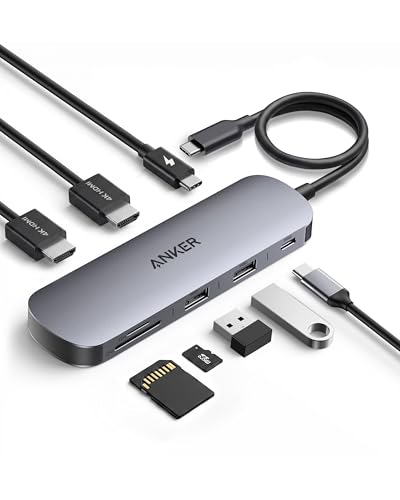
Wenn Du ein möglichst schlankes Setup mit zwei 4K-Monitoren und schnellen USB-Ports bevorzugst, passt der Anker Nano 8-in-1 in die engere Auswahl. Er reserviert einen Teil der 100-Watt-Eingangsleistung für den Hub und kann bis zu 85 Watt an den Laptop weiterreichen. Der Anker 565 ergänzt dagegen Ethernet und Audio und ist auf vielseitige 11-in-1-Nutzung ausgelegt, erreicht bei zwei Displays aber je nach DP-Standard niedrigere Auflösungen. Das Lemorele-Modell ist flexibel und unterstützt zusätzlich VGA, liegt bei mehreren 4K-Anzeigen jedoch deutlich unter den höheren Bildraten moderner Gaming-Monitore.

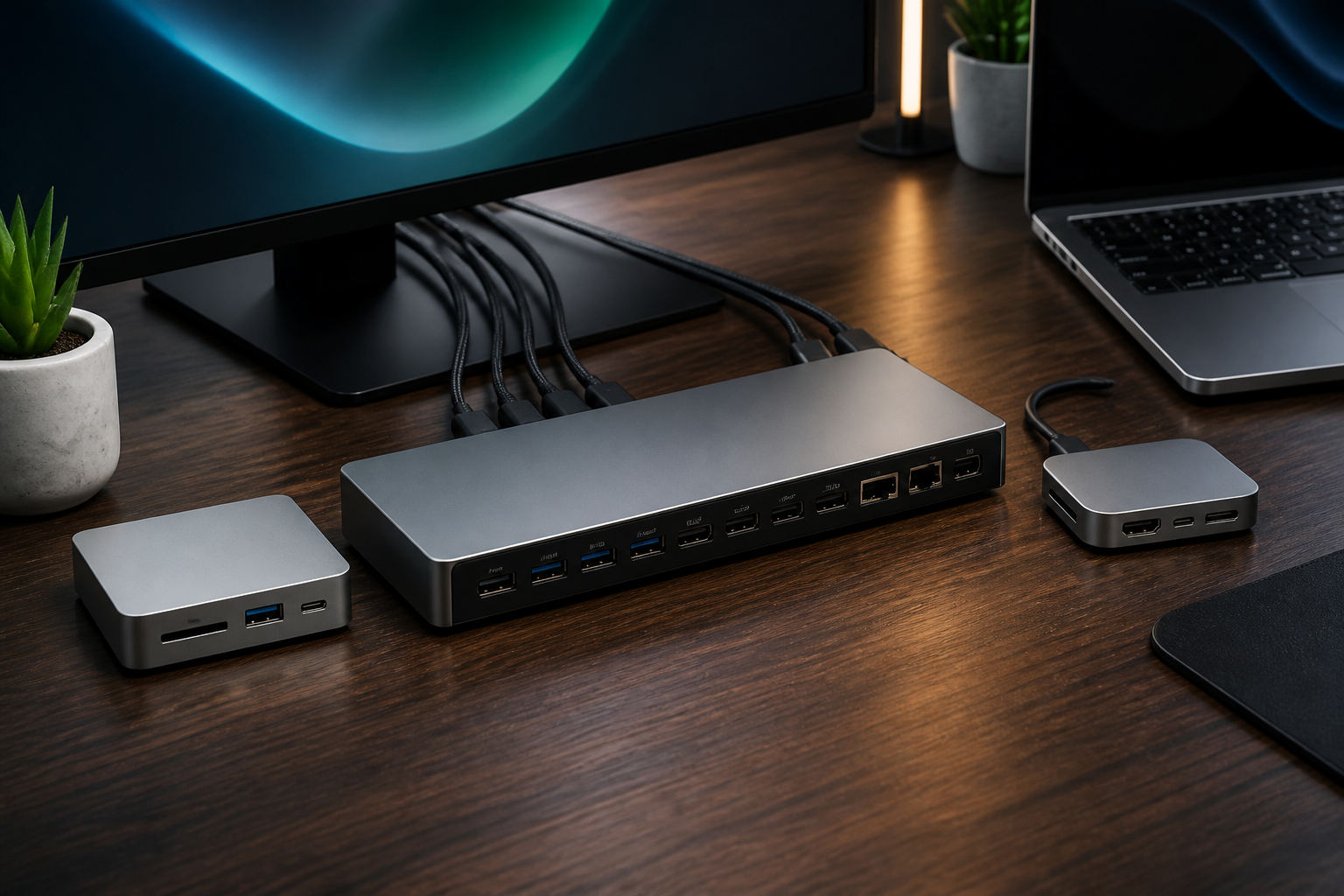
USB-C am Gaming-Schreibtisch sauber einrichten und Fehler vermeiden
Nach dem Kauf entscheidet die Einrichtung darüber, ob Dein USB-C-Schreibtisch dauerhaft zuverlässig bleibt. Beginne mit einem möglichst einfachen Testaufbau. Verbinde nur das Dock, das Ladegerät, einen Monitor und eine Tastatur. Prüfe, ob der Laptop lädt, ob das Bild mit der gewünschten Auflösung und Bildrate erscheint und ob die Tastatur zuverlässig arbeitet. Erst danach kommen zweiter Monitor, Ethernet, Headset, externe SSD, Webcam und weitere Geräte hinzu. Wenn ein Problem auftritt, kannst Du so den zuletzt hinzugefügten Bestandteil als mögliche Ursache eingrenzen.
Aktualisiere Betriebssystem, Grafiktreiber, USB- und Thunderbolt-Treiber sowie gegebenenfalls die Firmware des Docks. Besonders Business-Docks erhalten gelegentlich Firmwareupdates, die Kompatibilität, Ladeverhalten oder Standby-Probleme verbessern. Bei Thunderbolt-Geräten kann eine Sicherheitsabfrage im Betriebssystem erforderlich sein. Akzeptiere Verbindungen nur, wenn Du das Gerät kennst und die Quelle vertrauenswürdig ist. Nach Updates lohnt sich ein vollständiger Neustart, denn ein reines Zuklappen des Laptops setzt nicht alle USB- und Displaycontroller zurück.
Ordne die Kabel nach Funktion. Das Host-Kabel zum Laptop sollte klar erkennbar sein und nicht mit einem reinen Ladekabel verwechselt werden. Nutze für Monitore möglichst direkte, kurze Leitungen. Schnelle SSDs und Capture-Geräte gehören an die schnellsten Ports, während Maus, Tastatur und Empfänger an USB-2.0-Anschlüssen gut aufgehoben sind. Befestige das Dock so, dass die Kabel nicht seitlich am USB-C-Stecker ziehen. Mechanische Belastung ist eine häufige Ursache für Wackelkontakte, die sich zunächst wie ein Softwarefehler äußern.
Typische Fehler lassen sich systematisch lösen. Bei schwarzem Bildschirm prüfst Du Stromversorgung, Eingang am Monitor, Host-Port, Kabel und DisplayPort-Alt-Mode. Bei 30 statt 60 Hertz kontrollierst Du Auflösung, Ausgang und Kabelstandard. Bei langsamem USB kopierst Du testweise mit nur einem Gerät und verwendest einen schnellen Port. Bei Ladeproblemen testest Du das Originalnetzteil direkt am Laptop und vergleichst die benötigte mit der gelieferten Wattzahl. Bei flackernden Displays trennst Du Adapterketten, reduzierst testweise Bildrate oder HDR und wechselst das Kabel. So wird aus einem frustrierenden Steckexperiment eine nachvollziehbare Diagnose.
Für Gaming solltest Du schließlich zwischen Komfort und maximaler Performance unterscheiden. Ein Dock ist hervorragend, wenn Du mit einem Kabel zwischen mobilem Laptopbetrieb und aufgeräumtem Arbeitsplatz wechseln möchtest. Für die höchste Bildrate, niedrigste Latenz oder besonders anspruchsvolle VRR-Konfiguration kann eine direkte GPU-Verbindung zum Monitor besser sein. Plane deshalb einen Fallback ein: Lass das Originalnetzteil und ein direktes Display-Kabel erreichbar. Dann bleibt Dein Arbeitsplatz flexibel, auch wenn ein USB-C-Dock bei einer speziellen Kombination an seine Grenzen kommt.

Kann jeder USB-C-Anschluss am Laptop ein Monitorbild ausgeben?
Nein. USB-C beschreibt nur die Steckerform. Für die Bildausgabe muss der Anschluss DisplayPort Alt Mode, Thunderbolt oder USB4 mit entsprechender Displayunterstützung beherrschen. Manche USB-C-Buchsen sind ausschließlich für Daten und Laden vorgesehen. Suche im Handbuch oder auf der Herstellerseite nach DisplayPort Alt Mode, DP-Ausgabe, Thunderbolt oder einem Display-Symbol. Wenn diese Angaben fehlen, solltest Du nicht davon ausgehen, dass ein USB-C-Dock Bildsignale ausgeben kann. Auch ein USB-C-zu-HDMI-Kabel funktioniert nur, wenn der Quellanschluss tatsächlich ein Videosignal bereitstellt. Bei Unsicherheit ist die technische Dokumentation des konkreten Laptopmodells zuverlässiger als die reine Form der Buchse.
Warum zeigen zwei Monitore am MacBook manchmal dasselbe Bild?
Viele USB-C-Docks verwenden für mehrere Bildschirme die Multi-Stream-Transport-Technik, kurz MST. Windows kann solche Signale häufig als erweiterten Desktop aufteilen. macOS unterstützt diese Methode bei vielen Docks nicht auf dieselbe Weise. Deshalb werden mehrere externe Monitore oft gespiegelt und zeigen identische Inhalte. Das bedeutet nicht automatisch, dass das Dock defekt ist. Für unabhängige Displays am MacBook benötigst Du je nach Modell ein Thunderbolt-Dock oder eine DisplayLink-Lösung mit passendem Treiber. Prüfe dabei auch die native Monitorgrenze Deines MacBook-Modells. Wenn Du nur spiegeln oder einen einzelnen externen Monitor verwenden möchtest, können viele gewöhnliche USB-C-Docks trotzdem passend sein.
Reichen 100 Watt Power Delivery für einen Gaming-Laptop?
Das hängt vom Laptop und vom Nutzungsszenario ab. Ein Dock mit 100 Watt PD-Eingang kann einen Teil der Leistung für seine eigene Elektronik reservieren. Am Notebook kommen je nach Modell beispielsweise 85 oder 65 Watt an. Für Office, Streaming und leichtes Gaming kann das reichen. Ein leistungsstarker Gaming-Laptop benötigt unter voller CPU- und GPU-Last jedoch oft mehr Energie und kann dann den Akku trotz angezeigtem Ladevorgang entladen oder die Leistung reduzieren. Prüfe die USB-C-Ladefreigabe und den Leistungsbedarf Deines konkreten Geräts. Für maximale Gaming-Leistung ist das originale Netzteil meist die sicherere Lösung, während das Dock weiterhin Monitore, Netzwerk und Zubehör verwaltet.
Brauche ich für ein USB-C-Dock ein spezielles Kabel?
Ja, zumindest musst Du die Fähigkeiten des Kabels berücksichtigen. Ein USB-C-Kabel kann nur USB-2.0-Daten übertragen, ausschließlich zum Laden gedacht sein oder zusätzlich schnelle Daten, DisplayPort und hohe PD-Leistung unterstützen. Für ein Dock mit Monitoren brauchst Du ein Kabel, das Bildübertragung und die erforderliche Datenrate unterstützt. Für 100 Watt Laden muss es außerdem für die entsprechende Leistung ausgelegt sein. Bei Thunderbolt- und USB4-Setups sollte das Kabel ausdrücklich dafür zertifiziert oder gekennzeichnet sein. Verwende möglichst ein hochwertiges, nicht unnötig langes Kabel und vermeide Adapterketten. Ein mechanisch passender Stecker ist kein Beweis für technische Kompatibilität.
Verliere ich beim Gaming über ein USB-C-Dock Leistung oder Reaktionsgeschwindigkeit?
Das kann passieren, muss aber nicht. Bei USB-Geräten wie Maus und Tastatur ist der praktische Einfluss eines guten Docks normalerweise gering. Bei Monitoren hängt die Leistung von DisplayPort-Alt-Mode, Bandbreite, Kompression, Treibern und der internen Dock-Architektur ab. Ein Dock kann die maximal mögliche Bildrate begrenzen oder Funktionen wie HDR und variable Synchronisierung einschränken. Für kompetitives Gaming mit sehr hoher Bildrate ist eine direkte Verbindung zur Grafikkarte häufig die beste Wahl. Wenn Du dagegen mit 60 Hertz oder moderaten 1440p-Einstellungen spielst, kann ein geeignetes USB-C-Dock Komfort und Ordnung deutlich erhöhen. Teste die tatsächlichen Einstellungen mit Deinem Spiel und nicht nur anhand der Herstellerangabe.
Sind mehr Anschlüsse automatisch besser?
Nein. Eine hohe Anschlusszahl ist nur dann nützlich, wenn die Ports zu Deinem Bedarf passen und gleichzeitig zuverlässig arbeiten. Drei langsame USB-2.0-Ports ersetzen keinen schnellen Anschluss für eine externe SSD. Zwei HDMI-Buchsen garantieren nicht automatisch zwei unabhängige Monitore, hohe Bildraten oder eine bestimmte HDR-Unterstützung. Auch Ethernet, Audio und Kartenleser können interne Bandbreite teilen. Entscheide zuerst, welche Geräte Du wirklich anschließen möchtest, und prüfe danach Geschwindigkeit, Videoauflösung, Ladeleistung, Betriebssystemgrenzen und Lieferumfang. Ein kleineres Dock mit passenden Funktionen ist am Gaming-Schreibtisch oft übersichtlicher und stabiler als ein maximal ausgestattetes Modell, dessen wichtigste Anschlüsse Du nicht nutzen kannst.