
USB-C am Gaming-Setup richtig nutzen: Monitor, Laptop und Zubehör mit einem Kabel verbinden
Ein moderner Gaming-Schreibtisch soll schnell einsatzbereit sein und trotzdem ordentlich aussehen. In der Praxis sieht es jedoch oft anders aus: Der Laptop braucht ein Ladegerät, der Monitor ein eigenes Kabel, Tastatur und Maus belegen mehrere USB-Anschlüsse, das Headset verlangt nach einem Audioport und für stabile Online-Partien fehlt noch ein Netzwerkkabel. Genau hier kann USB-C seine größte Stärke ausspielen. Mit einer passenden Dockingstation verbindest du deinen Laptop über ein einziges USB-C-Kabel mit Monitor, LAN, USB-Zubehör, Speicher und Stromversorgung.
Wichtig ist allerdings, dass nicht jeder USB-C-Anschluss dasselbe kann. Manche Ports übertragen nur Daten, andere laden zusätzlich, und für ein Bildsignal benötigst du einen USB-C-Anschluss mit DisplayPort Alt Mode oder Thunderbolt-Unterstützung. Auch die Dockingstation selbst muss zu deinem Betriebssystem, deinen Monitoren und deinen gewünschten Bildwiederholraten passen. Ein Dock mit zwei HDMI-Ausgängen ist nicht automatisch die beste Wahl für einen 4K-Gaming-Monitor mit 120 Hz. Umgekehrt kann ein leistungsstarkes Modell unnötig teuer oder überdimensioniert sein, wenn du lediglich einen Full-HD-Bildschirm, Maus, Tastatur und Ethernet anschließen willst.
In diesem Ratgeber erfährst du, wie du USB-C am Gaming-Setup sinnvoll einsetzt. Du lernst, welche technischen Angaben entscheidend sind, wie du Windows- und Mac-Einschränkungen erkennst, wann ein Handheld-Dock genügt und weshalb Netzteil, Kabelqualität und Energiemanagement nicht unterschätzt werden dürfen. Das Ziel ist kein möglichst großer Anschluss-Rekord, sondern ein zuverlässiger Arbeitsplatz, an dem du mit einem Kabel zwischen mobilem Gaming und stationärem Setup wechseln kannst.
Der wichtigste Grundsatz lautet dabei: Plane dein Setup von den tatsächlich benötigten Funktionen aus. Überlege zuerst, wie viele Monitore du verwenden möchtest, welche Bildrate beim Spielen erforderlich ist und ob dein Laptop unter Last über USB-C ausreichend geladen werden kann. Erst danach solltest du die Zahl der USB-Anschlüsse oder die maximale theoretische Datenrate vergleichen. So vermeidest du Fehlkäufe und erhältst eine Lösung, die im Alltag zuverlässig funktioniert.
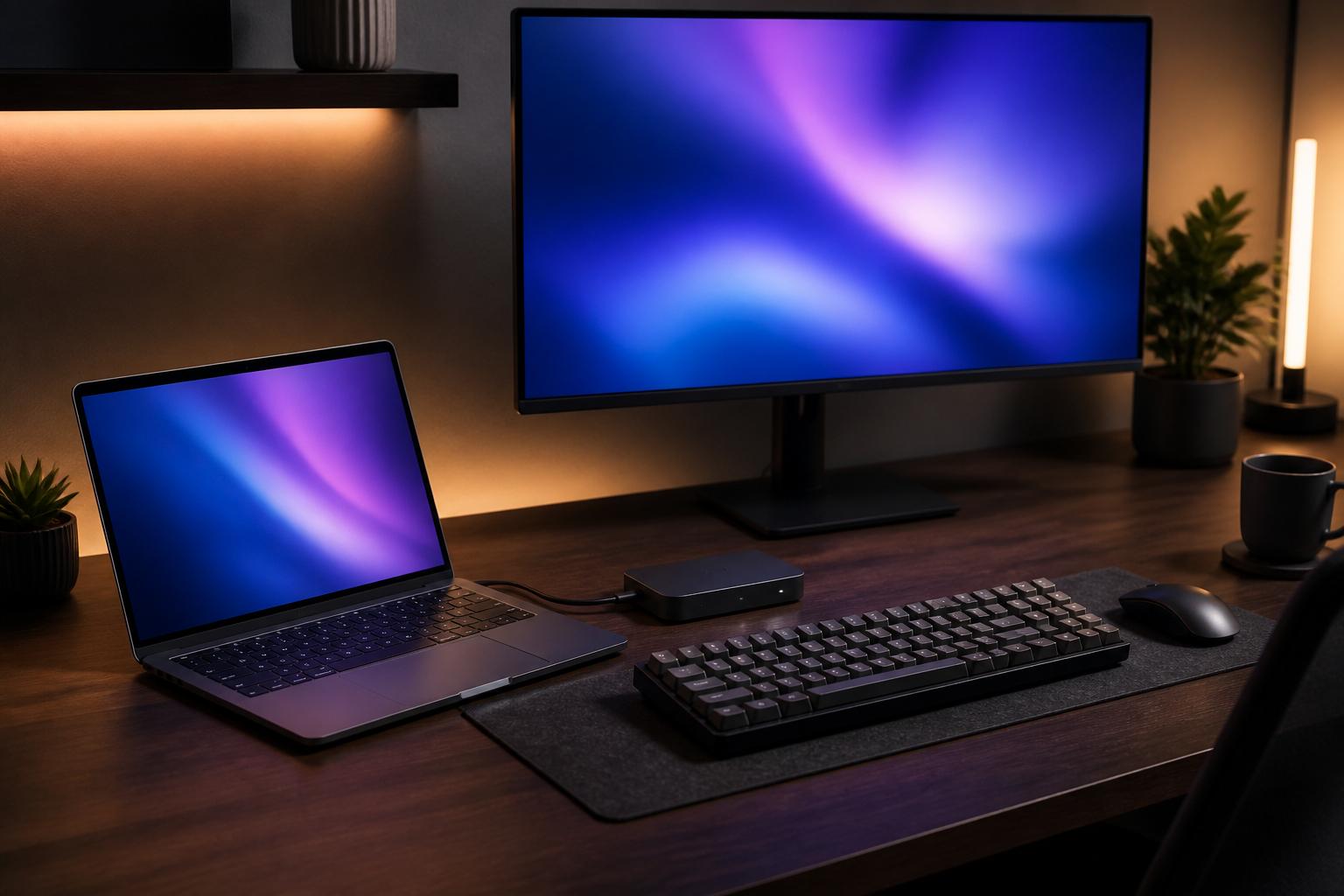
Was USB-C am Gaming-Setup tatsächlich leisten kann
USB-C beschreibt zunächst nur die Form des Steckers, nicht automatisch die Geschwindigkeit oder den Funktionsumfang. Das ist die wichtigste Grundlage für jede Kaufentscheidung. Ein USB-C-Port kann USB-2.0-Daten übertragen, mit USB 3.x deutlich schneller arbeiten, ein Gerät per Power Delivery laden oder ein Videosignal ausgeben. Je nach Laptop werden einzelne oder mehrere dieser Funktionen unterstützt. Deshalb solltest du dich nicht allein auf das Symbol neben der Buchse verlassen, sondern im Handbuch oder auf der Herstellerseite nach den konkreten Angaben suchen.
Für einen Monitoranschluss ist DisplayPort Alt Mode besonders wichtig. Dabei nutzt der USB-C-Port die vorhandenen Leitungen für ein DisplayPort-Signal, das eine Dockingstation anschließend beispielsweise über HDMI oder DisplayPort an den Monitor weitergibt. Thunderbolt 3, Thunderbolt 4 und USB4 können je nach Gerät ebenfalls eine geeignete Basis für externe Displays bilden. Fehlt diese Videofunktion, bleibt das Bild trotz passendem USB-C-Stecker schwarz. Ein USB-C-Datenport an einem Dock kann ebenfalls ausschließlich für Festplatten, USB-Sticks oder andere Peripherie gedacht sein.
Power Delivery, kurz PD, regelt die Stromversorgung. Ein Dock kann den Laptop laden, wenn der USB-C-Upstream-Anschluss und das Ladegerät ausreichend Leistung bereitstellen. Die beworbene Maximalleistung ist dabei nicht immer identisch mit der Leistung, die tatsächlich am Laptop ankommt. Das Dock selbst benötigt Energie, und angeschlossene Geräte können ebenfalls Strom verbrauchen. Für Gaming-Laptops mit leistungsstarker CPU und GPU kann ein USB-C-Dock deshalb den Akku im Spielbetrieb lediglich langsamer entladen, statt vollständige Netzteilleistung zu ersetzen.
Auch bei Datenraten gilt: Ein Anschluss mit 10 Gbit/s macht eine externe SSD nicht automatisch zehnmal schneller. Laufwerk, Gehäuse, Kabel und die interne Verarbeitung müssen gemeinsam mithalten. Für Gaming ist die Kombination aus stabiler Bildausgabe, ausreichender Stromversorgung und zuverlässigem LAN meist wichtiger als eine möglichst hohe theoretische Datenrate.
Zusätzlich solltest du zwischen einem passiven USB-C-Hub und einer vollwertigen Dockingstation unterscheiden. Ein kleiner Hub wird häufig direkt vom Laptop mit Strom versorgt und eignet sich für einzelne Geräte unterwegs. Eine stationäre Dockingstation besitzt dagegen oft ein eigenes Netzteil und kann deshalb Monitore, Netzwerk, Speicher und mehrere Peripheriegeräte gleichzeitig versorgen. Je mehr Funktionen du bündeln möchtest, desto wichtiger werden eine gute Wärmeableitung, eine stabile Stromversorgung und eine klare Aufteilung der verfügbaren Bandbreite.


Vor dem Kauf: USB-C-Port, Laptop und Monitor richtig prüfen
Die häufigste Ursache für Enttäuschungen bei USB-C-Docks ist nicht das Dock selbst, sondern ein ungeeigneter Laptop-Port. Bevor du eine Dockingstation bestellst, solltest du deshalb eine kleine Kompatibilitätsprüfung durchführen. Suche zunächst nach Begriffen wie DisplayPort Alt Mode, USB-C mit Displayausgabe, Thunderbolt oder USB4. Ein Blitzsymbol weist häufig auf Thunderbolt hin, ist aber nicht bei jedem Hersteller einheitlich. Entscheidend ist die technische Dokumentation deines konkreten Laptop-Modells, nicht nur die Produktfamilie.
Prüfe anschließend die gewünschte Monitoranzahl. Ein einzelner externer Monitor ist deutlich unkomplizierter als zwei oder drei Bildschirme. Für mehrere unterschiedliche Inhalte unter Windows wird häufig MST, also Multi-Stream Transport, verwendet. Dein Laptop, das Dock und die Monitore müssen dabei zusammenpassen. Bei macOS gelten besondere Einschränkungen: Viele Docks zeigen an mehreren Ausgängen lediglich denselben Inhalt, weil macOS MST nicht wie Windows nutzt. Ein Spiegelmodus kann für Präsentationen genügen, ist aber für ein erweitertes Gaming- oder Arbeitsfenster mit verschiedenen Anwendungen nicht dasselbe.
Danach vergleichst du Auflösung und Bildwiederholrate. Ein 4K-Signal bei 60 Hz eignet sich gut für Desktop, Filme und viele Spiele. Für schnelle Spiele können 120 Hz oder mehr einen sichtbar flüssigeren Eindruck vermitteln. Ob 4K bei 120 Hz tatsächlich funktioniert, hängt von der GPU, dem USB-C- oder Thunderbolt-Standard, dem Dock, dem Monitor und dem verwendeten Kabel ab. Bei drei Displays müssen die verfügbaren Display-Bandbreiten zudem aufgeteilt werden.
Vergiss auch die Ladeanforderungen nicht. Ein Ultrabook mit moderater Leistungsaufnahme kommt mit 65 oder 100 W oft gut zurecht. Ein leistungsstarker Gaming-Laptop kann hingegen sein separates Netzteil benötigen. Wenn das Dock den Rechner nur mit reduzierter Leistung versorgt, kann das Laden langsamer werden oder unter hoher Last ausbleiben. Die perfekte Dockingstation ist daher nicht die mit den meisten Anschlüssen, sondern diejenige, deren Video-, Daten- und Stromfunktionen exakt zu deinem Gerät passen.
- Unterstützt der USB-C-Port deines Laptops DisplayPort Alt Mode, Thunderbolt oder USB4?
- Wie viele Monitore möchtest du anschließen und sollen sie unterschiedliche Inhalte anzeigen?
- Welche Auflösung und Bildwiederholrate benötigst du beim Gaming?
- Reicht die PD-Leistung des Docks für deinen Laptop oder brauchst du zusätzlich das Originalnetzteil?
- Benötigst du Gigabit-Ethernet, Kartenleser, Audio, schnelle USB-Ports oder lediglich Basisanschlüsse?

Monitorwahl für Gaming: Auflösung, Hz und Anschlüsse im Gleichgewicht
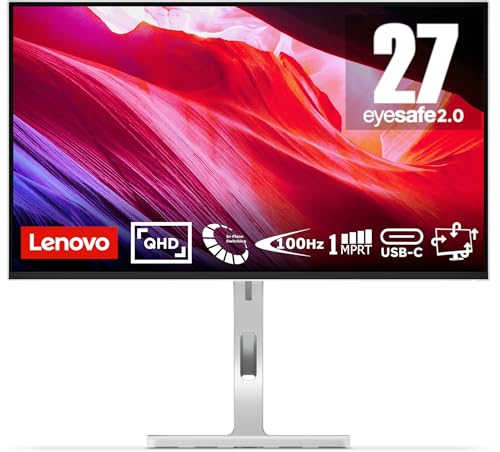
Ein USB-C-Setup ist nur so gut wie sein schwächstes Glied. Beim Monitor solltest du daher nicht ausschließlich auf die Auflösung achten. Für Spiele zählen auch Bildwiederholrate, Reaktionsverhalten, adaptive Synchronisation und die Leistungsfähigkeit der Grafikkarte. Ein 27-Zoll-QHD-Monitor mit 100 oder 144 Hz kann für viele Gaming-Laptops ein sehr ausgewogener Kompromiss sein. Er liefert ein schärferes Bild als Full HD, benötigt aber weniger Grafikleistung als 4K. Bei kompetitiven Spielen kann eine hohe Bildrate wichtiger sein als maximale Pixeldichte.
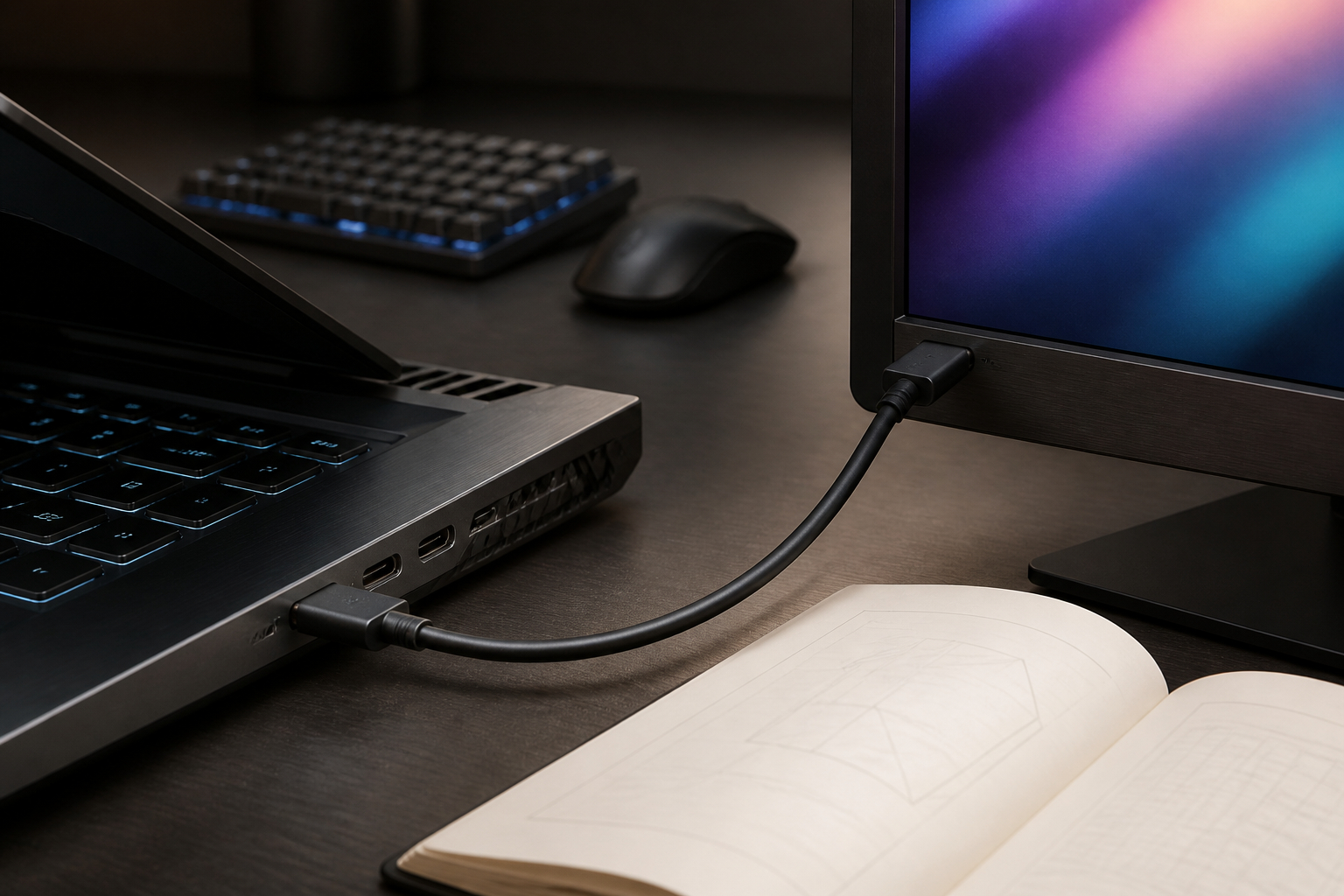
Ein Monitor mit USB-C-Docking-Funktion kann die Verkabelung besonders elegant reduzieren. In diesem Fall führt ein USB-C-Kabel vom Laptop direkt zum Monitor. Der Bildschirm kann das Bild anzeigen, den Laptop laden und über seinen integrierten USB-Hub Tastatur, Maus, Speicher oder Smartphone aufnehmen. Trotzdem bleibt ein Stromkabel für den Monitor erforderlich. Auch angeschlossene USB-Geräte werden nicht aus dem Nichts versorgt, sondern beziehen ihre Energie vom Monitor-Netzteil oder vom Laptop. Prüfe außerdem, ob das mitgelieferte USB-C-Kabel für die gewünschte Bild- und Datenübertragung geeignet ist.
Ein wichtiger Unterschied besteht zwischen einem USB-C-Monitor und einer klassischen Dockingstation. Der Monitor integriert die Dock-Funktionen, bietet aber möglicherweise weniger Anschlüsse oder eine niedrigere Ladeleistung. Ein separates Dock ist flexibler, wenn du mehrere Displays, Ethernet, Kartenleser oder viele USB-Geräte anschließen möchtest. Für einen minimalistischen Arbeitsplatz reicht dagegen ein einzelner USB-C-Monitor oft aus.
Beim Gaming solltest du die Bildausgabe nach dem Anschließen in Windows oder den Systemeinstellungen des Laptops kontrollieren. Wähle die native Auflösung und die gewünschte Bildwiederholrate manuell aus, statt dich auf die automatische Erkennung zu verlassen. Wenn nur 60 Hz verfügbar sind, können Dock, Kabel, Grafikausgang oder Monitorlimit die Ursache sein. Bei hohen Frequenzen und 4K ist eine direkte Verbindung vom Laptop zum Monitor manchmal zuverlässiger als ein überlastetes Mehrfach-Dock.

Mehrere Monitore unter Windows und macOS: Der entscheidende Unterschied
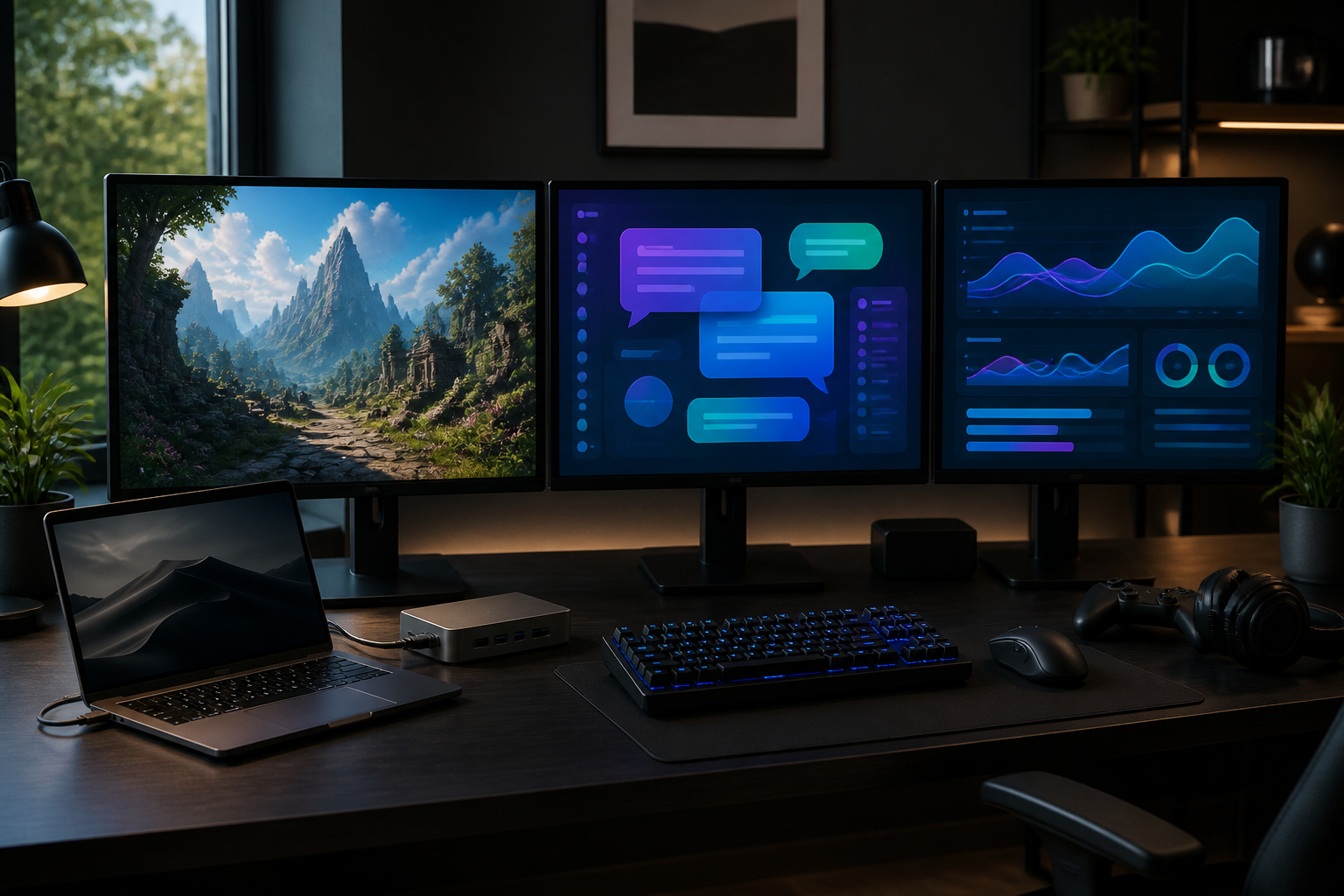
Mehrere Monitore sind für Streaming, Chat, Guides, Browserfenster und Spiele praktisch. Du kannst das Spiel auf dem Hauptbildschirm laufen lassen und auf einem zweiten Display Discord, Monitoring oder Aufnahmesoftware platzieren. Genau hier zeigt sich aber, ob eine Dockingstation wirklich zu deinem Betriebssystem passt. Unter Windows ist der erweiterte Desktop mit mehreren unterschiedlichen Bildschirminhalten meist der erwartete Anwendungsfall, sofern Laptop, Dock und Grafikkarte MST unterstützen. Du solltest dennoch die maximale Auflösungskombination prüfen, denn drei Bildschirme mit hohen Frequenzen verlangen deutlich mehr Bandbreite als zwei Full-HD-Displays.
Unter macOS ist die Situation komplizierter. Viele USB-C-Docks können mehrere Monitore anschließen, zeigen aber auf allen externen Anzeigen denselben Inhalt. Das ist kein Defekt, sondern eine Einschränkung des verwendeten Multi-Stream-Ansatzes. Wenn du zwei unterschiedliche Arbeitsflächen benötigst, musst du die Angaben des Docks und die Möglichkeiten deines Mac-Modells besonders sorgfältig prüfen. Ein MacBook mit einem einzigen nativen externen Display kann sich anders verhalten als ein Modell mit mehreren unterstützten Ausgängen oder einer Thunderbolt-Lösung.
Auch die Begriffe spiegeln und erweitern werden häufig verwechselt. Beim Spiegeln siehst du auf zwei Bildschirmen dasselbe Bild. Beim Erweitern wird jeder Monitor als eigener Arbeitsbereich genutzt. Für eine Präsentation reicht Spiegeln oft aus. Für ein Gaming-Setup mit Spiel auf dem Hauptmonitor und unabhängigen Fenstern auf dem Zweitmonitor brauchst du den erweiterten Modus.
Bei der Auswahl solltest du außerdem auf konkrete Einschränkungen achten: Einige Docks unterstützen Windows-MST, aber unter macOS nur SST beziehungsweise Spiegelung. Andere benötigen einen Laptop mit DP 1.4, um hohe Auflösungen und Bildwiederholraten zu erreichen. Prüfe auch, ob ein USB-C-Port nur Daten liefert oder ob alle Funktionen über denselben Anschluss laufen. So vermeidest du die typische Situation, dass zwar beide Monitore erkannt werden, aber nur einer ein eigenes Bild zeigt oder die Frequenz unerwartet auf 30 beziehungsweise 60 Hz fällt.

Zubehör, LAN und Strom: So wird das Setup alltagstauglich
Ein Docking-Setup soll nicht nur Bilder ausgeben, sondern im Alltag möglichst viele Einzelkabel ersetzen. Besonders beim Online-Gaming ist Gigabit-Ethernet eine sinnvolle Ergänzung. WLAN kann schnell sein, ist aber anfälliger für Entfernung, Störungen und wechselnde Funkbedingungen. Ein LAN-Kabel vom Router oder Switch zum Dock sorgt für eine planbare Verbindung. Die tatsächliche Latenz hängt weiterhin von deinem Internetanschluss, Server, Router und Spiel ab, doch eine stabile lokale Verbindung beseitigt eine wichtige mögliche Fehlerquelle.
Für Tastatur und Maus reichen oft USB-2.0-Anschlüsse aus. Sie benötigen keine hohe Datenrate und können an einem solchen Port zuverlässig betrieben werden. Externe SSDs, Capture-Geräte und schnelle Kartenleser profitieren dagegen von USB 3.x mit 5 oder 10 Gbit/s. Wenn du mehrere datenintensive Geräte gleichzeitig nutzt, teilt sich die verfügbare Bandbreite des Docks auf. Ein großer Kopiervorgang kann dann die Leistung anderer USB-Geräte beeinflussen. Für Gaming-Peripherie ist das meist unkritisch, für Videoaufnahmen oder große Backups solltest du die Anschlussverteilung aber im Blick behalten.
Audio lässt sich ebenfalls zentralisieren. Ein 3,5-mm-Anschluss am Dock kann Kopfhörer und Mikrofon aufnehmen, sodass du beim Wechsel vom mobilen zum stationären Arbeitsplatz nicht jedes Mal umstecken musst. Bei kabellosen Headsets bleibt der USB-Empfänger am Dock. Achte auf mögliche Funkstörungen, wenn der Empfänger direkt neben schnellen USB-3.x-Geräten steckt. Ein kurzes USB-Verlängerungskabel kann in solchen Fällen helfen.
Die Stromversorgung ist der meist unterschätzte Teil. Ein USB-C-Dock mit 100 W PD benötigt in der Regel ein leistungsfähiges Ladegerät, das nicht immer zum Lieferumfang gehört. Von der Eingangsleistung des Netzteils werden Dock und angeschlossene Geräte versorgt; der verbleibende Anteil gelangt zum Laptop. Beim Spielen kann ein leistungsstarker Rechner trotzdem sein Originalnetzteil benötigen. Für ein schlankes Notebook ist die Ein-Kabel-Lösung dagegen häufig besonders komfortabel.
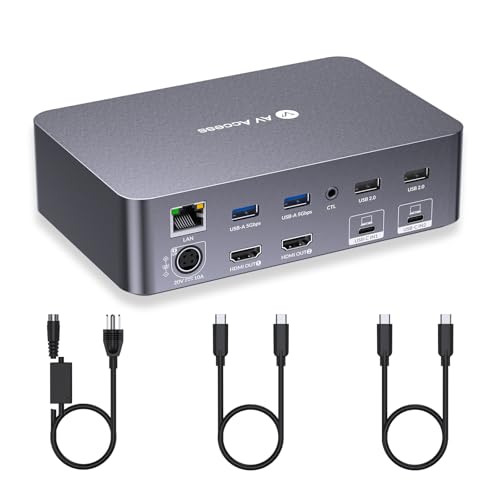
Für ein Gaming-Setup mit zwei Laptops oder einem Arbeitsgerät und einem privaten Rechner ist ein KVM-Dock besonders interessant. KVM steht für Keyboard, Video und Mouse. Die Idee: Zwei Computer teilen sich Monitore, Tastatur, Maus, Netzwerk und weitere Peripherie. Statt jedes Mal mehrere Kabel umzustecken, wählst du per Taste den aktiven Rechner aus. Das ist praktisch, wenn du tagsüber am Business-Laptop arbeitest und abends auf einem Gaming-Laptop spielst.
Ein KVM-Dock ist jedoch nicht dasselbe wie ein gewöhnlicher USB-C-Hub. Es muss Videosignale zwischen den Rechnern umschalten, USB-Geräte gemeinsam verwalten und häufig auch die Display-Erkennung stabil halten. EDID-Emulation kann dabei helfen, weil Monitore für den Computer verfügbar bleiben, während du die Quelle wechselst. Ohne eine solche Funktion können Fenster ihre Position verlieren oder das Betriebssystem den Bildschirm bei jedem Umschalten neu erkennen.
Für Gaming solltest du die Einschränkungen genau lesen. Viele KVM-Docks unterstützen zwei Monitore, aber nicht jede Kombination aus 4K, hoher Bildwiederholrate, HDR, FreeSync oder G-Sync. Auch bei Ultrawide-Monitoren gibt es häufig ein niedrigeres Auflösungslimit. Ein KVM kann daher ideal für einen gemischten Homeoffice- und Gaming-Platz sein, während ein direkt angeschlossener Monitor für maximale Bildrate und variable Synchronisation die bessere Wahl bleibt.
Die Ein-Kabel-Idee funktioniert beim KVM-Szenario pro Laptop: Jeder Rechner erhält sein eigenes USB-C-Kabel zum KVM-Dock. Die Monitore und die gemeinsam genutzten Geräte bleiben am Dock angeschlossen. Zusätzlich benötigt das KVM-Gerät Strom, und je nach Modell werden die Laptops nur mit begrenzter Leistung geladen. Verwende die mitgelieferten USB-C-Kabel, wenn der Hersteller dies ausdrücklich verlangt, denn Kabel mit falscher Ausstattung können Bildausgabe, Datenrate oder Ladefunktion beeinträchtigen.
Wenn du nur einen Laptop nutzt, brauchst du kein KVM. Dann genügt ein normales Dock oder ein Monitor mit integriertem USB-Hub. Die KVM-Funktion lohnt sich vor allem dann, wenn du regelmäßig zwischen zwei USB-C-Computern wechselst und dabei einen wirklich aufgeräumten Arbeitsplatz behalten möchtest.
Handheld-Gaming mit USB-C: Steam Deck, ROG Ally und Legion Go
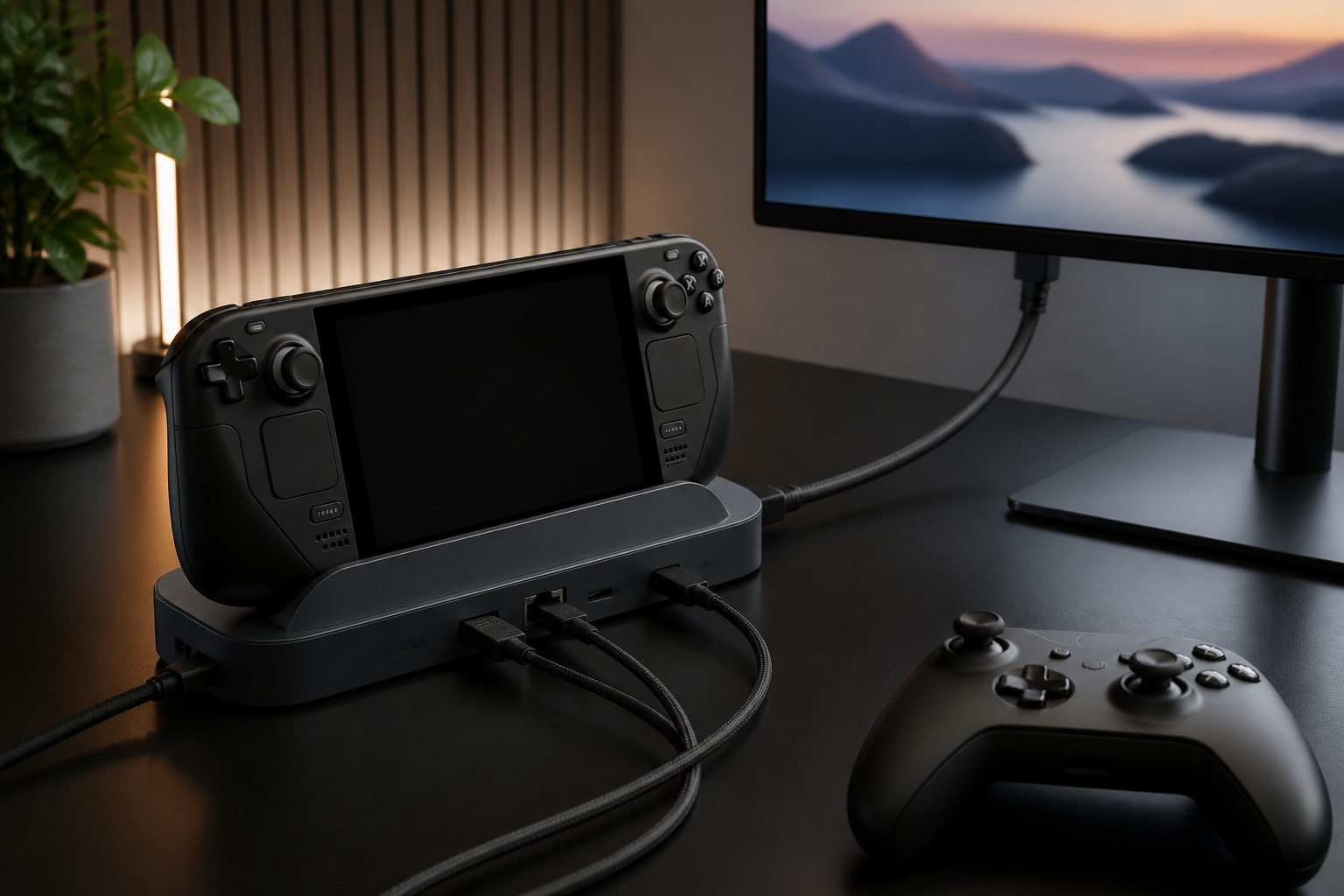
USB-C-Dockingstationen sind nicht nur für klassische Laptops interessant. Handhelds wie Steam Deck, ROG Ally, Legion Go oder vergleichbare Geräte können am Schreibtisch zu einer kleinen Spielkonsole werden. Du stellst das Handheld in eine Dockingstation, verbindest den Monitor, Ethernet, Controller, Tastatur und Maus und erhältst eine deutlich komfortablere stationäre Nutzung. Nimmst du das Gerät anschließend aus dem Dock, bleibt dein Spiel mobil verfügbar. Diese Flexibilität ist einer der größten Vorteile eines USB-C-Gaming-Setups.
Bei Handhelds ist die Stromversorgung besonders wichtig. Die Geräte sind kompakt und arbeiten häufig mit einem begrenzten Leistungsbudget. Ein Dock verbraucht selbst einen Teil der Energie, bevor der Rest beim Handheld ankommt. Ein 65-W-Ladegerät kann deshalb zu einer Warnung oder zu langsamerem Laden führen, obwohl das Spiel weiterläuft. Für die maximale Leistungsstufe ist ein kompatibles 100-W-PD-Ladegerät oft die bessere Grundlage, sofern das Handheld diese Leistung verwalten kann.
Auch der Monitoranschluss verdient Aufmerksamkeit. Für viele Spiele ist 1080p mit hoher Bildwiederholrate sinnvoller als 4K, weil die integrierte Grafik eines Handhelds weniger Pixel berechnen muss. Ein Dock mit 4K-Ausgabe kann trotzdem interessant sein, wenn du den Desktop, Medien oder ausgewählte Spiele in hoher Auflösung nutzen möchtest. Für schnelle Spiele solltest du prüfen, ob die gewünschte Frequenz tatsächlich unterstützt wird. Ein Anschluss mit 4K bei 120 Hz ist nicht automatisch mit variabler Bildwiederholrate, VRR oder ALLM gleichzusetzen.
Bei der Auswahl zählt außerdem die mechanische Passform. Das Handheld sollte sicher stehen, ohne dass Stecker oder Gehäuse unter Spannung geraten. Eine rutschfeste Auflage und ein stabiler Blickwinkel sind im Alltag angenehmer als ein sehr kleines, wackeliges Dock. Wenn du ein Gerät mit Schutzhülle verwendest, kann die Breite der Dockingaufnahme entscheidend sein.
Für Handhelds ist ein spezialisiertes Dock oft sinnvoller als ein universeller Laptop-Hub. Es berücksichtigt die typische Position des USB-C-Anschlusses, bietet einen Standfuß und konzentriert sich auf HDMI, LAN, USB und PD. Dennoch solltest du die Kompatibilitätsliste sowie Hinweise zu VRR, ALLM und Ladeleistung vor dem Kauf kontrollieren.

Das richtige Netzteil und Kabel für eine stabile Ein-Kabel-Verbindung
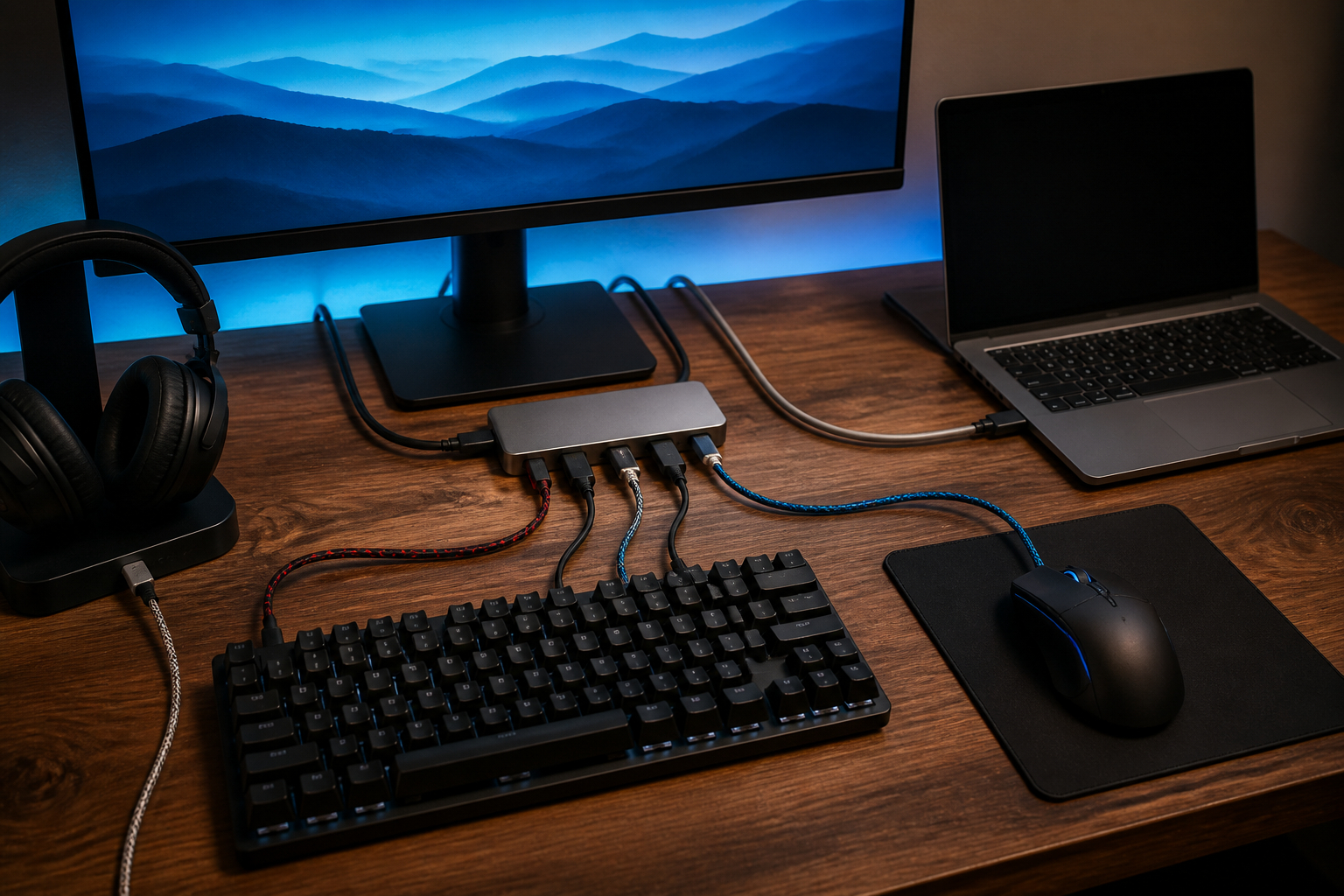
Der Ausdruck Ein Kabel kann missverständlich sein. Meist bedeutet er, dass zwischen Laptop und Dock nur ein einziges USB-C-Kabel liegt. Das Dock selbst braucht normalerweise ein Netzteil, der Monitor benötigt Strom und externe Bildschirme werden über HDMI oder DisplayPort mit dem Dock verbunden. Diese Kabel verschwinden jedoch dauerhaft hinter dem Schreibtisch. Im Alltag trennst du dann lediglich das eine USB-C-Kabel vom Laptop und kannst das Gerät mitnehmen.
Für diese Bequemlichkeit muss das Kabel alle benötigten Funktionen unterstützen. Ein reines Ladekabel kann zwar Power Delivery übertragen, aber unter Umständen keine schnellen Daten oder kein Videosignal. Umgekehrt kann ein Datenkabel ohne ausreichende Ladefreigabe die PD-Leistung begrenzen. Achte auf die Angaben zu Datenrate, DisplayPort-Unterstützung und maximaler Leistung. Bei KVM-Dockingstationen solltest du ausdrücklich die vom Hersteller mitgelieferten USB-C-Kabel verwenden, wenn diese als Voraussetzung genannt werden.
Beim Netzteil zählt nicht nur die Wattzahl auf dem Etikett. Ein Dock mit 100-W-PD benötigt ein Ladegerät, das diese Leistung über USB-C tatsächlich bereitstellt. Wird gleichzeitig ein Smartphone oder anderes Gerät geladen, kann sich die verfügbare Gesamtleistung aufteilen. Ein Gaming-Laptop benötigt unter Last möglicherweise mehr Energie, als das Dock über USB-C liefern kann. In diesem Fall ist ein separates Originalnetzteil keine Fehlplanung, sondern die technisch korrekte Lösung.
Spezielle Ersatznetzteile solltest du besonders sorgfältig auswählen. Prüfe Spannung, Stromstärke, Leistung, Steckergröße und Polarität. Bei einem HP-Dock oder Laptop kann ein 120-W-Netzteil nur dann sicher eingesetzt werden, wenn Modell und Anschluss exakt übereinstimmen. Eine ähnliche Steckerform genügt nicht. Auch die elektrische Leistung muss zum vorgesehenen Gerät passen. Für USB-C-PD-Ladegeräte gilt außerdem, dass das Ladegerät und das Kabel gemeinsam die gewünschte Leistung unterstützen müssen.
Verlege das Kabel so, dass es nicht am Stecker zieht. Ein etwas längeres Anschlusskabel kann ergonomisch sinnvoll sein, darf aber nicht unnötig lose auf dem Boden liegen. Zugentlastung, ausreichender Biegeradius und eine feste Position des Docks verhindern Wackelkontakte. Gerade bei hochauflösender Videoausgabe äußert sich ein instabiler Kontakt schnell durch kurze Bildaussetzer, Ladeabbrüche oder neu erkannte USB-Geräte.


Schritt für Schritt: USB-C-Dockingstation am Gaming-Schreibtisch einrichten
Beginne die Einrichtung nicht mit dem Einstecken aller Geräte, sondern mit einem kurzen Plan. Lege fest, welcher Monitor dein Hauptbildschirm für Spiele wird, wo das Dock stehen soll und welche Geräte dauerhaft angeschlossen bleiben. Für Gaming empfiehlt sich häufig eine direkte, möglichst kurze Verbindung zwischen Dock und Hauptmonitor. Zusätzliche Bildschirme, LAN und USB-Zubehör können danach angeschlossen werden. So erkennst du leichter, an welcher Stelle ein Problem entsteht.
Schritt eins ist die Stromversorgung. Verbinde das Netzteil mit dem Dock und erst danach mit der Steckdose. Verwende bei USB-C-PD ein ausreichend leistungsfähiges Ladegerät. Schritt zwei ist der Monitor. Stecke HDMI oder DisplayPort in den passenden Ausgang und wähle am Bildschirm den korrekten Eingang. Schritt drei ist das USB-C-Kabel zum Laptop. Wenn dein Rechner über mehrere USB-C-Buchsen verfügt, nutze diejenige mit Video- und Ladeunterstützung. Schritt vier sind Ethernet, Tastatur, Maus, Headset, Controller und Speicher.
Starte den Laptop anschließend neu oder öffne die Anzeigeeinstellungen. Unter Windows kannst du zwischen Duplizieren und Erweitern wählen sowie Auflösung und Bildwiederholrate einstellen. Für mehrere Monitore ordnest du die Bildschirme per Drag-and-drop so an, wie sie physisch auf dem Tisch stehen. Unter macOS solltest du kontrollieren, ob der gewünschte Modus tatsächlich unterstützt wird. Wenn zwei externe Bildschirme dasselbe Bild zeigen, handelt es sich wahrscheinlich um eine technische MST- oder Systemeinschränkung und nicht um einen falsch geklickten Menüpunkt.
Teste danach jede Funktion einzeln. Kopiere eine größere Datei auf eine externe SSD, prüfe die LAN-Verbindung, starte ein Spiel mit der gewünschten Frequenz und lade den Laptop unter normaler Last. Beobachte, ob Bildaussetzer, USB-Neuverbindungen oder Ladewarnungen auftreten. Erst wenn alles stabil ist, solltest du die Kabel endgültig mit Kabelkanälen oder Klettbindern verlegen.
Wenn ein Problem auftritt, reduziere zunächst die Komplexität. Trenne Kartenleser, Festplatten und zusätzliche Monitore, lasse nur Laptop, Dock, Netzteil und Hauptmonitor verbunden und füge die Geräte einzeln wieder hinzu. Aktualisiere Betriebssystem, Grafiktreiber und gegebenenfalls Dock-Firmware. Prüfe außerdem, ob ein anderes USB-C- oder HDMI-Kabel den Fehler behebt. Mit dieser systematischen Vorgehensweise findest du die Ursache deutlich schneller als durch zufälliges Umstecken.
USB-C kann ein Gaming-Setup deutlich übersichtlicher und flexibler machen. Statt bei jeder Nutzung Monitor, Netzwerk, Tastatur, Maus, Headset und Speicher einzeln mit dem Laptop zu verbinden, bleibt das meiste Zubehör dauerhaft am Dock angeschlossen. Du steckst nur ein USB-C-Kabel an und wechselst innerhalb weniger Sekunden vom mobilen Gerät zum stationären Arbeitsplatz. Besonders bequem ist diese Lösung für kompatible Laptops mit DisplayPort Alt Mode, ausreichender Power-Delivery-Unterstützung und einem klar definierten Einsatz als Hauptrechner.
Die wichtigste Erkenntnis lautet jedoch: USB-C ist kein einheitlicher Leistungsstandard. Prüfe vor dem Kauf die Funktionen des Laptop-Ports, die gewünschte Monitorauflösung, die Bildwiederholrate, die Zahl der Anzeigen, den Betriebssystem-Support und die Ladeanforderungen. Unter Windows sind mehrere erweiterte Monitore oft einfacher umzusetzen, während macOS bei vielen Docks nur gespiegelte Inhalte ausgibt. Für ein reines Single-Monitor-Setup kann ein Monitor mit integriertem USB-Hub besonders elegant sein. Für drei Displays, schnelle Daten, LAN und viele Geräte benötigst du eher eine umfangreiche Dockingstation.
Gamer sollten außerdem die Prioritäten richtig setzen. Wenn du kompetitive Spiele mit sehr hoher Bildrate spielst, ist eine direkte Verbindung zum Monitor möglicherweise sinnvoller als ein Dock, das mehrere Signale und Datenströme bündelt. Für QHD bei moderat hoher Frequenz, Office, Streaming und alltägliches Gaming ist ein gutes USB-C-Dock dagegen äußerst praktisch. Bei Handhelds zählen zusätzlich Standfestigkeit, Ladeleistung und die Unterstützung des gewünschten HDMI-Modus. Ein KVM-Dock lohnt sich, wenn zwei Computer denselben Schreibtisch nutzen sollen.
Plane abschließend die Stromversorgung und Kabelverlegung mit ein. Das eine Kabel zum Laptop ersetzt nicht jedes Kabel am gesamten Schreibtisch, sondern bündelt die Verbindungen an einem zentralen Punkt. Mit einem passenden Netzteil, geeigneten Kabeln und einer schrittweisen Einrichtung erhältst du dennoch einen deutlich aufgeräumteren Arbeitsplatz. So wird USB-C nicht nur zum praktischen Anschluss, sondern zur Schaltzentrale deines Gaming- und Arbeits-Setups.
Kann jeder USB-C-Anschluss einen Monitor über eine Dockingstation ansteuern?
Nein. Die Steckerform USB-C sagt allein nichts über die Videofunktion aus. Für die Bildausgabe muss der USB-C-Port deines Laptops DisplayPort Alt Mode, Thunderbolt oder eine vergleichbare Display-Technik unterstützen. Ein USB-C-Anschluss, der ausschließlich Daten oder Laden ermöglicht, kann kein Monitorsignal an ein Dock liefern. Prüfe deshalb die technischen Daten deines konkreten Laptop-Modells und suche nach Begriffen wie DisplayPort über USB-C, DP Alt Mode, Thunderbolt 3, Thunderbolt 4 oder USB4.
Zusätzlich müssen Dock, Monitor und Kabel zusammenpassen. Selbst wenn der Laptop Bild ausgeben kann, kann ein ungeeignetes Kabel oder ein Dock mit niedrigerer Bandbreite die Auflösung beziehungsweise Bildwiederholrate begrenzen. Wenn der Monitor schwarz bleibt, teste zunächst eine direkte Verbindung vom Laptop zum Monitor, sofern möglich. Funktioniert sie dort, liegt die Ursache wahrscheinlich bei Dock, Kabel oder der Konfiguration. Wenn auch die direkte Verbindung kein Bild liefert, unterstützt der verwendete Laptop-Port vermutlich keine Videoausgabe oder der falsche USB-C-Anschluss wird verwendet.
Kann ich mit einem USB-C-Dock zwei Monitore mit unterschiedlichen Bildern nutzen?
Das hängt vom Laptop, Betriebssystem, Dock und den verwendeten Ausgängen ab. Unter Windows funktioniert ein erweiterter Desktop mit zwei unterschiedlichen Bildern häufig über MST, wenn der USB-C-Port und die Dockingstation diese Technik unterstützen. Du kannst dann beispielsweise das Spiel auf dem Hauptmonitor und Chat oder Browser auf dem zweiten Bildschirm anzeigen. Die maximale Auflösung und Bildwiederholrate kann sich jedoch aufteilen, wenn mehrere Displays über eine gemeinsame Verbindung laufen.
Unter macOS ist besondere Vorsicht notwendig. Viele USB-C-Docks zeigen auf mehreren externen Monitoren denselben Inhalt, weil macOS MST in diesem Nutzungsszenario nicht wie Windows unterstützt. Ein Spiegelmodus ist für Präsentationen geeignet, ersetzt aber keinen erweiterten Desktop. Lies deshalb die Kompatibilitätshinweise des jeweiligen Docks und prüfe das genaue Mac-Modell. Wenn du unter macOS unbedingt unterschiedliche Inhalte auf mehreren Displays brauchst, kann eine Thunderbolt-Lösung oder eine ausdrücklich dafür vorgesehene Technik erforderlich sein.
Reicht die Ladeleistung einer USB-C-Dockingstation für einen Gaming-Laptop?
Das lässt sich nicht pauschal beantworten. Ein Dock mit 100 W Power Delivery kann für viele Office-Laptops, Ultrabooks und manche kompakte Gaming-Geräte ausreichen. Die beworbene Leistung wird aber nicht immer vollständig an den Laptop weitergegeben, weil das Dock selbst und angeschlossene USB-Geräte Energie benötigen. Außerdem kann ein leistungsstarker Gaming-Laptop beim Spielen deutlich mehr Strom verbrauchen, als USB-C-PD bereitstellt.
In diesem Fall kann der Laptop trotz angeschlossenem Dock langsamer laden, die Leistung begrenzen oder den Akku unter hoher Last entladen. Das ist nicht zwingend ein Fehler. Prüfe die Ladeanforderung deines Rechners und vergleiche sie mit der tatsächlichen Ausgangsleistung des Docks. Für maximale Gaming-Leistung solltest du das originale Netzteil des Laptops verwenden, während das USB-C-Dock Monitor und Zubehör übernimmt. Bei Handhelds ist ein 100-W-PD-Ladegerät oft sinnvoll, da das Dock selbst einen Teil der Leistung verbrauchen kann.
Warum zeigt mein Monitor über USB-C nur 60 Hz statt 120 Hz oder mehr?
Eine niedrigere Bildwiederholrate kann mehrere Ursachen haben. Zuerst solltest du prüfen, ob Monitor und Laptop die gewünschte Kombination aus Auflösung und Hz überhaupt unterstützen. Danach kommen Dock und Kabel hinzu. Ein Dock kann beispielsweise 4K bei 60 Hz, aber nicht 4K bei 120 Hz über den gewählten Ausgang liefern. Auch der USB-C-Port des Laptops oder die verwendete Grafikkarte kann limitieren. Bei mehreren Monitoren wird die verfügbare Bandbreite außerdem zwischen den Bildschirmen verteilt.
Öffne die Anzeigeeinstellungen des Betriebssystems und wähle die Frequenz manuell. Kontrolliere den richtigen HDMI- oder DisplayPort-Eingang am Monitor und tausche das Kabel testweise aus. Bei einem USB-C-Dock müssen die Daten des Upstream-Ports, des Ausgangs und des Kabels gemeinsam zur Zielauflösung passen. Wenn 120 Hz nur bei niedrigerer Auflösung verfügbar sind, ist das ein Hinweis auf eine Bandbreitenbegrenzung. Für besonders anspruchsvolles Gaming kann eine direkte Verbindung zwischen Laptop und Monitor die bessere Lösung sein.
Brauche ich für ein USB-C-Dock zusätzlich Ethernet, obwohl mein WLAN schnell ist?
Nicht zwingend, aber Ethernet kann beim Gaming und bei großen Downloads Vorteile bieten. Eine kabelgebundene Verbindung ist weniger anfällig für Funkstörungen, Reichweitenprobleme und wechselnde Auslastung im WLAN. Das kann zu einer gleichmäßigeren Latenz beitragen. Ethernet macht die Internetverbindung allerdings nicht automatisch schneller, wenn dein Anschluss langsamer ist oder der Spieleserver weit entfernt liegt. Ping und Stabilität hängen weiterhin von Router, Provider und Server ab.
Ein Dock mit Gigabit-Ethernet ist besonders praktisch, wenn du den Laptop regelmäßig am selben Schreibtisch verwendest. Das Netzwerkkabel bleibt am Dock und wird nicht bei jedem Wechsel eingesteckt. Für maximale Geschwindigkeit solltest du einen passenden Router-Port und ein geeignetes Netzwerkkabel verwenden. Wenn dein Netzwerk mehr als 1 Gbit/s bereitstellt, kann ein Dock mit 2,5-Gigabit-Ethernet interessant sein. Für gewöhnliches Online-Gaming reicht Gigabit-Ethernet in der Regel vollkommen aus.
Kann ein USB-C-Dock einen Monitor, Tastatur, Maus und eine externe SSD gleichzeitig versorgen?
Ja, das ist eine typische Aufgabe einer Dockingstation. Das USB-C-Kabel zum Laptop überträgt je nach Ausstattung das Videosignal und Daten, während das Dock USB-A- und USB-C-Anschlüsse für Tastatur, Maus, SSD, Headset oder andere Geräte bereitstellt. Ein Monitor mit integriertem USB-Hub kann ähnliche Funktionen direkt übernehmen. Für Tastatur und Maus sind USB-2.0-Ports meist ausreichend, während eine externe SSD von USB 3.x mit 5 oder 10 Gbit/s profitiert.
Die maximale Leistung hängt jedoch von der gemeinsamen Bandbreite ab. Wenn du gleichzeitig große Dateien kopierst, Video aufzeichnest und weitere USB-Geräte betreibst, können sich die Datenraten teilen. Bei busbetriebenen Geräten spielt außerdem die verfügbare Stromleistung eine Rolle. Ein Dock mit eigenem Netzteil ist für viele angeschlossene Geräte besser geeignet als ein kleiner, ausschließlich vom Laptop gespeister Hub. Verwende für schnelle Speichergeräte passende Kabel und schließe besonders bandbreitenintensive Geräte möglichst an den schnellsten Ports an.