
USB-Hub am Gaming-PC: Warum Bandbreite, Stromversorgung und Anschlussart entscheidend sind
Ein moderner Gaming-PC hat schnell mehr USB-Geräte auf dem Schreibtisch, als direkt am Gehäuse bequem Platz finden. Gaming-Maus, Tastatur, Headset, Webcam, Mikrofon, Controller, WLAN-Adapter, USB-Stick und externe SSD konkurrieren um die vorhandenen Anschlüsse. Ein USB-Hub wirkt zunächst wie eine einfache Lösung: Ein einziger USB-Port wird zu mehreren Anschlüssen. Genau hier beginnt jedoch das Missverständnis. Ein Hub vervielfacht die Anschlussmöglichkeiten, aber nicht automatisch die verfügbare Datenbandbreite. Außerdem muss die Stromversorgung zu den angeschlossenen Geräten passen, und die Anschlussart zwischen Hub und PC entscheidet darüber, welche Geschwindigkeit überhaupt möglich ist.
Für einfache Eingabegeräte ist die Auswahl meist unkompliziert. Eine Maus oder Tastatur benötigt nur sehr wenig Datenrate. Anders sieht es aus, wenn du gleichzeitig eine externe SSD nutzt, Video von einer Webcam überträgst, Dateien auf eine Festplatte kopierst und vielleicht noch ein USB-Audiointerface betreibst. Dann teilen sich mehrere Geräte die Verbindung zum Rechner. Wird der Hub zusätzlich nur über den USB-Port mit Energie versorgt, kann die Stromreserve knapp werden. Die Folge sind sporadische Abbrüche, ein nicht erkanntes Laufwerk oder ein Mikrofon, das plötzlich aussetzt.
In diesem Ratgeber erfährst du deshalb nicht nur, wie viele Ports ein USB-Hub haben sollte. Du lernst, wie die 5-Gbit/s-Angabe einzuordnen ist, warum ein Netzteil bei mehreren Geräten sinnvoll sein kann und weshalb der Stecker USB-A oder USB-C allein noch nichts über die Geschwindigkeit aussagt. Auch die Position des Hubs, die Kabellänge, die Nutzung einzelner Ladeports und die Frage nach Schaltern spielen im Alltag eine wichtige Rolle.
Das Ziel ist eine stabile Gaming-Umgebung ohne unnötiges Umstecken. Wenn du die Anforderungen deiner Geräte kennst, kannst du zwischen einem kompakten Vier-Port-Modell, einem aktiv versorgten Sieben-Port-Hub oder einer Lösung mit vielen einzeln schaltbaren Anschlüssen gezielt wählen.
USB-Bandbreite verstehen: 5 Gbit/s werden am Hub geteilt
Die wichtigste technische Regel lautet: Ein USB-Hub bündelt mehrere Geräte hinter einer gemeinsamen Verbindung zum Computer. Hat der Hub einen USB-3.0-Upstream-Anschluss mit bis zu 5 Gbit/s, teilen sich alle daran angeschlossenen Datenports diese Verbindung. Die Zahl auf der Verpackung beschreibt also in erster Linie die maximale Geschwindigkeit der USB-Generation und nicht die garantierte Datenrate jedes einzelnen Ports zur selben Zeit. Das ist kein Fehler des Hubs, sondern das normale Funktionsprinzip eines USB-Verteilers.
In der Praxis liegt die nutzbare Geschwindigkeit außerdem unter dem theoretischen Wert. Protokoll-Overhead, Dateisystem, Controller, Kabelqualität und das angeschlossene Gerät verursachen einen gewissen Datenverlust. Eine schnelle externe SSD kann daher deutlich schneller arbeiten als eine klassische USB-Festplatte, erreicht aber nicht automatisch eine konstante Übertragung von 5 Gbit/s. Bei einem Hub wird die gemeinsame Verbindung zusätzlich durch parallele Datenströme belastet. Kopierst du große Dateien auf zwei Laufwerke gleichzeitig, müssen sich beide Geräte die Upstream-Verbindung teilen.
Für typische Gaming-Peripherie ist das meistens unkritisch. Maus und Tastatur übertragen nur kleine Eingabedaten, selbst wenn die Maus mit einer hohen Polling-Rate arbeitet. Auch ein USB-Headset beansprucht im Verhältnis zu einer SSD wenig Bandbreite. Anspruchsvoller sind unkomprimierte oder hochauflösende Webcam-Signale, Capture-Karten, schnelle externe SSDs und mehrere Massenspeicher. Hier solltest du die Geräte möglichst sinnvoll verteilen und bei Bedarf einen schnellen Speicher direkt am PC anschließen.
Plane bei der Verteilung außerdem Reserven ein: Ein Gerät mit wechselnder Last kann kurzfristig deutlich mehr übertragen als im Leerlauf. Deshalb solltest du wichtige Tests mit der tatsächlichen Nutzung durchführen, statt nur einzelne Geräte isoliert zu prüfen.
Ein USB-3.0-Hub ist daher besonders nützlich, wenn viele Geräte angeschlossen werden müssen, aber nicht alle gleichzeitig maximale Datenraten verlangen. Achte auf einen USB-3.0- oder USB-3.2-Gen-1-Anschluss am Rechner und auf ein passendes Kabel. Wird ein schneller Hub an einem USB-2.0-Port betrieben, fällt die gesamte Verbindung auf das langsamere Niveau zurück. Der Hub kann die alte Host-Schnittstelle nicht beschleunigen.
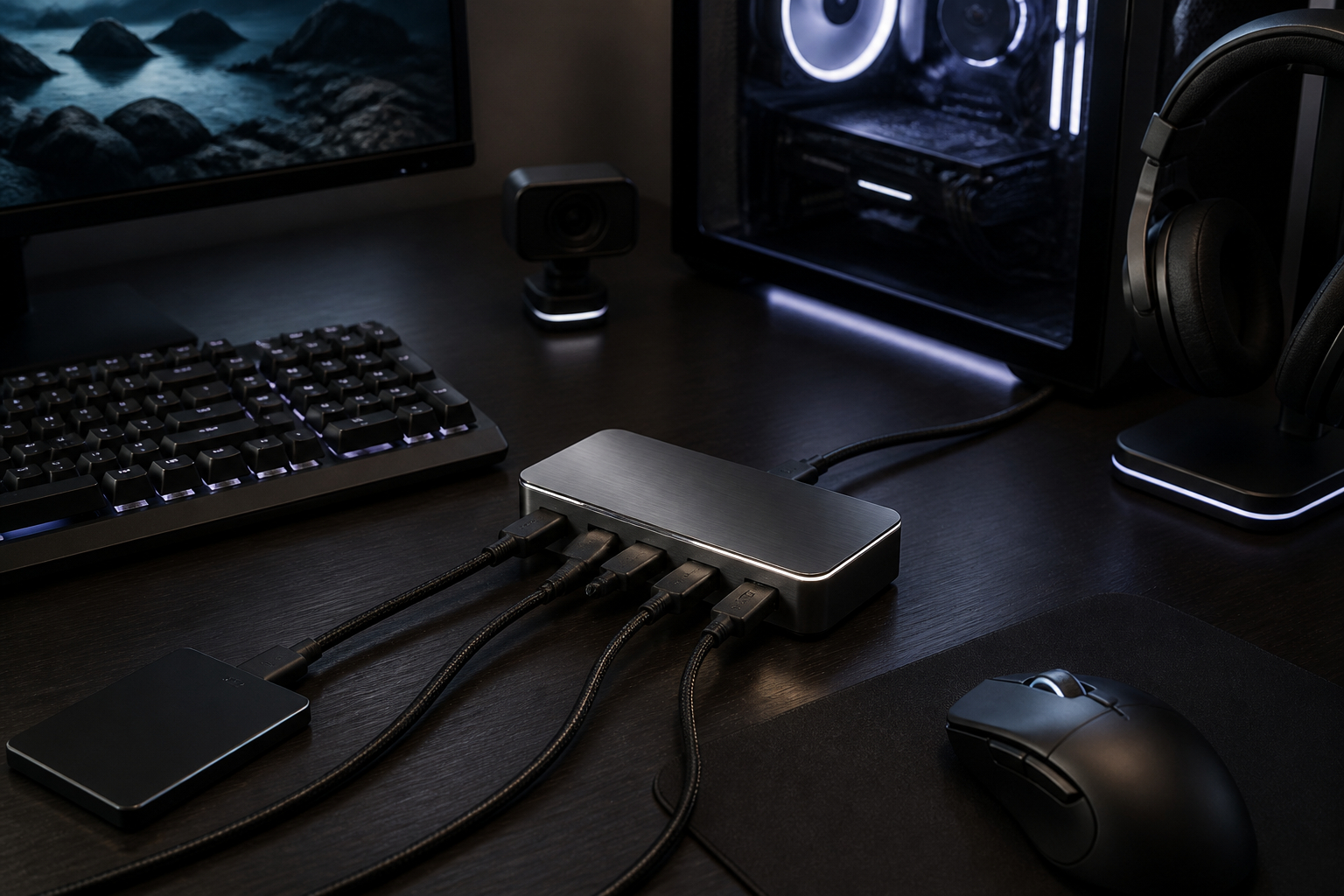


Welche Geräte teilen sich die Verbindung am Gaming-PC?
Ob die gemeinsame Bandbreite eines Hubs zum Problem wird, hängt weniger von der reinen Anzahl der Geräte als von deren Datenprofil ab. Vier angeschlossene Geräte können völlig unkritisch sein, während bereits zwei anspruchsvolle Datenquellen eine Verbindung stark auslasten. Eine mechanische Tastatur, eine Gaming-Maus, ein Controller und ein USB-Headset erzeugen normalerweise nur einen kleinen Datenstrom. Selbst bei langen Gaming-Sessions ist deshalb nicht zu erwarten, dass diese Kombination einen USB-3.0-Hub allein an seine Datenlimits bringt.
Anders verhält es sich bei Massenspeichern. Eine externe SSD kann die USB-3.0-Verbindung mit hohen Transferraten nutzen. Eine externe Festplatte ist zwar meist langsamer, erzeugt beim gleichzeitigen Kopieren großer Dateien aber ebenfalls kontinuierlichen Verkehr. Wenn du zusätzlich eine zweite SSD, einen USB-Stick oder ein Backup-Laufwerk verwendest, sinkt die Übertragungsrate pro Gerät, weil alle Daten über denselben Host-Link laufen. Für Backups ist das oft akzeptabel. Wenn du jedoch währenddessen ein Spiel von einem externen Laufwerk startest oder große Videodateien bearbeitest, kann die Leistung spürbar schwanken.
Auch Webcam und Capture-Karte verdienen Aufmerksamkeit. Ein einzelnes komprimiertes Webcam-Signal ist meist problemlos. Hohe Auflösungen, hohe Bildraten oder mehrere Videogeräte können aber mehr Bandbreite beanspruchen. Bei einer Capture-Karte für Streaming solltest du daher prüfen, ob der Hersteller einen direkten Anschluss am Mainboard empfiehlt. Ein Hub kann für einfache Setups funktionieren, doch die gemeinsame Verbindung ist eine zusätzliche Variable, wenn Bildaussetzer oder Audio-Synchronisationsprobleme auftreten.
Eine sinnvolle Praxis ist die Aufteilung nach Priorität. Eingabegeräte und Headset können am Hub bleiben. Das wichtigste externe Laufwerk oder eine Capture-Karte kommt direkt an einen schnellen PC-Port. Werden mehrere Geräte gleichzeitig genutzt, beobachtest du die tatsächliche Leistung statt nur die theoretische Angabe. Kopierzeiten, Laufwerksabbrüche und die Stabilität der Webcam liefern bessere Hinweise als die Portzahl allein. So nutzt du den Hub komfortabel, ohne kritische Datenströme unnötig zu bündeln.
- Niedrige Bandbreitenanforderung: Gaming-Maus, Tastatur, Controller und einfache USB-Empfänger
- Mittlere Bandbreitenanforderung: USB-Headset, Mikrofon, Webcam und Drucker
- Hohe Bandbreitenanforderung: externe SSD, mehrere Festplatten, Capture-Karte und schnelle Kartenleser
- Bei parallelen Dateiübertragungen teilen sich alle Datenports die gemeinsame Verbindung zum PC
- Leistungsintensive oder besonders wichtige Geräte bei Problemen direkt am Mainboard testen

Stromversorgung: Wann ein aktiver USB-Hub die bessere Wahl ist
Neben der Datenrate ist die Energieversorgung der zweite große Entscheidungsfaktor. Ein einfacher, passiver oder bus-powered Hub bezieht seine Energie vollständig über den USB-Anschluss des Computers. Das reicht für Geräte mit geringem Verbrauch oft aus. Maus, Tastatur, Controller-Empfänger und viele USB-Sticks funktionieren in der Regel problemlos. Sobald jedoch mehrere Geräte mit höherem Energiebedarf angeschlossen werden, kann die verfügbare Reserve knapp werden. Besonders empfindlich reagieren manche externe Festplatten, optische Laufwerke, USB-Lampen, Lüfter und Ladegeräte.
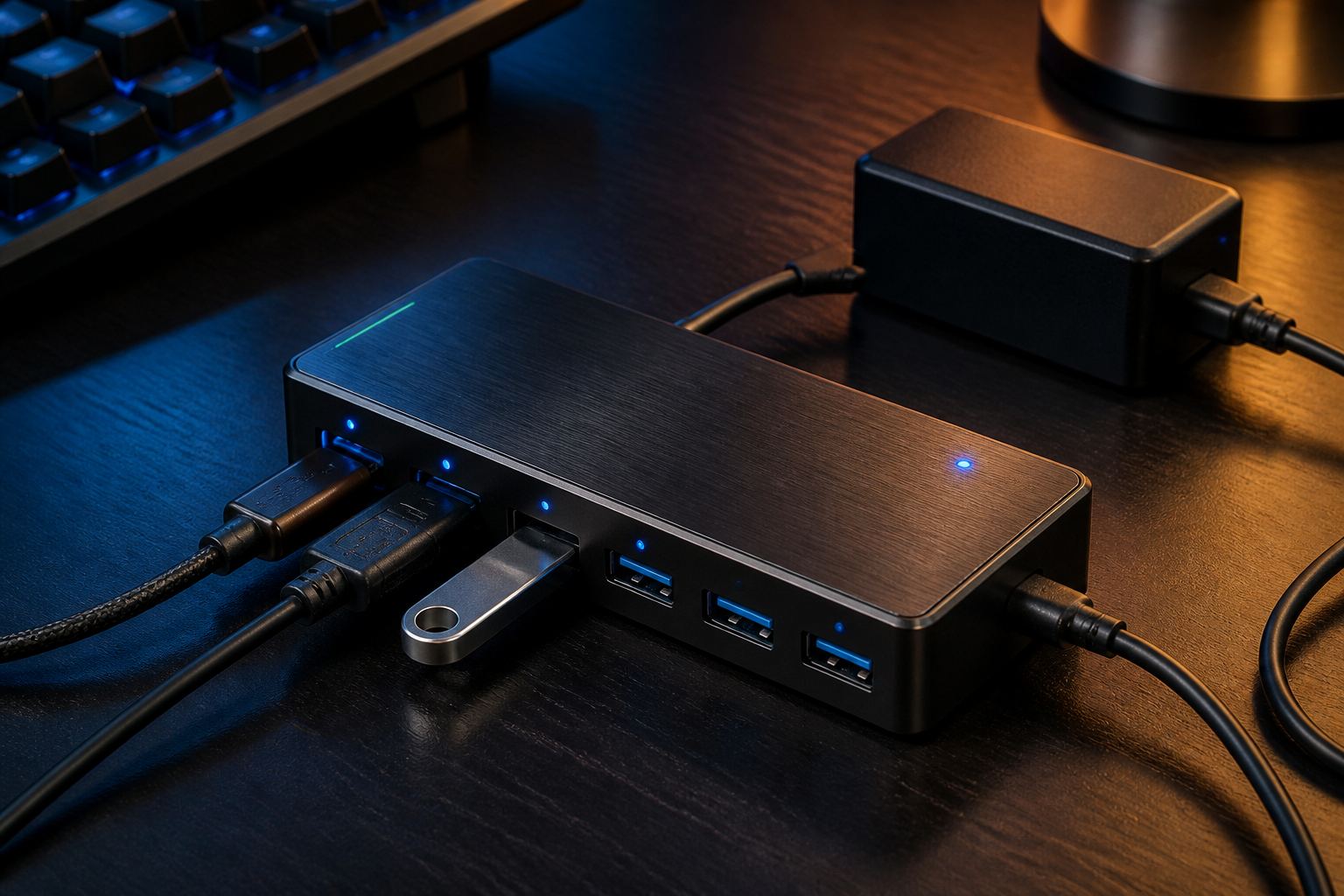
Ein aktiver USB-Hub wird mit einem eigenen Netzteil versorgt. Dadurch muss der PC-Port nicht den gesamten Strom für alle angeschlossenen Geräte bereitstellen. Das bedeutet nicht, dass jedes Gerät unbegrenzt Energie erhält oder dass aus jedem Datenport automatisch ein Schnellladeanschluss wird. Das Netzteil verbessert aber die Stabilität und stellt eine zusätzliche Energiequelle für den Hub bereit. Bei mehreren Festplatten oder häufig wechselnden Geräten ist dieser Vorteil im Alltag deutlich spürbar.
Du solltest außerdem zwischen Datenversorgung und Ladefunktion unterscheiden. Ein Datenport kann ein Smartphone zwar erkennen und laden, liefert aber nicht zwingend die maximale Ladeleistung. Einige Hubs besitzen dafür separate Ladeports mit einer angegebenen Stromstärke wie 2,4 A. Diese Anschlüsse sind auf das Laden mobiler Geräte ausgelegt und müssen nicht denselben Datentransfer unterstützen wie die normalen USB-Ports. Prüfe deshalb, ob du Datenübertragung, Laden oder beides benötigst.
Auch die Leistung des Netzteils muss zur Konstruktion des Hubs passen. Angaben wie 5V/3A oder 12V/3A beschreiben die Versorgung des jeweiligen Produkts, nicht automatisch die Leistung jedes einzelnen Anschlusses. Schutzschaltungen gegen Überstrom, Überspannung und Kurzschluss sind sinnvoll, ersetzen aber keine korrekte Nutzung. Schließe nur Geräte an, deren Anforderungen im vorgesehenen Bereich liegen. Für einen Gaming-PC mit vielen dauerhaft verbundenen Geräten ist ein aktiver Hub meistens die verlässlichere Lösung, insbesondere wenn du wiederholt Verbindungsabbrüche bei externen Laufwerken beobachtest.
USB-A oder USB-C: Die Anschlussart richtig bewerten
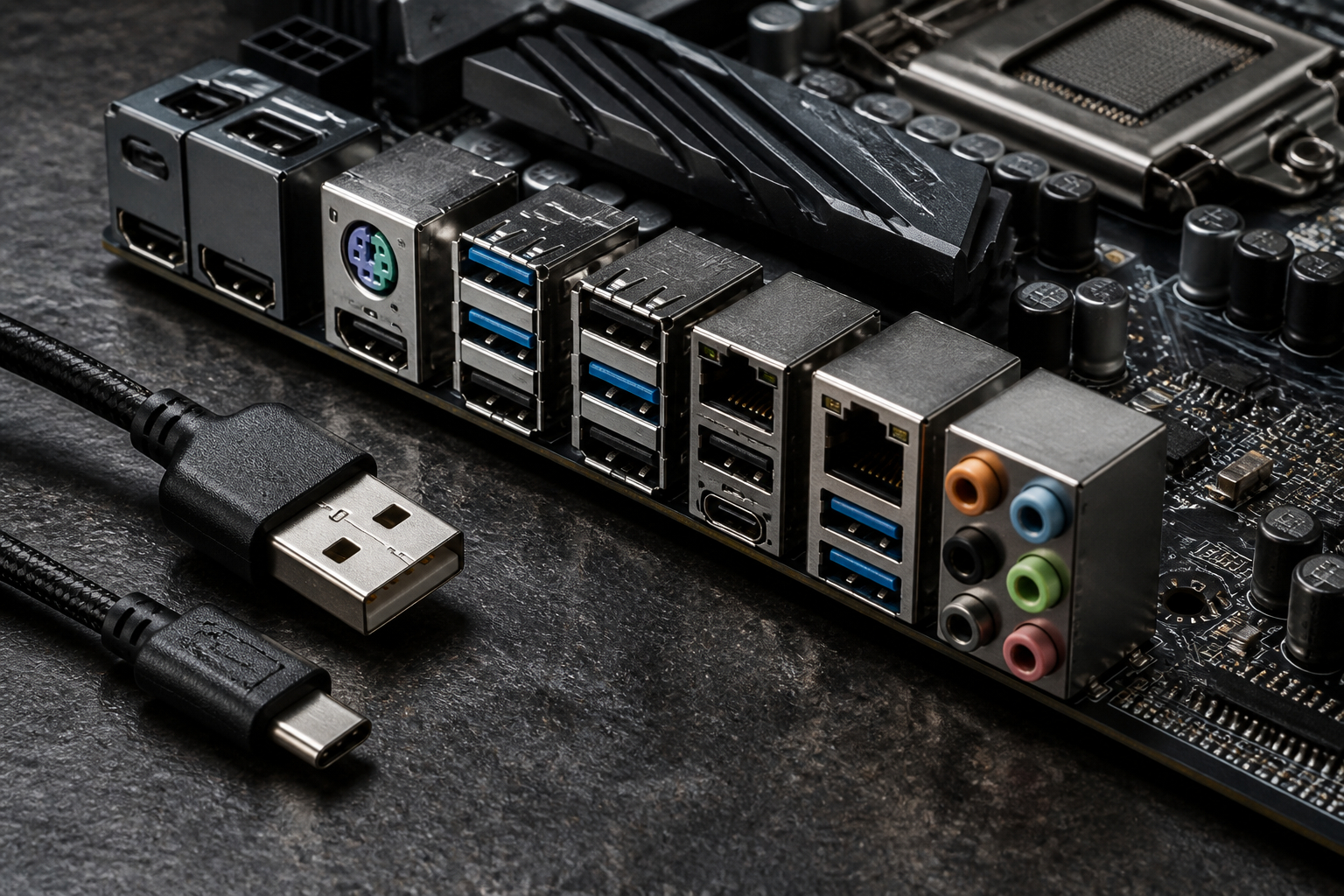
USB-A und USB-C bezeichnen zunächst die Form des Steckers. Sie sagen allein noch nicht aus, wie schnell die Verbindung ist. Ein USB-C-Port kann mit USB 2.0, USB 3.0, USB 3.2 oder noch schnelleren Standards arbeiten. Umgekehrt kann auch ein klassischer USB-A-Anschluss eine schnelle USB-3.0-Verbindung bereitstellen. Beim Kauf eines Hubs musst du deshalb sowohl auf den Steckertyp als auch auf den unterstützten USB-Standard achten. Die Angabe USB 3.0 beziehungsweise USB 3.2 Gen 1 steht typischerweise für bis zu 5 Gbit/s.
Für viele Desktop-Gaming-PCs ist USB-A am Gehäuse oder am Mainboard weiterhin der praktische Standard. Ein Hub mit USB-A-Hostkabel lässt sich direkt anschließen, ohne dass ein Adapter nötig ist. Bei einem Laptop oder einem modernen Mini-PC sind dagegen oft USB-C-Anschlüsse vorhanden. Hier kann ein USB-C-Hub sinnvoller sein, sofern der Port die benötigte Datenrate unterstützt. Manche USB-C-Anschlüsse können zusätzlich Bildsignale, Stromversorgung oder besonders hohe USB-Geschwindigkeiten übertragen, andere sind funktional deutlich eingeschränkter.
Adapter lösen zwar mechanische Unterschiede, aber keine technischen Limits. Ein USB-A-auf-USB-C-Adapter macht aus einem USB-2.0-Port keinen USB-3.0-Port. Ebenso kann ein zusätzliches Adapterstück die Kabelführung verlängern und bei minderwertiger Ausführung die Zuverlässigkeit beeinträchtigen. Für ein stabiles Setup solltest du möglichst wenige Übergänge verwenden und die Spezifikation des PC-Ports in der Anleitung oder beim Mainboard-Hersteller prüfen.
Auch die Position der Anschlüsse ist relevant. Nach hinten gerichtete Ports eignen sich für dauerhaft angeschlossene Geräte wie Tastatur, Maus oder Drucker. Frontseitige Anschlüsse sind komfortabler für USB-Sticks, Controller und externe Laufwerke. Ein langes Hostkabel kann hilfreich sein, wenn der PC unter dem Tisch steht. Zu große Kabellängen, schlechte Abschirmung oder starke Knicke können jedoch die Signalqualität verschlechtern. Der beste Anschluss ist daher nicht einfach der modernste Stecker, sondern die Kombination aus passendem Standard, hochwertigem Kabel und sinnvoller Platzierung.

Gaming-Setup planen: Maus, Tastatur, Headset, Webcam und Speicher
Ein USB-Hub am Gaming-PC soll vor allem Komfort schaffen, darf aber keine neue Fehlerquelle werden. Beginne deshalb mit einer Bestandsaufnahme deines Setups. Notiere, welche Geräte dauerhaft angeschlossen sind und welche du nur gelegentlich verwendest. Eine Gaming-Maus, eine Tastatur und ein USB-Headset bilden häufig die Grundausstattung. Dazu kommen je nach Arbeitsplatz ein Mikrofon, eine Webcam, ein Controller, ein Streaming-Deck, ein Drucker, ein Kartenleser und ein externes Laufwerk. Schon diese Liste zeigt, ob vier Ports ausreichen oder ob sieben beziehungsweise zehn Datenports sinnvoller sind.
Für Eingabegeräte ist ein Hub in der Regel sehr praktisch. Sie benötigen wenig Datenbandbreite, profitieren aber von einem gut erreichbaren Anschluss. Bei kompetitivem Gaming solltest du dennoch auf eine stabile Verbindung achten und den Hub nicht unnötig weit vom PC entfernt positionieren. Verzögerungen durch einen normalen USB-Hub sind bei Maus und Tastatur meist kein praktisches Problem, doch ein fehlerhaftes Kabel, eine instabile Stromversorgung oder ein überlasteter Controller kann sich als Aussetzer bemerkbar machen.
Bei Audio und Video ist die Situation differenzierter. Ein USB-Headset oder Mikrofon benötigt kontinuierliche Datenübertragung, allerdings typischerweise deutlich weniger als eine externe SSD. Eine Webcam oder Capture-Karte kann bei hoher Auflösung und Bildrate anspruchsvoller sein. Wenn du streamst, solltest du Webcam, Mikrofon und Capture-Gerät zunächst einzeln testen. Treten Bild- oder Tonaussetzer erst auf, sobald ein weiteres Gerät am Hub arbeitet, ist die gemeinsame USB-Verbindung ein naheliegender Prüfpunkt.
Massenspeicher gehören zu den Geräten, die du bewusst einplanen solltest. Für gelegentliche Backups kann ein aktiver Hub mit mehreren Ports ausreichen. Wenn du regelmäßig Spiele zwischen externen SSDs verschiebst oder direkt von einem USB-Laufwerk spielst, ist ein direkter Anschluss am PC oft die bessere Wahl. Ein Hub bleibt dennoch nützlich für die übrige Peripherie. Die optimale Lösung ist häufig eine Mischstrategie: kritische Hochgeschwindigkeitsgeräte direkt am Mainboard, komfortorientierte und bandbreitenarme Geräte am Hub.

Portanzahl und Einzelschalter: Komfort oder unnötige Ausstattung?
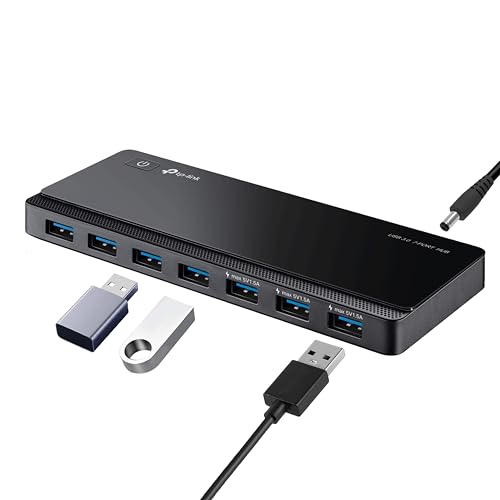
Die Portanzahl ist das auffälligste Merkmal eines USB-Hubs, aber nicht automatisch das wichtigste. Vier Anschlüsse reichen, wenn du dauerhaft nur Maus, Tastatur, Headset und Controller betreiben möchtest. Sobald Webcam, Mikrofon, Ladegerät oder externe Festplatte hinzukommen, wird es schnell eng. Ein Sieben-Port-Hub bietet mehr Reserve und verhindert, dass du bei jeder neuen Erweiterung erneut umstecken musst. Modelle mit zehn Datenports richten sich vor allem an umfangreiche Arbeits- und Streamingplätze.
Mehr Ports bedeuten allerdings auch mehr Kabel, mehr Platzbedarf und potenziell mehr Geräte, die sich die gemeinsame Verbindung teilen. Kaufe daher nicht ausschließlich nach der größten Zahl. Entscheidend ist, ob die Ports als Datenanschlüsse oder als reine Ladeanschlüsse ausgeführt sind. Ein dedizierter Ladeport kann für ein Smartphone sehr nützlich sein, hilft dir aber nicht beim Anschluss einer SSD oder eines Controllers.
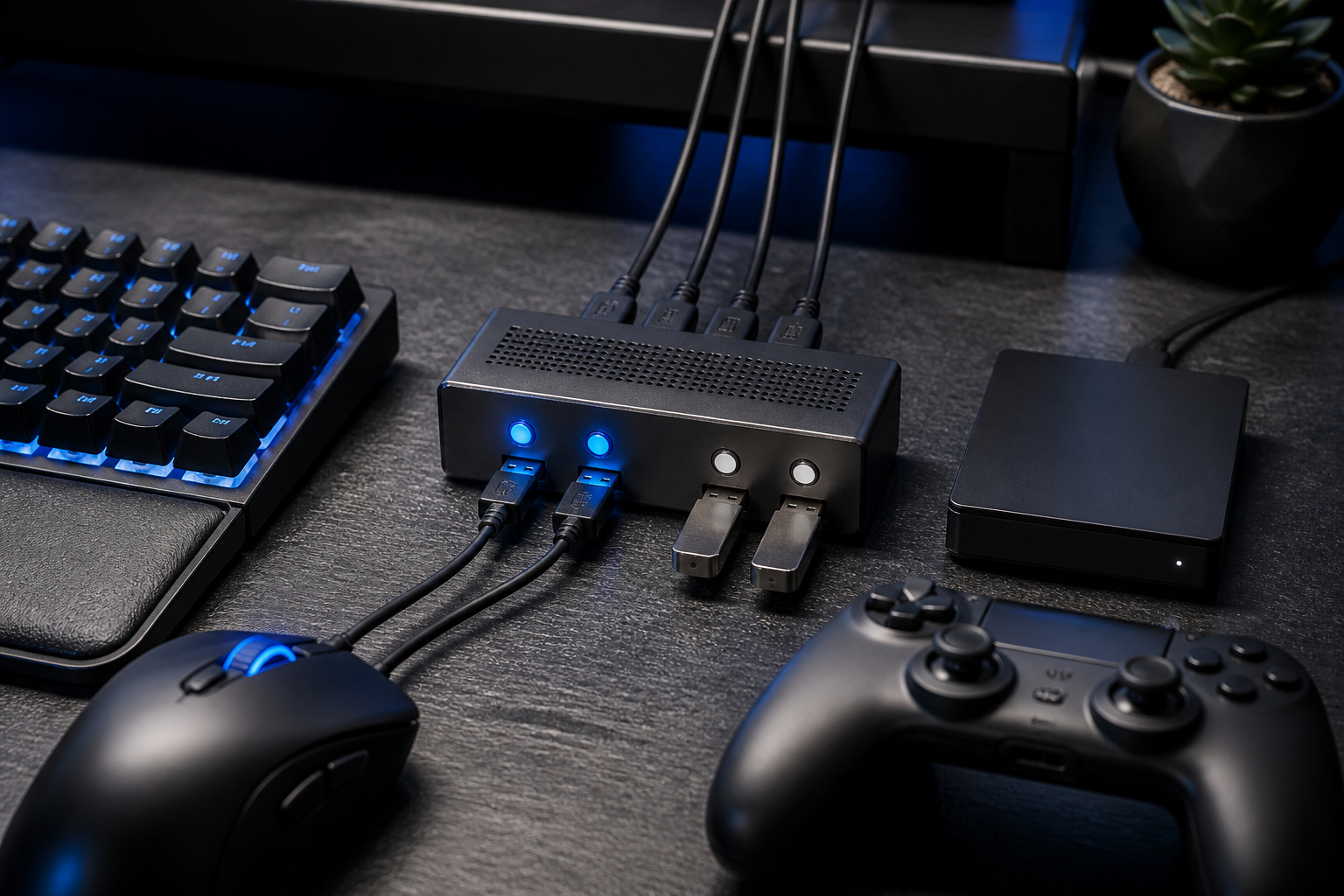
Einzelschalter sind im Gaming- und Streaming-Alltag besonders praktisch. Du kannst einen Controller, einen USB-Stick oder eine externe Festplatte abschalten, ohne das Kabel zu entfernen. Das reduziert Verschleiß an den Steckern und sorgt für einen aufgeräumteren Arbeitsplatz. Bei Kameras oder Mikrofonen kann ein Schalter außerdem helfen, die Geräte schnell zu deaktivieren. Eine LED zeigt, ob der jeweilige Port aktiv ist, wobei sehr helle LEDs in einem dunklen Gaming-Zimmer stören können.
Schalter ersetzen jedoch kein ordnungsgemäßes Auswerfen von Speichermedien. Bevor du eine externe Festplatte oder SSD deaktivierst, solltest du laufende Schreibvorgänge beenden und das Laufwerk im Betriebssystem sicher entfernen. Wird ein Speicher während eines Schreibvorgangs hart getrennt, können Daten beschädigt werden. Für Eingabegeräte oder Ladegeräte ist das Ausschalten meist unkritischer. Bei der Entscheidung für individuelle Schalter solltest du deshalb überlegen, welche Geräte du häufig wechselst und welche dauerhaft aktiv bleiben. So bezahlst du nicht für Funktionen, die in deinem Setup keinen praktischen Nutzen haben.

Installation und Fehlersuche: So bleibt der USB-Hub stabil
Ein USB-Hub ist normalerweise per Plug and Play einsatzbereit. Trotzdem entscheidet die Installation über die Zuverlässigkeit. Stelle den Hub zunächst so auf, dass das Hostkabel ohne Zug am PC-Port anliegt. Schließe anschließend das Netzteil an, falls es sich um ein aktives Modell handelt, und verbinde erst danach den Hub mit dem Computer. Nutze möglichst einen USB-3.0-Port am Mainboard oder an der Rückseite des PCs, wenn schnelle Speicher oder Videozubehör angeschlossen werden sollen. Frontanschlüsse sind bequem, können aber je nach Gehäuse, interner Verkabelung und Mainboard unterschiedlich angebunden sein.
Wenn ein Gerät nicht erkannt wird, prüfst du zuerst die einfachen Ursachen. Sitzt der Stecker vollständig? Leuchtet die Statusanzeige? Ist der betreffende Port über einen Einzelschalter deaktiviert? Bei einem aktiven Modell steckt das Netzteil korrekt und liefert es Strom? Teste anschließend das Gerät direkt am PC. Funktioniert es dort, liegt die Ursache wahrscheinlich beim Hub, Kabel, Port oder bei der gemeinsamen Belastung. Funktioniert es auch direkt nicht, solltest du das Gerät, dessen Treiber oder die Stromversorgung selbst untersuchen.
Bei externen Festplatten ist die Reihenfolge besonders wichtig. Manche Laufwerke benötigen beim Anlaufen kurzfristig mehr Energie. Ein aktiver Hub kann hier helfen, garantiert aber nicht, dass jedes Laufwerk mit jedem Hub funktioniert. Wenn ein Laufwerk verschwindet, während andere Geräte aktiviert werden, trenne testweise weitere Verbraucher und verwende einen anderen USB-Port. Auch ein kürzeres oder hochwertigeres Kabel kann die Stabilität verbessern.
Treiber und Betriebssystem-Updates solltest du ebenfalls berücksichtigen. Die hier vorgestellten Hubs sind laut Produktinformationen grundsätzlich für Plug and Play ausgelegt, doch der USB-Controller des PCs, Chipsatztreiber und das Betriebssystem spielen weiterhin eine Rolle. Deaktiviere bei wiederholten Problemen testweise Energiesparoptionen für USB-Root-Hubs im Geräte-Manager. Vermeide außerdem, mehrere Hubs hintereinander zu verkaskadieren, wenn es nicht nötig ist. Jeder zusätzliche Hub erweitert die Fehler- und Bandbreitenkette. Ein direkt am PC angeschlossener, aktiv versorgter Hub ist meist die sauberere Lösung.

Vier, sieben oder elf Ports: Welche Größe passt zu dir?
Die richtige Größe eines USB-Hubs hängt von deinem aktuellen Setup und deiner Planung für die nächsten Jahre ab. Ein Vier-Port-Modell ist ideal, wenn du eine kleine Zahl von Geräten sauber bündeln möchtest. Typische Beispiele sind Maus, Tastatur, Headset und ein gelegentlich angeschlossener Controller. Auch für einen Laptop am Gaming-Schreibtisch kann ein kompakter Hub genügen, wenn Webcam und externe SSD direkt am Gerät oder an einer Dockingstation angeschlossen werden.
Sieben Ports sind ein guter Mittelweg für viele Desktop-Nutzer. Du hast genug Anschlüsse für die Standardperipherie und mehrere Zusatzgeräte, ohne dass der Hub übermäßig groß wird. Ein Modell mit sieben Datenports passt zu einem Streaming-Platz mit Kamera, Mikrofon, Controller und Speicher ebenso wie zu einem Arbeitsplatz, an dem zusätzlich Drucker und Kartenleser verwendet werden. Achte bei der Auswahl darauf, ob ein Teil der Anschlüsse als reine Ladeports vorgesehen ist.
Ein Hub mit zehn Datenports und einem zusätzlichen Ladeanschluss ist für umfangreiche Setups interessant. Wenn du dauerhaft mehrere Laufwerke, Eingabegeräte, Audiozubehör, Drucker, Scanner und Kartenleser angeschlossen hast, reduziert diese Portreserve das Umstecken. Gleichzeitig solltest du die gemeinsame Upstream-Bandbreite im Blick behalten. Viele Ports sind kein Freifahrtschein, alle Geräte gleichzeitig mit maximaler Geschwindigkeit zu betreiben. Für ein großes Archivierungs- oder Streaming-Setup kann es sinnvoll sein, den Hub auf mehrere Host-Anschlüsse oder eine separate Dockinglösung zu verteilen.
Rechne für die Planung nicht nur die heute belegten Ports zusammen. Zwei Anschlüsse Reserve verhindern, dass der Hub sofort zu klein wird. Berücksichtige auch die Steckerform, die Kabellänge, die Position am Tisch und die Netzteilgröße. Für ein minimalistisches Gaming-Setup ist ein großer Hub womöglich unnötig. Für einen PC, der regelmäßig mit Kameras, Speichern und mobilen Geräten verbunden wird, ist eine höhere Portzahl dagegen eine Komfortinvestition. Entscheidend ist ein ausgewogenes Verhältnis zwischen Portreserve, Stromversorgung, Bandbreite und Platzbedarf.

Kaufberatung: Darauf solltest du beim USB-Hub achten
Beim Kauf eines USB-Hubs solltest du die Entscheidung nicht auf die Anzahl der Anschlüsse oder einen möglichst niedrigen Preis reduzieren. Der erste Punkt ist der USB-Standard des Host-Anschlusses. Für schnelle Dateiübertragungen und moderne Peripherie ist USB 3.0 mit bis zu 5 Gbit/s eine solide Basis. Prüfe aber, ob dein PC den gleichen Standard am gewünschten Anschluss unterstützt. Eine schnelle Produktangabe am Hub bringt dir wenig, wenn der Host-Port nur USB 2.0 bereitstellt.
Der zweite Punkt ist die Stromversorgung. Wenn du ausschließlich Maus, Tastatur und einfache Empfänger anschließt, kann ein bus-powered Hub ausreichen. Bei externen Festplatten, mehreren Speichern, Ladegeräten oder dauerhaft vielen Geräten solltest du einen aktiven Hub mit Netzteil bevorzugen. Achte zusätzlich darauf, ob der Hub separate Ladeports besitzt und welche Stromstärke dort angegeben ist. Eine Ladefunktion ist nicht dasselbe wie ein zusätzlicher Datenport.
Der dritte Punkt ist die mechanische und praktische Ausstattung. Einzelschalter sind sinnvoll, wenn du Geräte häufig trennst oder den Stromverbrauch einzelner Anschlüsse kontrollieren möchtest. LEDs erleichtern die Statuskontrolle, können aber bei empfindlicher Schlafumgebung störend sein. Ein längeres Hostkabel hilft bei einem PC unter dem Tisch, während ein kurzes Kabel auf einem kleinen Schreibtisch ordentlicher wirken kann. Ein robustes Gehäuse und rutschfeste Standflächen sind ebenfalls nicht zu unterschätzen.
Zum Schluss solltest du dein Einsatzszenario realistisch bewerten. Für kompetitives Gaming mit Maus, Tastatur und Headset genügt oft ein kleiner Vier-Port-Hub. Für Streaming, Fotografie oder regelmäßige Backups sind sieben Ports und ein Netzteil komfortabler. Ein umfangreiches Setup mit vielen Geräten profitiert von zehn Datenports, sollte aber bei parallelen Hochgeschwindigkeitsaufgaben auf mehrere Host-Anschlüsse verteilt werden. Wenn du diese vier Fragen beantwortest, triffst du meist eine bessere Wahl: Wie viele Geräte müssen dauerhaft angeschlossen sein? Welche davon übertragen große Datenmengen? Welche benötigen besonders viel Strom? Und passt der Host-Anschluss technisch und mechanisch zu deinem PC?

Häufige Fragen zum USB-Hub am Gaming-PC
Verlangsamt ein USB-Hub meine Gaming-Maus oder Tastatur?
In einem normalen Gaming-Setup ist eine spürbare Verlangsamung durch einen USB-Hub eher nicht zu erwarten. Maus und Tastatur übertragen nur sehr kleine Datenmengen. Selbst eine hohe Polling-Rate der Maus benötigt im Vergleich zu einer externen SSD oder einer Webcam mit hoher Auflösung nur wenig Bandbreite. Ein USB-3.0-Hub kann diese Geräte deshalb normalerweise problemlos gemeinsam betreiben.
Wichtig ist allerdings, dass der Hub stabil mit dem PC verbunden ist und nicht durch eine problematische Stromversorgung oder ein beschädigtes Kabel ausfällt. Wenn sich die Maus sporadisch trennt, solltest du sie testweise direkt am Mainboard anschließen. Prüfe außerdem, ob am Hub ein Einzelschalter deaktiviert wurde und ob parallel ein stromhungriges Gerät wie eine Festplatte betrieben wird. Für besonders zeitkritische oder professionelle E-Sport-Setups kann ein direkter Mainboard-Anschluss sinnvoll sein, zwingend ist er für die meisten Spieler aber nicht.
Brauche ich für mehrere externe Festplatten unbedingt einen USB-Hub mit Netzteil?
Unbedingt ist der Einsatz eines Netzteils nicht in jedem Fall, empfehlenswert ist er bei mehreren externen Festplatten aber häufig. Ein passiver Hub muss die angeschlossenen Geräte aus dem USB-Port des Computers versorgen. Je nach Laufwerk, Gehäuse und Anlaufverhalten kann die verfügbare Stromreserve dadurch knapp werden. Das äußert sich unter anderem darin, dass ein Laufwerk nicht erscheint, während des Betriebs verschwindet oder beim Kopieren Fehler produziert.
Ein aktiver Hub bringt eine zusätzliche Stromquelle mit und entlastet damit den PC-Port. Er löst jedoch nicht das Bandbreitenproblem: Alle Laufwerke teilen sich weiterhin die gemeinsame Verbindung zum Rechner. Wenn du mehrere große Dateien gleichzeitig kopierst, sinkt die Geschwindigkeit pro Laufwerk. Für besonders wichtige oder sehr schnelle SSDs ist ein direkter Anschluss am PC oft die bessere Ergänzung. Bei mechanischen Festplatten solltest du außerdem auf korrekte Auswurfvorgänge achten, bevor du den Port abschaltest.
Ist USB-C automatisch schneller als USB-A?
Nein. USB-A und USB-C beschreiben die Steckerform, nicht automatisch die USB-Geschwindigkeit. Ein USB-C-Port kann technisch nur USB 2.0 unterstützen oder eine deutlich schnellere USB-Generation bieten. Auch USB-A kann mit USB 3.0 beziehungsweise USB 3.2 Gen 1 bis zu 5 Gbit/s ermöglichen. Für die tatsächliche Leistung musst du daher die Spezifikation des Ports, des Hubs, des Kabels und des angeschlossenen Geräts gemeinsam betrachten.
USB-C kann trotzdem Vorteile bieten. Der Stecker ist drehbar, bei Laptops verbreitet und kann je nach Gerät zusätzliche Funktionen wie Bildausgabe oder eine leistungsfähigere Stromversorgung unterstützen. Diese Funktionen sind aber nicht bei jedem Anschluss vorhanden. Ein Adapter ändert nur die Steckerform und nicht die technischen Möglichkeiten des langsamsten Elements in der Verbindung. Prüfe vor dem Kauf deshalb die Angaben des Mainboards oder Laptops und verwende ein Kabel, das den gewünschten Standard unterstützt.
Kann ich eine externe SSD und eine Webcam am selben USB-Hub betreiben?
Ja, das ist grundsätzlich möglich. Eine Webcam und eine externe SSD können gemeinsam an einem USB-3.0-Hub funktionieren, solange der Host-Anschluss, das Kabel und der Hub stabil arbeiten. Die Geräte teilen sich jedoch die gemeinsame Upstream-Bandbreite. Wenn die SSD große Dateien überträgt und die Webcam gleichzeitig ein hochauflösendes Signal liefert, kann die verfügbare Leistung pro Gerät sinken.
Für normale Videotelefonie oder eine komprimierte Webcam-Aufnahme ist die Kombination oft unproblematisch. Beim Streaming mit hoher Auflösung, hoher Bildrate oder zusätzlicher Capture-Karte solltest du die Geräte testen. Wenn Bildaussetzer, Ruckler oder Laufwerksabbrüche auftreten, schließe die SSD oder die Capture-Karte direkt am Mainboard an und lasse die Webcam am Hub. Ein aktives Netzteil verbessert die Stromreserve, erhöht aber nicht die gemeinsame Datenbandbreite.
Warum wird ein USB-Gerät am Hub nicht erkannt, obwohl es direkt am PC funktioniert?
Häufige Ursachen sind eine fehlende Stromreserve, ein deaktivierter Port, ein ungeeignetes Kabel oder eine Überlastung der gemeinsamen Verbindung. Bei einem aktiven Hub solltest du zuerst kontrollieren, ob das Netzteil angeschlossen ist und ob die LED des betreffenden Anschlusses leuchtet. Bei Hubs mit individuellen Schaltern kann ein einzelner Port versehentlich ausgeschaltet sein.
Trenne danach alle anderen Geräte und verbinde nur das problematische Gerät. Wird es nun erkannt, schließt du die übrigen Verbraucher nacheinander wieder an. So findest du heraus, ob ein bestimmtes Gerät oder eine Kombination die Ursache ist. Teste außerdem einen anderen USB-3.0-Port am PC und ein anderes Kabel. Bei externen Speichern ist ein sicherer Auswurf wichtig, bevor du sie erneut verbindest. Bleibt das Problem bestehen, solltest du Chipsatz- und USB-Treiber des Computers sowie die Energieoptionen der USB-Controller prüfen. Funktioniert das Gerät direkt am PC zuverlässig, kann ein anderer Hub oder eine direkte Verbindung die dauerhafte Lösung sein.
Sind Ein-/Ausschalter an einem USB-Hub beim Gaming wirklich nützlich?
Einzelschalter sind vor allem eine Komfortfunktion. Sie erlauben dir, einen Controller, einen USB-Stick, eine Webcam oder ein Ladegerät abzuschalten, ohne das Kabel aus dem Hub zu ziehen. Das kann die Kabel und Buchsen schonen und den Schreibtisch ordentlicher halten. Für Streamer ist es außerdem praktisch, Kamera oder Mikrofon schnell zu deaktivieren, sofern die verwendete Software das erneute Erkennen problemlos verarbeitet.
Bei Speichermedien musst du vorsichtig sein. Eine SSD oder Festplatte sollte nicht während eines Schreibvorgangs einfach per Schalter getrennt werden. Beende den Zugriff und nutze die Funktion zum sicheren Entfernen im Betriebssystem. Die LED-Anzeige hilft dir bei der Kontrolle, ob ein Port aktiv ist, ersetzt aber keine Softwaremeldung. Wenn du viele Geräte nur gelegentlich verwendest, sind individuelle Schalter ein echter Vorteil. Wenn alle Geräte dauerhaft aktiv bleiben, brauchst du diese Funktion nicht zwingend und kannst deine Auswahl stärker auf Portzahl, Netzteil und Anschlussstandard konzentrieren.