
VR-Headset kabellos nutzen: So bleibt die Verbindung stabil
Ein VR-Headset kabellos zu nutzen, klingt zunächst nach maximaler Freiheit: Du kannst dich im Spiel drehen, bewegen und in einer virtuellen Welt eintauchen, ohne dass ein Kabel am PC oder an der Brille hängt. In der Praxis kann die Funkverbindung jedoch schnell zum Spielverderber werden. Das Bild friert kurz ein, die Kompression wird sichtbar, Bewegungen wirken verzögert oder das Headset verliert sogar die Verbindung zum Gaming-PC. Gerade bei schnellen Spielen fällt jede zusätzliche Millisekunde auf.
Die Ursache liegt dabei nicht automatisch an einer langsamen Internetleitung. Bei kabellosem PC-VR wird das Bild meistens direkt zwischen deinem Computer und dem Headset über das lokale WLAN übertragen. Der Internetanschluss ist für diesen Datenweg oft nur nebensächlich. Entscheidend sind vielmehr der Router, das verwendete Frequenzband, die Entfernung, bauliche Hindernisse, die Auslastung durch andere Geräte und die Verbindung des PCs zum Router. Ein leistungsfähiger Gaming-PC hilft deshalb allein nicht, wenn die Funkstrecke ungünstig aufgebaut ist. Ebenso bringt ein teurer Router wenig, wenn er hinter einem Schrank steht oder das Headset durch mehrere massive Wände funken muss. Diese Unterscheidung zwischen Internet und Heimnetz ist der erste wichtige Schritt bei der Fehlersuche.
In diesem Ratgeber erfährst du, wie du dein VR-Headset kabellos möglichst stabil einrichtest. Du lernst, welche Rolle Wi-Fi 6 spielt, warum 5 GHz in vielen Fällen die bessere Wahl ist und weshalb der PC möglichst per Netzwerkkabel am Router hängen sollte. Außerdem zeigen wir dir, welche Router aus der Produktauswahl zu einer kleinen Wohnung, einem DSL-Anschluss, einem größeren Haushalt oder einem besonders anspruchsvollen VR-Setup passen. Dabei geht es nicht um die theoretisch höchste Datenrate auf der Verpackung, sondern um eine konstante Verbindung mit niedriger Latenz und möglichst wenigen Aussetzern.
Am Ende kannst du typische Probleme selbst eingrenzen und dein Netzwerk gezielt verbessern. Du erfährst, wann ein zusätzlicher Access Point sinnvoller ist als ein Repeater, wie du Kanalbreite und Funkkanal testest und warum ein dediziertes VR-WLAN Vorteile haben kann. So vermeidest du unnötige Ausgaben und verbesserst zuerst die Faktoren, die in deinem tatsächlichen Spielbereich den größten Einfluss haben.
Wie kabelloses PC-VR technisch funktioniert
Wenn du ein VR-Headset kabellos mit einem PC verbindest, wird nicht einfach nur ein normales Videostreaming gestartet. Der Computer rendert zwei Bilder für deine Augen und überträgt diese mit sehr geringer Verzögerung an das Headset. Gleichzeitig sendet die Brille Positions- und Bewegungsdaten zurück. Jede Kopfbewegung und jede Änderung deiner Controller muss möglichst schnell verarbeitet werden. Schon kurze Unterbrechungen können deshalb deutlich unangenehmer wirken als ein kleiner Ruckler bei einem gewöhnlichen YouTube-Video.
Bei Lösungen wie Air Link, Steam Link oder herstellereigenen Streaming-Apps ist das WLAN im Grunde eine lokale Datenautobahn. Der PC berechnet das VR-Bild, komprimiert es und schickt es über den Router an die Brille. Das Headset dekomprimiert den Datenstrom und zeigt ihn an. Der Router muss dabei nicht zwingend selbst eine Internetverbindung bereitstellen, aber er muss die Daten zwischen PC und Headset zuverlässig und schnell weiterleiten. Deshalb kann kabelloses VR auch dann funktionieren, wenn dein Internetanschluss langsam ist. Umgekehrt kann eine sehr schnelle VDSL- oder Glasfaserleitung keine schlechte Funkverbindung ausgleichen.
Für die Stabilität sind drei Werte besonders wichtig. Erstens zählt der Durchsatz, damit die gewünschte Bildqualität übertragen werden kann. Zweitens ist die Latenz entscheidend, also die Zeit zwischen einer Bewegung und ihrer Darstellung. Drittens brauchst du eine möglichst geringe Schwankung dieser Latenz. Fachleute sprechen dabei oft von Jitter. Ein WLAN mit hoher theoretischer Geschwindigkeit, das regelmäßig kurze Einbrüche produziert, kann für VR schlechter sein als eine etwas langsamere, aber konstante Verbindung.
Wi-Fi 6 hilft durch effizientere Übertragungsverfahren, OFDMA und MU-MIMO vor allem dann, wenn viele Geräte gleichzeitig aktiv sind. Es ist aber kein magischer Schalter. Wenn der Router hinter einem Schrank steht, das Headset durch mehrere Wände funkt oder der PC ebenfalls über eine schwache WLAN-Verbindung angebunden ist, bleiben die grundlegenden Probleme bestehen.
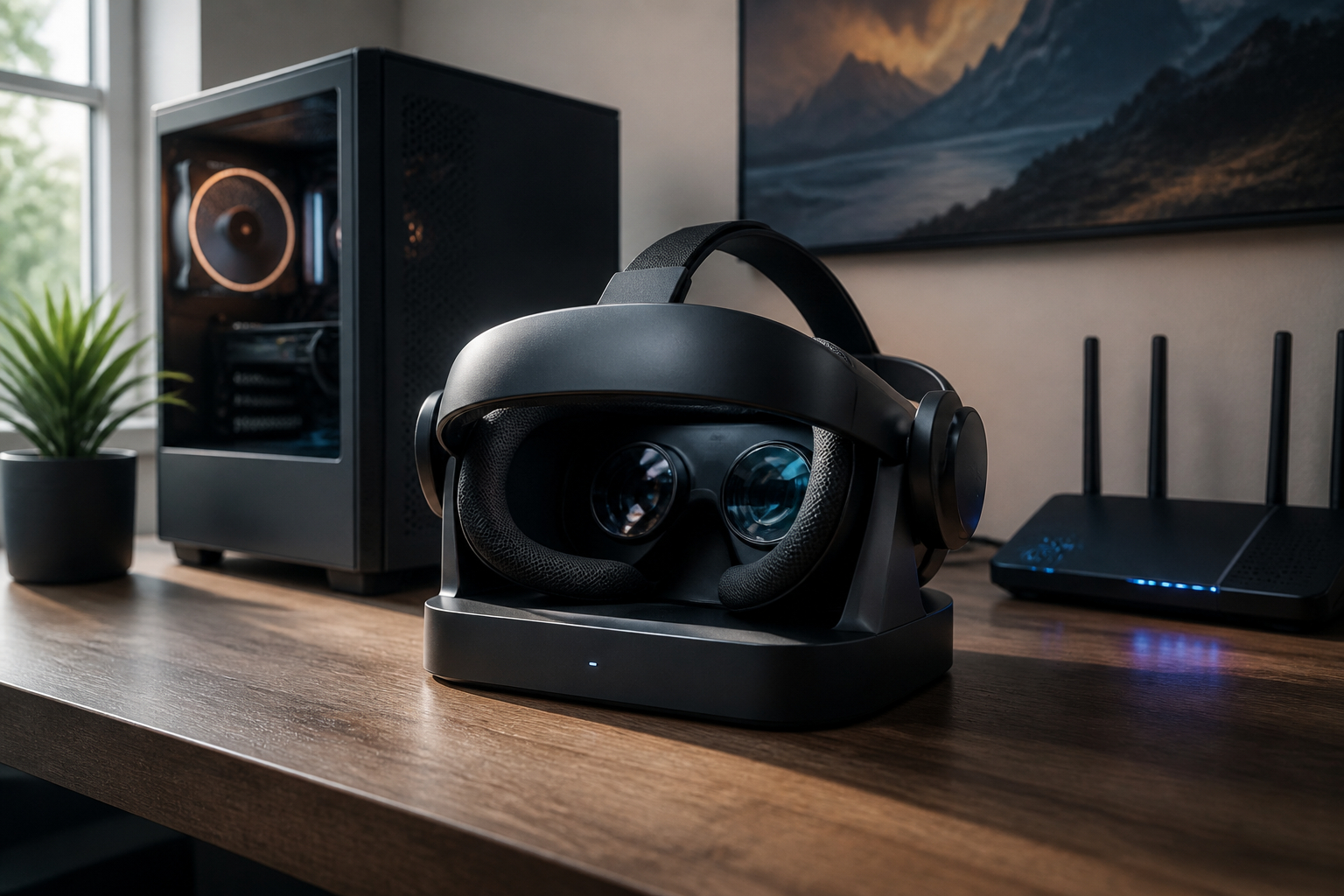
Die wichtigste Grundlage: PC per Ethernet, Headset per 5 GHz
Die zuverlässigste Grundkonfiguration für kabelloses PC-VR besteht aus einer klaren Aufgabenverteilung: Dein Gaming-PC wird mit einem Ethernet-Kabel direkt am Router angeschlossen, während das VR-Headset über das 5-GHz-WLAN funkt. Dadurch muss nur die kurze Strecke vom Router zur Brille drahtlos übertragen werden. Wenn sowohl PC als auch Headset über WLAN kommunizieren, erhöht sich die Zahl der Funkstrecken. Außerdem konkurriert der PC dann stärker mit Smartphones, Fernsehern und anderen Geräten um Sendezeit.
Verwende nach Möglichkeit ein Cat-5e- oder Cat-6-Kabel. Für VR reicht eine Gigabit-Verbindung in vielen Setups vollkommen aus. Wichtig ist nicht, dass dein PC mit 10 Gigabit am Router hängt, sondern dass die Verbindung stabil bleibt und nicht zwischendurch auf ein schwächeres WLAN ausweicht. Prüfe in den Netzwerkeinstellungen deines Computers, ob tatsächlich die kabelgebundene Verbindung aktiv ist. Manche PCs bleiben parallel mit einem WLAN verbunden. In diesem Fall kann es sinnvoll sein, den WLAN-Adapter vorübergehend zu deaktivieren oder die Priorität der Ethernet-Verbindung zu erhöhen.
Das Headset sollte mit dem 5-GHz-Band verbunden werden. 2,4 GHz reicht weiter durch Wände, ist aber meist stärker von Nachbar-WLANs, Bluetooth-Geräten und anderen Funkquellen belastet. 5 GHz bietet mehr verfügbare Kanäle und in der Nähe des Routers höhere Datenraten. Der Nachteil ist die geringere Reichweite. Genau deshalb sollte der Router nicht im Flur oder im Keller stehen, wenn du im Wohnzimmer oder im Dachgeschoss spielst.
Für eine saubere Einrichtung kannst du zunächst einen eigenen WLAN-Namen für das 5-GHz-Band vergeben. So stellst du sicher, dass das Headset nicht eigenständig auf 2,4 GHz wechselt. Automatische Bandsteuerung ist im normalen Haushalt bequem, kann bei einem festen VR-Spielbereich aber gelegentlich zu unerwünschten Wechseln führen. Teste beide Varianten und behalte die Einstellung, die in deinem Raum die niedrigste und konstanteste Latenz liefert.


Wi-Fi 6 für VR: Welche Funktionen wirklich helfen
Wi-Fi 6 wird häufig mit hohen Zahlen wie AX1500, AX1800 oder AX3000 beworben. Diese Bezeichnungen beschreiben die theoretisch kombinierte Geschwindigkeit verschiedener Frequenzbänder und sind nicht mit der tatsächlichen Geschwindigkeit deines VR-Headsets gleichzusetzen. Trotzdem kann der Standard für kabelloses VR einen spürbaren Vorteil bringen. Wi-Fi 6 nutzt unter anderem OFDMA, wodurch Datenübertragungen effizienter aufgeteilt werden können. MU-MIMO erlaubt es dem Router, mehrere Geräte zielgerichteter zu bedienen, statt jedes Gerät nacheinander vollständig abzuarbeiten.
Das ist besonders hilfreich, wenn während des Spielens weitere Geräte aktiv sind. Vielleicht streamt jemand im Haushalt einen Film, lädt ein Spiel herunter, führt Videotelefonate und nutzt mehrere Smart-Home-Geräte. Ein älterer Router kann unter dieser Last stärker schwanken. Ein moderner Wi-Fi-6-Router besitzt in der Regel bessere Verfahren zur Verwaltung vieler Clients. Für das VR-Headset bedeutet das nicht unbedingt eine höhere Maximalrate, aber häufig mehr Reserven und weniger Einbrüche bei geteilter Netzwerknutzung.
Auch 1024-QAM und eine Kanalbreite von 160 MHz können die mögliche Datenrate erhöhen, sofern Router, Headset und Umgebung diese Einstellungen unterstützen. Die 160-MHz-Option solltest du jedoch nicht blind aktivieren. In dicht besiedelten Wohngebieten können breite Kanäle stärker mit fremden Netzen kollidieren. Ein stabiler 80-MHz-Kanal kann dort die bessere Wahl sein. Prüfe die Verbindung deshalb immer in deinem tatsächlichen Spielraum und nicht nur anhand der Herstellerangabe.
Ein weiterer wichtiger Punkt ist die Kompatibilität. Das Headset muss Wi-Fi 6 nicht zwingend unterstützen, damit es mit einem Wi-Fi-6-Router funktioniert. Es kann sich auch über einen älteren WLAN-Modus verbinden. Dann nutzt du allerdings nicht alle Vorteile des neuen Standards. Für einen langfristigen Aufbau lohnt sich Wi-Fi 6 besonders, wenn du ein neueres Headset, aktuelle Smartphones und mehrere moderne Geräte im Haushalt hast. Entscheidend bleibt am Ende die Kombination aus kompatiblem Headset, gutem Standort und möglichst wenig Funkverkehr.

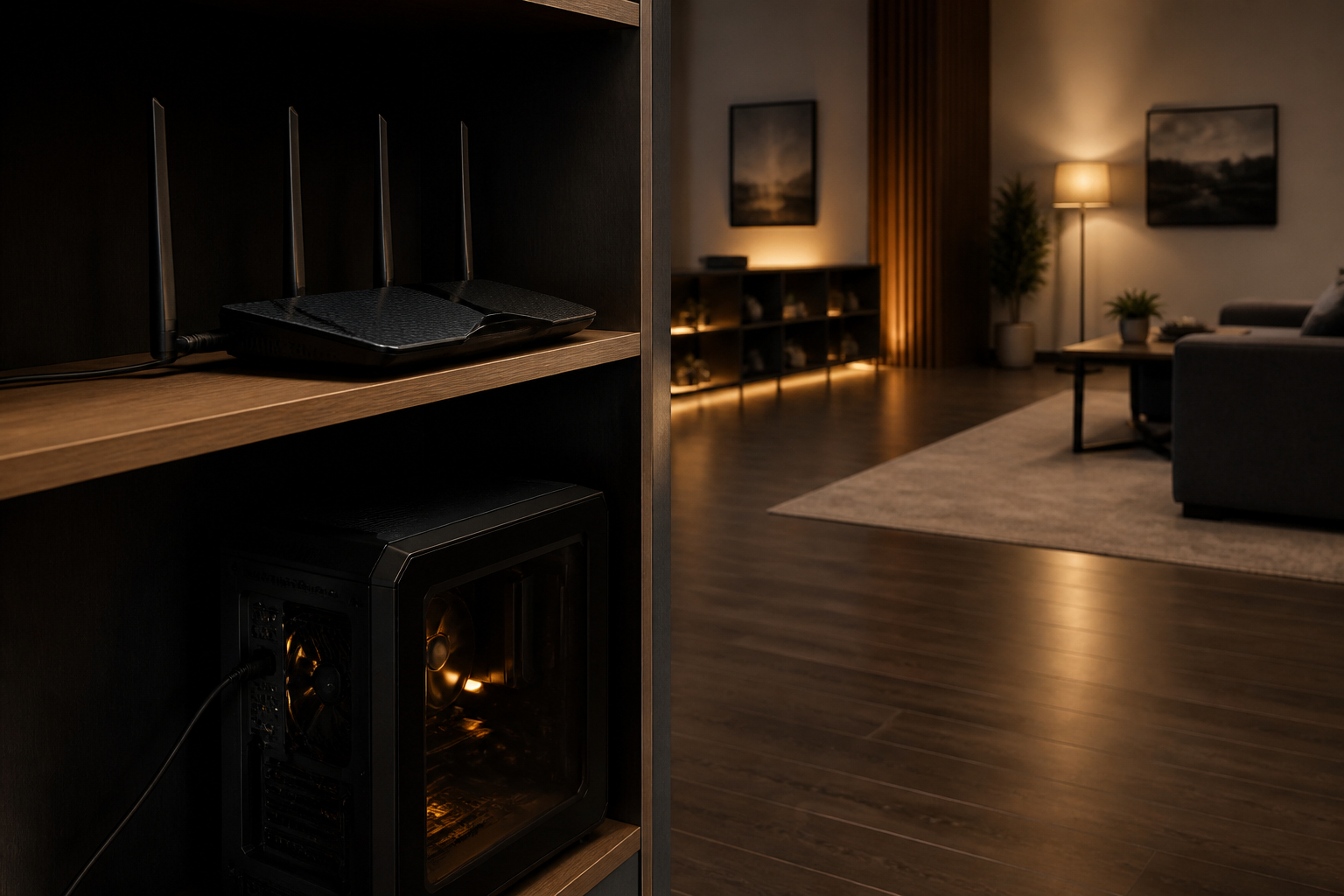
Router richtig aufstellen und Funkstörungen reduzieren
Der Standort des Routers entscheidet oft stärker über die VR-Erfahrung als ein Wechsel von einem guten zu einem noch teureren Modell. Stelle den Router möglichst dort auf, wo du das Headset verwendest. Ideal ist eine direkte oder nahezu direkte Sichtverbindung zwischen Router und Spielbereich. Schon wenige Meter Abstand können einen großen Unterschied machen, besonders wenn keine massiven Wände dazwischenliegen. Ein Router im Netzwerkschrank, hinter dem Fernseher oder auf dem Boden ist dagegen häufig ungünstig.
Metall, Beton, Fußbodenheizungen, große Aquarien und dicke Möbel können Funksignale abschwächen oder reflektieren. Auch ein Fernseher, eine Mikrowelle oder ein Bluetooth-intensiver Arbeitsplatz kann die Umgebung beeinflussen. Stelle die Antennen des Routers nicht alle in dieselbe Richtung. Bei vielen Geräten ist eine aufrechte, leicht unterschiedliche Ausrichtung sinnvoll, damit verschiedene Polarisationen und Raumrichtungen besser abgedeckt werden.
Für einen festen VR-Spielbereich kann ein zusätzlicher Access Point im selben Raum besonders effektiv sein. Dieser sollte per Ethernet mit dem Hauptrouter verbunden werden. Ein klassischer WLAN-Repeater empfängt das Signal dagegen selbst über Funk und leitet es erneut weiter. Das kann die Reichweite erhöhen, aber auch zusätzliche Verzögerung und geteilte Funkkapazität verursachen. Für anspruchsvolles PC-VR ist ein kabelgebundener Access Point oder ein gut positionierter zweiter Router meist die bessere Lösung.
Vermeide außerdem unnötige Funkkonkurrenz. Schalte alte Geräte aus, die du nicht benötigst, oder verbinde stationäre Geräte wie Smart-TVs, Konsolen und Desktop-PCs per Kabel. Falls dein Router eine automatische Kanalwahl anbietet, kannst du sie zunächst verwenden. Bei wiederkehrenden Aussetzern lohnt sich eine Analyse mit einer WLAN-App. Suche nach stark belegten Kanälen und teste anschließend eine manuelle Auswahl. Änderungen solltest du einzeln durchführen, damit du erkennst, welche Maßnahme tatsächlich geholfen hat.

Kanalwahl, Bandbreite und Netzwerkeinstellungen optimieren
Wenn dein VR-Headset kabellos verbunden ist, können falsche WLAN-Einstellungen für kurze Aussetzer sorgen. Beginne mit einer einfachen Konfiguration und ändere nicht sofort jede verfügbare Option. Verbinde das Headset ausschließlich mit dem 5-GHz-Netz und teste zunächst eine Kanalbreite von 80 MHz. Diese Einstellung bietet häufig einen guten Kompromiss aus Geschwindigkeit und Stabilität. 160 MHz kann bei kompatiblen Geräten höhere Datenraten ermöglichen, beansprucht aber mehr Funkspektrum und ist empfindlicher gegenüber Störungen oder DFS-bedingten Kanalwechseln.
DFS-Kanäle können in bestimmten Situationen problematisch sein, weil der Router dort auf Radarsignale achten muss. Erkennt er ein entsprechendes Signal, kann er den Kanal wechseln. Für gewöhnliche WLAN-Anwendungen ist das oft unauffällig. In einer VR-Sitzung kann ein solcher Wechsel jedoch zu einem kurzen Aussetzer führen. Wenn du wiederholt zu ähnlichen Zeiten oder ohne erkennbaren Grund die Verbindung verlierst, teste einen festen 5-GHz-Kanal außerhalb der DFS-Bereiche. Welche Kanäle verfügbar sind, hängt vom Router und den regionalen Vorgaben ab.
Deaktiviere automatische Funktionen nicht grundsätzlich. Band Steering und Smart Connect sind in vielen Haushalten praktisch, weil Geräte automatisch ein passendes Band erhalten. Für ein VR-Headset mit einem festen Einsatzort kann ein eigener Name für 5 GHz aber übersichtlicher sein. QoS, Gaming-Modi oder Gerätepriorisierung können ebenfalls helfen, sind aber kein Ersatz für eine saubere Verkabelung. Priorisiere das Headset nur dann, wenn der Router diese Funktion sinnvoll umsetzt und sie nicht zu Nachteilen für den PC führt.
Achte auch auf die Netzwerkadresse. PC und Headset müssen sich im gleichen lokalen Netzwerk befinden. Ein aktiviertes Gastnetzwerk kann die Kommunikation zwischen Geräten blockieren. Ebenso können VLANs, strenge Client-Isolation oder eine falsch konfigurierte Firewall verhindern, dass die Streaming-App den PC erkennt. Für erste Tests solltest du ein normales privates WLAN verwenden. Sicherheit bleibt wichtig, aber komplizierte Sonderkonfigurationen sollten erst nach einer funktionierenden Grundeinrichtung hinzukommen.

Für DSL, Wohnung oder Haus: den passenden Router auswählen
Bei der Routerwahl solltest du zuerst klären, welche Aufgabe das Gerät in deinem Netzwerk übernehmen soll. Hast du einen DSL-Anschluss und möchtest das alte Modem ersetzen, brauchst du ein Modell mit integriertem DSL-Modem. Ein reiner WLAN-Router kann die DSL-Leitung nicht direkt synchronisieren. In diesem Fall bleibt dein vorhandenes Modem oder der Router des Internetanbieters davor angeschlossen. Das ist kein Nachteil, muss aber bei der Planung und bei der Einrichtung des Betriebsmodus berücksichtigt werden.
Für eine kleine Wohnung mit einem überschaubaren Spielbereich kann ein AX1500- oder AX1800-Router ausreichen, sofern der Standort günstig ist. Modelle wie der ASUS RT-AX52 oder die beiden TP-Link-Router bieten Wi-Fi 6, Gigabit-Ports und Funktionen für mehrere Geräte. Der Gaming-PC sollte über einen dieser Ports per Ethernet angeschlossen werden. Wenn du in einer Zwei-Zimmer-Wohnung spielst und der Router im selben oder im angrenzenden Raum steht, kann das eine solide Ausgangsbasis sein.
Ein höher eingestuftes AX3000-Modell bietet mehr theoretische Reserven, besonders im 5-GHz-Band. Das ist interessant, wenn mehrere moderne Geräte parallel hohe Datenraten verlangen oder der VR-Spielbereich etwas weiter entfernt liegt. Mehr Geschwindigkeit auf der Verpackung bedeutet allerdings nicht automatisch größere Reichweite. Wände und Störungen bleiben physikalische Faktoren. Ein gut platzierter zusätzlicher Access Point kann daher mehr bringen als ein einzelner Router mit nominell höherer Maximalrate.
Für größere Häuser oder mehrere Etagen kann ein Mesh-System sinnvoll sein. Dabei solltest du darauf achten, ob die Mesh-Knoten untereinander per Ethernet verbunden werden können. Ein kabelgebundenes Mesh-Backhaul hält die Funkstrecke zum Headset frei und verhindert, dass der Router die Daten zusätzlich drahtlos zwischen den Stationen weiterreichen muss. Bei einem drahtlosen Mesh kann die Verbindung trotzdem funktionieren, aber die verfügbare Kapazität und die Latenz hängen stärker vom Standort der einzelnen Knoten ab.

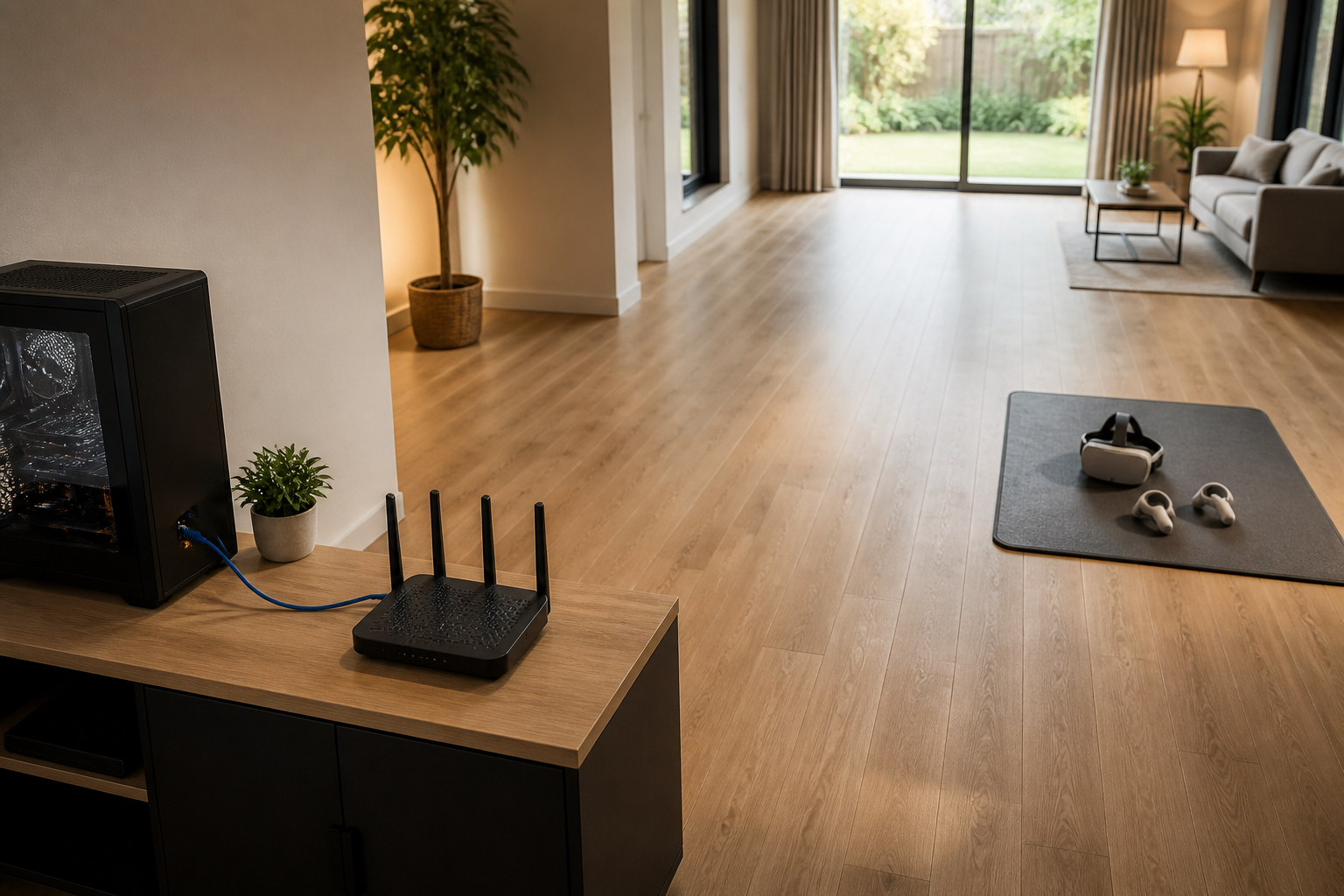
Mehr Leistung für anspruchsvolle VR-Setups
Ein besonders anspruchsvolles VR-Setup entsteht, wenn du hohe Auflösungen, hohe Bildwiederholraten und eine großzügige Streaming-Bitrate kombinierst. Je höher die Qualität des übertragenen Bildes, desto mehr Daten müssen in kurzer Zeit vom PC zum Headset gelangen. Eine zu niedrige Bitrate erzeugt sichtbare Kompressionsartefakte. Eine zu hohe Bitrate kann dagegen das WLAN überfordern und zu Rucklern führen. Stelle die Werte deshalb schrittweise ein und beobachte, ob die Verbindung konstant bleibt.
Ein Router mit AX3000-Klasse und 160-MHz-Unterstützung kann in einem passenden Umfeld zusätzliche Reserven bieten. Der Nutzen hängt davon ab, ob dein Headset diese Kanalbreite unterstützt, ob der Spielraum ausreichend nah am Router liegt und wie stark die Nachbar-WLANs senden. In einem Einfamilienhaus mit wenigen Funknetzen können breite Kanäle gut funktionieren. In einem Mehrfamilienhaus kann ein weniger breiter, ruhiger Kanal trotz niedrigerer theoretischer Datenrate die bessere VR-Erfahrung liefern.
Auch die Zahl der Geräte spielt eine Rolle. Wenn während des Spielens mehrere Personen streamen, große Downloads laufen oder Cloud-Backups aktiv sind, kann die Funkzelle stark ausgelastet sein. Nutze für große Downloads möglichst eine kabelgebundene Verbindung oder plane sie außerhalb deiner VR-Sitzung. Moderne Router mit OFDMA und MU-MIMO verteilen die Ressourcen effizienter, aber ihre Kapazität ist nicht unbegrenzt. Die beworbene Anzahl möglicher Geräte beschreibt zudem nicht, dass alle Geräte gleichzeitig maximale Datenraten für VR abrufen können.
Ein dediziertes VR-WLAN ist eine weitere Option. Du kannst einen zusätzlichen Wi-Fi-6-Router oder Access Point ausschließlich für PC und Headset verwenden und andere Geräte aus diesem Netz heraushalten. Der PC wird dabei per Ethernet an den VR-Netzwerkpunkt angeschlossen. Wichtig ist, dass du keine unnötige doppelte Router-Kaskade erzeugst, wenn der zweite Router nur als Access Point arbeiten soll. Je nach Modell musst du DHCP deaktivieren oder den Access-Point-Modus verwenden. So bleibt dein Heimnetz übersichtlich und die lokale Kommunikation funktioniert zuverlässig.

Reichweite, Mesh und Sicherheit im ganzen Zuhause
Wenn du dein VR-Headset kabellos in mehreren Räumen verwenden möchtest, wird die Reichweite wichtiger als bei einem festen Spielplatz. 5 GHz liefert in direkter Nähe hohe Datenraten, verliert aber durch Wände und Decken schneller an Signalstärke als 2,4 GHz. Ein Router mit starken Antennen kann die Abdeckung verbessern, doch auch er kann keine dicken Stahlbetondecken oder ungünstige Gebäudestrukturen vollständig überwinden. Prüfe deshalb zuerst, wo du wirklich spielen möchtest, und plane die Netzwerkkomponenten um diesen Bereich herum.
Beamforming kann dabei helfen, das Signal gezielter in Richtung des verbundenen Geräts zu übertragen. Es ersetzt jedoch keinen optimalen Standort. Wenn zwischen Router und Headset mehrere massive Hindernisse liegen, sollte ein zusätzlicher Netzwerkpunkt näher am Spielbereich eingerichtet werden. Bei Mesh-Systemen ist entscheidend, dass die Knoten nicht zu weit voneinander entfernt stehen. Ein Knoten mit schwachem Uplink kann zwar ein starkes WLAN für das Headset anzeigen, aber die Verbindung zum restlichen Netzwerk bleibt langsam oder instabil.
Für VR solltest du, wenn möglich, ein kabelgebundenes Backhaul verwenden. Dann tauschen sich die Mesh-Knoten über Ethernet aus, während die Funkressourcen am Zielknoten für das Headset frei bleiben. Bei einem drahtlosen Backhaul müssen die Daten dagegen von einem Knoten zum nächsten weitergereicht werden. Das kann die Latenz erhöhen und den Durchsatz reduzieren. Ein automatisches Roaming ist für Smartphones praktisch, aber bei einem laufenden VR-Stream kann ein Wechsel zwischen Knoten kurzzeitig stören. Spiele daher möglichst in einem Bereich, in dem das Headset an einem festen, gut erreichbaren Zugangspunkt bleibt.
Sicherheit darf trotz Fokus auf Geschwindigkeit nicht fehlen. Aktiviere WPA3, sofern alle wichtigen Geräte damit kompatibel sind, oder verwende einen sicheren gemischten Modus. Nutze ein langes, individuelles WLAN-Passwort und schalte WPS aus, wenn du es nicht benötigst. Ein Gastnetzwerk ist sinnvoll für Besucher und viele Smart-Home-Geräte. Für PC-VR sollten PC und Headset aber nicht durch eine Client-Isolation voneinander getrennt werden. Aktualisiere außerdem regelmäßig die Router-Firmware und die Software des Headsets.


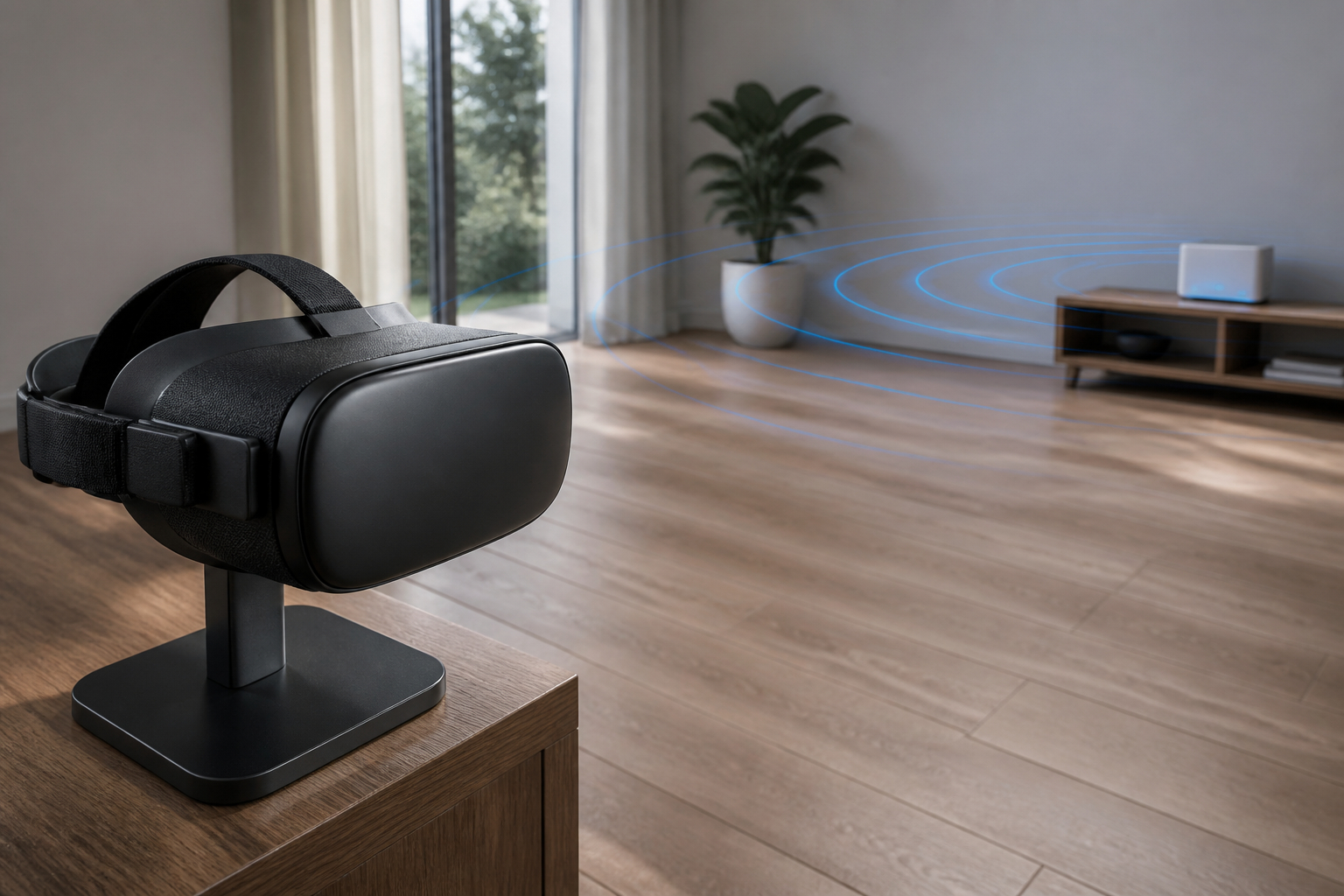
Fehlerdiagnose: Was tun bei Rucklern und Verbindungsabbrüchen?
Wenn dein VR-Headset trotz moderner Hardware ruckelt, solltest du die Ursache systematisch suchen. Ändere nicht gleichzeitig Routerkanal, Streaming-Bitrate, Grafikqualität und Headset-Position. Beginne mit der Grundkonfiguration und arbeite dich Schritt für Schritt vor. Zuerst kontrollierst du, ob der PC wirklich per Ethernet verbunden ist und ob das Headset im 5-GHz-WLAN angemeldet ist. Danach prüfst du, ob beide Geräte im gleichen privaten Netzwerk liegen und ob die Streaming-App den Computer zuverlässig erkennt.
Beobachte anschließend die Art des Fehlers. Ein dauerhaft unscharfes oder stark komprimiertes Bild deutet eher auf eine zu niedrige Streaming-Bitrate oder eine ungünstige Codierung hin. Kurze schwarze Bilder, eingefrorene Frames oder eine Meldung über verlorene Verbindung sprechen eher für WLAN-Störungen, einen Kanalwechsel oder zu geringe Signalstärke. Spürbare Verzögerungen bei Bewegungen können durch eine überlastete Funkstrecke, einen schwachen PC-Uplink oder eine zu hohe Renderauflösung entstehen.
Teste das Headset zunächst direkt neben dem Router. Wird die Verbindung dort stabil, liegt das Problem wahrscheinlich an Reichweite, Wänden oder Interferenzen. Bleiben die Aussetzer bestehen, prüfe Kanal und Kanalbreite. Ein Wechsel von 160 auf 80 MHz kann helfen. Ebenso kann ein fester, weniger belegter Kanal besser funktionieren als die automatische Auswahl. Pausiere während des Tests Downloads, Cloud-Synchronisationen und 4K-Streaming im Haushalt.
Auch Software kann eine Rolle spielen. Aktualisiere Router-Firmware, WLAN-Treiber, Grafiktreiber und die VR-Streaming-Anwendung. Starte Router, PC und Headset nach größeren Änderungen neu. Falls du einen VPN-Dienst auf dem PC verwendest, deaktiviere ihn testweise, weil er lokale Geräteerkennung oder Datenwege beeinflussen kann. Eine Firewall sollte die VR-Streaming-App im privaten Netzwerk zulassen. Wenn ein Repeater oder Mesh-Knoten beteiligt ist, wiederhole den Test direkt am Hauptrouter. So findest du heraus, ob die zusätzliche Netzwerkstufe die Ursache ist.
Erst wenn die Verbindung stabil ist, solltest du die Bildqualität erhöhen. Steigere Auflösung und Bitrate in kleinen Schritten und teste jeweils mehrere Minuten in einer anspruchsvollen Szene. So erhältst du ein Setup, das nicht nur kurz funktioniert, sondern auch bei längeren Sessions zuverlässig bleibt.
- Gaming-PC per Cat-5e- oder Cat-6-Ethernet-Kabel mit dem Router verbinden.
- VR-Headset bevorzugt im 5-GHz-WLAN anmelden und 2,4 GHz nur bei Reichweitenproblemen verwenden.
- Router erhöht, offen und möglichst nahe am VR-Spielbereich aufstellen.
- Mit 80 MHz starten und 160 MHz nur bei kompatiblen Geräten und stabiler Funkumgebung testen.
- Nach Möglichkeit einen festen, wenig belegten 5-GHz-Kanal verwenden.
- Downloads, Cloud-Backups und unnötige WLAN-Geräte während VR-Sessions reduzieren.
- PC und Headset im selben privaten Netzwerk betreiben und Client-Isolation vermeiden.
- Firmware, WLAN-Treiber, Grafiktreiber und VR-Streaming-App aktuell halten.
- Bei größeren Wohnungen kabelgebundene Mesh-Knoten oder Access Points bevorzugen.
- Streaming-Bitrate und Renderauflösung erst erhöhen, wenn die Basisverbindung stabil läuft.
Häufige Fragen zum kabellosen VR-Headset
Brauche ich für ein kabelloses VR-Headset eine schnelle Internetleitung?
Nein, für PC-VR ist die Internetgeschwindigkeit nicht der wichtigste Faktor. Das Bild wird normalerweise lokal vom Gaming-PC zum Headset übertragen. Entscheidend ist daher die Verbindung innerhalb deines Heimnetzwerks. Eine schnelle Internetleitung ist zwar nützlich für Downloads, Multiplayer-Spiele, Updates und Streaming, sie behebt aber keine schwache WLAN-Verbindung zwischen PC, Router und Headset.
Wichtiger als die gebuchte Bandbreite sind ein stabiler Router, ein gutes 5-GHz-Signal und eine möglichst direkte Verbindung. Der PC sollte per Ethernet am Router hängen. So muss nur das Headset drahtlos kommunizieren. Wenn die lokale Strecke stabil ist, kann kabelloses PC-VR auch mit einem vergleichsweise langsamen Internetanschluss funktionieren. Umgekehrt kann eine Gigabit-Internetleitung bei einem Router hinter mehreren Wänden keine ruckelfreie Übertragung garantieren.
Ist 5 GHz oder 2,4 GHz besser für kabelloses VR?
In den meisten Fällen ist 5 GHz die bessere Wahl. Dieses Band bietet typischerweise höhere Datenraten und mehr geeignete Kanäle für datenintensive Anwendungen. Das ist hilfreich, wenn dein PC ein hochauflösendes VR-Bild an das Headset streamt. Außerdem ist 5 GHz in vielen Umgebungen weniger stark durch ältere Geräte und benachbarte Netzwerke belastet.
Der Nachteil liegt in der geringeren Reichweite. 5-GHz-Signale werden durch Wände und Decken stärker gedämpft. Wenn dein Spielbereich weit vom Router entfernt liegt, kann ein stabiles 2,4-GHz-Signal besser als ein schwaches 5-GHz-Signal sein. Für die beste Lösung stellst du den Router näher am Spielbereich auf oder verwendest einen per Ethernet angebundenen Access Point. Teste die Verbindung immer dort, wo du tatsächlich spielst, und verlasse dich nicht allein auf die Anzeige der Signalstärke.
Warum sollte der Gaming-PC per Netzwerkkabel am Router angeschlossen werden?
Bei kabellosem PC-VR müssen große Bilddaten möglichst schnell vom Computer zum Headset gelangen. Wenn der PC per Ethernet verbunden ist, bleibt die Funkstrecke für das Headset frei. Der Router muss dann nicht gleichzeitig eine WLAN-Verbindung zum PC und eine weitere zum Headset koordinieren. Das reduziert die Zahl der drahtlosen Übertragungen und macht die Verbindung meist konstanter.
Ein Gigabit-Ethernet-Anschluss reicht für viele VR-Streaming-Szenarien aus. Wichtig ist eine stabile Verbindung, nicht die größtmögliche theoretische Geschwindigkeit. Kontrolliere außerdem, ob der PC nicht parallel weiterhin über WLAN verbunden ist. Bei einem Desktop-PC kannst du den WLAN-Adapter testweise deaktivieren. Falls der Router zu weit vom PC entfernt steht, ist ein Ethernet-Kabel durch einen Kabelkanal oder ein zusätzlicher Access Point mit kabelgebundener Anbindung oft sinnvoller als eine doppelte WLAN-Strecke.
Bringt Wi-Fi 6 automatisch eine ruckelfreie VR-Verbindung?
Wi-Fi 6 verbessert die Voraussetzungen, garantiert aber keine ruckelfreie Verbindung. Der Standard kann durch OFDMA, MU-MIMO und effizientere Datenübertragung Vorteile bringen, wenn viele Geräte gleichzeitig aktiv sind. Auch moderne 5-GHz-Verbindungen und höhere Kanalbreiten können zusätzliche Reserven bieten. Der Router muss diese Fähigkeiten jedoch mit dem Headset und der Umgebung sinnvoll nutzen können.
Ein schlechter Standort, mehrere dicke Wände, ein überlasteter Kanal oder ein PC im WLAN können die Vorteile deutlich schmälern. Auch die theoretischen AX-Werte auf der Verpackung sind nicht identisch mit der realen Datenrate im Spielbereich. Beginne mit einer soliden Grundkonfiguration: Ethernet zum PC, 5 GHz zum Headset, freier Routerstandort und ein wenig belegter Kanal. Erst danach lohnt es sich, höhere Kanalbreiten oder Streaming-Bitraten auszuprobieren.
Kann ich einen WLAN-Repeater für kabelloses VR verwenden?
Ein WLAN-Repeater kann die Abdeckung vergrößern, ist für anspruchsvolles PC-VR aber nicht immer die beste Lösung. Bei einem klassischen Repeater wird das Signal häufig drahtlos empfangen und erneut übertragen. Dadurch wird Funkkapazität geteilt und es kann zusätzliche Latenz entstehen. Ob das stört, hängt von Modell, Standort, Auslastung und verwendeter Streamingqualität ab.
Besser ist meist ein Access Point oder Mesh-Knoten, der per Ethernet mit dem Hauptrouter verbunden wird. Dann kann der Zielknoten das Headset über WLAN bedienen, während die Verbindung zum restlichen Netzwerk über Kabel läuft. Wenn du einen Repeater einsetzen musst, platziere ihn nicht am Rand des Empfangsbereichs, sondern ungefähr auf halber Strecke mit noch gutem Signal. Verbinde PC und Headset möglichst am selben Netzwerkpunkt und teste die Stabilität direkt im Spiel.
Brauche ich bei einem Router ohne DSL-Modem noch ein zusätzliches Gerät?
Ja, wenn dein Internetanschluss DSL verwendet. Mehrere Router aus der Produktauswahl sind reine WLAN-Router und besitzen ausdrücklich kein integriertes DSL-Modem. Sie können daher nicht direkt die DSL-Leitung synchronisieren. Du benötigst ein vorhandenes DSL-Modem oder einen vorgeschalteten Router des Internetanbieters. Der neue Router wird anschließend je nach Aufbau als eigenständiger Router oder als Access Point eingerichtet.
Bei einem Kabel-, Glasfaser- oder bereits vorhandenen Modem kann ein reiner WLAN-Router dagegen passend sein. Prüfe vor dem Kauf, welche Anschlussart du nutzt und ob dein Anbieter ein separates Modem bereitstellt. Für einen möglichst einfachen Austausch eines DSL-Geräts ist ein Modell mit integriertem DSL-Modem praktischer. Unabhängig davon bleibt für kabelloses VR wichtig, dass der Gaming-PC per Ethernet am Router oder Access Point hängt und das Headset eine stabile 5-GHz-Verbindung erhält.