
VR-Motion-Sickness vermeiden: Bildrate, Sichtfeld und Komfort richtig einstellen
VR-Motion-Sickness kann den Spaß an Virtual Reality sehr schnell verderben. Während du dich in der virtuellen Welt bewegst, bleibt dein Körper tatsächlich sitzen oder stehen. Deine Augen melden dem Gehirn jedoch Beschleunigung, Drehungen und Höhenveränderungen. Wenn Gleichgewichtssinn, Augen und Körper dabei unterschiedliche Informationen liefern, können Schwindel, Übelkeit, kalter Schweiß, Kopfschmerzen, Müdigkeit oder ein unsicheres Gefühl entstehen. Das Problem liegt deshalb nicht automatisch an dir und auch nicht daran, dass du VR grundsätzlich nicht verträgst. Häufig sind Bildrate, Latenz, Sichtfeld, Sitz der Brille oder die gewählte Bewegungsart ungünstig eingestellt.
Die gute Nachricht: Du kannst viele Auslöser selbst beeinflussen. Ein stabiles Bild mit ausreichend hoher Bildrate reduziert ruckartige Bewegungen. Ein korrekt eingestellter Augenabstand verhindert, dass deine Augen ständig gegen Unschärfe und falsche Perspektiven arbeiten. Ein passendes Sichtfeld sorgt dafür, dass die virtuelle Umgebung glaubwürdig wirkt, ohne unnötige Randbewegungen zu erzeugen. Ebenso wichtig ist ein Gesichtspolster, das weder zu stark auf Wangen und Stirn drückt noch durch Schweiß verrutscht. Schon kleine Druckstellen oder beschlagene Linsen können die Orientierung erschweren.
In diesem Ratgeber gehst du deshalb Schritt für Schritt vor. Du erfährst, welche technischen Einstellungen zuerst geprüft werden sollten, warum eine hohe Bildrate wichtiger als maximale Grafikdetails sein kann und wie du das Sichtfeld an deine Situation anpasst. Danach geht es um Sitz, Komfort, Belüftung und Hygiene. Zum Schluss bekommst du einen konkreten Eingewöhnungsplan und Antworten auf typische Fragen. Wichtig ist: Sobald erste Anzeichen von Unwohlsein auftreten, solltest du das Headset abnehmen und eine Pause machen. Es bringt nichts, Beschwerden zu ignorieren oder dich durch eine Sitzung zu zwingen.
Die wichtigste Grundregel lautet: Beginne mit kurzen, ruhigen VR-Erlebnissen und steigere die Dauer langsam. Gute Einstellungen können Motion-Sickness deutlich reduzieren, aber sie ersetzen keine Pausen und keine Rücksicht auf deine persönlichen Grenzen.
Warum VR-Motion-Sickness entsteht und welche Symptome du ernst nehmen solltest
VR-Motion-Sickness wird oft als Reisekrankheit der virtuellen Realität beschrieben. Der zentrale Auslöser ist ein Konflikt zwischen mehreren Sinnessystemen. Deine Augen sehen beispielsweise, dass du in einem Spiel beschleunigst oder dich drehst. Dein Innenohr registriert diese Bewegung aber nicht, weil dein Körper in Wirklichkeit stillsteht. Zusätzlich melden Muskeln und Gelenke, dass du sitzt oder stehst. Das Gehirn muss widersprüchliche Signale verarbeiten und reagiert bei manchen Menschen mit einer Schutzreaktion, die sich wie Übelkeit oder Schwindel anfühlt.
Nicht jede VR-Anwendung belastet dich gleich stark. Ein statisches Cockpit, ein Strategiespiel oder ein Erlebnis mit Teleport-Bewegung ist für viele Einsteiger angenehmer als ein schneller Ego-Shooter mit freier Bewegung. Auch Drehungen sind häufig problematischer als langsames Vorwärtsgehen. Besonders kritisch können Beschleunigung, Bremsen, seitliches Gleiten, virtuelle Achterbahnen und Kamerafahrten sein. Selbst ein technisch sauberes Headset kann solche Inhalte nicht für jeden komfortabel machen. Deshalb ist die Auswahl des Spiels ebenso wichtig wie die Hardware.
Achte auf frühe Warnzeichen. Dazu gehören ein flaues Gefühl im Magen, häufiges Schlucken, Wärmegefühl, kalter Schweiß, Gähnen, verstärkter Speichelfluss, Druck im Kopf, Augenmüdigkeit, Konzentrationsprobleme oder das Gefühl, dass die Umgebung nach dem Absetzen noch nachschwingt. Manche Nutzer bemerken zuerst eine ungewöhnliche Gereiztheit oder merken, dass sie unbewusst den Kopf stillhalten. Diese Signale solltest du nicht übergehen. Wenn du weiterspielst, kann sich dein Gehirn die unangenehme Erfahrung stärker einprägen und die nächste Sitzung früher problematisch werden.
Nach einer Pause solltest du erst wieder starten, wenn du dich vollständig normal fühlst. Wasser trinken, frische Luft und ein ruhiger Blick auf einen festen Punkt können helfen. Wiederkehrende oder starke Beschwerden solltest du medizinisch abklären lassen. Dieser Artikel behandelt Einstellungen und Komfort, ersetzt aber keine individuelle medizinische Beratung. Besonders vorsichtig solltest du sein, wenn du bereits unter Gleichgewichtsstörungen, Migräne oder starker visueller Empfindlichkeit leidest.
Bildrate, Bildwiederholrate und Latenz: Die technische Basis für komfortables VR
Eine stabile Bildrate gehört zu den wichtigsten Faktoren gegen VR-Motion-Sickness. Die Bildrate beschreibt, wie viele Bilder pro Sekunde die Hardware tatsächlich berechnet. Die Bildwiederholrate des Displays gibt dagegen an, wie oft die Anzeige pro Sekunde aktualisiert wird. Beide Werte hängen zusammen, sind aber nicht identisch. Ein Headset mit 90 Hertz kann zwar 90 Aktualisierungen pro Sekunde anzeigen, doch wenn der Rechner oder das Spiel nur unregelmäßig 60 oder 70 Bilder liefert, entstehen ungleichmäßige Bewegungen und sichtbare Verzögerungen. In VR fällt das stärker auf als auf einem normalen Monitor, weil jedes Auge ein eigenes Bild erhält und dein Kopf direkt in die Szene eingebunden ist.
Für viele Headsets sind 72, 80, 90 oder 120 Hertz typische Modi. Welche Einstellung am besten funktioniert, hängt von Modell, Spiel und Computer ab. Ein niedrigerer, aber stabiler Modus ist meistens angenehmer als eine hohe Zielrate mit ständigen Einbrüchen. Wenn deine Hardware 120 Bilder pro Sekunde nicht zuverlässig schafft, kann 90 Hertz die bessere Wahl sein. Reduziere zunächst Schatten, Spiegelungen, Partikeleffekte, volumetrische Effekte und Auflösungsskalierung, bevor du eine instabile Bildrate akzeptierst. In manchen Anwendungen ist auch dynamische Auflösung sinnvoll, weil sie die Bildrate bei anspruchsvollen Szenen stabilisiert.
Ebenso entscheidend ist die Latenz. Zwischen deiner Kopfbewegung und der sichtbaren Reaktion des Bildes sollte möglichst wenig Zeit vergehen. Verzögerungen können durch überlastete Hardware, falsche Treiber, eine instabile Funkverbindung, viele Hintergrundprogramme oder eine ungünstige Streaming-Einstellung entstehen. Bei kabellosen Headsets solltest du auf eine gute WLAN-Verbindung, geringe Entfernung zum Router und möglichst wenig Funkstörungen achten. Bei PC-VR über Kabel ist ein hochwertiges, korrekt angeschlossenes Kabel wichtig. Überprüfe außerdem, ob das Spiel und die VR-Plattform aktuelle Updates verwenden.
Bewegungen sollten nicht ruckeln, nachziehen oder kurz stocken. Ein einzelner kurzer Aussetzer ist nicht zwangsläufig problematisch, wiederholte Einbrüche sind jedoch ein klares Warnsignal. Aktiviere, falls vorhanden, eine Leistungsanzeige und beobachte nicht nur den Durchschnittswert, sondern die Stabilität während intensiver Szenen. Stabilität schlägt Spitzenleistung: Eine konstant flüssige Darstellung mit etwas weniger Details ist für die meisten Nutzer die angenehmere Wahl.

- Wähle den niedrigsten Bildwiederholmodus, der in deinem Spiel dauerhaft flüssig läuft.
- Reduziere zuerst Grafikdetails und Auflösung, bevor du starke Bildratenschwankungen in Kauf nimmst.
- Schließe unnötige Programme und Overlays auf dem PC.
- Prüfe bei PC-VR die Kabelverbindung oder die Qualität des WLAN-Streams.
- Achte auf aktuelle Treiber, Firmware und Spielversionen.
- Teste jede Änderung mehrere Minuten in derselben Anwendung, damit du den Effekt zuverlässig beurteilen kannst.
Wenn dir während eines Spiels übel wird, solltest du nicht blind an allen Optionen gleichzeitig drehen. Eine systematische Fehlersuche spart Zeit und zeigt dir, welche Einstellung wirklich hilft. Starte mit einer einfachen Szene, in der du dich wenig bewegst. Prüfe zunächst, ob das Bild beim Drehen des Kopfes sauber und ohne Nachziehen reagiert. Bewege deinen Kopf langsam nach links und rechts und beobachte, ob die virtuelle Umgebung stabil bleibt. Danach testest du eine kurze Sequenz mit Bewegung. So kannst du technische Probleme von belastenden Spielmechaniken unterscheiden.
Bei PC-VR lohnt sich ein Blick auf die Auslastung von Grafikkarte und Prozessor. Ist die GPU dauerhaft am Limit, solltest du die Renderauflösung oder grafisch intensive Effekte reduzieren. Ist der Prozessor überlastet, können Physik, Schattenberechnung oder viele gleichzeitig dargestellte Objekte zu Verzögerungen führen. Auch eine zu hohe Supersampling-Einstellung kann die Leistung stark drücken. Sie verbessert zwar die Schärfe, bringt dir aber wenig, wenn dadurch die Bildrate schwankt. Stelle die Auflösung zunächst auf einen moderaten Wert und erhöhe sie erst wieder, wenn die Darstellung stabil ist.
Bei kabellosem Streaming können Kompressionsartefakte, kurze Bildaussetzer oder eine verzögerte Reaktion auftreten. Platziere den Router möglichst frei und nicht hinter Möbeln oder in einem anderen Stockwerk. Wenn möglich, sollte der PC per Netzwerkkabel mit dem Router verbunden sein, während das Headset eine schnelle WLAN-Verbindung nutzt. Andere intensive Downloads und Videostreams können die Verbindung ebenfalls beeinträchtigen. Teste zum Vergleich eine kabelgebundene Verbindung oder eine weniger anspruchsvolle Anwendung.
Auch das Headset selbst kann die Ursache scheinbar technischer Beschwerden sein. Sitzt es schief, passt die Linsenposition nicht oder wird die Sicht durch Beschlag gestört, fühlt sich ein flüssiges Bild trotzdem unangenehm an. Reinige die Linsen nur mit einem geeigneten Mikrofasertuch und vermeide aggressive Reinigungsmittel. Wenn die Probleme nur bei einem einzelnen Spiel auftreten, ändere dort die Fortbewegungsart, Drehgeschwindigkeit und Sichtfeldbegrenzung. So findest du Schritt für Schritt eine Kombination, die zu dir passt.

Sichtfeld, IPD und Linsenposition richtig einstellen
Das Sichtfeld, häufig als FOV bezeichnet, bestimmt, wie viel von der virtuellen Umgebung du gleichzeitig wahrnimmst. Ein großes Sichtfeld wirkt immersiver, weil weniger schwarze Ränder sichtbar sind. Es kann aber auch mehr Bewegung am Rand des Bildes zeigen und dadurch empfindliche Nutzer stärker belasten. Ein sehr kleines Sichtfeld fühlt sich dagegen wie ein Blick durch ein Fenster an. Die passende Einstellung ist deshalb ein Kompromiss aus Immersion, Übersicht und Verträglichkeit. Viele Spiele bieten eine dynamische Sichtfeldbegrenzung an, die das Bild bei Bewegung vorübergehend verengt.
Gerade diese Vignette kann gegen Motion-Sickness helfen. Wenn du dich mit einem Stick bewegst, wird der Rand des Sichtfelds abgedunkelt oder enger dargestellt. Dadurch nimmt dein Gehirn weniger künstliche Bewegung wahr. Der Nachteil ist, dass du etwas von der Umgebung verlierst. Für die Eingewöhnung ist die Funktion dennoch sehr sinnvoll. Stelle sie zunächst auf stark oder automatisch und reduziere sie erst, wenn du mehrere Sitzungen ohne Beschwerden absolviert hast. Bei schnellen Spielen kann eine Begrenzung weiterhin nützlich sein, auch wenn du dich an langsame Bewegungen bereits gewöhnt hast.
Ebenso wichtig ist der Augenabstand, der oft als IPD bezeichnet wird. Stimmen die optischen Zentren der Linsen nicht mit deiner natürlichen Pupillendistanz überein, können Unschärfe, Doppelkonturen, Augenstress und Kopfschmerzen entstehen. Bei manchen Headsets wird der Abstand mechanisch eingestellt, bei anderen über eine Software oder eine Kombination aus beidem. Verschiebe die Linsen vorsichtig und wähle die Position, in der Text in der Mitte und am Rand möglichst klar wirkt. Nutzt du das Headset mit anderen Personen, sollte jeder seine eigene IPD-Einstellung prüfen und speichern.
Der Sitzabstand zu den Linsen verändert ebenfalls die Wahrnehmung. Ein Gesichtspolster, das dein Gesicht näher an die Displays bringt, kann das nutzbare Sichtfeld vergrößern. Gleichzeitig muss genügend Abstand für Brille, Wimpern und eine angenehme Passform bleiben. Drücke das Headset nicht fester an, um ein paar zusätzliche Randbereiche zu sehen. Ein stabiler, lockerer Sitz ist meistens angenehmer als maximale Nähe. Klarheit in der Bildmitte, korrekter IPD und ein moderates Sichtfeld bilden die beste Ausgangsbasis.


Komfort richtig einstellen: Gesichtspolster, Kopfbügel und Belüftung
Komfort ist kein nebensächliches Zubehörthema, sondern ein direkter Bestandteil deiner VR-Bildqualität. Wenn die Brille auf der Nase rutscht, an der Stirn drückt oder durch Schweiß ständig neu positioniert werden muss, verändert sich die Linsenposition während des Spiels. Dadurch schwankt die Schärfe und dein Gehirn erhält keine stabile visuelle Referenz. Ein zu fest angezogener Kopfbügel kann zusätzlich Druckkopfschmerzen auslösen. Ziehe die Halterung deshalb nur so fest, dass das Headset beim Drehen des Kopfes sicher sitzt.
Die Gewichtsverteilung spielt eine große Rolle. Viele Standalone-Headsets sind vorne relativ schwer, weil dort Displays, Kameras und Akku beziehungsweise Elektronik sitzen. Das Gesichtspolster muss dann einen Teil des Gewichts abfangen. Ein breiterer Auflagebereich kann den Druck besser verteilen als ein dünnes, hartes Kissen. Achte beim Aufsetzen darauf, dass die obere Halterung und die seitlichen Riemen gleichmäßig eingestellt sind. Das Headset sollte nicht nach unten kippen und keinen starken Druck auf eine einzelne Stelle ausüben.
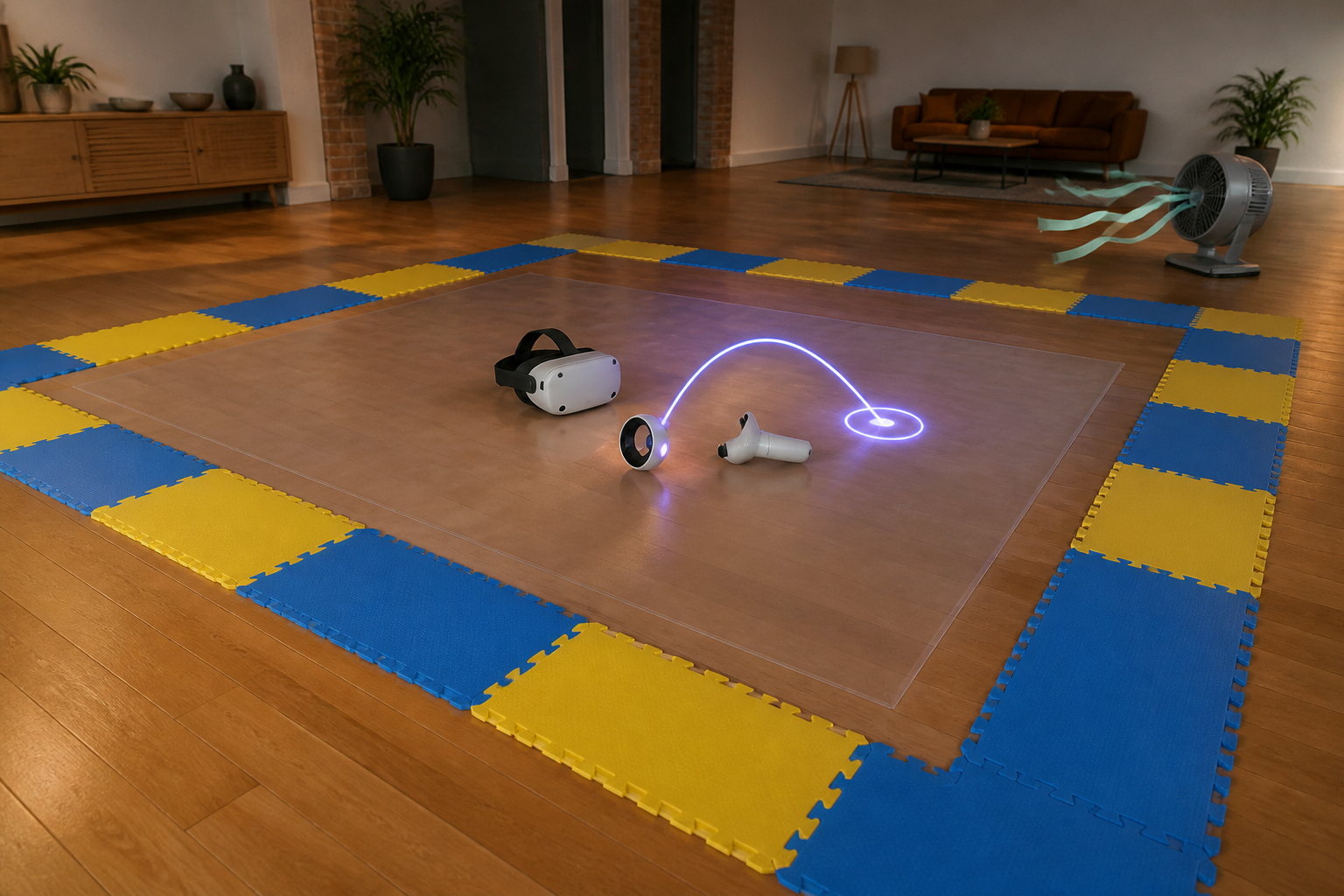
Hitze und Feuchtigkeit sind weitere typische Verstärker von Motion-Sickness. Beim VR-Fitness, bei rhythmischen Spielen oder in warmen Räumen steigt die Körpertemperatur schnell. Schweiß kann die Haut reizen und die Oberfläche des Polsters rutschig machen. Belüftungsöffnungen im Interface können die Luftzirkulation verbessern, ersetzen aber keine Pausen und keinen gut temperierten Raum. Ein kleiner Ventilator vor dir kann zusätzlich helfen, weil der Luftstrom einen festen Bezugspunkt liefert und dein Gesicht kühlt. Richte ihn so aus, dass er nicht unangenehm stark in die Augen bläst.
Brillenträger sollten den vorgesehenen Abstandhalter des Headsets verwenden und darauf achten, dass die Brillengläser nicht an die VR-Linsen stoßen. Kontaktlinsen können je nach Person angenehmer sein, sind aber keine Pflicht. Ein geeignetes Ersatzpolster kann den Abstand, die Lichtabschirmung und den Komfort verändern. Prüfe nach jeder Montage, ob Sensoren, Abstandhalter und Halterungen frei bleiben. Das beste Polster ist nicht das weichste, sondern dasjenige, das stabil sitzt, gleichmäßig aufliegt und sich sauber halten lässt.
Gesichtspolster auswählen: Hygiene, Lichtabschirmung und Headset-Kompatibilität
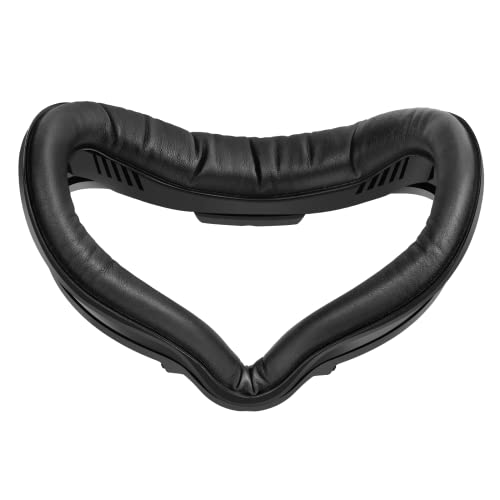
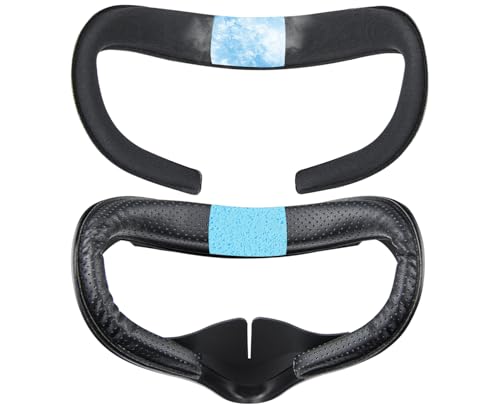
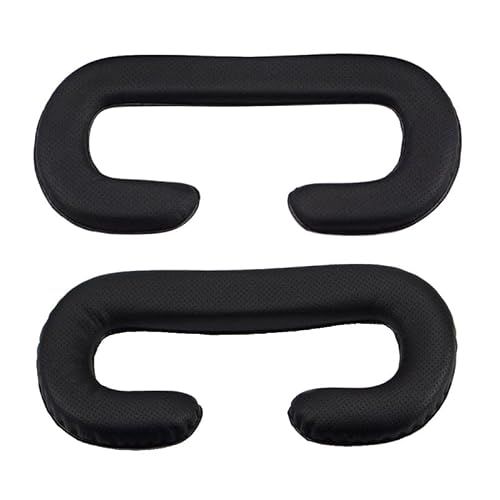
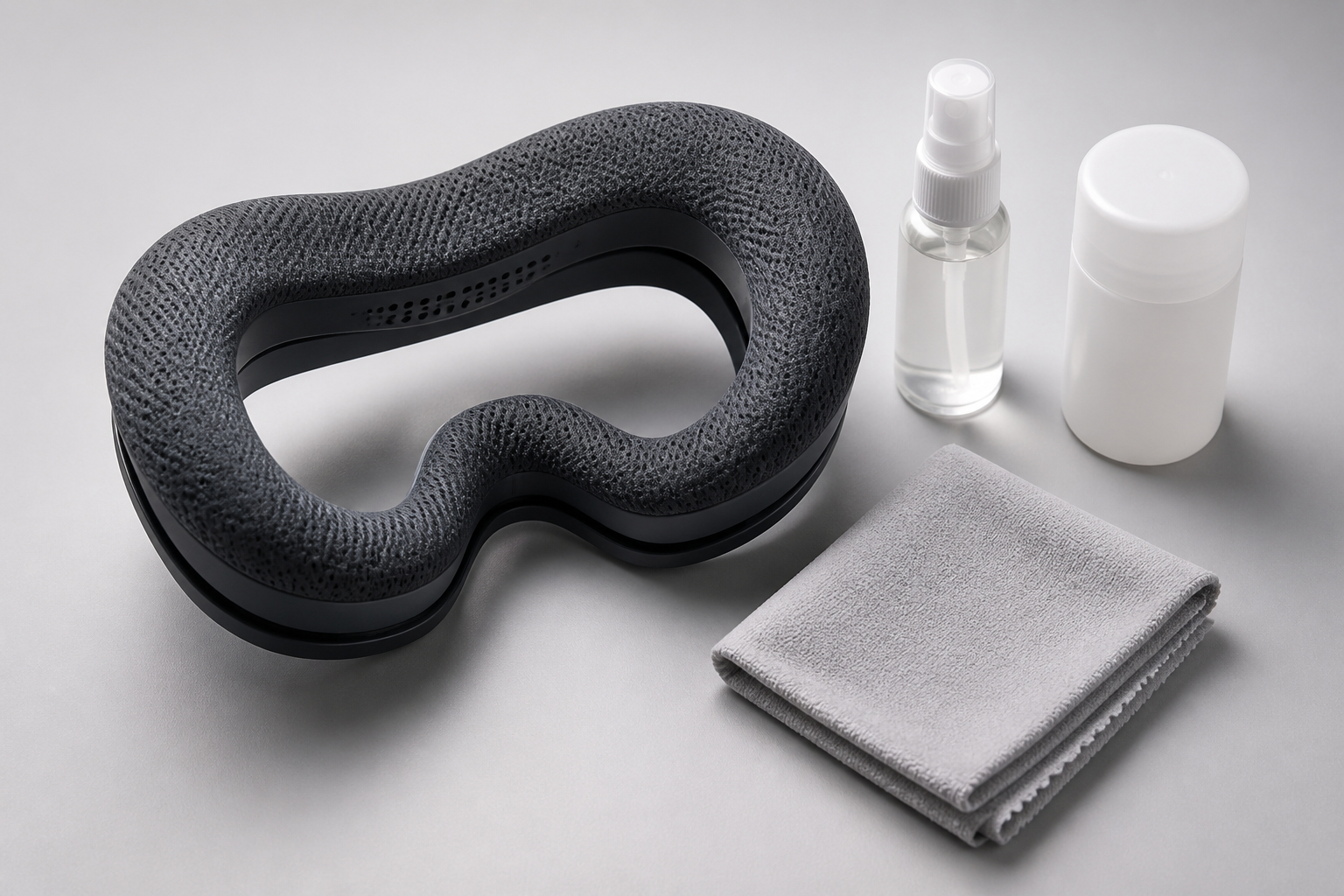
Ein Gesichtspolster kann Motion-Sickness nicht direkt heilen, aber es kann mehrere störende Faktoren gleichzeitig reduzieren. Schweiß, Wärme, verrutschende Polster und Lichtlecks führen dazu, dass du deine Position ständig korrigierst. Das unterbricht die Immersion und kann die Orientierung erschweren. Eine glatte PU-Leder- oder Silikonoberfläche lässt sich meist schneller reinigen als offenporiger Standardschaum. Das ist besonders praktisch, wenn mehrere Personen dasselbe Headset verwenden oder du es beim VR-Fitness stark beanspruchst.
Bei der Auswahl steht die Kompatibilität an erster Stelle. Ein Polster für Oculus Rift CV1 passt nicht automatisch an eine Quest 2. Auch zwischen Quest 2, Quest 3 und Quest 3S unterscheiden sich Rahmen, Halterungen, Sensorbereiche und Abstandhalter. Prüfe vor dem Kauf das genaue Headset-Modell und ob das Zubehör mit einem vorhandenen Brillenabstandhalter funktioniert. Bei einem Ersatz-Interface muss der Rahmen sauber einrasten. Sitzt er schief oder bleibt eine Kante offen, können Lichtlecks, Druckstellen und eine instabile Linsenposition entstehen.
Danach solltest du deine persönliche Priorität bestimmen. Bei starkem Schwitzen ist ein abwischbares Material mit Luftzirkulation sinnvoll. Bei empfindlicher Haut kann ein weicher, möglichst gleichmäßig aufliegender Bezug angenehmer sein. Wenn du besonders unter Licht von unten leidest, ist ein gut abschließender Nasenbereich hilfreich. Brillenträger benötigen ausreichend Raum und dürfen nicht riskieren, dass Brillengläser die Linsen berühren. Für Familien oder Freundeskreise ist ein Wechselpolster oder ein leicht desinfizierbarer Bezug hygienischer als ein gemeinsam genutzter, feuchter Schaumstoff.
Reinige das Polster nach schweißtreibenden Sitzungen mit einem leicht feuchten Tuch und lasse es vollständig trocknen, bevor du es wieder montierst. Bei Silikon und PU-Leder solltest du die Pflegehinweise des Herstellers beachten und keine aggressiven Lösungsmittel verwenden. Schaumstoff darf häufig nicht durchnässt oder stark ausgewrungen werden. Teile das Headset möglichst nicht direkt nach einer intensiven Nutzung. Hygiene und Komfort gehören zusammen: Ein trockenes, sauberes Polster fühlt sich angenehmer an und bleibt weniger leicht rutschig.
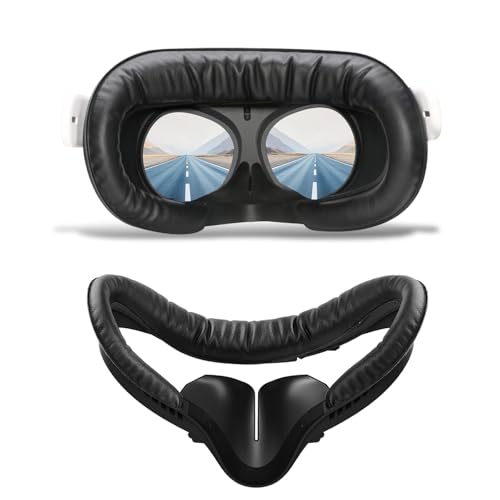

Der richtige Sitz lässt sich am besten mit einem kurzen Prüfablauf kontrollieren. Setze das Headset auf, ohne die Riemen sofort maximal festzuziehen. Richte zuerst die Displays so aus, dass der zentrale Bereich scharf erscheint. Danach verstellst du den oberen Riemen, bis das Gewicht möglichst gleichmäßig auf Stirn und Gesicht verteilt ist. Die seitlichen Riemen stabilisieren nur noch die Position. Wenn du die Brille mit Kraft gegen das Gesicht drücken musst, stimmt meist die Balance oder die Riemeneinstellung nicht.
Schließe anschließend ein Auge und prüfe mit dem anderen, ob Text und feine Linien klar aussehen. Wiederhole den Test auf der anderen Seite. Unterschiedliche Sehschärfen, Brillen oder Kontaktlinsen können beeinflussen, wie komfortabel die Darstellung wirkt. Achte auch auf Randunschärfe und Doppelbilder. Ein leicht unscharfer Rand ist bei vielen Linsen normal, aber zentrale Unschärfe oder dauerhaftes Nachfokussieren sprechen für eine falsche Position. Verstelle immer nur einen Faktor und teste danach erneut.
Ein weiterer Test betrifft Bewegung. Drehe den Kopf langsam, ohne den Körper zu bewegen, und beobachte, ob die Welt stabil bleibt. Danach gehst du für ein bis zwei Minuten in eine ruhige Szene mit niedriger Bewegungsgeschwindigkeit. Wenn das problemlos funktioniert, kannst du eine etwas aktivere Passage testen. Vermeide während der Einrichtung schnelle Kamerafahrten, weil du sonst nicht weißt, ob der Sitz oder der Inhalt die Beschwerden ausgelöst hat.
Bei längeren Sitzungen solltest du das Polster regelmäßig kontrollieren. Wird die Haut heiß, fühlt sich eine Stelle taub an oder rutscht die Brille, ist eine Pause sinnvoll. Ein Ersatzpolster kann als Wechseloption dienen, wenn das erste durch Schweiß feucht geworden ist. Das gilt besonders bei VR-Fitness und bei gemeinsam genutzten Headsets. Trockne feuchte Komponenten vollständig und bewahre das Headset vor direkter Sonne und großer Hitze geschützt auf. So bleibt die Passform länger konstant und die Linsen werden weniger durch Staub oder Kratzer beeinträchtigt.

Fortbewegung und Spieleinstellungen gegen Übelkeit optimieren
Die Fortbewegungsart entscheidet oft stärker über Motion-Sickness als die Grafikqualität. Beim Teleportieren springt deine virtuelle Position, ohne dass dein Sichtfeld eine längere Beschleunigung zeigt. Für viele Einsteiger ist das die verträglichste Option. Wenn ein Spiel zusätzlich eine Schnappdrehung anbietet, dreht sich die Ansicht in festen Winkeln, beispielsweise 30 oder 45 Grad. Das kann angenehmer sein als eine kontinuierliche Drehung mit dem Analogstick. Stelle die Drehgeschwindigkeit zunächst niedrig ein und wähle die Richtung, die sich für dich natürlich anfühlt.
Wenn du freie Bewegung bevorzugst, beginne mit langsamem Gehen ohne Beschleunigung. Eine sofortige Höchstgeschwindigkeit oder starkes Abbremsen erzeugt mehr widersprüchliche Signale. Manche Spiele bieten eine Beschleunigungskurve, eine Drehbegrenzung oder eine komfortable Bewegungszone an. Aktiviere diese Hilfen ruhig. Eine dynamische Vignette, die das Sichtfeld während der Bewegung verkleinert, kann ebenfalls helfen. Experimentiere nicht während einer langen Sitzung, sondern teste jede Einstellung in kurzen Abschnitten von wenigen Minuten.
Vermeide anfangs Bewegungen, bei denen die Kamera unabhängig von deinem Kopf gesteuert wird. Dazu zählen automatische Fahrten, Sprünge, Klettersequenzen mit starkem visuellen Gleiten und Kamerafahrten durch enge Räume. Wenn du in einem Fahrzeug sitzt, kann ein sichtbares Cockpit als stabiler visueller Bezugspunkt helfen. Auch ein virtueller Horizont oder ein festes Armaturenbrett gibt dem Gehirn zusätzliche Orientierung. Manche Spieler vertragen Sitzen besser, andere brauchen den körperlichen Bezug zum Stehen. Teste beides vorsichtig und halte die reale Umgebung frei.
Ein Ventilator, eine Matte oder ein fester Gegenstand am Boden können als Orientierungshilfen dienen. Sie liefern reale Hinweise auf Richtung und Position. Bei Mixed-Reality-Anwendungen kann ein offeneres Interface angenehmer sein, weil du die Umgebung leichter wahrnimmst. Das ist jedoch eine persönliche Vorliebe und sollte nicht zulasten der Sicherheit gehen. Steigere immer nur einen Belastungsfaktor: Wenn du die Bewegungsfreiheit erhöhst, lasse Grafikdetails, Sichtfeld und Sitz zunächst unverändert. So erkennst du, was du tatsächlich verträgst.

Ein guter Eingewöhnungsplan verhindert, dass du zu schnell zu viel erwartest. Starte mit einer fünf- bis zehnminütigen Sitzung in einer statischen Anwendung. Lies Menüs, betrachte deine Umgebung und bewege deinen Kopf langsam. Wenn du dich danach normal fühlst, kannst du am nächsten Tag zehn bis 15 Minuten mit Teleport-Bewegung ausprobieren. War die Sitzung unangenehm, verkürze sie wieder. Entscheidend ist nicht, wie lange du dich irgendwie durchkämpfst, sondern ob du dich währenddessen und danach wohlfühlst.
Erst wenn ruhige Inhalte zuverlässig funktionieren, solltest du kontinuierliche Bewegung testen. Beginne mit wenigen Minuten, langsamer Geschwindigkeit und aktiviertem Komfortmodus. Beende das Training sofort, wenn Symptome auftauchen. Warte bis zur vollständigen Erholung und notiere dir, welche Einstellung aktiv war. Ein kleines Protokoll mit Spiel, Bildwiederholrate, Sichtfeld, Bewegungsart, Dauer und Beschwerden kann überraschend hilfreich sein. So erkennst du persönliche Muster, statt jedes Mal aufs Neue zu raten.
Plane regelmäßige Pausen ein, auch wenn du dich zunächst gut fühlst. Nach etwa 20 bis 30 Minuten ist eine kurze Unterbrechung für viele Nutzer sinnvoll. Nimm das Headset ab, richte den Blick auf einen entfernten festen Punkt und bewege dich ein wenig. Trinke Wasser und sorge für frische Luft. Bei VR-Fitness solltest du zwischen den Übungen zusätzlich auf Puls, Wärme und Flüssigkeitsverlust achten. Schweiß auf dem Gesichtspolster ist nicht nur ein Hygieneproblem, sondern kann auch dazu führen, dass das Headset verrutscht und die Sicht instabil wird.
Zum Abschluss überprüfst du deine gesamte Kombination: stabile Bildrate, korrekter IPD, klarer Linsenbereich, moderates Sichtfeld, komfortabler Kopfbügel, sauberes Polster und eine verträgliche Fortbewegungsart. Auch die Umgebung zählt. Entferne Stolperfallen, halte Haustiere und andere Personen aus der Spielfläche fern und spiele nicht in einem überhitzten Raum. Zubehör kann Komfort und Hygiene verbessern, aber kein schlecht laufendes Spiel reparieren. Die wirksamste Strategie ist eine Kombination aus Technik, Anpassung und langsamem Training. Wenn Beschwerden trotz aller Maßnahmen anhalten oder stärker werden, solltest du professionelle medizinische Hilfe einholen.
Die wichtigsten Fragen zu VR-Motion-Sickness ausführlich beantwortet
Welche Bildrate brauche ich, um VR-Motion-Sickness zu vermeiden?
Eine bestimmte Bildrate garantiert nicht, dass du keine Beschwerden bekommst. In der Praxis ist eine konstant stabile Bildrate jedoch wichtiger als ein möglichst hoher Spitzenwert. Je nach Headset und Anwendung können 72, 80, 90 oder 120 Hertz sinnvoll sein. Wenn ein Spiel bei 120 Hertz regelmäßig Frames verliert, kann ein stabiler 90-Hertz-Modus angenehmer wirken. Ruckler, Nachziehen und wechselnde Bildabstände belasten die Wahrnehmung besonders stark.
Reduziere bei PC-VR zunächst die Renderauflösung, Schatten, Reflexionen und andere GPU-intensive Effekte. Aktiviere eine Leistungsanzeige, falls deine Plattform das unterstützt, und teste die anspruchsvollste Szene des Spiels. Bei kabellosem Streaming solltest du außerdem die WLAN-Verbindung und die Netzwerklast prüfen. Eine stabile Verbindung mit etwas stärkerer Kompression ist häufig besser als eine hohe Bildqualität mit Aussetzern. Wichtig ist auch, dass Spiel, Headset-Firmware und Grafikkartentreiber aktuell sind. Wenn du trotz stabiler Darstellung bei freier Bewegung Beschwerden bekommst, liegt die Ursache wahrscheinlich eher an der Fortbewegungsart als an der Bildrate.
Sollte ich das Sichtfeld für weniger Übelkeit verkleinern?
Für viele Nutzer kann ein kleineres Sichtfeld während künstlicher Bewegung die Beschwerden reduzieren. Spiele verwenden dafür oft eine Vignette oder einen Komfortmodus, der den Bildrand vorübergehend abdunkelt. Dadurch sieht dein Gehirn weniger optische Bewegung, während du dich mit dem Controller fortbewegst. Besonders beim Einstieg, bei schnellen Drehungen und bei Spielen mit Beschleunigung ist diese Funktion einen Versuch wert.
Du musst das Sichtfeld nicht dauerhaft möglichst klein einstellen. Ein stark begrenztes Bild kann die Übersicht und Immersion verschlechtern. Beginne mit der stärksten Komfortstufe und reduziere sie schrittweise, sobald du mehrere kurze Sitzungen gut verträgst. Lass das Sichtfeld bei statischen Anwendungen ruhig weit geöffnet, wenn es sich angenehm anfühlt. Achte außerdem auf den korrekten IPD und einen geraden Sitz des Headsets. Ein falsch eingestellter Augenabstand kann sich wie ein Sichtfeldproblem anfühlen und zu Augenstress führen. Das optimale Sichtfeld ist daher eine persönliche Einstellung, die von Spiel, Bewegung, Headset und deiner Empfindlichkeit abhängt.
Hilft ein neues VR-Gesichtspolster wirklich gegen Motion-Sickness?
Ein Gesichtspolster ist kein direktes Heilmittel gegen Motion-Sickness. Es kann aber Komfortprobleme beseitigen, die Beschwerden verstärken. Wenn das Headset durch Schweiß rutscht, die Linsenposition ständig verändert wird oder einseitig Druck entsteht, erhält dein Gehirn kein stabiles Bild. Ein passendes Polster kann die Auflagefläche verbessern, Lichtlecks reduzieren, die Belüftung unterstützen und die Reinigung erleichtern. Das macht längere Sitzungen angenehmer und kann indirekt dazu beitragen, dass du dich besser orientierst.
Entscheidend ist die richtige Kompatibilität. Ein Quest-2-Polster passt nicht automatisch zu Quest 3, Quest 3S, Rift CV1, HTC Vive oder Pimax Crystal. Prüfe außerdem, ob ein Brillenabstandhalter unterstützt wird und ob Sensoren frei bleiben. Für starkes Schwitzen sind abwischbare PU-Leder- oder Silikonoberflächen praktisch. Atmungsaktive Materialien oder Belüftungsöffnungen können Hitze und Beschlagen reduzieren. Trotzdem bleiben Bildrate, Bewegungseinstellungen und Pausen die wichtigsten Maßnahmen. Das Polster sollte den Sitz stabilisieren, aber nicht so eng anliegen, dass Druck, Wärme oder Kopfschmerzen entstehen.
Ist Teleportieren besser als freie Bewegung in VR?
Für viele VR-Einsteiger ist Teleportieren angenehmer, weil die virtuelle Positionsänderung ohne kontinuierliches Beschleunigungsgefühl erfolgt. Auch eine Schnappdrehung in festen Winkeln wird häufig besser vertragen als eine fließende Drehung mit dem Analogstick. Das gilt besonders in den ersten Sitzungen oder wenn du bereits empfindlich auf künstliche Bewegung reagierst.
Freie Bewegung ist trotzdem möglich, wenn du sie langsam trainierst. Wähle zunächst eine geringe Geschwindigkeit, deaktiviere starke Beschleunigung und nutze eine dynamische Vignette. Spiele am besten in kurzen Abschnitten und steige erst später auf schnellere Bewegungen, seitliches Gleiten oder Fahrzeuge um. Ein sichtbares Cockpit, ein virtueller Horizont oder ein fester Punkt in der Szene kann zusätzliche Orientierung geben. Wenn die Symptome beginnen, wechselst du nicht einfach zu einer noch längeren Sitzung, sondern setzt das Headset ab. Jeder Mensch gewöhnt sich unterschiedlich schnell an freie Bewegung.
Wie lange sollte eine VR-Sitzung dauern, wenn mir schnell schlecht wird?
Es gibt keine für alle Personen passende Maximaldauer. Wenn du empfindlich reagierst, solltest du mit fünf bis zehn Minuten in einer ruhigen, statischen Anwendung beginnen. Fühlst du dich danach vollständig normal, kannst du die Dauer bei späteren Sitzungen langsam steigern. Eine kurze Sitzung ohne Beschwerden ist wertvoller als eine lange Sitzung, nach der dir noch Stunden später unwohl ist.
Plane freiwillige Pausen, bevor Symptome auftreten. Nach ungefähr 20 bis 30 Minuten kann eine Unterbrechung sinnvoll sein, bei VR-Fitness oder warmen Räumen auch früher. Nimm das Headset ab, trinke Wasser und richte den Blick auf einen festen Punkt in der realen Umgebung. Bei Übelkeit, kaltem Schweiß, Kopfschmerz oder anhaltendem Nachschwingen solltest du für diesen Tag aufhören. Starte erst wieder, wenn du dich vollständig erholt hast. Werden die Beschwerden trotz vorsichtiger Eingewöhnung stärker oder treten sie auch außerhalb von VR auf, ist eine medizinische Abklärung sinnvoll.
Was kann ich als Brillenträger gegen Druck und beschlagene Linsen tun?
Verwende zunächst den zum Headset passenden Brillenabstandhalter. Er schafft Raum zwischen deiner Brille und den VR-Linsen und verhindert, dass beide Gläser aneinanderstoßen. Setze das Headset gerade auf und kontrolliere, ob die Brille nicht gegen das Gesichtspolster gedrückt wird. Ein zu enges Interface kann Druck auf die Brillenbügel ausüben und das Headset schief positionieren. Ein weiches, ausreichend breites Polster kann die Druckverteilung verbessern, sofern es mit deinem Modell kompatibel ist.
Beschlagen entsteht häufig durch Wärme, Schweiß und einen geringen Luftaustausch. Lüfte den Raum, mache Pausen und lasse das Headset vor der Nutzung auf Raumtemperatur kommen. Belüftungsöffnungen im Interface können helfen, ersetzen aber keine vorsichtige Pflege. Reinige Brillen- und VR-Linsen ausschließlich mit geeigneten, sauberen Mikrofasertüchern und beachte die Herstellerhinweise. Verwende keine Flüssigkeit direkt auf den Linsen. Wenn du häufig mit Brille spielst, solltest du außerdem prüfen, ob die zentrale Darstellung wirklich scharf ist und der IPD korrekt eingestellt wurde.
Warum wird mir in VR auch bei hoher Bildrate schlecht?
Eine hohe Bildrate beseitigt nicht alle möglichen Auslöser. Du kannst auch bei flüssiger Darstellung empfindlich auf künstliche Beschleunigung, freie Drehung, seitliches Gleiten oder Kamerafahrten reagieren. Ebenso können ein falscher IPD, eine schiefe Headset-Position, beschlagene Linsen, Lichtlecks oder ein zu enges Sichtfeld Beschwerden auslösen. Prüfe daher nicht nur die FPS, sondern die gesamte Kombination aus Technik, Spiel und Komfort.
Teste eine statische Anwendung mit hoher Bildrate und vergleiche sie mit einem Spiel, in dem du dich frei bewegst. Wenn nur die Bewegung Probleme macht, aktiviere Teleportieren, Schnappdrehung und eine Vignette. Wenn auch statische Inhalte unangenehm sind, kontrolliere IPD, Schärfe, Sitz, Linsenreinigung und Beleuchtung. Pausen, frische Luft und eine langsame Eingewöhnung sind weiterhin wichtig. Bleiben die Beschwerden bestehen, werden sie ungewöhnlich stark oder treten zusätzlich Sehstörungen und Gleichgewichtsschwierigkeiten auf, solltest du die Nutzung beenden und ärztlichen Rat einholen.