
Vulkan oder DirectX 12: Welche Grafikschnittstelle läuft in deinem Spiel besser?
Wenn ein Spiel Vulkan und DirectX 12 anbietet, wirkt die Entscheidung zunächst simpel: Du wählst die Option mit der höheren Bildrate und bist fertig. In der Praxis ist es allerdings deutlich komplizierter. Je nach Spiel, Grafikkarte, Treiberversion, Prozessor und Grafikeinstellungen kann einmal Vulkan und einmal DirectX 12 die bessere Wahl sein. Selbst auf zwei PCs mit derselben GPU können sich die Ergebnisse unterscheiden, weil Hintergrundprogramme, Shader-Caches, Windows-Updates und die verwendete Spielversion Einfluss auf die Messung nehmen.
Beide Schnittstellen gehören zur modernen Generation der Grafik-APIs. Sie geben dem Spiel beziehungsweise der Engine mehr Kontrolle über die Hardware und reduzieren bestimmte Verwaltungsaufgaben des Betriebssystems. Dadurch sind hohe Bildraten, bessere Auslastung vieler CPU-Kerne und komplexe Effekte möglich. Gleichzeitig steigt aber die Verantwortung der Entwickler. Eine schlecht optimierte Vulkan-Implementierung kann ruckeln, während DirectX 12 im selben Spiel flüssiger läuft. Bei einem anderen Titel kann es genau umgekehrt sein.
In diesem Ratgeber findest du deshalb keine pauschale Aussage wie Vulkan ist immer schneller oder DirectX 12 gewinnt auf jeder NVIDIA-Grafikkarte. Stattdessen betrachten wir die Faktoren, die du beim Vergleich wirklich beobachten solltest: durchschnittliche FPS, Frametimes, Shader-Kompilierung, Abstürze, Bildqualität, Raytracing, Upscaling und Eingabelatenz. Außerdem ordnen wir mehrere aktuelle und ältere Gaming-Grafikkarten aus dem Amazon-Angebot ein, damit du die API-Frage mit einer sinnvollen Hardware-Entscheidung verbinden kannst.
Die wichtigste Kurzantwort lautet: Starte mit der empfohlenen Schnittstelle des Spiels, aktualisiere den Grafiktreiber und vergleiche anschließend beide Modi mit identischen Einstellungen. Nicht der Name der API entscheidet allein, sondern die Qualität, mit der das konkrete Spiel sie nutzt.
Bevor du ein Ergebnis auf andere Spiele überträgst, solltest du es außerdem nach deinem persönlichen Ziel einordnen. Für einen 60-Hz-Monitor kann ein stabiler 60-FPS-Modus wichtiger sein als ein kleiner Vorsprung bei Spitzenwerten. Bei einem 144-Hz-Monitor zählen dagegen niedrige Latenz und gleichmäßige Frametimes stärker. Prüfe auch, ob das Spiel nach dem API-Wechsel die Shader neu erstellt. Erst wenn die Szene mehrfach reproduzierbar läuft, ist der Vergleich belastbar. So vermeidest du, dass ein zufälliger Ausreißer oder ein einmaliger Nachladeruckler deine Kaufentscheidung beeinflusst.
Was Vulkan und DirectX 12 überhaupt leisten
Eine Grafikschnittstelle, oft auch Grafik-API genannt, ist die Verbindung zwischen einem Spiel und deiner Grafikkarte. Die Engine erstellt beispielsweise den Auftrag, eine Szene mit Schatten, Texturen, Partikeln und Charakteren zu zeichnen. Die API übersetzt diesen Auftrag in Befehle, die der Grafiktreiber und die GPU verarbeiten können. DirectX 12 und Vulkan verfolgen dabei ein ähnliches Ziel: Sie arbeiten hardwarenäher als ältere APIs und geben Entwicklern mehr Kontrolle über Speicher, Ressourcen und die Verteilung von Aufgaben.
DirectX 12 ist Teil des Microsoft-Ökosystems und vor allem unter Windows verbreitet. Entwickler profitieren von einer großen Verankerung im PC- und Xbox-Umfeld sowie von etablierten Werkzeugen. Vulkan wird von der Khronos Group entwickelt, ist offen spezifiziert und grundsätzlich plattformübergreifend einsetzbar. Das ist interessant, wenn du neben Windows auch Linux, SteamOS oder andere kompatible Systeme verwendest. Ein Spiel muss Vulkan allerdings ausdrücklich unterstützen; die Plattformoffenheit bedeutet nicht, dass jedes Windows-Spiel automatisch eine Vulkan-Version besitzt.
Die geringere Abstraktion moderner APIs kann die CPU entlasten, wenn ein Spiel viele Draw Calls erzeugt oder die Aufgaben gut auf mehrere Prozessorkerne verteilt. Das hilft besonders in großen Welten, bei vielen Einheiten oder komplexen Simulationen. Gleichzeitig kann eine Anwendung durch Programmierfehler, ungünstige Speicherverwaltung oder unvollständige Treiberunterstützung instabiler werden. Die API ist also kein Turbo-Schalter, sondern ein Werkzeug. Die Entwickler müssen es korrekt einsetzen.
Für dich als Spieler bedeutet das: Vergleiche nicht nur die theoretischen Möglichkeiten. Ein Spiel kann in Vulkan eine niedrigere CPU-Last zeigen, aber unter DirectX 12 stabilere Frametimes liefern. Ein anderes Spiel nutzt bestimmte Raytracing- oder Upscaling-Funktionen zunächst besser in DirectX 12. Wieder ein anderer Titel profitiert von Vulkan, weil die Engine auf mehreren Betriebssystemen identisch arbeitet. Erst das Zusammenspiel aus Engine, Treiber und GPU macht die praktische Leistung aus.
Die API legt außerdem nicht fest, wie gut ein Spiel seine Ressourcen verwaltet. Texturen, Shader, Renderziele und Befehle müssen von der Engine zum richtigen Zeitpunkt bereitgestellt und synchronisiert werden. Genau hier entstehen die Unterschiede zwischen gut und schlecht optimierten Spielen. Ein sauber programmierter Renderpfad kann die vorhandene Hardware sehr effizient auslasten, während ein fehlerhafter Pfad trotz moderner API unnötige Wartezeiten erzeugt. Für deine Praxis heißt das: Lies Patchnotes, beachte bekannte Probleme des jeweiligen Spiels und behandle Benchmark-Ergebnisse immer als titelbezogene Information statt als allgemeines Gesetz.


Vulkan im Spielealltag: Vorteile, Grenzen und typische Fehlerbilder
Vulkan wird oft als besonders effiziente und offene Alternative zu DirectX 12 beschrieben. Dieser Ruf kommt nicht von ungefähr. Die API ist plattformübergreifend ausgelegt und kann Entwicklern eine sehr direkte Kontrolle über die Grafikhardware geben. In Spielen mit vielen Objekten oder einer hohen Zahl an Render-Aufrufen kann das die CPU-Seite entlasten. Gerade wenn dein Prozessor der limitierende Faktor ist, kann Vulkan deshalb zu höheren Mindestbildraten oder gleichmäßigeren Frametimes beitragen. Das ist jedoch eine Möglichkeit und kein garantiertes Ergebnis.
Ein häufiger Vorteil von Vulkan ist die konsistente Architektur über verschiedene Betriebssysteme. Wenn ein Studio seine Engine sorgfältig auf Vulkan abstimmt, kann es Funktionen und Renderpfade leichter zwischen Windows und Linux übertragen. Für Spieler mit Steam Deck oder Linux-PC ist die API daher besonders interessant. Auch ältere oder weniger stark auf Windows zugeschnittene Engines können von einem sauberen Vulkan-Backend profitieren. Voraussetzung ist immer, dass der Entwickler die Ressourcenverwaltung, Synchronisation und Shader-Verarbeitung korrekt umgesetzt hat.
Die typischen Probleme von Vulkan treten häufig beim ersten Start oder nach einem Treiberupdate auf. Shader müssen kompiliert und Caches aufgebaut werden. Wenn das Spiel diese Arbeit schlecht verteilt, kann es während neuer Effekte kurz stocken. Manche Titel bieten deshalb einen vorgeschalteten Shader-Cache-Aufbau an. Das verlängert den Start, kann aber spätere Ruckler reduzieren. Löschst du den Cache ständig, zwingst du das Spiel unter Umständen dazu, dieselbe Arbeit wiederholt zu erledigen.
Auch die Benutzerfreundlichkeit ist nicht überall gleich. Manche Spiele verstecken Vulkan hinter einer Startoption, andere bieten es direkt im Grafikmenü an. Fehlt die Unterstützung für eine Funktion oder arbeitet ein bestimmter Treiber nicht optimal, kann DirectX 12 besser laufen. Vulkan ist deshalb besonders attraktiv, wenn du Wert auf Plattformfreiheit, eine mögliche CPU-Entlastung und stabile Frametimes legst. Teste aber immer eine aktuelle Spielversion und speichere deine Einstellungen, damit du fair vergleichen kannst.

DirectX 12: Warum die Microsoft-API oft die sichere Standardwahl ist
DirectX 12 ist auf Windows-PCs in vielen Spielen der naheliegende Startpunkt. Die Schnittstelle ist tief in Microsofts Entwicklerwerkzeugen und dem PC-Ökosystem verankert. Viele Studios testen ihre Windows-Version primär mit DirectX 12, weshalb neue Effekte, Treiberprofile und Fehlerbehebungen dort manchmal früher ankommen. Das bedeutet nicht, dass DirectX 12 technisch automatisch überlegen ist. Es erklärt aber, warum ein Spiel mit dieser Option auf deinem Rechner zuverlässiger laufen kann.
Ein wichtiger Punkt ist die Unterstützung moderner Rendertechniken. DirectX 12 bietet Entwicklern eine Grundlage für Raytracing, Variable Rate Shading, Mesh Shader und weitere Funktionen. In der Praxis hängt die Verfügbarkeit von der GPU, dem Feature Level, dem Spiel und der konkreten Implementierung ab. Vulkan kann viele vergleichbare Funktionen ebenfalls über Erweiterungen bereitstellen. Du solltest daher nicht allein aus dem Namen der API ableiten, welche Grafikoptionen aktiv werden können.
DirectX 12 kann besonders bei aktuellen AAA-Spielen sinnvoll sein, die auf Windows und moderne Grafikkarten zugeschnitten wurden. NVIDIA-GPUs bringen zusätzliche Hardware für Raytracing und KI-gestützte Funktionen mit, während AMD-Karten je nach Spiel von einer guten Rasterizer-Implementierung profitieren können. Die API nimmt dir diese Unterschiede nicht ab. Sie stellt lediglich den Weg bereit, auf dem das Spiel die Fähigkeiten der Karte nutzt.
Auch DirectX 12 hat bekannte Stolpersteine. Shader-Kompilierung kann zu kurzen Rucklern führen, wenn ein Spiel den Vorgang nicht sauber vorbereitet. Manche Titel melden Fehler bei bestimmten Treiberversionen, Overlay-Programmen oder übertakteten Systemen zuerst im DX12-Modus. Falls ein Spiel abstürzt, solltest du deshalb nicht sofort die Grafikkarte verdächtigen. Deaktiviere testweise Overlays, setze den GPU-Takt auf Standard, aktualisiere den Treiber und vergleiche anschließend Vulkan. DirectX 12 ist häufig die beste Ausgangsbasis unter Windows, aber nicht zwingend die beste Endauswahl.
Ein weiterer Vorteil kann die breite Dokumentation für Windows sein. Entwickler finden viele etablierte Werkzeuge zur Analyse von GPU-Auslastung, Speicherbelegung und Renderfehlern. Das erleichtert die Fehlersuche, garantiert aber keine fehlerfreie Umsetzung. Für dich bleibt deshalb die praktische Prüfung entscheidend: Läuft das Spiel stabil, werden deine Grafikkarte und dein Prozessor sinnvoll ausgelastet und bleiben die Frametimes gleichmäßig? Wenn diese Fragen mit Ja beantwortet werden, ist DirectX 12 unabhängig von theoretischen API-Vergleichen eine gute Wahl.

Was entscheidet wirklich: Grafikkarte, Prozessor oder API?
Die Frage nach Vulkan oder DirectX 12 wird oft gestellt, obwohl das eigentliche Problem an einer anderen Stelle liegt. Wenn deine Grafikkarte bei maximalen Details zu 99 Prozent ausgelastet ist, wird ein Wechsel der API meist keine Wunder bewirken. Du bist dann GPU-limitiert. Reduzierst du Auflösung, Raytracing oder Schatten und die FPS steigen deutlich, bestätigt das diese Diagnose. In diesem Fall sind Grafikkartenleistung, VRAM und ein geeignetes Upscaling-Verfahren wichtiger als die Wahl zwischen zwei APIs.
Anders sieht es aus, wenn die GPU-Auslastung niedrig bleibt, einzelne Prozessorkerne am Limit arbeiten und die Bildrate in belebten Szenen einbricht. Dann kann eine API mit besserer Multithreading- und Draw-Call-Verarbeitung helfen. DirectX 12 und Vulkan bieten dafür grundsätzlich bessere Voraussetzungen als ältere Schnittstellen. Der konkrete Vorteil hängt aber von der Engine ab. Ein schwacher oder schlecht ausgelasteter Prozessor bleibt auch mit der modernsten API ein Flaschenhals.
Für die Kaufentscheidung solltest du die API daher nicht isoliert betrachten. Eine RX 7600 oder RTX 5060 kann in Full HD sehr überzeugend sein, wenn das Spiel sauber optimiert ist. Bei hohen Texturdetails, Mods oder höheren Auflösungen können 8 GB VRAM jedoch schneller zum begrenzenden Faktor werden. Eine RTX 5060 Ti mit 16 GB oder eine RX 9070 XT mit 16 GB bietet mehr Reserve für speicherintensive Szenarien. Das heißt nicht, dass sie in jedem Vulkan- oder DirectX-12-Spiel automatisch doppelt so schnell ist. Es geht um Reserven und konstante Darstellung.
Auch die Kühlung spielt eine Rolle. Erreicht die GPU wegen schlechter Gehäusebelüftung dauerhaft hohe Temperaturen, kann sie ihren Takt reduzieren. Ein leises, gut gekühltes Modell hält seine Leistung stabiler. Features wie 0dB-Lüfter, Dual BIOS, Doppelkugellager oder ein verbessertes Wärmeleitpad beeinflussen zwar nicht die API selbst, aber Komfort, Temperatur und langfristige Zuverlässigkeit. Deshalb muss deine Entscheidung drei Ebenen verbinden: die Spiel-Engine, die Leistungsreserve der Grafikkarte und die Qualität des gesamten PC-Systems.


AMD gegen NVIDIA: Welche API passt zu welcher Grafikkarte?
Vulkan und DirectX 12 funktionieren nicht ausschließlich mit einem bestimmten GPU-Hersteller. AMD-, NVIDIA- und Intel-Grafikkarten können beide APIs unterstützen, sofern Hardware, Treiber und Spiel es zulassen. Trotzdem gibt es Unterschiede in der praktischen Erfahrung. Das liegt an Treiberoptimierungen, der Architektur, der Verbreitung bestimmter Karten und der Art, wie ein Entwickler seine Renderpfade programmiert. Eine pauschale Regel wie Vulkan ist für AMD und DirectX 12 für NVIDIA bleibt deshalb zu grob.
AMD-Karten können in rasterisierten Spielen sehr stark sein, also dort, wo klassische Beleuchtung und Geometrieberechnung ohne umfangreiches Raytracing im Vordergrund stehen. Bei einem gut optimierten Vulkan-Backend kann eine AMD-GPU eine sehr gleichmäßige Darstellung liefern. Das ist besonders interessant, wenn deine CPU viele Render-Aufträge verwalten muss. Bei anspruchsvollem Raytracing oder bestimmten KI-gestützten Funktionen kann eine NVIDIA-Karte je nach Spiel Vorteile bieten. Diese Vorteile kommen aber von der GPU-Hardware und den integrierten Technologien, nicht einfach vom Buchstaben D oder V im Grafikmenü.
Bei NVIDIA-Modellen wie der RTX-5060-Familie und der RTX 5070 sind DLSS 4 und Blackwell zentrale Ausstattungsmerkmale. DLSS kann die Bildrate erhöhen, indem ein Spiel intern in niedrigerer Auflösung rendert und das Bild mithilfe von KI rekonstruiert. Ob eine bestimmte DLSS-Funktion verfügbar ist, hängt von der Integration im Spiel ab. Vulkan oder DirectX 12 kann dabei Teil des Renderpfads sein, ist aber nicht der alleinige Grund für das Ergebnis. Vergleiche deshalb immer native Auflösung, Upscaling-Modus und Bildqualität auf derselben Grundlage.
Bei AMD-Modellen wie der RX 7600 und RX 9070 XT solltest du auf die konkrete Spielunterstützung, Rasterleistung, Raytracing-Performance und den VRAM achten. Für einen fairen Vergleich zwischen AMD und NVIDIA müssen Auflösung, Texturen, Reflexionen, Upscaling, Frame Generation und Treibereinstellungen identisch sein. Die beste API ist am Ende diejenige, die in deinem Spiel mit deiner Karte die stabilsten Frametimes, ausreichende Bildqualität und keine störenden Fehler liefert.

VRAM, Raytracing und Upscaling verändern den API-Vergleich
Ein Vergleich zwischen Vulkan und DirectX 12 ist nur aussagekräftig, wenn du die verwendeten Grafikoptionen mit einbeziehst. Moderne Spiele laden hochauflösende Texturen, Schattenkarten, Geometrie und Raytracing-Daten in den Grafikspeicher. Reicht der VRAM nicht aus, muss die Engine Daten nachladen oder komprimieren. Das kann zu Nachladerucklern, schwankenden Frametimes und verzögerten Texturen führen. Ein API-Wechsel beseitigt einen zu kleinen Speicher nicht automatisch.
Besonders wichtig ist der Unterschied zwischen durchschnittlichen FPS und der tatsächlichen Flüssigkeit. Ein Spiel kann im DirectX-12-Modus 100 FPS anzeigen, aber wegen einzelner langer Frames unruhiger wirken als Vulkan mit 95 FPS. Nutze deshalb ein Overlay oder eine Aufzeichnung, die 1-Prozent-Lows und Frametimes sichtbar macht. Ein niedriger Durchschnitt kann in der Praxis angenehmer sein, wenn die Framezeiten gleichmäßiger verlaufen. Auch die Eingabelatenz und die Reaktionszeit des Monitors gehören in die Bewertung.
Raytracing erhöht die Anforderungen deutlich. Reflektionen, globale Beleuchtung und Schatten können die GPU-Auslastung vervielfachen. NVIDIA-Karten mit RT- und Tensor-Kernen bieten hierfür je nach Spiel spezielle Beschleunigung. AMD-Karten können ebenfalls Raytracing darstellen, doch die konkrete Geschwindigkeit unterscheidet sich nach Titel und Qualitätsstufe. Vulkan und DirectX 12 stellen jeweils die technische Grundlage bereit; die eigentliche Beschleunigung kommt aus Engine, Treiber und GPU.
Upscaling und Frame Generation machen die Messung zusätzlich kompliziert. Wenn du DLSS 4 oder eine andere Rekonstruktionsmethode aktivierst, misst du nicht mehr nur die rohe Renderleistung der API. Du bewertest ein Gesamtsystem aus interner Auflösung, Rekonstruktion, Zwischenbildern und Latenz. Das kann für deine Spielerfahrung genau richtig sein, sollte aber beim Vergleich transparent bleiben. Eine sinnvolle Testreihe besteht aus nativer Auflösung, identischem Upscaling und optional einem separaten Test mit Raytracing. So erkennst du, ob Vulkan oder DirectX 12 wirklich der entscheidende Faktor ist.
Auch die Texturqualität verdient besondere Aufmerksamkeit. Sie belastet vor allem den Grafikspeicher, während niedrigere Schatten oder Beleuchtungseffekte häufig stärker die Rechenleistung beanspruchen. Wenn nur die Texturen Nachladeruckler verursachen, solltest du zunächst deren Qualität reduzieren, statt sofort die API zu wechseln. Bei hohen Auflösungen und umfangreichen Mods können 12 oder 16 GB VRAM einen spürbaren Komfortgewinn bringen. Entscheidend ist nicht nur die maximale Bildrate, sondern ob die Darstellung während einer langen Spielsitzung stabil bleibt und keine störenden Speicherüberläufe auftreten.


So testest du Vulkan und DirectX 12 fair auf deinem PC
Wenn du herausfinden möchtest, welche API in deinem Spiel besser läuft, brauchst du keinen komplizierten Laboraufbau. Entscheidend ist ein sauberer, wiederholbarer Ablauf. Aktualisiere zuerst das Spiel und installiere einen passenden Grafiktreiber. Wenn das Problem direkt nach einem Treiberwechsel begann, kann ein sauberer Treiber-Neustart oder eine vorherige stabile Version sinnvoll sein. Verändere während des Vergleichs keine anderen Systemparameter und lasse die Grafikkarte nicht einmal übertaktet und einmal im Standardprofil laufen.
Wähle anschließend eine reproduzierbare Szene. Ein integrierter Benchmark ist ideal, sofern er mehrere Durchläufe erlaubt. In Open-World-Spielen solltest du eine gespeicherte Position mit derselben Kamerabewegung und Route verwenden. Spiele mindestens einige Minuten, damit Shader-Caches, Temperatur und Taktverhalten ihren normalen Zustand erreichen. Ein einzelner Durchlauf nach dem Start kann durch Kompilierung oder Nachladen verfälscht sein. Wiederhole jeden API-Modus mindestens zweimal und notiere Durchschnitts-FPS, niedrigste relevante Frametimes, GPU-Auslastung, CPU-Auslastung und Temperatur.
Alle Grafikoptionen müssen identisch bleiben. Dazu zählen Auflösung, Render-Skalierung, Texturen, Schatten, Sichtweite, Raytracing, V-Sync, Limitierung, Upscaling und Frame Generation. Prüfe auch, ob die API beim Wechsel den Shader-Cache neu erstellt oder ein anderes Preset aktiviert. Manche Spiele verändern Details automatisch, wenn ein neuer Renderpfad ausgewählt wird. Vergleiche dann nicht mehr Vulkan mit DirectX 12, sondern zwei verschiedene Qualitätsstufen.
Bewerte neben der Leistung die Alltagstauglichkeit. Stürzt das Spiel ab? Gibt es flackernde Schatten, fehlende Partikel oder beschädigte Texturen? Fühlt sich die Maussteuerung anders an? Treten Nachladeruckler nur beim ersten Start oder dauerhaft auf? Ein Modus mit drei Prozent mehr FPS ist nicht automatisch besser, wenn er ständig kurze Hänger produziert. Dein persönliches Ergebnis sollte deshalb lauten: API A liefert in diesem Spiel bei meinen Einstellungen die bessere Kombination aus Leistung, Stabilität, Bildqualität und Reaktionsgefühl.
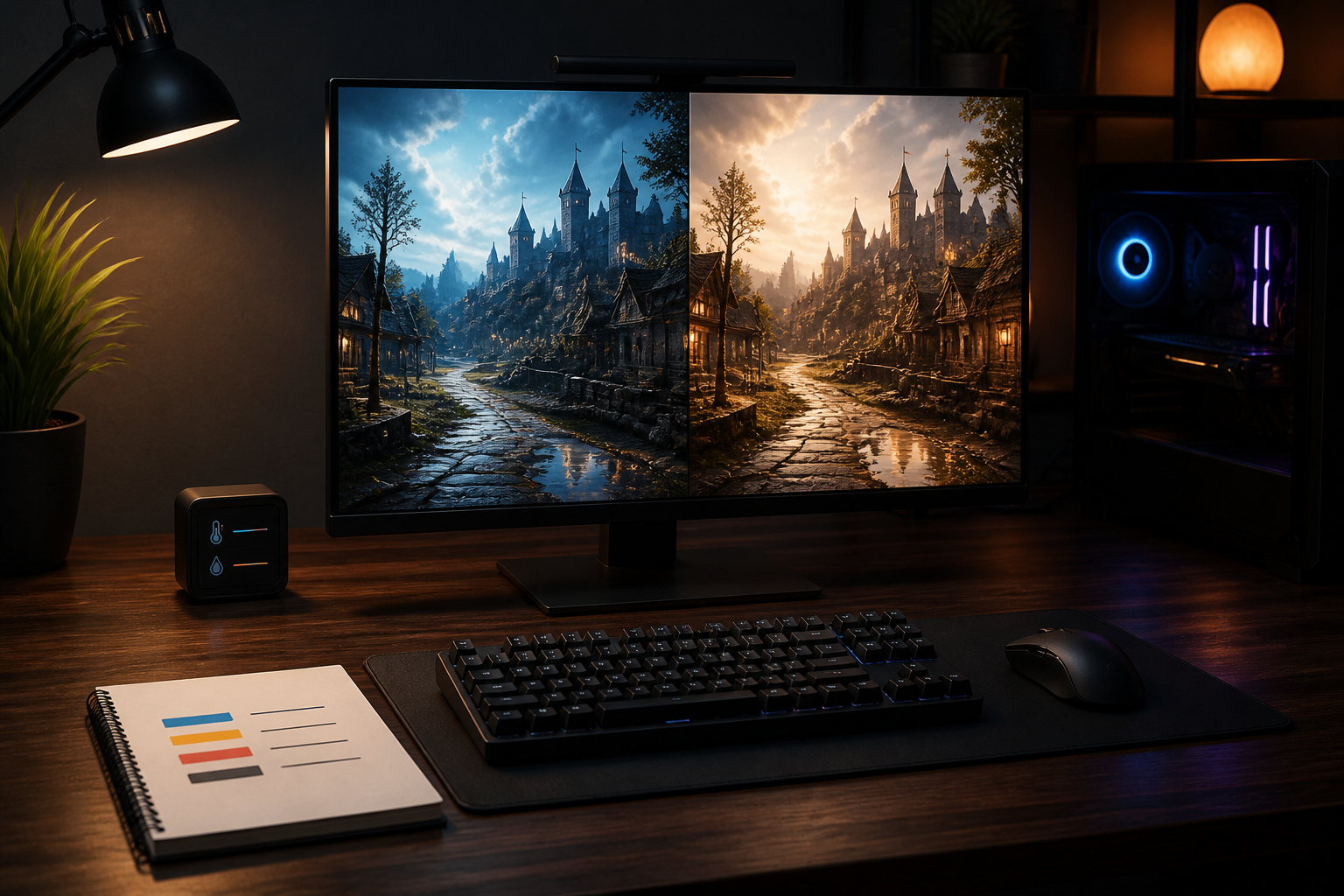
Für eine bessere Vergleichbarkeit kannst du die Ergebnisse in einer einfachen Tabelle festhalten. Notiere neben den FPS auch die verwendete Treiberversion, die Auflösung, den Upscaling-Modus und den Zustand des Shader-Caches. Führe die Messung möglichst bei ähnlicher Raumtemperatur und ohne parallele Downloads durch. Wenn sich die Werte zwischen den Durchläufen stark unterscheiden, ist das selbst ein Hinweis auf Streaming-, Cache- oder Stabilitätsprobleme. Wiederhole dann nicht blind weitere Messungen, sondern suche zuerst nach der Ursache. Erst ein reproduzierbares Ergebnis erlaubt eine faire Entscheidung zwischen den beiden Renderpfaden.

Typische Probleme und schnelle Lösungen bei Vulkan oder DirectX 12
Wenn Vulkan oder DirectX 12 nicht startet, abstürzt oder stark ruckelt, solltest du systematisch vorgehen. Beginne mit der einfachsten Ursache: Ist der Grafiktreiber aktuell und unterstützt er deine GPU vollständig? Bei älteren Karten kann die Treiberpflege anders ausfallen als bei aktuellen Generationen. Eine Grafikkarte wie die RX 580 kann beide APIs grundsätzlich unterstützen, bietet aber nicht dieselben Leistungsreserven und modernen Hardwarefunktionen wie eine aktuelle RX 9070 XT oder RTX 5070. API-Unterstützung bedeutet lediglich, dass der Renderpfad verfügbar ist.
Der nächste Schritt ist der Shader-Cache. Nach einem Spielupdate, einem Treiberwechsel oder einer Änderung der Grafik-API kann der Cache veraltet sein. Das erste Laden kann dann länger dauern und kurzzeitig ruckeln. Lösche den Cache nicht routinemäßig, sondern nur, wenn er offensichtlich beschädigt ist oder ein Spiel nach einem Update ungewöhnliche Probleme zeigt. Gib dem Spiel danach Zeit, die Shader erneut zu erstellen. Ein Ruckeln beim allerersten Durchlauf ist nicht automatisch ein dauerhaftes Vulkan- oder DirectX-12-Problem.
Deaktiviere testweise Overlays von Spieleplattformen, Aufnahmesoftware, Monitoring-Tools und Chatprogrammen. Solche Einblendungen greifen in die Darstellung ein und können bei bestimmten Renderpfaden Konflikte verursachen. Auch aggressive Übertaktung, undervoltete Profile oder instabile Arbeitsspeicher-Einstellungen führen oft zu Abstürzen, die fälschlich der API zugeschrieben werden. Setze CPU und GPU für den Test auf Standardwerte und prüfe die Stabilität separat.
Bei schwarzem Bildschirm, flackernden Texturen oder fehlenden Effekten lohnt sich ein Vergleich mit dem anderen Backend. Verschwindet der Fehler dort, kannst du den problematischen Modus vorerst meiden und auf einen Patch warten. Prüfe außerdem Spieldateien, Mods und Startparameter. Manche Mods sind nur für einen Renderpfad getestet. Falls du Linux oder SteamOS nutzt, können Übersetzungsschichten und Proton zusätzlich Einfluss nehmen. Dann ist ein Vulkan-basierter Pfad häufig naheliegend, aber auch hier zählt die konkrete Spielversion. Dokumentiere jede Änderung, statt mehrere Variablen gleichzeitig zu verändern.
Welche Grafikkarte ist für Vulkan- und DirectX-12-Spiele sinnvoll?
Die passende Grafikkarte wählst du nicht nach der API allein, sondern nach Auflösung, Ziel-FPS, Spieltyp und Qualitätsanspruch. Für Full-HD-Gaming mit angepassten Details können 8 GB Speicher weiterhin ausreichend sein, sofern du bei besonders speicherhungrigen Titeln die Texturqualität kontrollierst. Modelle wie die Radeon RX 7600 oder GeForce RTX 5060 bilden in dieser Betrachtung eine sinnvolle Mittelklasse. Sie sind interessant, wenn du hohe Bildraten in kompetitiven Spielen möchtest und moderne Renderpfade ausprobieren willst. Zwischen Vulkan und DirectX 12 solltest du in diesem Segment vor allem auf Frametimes und CPU-Auslastung achten.
Wenn du Raytracing, hohe Texturen oder längere Nutzungsdauer planst, gewinnt die Speicherreserve an Bedeutung. Eine RTX 5060 Ti mit 16 GB GDDR7 kann bei passenden Spielen länger komfortable Einstellungen ermöglichen als ein vergleichbares 8-GB-Modell. Die RTX 5070 mit 12 GB richtet sich an höhere Ansprüche und kann in anspruchsvollen Szenarien von ihrer zusätzlichen Rechenleistung und NVIDIA-Technik profitieren. Trotzdem solltest du bei aktiviertem Raytracing die Bildrate mit und ohne Upscaling prüfen. Eine höhere GPU-Klasse macht eine schlecht optimierte API nicht automatisch fehlerfrei.
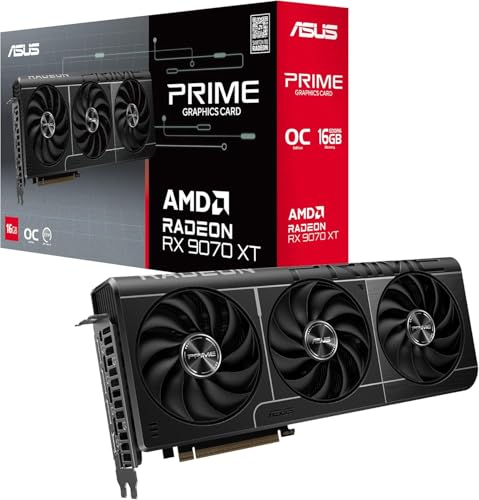
Für hohe Auflösungen und maximale Details sind 16 GB VRAM besonders attraktiv. Die Radeon-RX-9070-XT-Modelle von ASUS und Gigabyte bieten diese Reserve und richten sich an leistungsorientierte Builds. Achte bei solchen Karten auf Netzteil, Gehäuselänge, freie Steckplätze und Luftstrom. Ein 2.5-Slot-Design kann eine gute Balance zwischen Kühlung und Kompatibilität darstellen, nimmt aber dennoch Platz im Gehäuse ein. Dual BIOS oder 0dB-Funktionen können den Alltag angenehmer machen, ersetzen jedoch keine ausreichende Gehäusebelüftung.
Meine praktische Empfehlung lautet daher: Wähle zuerst die Zielauflösung und die gewünschte Bildqualität, dann die notwendige GPU-Klasse und erst danach den bevorzugten Renderpfad. Installiere den aktuellen Treiber, teste Vulkan und DirectX 12 mit denselben Einstellungen und entscheide anhand von Stabilität und Frametimes. Wenn ein Spiel nur einen Modus zuverlässig unterstützt, ist das kein Nachteil deiner Grafikkarte. Es ist schlicht die beste Kombination aus Engine, Treiber und Hardware für diesen Titel. Ein flexibler Spieler behält beide Optionen und nutzt sie situativ.
Berücksichtige außerdem die übrigen Komponenten deines PCs. Ein moderner Prozessor mit ausreichend Arbeitsspeicher verhindert, dass die Grafikkarte in CPU-limitierten Szenen unnötig ausgebremst wird. Das Netzteil muss zur Leistungsaufnahme und zu den Anschlüssen der ausgewählten Karte passen, während das Gehäuse genügend Platz und Luftstrom bieten sollte. Gerade bei langen Spielsitzungen zeigt sich, ob die Hardware ihre Leistung konstant hält. Eine ausgewogene Kombination aus GPU, CPU, Kühlung und Monitor bringt dir daher meist mehr als ein theoretischer Vorteil einer einzelnen API.
FAQ: Die wichtigsten Fragen zu Vulkan und DirectX 12
Ist Vulkan grundsätzlich schneller als DirectX 12?
Nein, eine allgemeingültige Geschwindigkeitsregel gibt es nicht. Vulkan und DirectX 12 sind beide hardwarenahe APIs, die Entwickler bei CPU-Entlastung, Multithreading und effizienter Ressourcenverwaltung unterstützen können. Ob daraus mehr FPS entstehen, hängt von der Engine, dem Treiber, der GPU, dem Prozessor und den gewählten Effekten ab. In einem CPU-limitierten Spiel kann Vulkan Vorteile bei den Mindestbildraten bieten. In einem Windows-Spiel mit besonders gut gepflegtem DirectX-12-Backend kann dagegen DirectX 12 höhere oder stabilere Werte liefern.
Vergleiche deshalb mindestens zwei wiederholbare Durchläufe und achte nicht nur auf die durchschnittliche Bildrate. Frametimes, Shader-Ruckler, Eingabelatenz und Abstürze sind ebenso wichtig. Wenn beide Modi nahezu gleich schnell sind, solltest du den stabileren und fehlerfreien wählen. Ein Unterschied von wenigen FPS ist im Alltag oft weniger relevant als ein einzelner störender Ruckler. Auch nach Updates kann sich das Ergebnis verändern, weil Entwickler und Treiber die jeweilige Implementierung verbessern.
Sollte ich unter Windows immer DirectX 12 verwenden?
DirectX 12 ist unter Windows ein guter Startpunkt, aber kein Zwang. Viele PC-Spiele werden primär für Windows entwickelt und erhalten dort früh Optimierungen. Deshalb kann DirectX 12 in einem neuen AAA-Titel besonders unkompliziert funktionieren. Wenn das Spiel Vulkan anbietet, lohnt sich ein Test trotzdem. Vulkan kann je nach Engine eine geringere CPU-Last, bessere Frametimes oder eine nützliche Alternative bei Treiberproblemen liefern.
Nutze DirectX 12, wenn das Spiel damit stabil läuft und die gewünschte Leistung erreicht. Wechsle zu Vulkan, wenn du dort weniger Ruckler, bessere Mindest-FPS oder eine höhere Stabilität feststellst. Bei Abstürzen solltest du zusätzlich Overlays, Mods, Übertaktung und Shader-Caches prüfen. Die Wahl der API ist nur eine von mehreren Fehlerquellen. Unter Linux oder SteamOS kann Vulkan wegen der Plattform und der verwendeten Kompatibilitätsschicht besonders relevant sein, während unter Windows beide Optionen gleichberechtigt getestet werden können.
Warum ruckelt ein Spiel trotz hoher FPS in Vulkan oder DirectX 12?
Hohe durchschnittliche FPS garantieren keine gleichmäßige Darstellung. Ruckler entstehen häufig durch Shader-Kompilierung, Nachladen von Texturen, ungleichmäßige CPU-Auslastung, VRAM-Mangel oder Hintergrundprogramme. Moderne APIs übertragen mehr Verantwortung an die Engine. Wenn ein Spiel Shader erst während des Spielens kompiliert, können einzelne Frames deutlich länger dauern. Ein Benchmark mit konstanten 120 FPS kann dann gut aussehen, während eine neue Szene kurz stockt.
Prüfe die Frametimes und wiederhole die Testszene nach dem ersten Durchlauf. Aktualisiere Spiel und Treiber, lass den Shader-Cache aufbauen und schalte Overlays testweise aus. Reduziere bei VRAM-Problemen zunächst Texturqualität und Raytracing. Begrenze die FPS knapp unter der Monitorfrequenz, wenn das Spiel dadurch gleichmäßiger reagiert. Wenn nur ein Backend ruckelt oder grafische Fehler zeigt, nutze vorübergehend das andere. Ein API-Wechsel ist oft eine praktikable Lösung, ersetzt aber keinen Patch des Entwicklers.
Welche Rolle spielt die Grafikkarte bei der Wahl zwischen Vulkan und DirectX 12?
Die Grafikkarte bestimmt, welche Hardwarefunktionen verfügbar sind und wie viel Leistungsreserve du hast. Beide APIs können von modernen AMD- und NVIDIA-GPUs genutzt werden, aber Raytracing, KI-Beschleunigung, Speichergröße und Treiberoptimierungen unterscheiden sich. Eine 8-GB-Karte kann in Full HD gut funktionieren, während hohe Texturen, Raytracing und höhere Auflösungen stärker vom VRAM profitieren. Modelle mit 12 oder 16 GB bieten in solchen Szenarien zusätzliche Reserve.
Die API selbst macht aus einer Einsteigerkarte keine High-End-GPU. Wenn die GPU vollständig ausgelastet ist, bringen niedrigere Details, Upscaling oder eine stärkere Grafikkarte meist mehr als der Wechsel des Renderpfads. Wenn dagegen die CPU limitiert, kann Vulkan oder DirectX 12 die Verwaltung vieler Render-Aufträge verbessern. Teste daher GPU- und CPU-Auslastung gemeinsam. Für NVIDIA-Karten können DLSS und Raytracing wichtige Faktoren sein, während AMD-Karten je nach Spiel bei klassischer Rastergrafik sehr überzeugend arbeiten können. Entscheidend bleibt der konkrete Titel.
Ist Vulkan für Linux und Steam Deck die bessere Wahl?
Vulkan ist für Linux und SteamOS häufig besonders interessant, weil es plattformübergreifend entwickelt wurde. Viele Spiele und Kompatibilitätsschichten nutzen Vulkan als technischen Unterbau. Das kann eine gute Performance und eine einheitliche Darstellung ermöglichen. Trotzdem muss das Ergebnis von Spiel zu Spiel geprüft werden. Manche Titel verwenden DirectX-Code über eine Übersetzungsschicht, andere besitzen einen nativen Vulkan-Pfad. Treiber, Proton-Version, Shader-Cache und Spielupdates beeinflussen die Erfahrung ebenfalls.
Wenn ein Spiel mehrere Startoptionen anbietet, teste die native oder empfohlene Variante zuerst. Achte auf Ladezeiten, Shader-Ruckler, Controller- und Overlay-Kompatibilität sowie die Akkulaufzeit auf mobilen Geräten. Eine höhere Durchschnitts-FPS ist nicht immer die beste Wahl, wenn sie mehr Energie verbraucht oder die Frametimes verschlechtert. Unter Windows kannst du beide APIs direkt vergleichen; unter Linux solltest du zusätzlich die konkrete Kompatibilitätsschicht in deine Bewertung einbeziehen.
Wie lange sollte ich Vulkan und DirectX 12 testen, bevor ich mich entscheide?
Für einen ersten Vergleich reichen meist zwei bis drei Durchläufe einer reproduzierbaren Szene von jeweils mehreren Minuten. Dadurch werden Startschwankungen, Temperatur und Shader-Cache berücksichtigt. Bei Open-World-Spielen solltest du zusätzlich eine längere Spielsitzung einplanen, weil Nachladen und neue Gebiete erst später sichtbar werden. Notiere durchschnittliche FPS, Frametimes, GPU-Auslastung, Temperaturen und mögliche Fehler.
Teste nach einem Treiber- oder Spielupdate erneut, wenn dir die Ergebnisse wichtig sind. Shader-Caches können sich ändern, und Entwickler können einen Renderpfad verbessern. Verwende identische Auflösung, Details, Upscaling-Optionen und FPS-Limits. Entscheide am Ende nicht nach einem einzigen Spitzenwert, sondern nach der Gesamterfahrung. Der bessere Modus ist derjenige, der über deine typische Spielsitzung hinweg flüssig, stabil, optisch sauber und schnell genug läuft.
- DirectX 12 zuerst testen, wenn du unter Windows ein aktuelles AAA-Spiel mit moderner Raytracing-Unterstützung startest.
- Vulkan ausprobieren, wenn die Engine eine gute Unterstützung bietet, die CPU limitiert oder du Linux beziehungsweise SteamOS nutzt.
- Durchschnittliche FPS immer zusammen mit Frametimes, 1-Prozent-Lows und Eingabelatenz bewerten.
- Bei 8 GB VRAM Texturqualität und Raytracing im Blick behalten; 12 oder 16 GB bieten mehr Reserve für hohe Details.
- Treiber, Shader-Cache, Overlays, Mods und Übertaktung als mögliche Fehlerquellen systematisch prüfen.
- Die Grafikkarte nach Auflösung, Ziel-FPS und Spieltyp auswählen, nicht allein nach dem Namen der API.