
Webcam fürs Streaming auswählen: Bildwinkel, Autofokus und Licht bei wenig Platz
Eine Webcam fürs Streaming auszuwählen klingt zunächst einfach: Full HD, USB-Anschluss und ein möglichst günstiger Preis scheinen als Entscheidungskriterien auszureichen. In der Praxis merkst du jedoch schnell, dass eine Kamera an einem kleinen Schreibtisch ganz andere Anforderungen erfüllen muss als eine Webcam in einem großen Studio. Steht der Monitor direkt an der Wand, sitzt du sehr nah vor dem Objektiv oder befinden sich Tastatur, Mikrofon und zweite Displays im Bild, entscheidet vor allem der Bildwinkel darüber, ob dein Stream aufgeräumt oder beengt wirkt.
Auch der Autofokus wird häufig überschätzt oder falsch bewertet. Bewegst du dich beim Streamen viel, hältst Produkte in die Kamera oder wechselst regelmäßig zwischen Gesicht und Schreibtisch, kann Autofokus sehr hilfreich sein. Sitzt du dagegen nahezu unbewegt an deinem Platz, ist ein stabiler Fixfokus oft angenehmer, weil das Bild nicht ständig sichtbar nachschärft. Dazu kommt das Licht: Ein helles Fenster hinter dir, eine einzelne Schreibtischlampe oder ein dunkler Raum können selbst eine gute 1080p-Webcam vor Herausforderungen stellen.
In diesem Ratgeber erfährst du, welche Eigenschaften bei wenig Platz wirklich zählen. Du bekommst außerdem konkrete Orientierung zu Bildwinkeln zwischen 70 und 96 Grad, zum Unterschied zwischen automatischer und manueller Lichtkorrektur, zu Mikrofonen, Objektivabdeckungen und verschiedenen Montagearten. Die vorgestellten Modelle reichen von einfachen HD-Webcams bis zu 4K-Kameras mit Autofokus. So kannst du besser einschätzen, welche Ausstattung zu deinem Schreibtisch, deinem Streaming-Stil und deinem Budget passt, ohne dich allein von Auflösung oder Marketingbegriffen leiten zu lassen.
Bevor du ein Modell auswählst, solltest du deinen Arbeitsplatz kurz analysieren. Miss den Abstand zwischen deinem Sitzplatz und dem Monitor, prüfe die verfügbare Höhe über dem Bildschirm und achte darauf, aus welcher Richtung das Tageslicht kommt. Überlege außerdem, ob du nur dein Gesicht zeigen, gelegentlich Produkte präsentieren oder gemeinsam mit einer anderen Person vor der Kamera sitzen möchtest. Diese drei Fragen beeinflussen den benötigten Bildwinkel und den Fokus stärker als ein einzelner Spitzenwert im Datenblatt. Ein durchdachtes Setup verhindert, dass du später mit digitalem Zuschneiden, zusätzlicher Beleuchtung oder einer umständlichen Halterung nachbessern musst.
Warum der Bildwinkel bei wenig Platz besonders wichtig ist
Der Bildwinkel beschreibt, wie viel von deiner Umgebung das Objektiv erfasst. Bei Webcams wird meist der horizontale Sichtbereich angegeben. Ein engerer Winkel um etwa 70 bis 75 Grad zeigt hauptsächlich dein Gesicht und einen kleinen Teil des Hintergrunds. Das ist an einem kleinen Schreibtisch oft ein Vorteil, weil Kabel, Wäsche, zusätzliche Monitore oder eine sehr nahe Wand nicht unnötig im Stream erscheinen. Außerdem wirkt dein Gesicht bei einem moderaten Sichtfeld meist natürlicher, solange du nicht direkt an der Linse klebst.
Ein Weitwinkel von 90 Grad oder mehr kann dagegen sinnvoll sein, wenn du dich beim Streamen bewegst, gemeinsam mit einer zweiten Person vor der Kamera sitzt oder regelmäßig Produkte auf dem Schreibtisch präsentierst. Der Nachteil: Je näher du an der Webcam sitzt, desto stärker können Weitwinkelobjektive die Bildränder verzerren. Deine Hände oder ein Mikrofon am Rand können größer wirken als erwartet. In einem engen Setup kann dadurch schnell der Eindruck entstehen, dass die Kamera zu viel Raum zeigt.
Teste den Bildwinkel deshalb nicht nur im Datenblatt, sondern mit deiner tatsächlichen Sitzposition. Markiere auf dem Tisch den Platz, an dem deine Webcam stehen soll, und setze dich anschließend in normaler Streaming-Entfernung davor. Prüfe, ob dein Kopf ungefähr im oberen Drittel sitzt, ob deine Schultern sichtbar sind und ob wichtige Geräte aus dem Bild verschwinden. Die UGREEN FineCam Lite 1080P bietet ein 90-Grad-Weitwinkelobjektiv, eine 360-Grad-Drehung und zusätzliche Neigemöglichkeiten. Das ist praktisch, wenn du den Blickwinkel flexibel an verschiedene Situationen anpassen möchtest.
Für einen reinen Facecam-Stream reicht häufig ein engerer Bildausschnitt. Für Tutorials, Unboxings oder Gespräche mit mehreren Personen ist mehr Breite dagegen hilfreich. Entscheidend ist nicht der größtmögliche Winkel, sondern der Winkel, der deinen Raum sinnvoll nutzt.
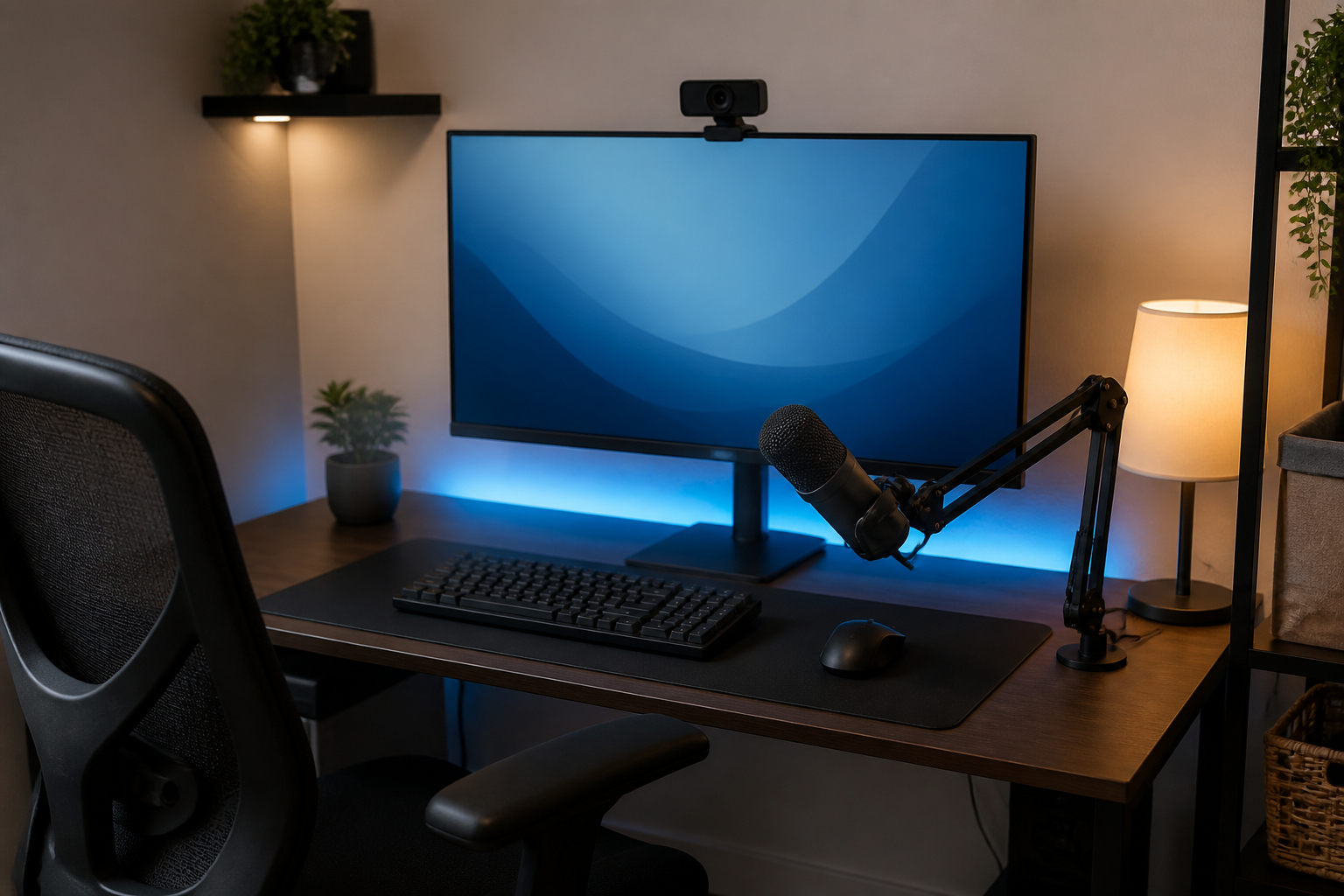


Bei wenig Platz solltest du den Bildwinkel immer zusammen mit der Montage betrachten. Eine Webcam auf einem kleinen Monitor kann einen ganz anderen Ausschnitt liefern als dieselbe Kamera auf einem Stativ hinter der Tastatur. Schon wenige Zentimeter verändern die Perspektive deutlich. Steht die Kamera sehr nah an deinem Gesicht, wirkt ein Weitwinkel zwar praktisch, kann aber Nase und Stirn unvorteilhaft hervorheben. Steht sie weiter entfernt, wird ein breiterer Winkel nützlicher, weil du trotz größerer Distanz ausreichend im Bild bleibst.
Ideal ist eine Position ungefähr auf Augenhöhe oder knapp darüber. Befestigst du die Webcam deutlich unterhalb des Gesichts, entsteht schnell ein ungünstiger Blickwinkel von unten. Direkt auf dem Monitor wirkt die Kamera oft etwas zu hoch, insbesondere bei sehr dünnen Laptop-Displays. Ein kleiner Neigungswinkel nach unten kann helfen. Bei einem Desktop-Setup mit wenig Stellfläche ist außerdem eine Monitorhalterung meist praktischer als ein zusätzliches Stativ. Achte darauf, dass die Halterung nicht den Bildschirmrand verdeckt und das USB-Kabel ohne starken Knick zum Rechner geführt werden kann.
Die UGREEN FineCam Lite 1080P ist durch ihre 360-Grad-Drehung und die Neigemöglichkeit nach oben und unten flexibel. Gerade in einem beengten Arbeitsbereich kannst du die Kamera dadurch ausrichten, ohne den ganzen Monitor oder den Schreibtisch umzubauen. Die Befestigung per Drehknopf und die Möglichkeit zur Stativmontage erweitern die Einsatzmöglichkeiten. Für einen festen Facecam-Platz solltest du die Position anschließend markieren, damit die Kamera nach jeder Nutzung wieder exakt gleich sitzt.
Ein weiterer Punkt ist der Hintergrund. Ein weiter Bildwinkel zeigt mehr Raum, aber nicht automatisch ein besseres Bild. Wenn hinter dir nur eine Wand oder ein unruhiges Regal zu sehen ist, kann ein engerer Ausschnitt professioneller wirken. Prüfe daher zuerst, welchen Bereich du zeigen möchtest, und wähle dann die Kamera. Bei kleinen Räumen ist weniger oft mehr.
- Webcam möglichst auf Augenhöhe oder knapp darüber platzieren
- Bei einem engen Facecam-Setup eher einen moderaten Bildwinkel wählen
- Für Produktvorstellungen und mehrere Personen einen Weitwinkel bevorzugen
- USB-Kabel so führen, dass es weder Bild noch Tastaturbereich stört
- Die endgültige Kameraposition mit einem kurzen Testvideo überprüfen
Autofokus oder Fixfokus: Was passt zu deinem Streaming-Stil?
Autofokus und Fixfokus verfolgen unterschiedliche Ziele. Eine Webcam mit Autofokus verändert die Schärfe automatisch, sobald sich der Abstand zum Motiv ändert. Das ist sinnvoll, wenn du dich im Stream nach vorne beugst, Gegenstände in die Kamera hältst oder zwischen Gesicht und Schreibtisch wechselst. Bei Produktreviews, Bastelvideos und Gaming-Streams mit gelegentlichen Präsentationen kann ein guter Autofokus deutlich bequemer sein als eine manuelle Einstellung.
Der Nachteil zeigt sich in sehr ruhigen Streams oder bei schwankendem Licht. Wenn die Kamera nicht eindeutig erkennt, welches Motiv wichtig ist, kann sie kurz pumpen oder zwischen Gesicht und Gegenstand wechseln. Dieser Schärfewechsel fällt Zuschauern stärker auf, als viele Nutzer erwarten. Ein Fixfokus arbeitet dagegen mit einem festgelegten Schärfebereich. Solange du in der vorgesehenen Entfernung sitzt, bleibt das Bild stabil. Für klassische Videocalls und Facecam-Streams, bei denen du kaum den Abstand veränderst, kann das die angenehmere Lösung sein.
Die UGREEN FineCam Lite 4K setzt auf Autofokus und kann je nach Einstellung 4K mit 30 Bildern pro Sekunde oder 1080p mit 60 Bildern pro Sekunde liefern. Gerade die Kombination aus höherer Detailauflösung und Autofokus richtet sich an Nutzer, die nicht ausschließlich starr vor der Kamera sitzen. Wenn du allerdings an einem sehr kleinen Tisch regelmäßig mit Gegenständen direkt vor der Linse arbeitest, solltest du testen, wie schnell und zuverlässig die Kamera zwischen den Ebenen wechselt.
Für die Auswahl zählt deshalb dein tatsächlicher Bewegungsablauf. Sitzt du beim Streamen konzentriert vor dem Bildschirm und nutzt ein separates Mikrofon, genügt Fixfokus oft. Zeigst du Controller, Grafikkarten, Zeichnungen oder andere Produkte, ist Autofokus hilfreicher. Wichtig ist auch die Software: Manche Programme erlauben zusätzliche Einstellungen für Belichtung, Schärfe oder Bildausschnitt, andere überlassen alles der Webcam. Je weniger du nachbearbeiten möchtest, desto stärker sollte die Automatik zu deinem Einsatz passen.

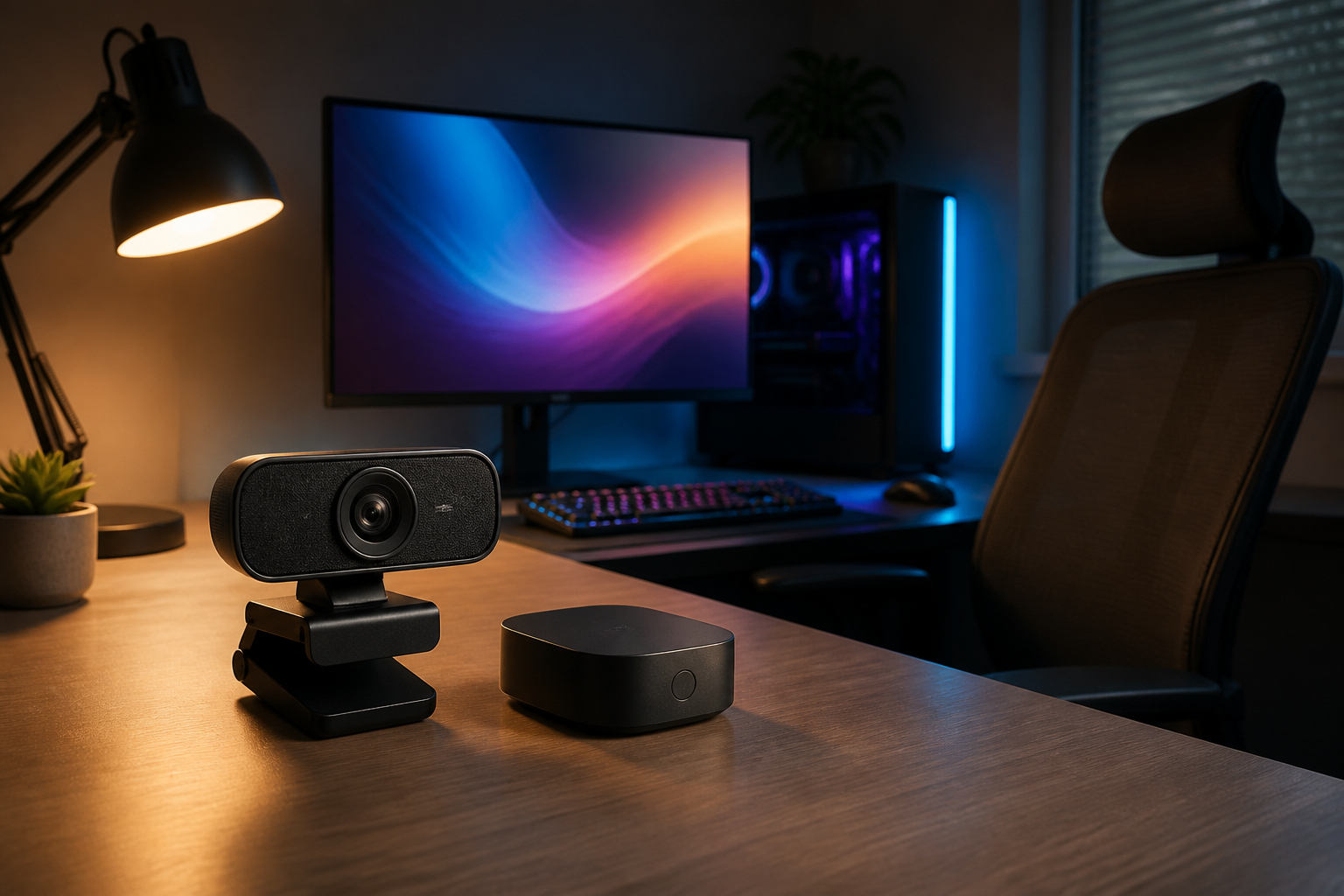
Die Auflösung allein entscheidet nicht darüber, ob dein Stream gut aussieht. Eine 4K-Webcam kann zwar mehr Details liefern, aber bei wenig Platz ist entscheidender, wie sauber das Bild in deiner typischen Entfernung aussieht. Wenn dein Gesicht nur einen kleinen Teil des Bildes einnimmt, bringt die höhere Auflösung weniger als eine gut platzierte 1080p-Kamera. Zusätzlich benötigen 4K-Aufnahmen mehr Rechenleistung, mehr Bandbreite und eine Streaming-Plattform, die das Signal sinnvoll verarbeitet.
Full HD mit 1080p bleibt deshalb für viele Streams der ausgewogene Standard. Bei 30 Bildern pro Sekunde entsteht ein flüssiges Bild für Gespräche und klassische Facecam-Inhalte. 60 Bilder pro Sekunde können dagegen nützlich sein, wenn du dich viel bewegst oder Wert auf besonders flüssige Bewegungen legst. Die UGREEN FineCam Lite 4K unterstützt 4K bei 30 Bildern pro Sekunde sowie 1080p bei 60 Bildern pro Sekunde. Damit kannst du je nach Anwendung zwischen maximalen Details und höherer Bewegungsglätte wählen.
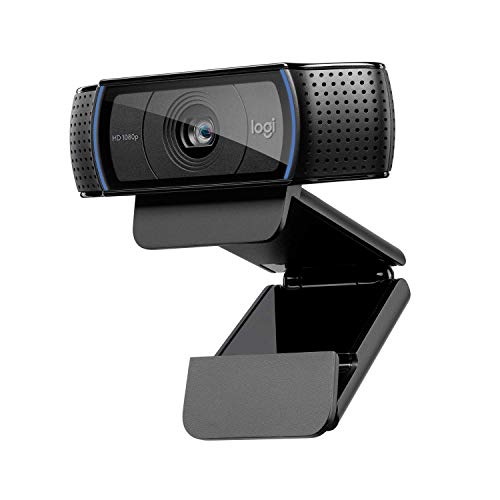
Die Logitech C920s HD PRO Webcam kombiniert Full-HD-Übertragung mit 1080p bei 30 Bildern pro Sekunde und einem Glasobjektiv mit Premium-Autofokus. Für einen kleinen Streaming-Platz ist diese Kombination interessant, wenn du eine bewährte Full-HD-Basis mit automatischer Schärfenachführung suchst. Die automatische HD-Belichtungskorrektur kann zudem dabei helfen, natürliche Farben und Kontraste zu erhalten.
Beurteile die Auflösung immer im Zusammenhang mit deiner Software. In OBS kannst du die Ausgabeauflösung und Bildrate getrennt von der Kameraauflösung festlegen. Ein 4K-Sensor kann dir beim Zuschneiden oder digitalen Heranzoomen Reserven geben, doch ein zu stark komprimiertes oder schlecht beleuchtetes Bild bleibt trotzdem unruhig. Für viele Einsteiger ist eine hochwertige 1080p-Webcam plus gutes Frontlicht die bessere Investition als eine 4K-Kamera ohne passende Ausleuchtung. Erst wenn du regelmäßig Details zeigst oder dein Bild nachträglich beschneidest, wird 4K besonders interessant.


Schlechtes Licht im kleinen Zimmer: Darauf kommt es an
Wenig Platz bedeutet oft auch schwierige Lichtverhältnisse. In einem kleinen Zimmer steht der Schreibtisch vielleicht direkt neben einem Fenster, während eine Wand oder ein Regal den größten Teil des Tages Schatten wirft. Sitzt du mit dem Rücken zum Fenster, wird dein Gesicht schnell dunkel. Steht eine helle Lampe hinter dir, kann die Webcam den Hintergrund korrekt belichten, während deine Gesichtszüge kaum noch erkennbar sind. Eine gute automatische Lichtkorrektur ist deshalb wichtiger als ein besonders weiter Bildwinkel.
Webcams versuchen, Helligkeit, Kontrast, Farbtemperatur und teilweise auch den Dynamikumfang automatisch anzupassen. Das funktioniert bei gleichmäßiger Beleuchtung gut, stößt aber bei Gegenlicht oder sehr dunklen Szenen an Grenzen. Ein Sensor kann keine Details zurückholen, die nicht aufgenommen wurden. Deshalb bleibt eine kleine LED-Leuchte oder eine diffuse Schreibtischlampe die wirksamste Ergänzung. Stelle sie nicht direkt frontal auf maximale Helligkeit, sondern leicht seitlich und oberhalb der Augenhöhe. Eine weiße Wand oder ein heller Lampenschirm kann das Licht weicher machen.
Die Logitech Brio 500 nutzt RightLight 4 zur automatischen Lichtkorrektur und ist auf schlechte Lichtverhältnisse ausgelegt. Zusätzlich bietet sie ein 90-Grad-Sichtfeld, automatisches Framing und eine manuell neigbare Perspektive für Präsentationen auf dem Schreibtisch. In einem engen Setup kann das automatische Framing hilfreich sein, wenn du dich bewegst und trotzdem im Bild bleiben möchtest. Prüfe aber, ob der breite Ausschnitt deinen Hintergrund nicht unnötig vergrößert.
Bevor du eine Webcam wegen eines dunklen Bildes zurückgibst, teste drei einfache Änderungen: Drehe dich zum Fenster, reduziere helle Lichtquellen hinter dir und ergänze ein kleines Frontlicht. Danach kannst du die automatische Korrektur der Kamera beurteilen. Achte außerdem auf Hauttöne und Schatten statt nur auf die Gesamthelligkeit. Ein helles, aber ausgewaschenes Bild wirkt nicht automatisch besser. Für Streaming zählt ein natürliches Gesicht mit ruhigem Hintergrund und gleichmäßiger Ausleuchtung.

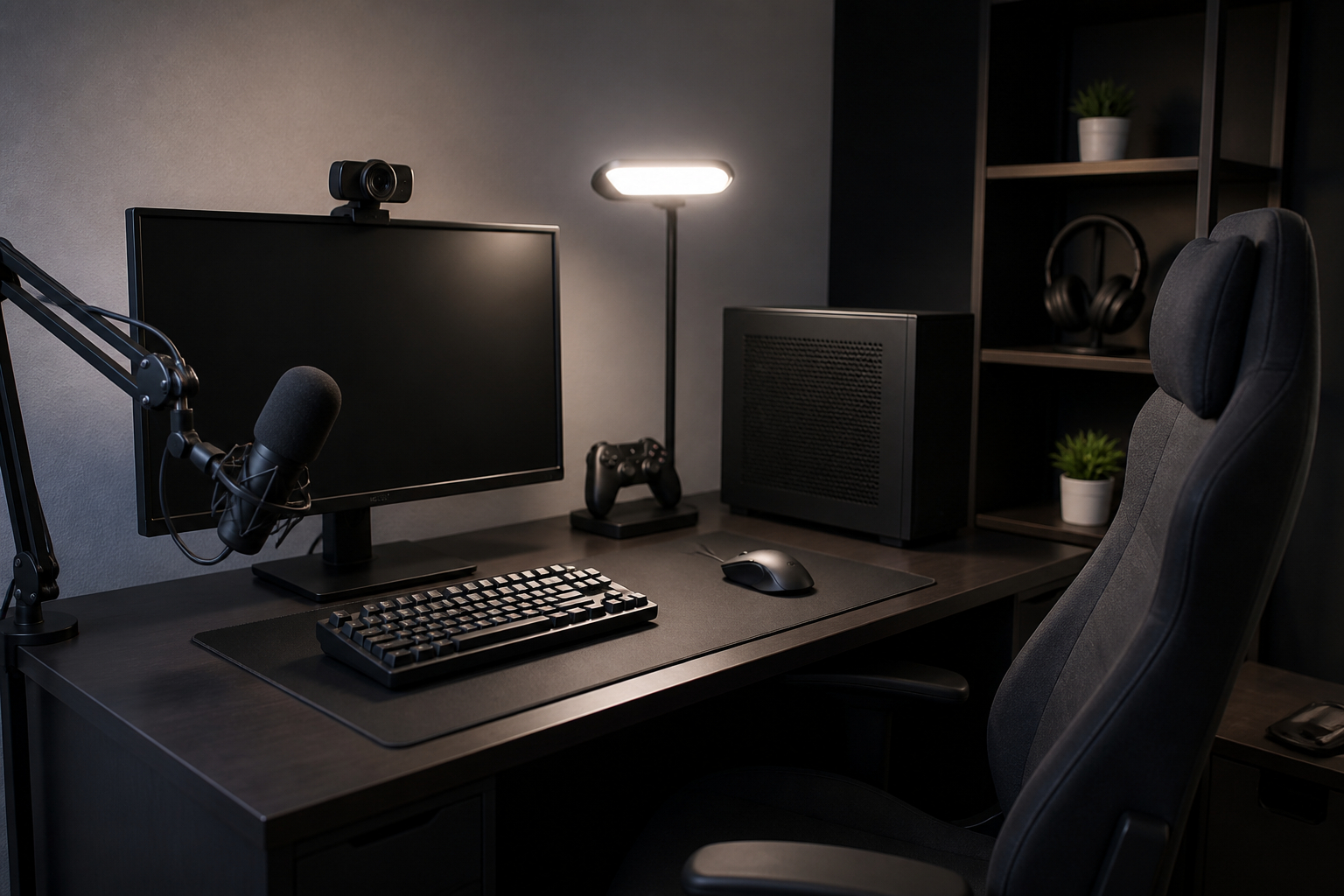
Neben Bildwinkel, Fokus und Licht solltest du die Tonqualität nicht vergessen. Zuschauer verzeihen ein leicht weicheres Bild eher als eine Stimme, die hallt, rauscht oder von Tastaturgeräuschen überlagert wird. In einem kleinen Raum entstehen Schallreflexionen besonders schnell, weil Wände und Schreibtischflächen nah an dir liegen. Integrierte Mikrofone können für Videocalls ausreichen, ersetzen beim ambitionierten Streaming aber nicht automatisch ein separates USB- oder XLR-Mikrofon.
Wenn du zunächst ohne zusätzliches Audiozubehör starten möchtest, achte auf die Anzahl und Position der Mikrofone. Zwei Mikrofone können Umgebungsgeräusche aus verschiedenen Richtungen aufnehmen und durch digitale Signalverarbeitung reduzieren. Das hilft beispielsweise bei Lüftern oder leisem Raumrauschen. Eine echte Geräuschunterdrückung macht jedoch keine laute Tastatur, einen Ventilator direkt neben der Kamera oder einen halligen Raum vollständig unhörbar. Die Entfernung zum Mikrofon und eine ruhige Position bleiben entscheidend.
Die Logitech C270 ist eine preiswerte HD-Webcam mit 30 Bildern pro Sekunde, integriertem Mikrofon mit Rauschunterdrückung und automatischer Anpassung an lichtschwache Umgebungen. Sie ist interessant, wenn du mit überschaubarem Budget starten möchtest und Full HD nicht zwingend benötigst. Für einen professionelleren Stream ist die geringere Auflösung allerdings ein sichtbarer Kompromiss. Die Kamera eignet sich daher eher für einfache Videocalls, gelegentliche Streams oder als Übergangslösung.
Auch eine ältere Full-HD-Webcam kann sinnvoll sein, wenn du bereits einen geeigneten Rechner und eine gute Beleuchtung besitzt. Beim Eintrag zur Logitech C920 HD PRO enthalten die übermittelten Amazon-Produktdaten teilweise offensichtlich nicht zur Webcam passende Textbausteine. Prüfe deshalb vor dem Kauf die aktuelle Produktseite, den Lieferumfang und die technischen Details besonders sorgfältig. Das ist kein Nebenthema: Eine klare Kaufentscheidung setzt voraus, dass Datenblatt, Modellname und tatsächliches Angebot zusammenpassen.
Für den Ton kannst du mit wenigen Maßnahmen viel verbessern. Platziere die Webcam beziehungsweise ihre Mikrofone nicht direkt neben einem lauten Laptop-Lüfter und vermeide harte, freie Flächen unmittelbar vor dir. Ein Teppich, Vorhänge oder ein Bücherregal können Reflexionen etwas reduzieren. Sprich außerdem nicht zu leise, nur weil du Kopfhörer trägst, und kontrolliere den Pegel in OBS oder der verwendeten Konferenzsoftware. Nimm vor dem Kauf oder vor dem ersten Stream einen kurzen Test auf. So erkennst du zuverlässig, ob die integrierten Mikrofone für deine Umgebung genügen oder ob ein separates Mikrofon den größeren Qualitätsgewinn bringt.


Webcam-Vergleich für kleine Streaming-Plätze
Ein kleiner Schreibtisch muss nicht bedeuten, dass du bei einer Webcam viele Kompromisse eingehen musst. Du solltest die Modelle aber nach deinem konkreten Platzbedarf beurteilen. Eine Kamera mit 96 Grad Sichtfeld kann für ein Gespräch mit mehreren Personen praktisch sein, während sie für einen Solo-Streamer unnötig viel Hintergrund zeigt. Eine 70-Grad-Kamera wirkt in engem Abstand oft kontrollierter. Zwischen diesen Extremen liegen Modelle mit 75 oder 90 Grad, die sich für viele Mischsituationen eignen.
Die Trust Oran 1080p Webcam PC Full HD bietet ein Sichtfeld von 75 Grad. Das ist ein interessanter Mittelweg für Videoanrufe und Streaming, wenn du dein Gesicht, Schultern und einen kleinen Teil des Hintergrunds zeigen möchtest, ohne den Raum weit aufzuziehen. Der physische Verschluss schützt die Privatsphäre, während der Universalständer eine flexible Montage ermöglichen soll. Durch Plug and Play kannst du die Kamera unkompliziert anschließen, was gerade dann hilfreich ist, wenn du zwischen Laptop und Desktop wechselst.
Die EMEET NOVA 1080P ist mit einem sehr breiten Sichtfeld von 96 Grad angegeben und richtet sich damit eher an Nutzer, die mehr Raum oder mehrere Personen aufnehmen möchten. Sie kombiniert Autofokus, automatische Lichtkorrektur und zwei Mikrofone mit Geräuschunterdrückung. Die zusätzliche eMeetLink-Software erlaubt Anpassungen bei Belichtung, Helligkeit, Kontrast, Weißabgleich und Sättigung. Das kann bei einem kleinen Raum nützlich sein, wenn die Automatik dein Gesicht zu dunkel oder die Farben zu kühl darstellt.
Beachte bei einem breiten Bildwinkel auch die Raumakustik und den Hintergrund. Mehr sichtbare Fläche bedeutet nicht nur mehr Gestaltungsmöglichkeiten, sondern auch mehr potenzielle Ablenkung. Richte den Bildausschnitt bewusst ein: Ein neutraler Hintergrund, ein einzelnes dekoratives Element und eine klare Trennung zwischen Gesicht und Wand wirken meist besser als ein maximal weiter Blick. Wenn du häufig zwischen verschiedenen Sitzpositionen wechselst, kann Autofokus oder automatisches Framing den Komfort erhöhen. Für einen festen Platz ist dagegen ein moderater Winkel oft effizienter.


Privatsphäre, Kompatibilität und Software beim Webcam-Kauf
Eine Webcam steht oft viele Stunden am Rechner und bleibt nach einem Stream oder Videocall am Monitor befestigt. Ein physischer Sichtschutz ist deshalb mehr als ein kleines Komfortmerkmal. Ein integrierter Schieber oder eine Objektivabdeckung zeigt eindeutig, dass die Kamera verdeckt ist. Software-Schalter können ebenfalls funktionieren, setzen aber voraus, dass das richtige Programm und der richtige Eingang ausgewählt sind. Gerade bei mehreren Kameras, virtuellen Hintergründen oder Streaming-Software kann schnell Unklarheit entstehen.
Die meisten der hier betrachteten Modelle werden per USB angeschlossen und sind auf Plug-and-Play ausgelegt. Trotzdem solltest du prüfen, ob dein Computer genügend freie Anschlüsse besitzt. Bei einem kleinen Laptop mit wenigen USB-Ports kann ein USB-Hub erforderlich sein. Bei der UGREEN FineCam Lite 4K ist ein zwei Meter langes Kabel mit USB-A-Anschluss und Typ-C-Adapter angegeben. Das kann die Montage erleichtern, wenn der Rechner nicht direkt neben dem Monitor steht. Ein längeres Kabel sollte jedoch nicht lose über die Tischkante hängen, da es sich leicht an Stuhl oder Armlehne verfängt.
Auch die Unterstützung durch deine Software ist wichtig. OBS, Twitch, YouTube, Zoom, Skype und FaceTime können je nach Betriebssystem und Version unterschiedlich mit Auflösung, Bildrate und Autofokus umgehen. Teste die Webcam vor dem ersten öffentlichen Stream in genau dem Programm, das du später nutzen möchtest. Kontrolliere dabei Auflösung, Seitenverhältnis, Mikrofoneingang, automatische Belichtung und Bildausschnitt.
Die Kamera muss außerdem nicht immer auf dem Monitor sitzen. Ein Stativ kann bei einem kleinen Setup sogar mehr Freiheit geben, wenn du die Webcam seitlich neben dem Bildschirm platzierst. Achte dann auf eine stabile Grundfläche und darauf, dass dein Blick weiterhin in Richtung Monitor geht. Eine Kamera, die dich seitlich filmt, wirkt schnell unnatürlich. Praktisch ist eine Lösung, die sich ohne großen Umbau zwischen Monitorclip und Stativ wechseln lässt. So kannst du denselben Arbeitsplatz für Streaming, Videokonferenzen und Produktaufnahmen verwenden.
Die beste Webcam fürs Streaming ist nicht automatisch das teuerste oder technisch stärkste Modell. Entscheidend ist, ob Bildwinkel, Fokus und Lichtkorrektur zu deiner realen Sitzposition passen. Für einen klassischen Facecam-Stream an einem kleinen Schreibtisch sind 75 bis 90 Grad häufig ein guter Ausgangspunkt. Ein engerer Winkel hält den Hintergrund kontrolliert, während 90 Grad etwas mehr Bewegungsfreiheit bieten. 96 Grad oder mehr solltest du vor allem dann wählen, wenn du mit einer zweiten Person arbeitest, Produkte präsentierst oder bewusst mehr von deinem Setup zeigen möchtest.
Beim Fokus gilt: Autofokus ist eine Hilfe für Bewegung, nicht automatisch ein Qualitätsmerkmal für jeden Nutzer. Wenn du regelmäßig Gegenstände in die Kamera hältst oder dich nach vorne bewegst, kann er dir Arbeit abnehmen. Bei einer statischen Sitzposition ist Fixfokus oft ruhiger und vorhersehbarer. Bei wenig Licht sind automatische Korrekturen nützlich, aber sie ersetzen keine gute Lampe. Positioniere dich so, dass das Hauptlicht von vorne oder leicht seitlich kommt, und vermeide helle Fenster hinter deinem Kopf.
Bevor du bestellst, solltest du außerdem Montage, Kabel, Privatsphäre und Betriebssystem prüfen. Ein physischer Verschluss ist praktisch, ein passender Monitorclip spart Platz und ein längeres Kabel kann die Positionierung erleichtern. Bei widersprüchlichen oder ungewöhnlichen Produktinformationen solltest du die aktuelle Amazon-Seite kontrollieren. Das gilt besonders für ältere Modelle oder Angebote, bei denen Zubehör und technische Daten je nach Variante abweichen können.
Für Einsteiger mit knappem Budget kann eine einfache HD-Webcam genügen. Wer Full HD und einen stabilen Standard für Videocalls sucht, findet in den 1080p-Modellen eine ausgewogene Lösung. Ambitionierte Streamer profitieren von Autofokus, manueller Bildkontrolle oder 4K-Reserven, sollten aber auch Rechnerleistung und Beleuchtung einplanen. Nimm dir vor dem Kauf fünf Minuten für einen Testaufbau: Kamera befestigen, Licht einschalten, kurzen Clip aufnehmen und den Ausschnitt kontrollieren. Dieser Praxistest beantwortet oft mehr Fragen als ein einzelner Datenblattwert.
- Sitzabstand messen und danach den erforderlichen Bildwinkel auswählen
- Entscheiden, ob du dich bewegst oder regelmäßig Gegenstände präsentierst
- Fixfokus für statische Streams und Autofokus für wechselnde Abstände abwägen
- Frontlicht einplanen, wenn der Raum dunkel ist oder Gegenlicht entsteht
- Auflösung und Bildrate an Streaming-Plattform, Rechner und Internetverbindung anpassen
- Montageart, Kabelweg und vorhandene USB-Anschlüsse kontrollieren
- Physische Objektivabdeckung für unkomplizierten Privatsphärenschutz bevorzugen
- Vor dem ersten Live-Stream einen Test in OBS oder deiner bevorzugten Software durchführen
Häufige Fragen zur Webcam am kleinen Schreibtisch
Welcher Bildwinkel ist für eine Webcam an einem kleinen Schreibtisch ideal?
Für einen klassischen Stream, bei dem du allein vor der Kamera sitzt, sind etwa 75 bis 90 Grad meist sinnvoll. Ein Winkel um 75 Grad zeigt hauptsächlich dich und hält den Hintergrund kontrolliert. Das ist praktisch, wenn der Schreibtisch direkt an einer Wand steht oder du möglichst wenig vom Zimmer zeigen möchtest. 90 Grad bieten etwas mehr Bewegungsfreiheit und sind hilfreich, wenn zusätzlich ein Mikrofon, ein Teil des Tisches oder eine zweite Person sichtbar sein soll.
Ein sehr weiter Winkel wie 96 Grad lohnt sich vor allem für Gespräche mit mehreren Personen, Produktvorstellungen oder Streams, bei denen du dich vom Tisch wegbewegst. Je näher du an der Linse sitzt, desto stärker können Weitwinkelobjektive allerdings Gesicht und Bildränder verzerren. Teste deshalb die Kamera in deiner tatsächlichen Sitzposition. Nicht der größte Winkel ist automatisch der beste, sondern derjenige, der dich natürlich zeigt und den verfügbaren Raum sinnvoll nutzt.
Brauche ich beim Streamen unbedingt eine Webcam mit Autofokus?
Nein, Autofokus ist nicht zwingend notwendig. Wenn du während des Streams nahezu immer an derselben Stelle sitzt und der Abstand zur Kamera konstant bleibt, kann ein Fixfokus sogar ruhiger wirken. Das Bild bleibt stabil, weil die Kamera nicht zwischen verschiedenen Ebenen nach einer neuen Schärfe sucht. Für einfache Facecam-Streams, Videocalls und Online-Meetings reicht Fixfokus daher oft aus.
Autofokus ist besonders nützlich, wenn du dich nach vorne oder hinten bewegst, Gegenstände präsentierst oder zwischen deinem Gesicht und einem Objekt auf dem Schreibtisch wechselst. Achte trotzdem auf die Qualität der Fokusautomatik. Ein guter Autofokus sollte schnell und unauffällig arbeiten. Wenn du hauptsächlich statisch streamst, investiere lieber in eine gute Positionierung und Beleuchtung, statt Autofokus als alleinigen Kaufgrund zu betrachten.
Wie bekomme ich bei wenig Licht ein besseres Webcam-Bild?
Positioniere dich zunächst so, dass das Hauptlicht von vorne oder leicht seitlich auf dein Gesicht fällt. Ein Fenster hinter dir führt häufig zu einem dunklen Gesicht, weil die Kamera den hellen Hintergrund ausgleicht. Eine kleine LED-Leuchte oder eine diffuse Schreibtischlampe kann bereits einen deutlichen Unterschied machen. Stelle sie möglichst etwas oberhalb der Augenhöhe auf und richte sie nicht mit maximaler Helligkeit direkt auf dein Gesicht.
Webcams mit automatischer Lichtkorrektur können Helligkeit, Kontrast und teilweise die Farbtemperatur anpassen. Sie können jedoch keine Bilddetails erzeugen, die der Sensor wegen völliger Dunkelheit nicht aufgenommen hat. Vermeide außerdem stark gemischtes Licht, etwa eine sehr warme Lampe zusammen mit einem kalten Fenster. Teste nach jeder Änderung einen kurzen Clip und achte auf Hauttöne, Schatten und ausgefressene helle Bereiche.
Ist 4K bei einer Webcam fürs Streaming besser als 1080p?
4K liefert eine höhere Detailauflösung und kann Vorteile bieten, wenn du das Bild später digital zuschneidest, Produkte zeigst oder besonders scharfe Aufnahmen anfertigen möchtest. Bei vielen Livestreams wird das Signal jedoch ohnehin auf 1080p oder eine niedrigere Auflösung ausgegeben. In diesem Fall bringt eine 4K-Webcam nicht automatisch ein sichtbar besseres Ergebnis.
Full HD mit 1080p ist für die meisten Streams ein guter Kompromiss aus Bildqualität, Datenmenge und Rechnerbelastung. Viel wichtiger als die reine Auflösung sind Licht, Bildwinkel, Fokus und eine stabile Montage. 4K kann außerdem mehr Rechenleistung und eine geeignete Software-Einstellung verlangen. Wenn du 4K nutzt, sollte dein Computer das Signal problemlos verarbeiten können. Für viele Einsteiger ist eine solide 1080p-Webcam plus gutes Frontlicht die sinnvollere Kombination.
Sind integrierte Webcam-Mikrofone für Streaming ausreichend?
Für Videocalls, spontane Streams und einfache Meetings können integrierte Mikrofone ausreichen. Modelle mit zwei Mikrofonen und Geräuschunterdrückung können Stimmen klarer aufnehmen und bestimmte Hintergrundgeräusche reduzieren. Trotzdem hängt das Ergebnis stark von der Entfernung, der Raumakustik und den vorhandenen Störquellen ab. Eine Webcam nimmt auch Tastaturanschläge, Lüfter und Hall auf, wenn diese direkt in ihrer Umgebung entstehen.
Für regelmäßiges Streaming ist ein separates Mikrofon meistens die bessere Wahl. Es kann näher an deinem Mund positioniert werden und liefert dadurch oft ein klareres Signal mit weniger Raumanteil. Wenn du zunächst nur mit der Webcam starten möchtest, sprich während des Tests in normaler Lautstärke und kontrolliere den Ton in deiner Streaming-Software. Prüfe außerdem, ob wirklich das richtige Mikrofon als Eingang ausgewählt ist. Ein gutes Bild kann einen schlechten Ton nicht vollständig ausgleichen.
Welche Webcam passt am besten zu einem festen Facecam-Setup?
Für ein festes Facecam-Setup sind ein moderater Bildwinkel, ein stabiles Objektivverhalten und eine einfache Montage besonders wichtig. Eine Webcam mit 75 bis 90 Grad kann den Hintergrund kontrolliert halten, während 1080p eine gute Standardqualität für Streams und Videocalls bietet. Wenn du dich kaum bewegst, ist Fixfokus eine zuverlässige Option. Wenn du gelegentlich näher an die Kamera gehst oder Gegenstände präsentierst, kann Autofokus sinnvoller sein.
Zusätzlich solltest du auf eine physische Objektivabdeckung und eine unkomplizierte USB-Verbindung achten. Stelle die Kamera auf Augenhöhe, sorge für Licht von vorne und führe das Kabel ordentlich. Erst danach solltest du dich mit höheren Auflösungen oder besonderen Softwarefunktionen beschäftigen. Ein sauber eingerichtetes 1080p-Setup wirkt oft professioneller als eine technisch stärkere Kamera, die zu tief steht, gegen ein Fenster filmt oder einen unruhigen Hintergrund zeigt.