
Windows-Spielemodus und HAGS: Welche Einstellungen du testen solltest – und welche nicht
Wenn ein Spiel ruckelt, die Bildrate schwankt oder sich die Maussteuerung trotz hoher FPS träge anfühlt, landet die Suche nach der Ursache schnell bei zwei Windows-Schaltern: dem Spielemodus und HAGS. HAGS steht für Hardware-accelerated GPU scheduling, auf Deutsch also hardwarebeschleunigte GPU-Planung. Beide Funktionen klingen nach einem kostenlosen Leistungsschub. In der Praxis sind sie jedoch eher Stellschrauben, deren Wirkung von Grafikkarte, Prozessor, Treiberversion, Spiel-Engine, Auflösung, Bildwiederholrate und Hintergrundprogrammen abhängt.
Genau deshalb solltest du nicht einfach jede Tuning-Empfehlung aus Foren oder Videos übernehmen. Ein Schalter kann auf einem modernen Gaming-PC die Frametimes leicht verbessern, auf einem anderen System aber keinen messbaren Unterschied machen oder sogar neue Mikroruckler verursachen. Auch ein höherer Durchschnitts-FPS-Wert bedeutet nicht automatisch ein besseres Spielgefühl. Für schnelle Shooter sind stabile Frametimes und eine niedrige Eingabelatenz oft wichtiger als ein kleiner Spitzenwert bei den Bildern pro Sekunde.
In diesem Ratgeber erfährst du, was der Windows-Spielemodus und HAGS technisch leisten, wo du die Optionen findest und wie du sie sauber vergleichst. Außerdem geht es um Einstellungen wie variable Bildwiederholraten, Optimierungen für Fensterspiele, Auto HDR, Energieprofile, Game Bar und GPU-Treiber. Der wichtigste Grundsatz lautet: Ändere immer nur eine relevante Option, starte das Spiel unter vergleichbaren Bedingungen und notiere die Ergebnisse. So erkennst du echte Verbesserungen statt eines zufällig guten Durchlaufs.
Der Beitrag richtet sich sowohl an Einsteiger als auch an erfahrene PC-Spieler. Du brauchst keine riskanten Registry-Änderungen und kein zweifelhaftes Tuning-Programm. Mit Bordmitteln, einem reproduzierbaren Test und etwas Geduld findest du heraus, welche Einstellungen auf deinem Rechner wirklich sinnvoll sind. Wichtig ist außerdem, zwischen einem technischen Problem und einer persönlichen Vorliebe zu unterscheiden. Ein Spiel kann sich mit identischen FPS durch andere Frametimes, Synchronisationsoptionen oder Eingabegeräte trotzdem deutlich anders anfühlen.
Bevor du Änderungen vornimmst, solltest du deshalb einen funktionierenden Ausgangszustand dokumentieren. Notiere dir die aktuellen Optionen und ändere nur das, was du später eindeutig bewerten kannst. So kannst du jederzeit zurückkehren und vermeidest, dass mehrere scheinbare Optimierungen die eigentliche Ursache verdecken.
Was der Windows-Spielemodus tatsächlich macht
Der Windows-Spielemodus ist in erster Linie eine Priorisierungsfunktion für Spiele. Du findest ihn in Windows 11 normalerweise unter Einstellungen, Gaming und Spielemodus. Die genaue Bezeichnung und Position kann sich nach einem größeren Windows-Update leicht verändern. Ist der Modus aktiv, versucht Windows, ein laufendes Spiel als wichtige Anwendung zu erkennen und störende Wartungs- oder Hintergrundaufgaben weniger ungünstig zu planen. Das kann beispielsweise helfen, wenn im Hintergrund Updates, Suchindizierung, Virenprüfungen oder andere Prozesse um CPU-Zeit konkurrieren.
Wichtig ist die Erwartungshaltung: Der Spielemodus zaubert keine zusätzlichen Rechenwerke in deine Grafikkarte und macht eine schwache CPU nicht plötzlich schneller. Wenn dein Spiel vollständig GPU-limitiert ist und bereits ausreichend Ressourcen erhält, bleibt der durchschnittliche FPS-Wert oft nahezu unverändert. Ein möglicher Vorteil zeigt sich eher in Situationen mit wechselnder CPU-Last, vielen Hintergrundprozessen oder unregelmäßigen Frametimes. Manche Systeme reagieren außerdem mit weniger kurzen Aussetzern, während andere keinen Unterschied zeigen.
Für die meisten Spieler ist der Spielemodus eine der risikoärmsten Optionen zum Testen. Du kannst ihn aktivieren, ein Spiel vollständig beenden und danach erneut starten. Vergleiche anschließend dieselbe Szene mit identischer Auflösung, denselben Grafikdetails und möglichst derselben Server- oder Gegnerkonstellation. Teste nicht nur den ersten Start nach dem Umschalten, denn Shader-Kompilierung, Shader-Cache und Streaming können das Ergebnis verfälschen.
Du solltest den Spielemodus nicht mit der Xbox Game Bar verwechseln. Die Game Bar bietet Aufnahme-, Overlay- und Kommunikationsfunktionen. Diese können je nach System zusätzliche Ressourcen beanspruchen, sind aber nicht dasselbe wie der Spielemodus. Wenn du maximale Übersicht möchtest, kannst du nicht benötigte Overlays einzeln deaktivieren. Ändere dabei jedoch nicht alles auf einmal. Sonst weißt du später nicht, ob der Spielemodus, ein Overlay oder eine andere Änderung für das Ergebnis verantwortlich war.
Der Modus ist außerdem kein Ersatz für eine saubere Systempflege. Wenn dein Prozessor wegen Überhitzung heruntertaktet, ein Spiel die falsche Grafikkarte verwendet oder ein Overlay die Darstellung stört, kann die Priorisierung allein das Problem nicht lösen. Betrachte den Spielemodus daher als einen einzelnen Baustein in einer geordneten Fehlersuche und nicht als allgemeines Reparaturprogramm.


HAGS erklärt: Was die hardwarebeschleunigte GPU-Planung verändert
HAGS verschiebt einen Teil der Aufgaben rund um die GPU-Planung stärker in Richtung Grafikkarte. Vereinfacht gesagt entscheidet Windows nicht mehr über jeden einzelnen Arbeitsschritt ausschließlich über den klassischen CPU-basierten Scheduling-Weg. Ein kompatibler Grafiktreiber und eine unterstützte GPU können bestimmte Planungsaufgaben effizienter über die Hardware abwickeln. Die Idee dahinter ist, den CPU-Aufwand zu reduzieren und in bestimmten Szenarien die Render- oder Eingabekette etwas schlanker zu machen.
Die praktische Wirkung ist allerdings stark abhängig von der gesamten Plattform. HAGS ist keine Technologie, die pauschal zehn oder zwanzig Prozent mehr FPS liefert. Häufig bleiben die Durchschnittswerte gleich, während sich nur die Frametimes oder die Latenz geringfügig verändern. In einem GPU-limitierten Spiel kann der Nutzen sehr klein sein. In einem CPU-limitierten Spiel kann die Entlastung theoretisch interessanter sein, gleichzeitig hängt dort besonders viel von Engine, Treiber und Hintergrundlast ab.
Die Option befindet sich in Windows 11 meist unter Einstellungen, System, Anzeige, Grafik und den Standardgrafikeinstellungen. Dort heißt sie hardwarebeschleunigte GPU-Planung. Falls der Schalter fehlt, ist das nicht automatisch ein Fehler. Möglicherweise unterstützt die Grafikkarte, der installierte WDDM-Treiber oder die Windows-Konfiguration die Funktion nicht. Nach dem Umschalten ist in der Regel ein Neustart erforderlich, damit die Änderung vollständig greift.
HAGS solltest du immer einzeln testen. Schalte es zunächst aus, starte den PC neu und zeichne deine Vergleichswerte auf. Aktiviere es anschließend, starte erneut und wiederhole exakt denselben Test. Achte nicht nur auf den höchsten FPS-Wert, sondern auf die Stabilität der Bildausgabe. Wenn du nach der Aktivierung sporadische Ruckler, Abstürze, Darstellungsfehler oder Probleme mit Overlays bemerkst, ist die Rückkehr zum vorherigen Zustand sinnvoll. Ein aktivierter Schalter ist nur dann eine Verbesserung, wenn das Spiel damit tatsächlich gleichmäßiger und zuverlässig läuft.
Behalte auch die zeitliche Einordnung im Blick. Ein Treiberupdate oder ein neues Spielupdate kann die Wirkung von HAGS verändern, ohne dass du selbst eine Windows-Einstellung angefasst hast. Wenn ein vorher stabiler Zustand plötzlich Probleme macht, wiederhole den Vergleich mit der aktuellen Softwareversion. So vermeidest du, eine alte Empfehlung dauerhaft zu verwenden, obwohl sich die technischen Rahmenbedingungen inzwischen geändert haben.
Windows 11 Pro oder Home: Macht die Edition Spiele schneller?
Für die reine Spieleleistung ist die Wahl zwischen Windows 11 Home und Windows 11 Pro normalerweise kein entscheidender FPS-Faktor. Beide Editionen verwenden die gleiche grundlegende Windows-11-Plattform, unterstützen aktuelle Grafikschnittstellen und bieten Zugriff auf die üblichen Gaming-Einstellungen. Dazu gehören der Spielemodus, die Grafikoptionen, variable Bildwiederholraten und die Einstellungen für kompatible Spiele. Ein Wechsel auf Pro ist deshalb nicht automatisch ein Performance-Upgrade.
Windows 11 Pro kann trotzdem interessant sein, wenn du deinen PC vielseitiger einsetzt. Die Pro-Edition richtet sich unter anderem an Nutzer, die zusätzliche Verwaltungs-, Sicherheits- oder Virtualisierungsfunktionen benötigen. Für einen privaten Gaming-Rechner mit einem Benutzer reicht Home häufig aus. Wenn du den PC aber auch für bestimmte berufliche Aufgaben, Domänenverwaltung, virtuelle Maschinen oder eine detailliertere Systemverwaltung einsetzt, können die Pro-Funktionen den Aufpreis rechtfertigen. Entscheidend ist also dein Nutzungsszenario und nicht die Hoffnung auf mehr Bilder pro Sekunde.
Bei Aktivierungscodes solltest du außerdem auf Edition, Region, Sprache und Bezugsquelle achten. Ein Pro-Schlüssel aktiviert nicht automatisch eine Home-Installation in jedem denkbaren Szenario, und eine vorhandene digitale Lizenz kann die Installationsentscheidung beeinflussen. Lies die Produktbeschreibung genau und bewahre den Aktivierungsnachweis auf. Bei Datenträgern kommen zusätzliche Fragen zur Sprache, zum Installationsmedium und zur Aktualität hinzu. Ein DVD-Laufwerk ist bei vielen modernen PCs nicht mehr vorhanden.
Für die Fehlersuche ist eine saubere, unterstützte Windows-Installation wichtiger als Home oder Pro. Halte Windows und den GPU-Treiber aktuell, entferne nicht benötigte Tuning-Tools und prüfe, ob das Spiel auf der vorgesehenen Grafikkarte läuft. Auch ein falsch angeschlossenes Display, ein Energiesparprofil oder eine Hintergrundaufnahme kann mehr ausmachen als die Edition. Nutze Pro also wegen seiner konkreten Verwaltungs- und Sicherheitsfunktionen, nicht als vermeintlichen Gaming-Turbo.
Auch die Lizenzart sollte zu deinem Vorhaben passen. Bei einer Neuinstallation, einem Rechnerwechsel oder einem gebrauchten PC gelten möglicherweise andere Bedingungen als bei einem Upgrade einer bestehenden Installation. Prüfe deshalb vor dem Kauf die Angaben zum Gerät, zur Aktivierung und zur Übertragbarkeit. Ein korrekt lizenziertes und stabil gepflegtes System ist für langfristiges Gaming wichtiger als ein vermeintlicher Vorteil durch die teurere Edition.

Der richtige Testablauf für Game Mode und HAGS
Ein sauberer Test ist wichtiger als eine lange Liste angeblicher Geheimtipps. Beginne mit einem Ausgangszustand, den du jederzeit wiederherstellen kannst. Notiere Windows-Version, GPU-Treiber, Spielversion, Auflösung, Grafikpreset, verwendete Upscaling-Technik und Monitorfrequenz. Deaktiviere während des Vergleichs automatische Downloads und schließe Programme, die nicht zum normalen Spielbetrieb gehören. Du musst den PC nicht künstlich von jedem Prozess befreien, denn ein realistischer Alltagstest ist oft aussagekräftiger. Wichtig ist nur, dass alle Durchläufe vergleichbar bleiben.
Wähle danach eine reproduzierbare Szene. Das kann ein integrierter Benchmark, ein bestimmter Speicherstand, eine feste Trainingsstrecke oder eine kurze Route in einem Multiplayer-Spiel sein. Führe jeden Durchlauf mindestens zwei- oder dreimal aus, weil Shader-Cache, Textur-Streaming und zufällige Hintergrundaktivitäten einzelne Ergebnisse beeinflussen können. Warte nach dem Laden kurz, damit Nachladeruckler nicht mit einem dauerhaften Spielemodus-Effekt verwechselt werden. Bei Online-Spielen solltest du möglichst denselben Modus und ähnliche Bedingungen verwenden.
Teste zuerst den Windows-Spielemodus allein. Lass HAGS, VRR, Fenstereinstellungen und Treiberprofil unverändert. Danach setzt du den Spielemodus auf den ursprünglichen Wert zurück und testest HAGS allein. Erst wenn beide Einzeltests abgeschlossen sind, kannst du die Kombination ausprobieren. So erkennst du, ob eine Verbesserung tatsächlich von einem bestimmten Schalter kommt oder nur durch die Kombination mehrerer Änderungen entsteht.
Nutze für die Auswertung ein Tool, das FPS und Frametimes protokolliert, und notiere zusätzlich dein subjektives Empfinden. Besonders relevant sind der niedrige einprozentige Bereich und auffällige Frametime-Spitzen. Ein Ergebnis wie 144 statt 142 durchschnittliche FPS ist im Alltag kaum relevant, wenn die Frametimes gleichzeitig unruhiger werden. Bleibt der Unterschied innerhalb der normalen Messstreuung, kannst du die Einstellung nach Stabilität, Kompatibilität und persönlicher Vorliebe auswählen. Nach jedem Schalterwechsel ist ein Neustart sinnvoll, sofern Windows ihn verlangt.
Führe die Messungen möglichst unter ähnlichen Temperaturbedingungen durch. Ein warmer Prozessor oder eine aufgeheizte Grafikkarte kann den zweiten Durchlauf langsamer machen und dadurch einen falschen Eindruck erzeugen. Notiere auch Abstürze, Eingabeverzögerungen und auffällige Ladepausen. Die beste Konfiguration ist nicht zwingend die mit dem höchsten Einzelwert, sondern diejenige, die über längere Spielzeit zuverlässig und gleichmäßig arbeitet.
- Ausgangszustand mit Treiber, Windows-Version, Spieloptionen und Monitorfrequenz dokumentieren.
- Eine reproduzierbare Szene oder den integrierten Benchmark auswählen.
- Nur den Spielemodus ändern, neu starten und mehrere Durchläufe aufzeichnen.
- Nur HAGS ändern, erneut neu starten und unter denselben Bedingungen messen.
- Durchschnitts-FPS, niedrige Perzentile, Frametimes, Latenz und Stabilität gemeinsam bewerten.

Welche zusätzlichen Windows-Grafikeinstellungen du testen solltest
Nach Spielemodus und HAGS gibt es weitere Windows-Optionen, die je nach Spiel spürbarer sein können. Beginne mit der variablen Bildwiederholrate, kurz VRR. Sie synchronisiert die Bildausgabe innerhalb des unterstützten Frequenzbereichs des Monitors mit der GPU und kann Tearing sowie ungleichmäßige Bewegungen reduzieren. Dazu müssen Monitor, Kabel, Grafikkarte und Spielkonfiguration zusammenspielen. Aktiviere VRR im Monitor-Menü und in Windows nur dann, wenn dein Display die Funktion unterstützt. Prüfe anschließend, ob V-Sync, ein Framelimit oder eine Treibereinstellung sinnvoll kombiniert sind.
Windows 11 bietet außerdem Optimierungen für Fensterspiele. Diese Funktion kann bei kompatiblen DirectX-10- und DirectX-11-Spielen die Präsentation im randlosen Fenster verändern und unter Umständen den Wechsel zwischen Anwendungen erleichtern. Manche Nutzer profitieren von geringerer Latenz oder einer besseren Integration von VRR. Andere Spiele verhalten sich im exklusiven Vollbild stabiler. Teste deshalb Vollbild und randloses Fenster nicht nur nach dem FPS-Wert, sondern auch nach Eingabegefühl, Alt-Tab-Verhalten und Stabilität.
Auto HDR ist kein klassischer Performance-Schalter. Es kann bei unterstützten SDR-Spielen einen HDR-ähnlichen Dynamikumfang erzeugen, benötigt aber ein geeignetes HDR-Display und eine passende Kalibrierung. Wenn Farben überstrahlen oder das Bild unnatürlich wirkt, ist die Funktion nicht automatisch besser. Auch die GPU-Last kann sich geringfügig verändern. Für kompetitive Spiele hat eine saubere, gut sichtbare Darstellung meist Vorrang vor spektakulären HDR-Effekten.
Pro Spiel kannst du unter Einstellungen, System, Anzeige, Grafik eine Anwendung auswählen und die bevorzugte GPU festlegen. Das ist besonders bei Notebooks mit integrierter und dedizierter Grafik wichtig. Achte auch auf das aktive Energieprofil. Ein ausgewogenes Profil kann für viele Systeme genügen, während ein Leistungsprofil bei dauerhaft hoher Last die Taktung stabiler halten kann, aber mehr Strom und Wärme verursacht. Jede Änderung sollte einzeln getestet werden, damit du den tatsächlichen Nutzen kennst.
Bei VRR ist außerdem der nutzbare Frequenzbereich entscheidend. Wenn die Bildrate regelmäßig unter die untere Grenze des Monitors fällt, kann das Spiel trotz aktivierter Synchronisation unruhig wirken. Ein sinnvolles Framelimit und reduzierte Grafikdetails können dann mehr helfen als ein weiterer Windows-Schalter. Prüfe die Anzeigeeinstellungen daher immer gemeinsam mit der tatsächlichen Bildrate deines Spiels.

GPU-Treiber, Overlays und Hintergrundprogramme: oft wichtiger als HAGS
Wenn ein Spiel ungleichmäßig läuft, wird HAGS häufig zu früh verdächtigt. In vielen Fällen liegen die Ursachen näher an der eigentlichen Softwareumgebung. Ein veralteter oder fehlerhaft installierter Grafiktreiber kann Shader-Kompilierung, Energiemanagement, DirectX-Funktionen oder bestimmte Spieleprofile beeinträchtigen. Installiere daher einen aktuellen, zum Betriebssystem passenden Treiber von AMD, Nvidia oder Intel und lies die Hinweise zur jeweiligen Version. Wenn die Probleme direkt nach einem Treiberupdate beginnen, kann ein sauberer Neuaufbau oder die Rückkehr zu einer bekannten stabilen Version sinnvoll sein.
Auch Overlays verdienen Aufmerksamkeit. Discord, Steam, der Xbox-Overlay, GPU-Aufzeichnungsfunktionen, Hardware-Monitoring und RGB-Software greifen teilweise in die Darstellung oder Eingabe ein. Das bedeutet nicht, dass du alle Programme deinstallieren musst. Schalte sie für einen Test lediglich einzeln aus. Wenn ein Problem verschwindet, aktivierst du die Funktionen nacheinander wieder. So findest du den Verursacher, ohne deine gesamte Arbeitsumgebung zu verändern.
Hintergrundprogramme können sowohl CPU-Zeit als auch Datenträger- und Netzwerkressourcen beanspruchen. Browser mit vielen Tabs, Cloud-Synchronisierung, Videokonferenzen und aggressive Echtzeit-Scanner sind typische Kandidaten. Ein Virenschutz sollte nicht dauerhaft deaktiviert werden. Stattdessen kannst du prüfen, ob das Spielverzeichnis sinnvoll behandelt wird, sofern deine Sicherheitslösung eine vertrauenswürdige und sichere Ausnahmeverwaltung anbietet. Sicherheit darf nicht zugunsten eines kaum messbaren FPS-Vorteils geopfert werden.
Bei Notebooks kommt die Stromversorgung hinzu. Spiele im Akkubetrieb können bewusst Leistung begrenzen. Prüfe, ob das Netzteil angeschlossen ist und ob der Hersteller eigene Leistungsprofile verwendet. Kontrolliere außerdem Temperaturen und Taktraten, denn thermisches Drosseln sieht in einem Benchmark manchmal wie ein Windows-Problem aus. Wenn GPU oder CPU nach einigen Minuten deutlich langsamer werden, helfen bessere Kühlung, ein korrektes Lüfterprofil oder reduzierte Grafiklast meist mehr als ein Wechsel von HAGS.
Beobachte bei der Analyse die Auslastung beider Hauptkomponenten. Eine GPU-Auslastung nahe dem Maximum deutet häufig auf ein Grafiklimit hin, während ein einzelner ausgelasteter CPU-Kern bei insgesamt moderater Prozessorauslastung ein CPU-Limit verdecken kann. Auch der Arbeitsspeicher und der Datenträger sind relevant, wenn Nachladeruckler auftreten. Eine geordnete Diagnose verhindert, dass du einen Windows-Schalter für ein Problem verantwortlich machst, das eigentlich durch Hardware, Treiber oder Spieloptimierung entsteht.

Einstellungen, die du nicht blind übernehmen solltest
Im Internet kursieren zahlreiche Windows-Tuning-Anleitungen, die mit maximaler Leistung, null Latenz oder geheimen FPS-Reserven werben. Viele davon vermischen sinnvolle Diagnoseschritte mit pauschalen Änderungen, deren Nutzen nicht belegt oder stark systemabhängig ist. Besonders vorsichtig solltest du bei Registry-Dateien, fremden PowerShell-Skripten und sogenannten Debloat-Tools sein. Sie können Dienste, Aufgaben oder Sicherheitsfunktionen deaktivieren, die du später für Updates, Drucker, Audio, Netzwerk oder andere Programme benötigst.
Das Abschalten von Windows-Diensten nach einer zufälligen Liste ist selten eine gute Strategie. Ein Dienst, der auf einem reinen Spiele-PC überflüssig wirkt, kann für Sicherheitsupdates oder Fehlerberichte relevant sein. Ähnliches gilt für die Deaktivierung von Defender, Speicherintegritätsfunktionen oder Schutzmechanismen. Ein möglicher kleiner Benchmark-Vorteil rechtfertigt kein deutlich höheres Sicherheitsrisiko. Wenn du einen Dienst verdächtigst, dokumentiere die Änderung, erstelle einen Wiederherstellungspunkt und teste die konkrete Funktion. Noch besser ist es, die Anwendung zunächst normal zu schließen oder ihren eigenen Autostart zu deaktivieren.
Auch sogenannte Maus- und Netzwerkoptimierungen werden häufig übertrieben dargestellt. Das Verändern von Timer-Auflösung, TCP-Einstellungen, Interrupt-Modi oder Geräteeigenschaften kann je nach System ohne Wirkung bleiben oder Nebenwirkungen erzeugen. Moderne Spiele, Treiber und Windows-Versionen verwalten viele dieser Bereiche bereits dynamisch. Eine niedrigere angezeigte Latenz in einem Tool ist außerdem nicht zwingend eine niedrigere tatsächliche Eingabelatenz im Spiel.
Meide ebenfalls mehrere Tuning-Programme gleichzeitig. Wenn ein Optimizer HAGS, Energieprofil, Dienste und GPU-Treiberprofile verändert, kannst du einen positiven oder negativen Effekt nicht mehr zuordnen. Der bessere Weg ist langweilig, aber zuverlässig: eine Änderung, ein Neustart, ein kontrollierter Test und eine dokumentierte Rückkehrmöglichkeit. Einstellungen, die keine reproduzierbare Verbesserung bringen, sollten wieder auf den Standard zurückgestellt werden.
Sei besonders skeptisch bei Versprechen wie „mehr FPS mit einem Klick“ oder „Windows-Dienste vollständig abschalten“. Seriöse Optimierung beschreibt immer die Ausgangslage, die betroffene Hardware und die Messmethode. Wenn eine Anleitung keine Rückkehrmöglichkeit nennt oder pauschal alle Systeme gleich behandelt, ist sie für eine sichere Fehlersuche ungeeignet. Erstelle vor größeren Änderungen außerdem ein Backup wichtiger Dateien, denn ein Wiederherstellungspunkt ersetzt keine Datensicherung.

Einsteigerfreundliche Vorgehensweise ohne riskante Tuning-Tools
Wenn du Windows 11 noch nicht lange nutzt, musst du nicht sofort mit Treiberprofilen, Frametimes und zahlreichen Fachbegriffen arbeiten. Beginne mit den Grundlagen. Installiere alle wichtigen Windows-Updates, aktualisiere den Grafiktreiber und stelle sicher, dass dein Monitor mit der vorgesehenen Bildwiederholrate betrieben wird. Ein 144-Hertz-Monitor, der in Windows versehentlich auf 60 Hertz steht, kann das Spielgefühl deutlich stärker verschlechtern als ein deaktivierter HAGS-Schalter. Prüfe außerdem, ob das richtige Displaykabel verwendet wird und ob der Monitor seine adaptive Synchronisation aktiviert hat.
Danach öffnest du den Bereich Gaming und aktivierst den Windows-Spielemodus. Starte deinen Rechner neu, wenn Windows dies verlangt, und teste zwei oder drei Spiele, die du regelmäßig nutzt. Nicht jedes Spiel profitiert gleich. Ein älteres CPU-lastiges Spiel kann anders reagieren als ein modernes grafisch anspruchsvolles Spiel. Schreibe dir nicht nur auf, ob sich die FPS verändern, sondern auch, ob Menüs, Ladezeiten, Alt-Tab und die allgemeine Bedienung problemlos funktionieren.
HAGS testest du erst im nächsten Schritt. Suche in den Grafikeinstellungen nach der hardwarebeschleunigten GPU-Planung und ändere ausschließlich diese Option. Nach dem Neustart spielst du dieselben Szenen wie zuvor. Falls du keinen Unterschied bemerkst und alles stabil ist, darf die Einstellung aktiviert bleiben. Falls sich Ruckler oder Fehler zeigen, schaltest du sie wieder aus. Es gibt keinen Wettbewerb darum, möglichst viele Optionen aktiviert zu haben.
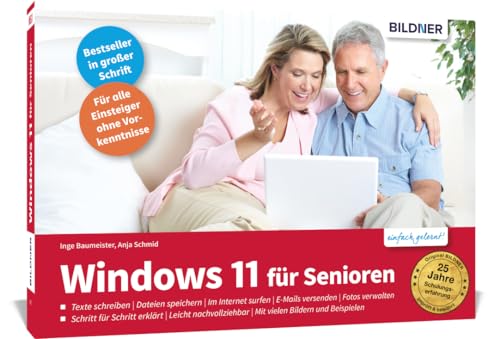
Bei Unsicherheit helfen verständliche Windows-Handbücher mehr als kurze Social-Media-Tipps ohne Systemkontext. Ein gutes Nachschlagewerk erklärt, wo Einstellungen zu finden sind, welche Auswirkungen sie haben und wie du Änderungen rückgängig machst. Gerade bei einem Gaming-PC ist das wertvoll, weil du nicht nur FPS optimierst, sondern auch Konten, Updates, Datenschutz, Backups und Sicherheitsfunktionen korrekt einrichten möchtest. Ein gut verstandenes Standardsystem ist meist zuverlässiger als ein aggressiv abgespecktes Windows.
Arbeite am besten mit einer kurzen Checkliste und ändere höchstens eine Option pro Testphase. Wenn ein Problem auftritt, kannst du dann gezielt den letzten Schritt rückgängig machen. Beginne bei sichtbaren und sicheren Einstellungen wie Monitorfrequenz, Spielemodus und Grafikprofil. Erst wenn diese Grundlagen geprüft sind, lohnt sich eine detailliertere Untersuchung von Frametimes, Energieprofilen oder einzelnen Overlay-Funktionen.

Fortgeschrittene Optionen, Tastenkürzel und dein persönlicher Prüfplan
Fortgeschrittene Spieler können über die grundlegenden Schalter hinausgehen, sollten dabei aber besonders methodisch arbeiten. Ein wichtiger Bereich sind die individuellen Grafikeinstellungen pro Spiel. Unter Windows 11 kannst du für eine Anwendung festlegen, welche GPU verwendet werden soll. Bei einem Desktop mit nur einer dedizierten Grafikkarte ist das meist unkompliziert. Bei einem Notebook kann die falsche Zuordnung jedoch dazu führen, dass ein Spiel auf der integrierten GPU läuft. Prüfe die tatsächliche Auslastung und nicht nur die Auswahl im Menü.
Auch das Energieprofil der GPU kann Einfluss auf Taktverhalten und Latenz haben. Ein dauerhaft maximales Leistungsprofil hält die Karte möglicherweise aktiver, erzeugt aber mehr Wärme, Geräusche und Stromverbrauch. Ein adaptives oder ausgewogenes Profil kann im Alltag sinnvoller sein. Wenn du ein Profil pro Spiel anlegst, dokumentiere die Änderung und vergleiche sie in derselben Szene. Ein höherer Takt bringt nur dann etwas, wenn keine Temperatur-, Power- oder CPU-Limitierung greift.
Bei DirectX-Spielen solltest du zwischen Grafikqualität und Systemoptimierung unterscheiden. Upscaling-Techniken wie DLSS, FSR oder XeSS, ein Framelimit und die Wahl zwischen Vollbild und randlosem Fenster haben oft einen größeren Einfluss auf das Spielgefühl als HAGS. Für kompetitive Spiele kann ein stabiles Limit knapp unter der maximalen VRR-Frequenz sinnvoll sein. Für ein ruhiges Einzelspieler-Erlebnis darfst du höhere Qualität und ein anderes Limit bevorzugen. Es gibt keine universelle Einstellung für alle Genres.
Insider- und Profi-Anleitungen können helfen, wenn du bereits weißt, welche Komponente limitiert. Sie sind aber kein Ersatz für Kompatibilitätsprüfung und Backups. Änderungen an Boot-Konfiguration, Scheduler-Verhalten oder versteckten Richtlinien solltest du nur vornehmen, wenn du ihre Funktion, Risiken und Rückkehrmöglichkeit verstehst. Nach einem großen Windows- oder Treiberupdate können frühere Ergebnisse veraltet sein. Wiederhole dann die wichtigsten Basistests, statt alte Tweaks ungeprüft weiterzuführen.
Bei der Fehlersuche in Windows 11 verlierst du viel Zeit, wenn du jede Einstellung ausschließlich per Maus suchst. Einige Tastenkombinationen erleichtern den Ablauf und helfen dir, Tests konsistent durchzuführen. Mit Windows und I öffnest du die Einstellungen, mit Windows und G die Xbox Game Bar, sofern sie aktiviert ist. Windows und R öffnet das Dialogfeld Ausführen, während Windows und X ein Schnellmenü für verschiedene Systemwerkzeuge anzeigt. Mit Alt und Tab wechselst du zwischen Anwendungen; Windows und D blendet den Desktop ein oder wieder aus. Diese Kombinationen verändern keine Leistungseinstellungen, beschleunigen aber deine Arbeit.
Für Gaming-Tests ist besonders hilfreich, dass du dir eine kleine Checkliste anlegst. Notiere vor jedem Durchlauf den Schalterstand von Spielemodus, HAGS, VRR und der Optimierung für Fensterspiele. Schreibe auch auf, ob ein Overlay aktiv war und ob das Spiel im exklusiven Vollbild oder im randlosen Fenster lief. So verhinderst du, dass du einen Durchlauf versehentlich mit einer anderen Konfiguration vergleichst. Eine Tastenkombination für Screenshots kann zusätzlich helfen, die Einstellungen und Messwerte zu dokumentieren.
Tastenkürzel ersetzen jedoch keine sorgfältige Prüfung. Eine Kombination kann ein Fenster öffnen, aber sie sagt dir nicht, welche Funktion in der aktuellen Windows-Version tatsächlich aktiv ist. Auch die Game Bar kann je nach Konfiguration Aufnahmefunktionen und Widgets anzeigen, die du für einen sauberen Benchmark deaktivieren möchtest. Wenn du sie nur zur Anzeige von Informationen verwendest, prüfe, ob das Overlay selbst das Spiel beeinflusst.
Ein Nachschlagewerk zu Tastenkombinationen ist deshalb vor allem ein Produktivitätswerkzeug. Es hilft dir, Einstellungen, Task-Manager, Explorer und Systembereiche schneller zu erreichen. Für die eigentliche Leistungsoptimierung bleibt die Reihenfolge entscheidend: erst dokumentieren, dann einzeln ändern, anschließend messen. So wird aus hektischem Herumprobieren ein nachvollziehbarer Test, dessen Ergebnis du auch nach einem Windows- oder Treiberupdate erneut überprüfen kannst.
Dein persönlicher Prüfplan sollte am Ende möglichst einfach bleiben: Aktualisiere das System, prüfe Hardware und Monitor, dokumentiere die Ausgangswerte und verändere dann nur eine Option. Wenn Spielemodus oder HAGS einen reproduzierbaren Vorteil bei Stabilität, Frametimes oder Eingabelatenz bringen, behältst du die Einstellung bei. Bleibt der Effekt aus, musst du nichts erzwingen. Ein zuverlässiger Rechner mit klar nachvollziehbaren Einstellungen ist langfristig wertvoller als ein System, das durch viele Tweaks unberechenbar geworden ist.


Häufige Fragen zu Windows-Spielemodus und HAGS
Soll ich HAGS unter Windows 11 aktivieren oder deaktivieren?
Die richtige Antwort hängt von deinem System ab. HAGS kann auf kompatibler Hardware und mit bestimmten Treibern die CPU-Last der GPU-Planung reduzieren oder das Verhalten der Bildausgabe leicht verändern. Ein allgemeiner Leistungsschub ist jedoch nicht garantiert. Bei vielen PCs bleiben die FPS praktisch gleich. Deshalb solltest du HAGS nicht nach einer pauschalen Empfehlung auswählen, sondern in deinen wichtigsten Spielen vergleichen.
Erstelle zunächst einen Ausgangstest mit deaktiviertem HAGS. Nutze dieselbe Auflösung, dieselben Grafikoptionen, denselben Framelimiter und möglichst dieselbe Szene. Zeichne Durchschnitts-FPS, niedrige Perzentile und Frametimes auf. Aktiviere HAGS anschließend, starte Windows neu und wiederhole mehrere Durchläufe. Bleiben die Werte ähnlich, entscheide nach Stabilität und subjektivem Spielgefühl. Treten Ruckler, Abstürze oder Darstellungsfehler auf, solltest du HAGS deaktivieren. Ein stabiler Standardzustand ist besser als ein theoretischer Vorteil.
Bringt der Windows-Spielemodus mehr FPS?
Der Spielemodus kann Ressourcen für ein laufendes Spiel günstiger priorisieren und störende Hintergrundaktivitäten reduzieren. Das kann in CPU-limitierten Situationen oder bei hoher Hintergrundlast zu gleichmäßigeren Frametimes führen. Mehr durchschnittliche FPS sind aber nicht garantiert. Wenn deine Grafikkarte bereits vollständig ausgelastet ist, kann der Spielemodus kaum zusätzliche Leistung erzeugen.
Aktivieren kannst du ihn normalerweise unter Einstellungen, Gaming und Spielemodus. Teste ihn mit mehreren Spielen, weil Engines unterschiedlich reagieren. Vergleiche nicht nur den höchsten FPS-Wert, sondern auch kurze Ruckler, Ladephasen und die Stabilität über längere Zeit. Wenn du keinen messbaren oder spürbaren Unterschied feststellst und keine Kompatibilitätsprobleme auftreten, kannst du ihn aktiviert lassen. Er ist eine vergleichsweise risikoarme Standardeinstellung, aber kein Ersatz für einen aktuellen Treiber, ausreichende Kühlung und passende Grafikoptionen.
Wie messe ich, ob HAGS oder der Spielemodus wirklich etwas bringen?
Verwende einen kontrollierten A-B-Test. Dokumentiere zuerst Windows-Version, GPU-Treiber, Spielversion, Auflösung, Grafikpreset, Upscaling, Monitorfrequenz und Framelimit. Wähle eine reproduzierbare Szene oder den integrierten Benchmark und führe mehrere Durchläufe mit deaktivierter Ausgangseinstellung aus. Danach änderst du nur eine Funktion, startest den PC neu, falls erforderlich, und wiederholst exakt denselben Ablauf.
Bewerte Durchschnitts-FPS, niedrige Perzentile und Frametimes gemeinsam. Ein Durchschnitt von 160 statt 158 FPS ist meist nicht relevant, wenn die Frametime-Spitzen zunehmen. Notiere außerdem Eingabegefühl, Tearing, Shader-Ruckler, Abstürze und Overlay-Probleme. Wiederhole den Test an einem anderen Tag, wenn der Unterschied sehr klein ist. Erst ein reproduzierbarer Vorteil, der im Alltag spürbar oder messbar bleibt, ist ein guter Grund, die Einstellung dauerhaft zu verwenden.
Welche Windows-11-Edition ist fürs Gaming besser: Home oder Pro?
Für die reine Spieleleistung ist Windows 11 Home normalerweise nicht langsamer als Windows 11 Pro. Beide Editionen bieten die grundlegenden Gaming-Funktionen und unterstützen aktuelle DirectX-Technologien, Spielemodi und Grafikeinstellungen. Pro ist vor allem dann interessant, wenn du zusätzliche Verwaltungs-, Sicherheits- oder Virtualisierungsfunktionen brauchst, etwa für Arbeit, Domänenverwaltung oder bestimmte professionelle Szenarien.
Wähle die Edition daher nach deinen tatsächlichen Anforderungen und nicht nach einem erwarteten FPS-Vorteil. Achte bei einem Kauf auf den Lizenztyp, die Sprache, den Aktivierungsweg und die Kompatibilität mit deiner vorhandenen Installation. Für einen typischen privaten Gaming-PC genügt Home häufig. Wenn du Pro-Funktionen benötigst, ist Pro sinnvoll, aber der Mehrwert liegt dann in der Systemverwaltung und nicht in einer automatisch höheren Bildrate.
Warum fühlt sich ein Spiel trotz hoher FPS nicht flüssig an?
Hohe Durchschnitts-FPS können ein unvollständiges Bild liefern. Wenn einzelne Frames deutlich länger dauern als die übrigen, entstehen Mikroruckler, obwohl der Zähler einen hohen Wert anzeigt. Ursachen können Shader-Kompilierung, Textur-Streaming, CPU-Spitzen, Hintergrundprogramme, Treiberprobleme, thermische Drosselung oder ein ungünstiges Zusammenspiel von V-Sync und VRR sein.
Prüfe zuerst die Frametimes, die Monitorfrequenz und die Synchronisation. Stelle sicher, dass dein Monitor tatsächlich mit der gewünschten Hertz-Zahl läuft. Teste Vollbild und randloses Fenster getrennt und prüfe, ob ein sinnvolles FPS-Limit die Ausgabe beruhigt. Deaktiviere Overlays einzeln, aktualisiere den GPU-Treiber und beobachte Temperaturen sowie Auslastung. HAGS oder der Spielemodus können Teil der Untersuchung sein, sind aber nicht automatisch die Ursache. Entscheidend ist eine gleichmäßige Bildausgabe, nicht nur ein möglichst großer Durchschnittswert.
Sollte ich Registry-Tweaks und Debloat-Skripte für mehr Gaming-Leistung verwenden?
Für die meisten Gaming-PCs lautet die Empfehlung: nein, nicht blind. Registry-Tweaks und Debloat-Skripte verändern oft mehrere Bereiche gleichzeitig, deaktivieren Dienste oder löschen Komponenten. Ein kleiner Benchmark-Unterschied ist dadurch schwer zuzuordnen und kann mit Problemen bei Updates, Sicherheit, Audio, Netzwerk oder anderen Anwendungen bezahlt werden.
Beginne mit sicheren, nachvollziehbaren Maßnahmen: aktuelle Treiber, korrekte Monitorfrequenz, passende Spielgrafik, überprüfte Kühlung, ein sinnvoller Energiemodus und gezielt deaktivierte Overlays. Wenn du eine fortgeschrittene Änderung dennoch testest, sichere wichtige Daten, dokumentiere den Ausgangszustand und ändere nur einen Punkt. Vermeide fremde Skripte, deren Inhalt du nicht vollständig verstehst. Ein zuverlässiges System mit minimal messbar weniger Leistung ist für die meisten Spieler wertvoller als ein fragiles System mit theoretischem Tuning-Vorteil.
Mein Fazit: Erst messen, dann entscheiden
Windows-Spielemodus und HAGS sind interessante Funktionen, aber keine magischen Beschleuniger. Der Spielemodus kann Windows dabei helfen, ein Spiel gegenüber störenden Hintergrundaufgaben günstiger zu behandeln. HAGS verändert die Art, wie die GPU-Planung teilweise abgewickelt wird, und kann auf bestimmten Kombinationen aus Hardware, Treiber und Spiel einen kleinen Vorteil bringen. In beiden Fällen gilt jedoch: Was auf einem Rechner gut funktioniert, muss auf deinem System nicht denselben Effekt haben.
Wenn du die Optionen testen möchtest, halte die Reihenfolge einfach. Aktualisiere Windows und den Grafiktreiber, prüfe Monitorfrequenz, VRR, Stromversorgung und Temperaturen und dokumentiere deinen Ausgangszustand. Teste den Spielemodus allein, anschließend HAGS allein und erst danach die Kombination. Verwende reproduzierbare Spielszenen, mehrere Durchläufe und eine Auswertung, die Frametimes sowie niedrige Perzentile berücksichtigt. Ein subjektiv besseres Spielgefühl ist wichtig, sollte bei kleinen Unterschieden aber durch wiederholte Tests abgesichert werden.
Viele vermeintliche Optimierungen solltest du nicht ohne Kontext übernehmen. Registry-Tweaks, aggressive Debloat-Skripte, pauschal deaktivierte Dienste und mehrere Tuning-Tools gleichzeitig machen die Fehlersuche schwerer und können Sicherheit oder Stabilität beeinträchtigen. Auch Windows 11 Pro ist kein automatischer Gaming-Booster. Die Pro-Edition lohnt sich wegen konkreter Verwaltungs- und Sicherheitsfunktionen, während Home für viele private Gaming-Rechner ausreicht.
Die beste Einstellung ist letztlich die, mit der deine wichtigsten Spiele stabil laufen, sich gut anfühlen und keine Nebenwirkungen zeigen. Wenn HAGS aktiviert einen reproduzierbaren Vorteil bringt, behalte es bei. Wenn der Spielemodus nichts verändert, darf er trotzdem aktiv bleiben, solange alles zuverlässig funktioniert. Und wenn eine Option Probleme verursacht, schaltest du sie ohne schlechtes Gewissen zurück. Systematisches Testen schlägt pauschales Tuning – heute und auch nach dem nächsten Windows- oder Treiberupdate.
Fortgeschrittene Spieler sollten zusätzlich die individuelle GPU-Zuweisung, Energieprofile, Upscaling, Framelimits und den Fenstermodus prüfen. Veränderungen an Boot-Konfiguration, versteckten Richtlinien oder Scheduler-Einstellungen sind dagegen nur dann vertretbar, wenn du ihre Funktion und Rückkehrmöglichkeit vollständig verstehst. Tastenkürzel und eine übersichtliche Checkliste können den Testablauf beschleunigen, ersetzen aber keine Messung. So bleibt dein System nachvollziehbar und du kannst nach Updates schnell feststellen, ob eine frühere Empfehlung weiterhin gilt.
Für deine Entscheidung zählt nicht, wie viele Schalter aktiviert sind, sondern ob die wichtigsten Spiele dauerhaft stabil und angenehm laufen. Ein kleiner FPS-Zuwachs ist wenig wert, wenn dadurch Ruckler, Abstürze oder Sicherheitsprobleme entstehen. Beginne deshalb mit den sicheren Grundlagen, ändere nur einzelne Einstellungen und behalte ausschließlich Verbesserungen, die sich wiederholen und im Alltag tatsächlich bemerkbar machen.