
Xbox-Speicher erweitern: Expansion Card, externe SSD und HDD im Vergleich
Der Speicher deiner Xbox ist schneller voll, als es zunächst den Anschein hat. Ein großes Spiel kann heute weit über 100 GB beanspruchen, dazu kommen Updates, Erweiterungen, installierte Game-Pass-Titel und vielleicht noch Aufnahmen oder Apps. Auf der Xbox Series S ist die Situation besonders deutlich, weil von der nominellen Kapazität nur ein Teil tatsächlich für Spiele zur Verfügung steht. Aber auch die Xbox Series X stößt schnell an ihre Grenzen, wenn du mehrere aktuelle Blockbuster gleichzeitig installiert haben möchtest. Die entscheidende Frage lautet deshalb nicht nur, wie viel zusätzlicher Speicher du kaufen solltest, sondern vor allem, welcher Speichertyp zu deinem Spielverhalten passt.
Die drei wichtigsten Möglichkeiten sind eine offizielle Expansion Card, eine externe SSD über USB und eine externe HDD. Sie unterscheiden sich bei Geschwindigkeit, Preis, Kapazität, Komfort und Kompatibilität. Die offizielle Karte wird direkt in den vorgesehenen Erweiterungssteckplatz der Xbox Series X|S gesteckt und ist technisch auf die Xbox Velocity Architecture abgestimmt. Eine externe SSD ist über USB deutlich schneller als eine klassische Festplatte und eignet sich gut zum Verschieben von Spielen. Eine HDD bietet dagegen den meisten Speicher pro Euro und ist ideal, wenn du große Spielebibliotheken archivieren möchtest.
In diesem Ratgeber erfährst du, warum ein Laufwerk mit hoher USB-Geschwindigkeit nicht automatisch den internen Speicher ersetzt, weshalb Xbox-Series-Spiele besondere Anforderungen stellen und wann sich eine teure Expansion Card wirklich lohnt. Außerdem vergleichen wir konkrete Modelle von WD_BLACK und Seagate. So kannst du deine Entscheidung an deinem tatsächlichen Alltag ausrichten, statt dich nur von Terabyte-Zahlen oder Werbeversprechen leiten zu lassen.
Bevor du dich für ein Modell entscheidest, solltest du dein eigenes Nutzungsprofil betrachten. Spielst du überwiegend zwei oder drei aktuelle Series-Titel, ist schneller, direkt nutzbarer Speicher wichtiger als eine riesige Archivkapazität. Wechselst du dagegen häufig zwischen vielen Game-Pass-Spielen, besitzt du eine große Sammlung älterer Titel oder möchtest du Downloads vermeiden, bringt ein externes Laufwerk oft den größeren praktischen Nutzen. Auch die Frage, ob das Laufwerk dauerhaft neben der Konsole steht oder regelmäßig transportiert wird, beeinflusst die richtige Wahl. Der folgende Vergleich hilft dir, diese Punkte systematisch zu bewerten und unnötige Ausgaben zu vermeiden.
Offizielle Speichererweiterungskarten für Xbox Series X|S
Wenn du den zusätzlichen Speicher deiner Xbox Series X oder Series S genauso nutzen möchtest wie den eingebauten Speicher, führt kaum ein Weg an einer offiziell kompatiblen Expansion Card vorbei. Diese Karte wird nicht an einem USB-Anschluss angeschlossen, sondern in den speziellen Erweiterungssteckplatz auf der Rückseite der Konsole geschoben. Dadurch sitzt sie direkt an der für schnelle Speicherzugriffe vorgesehenen Schnittstelle. Die Xbox erkennt sie normalerweise automatisch, eine aufwendige Einrichtung oder Formatierung ist im Alltag nicht erforderlich.
Der große Vorteil liegt in der Leistungscharakteristik. Xbox-Series-Spiele sind nicht nur größere Versionen älterer Spiele, sondern nutzen Funktionen wie schnelle Datenströme, verkürzte Ladezeiten und teilweise Quick Resume. Die offizielle Speicherkarte ist so ausgelegt, dass optimierte Series-X|S-Titel direkt von ihr gestartet werden können. Du musst das Spiel also nicht erst auf den internen Speicher zurückkopieren. Auch beim Wechsel zwischen mehreren kompatiblen Spielen bleibt der Komfort sehr hoch.
Wichtig ist die Unterscheidung zwischen dem tatsächlich nutzbaren Speicher und der auf der Verpackung angegebenen Kapazität. Systemdateien benötigen einen Teil des Platzes, weshalb eine 1-TB-Karte nicht exakt 1.000 GB für Spiele freigibt. Trotzdem ist der Zugewinn erheblich. Eine 512-GB-Karte kann sinnvoll sein, wenn du nur einige große Spiele dauerhaft installiert lassen möchtest. Für eine umfangreiche Bibliothek, häufige Game-Pass-Wechsel oder mehrere aktuelle AAA-Titel ist 1 TB deutlich entspannter.
Die Nachteile sind ebenfalls klar: Expansion Cards kosten pro Terabyte meist mehr als USB-Laufwerke. Außerdem sind sie für die Xbox Series X|S gedacht und nicht die universelle Speicherlösung für ältere Xbox-One-Konsolen. Dafür bekommst du die geringste Reibung im Alltag. Wenn du neue Spiele installierst, wählst du einfach den zusätzlichen Speicher als Ziel aus und kannst kompatible Titel direkt spielen. Für Nutzer, die regelmäßig zwischen vielen Series-Spielen wechseln, ist das oft wichtiger als der niedrigste Preis.


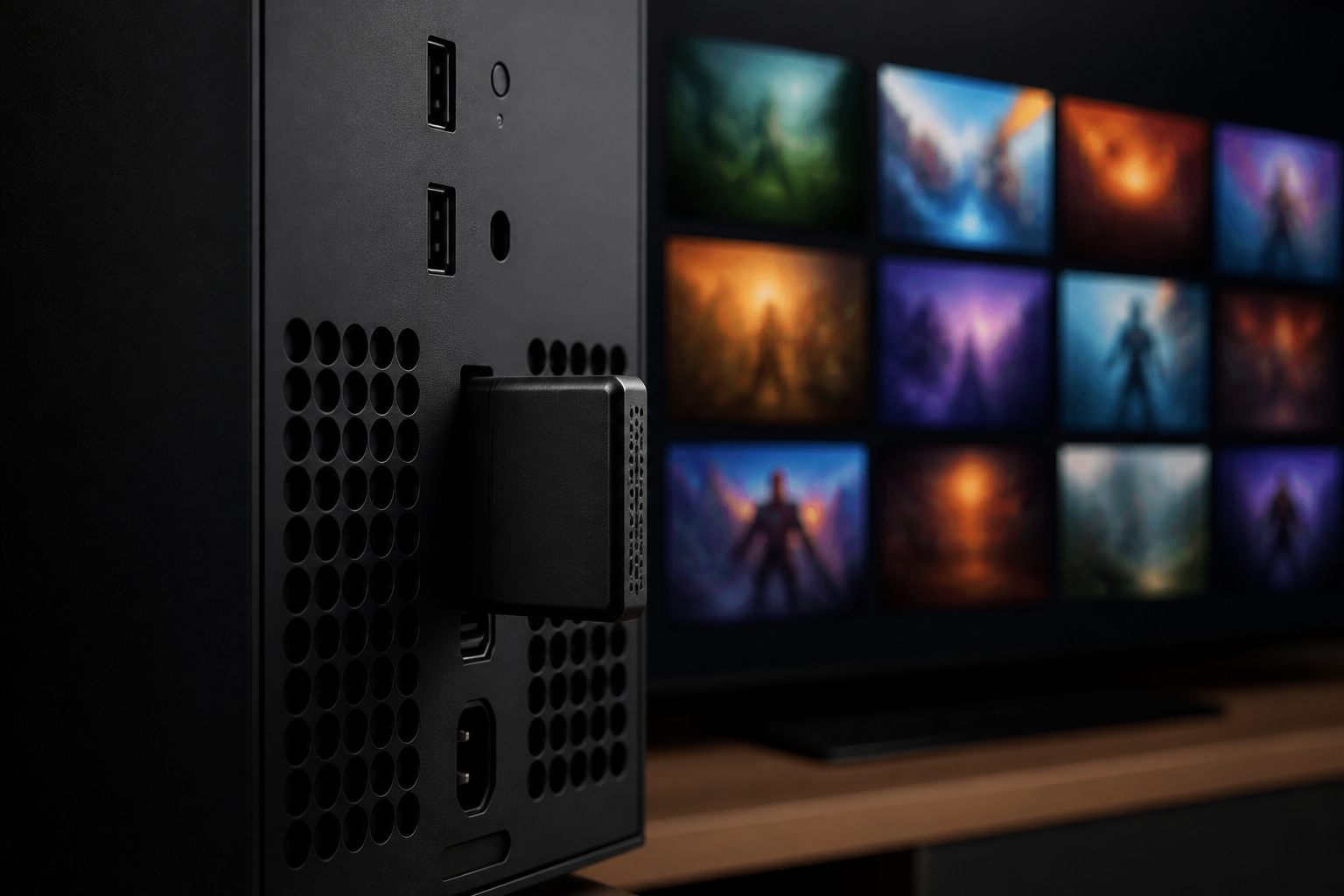
Bei den offiziellen Karten gibt es verschiedene Kapazitäten und Anbieter, die im Alltag grundsätzlich dasselbe Ziel verfolgen: mehr Speicher mit nahezu identischem Verhalten zum internen Laufwerk. Die WD_BLACK C50 ist in einer 512-GB- und einer 1-TB-Variante erhältlich. Die kleinere Version richtet sich an Spieler, die gezielt Platz für einige besonders häufig gespielte Titel benötigen. Sie kann auch eine gute Lösung sein, wenn die interne SSD nur knapp entlastet werden soll und das Budget begrenzt ist. Für viele Nutzer ist jedoch die 1-TB-Version langfristig angenehmer, weil mehrere große Spiele samt Updates installiert bleiben können.
Seagate bietet ebenfalls offizielle 1-TB-Karten für die Xbox Series X|S an. Die Modelle arbeiten mit NVMe-Technik und sind auf ein nahtloses Spielerlebnis ausgelegt. In Produktangeboten können unterschiedliche Bezeichnungen oder ältere beziehungsweise alternative Verpackungen auftauchen. Prüfe deshalb vor dem Kauf immer Kapazität, Modellnummer, Lizenzierung und Kompatibilität zur Series X|S. Besonders bei Angeboten mit ähnlichen Produktbildern ist ein genauer Blick auf die technischen Daten sinnvoll.
Ein Sonderfall ist die Seagate-Karte mit der Modellbezeichnung STJR2000400. Die Produktbezeichnung nennt 2 TB, während einzelne übermittelte Produktmerkmale eine Kapazität von 1 TB aufführen. Diese widersprüchliche Angabe solltest du nicht ignorieren. Kontrolliere vor dem Kauf die tatsächlich angebotene Speicherkapazität auf der Händlerseite und in der Artikelbeschreibung. Bei Speicherprodukten ist die Kapazität ein zentraler Preisbestandteil, daher darfst du dich nicht allein auf ein Produktfoto oder eine verkürzte Überschrift verlassen.
Bei der Entscheidung zählt außerdem die Frage, ob du den Speicher häufig mitnehmen möchtest. Eine Expansion Card ist kompakt und schnell gewechselt, aber sie ist in erster Linie für die Series-Konsole gedacht. Für eine große Sammlung älterer Spiele ist ein USB-Laufwerk flexibler und häufig günstiger. Die offizielle Karte sollte daher nicht als Ersatz für jede Art von Archivspeicher betrachtet werden, sondern als Erweiterung für Spiele, die du ohne zusätzliche Kopierzeit direkt von der Karte spielen möchtest.

Externe SSD oder HDD über USB: Mehr Platz mit einem wichtigen Kompromiss
Eine externe SSD wird über USB mit der Xbox verbunden und ist technisch anders eingebunden als eine offizielle Expansion Card. Sie kann Daten sehr schnell lesen und schreiben, ist leise, stoßunempfindlich und oft deutlich flotter als eine mechanische Festplatte. Dennoch bedeutet eine hohe SSD-Geschwindigkeit nicht automatisch, dass jedes Xbox-Series-Spiel direkt von diesem Laufwerk gestartet werden kann. Entscheidend ist nicht nur das Speichermedium, sondern die Kombination aus USB-Schnittstelle, Xbox-Systemsoftware und den Anforderungen des jeweiligen Spiels.
Bei vielen für Xbox Series X|S optimierten Spielen dient ein externes USB-Laufwerk deshalb vor allem als Zwischenlager. Du kannst die Spiele dort speichern und bei Bedarf auf die interne SSD oder eine offizielle Expansion Card übertragen. Das ist wesentlich schneller, als das Spiel erneut herunterzuladen, aber es dauert trotzdem einige Minuten und benötigt freien Platz auf dem schnellen Speicher. Für Titel, die du jeden Tag spielst, ist dieser Umweg unbequem. Für Spiele, die du nur gelegentlich startest, kann er völlig ausreichen.
Eine externe HDD arbeitet langsamer, bietet dafür aber viel Kapazität zu einem vergleichsweise niedrigen Preis. Für Xbox-One-, Xbox-360- und kompatible Original-Xbox-Spiele ist sie besonders praktisch, denn viele dieser Titel können direkt vom USB-Laufwerk gestartet werden. Auch bei Xbox-One-Spielen mit Optimierungen kann die Kompatibilität je nach Spiel unterschiedlich ausfallen. Die Xbox zeigt dir in der Regel, ob ein Titel verschoben werden muss oder direkt vom angeschlossenen Laufwerk starten darf.
Der größte praktische Vorteil externer Laufwerke ist die Flexibilität. Du kannst eine Spielebibliothek mitnehmen, sie an einer anderen kompatiblen Xbox anschließen und große Installationen archivieren. Achte auf eine stabile Verbindung, ausreichend Belüftung und ein passendes Kabel. Eine USB-SSD ist sinnvoll, wenn du häufig Spiele verschiebst und kurze Transferzeiten möchtest. Eine HDD ist ideal, wenn die Zahl der gespeicherten Spiele wichtiger ist als maximale Geschwindigkeit. Beide Varianten ergänzen den internen Speicher, ersetzen ihn bei Series-Spielen aber nicht vollständig.
Eine echte externe SSD kann im Alltag spürbar schneller sein als eine klassische HDD, vor allem beim Kopieren großer Spiele. Beim direkten Start eines kompatiblen Xbox-One-Titels können sich die Ladezeiten ebenfalls verkürzen. Trotzdem solltest du die Erwartungen richtig einordnen. Die USB-Verbindung ist ein zusätzlicher Übertragungsweg und nicht mit dem speziellen Erweiterungsanschluss der Series-Konsolen gleichzusetzen. Die interne SSD und offizielle Expansion Cards sind für die Datenanforderungen optimierter Series-Spiele vorgesehen. Eine USB-SSD kann daher schneller als eine HDD sein, aber sie ist nicht automatisch eine gleichwertige Speichererweiterung.
Der Unterschied zeigt sich besonders bei Spielen, die auf die Xbox Velocity Architecture oder auf schnelle Streaming-Vorgänge während des Spiels ausgelegt sind. Bei solchen Titeln werden große Datenmengen während des Spielens nachgeladen. Die Konsole muss darauf verlässlich und mit niedriger Latenz zugreifen können. Ein USB-Laufwerk kann zwar Dateien speichern, doch das Spiel entscheidet letztlich, ob es von diesem Laufwerk ausgeführt werden darf. Wird der Start blockiert, bleibt nur das Verschieben auf die interne SSD oder eine offizielle Karte.
Wenn du eine externe SSD kaufst, solltest du deshalb drei Dinge prüfen: die USB-Kompatibilität, die reale Transfergeschwindigkeit und die gewünschte Kapazität. Herstellerangaben sind meist Maximalwerte unter idealen Bedingungen. Beim Kopieren vieler kleiner Dateien, bei gleichzeitig laufenden Downloads oder bei einem fast vollen Laufwerk können die Werte niedriger ausfallen. Eine HDD mit 2 TB oder 5 TB kann für dein Budget trotzdem die bessere Wahl sein, wenn du hauptsächlich archivieren möchtest.
Die mitgelieferten externen Game Drives in diesem Vergleich sind überwiegend mechanische Festplatten und ausdrücklich keine externen SSDs. Das ist kein Nachteil, solange du sie richtig einsetzt. Sie eignen sich als kostengünstiges Archiv, für Xbox-One-Spiele und zum Entlasten des internen Speichers. Wer möglichst schnell zwischen Series-Spielen wechseln möchte, profitiert von einer Expansion Card oder einer separaten USB-SSD. Die richtige Lösung hängt also nicht allein vom Begriff SSD ab, sondern vom Verhältnis aus Startfähigkeit, Transferzeit und Kapazität.

Die wichtigste Alltagssituation bei einer externen Festplatte ist das Verwalten deiner Spielebibliothek. Statt einen großen Xbox-Series-Titel zu löschen, kannst du ihn auf das USB-Laufwerk verschieben. Wenn du später wieder spielen möchtest, kopierst du ihn zurück auf die interne SSD oder Expansion Card. Dieser Vorgang ist normalerweise deutlich schneller und zuverlässiger als ein erneuter Download, besonders wenn deine Internetverbindung langsam ist oder ein Spiel mit mehreren großen Updates aktualisiert werden muss.
Das Verschieben funktioniert über die Speicherverwaltung der Xbox. Öffne deine Spiele und Apps, wähle den gewünschten Titel aus und nutze die Option zum Verschieben oder Kopieren. Bei mehreren Spielen kannst du häufig mehrere Elemente markieren. Wähle als Ziel das externe Laufwerk. Die Xbox zeigt dir vor dem Start an, wie viel Speicher benötigt wird und ob das Ziel ausreichend Kapazität besitzt. Während des Transfers solltest du das Laufwerk nicht abziehen und die Konsole nicht vom Strom trennen.
Bei einer externen HDD ist die Übertragungsgeschwindigkeit niedriger als bei einer SSD, aber für ein Archiv ist das oft akzeptabel. Ein 5-TB-Laufwerk kann wesentlich mehr Spiele aufnehmen als eine kleine interne Karte. Der Vorteil wächst, wenn du Game Pass häufig ausprobierst und viele Titel installierst, aber nur wenige davon regelmäßig spielst. Deine aktive Rotation bleibt auf dem schnellen Speicher, während das Archiv auf der HDD liegt. So kombinierst du Komfort und Kapazität, ohne für jeden zusätzlichen Terabyte den Preis einer Expansion Card zu zahlen.
Beachte außerdem die physische Umgebung. Mechanische Festplatten enthalten bewegliche Teile und sollten nicht während des Betriebs bewegt werden. Stelle sie auf eine stabile, trockene Fläche und sorge dafür, dass Kabel nicht unter Spannung stehen. Bei portablen Modellen ist der Transport zwar vorgesehen, doch ein vorsichtiger Umgang verlängert die Lebensdauer. Für ein Wohnzimmer-Setup mit häufigem Wechsel zwischen Spielen ist eine externe SSD robuster und leiser. Für eine stationäre Sammlung mit maximalem Speicherplatz kann eine HDD die wirtschaftlichere Entscheidung sein.

Große externe Festplatten im Vergleich: 4 TB, 5 TB oder 12 TB?
Wenn du viele Spiele besitzt, ist die Kapazität einer der wichtigsten Faktoren. Ein 4-TB-Laufwerk bietet bereits genug Platz für eine umfangreiche Xbox-One-Sammlung und zahlreiche archivierte Series-Titel. 5 TB schaffen etwas mehr Reserve und sind interessant, wenn du regelmäßig neue Spiele installierst, ohne alte Titel löschen zu wollen. Ein 12-TB-Laufwerk richtet sich dagegen an besonders große Bibliotheken, Familien mit mehreren Profilen oder Spieler, die möglichst selten Speicher verwalten möchten.
Die WD_BLACK P10 mit 4 TB ist eine portable HDD, die sich einfach transportieren lässt. Sie passt gut zu dir, wenn du deine Spiele zu Freunden mitnehmen oder eine überschaubare, aber umfangreiche Sammlung aufbauen möchtest. Die beworbene Übertragungsgeschwindigkeit von bis zu 130 MB/s ist für eine externe HDD ordentlich. In der Praxis hängen die Werte unter anderem von Dateigröße, Füllstand, USB-Verbindung und gleichzeitig laufenden Prozessen ab. Für das Archivieren von Series-Spielen ist sie dennoch gut geeignet.
Die WD_BLACK D10 mit 12 TB verfolgt einen anderen Ansatz. Sie ist deutlich größer und benötigt ein Netzteil, bietet dafür sehr viel Speicher und eine aktive Kühlung. Mit bis zu 250 MB/s, 7.200 U/min und der stationären Bauweise ist sie eher für einen festen Platz neben der Konsole gedacht. Die zusätzliche Kühlung kann bei langen Transfers und dauerhaftem Betrieb sinnvoll sein, ersetzt aber keine regelmäßige Datensicherung. Auch ein großes Game Drive ist kein Schutz vor versehentlichem Löschen, Defekten oder Überspannung.
Bei der Auswahl solltest du nicht nur fragen, wie viele Spiele heute auf das Laufwerk passen. Überlege auch, ob du das Laufwerk dauerhaft neben der Konsole betreiben, regelmäßig transportieren oder gemeinsam mit anderen Geräten nutzen möchtest. Portable Modelle benötigen weniger Platz und weniger Kabel. Stationäre Modelle mit Netzteil können größer und leistungsorientierter sein. Außerdem ist eine hohe Kapazität nur dann sinnvoll, wenn du regelmäßig Spiele verschiebst oder archivierte Titel tatsächlich behalten möchtest. Für die meisten Nutzer ist eine Kombination aus 1-TB-Expansion-Card und 4- oder 5-TB-HDD ein ausgewogener Kompromiss.


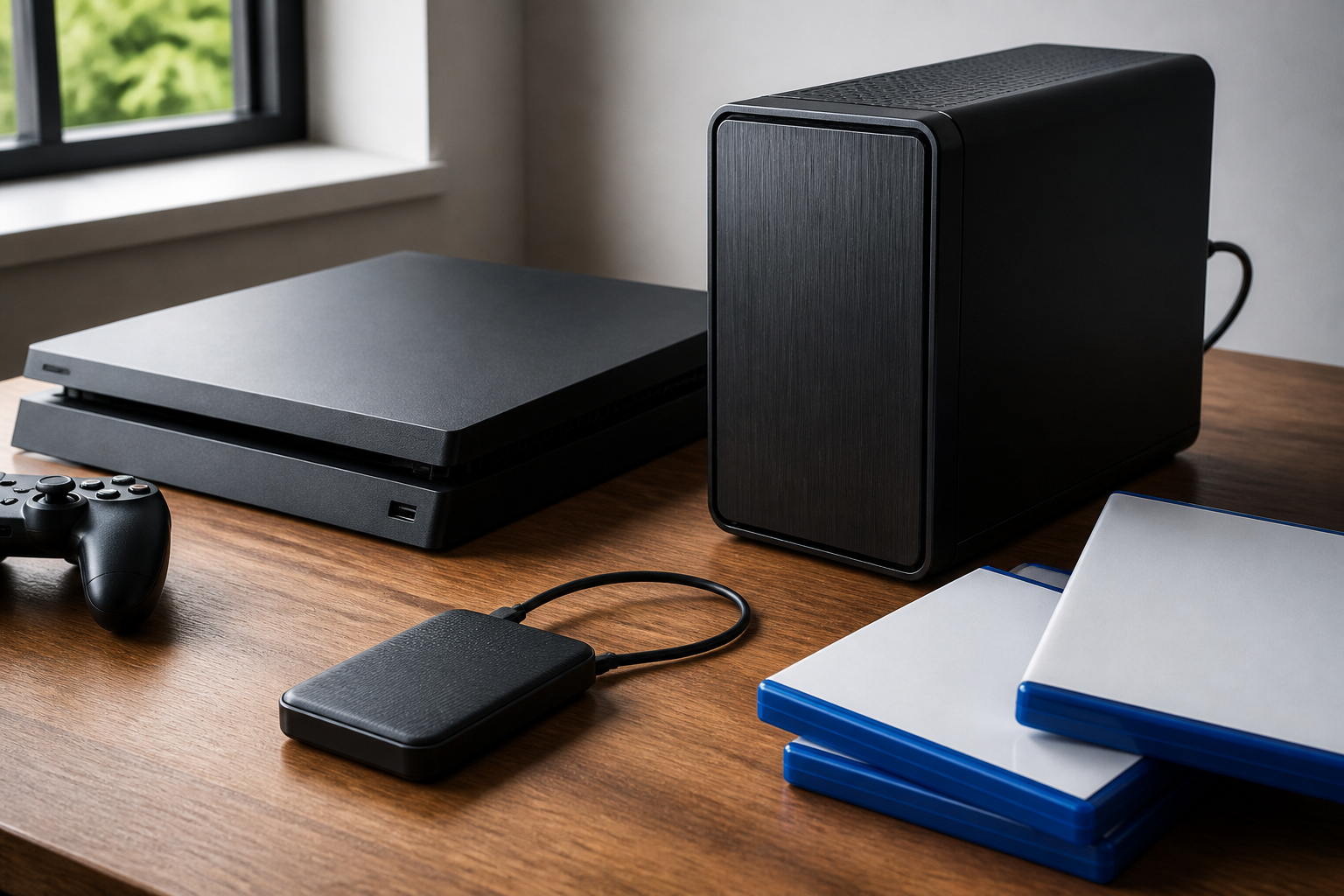
Die beste Speicherlösung hängt davon ab, welche Spiele du tatsächlich nutzt. Wenn du vor allem aktuelle Xbox-Series-X|S-Titel spielst und häufig zwischen ihnen wechselst, ist eine Expansion Card die direkteste Lösung. Du installierst die Spiele einmal und startest sie anschließend ohne Umweg. Das ist besonders bequem bei großen Spielen mit langen Ladezeiten oder bei Titeln, die du im Quick Resume behalten möchtest. Die höhere Investition bezahlt sich hier durch weniger Verwaltung und weniger Wartezeit zurück.
Wenn du dagegen regelmäßig alte Spiele spielst, reicht eine externe HDD oft völlig aus. Xbox-One-, Xbox-360- und abwärtskompatible Original-Xbox-Spiele können häufig direkt vom USB-Laufwerk gestartet werden. Du gewinnst also nicht nur Archivplatz, sondern kannst einen erheblichen Teil deiner Sammlung aktiv nutzen. Bei einer Series-Konsole kann die HDD außerdem als Zwischenlager für optimierte Spiele dienen. Du brauchst dann nicht jedes Spiel erneut herunterzuladen, wenn du es nach einigen Wochen wieder installieren möchtest.
Eine externe SSD liegt zwischen diesen beiden Lösungen. Sie bietet kurze Transferzeiten und ist unempfindlicher gegen Erschütterungen. Wenn du häufig Spiele verschiebst, kann sich das gegenüber einer HDD bemerkbar machen. Für das direkte Spielen vieler optimierter Series-Titel bleibt aber die Einschränkung der USB-Schnittstelle bestehen. Du solltest eine externe SSD deshalb nicht nur kaufen, weil sie schneller klingt, sondern weil ihre Geschwindigkeit in deinem Nutzungsprofil tatsächlich Zeit spart.
Auch der Preis pro Gigabyte ist relevant. Expansion Cards sind auf die spezielle Xbox-Hardware abgestimmt und daher teurer. Externe HDDs liefern besonders viel Kapazität für vergleichsweise wenig Geld. Externe SSDs kosten mehr als HDDs, sind aber meist kleiner, leiser und schneller beim Kopieren. Eine sinnvolle Kombination kann so aussehen: Die am häufigsten gespielten Series-Titel liegen auf der internen SSD oder Expansion Card, Xbox-One-Spiele und Archive auf einer HDD, und eine externe SSD kommt nur dann hinzu, wenn du besonders oft große Datenmengen verschiebst. Damit bezahlst du nicht für Leistung, die du im Alltag gar nicht benötigst.
Xbox-Speicher richtig einrichten und Spiele sinnvoll verwalten
Die Einrichtung einer offiziellen Expansion Card ist normalerweise unkompliziert. Für einen sicheren Einbau solltest du dich an die Hinweise des Herstellers und der Konsole halten und die Xbox bei Unsicherheit vollständig herunterfahren. Schiebe die Karte vorsichtig in den vorgesehenen Anschluss, ohne Gewalt anzuwenden. Nach der Erkennung kannst du in den Einstellungen unter System und Speicher überprüfen, ob die zusätzliche Kapazität angezeigt wird. Benenne das Laufwerk bei Bedarf eindeutig, damit du beim Installieren und Verschieben nicht versehentlich das falsche Ziel auswählst.
Ein USB-Laufwerk wird an einen passenden USB-Anschluss der Konsole angeschlossen. Die Xbox fordert dich in vielen Fällen auf, das Laufwerk für Spiele und Apps einzurichten. Wenn bereits Daten darauf liegen, solltest du sie vorher sichern, denn eine Formatierung kann vorhandene Inhalte löschen. Nach der Einrichtung kannst du den Speicherort für neue Installationen festlegen. Du kannst außerdem entscheiden, ob neue Spiele standardmäßig auf dem internen Speicher, der Expansion Card oder dem USB-Laufwerk landen sollen.
Eine gute Organisation spart später Zeit. Lege Spiele, die du täglich nutzt, auf den schnellen Speicher. Verschiebe selten gespielte Titel auf die externe HDD. Bei Xbox-Series-Spielen erkennst du in der Spieleverwaltung, ob ein Titel für Series X|S optimiert ist. Diese Information ist wichtiger als die reine Dateigröße. Ein kleiner optimierter Titel kann höhere Anforderungen an den Speicherzugriff stellen als ein größeres älteres Spiel. Wenn ein Titel nicht direkt vom USB-Laufwerk gestartet werden kann, behandelt die Xbox ihn als Archiv und bietet den Transfer zum internen Speicher an.
Trenne externe Festplatten niemals während eines laufenden Kopiervorgangs. Nutze nach Möglichkeit die Funktion zum sicheren Entfernen oder schalte die Konsole vollständig aus, bevor du ein Laufwerk abziehst. Bei portablen HDDs solltest du während des Betriebs Erschütterungen vermeiden. Prüfe außerdem regelmäßig, ob auf dem internen Speicher genügend Reserve für Updates vorhanden ist. Ein nahezu voller Speicher kann die Installation von Patches erschweren. Mit einer klaren Aufteilung aus aktivem Speicher und Archiv bleibt deine Konsole übersichtlich und du musst Spiele seltener löschen.
Viele Probleme bei der Speichererweiterung entstehen nicht durch einen Defekt, sondern durch falsche Erwartungen. Ein häufiger Irrtum ist die Annahme, dass jede externe SSD die interne Speicherkarte vollständig ersetzen kann. In Wirklichkeit entscheidet die Xbox beziehungsweise das jeweilige Spiel, ob ein Titel direkt vom USB-Laufwerk laufen darf. Bei optimierten Xbox-Series-Spielen ist das häufig nicht der Fall. Ein schnelleres USB-Laufwerk reduziert dann zwar die Übertragungszeit, ändert aber nichts an der grundsätzlichen Startbeschränkung.
Ein weiterer Fehler ist der Kauf nach der größten Terabyte-Zahl ohne Blick auf die Bauform. Eine 12-TB-HDD kann eine hervorragende Archivlösung sein, benötigt aber Platz und ein Netzteil. Wenn du sie regelmäßig transportieren möchtest, ist ein kleineres portables Laufwerk praktischer. Umgekehrt kann eine kleine 512-GB-Expansion-Card enttäuschen, wenn du viele große Spiele dauerhaft installiert lassen willst. Denke deshalb in Nutzungsszenarien: aktive Series-Spiele, ältere Spiele zum Direktstart, Archiv und Transport.
Auch widersprüchliche Produktdaten solltest du ernst nehmen. Gerade bei ähnlichen Seagate-Modellen können Bezeichnungen, Kapazitäten oder Modellnummern in Händlerangeboten unterschiedlich dargestellt werden. Vergleiche vor dem Kauf die ASIN, Modellnummer, tatsächliche Kapazität, Lizenzierung und den Lieferumfang. Bei der genannten Seagate-Karte STJR2000400 ist die Produktbezeichnung mit 2 TB besonders sorgfältig zu prüfen, da einzelne übermittelte Merkmale 1 TB nennen. Eine solche Kontrolle verhindert, dass du ein Produkt mit falscher Erwartung bestellst.
Wenn ein Laufwerk nicht erkannt wird, prüfe zuerst Kabel, USB-Anschluss und Stromversorgung. Bei einer stationären HDD muss das Netzteil angeschlossen sein. Ein Wechsel des USB-Ports kann ebenfalls helfen. Wird ein Laufwerk erkannt, aber nicht für Spiele angeboten, kann eine erneute Einrichtung erforderlich sein. Sichere vorher alle wichtigen Daten. Bei ungewöhnlichen Geräuschen, wiederholten Verbindungsabbrüchen oder beschädigten Installationen solltest du das Laufwerk nicht weiter betreiben, sondern die Daten sichern und die Garantie- oder Supportmöglichkeiten nutzen. So behandelst du Speicher nicht als Wegwerfzubehör, sondern als wichtigen Teil deiner Spielebibliothek.
Die klare Empfehlung lässt sich am Ende in drei Szenarien zusammenfassen. Erstens: Du spielst überwiegend aktuelle Xbox-Series-X|S-Titel und möchtest sie jederzeit sofort starten. Dann ist eine offizielle Expansion Card die beste Wahl. Eine Kapazität von 1 TB bietet deutlich mehr Komfort als 512 GB, sofern dein Budget den Aufpreis zulässt. Du vermeidest das regelmäßige Verschieben und nutzt die Karte praktisch wie den internen Speicher. Modelle von WD_BLACK und Seagate erfüllen diesen Zweck, wobei du bei jedem Angebot auf die genaue Kapazität und die offizielle Kompatibilität achten solltest.
Zweitens: Du besitzt viele Xbox-One-, Xbox-360- oder abwärtskompatible Spiele und möchtest eine große Sammlung aufbewahren. Dann ist eine externe HDD besonders attraktiv. 2 TB oder 4 TB reichen für viele Nutzer, während 5 TB zusätzlichen Spielraum schaffen. Eine 12-TB-Festplatte wie die WD_BLACK D10 ist interessant, wenn du eine sehr große Bibliothek dauerhaft speichern willst und ein stationäres Laufwerk mit Netzteil kein Problem darstellt. Solche Laufwerke sind weniger für maximale Series-Leistung gedacht, sondern für Kapazität und Ordnung.
Drittens: Du verschiebst häufig große Spiele und möchtest die Wartezeit dabei reduzieren. Dann ist eine externe SSD eine gute Ergänzung, auch wenn sie die Expansion Card bei optimierten Series-Titeln nicht vollständig ersetzt. Sie ist schneller und robuster als eine HDD, kostet pro Terabyte aber mehr. Für viele Spieler ist die Kombination aus offizieller Expansion Card und günstiger externer HDD der beste Kompromiss. Die Karte enthält die aktiven Series-Spiele, die HDD übernimmt Archiv und ältere Titel.
Entscheide dich also nicht blind für das vermeintlich schnellste oder größte Laufwerk. Frage dich, welche Spiele du direkt starten möchtest, wie oft du Titel verschiebst, ob du Speicher transportieren willst und wie viel Kapazität du langfristig brauchst. Genau diese vier Fragen bestimmen, ob eine Expansion Card, eine externe SSD oder eine externe HDD den größten Mehrwert bringt. Wer die technischen Grenzen der Xbox kennt, spart Geld, vermeidet Frust und behält seine komplette Spielebibliothek jederzeit unter Kontrolle.
Häufige Fragen zur Xbox-Speichererweiterung
Kann ich jede beliebige M.2-SSD in die Xbox Series X oder Series S einbauen?
Nein. Die Xbox Series X|S verwendet keinen frei zugänglichen M.2-Steckplatz, in den du eine beliebige handelsübliche SSD einsetzen kannst. Der Erweiterungsanschluss ist für speziell entwickelte und lizenzierte Expansion Cards vorgesehen. Diese Karten müssen nicht nur eine passende Bauform besitzen, sondern auch die Anforderungen der Xbox Velocity Architecture und der Konsolenfirmware erfüllen. Eine normale PC-NVMe-SSD funktioniert daher nicht automatisch, selbst wenn sie auf dem Papier eine vergleichbare PCIe-Geschwindigkeit erreicht.
Ein eigenständiger Einbauversuch kann außerdem Garantie, Konsole oder Daten gefährden. Wenn du die Leistung des internen Speichers erweitern möchtest, solltest du ausschließlich eine offiziell kompatible Karte verwenden. Für externe USB-SSDs gelten andere Regeln: Sie werden außen angeschlossen und können als Speicherort oder Archiv dienen, ersetzen aber nicht automatisch den schnellen internen Speicher. Prüfe vor dem Kauf immer die ausdrückliche Kompatibilität mit Xbox Series X|S.
Können Xbox-Series-X|S-Spiele von einer externen USB-Festplatte gestartet werden?
Viele optimierte Xbox-Series-X|S-Spiele müssen zum Spielen auf dem internen Speicher oder einer offiziellen Expansion Card liegen. Eine externe USB-HDD oder USB-SSD kann solche Titel häufig speichern, aber nicht direkt ausführen. Du nutzt das externe Laufwerk dann als Archiv und kopierst das Spiel bei Bedarf zurück. Dieser Vorgang ist normalerweise schneller als ein erneuter Download, benötigt aber Zeit und freien Speicher auf dem schnellen Laufwerk.
Xbox-One-, Xbox-360- und kompatible Original-Xbox-Spiele können dagegen häufig direkt von einer USB-Festplatte gestartet werden. Auch bei einzelnen Xbox-One-Spielen mit Verbesserungen kann die Situation abweichen. Entscheidend ist die Kennzeichnung des konkreten Spiels in der Xbox-Spieleverwaltung. Eine externe SSD verkürzt im Vergleich zu einer HDD meist die Kopierzeiten, hebt diese Kompatibilitätsgrenze aber nicht grundsätzlich auf.
Ist eine externe SSD besser als eine offizielle Expansion Card?
Das hängt von deinem Ziel ab. Eine externe SSD ist in der Regel günstiger pro Terabyte, leise, robust und beim Verschieben großer Spiele deutlich schneller als eine HDD. Sie ist eine gute Wahl, wenn du viele Spiele archivieren und regelmäßig zwischen Laufwerken transferieren möchtest. Für bestimmte ältere Spiele kann sie auch das direkte Spielen ermöglichen.
Eine offizielle Expansion Card ist dagegen besser, wenn du Xbox-Series-X|S-Spiele direkt vom zusätzlichen Speicher starten möchtest. Sie ist in das für die Series-Konsolen vorgesehene Speichersystem eingebunden und bietet dadurch den höchsten Komfort. Bei der reinen Kapazität ist eine externe SSD oft preislich attraktiver. Bei der Kompatibilität und dem direkten Zugriff auf optimierte Series-Titel hat die Expansion Card den entscheidenden Vorteil. Viele Spieler kombinieren deshalb beide Lösungen, statt eine gegen die andere auszuspielen.
Reichen 512 GB als Speichererweiterung für die Xbox Series S?
512 GB können reichen, wenn du nur wenige Spiele gleichzeitig installiert hast und regelmäßig alte Titel entfernst oder verschiebst. Bedenke jedoch, dass die nutzbare Kapazität geringer ist als die Angabe auf der Verpackung. Ein oder zwei sehr große aktuelle Spiele können bereits einen beträchtlichen Teil belegen. Wenn du Game Pass nutzt und häufig neue Titel ausprobierst, wird eine 512-GB-Karte vermutlich schneller voll, als du erwartest.
Eine 1-TB-Karte bietet mehr Luft für Updates, Erweiterungen und mehrere aktive Spiele. Besonders bei der Series S mit ihrer kleineren internen SSD ist dieser zusätzliche Platz spürbar. Wenn das Budget knapp ist, kannst du eine 512-GB-Expansion-Card mit einer günstigen externen HDD kombinieren. Die Karte bleibt für aktuell gespielte Series-Titel reserviert, während die HDD als Archiv dient. So erreichst du mehr Gesamtkapazität, ohne ausschließlich in den teureren schnellen Speicher zu investieren.
Wie viele Spiele passen auf eine externe 2-TB- oder 5-TB-Festplatte?
Eine feste Zahl lässt sich nicht nennen, weil Spiele sehr unterschiedliche Größen besitzen. Kleine Indie-Spiele benötigen teilweise nur wenige Gigabyte, während aktuelle Blockbuster mit Erweiterungen deutlich über 100 GB belegen können. Die Produktangaben von Seagate nennen für ein 2-TB-Game-Drive mehr als 50 Spiele und für ein 5-TB-Game-Drive mehr als 100 Spiele. Das sind nachvollziehbare Richtwerte für gemischte Bibliotheken, aber keine Garantie für jede Sammlung.
Wenn du ausschließlich große Series-Titel archivierst, passen weniger Spiele auf das Laufwerk. Werden viele kleinere Xbox-One- oder abwärtskompatible Spiele gespeichert, kann die Zahl deutlich höher ausfallen. Außerdem bleibt ein Teil der Kapazität für die Formatierung und Verwaltung des Laufwerks reserviert. Für eine realistische Planung solltest du die Größe deiner aktuell installierten Bibliothek prüfen und zusätzlich Reserve für Updates einplanen. Eine 5-TB-HDD ist für viele Spieler ein guter Mittelweg zwischen Preis, Platzbedarf und langfristiger Flexibilität.
Was sollte ich beim Kauf einer Xbox-Speichererweiterung prüfen?
Prüfe zuerst, welche Xbox du besitzt. Offizielle Expansion Cards sind für Xbox Series X|S gedacht, während USB-Laufwerke auch an älteren Xbox-One-Konsolen eingesetzt werden können. Danach solltest du entscheiden, ob du Series-Spiele direkt starten oder hauptsächlich archivieren möchtest. Für den direkten Start optimierter Series-Titel brauchst du den internen Speicher oder eine kompatible Expansion Card. Für große Archive sind HDDs meist günstiger, für häufige Transfers sind externe SSDs schneller.
Achte außerdem auf die tatsächliche Kapazität, Modellnummer, Anschluss, Stromversorgung, Bauform und den Lieferumfang. Bei ähnlichen Produktnamen können Händlerangaben voneinander abweichen. Das gilt besonders bei der Kapazitätsangabe einzelner Modelle. Lies daher die vollständige Beschreibung und vergleiche die konkrete Artikelnummer. Schließlich solltest du den verfügbaren Platz an der Konsole, die Kabellänge und die gewünschte Mobilität berücksichtigen. Eine durchdachte Auswahl verhindert, dass du zwar viel Speicher kaufst, ihn aber im gewünschten Szenario nicht komfortabel nutzen kannst.
