
XMP und EXPO richtig nutzen: Warum dein RAM-Profil den PC instabil machen kann
Du hast DDR5-RAM gekauft, im BIOS das beworbene XMP- oder EXPO-Profil aktiviert und erwartest nun automatisch mehr Leistung? In vielen Fällen funktioniert das tatsächlich mit einem Klick. Doch genau hier beginnt ein häufiges Missverständnis: Ein Speicherprofil ist kein garantiertes Werksversprechen für jede beliebige Kombination aus Prozessor, Mainboard und BIOS. XMP und EXPO enthalten geprüfte Zielwerte für Takt, Timings und Spannung, die der Arbeitsspeicher erreichen soll. Ob dein konkretes System diese Werte dauerhaft stabil schafft, hängt jedoch auch vom integrierten Speichercontroller der CPU, der Signalqualität des Mainboards, der Anzahl deiner Module, dem BIOS und sogar von der Bestückung der verwendeten Speicherchips ab.
Die Folgen eines zu aggressiven Profils reichen von scheinbar harmlosen Spielabstürzen bis zu Boot-Schleifen, Bluescreens, beschädigten Dateien oder sporadischen Fehlern, die erst nach mehreren Stunden auftreten. Besonders ärgerlich ist, dass der PC im Alltag zunächst völlig normal wirken kann. Ein kurzer Start von Windows oder ein einzelnes Spiel ersetzt deshalb keinen Stabilitätstest.
In diesem Ratgeber erfährst du, was XMP und EXPO technisch tun, warum DDR5-6000 nicht auf jedem System gleich unkompliziert läuft und wie du Schritt für Schritt zu einer stabilen Einstellung kommst. Außerdem zeigen wir dir, worauf du bei der Auswahl eines passenden Kits achten solltest und welche der vorgestellten Speicherlösungen zu Intel-, AMD-, RGB-, Kompakt- oder High-Speed-Systemen passt. Das Ziel ist nicht der höchste Wert im BIOS, sondern ein schneller Rechner, der auch beim langen Spielen, Streamen und Arbeiten zuverlässig bleibt.
Bevor du Änderungen vornimmst, solltest du dir außerdem notieren, mit welchen Standardwerten dein Rechner bisher stabil gelaufen ist. So kannst du nach einem fehlgeschlagenen Versuch leichter zum Ausgangspunkt zurückkehren. Sichere wichtige Daten, lies die Hinweise im Mainboard-Handbuch und plane für die Fehlersuche ausreichend Zeit ein. Ein systematisches Vorgehen ist bei DDR5 deutlich hilfreicher als das blinde Ausprobieren mehrerer Spannungs- und Taktwerte. Schon kleine Unterschiede zwischen zwei scheinbar identischen PCs können darüber entscheiden, ob ein Profil problemlos startet oder nach kurzer Zeit Fehler produziert.
Was XMP und EXPO eigentlich verändern
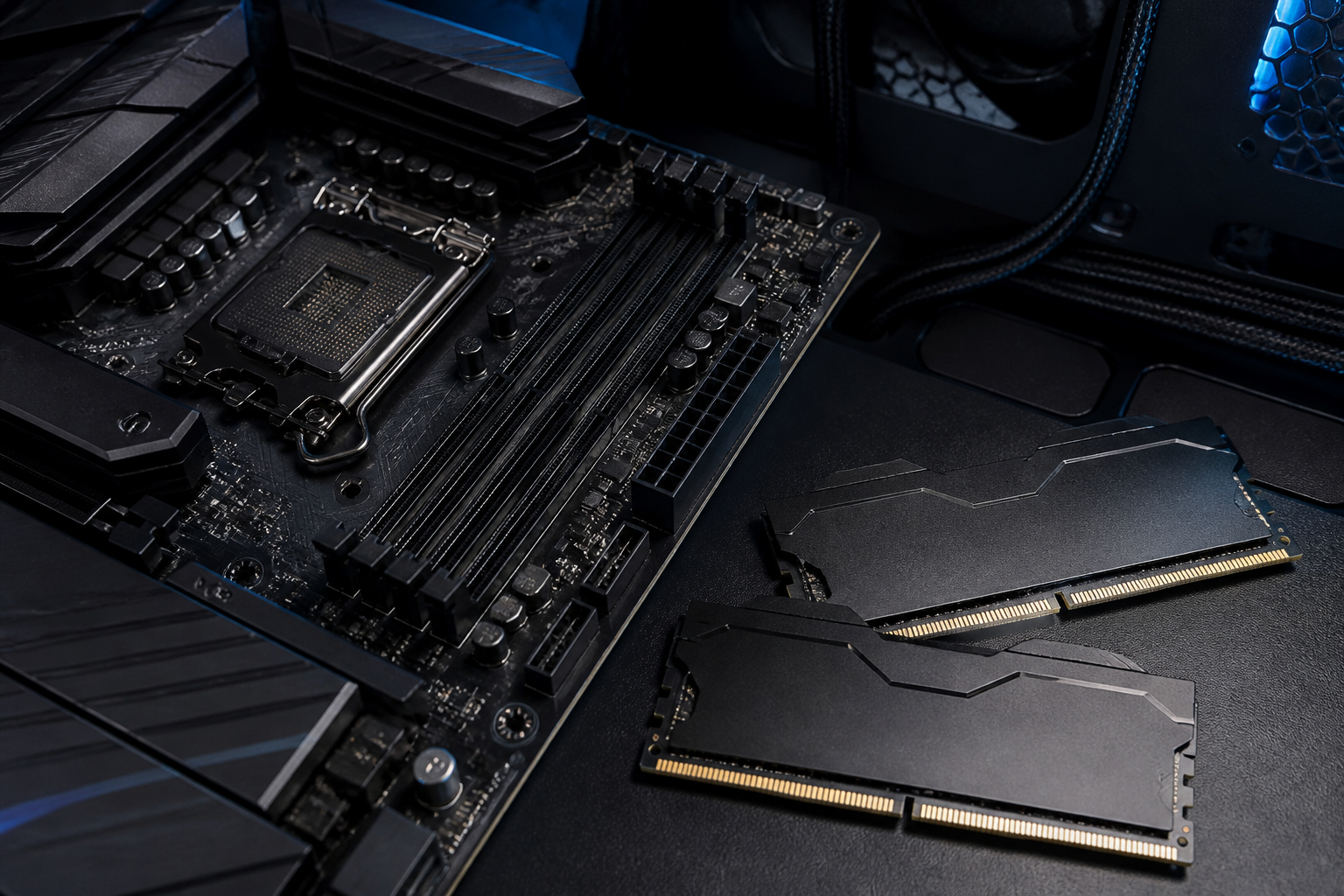
DDR5-Arbeitsspeicher startet nach dem Einbau normalerweise mit sicheren JEDEC-Standardwerten. Diese Basiseinstellungen sind so gewählt, dass möglichst viele Systeme mit unterschiedlichen Prozessoren und Mainboards booten können. Sie nutzen deshalb oft einen niedrigeren Datentakt und konservativere Timings als auf der Produktverpackung angegeben. Ein Kit, das mit 6000 MT/s beworben wird, läuft ohne aktiviertes Profil möglicherweise deutlich langsamer. Das ist kein Defekt, sondern der normale Sicherheitsmodus des Speichers.
Intel XMP, kurz für Extreme Memory Profile, und AMD EXPO, kurz für Extended Profiles for Overclocking, speichern zusätzliche Konfigurationsdaten im SPD-Chip des RAM-Moduls. Dazu gehören unter anderem der gewünschte Datentakt, primäre Timings wie CAS Latency, tRCD, tRP und tRAS sowie die erforderliche Speicherspannung. Das Mainboard kann diese Werte beim Aktivieren des Profils automatisch übernehmen. Bei DDR5 wird außerdem die Stromversorgung teilweise über einen PMIC auf dem Modul geregelt, was die Plattform von älteren DDR4-Systemen unterscheidet.
Wichtig ist die Bezeichnung Übertaktung. Auch wenn du lediglich das vom Hersteller vorgesehene Profil auswählst, verlässt du in der Regel den konservativen Standardbetrieb des Speichercontrollers. Der RAM selbst ist für den Zielwert getestet, aber die CPU und das Mainboard müssen diesen ebenfalls verkraften. Genau deshalb kann ein Profil auf einem Rechner tadellos funktionieren und auf einem anderen zu Fehlern führen.
XMP und EXPO sind zudem keine komplett unterschiedlichen Geschwindigkeitsklassen. Beide verfolgen denselben Zweck, nämlich automatisierte Speicherübertaktung. EXPO-Profile sind häufig auf AMD-Ryzen-Plattformen abgestimmt, während XMP aus der Intel-Welt stammt. Viele moderne Kits enthalten beide Profilarten. Trotzdem solltest du auf einem AMD-System bevorzugt EXPO und auf einem Intel-System bevorzugt XMP wählen, sofern dein BIOS diese Option anbietet. Das erhöht die Wahrscheinlichkeit, dass Subtimings und Plattformparameter passend gesetzt werden.
Die Begriffe beschreiben also vor allem die Art, wie die Profilinformationen auf die jeweilige Plattform zugeschnitten sind. Sie sagen allein noch nichts darüber aus, wie schnell dein konkretes System tatsächlich läuft. Nach der Aktivierung solltest du deshalb immer die vom BIOS übernommenen Werte prüfen und nicht nur auf die Bezeichnung des Profils vertrauen. Ein aktuelles UEFI kann mehrere Profilvarianten anbieten, die sich bei Subtimings oder zusätzlichen Optimierungen unterscheiden. Für den ersten Test ist die konservativere Auswahl meist die bessere Grundlage.


Warum ein schnelles Profil nicht automatisch stabil ist
Die wichtigste Ursache für Instabilität ist das Zusammenspiel aus Frequenz, Timings und Spannung. Ein höherer Datentakt erhöht die mögliche Speicherbandbreite, lässt dem Speichercontroller aber weniger Spielraum für saubere Signalübertragung. Gleichzeitig bestimmen die Timings, wie viele Taktzyklen der RAM für bestimmte Zugriffe benötigt. Eine niedrige CL-Zahl wirkt auf den ersten Blick immer besser, muss aber zusammen mit dem tatsächlichen Takt und den übrigen Timings betrachtet werden. Ein DDR5-Kit mit 6000 MT/s und CL30 ist nicht automatisch in jeder Anwendung deutlich schneller als eines mit 6000 MT/s und CL36.
Auch die Spannung spielt eine zentrale Rolle. Für den Standardbetrieb sind niedrige Spannungen vorgesehen. Ein XMP- oder EXPO-Profil kann dagegen beispielsweise 1,35 Volt oder bei besonders schnellen Kits noch höhere Werte hinterlegen. Mehr Spannung kann die Signalqualität verbessern und einen höheren Takt ermöglichen, erhöht aber zugleich die Wärmeentwicklung und die elektrische Belastung. Ein Profil, das nur mit einer bestimmten Spannung stabil ist, kann nach einem BIOS-Update, bei höheren Raumtemperaturen oder mit einem anderen Prozessor plötzlich Fehler produzieren.
Bei DDR5 kommt außerdem das sogenannte Memory Training hinzu. Beim Start testet das Mainboard verschiedene Parameter und trainiert den Speichercontroller. Nach dem ersten Aktivieren eines Profils kann der Bootvorgang deshalb ungewöhnlich lange dauern oder der Rechner mehrfach neu starten. Das ist zunächst normal. Eine dauerhaft wiederkehrende Trainingsschleife, ein Zurücksetzen der BIOS-Einstellungen oder ein schwarzer Bildschirm deutet dagegen auf ein Problem mit den gewählten Parametern hin.
Die beworbene Geschwindigkeit beschreibt außerdem meist die maximale Profilgeschwindigkeit und nicht eine universelle Garantie für jedes System. Entscheidend sind die offizielle Spezifikation der CPU, die Angaben des Mainboard-Herstellers und die Liste qualifizierter Speicherkits, kurz QVL. Die QVL ist keine vollständige Kompatibilitätsliste, kann dir aber zeigen, welche Kombinationen der Hersteller konkret getestet hat. Je höher du über den typischen Sweet Spot hinausgehst, desto wichtiger werden ein aktuelles BIOS, ein gutes Mainboard und eine CPU mit starkem Speichercontroller.
- Prüfe vor dem Kauf, ob dein Mainboard DDR5 unterstützt und welche Geschwindigkeiten in der QVL auftauchen.
- Nutze bei AMD bevorzugt ein EXPO-Profil und bei Intel bevorzugt ein XMP-Profil.
- Installiere ein Kit möglichst in den empfohlenen Steckplätzen A2 und B2.
- Mische keine unterschiedlichen Kits, auch wenn Kapazität, Takt und Timings ähnlich aussehen.
- Teste die Einstellung nach jeder Änderung mit einem Speichertest und mehreren Stunden realer Nutzung.

CPU, Mainboard und RAM müssen als Team funktionieren
Viele Nutzer geben dem Arbeitsspeicher die Schuld, wenn ein XMP- oder EXPO-System abstürzt. Tatsächlich ist der Speichercontroller in der CPU oft der limitierende Faktor. Dieser Controller sitzt nicht auf dem Mainboard, sondern im Prozessor und verbindet die CPU mit den DIMM-Modulen. Zwei Prozessoren desselben Modells können in seltenen Fällen unterschiedliche Reserven beim Speichertakt besitzen. Das bedeutet nicht, dass eine CPU schlecht ist. Es handelt sich um normale Fertigungsschwankungen, die bei hohen Übertaktungszielen sichtbar werden.
Das Mainboard beeinflusst die Stabilität ebenfalls. Die Leiterbahnen zu den DIMM-Steckplätzen, die BIOS-Version, die Spannungsversorgung und die Signalqualität unterscheiden sich je nach Modell. Besonders bei vier belegten Steckplätzen steigt die elektrische Belastung des Speichercontrollers. Ein 2x16-GB-Kit läuft deshalb häufig problemloser als zwei separate 2x16-GB-Kits mit insgesamt vier Modulen, selbst wenn beide Produktfamilien nominell dieselben Werte versprechen.
Für den ersten Test solltest du die Module in die vom Handbuch empfohlenen Steckplätze einsetzen. Bei vielen ATX-Mainboards sind das A2 und B2, also der zweite und vierte Steckplatz vom Prozessor aus gesehen. Das Handbuch deines Boards hat jedoch Vorrang. Sitzt ein Modul nicht vollständig oder sind die Halteklammern nicht korrekt eingerastet, kann der Rechner ebenfalls instabil sein. Vor dem Einbau muss der PC vollständig ausgeschaltet und vom Stromnetz getrennt werden.
Ein BIOS-Update kann die Speicherkompatibilität deutlich verbessern, weil Hersteller damit neue AGESA-Versionen für AMD oder aktualisierte Microcodes und Memory-Training-Routinen für Intel ausliefern. Trotzdem solltest du vor einem Update die Hinweise des Mainboard-Herstellers lesen und die Standardwerte verwenden, falls das System bereits instabil ist. Nach einem BIOS-Update können Profile deaktiviert oder automatisch zurückgesetzt werden. Kontrolliere daher Takt, Timings, Spannung und Boot-Reihenfolge erneut.
Ein gutes Kit erleichtert die Sache, ersetzt aber keine Systemprüfung. Speicher mit Unterstützung für beide Profilstandards ist flexibel, aber nicht automatisch auf jedem Board gleich schnell. Bei einer Plattform mit schwächerem Speichercontroller kann ein 6000er-Profil stabil sein, während ein nominell schnelleres 6400er-Profil nur mit reduziertem Takt oder zusätzlichen manuellen Anpassungen zuverlässig arbeitet.

XMP und EXPO im BIOS sicher aktivieren
Die Aktivierung eines Speicherprofils ist meist unkompliziert, sollte aber nicht blind erfolgen. Schließe zunächst alle wichtigen Anwendungen und sichere Daten, bevor du Änderungen am BIOS vornimmst. Starte den Rechner neu und öffne das UEFI-Menü mit der dafür vorgesehenen Taste, häufig Entf oder F2. Die genaue Bezeichnung des Menüs hängt vom Mainboard ab. Suche nach Bereichen wie Ai Tweaker, OC, Extreme Tweaker, Overclocking, Memory oder DRAM Settings.
Auf einem Intel-Mainboard findest du häufig eine Option namens XMP, XMP Profile 1 oder Enhanced Memory Profile. Auf AMD-Boards kann die Einstellung EXPO, EXPO I, EXPO II oder A-XMP heißen. Wähle zunächst das Profil mit den vom Speicherhersteller angegebenen Hauptwerten. Manche BIOS-Versionen bieten mehrere Profile an: eines ist stärker auf Kompatibilität ausgelegt, ein anderes auf maximale Leistung. Für den ersten Versuch ist die konservativere Variante oft die bessere Wahl.
Nach der Auswahl kontrollierst du, ob der erwartete Datentakt, die primären Timings und die DRAM-Spannung angezeigt werden. Achte darauf, dass du nicht versehentlich zusätzliche CPU-Übertaktung, automatische Spannungsanhebung oder ein aggressives Board-Preset aktivierst. Speichere die Änderungen und starte neu. Der erste Start kann wegen des DDR5-Memory-Trainings länger dauern. Unterbrich ihn nicht vorschnell, solange das Mainboard erkennbar arbeitet.
Ist Windows gestartet, prüfst du mit einem zuverlässigen System- oder Hardware-Tool, ob der Speichertakt korrekt erkannt wird. Einige Programme zeigen den realen Speichertakt an, andere die effektive Datenrate. Bei DDR-Speicher ist die effektive Datenrate ungefähr doppelt so hoch wie der physische Takt. Eine Anzeige von rund 3000 MHz kann daher einem DDR5-6000-Profil entsprechen. Verwechsle diese beiden Werte nicht.
Wenn das Profil nicht bootet, setzt du das BIOS über die dafür vorgesehene Clear-CMOS-Funktion oder den Recovery-Mechanismus zurück. Danach startest du mit Standardwerten und aktualisierst gegebenenfalls das BIOS. Erst wenn der Basismodus stabil läuft, solltest du einen neuen Profilversuch unternehmen. Ein Profil zu aktivieren ist kein Wettbewerb. Die sauberste Vorgehensweise besteht darin, immer nur eine Einstellung zu verändern und die Wirkung anschließend zu prüfen.
- BIOS-Version prüfen und wichtige Daten sichern.
- Im UEFI das passende XMP- oder EXPO-Menü öffnen.
- Zunächst das Standardprofil mit den Herstellerwerten auswählen.
- Takt, Timings und Spannung vor dem Speichern kontrollieren.
- Nach dem Neustart den effektiven Datentakt und die Systemstabilität prüfen.
- Bei Fehlern auf Standardwerte zurücksetzen und mit niedrigerem Takt erneut testen.

So erkennst du echte RAM-Instabilität
RAM-Instabilität zeigt sich nicht immer durch einen sofortigen Bluescreen. Ein typisches Anzeichen sind Spiele, die ohne Fehlermeldung zum Desktop zurückkehren. Auch beschädigte Archive, Installationsfehler, plötzlich verschwundene Dateien oder Abstürze beim Entpacken können auf fehlerhafte Speicherberechnungen hindeuten. Manche Systeme starten nur dann nicht, wenn sie über Nacht ausgeschaltet waren, oder benötigen nach einem Kaltstart mehrere Versuche. Diese Symptome werden häufig fälschlich der Grafikkarte, dem Netzteil oder einem Spiel-Patch zugeschrieben.
Für eine erste Prüfung eignet sich der in Windows integrierte Speicherdiagnosetest, er ist jedoch nicht empfindlich genug, um jede marginale Übertaktungsinstabilität zu finden. Aussagekräftiger sind bootfähige Tests wie MemTest86 oder anspruchsvolle Speichertests innerhalb von Windows. Tools wie TestMem5 mit geeigneten Konfigurationen, Karhu RAM Test oder OCCT können ebenfalls hilfreich sein. Du solltest dich dabei nicht auf ein einziges Programm verlassen, weil verschiedene Tests unterschiedliche Zugriffsmuster und Fehlerbilder erzeugen.
Auch reale Anwendungen sind wichtig. Starte ein Spiel, das den Rechner regelmäßig belastet, kombiniere es mit Streaming oder einem Browser und beobachte das System über mehrere Stunden. Ein erfolgreicher kurzer Benchmark beweist nicht, dass dein Profil stabil ist. Besonders versteckte Fehler können erst nach langer Laufzeit oder bei wechselnden Lasten auftreten. Für einen Gaming-PC ist es sinnvoll, mindestens einen gezielten Speichertest und mehrere längere Spielsitzungen durchzuführen.
Bei einem Fehler notierst du Zeitpunkt, Test, Temperatur und die gerade verwendeten BIOS-Werte. Ein einzelner Fehler ist bereits ein Warnsignal. Ein Speichertest kann zwar auch durch defekte Hardware, eine zu hohe Temperatur oder ein fehlerhaftes Mainboard beeinflusst werden, aber ein Fehler direkt nach Aktivierung von XMP oder EXPO macht das Profil zum ersten Verdächtigen. Deaktiviere es und wiederhole den Test mit JEDEC-Standardwerten. Verschwindet der Fehler, ist die Ursache sehr wahrscheinlich eine zu aggressive Konfiguration oder ein Kompatibilitätsproblem.
Ein Kit mit geprüften Speicherchips und Kühlkörper kann die Zuverlässigkeit verbessern, doch die Grundregel bleibt: On-Die ECC bei DDR5 korrigiert interne Bitfehler innerhalb des Speicherchips und ersetzt keine vollständige ECC-Systemplattform. Es verhindert daher nicht automatisch Abstürze, die durch falsche Timings oder einen überforderten Speichercontroller entstehen.

Fehler systematisch beheben statt blind Spannung zu erhöhen
Wenn dein PC nach dem Aktivieren von XMP oder EXPO instabil wird, solltest du nicht sofort mehrere Spannungswerte gleichzeitig verändern. Dadurch verlierst du den Überblick und riskierst, ein eigentlich lösbares Kompatibilitätsproblem zu verschärfen. Der erste Schritt ist immer ein Zurücksetzen auf stabile Standardwerte. Läuft der Rechner damit fehlerfrei, aktivierst du erneut das Profil und grenzt die Ursache schrittweise ein.
Beginne mit dem BIOS-Update und überprüfe danach, ob das Mainboard das Kit korrekt erkennt. Lade anschließend die optimierten Standardwerte des UEFI, aktiviere nur das gewünschte Speicherprofil und lasse zusätzliche automatische Übertaktungsfunktionen zunächst ausgeschaltet. Wenn der Zielwert nicht stabil ist, reduzierst du den Speichertakt in kleinen Stufen. Aus 6400 MT/s können beispielsweise 6200 oder 6000 MT/s werden. Ein niedrigerer Takt mit stabilen Timings bringt im Alltag häufig mehr als ein höherer Wert, der gelegentliche Fehler verursacht.
Falls dein Mainboard mehrere Optionen für den Speichercontroller anbietet, können Parameter wie UCLK, FCLK, Memory Controller Ratio oder Gear Mode eine Rolle spielen. Die Namen und sinnvollen Werte unterscheiden sich stark zwischen AMD- und Intel-Plattformen. Ohne genaue Kenntnis deiner CPU und deines Boards solltest du hier keine pauschalen Werte übernehmen. Für die meisten Nutzer ist es sicherer, zunächst das Profil unverändert zu testen und nur den RAM-Takt zu reduzieren.
Prüfe außerdem die Modulbestückung. Entferne bei vier Modulen testweise zwei Riegel und nutze die vom Handbuch empfohlenen Steckplätze. Tausche die Module einzeln, falls ein Fehler nur mit einem bestimmten Riegel auftritt. Reinige die Kontakte nicht mit aggressiven Flüssigkeiten und drücke die Module nicht mit Gewalt in den Slot. Wenn Standardwerte mit einem einzelnen Modul stabil sind, das komplette Kit aber nicht, deutet das eher auf die Belastung des Speichercontrollers oder ein Trainingsthema als auf einen sofortigen Defekt hin.
Erst nach einem stabilen Basistest kannst du mit manueller Feinabstimmung beginnen. Eine geringe Spannungserhöhung kann in bestimmten Fällen helfen, sollte aber innerhalb der Empfehlungen des Mainboard- und Speicherherstellers bleiben. Dauerhaft hohe Spannungen erhöhen Temperatur und Verschleiß. Wenn du keine Erfahrung mit manueller Speicherübertaktung hast, ist das Zurücknehmen des Taktes die vernünftigere und meist kaum spürbare Lösung.

Timings, Latenz und Spannung sinnvoll bewerten
Bei der Auswahl von DDR5 solltest du nicht nur auf die größte Zahl hinter dem Takt schauen. Die effektive Latenz ergibt sich aus dem Zusammenspiel von Datentakt und CAS Latency. Ein Kit mit 6000 MT/s und CL30 reagiert theoretisch schneller als ein Kit mit 6000 MT/s und CL36, während ein 6400er-Kit mit CL32 zusätzlich mehr Bandbreite bereitstellt. In Spielen sind die Unterschiede jedoch stark von Prozessor, Grafikkarte, Auflösung und Engine abhängig. In CPU-limitierten Szenarien können straffere Timings helfen, in GPU-limitierten AAA-Spielen fällt der Vorteil oft kleiner aus.
Die primären Timings sind nur ein Teil des Gesamtbildes. Subtimings, Command Rate, Speichercontroller-Modus und die Synchronität zwischen Speicher und Controller beeinflussen die tatsächliche Leistung und Stabilität. Automatische Profile setzen diese Werte normalerweise passend zum hinterlegten Ziel. Wenn du einzelne Timings manuell verschärfst, kann der Rechner zwar einen Benchmark absolvieren, aber bei bestimmten Zugriffsmustern instabil werden. Gerade Kompression, Shader-Kompilierung und große Dateioperationen können Fehler provozieren, die ein kurzer Spiele-Benchmark nicht entdeckt.
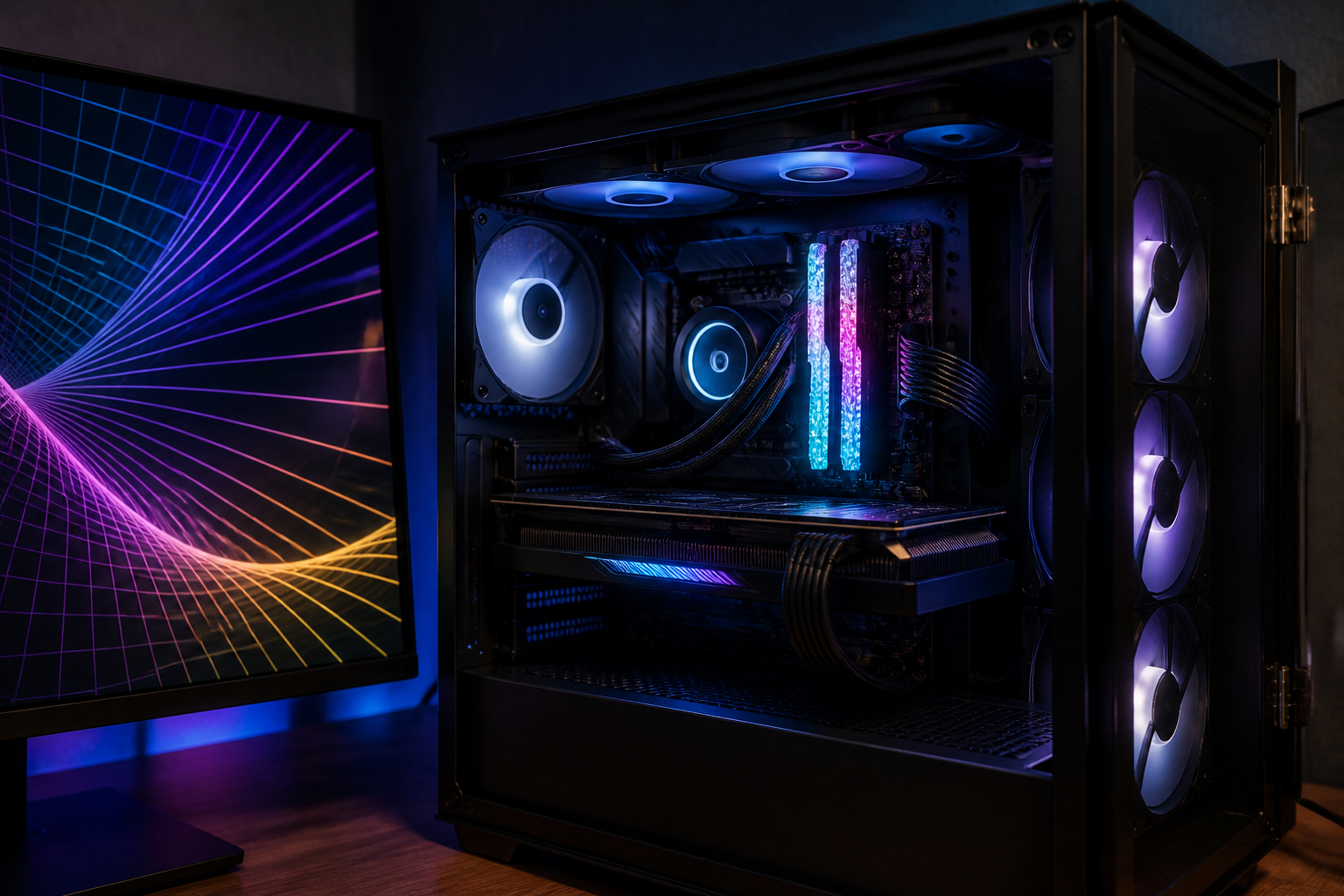
Die Spannung darfst du ebenfalls nicht isoliert betrachten. Höhere Spannung kann bei einem bestimmten Takt mehr Stabilitätsreserve schaffen, erzeugt aber zusätzliche Wärme. Eine gute Gehäusebelüftung ist deshalb auch für RAM-Übertaktung wichtig. RGB-Beleuchtung und große Heatspreader verändern zwar nicht grundsätzlich die elektrische Qualität des Profils, können aber die Auswahl des Kühlers oder den Luftstrom beeinflussen. Prüfe bei großen CPU-Luftkühlern die Bauhöhe und den Abstand zu den DIMM-Steckplätzen.
Für einen Alltags-Gaming-PC ist ein ausgewogenes Profil häufig die beste Wahl. DDR5-6000 mit vernünftigen Timings gilt auf vielen modernen Plattformen als attraktiver Kompromiss aus Bandbreite, Latenz und Kompatibilität. Das ist keine Garantie und ersetzt keine Prüfung der konkreten Plattform, aber es erklärt, warum viele Kits in diesem Bereich angeboten werden. Ein niedrigeres Profil mit stabiler Funktion ist grundsätzlich besser als ein nominell schnelleres Profil, das jeden zweiten Tag einen Fehler verursacht.
Auch die Bauhöhe kann relevant sein. Ein kompakter Speicher lässt mehr Platz für große CPU-Kühler. Wer dagegen Wert auf eine auffällige Optik legt, kann ein RGB-Kit wählen, sollte aber die zusätzliche Software und die Kompatibilität mit der Beleuchtungssteuerung des Mainboards berücksichtigen. Die Leistungsentscheidung und die Designentscheidung sind zwei getrennte Fragen.

Sehr hohe Taktraten: Wann 6400 oder 6800 sinnvoll sind
Ein DDR5-Kit mit 6400 oder sogar 6800 MT/s klingt für einen Gaming-PC zunächst eindeutig besser als ein 6000er-Kit. In der Praxis ist die Rechnung komplizierter. Mit jeder höheren Stufe steigen die Anforderungen an Speichercontroller, Mainboard-Layout, BIOS-Version und Signalqualität. Auf einer aktuellen High-End-Plattform kann ein solches Profil sinnvoll sein, wenn du gezielt maximale Speicherbandbreite benötigst. Auf einem durchschnittlichen System kann der Mehrwert dagegen gering sein, während die Fehlersuche deutlich schwieriger wird.
Besonders wichtig ist die Frage, ob der Speichercontroller im Verhältnis zum RAM-Takt effizient arbeitet. Je nach Plattform kann ein höherer Speicherteiler dazu führen, dass der Controller nicht mehr in einem optimalen Verhältnis zum Arbeitsspeicher läuft. Die theoretisch höhere Bandbreite wird dann teilweise durch zusätzliche Latenz aufgezehrt. Deshalb solltest du nicht nur den Durchsatz in einem synthetischen Benchmark betrachten, sondern auch die Frametimes, die tatsächlichen FPS in deinen Spielen und die Stabilität.
Bei High-Speed-Kits ist die QVL des Mainboards besonders wertvoll. Prüfe auch, welche CPU-Generation der Hersteller für den gewünschten Takt empfiehlt. Ein Profil, das auf einem neueren Prozessor vorgesehen ist, muss auf einer älteren CPU nicht mit denselben Reserven funktionieren. Außerdem kann die Bestückung mit zwei Modulen deutlich einfacher sein als der Betrieb von vier Modulen. Eine große Kapazität aus zwei Modulen ist für hohe Frequenzen oft günstiger als dieselbe Kapazität über mehrere Riegel.
Ein modernes RAM-Modul kann zusätzliche Merkmale wie On-Die ECC und einen integrierten PMIC besitzen. On-Die ECC hilft dabei, bestimmte interne Fehler innerhalb des DRAM-Chips zu erkennen und zu korrigieren. Es macht das Modul jedoch nicht zu registriertem ECC-RAM und schützt nicht vor falschen BIOS-Einstellungen. Der PMIC regelt die Versorgung des Moduls präziser, aber auch damit bleibt die Stabilität des Gesamtsystems von CPU und Mainboard abhängig.
Wenn du 6800 MT/s verwendest, solltest du einen längeren Testlauf einplanen und nicht nur den erfolgreichen Start als Beweis akzeptieren. Bei Fehlern ist der Wechsel auf 6600, 6400 oder 6000 MT/s ein sinnvoller Diagnoseweg. In vielen Spielen wirst du zwischen den Stufen kaum einen Unterschied spüren, einen zufälligen Absturz aber sehr wohl. Enthusiasten können anschließend manuell Timings optimieren. Für die meisten Nutzer ist ein stabiles Profil mit guter Latenz die vernünftigere Investition.

Intel-only, Mischbestückung und Einzelmodule richtig einordnen
Nicht jedes RAM-Kit mit der Aufschrift Gaming ist automatisch für jede Plattform gleich geeignet. Manche Produkte sind ausdrücklich auf Intel-Systeme getestet und unterstützen XMP 3.0, während andere sowohl XMP als auch EXPO anbieten. Wenn du einen AMD-Ryzen-PC baust, solltest du deshalb nicht nur die Geschwindigkeit, sondern auch das hinterlegte Profil und die Angaben des Mainboard-Herstellers prüfen. Ein XMP-Profil kann auf AMD zwar manchmal über eine Kompatibilitätsfunktion laufen, ein echtes EXPO-Profil ist für diese Plattform jedoch meist die passendere Ausgangsbasis.
Besondere Vorsicht ist bei Einzelmodulen geboten. Ein einzelner 16-GB-Riegel kann für einen günstigen Einstieg oder eine spätere Erweiterung sinnvoll sein, läuft aber zunächst nicht im gleichen Dual-Channel-Aufbau wie ein passendes Kit aus zwei Modulen. Dadurch kann die Speicherbandbreite niedriger ausfallen. Außerdem ist eine spätere Erweiterung durch einen zweiten Riegel nicht garantiert problemlos, selbst wenn Modellname und Kapazität ähnlich wirken. Speicherchips, Revision, Subtimings und Produktionszeitpunkt können sich unterscheiden.
Wenn du bereits RAM besitzt, solltest du möglichst ein vollständig geprüftes Kit kaufen, statt zwei einzelne Kits zu kombinieren. Unterschiedliche Profile können das BIOS dazu zwingen, gemeinsame konservative Werte zu suchen. Das kann funktionieren, führt aber bei hohen Taktraten häufig zu Training-Problemen und Instabilität. Bei einer Aufrüstung ist ein niedrigerer gemeinsamer Takt oft die bessere Lösung als ein erzwungener Maximalwert.
Auch die Kapazität muss zum Nutzungsprofil passen. 16 GB können für viele Spiele noch genügen, während aktuelle Titel, Browser-Tabs, Mods, Streaming und kreative Programme von 32 GB profitieren. Mehr RAM macht ein instabiles Profil allerdings nicht automatisch stabil. Im Gegenteil: Mehr Module oder eine höhere Gesamtkapazität können den Speichercontroller stärker belasten. Entscheide deshalb zuerst, wie viel Speicher du wirklich brauchst, und erst danach, welche Geschwindigkeit sinnvoll ist.
Für Intel-Systeme kann ein XMP-3.0-Kit mit passender QVL eine gute Wahl sein. Wenn dir Beleuchtung wichtig ist, kommt zusätzlich die Softwarekompatibilität hinzu. RGB beeinflusst den Datenzugriff nicht direkt, kann aber mehr Programme im Hintergrund bedeuten. Deaktiviere die Beleuchtungssoftware bei der Fehlersuche vorübergehend, damit du möglichst wenige Variablen gleichzeitig testest. Letztlich gilt bei jeder Konfiguration: zwei identische Module, aktuelle Firmware, korrekte Steckplätze und ein bestandener Stabilitätstest sind wichtiger als ein beeindruckender Produktaufkleber.
XMP und EXPO sind hervorragende Werkzeuge, weil sie dir den Weg zu einer höheren DDR5-Leistung deutlich vereinfachen. Du musst nicht jedes Timing von Hand berechnen und kannst ein vom Hersteller vorgesehenes Profil mit wenigen Klicks laden. Trotzdem solltest du das Profil als Ausgangspunkt und nicht als absolute Garantie betrachten. Der Speichercontroller deiner CPU, die Leiterbahnen des Mainboards, die BIOS-Version, die Anzahl der Module und die Temperaturbedingungen entscheiden darüber, ob die Einstellung in deinem individuellen PC zuverlässig arbeitet.
Für die meisten Gaming-PCs ist eine ausgewogene 6000er-Konfiguration mit 32 GB und zwei identischen Modulen ein sinnvoller Startpunkt. Je nach Plattform können schnellere Kits mit 6400 oder 6800 MT/s Vorteile bringen, aber sie verlangen mehr Aufmerksamkeit bei QVL, BIOS und Stabilitätstests. Niedrige Timings können in bestimmten Spielen helfen, während höhere Bandbreite in anderen Anwendungen wichtiger ist. Die beste Wahl ist daher nicht allein die größte Zahl auf dem Karton, sondern das passende Verhältnis aus Kapazität, Latenz, Takt, Plattform und Preis.
Wenn dein PC nach der Profilaktivierung abstürzt, ist das kein Grund zur Panik. Setze zuerst die Standardwerte, aktualisiere das BIOS und prüfe die Modulbestückung. Danach testest du das Profil erneut oder reduzierst den Takt in kleinen Schritten. Vermeide es, wahllos Spannungen zu erhöhen oder mehrere Kits zu mischen. Dokumentiere jede Änderung und nimm dir Zeit für einen vollständigen Speichertest. So unterscheidest du einen echten Hardwaredefekt von einer zu aggressiven Konfiguration.
Ein stabiler Rechner ist im Alltag schneller als ein theoretisch schneller Rechner, der Spiele beendet, Dateien beschädigt oder dich zu Neustarts zwingt. Nutze XMP und EXPO deshalb bewusst: Aktiviere das passende Profil, kontrolliere die resultierenden Werte und bestätige die Einstellung mit Tests. Dann bekommst du genau das, was ein Gaming-PC liefern soll: mehr Speicherleistung, flüssige Frametimes und zuverlässigen Betrieb über viele Stunden.


Häufige Fragen zu XMP, EXPO und instabilem DDR5-RAM
Ist XMP oder EXPO gefährlich für meinen PC?
In der Regel ist das Aktivieren eines vom Speicherhersteller vorgesehenen Profils kein gefährlicher Vorgang, aber es handelt sich technisch um eine Form der Übertaktung. Das Profil kann Takt, Timings und Spannung gegenüber den konservativen JEDEC-Standardwerten erhöhen. Dadurch steigt die Belastung für den integrierten Speichercontroller der CPU und für das Mainboard. Ein korrekt gesetztes Profil führt normalerweise nicht unmittelbar zu einem Hardwaredefekt, kann aber bei einer ungeeigneten Kombination zu Abstürzen, Boot-Problemen oder Datenfehlern führen.
Die sicherste Vorgehensweise ist, vorab das BIOS zu aktualisieren, die Kompatibilität des Kits zu prüfen und nach der Aktivierung einen ausführlichen Speichertest durchzuführen. Wenn das System instabil ist, setzt du das Profil zurück oder reduzierst den Takt. Vermeide unkontrollierte manuelle Spannungserhöhungen. Bei ungewöhnlicher Hitze, wiederholten Boot-Schleifen oder Fehlern auch im Standardbetrieb solltest du die Konfiguration vollständig zurücksetzen und die Hardware einzeln prüfen.
Was ist besser für einen AMD-PC: EXPO oder XMP?
Für einen AMD-PC solltest du nach Möglichkeit ein AMD-EXPO-Profil verwenden. EXPO ist für Ryzen-Plattformen entwickelt und kann Parameter hinterlegen, die besser zu AMD-Prozessoren und deren Speichercontrollern passen. Viele moderne Kits unterstützen zusätzlich Intel XMP 3.0 und können daher auf beiden Plattformen eingesetzt werden. Das macht sie flexibel, bedeutet aber nicht, dass beide Profile auf jedem System identisch funktionieren.
Wenn dein RAM nur XMP anbietet, kann das Mainboard je nach BIOS eine entsprechende Kompatibilitätsoption bereitstellen. Die Ergebnisse hängen dann stärker vom Board und der Firmware ab. Achte auf die QVL, die BIOS-Version und die Angaben des RAM-Herstellers. Nach dem Aktivieren prüfst du den tatsächlichen Datentakt und testest die Stabilität. Wenn EXPO mit einem bestimmten Takt nicht stabil ist, kann ein niedrigerer Takt mit guten Timings die bessere Lösung sein.
Warum startet der PC nach dem Aktivieren von EXPO mehrfach neu?
Mehrere Neustarts können beim ersten Start nach einer Speicheränderung durch das DDR5-Memory-Training verursacht werden. Das Mainboard probiert dabei interne Parameter aus, damit CPU, RAM und Signalwege mit den neuen Einstellungen zusammenarbeiten. Nach einem BIOS-Reset, einem Modulwechsel oder einer deutlichen Taktänderung kann dieser Vorgang länger dauern als ein normaler Start.
Wenn der Rechner anschließend normal bootet, ist ein längeres Training zunächst kein Fehler. Eine dauerhafte Schleife, ein schwarzer Bildschirm oder ein automatisches Zurücksetzen auf Standardwerte deutet dagegen darauf hin, dass das Profil nicht stabil trainiert werden kann. Schalte den PC dann aus, setze das UEFI zurück und starte mit Standardwerten. Danach kannst du ein BIOS-Update installieren, die Module in den empfohlenen Steckplätzen prüfen und das Profil mit niedrigerem Takt erneut testen.
Wie lange muss ich meinen RAM testen, damit XMP oder EXPO als stabil gilt?
Eine einzelne kurze Prüfung reicht nicht aus, um eine Speicherübertaktung zuverlässig zu beurteilen. Für einen ersten Check lässt du einen gezielten Speichertest mehrere Durchläufe absolvieren. Anschließend solltest du ein anspruchsvolleres Testprogramm mehrere Stunden laufen lassen. Ergänzend sind lange Spielsitzungen mit deinen üblichen Anwendungen sinnvoll, weil Spiele, Streaming und Hintergrundprogramme andere Zugriffsmuster erzeugen.
Es gibt keine absolute Stundenzahl, die jede Konfiguration garantiert. Für einen wichtigen Arbeitsrechner oder Systeme mit großen Datenmengen ist ein längerer Test über Nacht sinnvoll. Schon ein einziger reproduzierbarer Fehler bedeutet, dass die Einstellung nicht stabil ist. Reduziere den Takt oder verwende die Standardwerte und wiederhole den Test. Denke außerdem daran, dass ein Temperaturproblem erst nach längerer Belastung auftreten kann.
Warum läuft mein 6000er-RAM nur mit 4800 oder 5600 MT/s?
Ohne aktiviertes XMP- oder EXPO-Profil startet DDR5 häufig mit einem konservativen JEDEC-Wert, beispielsweise 4800 MT/s. Das ist der sichere Standard und kein Hinweis auf einen defekten Speicher. Wenn du das Profil aktiviert hast und trotzdem ein niedrigerer Wert verwendet wird, kann das BIOS wegen einer nicht bestandenen Speicherinitialisierung auf einen Sicherheitswert zurückgefallen sein.
Prüfe im UEFI, ob das Profil tatsächlich aktiv ist und ob ein BIOS-Update oder ein Reset die Einstellung verändert hat. Kontrolliere außerdem, ob deine CPU und dein Mainboard die gewünschte Geschwindigkeit unterstützen. Bei vier Modulen, gemischten Kits oder einem besonders hohen Takt kann ein niedrigerer Wert notwendig sein. Ein stabiler Betrieb mit 5600 MT/s ist besser als ein 6000er-Profil mit Fehlern. Verwechsle zudem die Anzeige des realen Takts mit der effektiven DDR-Datenrate.
Kann ich zwei verschiedene DDR5-Kits miteinander kombinieren?
Technisch kann ein Mainboard zwei verschiedene DDR5-Kits erkennen, empfohlen ist die Kombination jedoch nicht. Selbst wenn beide Kits dieselbe Kapazität, Geschwindigkeit und CAS Latency besitzen, können sich Speicherchips, Subtimings, Spannungen und Produktionsrevisionen unterscheiden. Das BIOS muss dann gemeinsame Werte finden. Bei niedrigen Standardgeschwindigkeiten funktioniert das manchmal, bei aktivem XMP oder EXPO steigt die Wahrscheinlichkeit von Training-Problemen und sporadischen Fehlern.
Für ein neues System ist ein vollständig geprüftes Kit mit der gewünschten Gesamtkapazität die bessere Wahl. Bei einer Aufrüstung solltest du zuerst prüfen, ob dein Mainboard die neue Bestückung unterstützt. Deaktiviere das Profil, teste die Module einzeln und aktiviere es erst danach wieder. Falls die Kombination instabil ist, reduziere den Takt oder ersetze die vorhandenen Module durch ein einheitliches Kit. Stabilität und Datenintegrität sollten Vorrang vor der letzten Prozentzahl bei der Speicherbandbreite haben.
Bringt DDR5-6800 im Gaming automatisch mehr FPS als DDR5-6000?
Nein. DDR5-6800 bietet zwar eine höhere theoretische Bandbreite, aber die tatsächliche Spieleleistung hängt von CPU, Grafikkarte, Auflösung, Spiel-Engine und Speicherlatenz ab. Wenn dein System GPU-limitiert ist, kann der Unterschied zwischen 6000 und 6800 MT/s sehr klein ausfallen. Zusätzlich kann ein höherer Takt einen ungünstigeren Controller-Teiler oder zusätzliche Latenz verursachen. Dann schrumpft der praktische Vorteil weiter.
Ein 6800er-Profil lohnt sich vor allem für Nutzer, die eine passende High-End-Plattform besitzen, Benchmarks vergleichen oder speicherabhängige Anwendungen ausführen. Du solltest die Leistung mit reproduzierbaren Tests messen und gleichzeitig die Stabilität kontrollieren. Wenn 6800 MT/s nur mit manuellen Kompromissen oder gelegentlichen Abstürzen läuft, ist ein gut abgestimmtes 6000er- oder 6400er-Profil für einen Gaming-PC meist die bessere Entscheidung.
Deine praktische Checkliste für einen stabilen Gaming-PC
- Kompatibilität von CPU, Mainboard und DDR5-Kit prüfen.
- QVL und BIOS-Version des Mainboards kontrollieren.
- Bei zwei Modulen die empfohlenen Steckplätze aus dem Handbuch verwenden.
- Nur ein passendes XMP- oder EXPO-Profil aktivieren.
- Nach dem ersten Start effektive Datenrate, Timings und Spannung kontrollieren.
- Keine unterschiedlichen Kits ohne gründlichen Test kombinieren.
- Bei Fehlern zunächst Profil deaktivieren und mit Standardwerten booten.
- Für die Fehlersuche immer nur eine BIOS-Einstellung gleichzeitig ändern.
- Speichertests und lange Gaming-Sessions durchführen.
- Bei hohen Taktraten lieber einen stabilen Kompromiss als einen instabilen Spitzenwert wählen.