
Zwei Monitore fürs Gaming: So verhinderst du Fokusverlust, Ruckler und falsche Skalierung
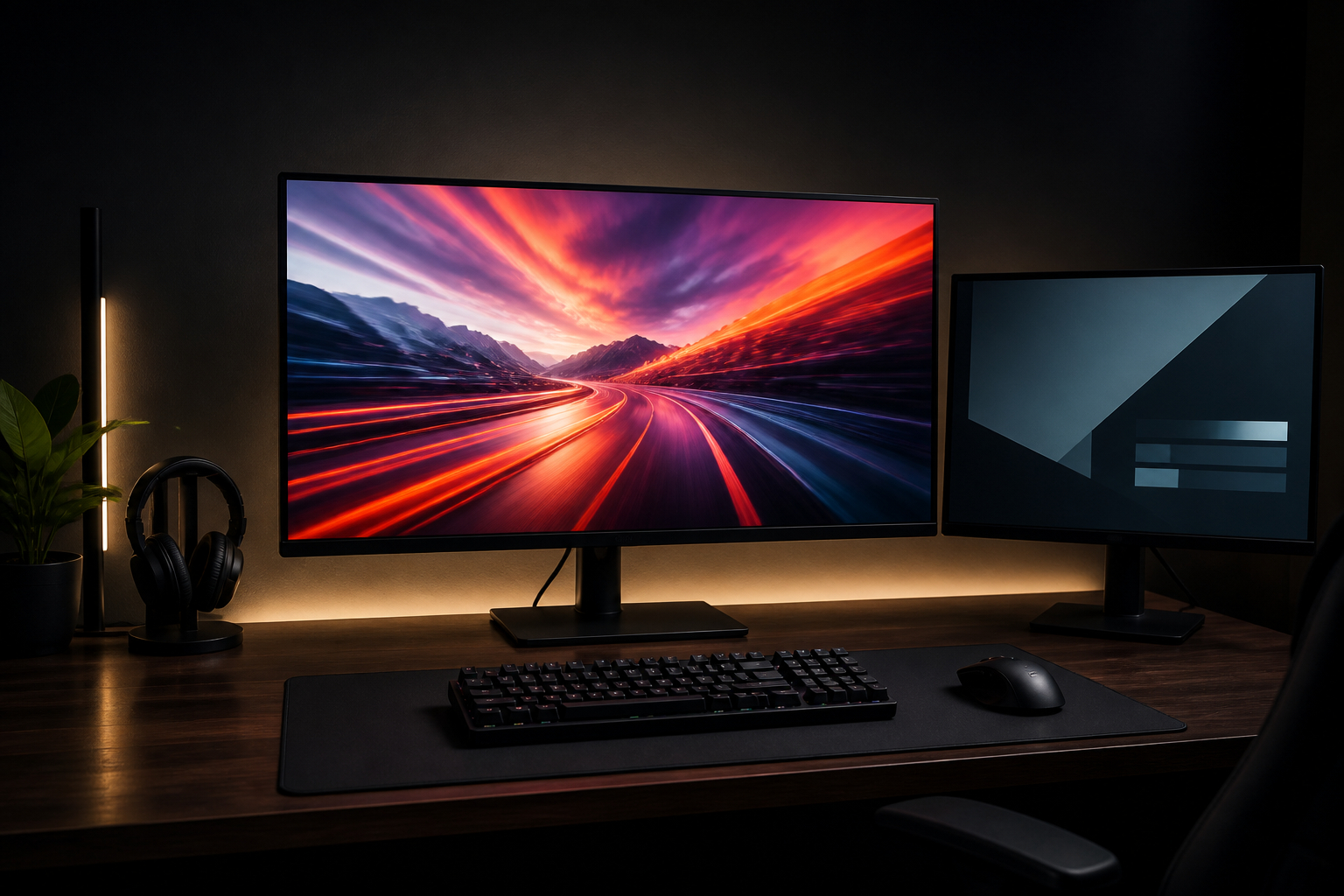
Zwei Monitore wirken zunächst wie das perfekte Upgrade für deinen Gaming-PC. Auf dem Hauptbildschirm läuft das Spiel, während auf dem zweiten Display Discord, ein Stream, ein Browserfenster, eine Karte oder ein Hardwaremonitor geöffnet bleibt. In der Praxis kann ein Dual-Monitor-Setup jedoch auch neue Probleme verursachen. Das Spiel verliert beim Wechsel auf den zweiten Bildschirm den Fokus, die Bildrate fühlt sich trotz hoher FPS unruhig an oder Windows stellt Schriften und Fenster auf einem Display zu groß und auf dem anderen zu klein dar.
Die Ursache liegt nur selten darin, dass zwei Monitore grundsätzlich ungeeignet fürs Gaming wären. Meist treffen mehrere Faktoren aufeinander. Dazu gehören unterschiedliche Bildwiederholraten, eine unpassende Monitoranordnung, variable Synchronisation, Hardwarebeschleunigung im Browser, störende Benachrichtigungen und ein ungeeigneter Anzeigemodus im Spiel. Auch der Abstand zu den Bildschirmen und die Position auf dem Schreibtisch beeinflussen, wie schnell du ermüdest und wie oft du den Blick vom Spiel abwendest.
In diesem Ratgeber baust du dein Setup deshalb nicht nach dem Prinzip möglichst viel Bildschirmfläche, sondern nach dem Prinzip möglichst wenig Reibung auf. Du erfährst, welcher Monitor als Hauptdisplay dienen sollte, wie du Windows-Skalierung und Auflösung korrekt einstellst, warum randloses Fenster und exklusives Vollbild unterschiedliche Vor- und Nachteile haben und wie du Ruckler systematisch eingrenzt. Zusätzlich geht es um Monitorarme, denn ein frei beweglicher Bildschirm kann die Blickachse, den Abstand und die Ausrichtung deutlich verbessern.
Wichtig ist, dass es keine einzelne Einstellung gibt, die jedes System automatisch optimiert. Ein kompetitives Spiel mit 240 Hertz stellt andere Anforderungen als ein Rollenspiel mit 60 Bildern pro Sekunde. Auch ein Streaming-PC verhält sich anders als ein Rechner mit einer einzigen Grafikkarte und begrenzten Leistungsreserven. Mit einer klaren Reihenfolge bei der Einrichtung findest du aber zuverlässig heraus, welche Lösung zu deiner Hardware, deinen Spielen und deinen Gewohnheiten passt. So wird der zweite Monitor zum praktischen Werkzeug statt zur zusätzlichen Fehlerquelle.
Warum zwei Monitore beim Gaming den Fokus stören können
Der häufigste Ärger bei zwei Monitoren ist nicht unbedingt ein technischer Defekt, sondern ein verlorener Eingabefokus. Du klickst während einer Ladepause auf Discord, verschiebst den Mauszeiger zu weit nach rechts oder drückst eine Tastenkombination für den zweiten Bildschirm. Plötzlich reagiert das Spiel nicht mehr auf Tastatur und Maus. In einem langsamen Strategiespiel ist das nur lästig, in einem schnellen Multiplayer-Match kann es dagegen über Sieg oder Niederlage entscheiden.
Besonders anfällig sind Spiele im randlosen Fenstermodus. Dieser Modus sieht zwar wie Vollbild aus, bleibt technisch aber ein Fenster. Windows kann dadurch schneller zwischen Anwendungen wechseln. Das ist praktisch, wenn du häufig zwischen Spiel und Browser wechselst, erhöht aber die Wahrscheinlichkeit, dass ein Klick auf dem zweiten Monitor das Spiel in den Hintergrund schiebt. Exklusives Vollbild sperrt den Fokus in vielen Spielen konsequenter, kann beim Alt-Tab-Wechsel jedoch mit einem kurzen Schwarzbild oder längeren Umschaltzeiten reagieren.
Lege deshalb zuerst einen eindeutigen Hauptmonitor fest. Öffne in Windows die Einstellungen, wähle System und Anzeige, markiere den gewünschten Bildschirm und aktiviere die Option zur Verwendung als Hauptanzeige. Im Spiel sollte anschließend dieselbe Anzeige ausgewählt sein. Prüfe außerdem die physische Anordnung. Wenn der zweite Monitor in Windows oberhalb angeordnet ist, obwohl er real rechts steht, wandert der Mauszeiger an einer unerwarteten Stelle aus dem Spielbereich. Schon wenige Pixel Höhenunterschied an den virtuellen Kanten können das Wechseln erschweren.
Für kompetitives Gaming lohnt es sich, die Nutzung des zweiten Displays bewusst einzuschränken. Deaktiviere Benachrichtigungen während des Spiels, schalte automatische Overlay-Einblendungen ab und verwende gegebenenfalls eine Software oder eine Spieleinstellung, die den Mauszeiger innerhalb des Hauptmonitors hält. Bei Spielen mit integriertem randlosem Modus kannst du den zweiten Bildschirm weiterhin nutzen, solltest wichtige Chatfenster aber nicht direkt an die gemeinsame Kante legen. So verringerst du versehentliche Klicks, verkürzt Ablenkungen und behältst die Konzentration.
- Hauptmonitor in Windows und im Spiel identisch festlegen
- Bildschirme in den Anzeigeeinstellungen so anordnen wie auf dem Schreibtisch
- Benachrichtigungen, Chat-Pop-ups und unnötige Overlays beim Spielen deaktivieren
- Für maximale Fokusstabilität exklusives Vollbild testen
- Für schnelles Wechseln zwischen Spiel und Apps den randlosen Fenstermodus verwenden
- Den Mauszeiger bei kompetitiven Spielen gegebenenfalls auf den Hauptmonitor begrenzen


Die technische Basis: Anschlüsse, Bildwiederholraten und Synchronisation
Bevor du dich mit Softwareeinstellungen beschäftigst, solltest du die Signalwege deines Dual-Monitor-Setups prüfen. Idealerweise werden beide Monitore direkt an der dedizierten Grafikkarte angeschlossen. Wenn ein Bildschirm versehentlich am Ausgang des Mainboards steckt, kann er je nach Prozessor und BIOS über die integrierte Grafikeinheit laufen. Das führt nicht automatisch zu Rucklern, erschwert aber die Fehlersuche und kann bei bestimmten Anwendungen die Zuständigkeit zwischen den Grafikchips verändern.
DisplayPort ist fürs Gaming häufig die unkomplizierteste Wahl, besonders bei hohen Bildwiederholraten und aktiviertem Adaptive Sync. HDMI kann je nach Version ebenfalls ausreichen, doch die unterstützte Auflösung und Frequenz hängen von Grafikkarte, Monitor und Kabel ab. Verwende möglichst passende, hochwertige Kabel und überprüfe im Monitor-Menü, ob ein Leistungsmodus oder eine Option wie die DisplayPort-Version aktiviert werden muss. Ein Kabeltausch ist ein einfacher Test, wenn der Bildschirm sporadisch schwarz wird oder die gewünschte Bildfrequenz nicht auswählbar ist.
Unterschiedliche Bildwiederholraten sind grundsätzlich erlaubt. Ein 240-Hertz-Hauptmonitor und ein 60-Hertz-Nebenmonitor können zusammen funktionieren. Unter bestimmten Windows- oder Treiberversionen können Hintergrundinhalte auf dem zweiten Display jedoch die Desktop-Komposition oder die Frametimes beeinflussen. Teste deshalb bei Problemen vorübergehend gleiche Frequenzen, etwa 144 und 144 Hertz oder 60 und 60 Hertz. Wenn das Ruckeln dann verschwindet, kannst du schrittweise wieder auf die gewünschte Kombination wechseln.
Auch variable Bildwiederholraten wie FreeSync oder G-Sync solltest du gezielt konfigurieren. Aktiviere die Funktion zunächst im Monitor und anschließend im Grafiktreiber. Prüfe danach, ob sie für Vollbild, für Vollbild und Fenstermodus oder nur für bestimmte Spiele gelten soll. Bei einem Setup mit verschiedenen Monitoren ist es sinnvoll, VRR zunächst ausschließlich für den Hauptmonitor zu testen. Zusätzlich kann ein FPS-Limit knapp unterhalb der maximalen Frequenz für ruhige Frametimes sorgen. Entscheidend ist nicht nur die höchste FPS-Zahl, sondern eine gleichmäßige Darstellung ohne starke Schwankungen.

Auflösung und Skalierung richtig einstellen
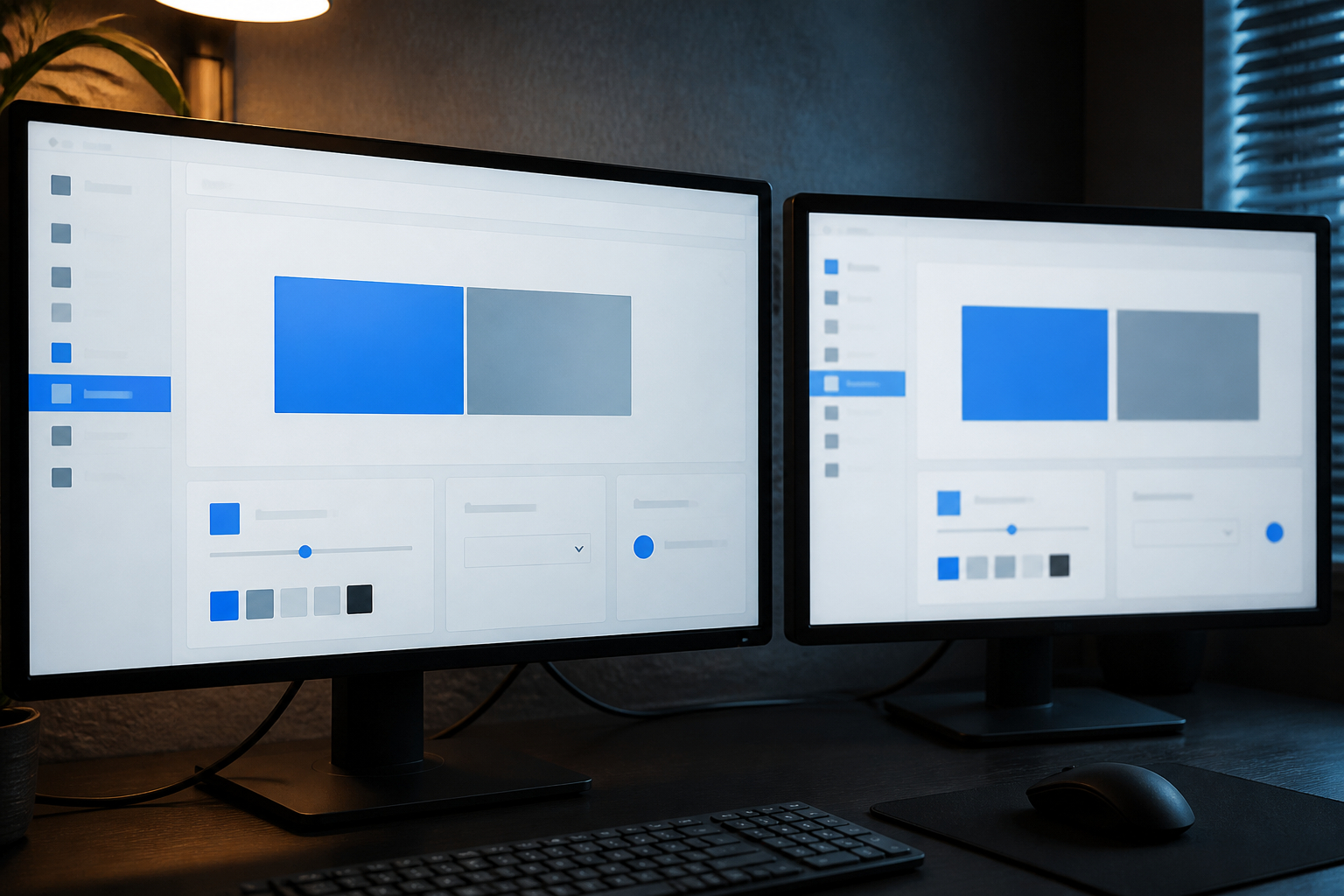
Falsche Skalierung fällt meist sofort auf: Auf einem Monitor erscheinen Menüs riesig, auf dem anderen wirken dieselben Schriften winzig. Besonders deutlich wird der Unterschied, wenn du beispielsweise einen 27-Zoll-Bildschirm mit WQHD und einen 24-Zoll-Monitor mit Full HD kombinierst. Physische Größe, Pixeldichte und Auflösung sind dann verschieden. Windows behandelt jeden Bildschirm grundsätzlich separat, manche ältere Spiele oder Programme übernehmen diese Unterschiede jedoch nicht sauber.
Öffne in Windows die Anzeigeeinstellungen und wähle jeden Monitor einzeln aus. Kontrolliere zunächst die empfohlene Auflösung. Eine niedrigere Auflösung kann zwar mehr FPS bringen, erzeugt auf einem LCD-Panel aber häufig ein weicheres Bild. Für den Hauptmonitor solltest du in der Regel die native Auflösung verwenden und die Leistung über Qualitätsregler, Upscaling oder ein FPS-Limit anpassen. Beim zweiten Monitor ist die native Auflösung ebenfalls die beste Ausgangsbasis, sofern die Grafikkarte genügend Reserven hat.
Danach stellst du die Skalierung pro Bildschirm ein. 100 Prozent ist nicht automatisch richtig. Bei hochauflösenden 27- oder 32-Zoll-Displays können 125 oder 150 Prozent angenehmer sein, während ein Full-HD-Monitor bei 100 Prozent gut lesbar bleibt. Wichtig ist, dass du die Windows-Empfehlung nicht blind übernimmst, sondern Textgröße, Fensterkanten und Lesbarkeit prüfst. Nach Änderungen müssen einzelne Programme möglicherweise neu gestartet werden, weil sie die DPI-Skalierung erst beim Start einlesen.
In Spielen solltest du die Renderauflösung und die Benutzeroberflächen-Skalierung getrennt betrachten. Manche Titel bieten eine interne Render-Skalierung, andere greifen direkt auf die Windows-Auflösung zurück. Stelle sicher, dass das Spiel auf dem Hauptmonitor läuft und nicht versehentlich eine unpassende Auflösung des Nebenmonitors verwendet. Bei älteren Programmen kann die Kompatibilitätseinstellung für hohe DPI-Werte helfen. Zusätzlich solltest du die Monitore in Windows exakt an ihren realen Positionen ausrichten. Eine falsche virtuelle Anordnung verursacht zwar keine falsche DPI-Skalierung, lässt Fenster beim Verschieben aber an unerwarteten Stellen erscheinen.
Ruckler vermeiden: Frametimes, Vollbild und Hintergrundlast
Ruckler werden bei einem Dual-Monitor-Setup häufig falsch diagnostiziert. Wenn ein Spiel 120 FPS anzeigt, sich Kamerabewegungen aber unruhig anfühlen, liegt das Problem nicht zwingend an zu wenig Leistung. Häufiger sind ungleichmäßige Frametimes die Ursache, also wechselnde Abstände zwischen den einzelnen Bildern. Ein zweiter Monitor kann solche Schwankungen sichtbar machen oder in bestimmten Situationen verstärken, etwa wenn dort ein Hardwaremonitor, ein animierter Stream oder ein Browser mit aktivierter Hardwarebeschleunigung läuft.
Beginne die Fehlersuche mit einem möglichst einfachen Szenario. Starte das Spiel, schließe auf dem Zweitmonitor alle Videos und animierten Seiten und beobachte die Darstellung. Bleibt das Bild nun ruhig, aktivierst du die Hintergrundanwendungen einzeln wieder. So findest du heraus, ob der Browser, ein Overlay oder eine andere Anwendung die GPU-Zeit beansprucht. Auch hohe Bildraten auf dem zweiten Monitor können zusätzliche Arbeit erzeugen, wenn dort ein Video mit hoher Auflösung oder eine animierte Oberfläche läuft.
Prüfe anschließend den Anzeigemodus. Exklusives Vollbild kann bei manchen Spielen die gleichmäßigste Darstellung liefern, während randloses Fenster den Wechsel zwischen Anwendungen erleichtert. Wenn nur einer der beiden Modi ruckelt, ist die Ursache wahrscheinlich eine Kombination aus Spielengine, Windows-Komposition und Treiber. Aktualisiere Grafiktreiber nicht unüberlegt mitten in einer wichtigen Spielsaison, sondern notiere dir zunächst die bisherige Version. So kannst du bei Problemen nachvollziehen, ob eine Änderung geholfen hat.
Für die Bildsynchronisation solltest du nicht mehrere konkurrierende Begrenzungen unkontrolliert kombinieren. Ein FPS-Limit im Spiel, ein Limit im Treiber und V-Sync können sich gegenseitig beeinflussen. Wähle eine nachvollziehbare Konfiguration und teste sie einige Minuten in einer reproduzierbaren Spielsituation. Bei VRR kann ein Limit knapp unter der maximalen Monitorfrequenz sinnvoll sein, während bei sehr schnellen kompetitiven Spielen eine niedrige Latenz wichtiger sein kann als perfekte Synchronität. Messe nicht nur die durchschnittlichen FPS, sondern achte auf 1-Prozent-Lows und gleichmäßige Frametimes.

Fokus behalten: Spieleinstellungen und Windows sinnvoll kombinieren
Ein guter Dual-Monitor-Arbeitsplatz darf dich beim Spielen nicht permanent zu Nebenbeschäftigungen einladen. Der zweite Bildschirm ist dann hilfreich, wenn er Informationen zeigt, die du in kurzen Blickpausen benötigst. Gleichzeitig kann ein ständig laufender Chat, ein neues Browserfenster oder ein blinkendes Overlay deine Aufmerksamkeit zerreißen. Fokusverlust ist deshalb nicht nur ein technisches Problem, sondern auch eine Frage der Gestaltung deines Sichtfelds.
Ordne auf dem Nebenmonitor bevorzugt statische oder klar begrenzte Inhalte an. Ein Chatfenster, eine Musikwiedergabe, eine Karte oder ein Performance-Panel sind meist weniger störend als mehrere bewegte Videos. Reduziere außerdem die Helligkeit des Nebenmonitors, wenn er deutlich heller ist als der Hauptbildschirm. Ein stark leuchtendes Display im peripheren Sichtfeld zieht den Blick automatisch an. Ein dunkles Hintergrundbild und ein reduzierter Desktop helfen ebenfalls, visuelle Unruhe zu vermeiden.
In Spielen solltest du die Optionen für Benachrichtigungen und Overlay-Einblendungen einzeln prüfen. Steam, Discord, Xbox Game Bar, GeForce Experience, Radeon Software und Hersteller-Tools können unabhängig voneinander Pop-ups anzeigen. Deaktiviere nur, was du nicht brauchst, und lasse wichtige Funktionen wie Push-to-Talk oder Aufzeichnungs-Shortcuts aktiv. Wenn das Spiel beim Drücken von Alt-Tab regelmäßig hängt, teste den Wechsel per Windows-Taste oder verwende den randlosen Modus. Für kompetitive Spiele ist exklusives Vollbild häufig die bessere Wahl, sofern du während einer Runde nicht auf den zweiten Monitor zugreifen musst.
Auch die Maussteuerung verdient Aufmerksamkeit. Wenn der Cursor bei einem Kameraschwenk an den Bildschirmrand gerät und auf das zweite Display springt, kann ein Klick den Spielfokus verlieren. Viele Spiele oder Tools bieten eine Cursor-Sperre. Prüfe jedoch, ob sie mit mehreren Monitoren und dem jeweiligen Fenstermodus zuverlässig arbeitet. Ein weiterer praktischer Tipp ist, den Zweitmonitor leicht hinter den Hauptmonitor zurückzusetzen oder stärker anzuwinkeln. Dadurch bleibt er erreichbar, liegt aber weniger dominant im direkten Blickfeld.
Ergonomie entscheidet über Komfort und Konzentration
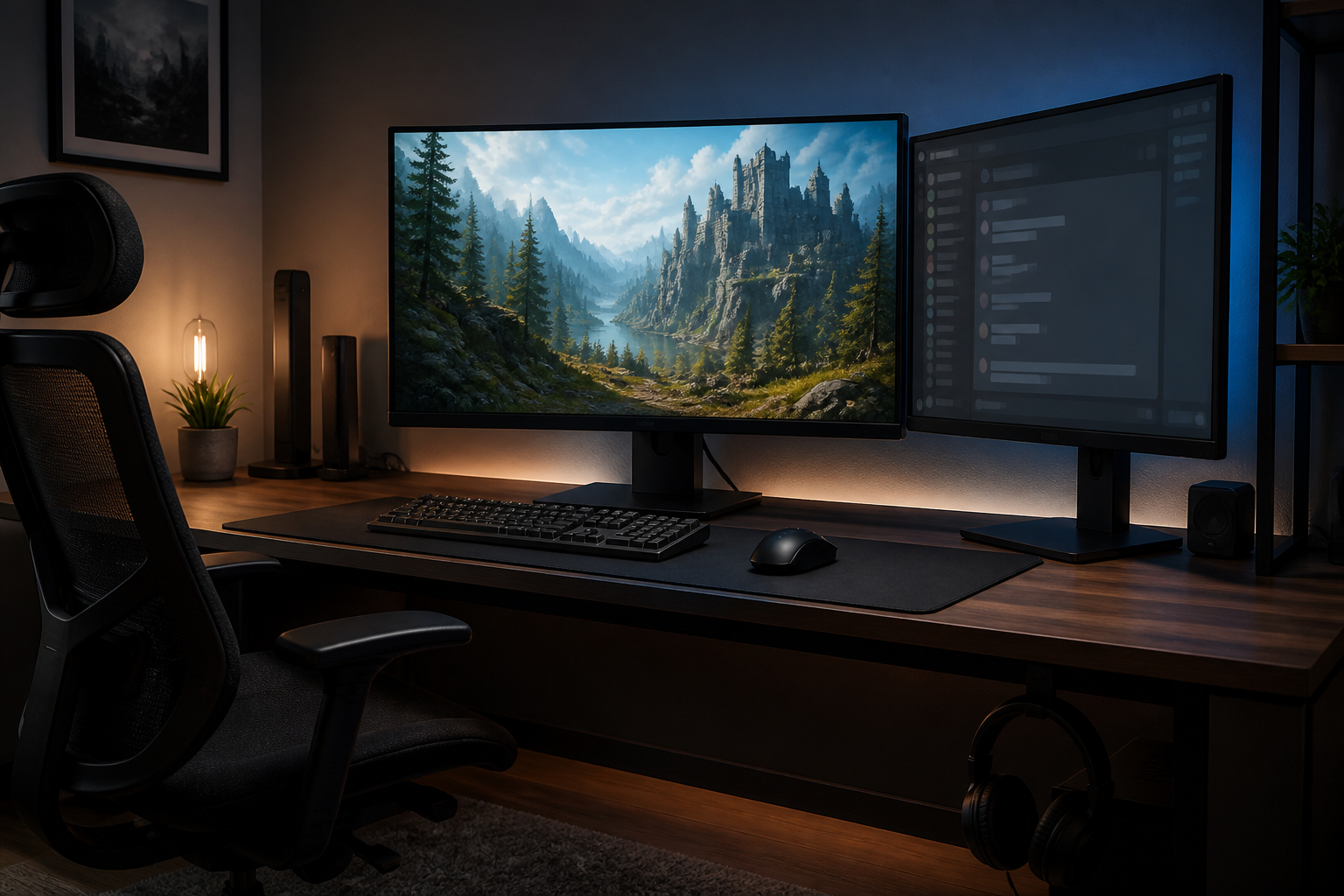
Wenn du mehrere Stunden spielst, wird die Position der Monitore genauso wichtig wie ihre Auflösung. Stehen beide Displays weit auseinander, drehst du den Kopf ständig zur Seite. Ist der Hauptmonitor zu niedrig, kippt dein Blick nach unten und dein Nacken bleibt angespannt. Ein zweiter Bildschirm kann diese Belastung erhöhen, wenn du ihn wie einen gleichwertigen Hauptmonitor verwendest, obwohl dein Stuhl und deine Tastatur auf eine andere Blickrichtung ausgerichtet sind.
Definiere deshalb eine primäre Blickachse. Der Hauptmonitor gehört direkt vor dich, Tastatur und Maus liegen möglichst mittig zu ihm. Die obere Bildschirmkante kann sich ungefähr auf Augenhöhe befinden; je nach Monitorgröße und Sitzposition darf der Mittelpunkt etwas unterhalb der Augen liegen. Der Nebenmonitor steht leicht seitlich und ist zur Sitzposition angewinkelt. So kannst du ihn mit einem kurzen Blick erfassen, ohne den gesamten Oberkörper zu verdrehen.
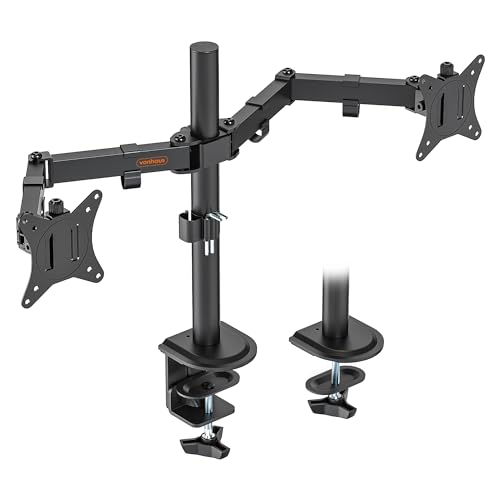
Eine Monitorhalterung bietet hier einen großen Vorteil gegenüber zwei breiten Standfüßen. Du kannst Höhe, Abstand und Winkel nachträglich verändern und gewinnst gleichzeitig Fläche für Lautsprecher, Controller oder ein Mauspad. Vor dem Kauf musst du jedoch die VESA-Bohrungen am Monitor prüfen. Üblich sind 75 x 75 oder 100 x 100 Millimeter, aber nicht jeder Bildschirm besitzt diese Befestigung. Außerdem müssen Gewicht und Größe innerhalb der Angaben des Arms liegen. Bei Curved-Monitoren solltest du darauf achten, dass der Arm ausreichend Abstand zur Rückseite und genügend Bewegungsfreiheit bietet.
Stabilität hängt nicht nur von der Halterung ab. Ein dünner, instabiler oder beschädigter Tisch kann trotz einer guten Konstruktion nachgeben. Bei einer C-Klemme sollte die Tischkante ausreichend tragfähig sein. Eine Durchgangsbohrung kann eine sehr feste Verbindung ermöglichen, ist aber nicht an jedem Schreibtisch vorhanden. Prüfe auch, ob Kabel unter Zug stehen. Wenn ein HDMI- oder DisplayPort-Kabel zu kurz ist, kann es den Arm zurückziehen oder die VESA-Platte verdrehen. Erst wenn die Mechanik frei beweglich und sicher fixiert ist, lohnt sich die Feineinstellung der Blickwinkel.

Welche Dual-Monitor-Halterung passt zu deinem Gaming-Schreibtisch?
Die richtige Halterung wählst du nicht allein nach dem niedrigsten Preis oder der maximalen Zollangabe. Entscheidend ist, wie schwer deine Monitore tatsächlich sind, wie tief dein Tisch ist und ob du die Displays häufig bewegen möchtest. Ein klassischer Stahlarm kann sehr stabil sein und eignet sich gut, wenn die Monitore dauerhaft in einer Position bleiben. Ein Gasfederarm ist dagegen komfortabler, wenn du zwischen Sitzen und Stehen wechselst oder den Nebenmonitor regelmäßig ins Hochformat drehen möchtest.
Achte besonders auf den Gewichtsbereich. Manche Gasfedern funktionieren erst ab einem bestimmten Mindestgewicht zuverlässig. Ist ein sehr leichter Monitor montiert, kann der Arm nach oben steigen oder sich nur schwer exakt positionieren lassen. Bei einem schweren Display kann eine zu knapp bemessene Tragkraft dazu führen, dass der Bildschirm langsam absinkt. Eine Halterung mit hoher Maximaltragkraft ist nicht automatisch besser, wenn die Feinjustierung für dein konkretes Monitorgewicht fehlt.
Auch die Montageart beeinflusst dein Ergebnis. Eine C-Klemme wird am hinteren Tischrand befestigt und ist meist schnell montiert. Prüfe dabei, ob der Tisch an der Kante ausreichend Platz für die Klemme bietet und ob die Platte die Belastung verteilt. Eine Tüllen- oder Durchgangsmontage führt durch eine vorhandene oder gebohrte Öffnung und kann besonders stabil sein. Sie ist aber nur sinnvoll, wenn du den Schreibtisch dauerhaft dafür vorbereiten möchtest. Bei Glas, MDF oder Spanplatten gelten je nach Produkt Einschränkungen; diese Hinweise solltest du ernst nehmen.
Für die Kabelführung planst du am besten vor der Montage. Zwei Monitore benötigen mindestens zwei Signalkabel und zwei Stromleitungen, oft kommen USB-, Audio- und Netzwerkkabel hinzu. Befestige die Kabel mit etwas Spiel an den Armen, damit sich beim Drehen kein Zug auf die Anschlüsse überträgt. Eine ordentliche Führung reduziert nicht nur den Kabelsalat, sondern verhindert auch, dass du beim Verschieben versehentlich einen Stecker lockerst. Genau deshalb ist eine gute Halterung ein Teil der technischen Stabilität deines Gaming-Setups und nicht nur ein Möbelstück.

Sonderfall: Zwei Monitore übereinander statt nebeneinander
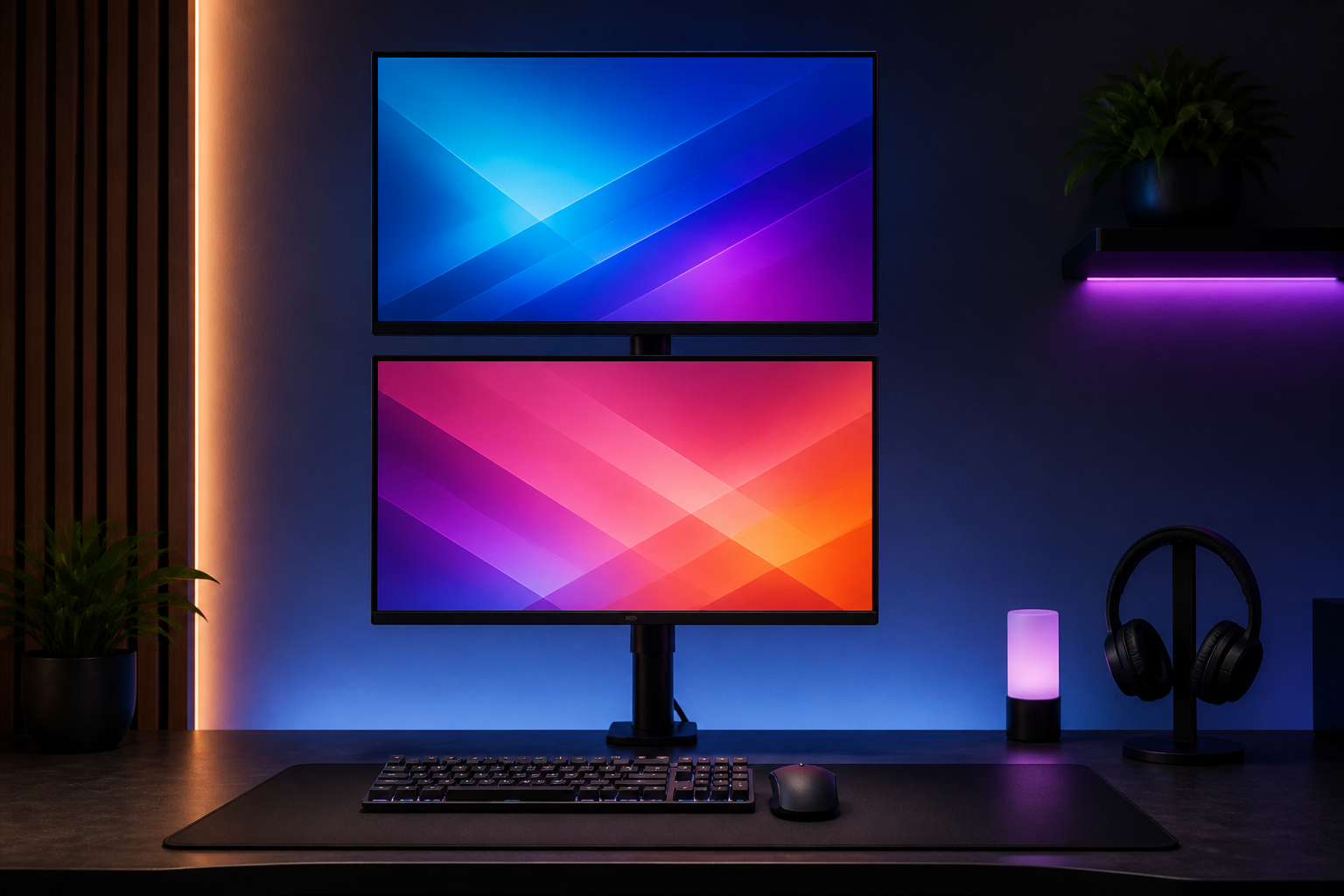
Nicht jeder Schreibtisch bietet genug Breite für zwei große Monitore. Wenn ein 32-Zoll-Display neben einem zweiten Bildschirm steht, benötigen die Arme und Standfüße schnell mehr Platz als erwartet. Eine vertikale Anordnung kann dann eine interessante Alternative sein. Der Hauptmonitor bleibt unten in der zentralen Blickachse, während der zweite Bildschirm darüber zusätzlichen Raum für Chat, Streaming-Steuerung, Karten oder Dokumente bietet. Diese Anordnung reduziert außerdem die seitliche Kopfbewegung, verlangt aber eine sorgfältige Höheneinstellung.
Ein oberer Monitor sollte nicht so hoch hängen, dass du den Kopf dauerhaft nach hinten legen musst. Er eignet sich besser für Inhalte, die du nur gelegentlich prüfst. Für längere Texte oder Aufgaben, die ständige Aufmerksamkeit benötigen, ist ein Bildschirm auf Augenhöhe ergonomischer. Bei Spielen kannst du den oberen Monitor beispielsweise für Stream-Chat, Aufnahmeinformationen oder einen Browser nutzen, während das eigentliche Spiel unten zentral bleibt. Wenn du den oberen Bildschirm nur selten brauchst, kann ein leichter Neigungswinkel die Ablesbarkeit verbessern.
Bei einer übereinander montierten Lösung ist die mechanische Sicherheit besonders wichtig. Das Gewicht beider Displays wirkt über die Mittelsäule und den Montagepunkt auf den Tisch. Eine solide Verbindung, eine geeignete Tischplatte und korrekt angezogene Schrauben sind daher unverzichtbar. Kontrolliere nach der Montage, ob die Säule stabil steht und ob die VESA-Platten vollständig eingerastet sind. Eine zusätzliche Arretierschraube oder ein Sicherungselement kann verhindern, dass ein Bildschirm absinkt oder kippt.
Softwareseitig behandelst du die Anordnung wie jedes andere Mehrschirm-Setup. Ziehe die Displays in den Windows-Anzeigeeinstellungen an die richtige Position und richte die virtuelle Darstellung an der realen Anordnung aus. So bewegt sich der Cursor kontrolliert zwischen den Bildschirmen. Falls der obere Monitor eine andere Auflösung oder Skalierung verwendet, prüfst du Fenstergrößen und Textdarstellung separat. Eine vertikale Anordnung ist somit nicht nur eine Platzlösung, sondern kann auch den Fokus verbessern, weil der Nebenbildschirm weniger im direkten peripheren Blickfeld liegt.


Schritt-für-Schritt-Checkliste gegen Fokusverlust und Ruckler
Wenn dein Dual-Monitor-Setup nicht rund läuft, solltest du nicht zehn Einstellungen gleichzeitig verändern. Gehe systematisch vor und ändere immer nur einen Bereich. Beginne mit der Hardware: Beide Monitore müssen an der Grafikkarte angeschlossen sein, die Stecker müssen fest sitzen und die Kabel dürfen beim Bewegen der Arme nicht unter Spannung stehen. Danach überprüfst du im Monitor-Menü die Eingangsquelle, die native Auflösung und die gewünschte Bildwiederholrate.
Im nächsten Schritt öffnest du die Windows-Anzeigeeinstellungen. Lege den Gaming-Monitor als Hauptanzeige fest, wähle für jeden Bildschirm die empfohlene Auflösung und prüfe die Frequenz separat. Stelle die Monitore in der virtuellen Ansicht so auf, wie sie tatsächlich auf dem Tisch stehen. Kontrolliere danach die Skalierung. Unterschiedliche Prozentwerte sind völlig in Ordnung, solange Text und Fenster auf jedem Display angenehm lesbar bleiben und beim Verschieben nicht unerwartet springen.
Jetzt testest du das Spiel zunächst mit möglichst wenig Hintergrundlast. Schließe Videos, animierte Webseiten und nicht benötigte Overlays auf dem Zweitmonitor. Spiele dieselbe Szene einmal im exklusiven Vollbild und einmal im randlosen Fenstermodus. Achte dabei auf Fokuswechsel, Frametimes und das Verhalten beim Alt-Tab. Wenn nur ein Modus Probleme macht, hast du die Ursache bereits eingegrenzt. Anschließend testest du VRR, V-Sync und ein FPS-Limit einzeln oder in einer klar dokumentierten Kombination.
Zuletzt folgt die ergonomische Feineinstellung. Der Hauptmonitor sollte zentral vor dir stehen, der zweite Bildschirm leicht angewinkelt daneben oder bei Bedarf darüber. Die obere Kante und der Blickabstand sollten sich an deiner Sitzposition orientieren. Eine flexible Halterung hilft, diese Position auch später nach einem Schreibtischwechsel oder einem neuen Monitor anzupassen. Für größere Displays und häufige Positionswechsel ist eine passende Tragkraft wichtiger als eine möglichst filigrane Bauform.
Wenn du diese Reihenfolge einhältst, kannst du die meisten Probleme ohne Rätselraten lösen. Ein Dual-Monitor-Setup soll deine Informationen erweitern, nicht deine Aufmerksamkeit zerstreuen. Deshalb zählt am Ende die Kombination aus sauberer Signalübertragung, passender Softwarekonfiguration, ruhigen Frametimes und einer Position, bei der du den Hauptbildschirm ohne körperliche Anspannung im Blick behältst. Notiere dir funktionierende Einstellungen, damit du sie nach einem Treiberupdate oder Monitorwechsel schnell wiederherstellen kannst.


FAQ: Die wichtigsten Fragen zu zwei Monitoren fürs Gaming
Verlieren Spiele durch einen zweiten Monitor automatisch FPS?
Nein, ein zweiter Monitor verursacht nicht automatisch einen spürbaren FPS-Verlust. Die zusätzliche Belastung hängt davon ab, was auf dem zweiten Display läuft. Ein statisches Chatfenster oder ein Dokument benötigt normalerweise deutlich weniger Ressourcen als ein hochauflösendes Video, eine animierte Webseite oder ein weiteres 3D-Spiel. Auch die Bildwiederholrate und die Hardwarebeschleunigung von Browsern können eine Rolle spielen.
Wenn du Ruckler bemerkst, teste zunächst den einfachsten Zustand: Starte das Spiel, schließe alle Videos und bewegten Inhalte auf dem Zweitmonitor und deaktiviere Overlays vorübergehend. Bleibt das Spiel nun flüssig, aktivierst du die Anwendungen nacheinander wieder. Prüfe außerdem, ob beide Monitore direkt an der dedizierten Grafikkarte angeschlossen sind und ob ein Treiberupdate zeitlich mit dem Problem zusammenfällt. Häufig sind nicht die durchschnittlichen FPS, sondern ungleichmäßige Frametimes die Ursache für ein ruckeliges Gefühl.
Ein FPS-Limit, eine passende VRR-Konfiguration und ein geeigneter Vollbildmodus können die Darstellung stabilisieren. Bei besonders anspruchsvollen Spielen kannst du die Auflösung oder einzelne Qualitätsoptionen reduzieren, statt den zweiten Monitor komplett zu deaktivieren. Erst wenn reproduzierbare Tests zeigen, dass eine bestimmte Hintergrundanwendung die Darstellung stört, solltest du sie während des Spielens schließen.
Welcher Vollbildmodus verhindert den Fokusverlust am besten?
Für maximalen Fokus ist exklusives Vollbild oft die sicherste Ausgangsbasis. In diesem Modus erhält das Spiel in vielen Fällen exklusiveren Zugriff auf die Anzeige und reagiert weniger empfindlich auf Mausbewegungen an der gemeinsamen Bildschirmkante. Das kann besonders bei kompetitiven Spielen hilfreich sein. Der Nachteil besteht darin, dass der Wechsel zu Discord oder einem Browser länger dauern kann und manchmal ein kurzes Schwarzbild auftritt.
Der randlose Fenstermodus ist komfortabler, wenn du häufig Informationen auf dem zweiten Monitor benötigst. Du kannst schneller wechseln und Windows behandelt das Spiel ähnlich wie ein maximiertes Fenster. Dafür kann ein Klick auf den Nebenmonitor den Spielfokus unmittelbar entfernen. Ob das problematisch ist, hängt stark von der jeweiligen Spielengine ab. Manche Titel behalten Eingaben zuverlässig bei, andere pausieren oder minimieren sich.
Teste beide Modi in einer sicheren Spielsituation. Prüfe, ob sich das Spiel beim Alt-Tab korrekt verhält, ob die Bildwiederholrate erhalten bleibt und ob die Maus im Spielbereich bleibt. Deaktiviere nicht benötigte Pop-ups und nutze eine Cursor-Sperre, falls das Spiel oder ein passendes Tool diese Funktion zuverlässig anbietet. Es gibt daher keine universell beste Einstellung, aber exklusives Vollbild ist für Fokusstabilität meist der erste Test.
Müssen beide Monitore dieselbe Bildwiederholrate haben?
Nein, gleiche Bildwiederholraten sind nicht zwingend erforderlich. Ein Hauptmonitor mit hoher Frequenz kann zusammen mit einem langsameren Nebenmonitor betrieben werden. Diese Kombination ist üblich, wenn du beispielsweise einen schnellen Gaming-Bildschirm und ein älteres Display für Chat oder Browser verwendest. Du solltest in Windows aber für jeden Monitor die gewünschte Frequenz ausdrücklich auswählen, da das System nach einem Treiber- oder Monitorwechsel manchmal auf einen niedrigeren Wert zurückspringt.
Unterschiedliche Frequenzen können in bestimmten Konfigurationen trotzdem zu Problemen führen. Hintergrundvideos, Hardwarebeschleunigung und die Windows-Desktop-Komposition können die Darstellung beeinflussen. Wenn dein Spiel bei aktiviertem Inhalt auf dem zweiten Bildschirm ruckelt, stell testweise gleiche Frequenzen ein. Verschwindet das Problem, kannst du wieder schrittweise erhöhen und die störende Anwendung identifizieren.
Für den Hauptmonitor sind außerdem VRR, V-Sync und ein FPS-Limit wichtig. Aktiviere variable Synchronisation zunächst nur dort und kontrolliere, ob der Grafiktreiber den richtigen Bildschirm verwendet. Ein kleiner Abstand zwischen maximaler Monitorfrequenz und FPS-Limit kann bei VRR für eine gleichmäßigere Darstellung sorgen. Entscheidend ist ein reproduzierbarer Test, nicht eine pauschale Regel für alle Systeme.
Welche Skalierung ist bei zwei Monitoren mit unterschiedlicher Auflösung richtig?
Die richtige Skalierung hängt von Pixeldichte, Größe und deinem persönlichen Betrachtungsabstand ab. Du musst nicht auf beiden Monitoren denselben Prozentwert verwenden. Ein 27-Zoll-WQHD-Monitor kann beispielsweise mit 125 Prozent angenehm lesbar sein, während ein 24-Zoll-Full-HD-Monitor bei 100 Prozent gut funktioniert. Wichtig ist, dass jeder Bildschirm auf seine native oder von Windows empfohlene Auflösung eingestellt ist.
Wähle in den Anzeigeeinstellungen zuerst den gewünschten Monitor aus und lege danach Auflösung und Skalierung für genau dieses Display fest. Wiederhole den Vorgang für den zweiten Bildschirm. Wenn ältere Programme unscharf wirken oder Fenster falsch dargestellt werden, kann ein Neustart der Anwendung oder eine DPI-Kompatibilitätseinstellung helfen. Manche Spiele verwenden außerdem eigene UI- und Render-Skalierungen, die unabhängig von Windows angepasst werden müssen.
Achte auch auf die physische Anordnung. Unterschiedliche Monitorhöhen und Größen können dazu führen, dass Fenster beim Verschieben scheinbar springen. Richte die virtuellen Displays möglichst realitätsnah aus und nutze eine Monitorhalterung, wenn du die Bildschirme auf gemeinsame Blick- oder Oberkanten bringen möchtest. Eine unterschiedliche Skalierung ist somit kein Fehler, solange Text lesbar bleibt und Programme korrekt reagieren.
Wie verhindere ich, dass die Maus beim Spielen auf den zweiten Monitor rutscht?
Prüfe zuerst den Fenstermodus und die Cursor-Einstellungen des Spiels. Exklusives Vollbild verhindert in vielen Titeln, dass sich der Cursor während des Spielens frei auf den zweiten Bildschirm bewegt. Im randlosen Fenstermodus kann die Maus dagegen an der Bildschirmkante wechseln, insbesondere bei Spielen ohne integrierte Cursor-Sperre. Manche Spiele bieten dafür eine eigene Option, mit der sich die Maus im Fenster halten oder der Cursor sperren lässt.
Die Anordnung in Windows ist ebenfalls wichtig. Stelle sicher, dass die beiden virtuellen Monitore an derselben Stelle aneinandergrenzen wie auf deinem Schreibtisch. Wenn der Nebenmonitor in Windows zu hoch, zu niedrig oder auf der falschen Seite angeordnet ist, kann der Cursor während eines Kameraschwenks unerwartet aus dem Spielbereich gelangen. Ein leicht angewinkelter Nebenmonitor und ein klar abgegrenzter Hauptbereich reduzieren zusätzlich versehentliche Bewegungen.
Für kompetitives Gaming kannst du den Nebenmonitor während einer Runde deaktivieren oder ein zuverlässiges Tool zur Cursor-Begrenzung verwenden. Teste solche Programme jedoch vor dem Einsatz im Multiplayer, da manche Anti-Cheat-Systeme ungewöhnliche Hintergrundsoftware kritisch behandeln können. Benachrichtigungen solltest du ebenfalls deaktivieren, damit ein versehentlicher Klick nicht durch ein aufspringendes Fenster verstärkt wird.
Worauf sollte ich bei einer Dual-Monitor-Halterung besonders achten?
Die wichtigsten Kriterien sind VESA-Kompatibilität, Tragkraft, Tischmontage und Verstellbereich. Prüfe zunächst, ob deine Monitore über VESA-Bohrungen mit 75 x 75 oder 100 x 100 Millimetern verfügen. Danach vergleichst du das tatsächliche Gewicht jedes Bildschirms mit dem angegebenen Gewichtsbereich des Arms. Bei Gasfederarmen ist sowohl die maximale als auch die minimale Tragkraft relevant, damit der Monitor weder absinkt noch nach oben drückt.
Miss außerdem die Tischdicke und prüfe, ob eine C-Klemme an der hinteren Kante ausreichend Platz findet. Eine Durchgangs- oder Tüllenmontage kann stabil sein, benötigt aber ein geeignetes Loch und eine passende Tischplatte. Hinweise zu Glas, MDF, Spanplatten oder empfindlichen Oberflächen solltest du beachten. Der Verstellbereich entscheidet darüber, ob du den Hauptmonitor wirklich mittig vor dir platzieren kannst und ob der Nebenmonitor genug Abstand zur Wand oder zum Tischrand hat.
Für Gaming sind Neigung, Schwenkung und Rotation besonders nützlich, wenn du zwischen Quer- und Hochformat wechseln oder den zweiten Monitor stärker zur Sitzposition drehen möchtest. Ein integriertes Kabelmanagement verhindert Zug auf den Displaykabeln und schafft Ordnung. Wenn du große oder schwere Curved-Monitore verwendest, ist eine höhere Tragkraft mit stabiler Tischbefestigung sinnvoller als ein möglichst kleiner Arm.
- Monitore und Halterung auf VESA-Maß, Gewicht und Zollgröße prüfen
- Beide Bildschirme direkt an der dedizierten Grafikkarte anschließen
- Hauptmonitor in Windows und im Spiel festlegen
- Native Auflösung und gewünschte Bildwiederholrate pro Display einstellen
- Skalierung für jeden Bildschirm separat auf Lesbarkeit prüfen
- Zweitmonitor zunächst ohne Videos und animierte Webseiten testen
- Vollbild und randlosen Fenstermodus getrennt vergleichen
- VRR, V-Sync und FPS-Limit schrittweise konfigurieren
- Monitore ergonomisch ausrichten und Kabel ohne Zug verlegen
- Erst danach zusätzliche Overlays, Streams und Chatfenster wieder aktivieren